
[GELÖST] So beheben Sie, dass Wordfence keine E-Mail sendet
Veröffentlicht: 2021-03-08Versendet Wordfence keine E-Mails von Ihrer Website?
Wenn Sie nicht die richtigen Benachrichtigungen erhalten, sind Sie möglicherweise bereits von Ihrer Website ausgeschlossen, ohne dass Sie darauf zugreifen können.
Diese Anleitung zeigt Ihnen, wie Sie Probleme mit dem Wordfence-Plugin lösen:
- Erhalten Sie wieder Zugriff, wenn Wordfence keine E-Mails zum Entsperren sendet
- Senden Sie eine einfache Test-E-Mail in Wordfence
- Senden Sie Wordfence-E-Mails mit SMTP
- Passen Sie die E-Mail-Benachrichtigungen an, die Sie von Wordfence erhalten
- Deaktivieren Sie E-Mail-Benachrichtigungen für WordPress-Designs und Plugins
- Ändern Sie Ihre Wordfence-E-Mail
Korrigieren Sie jetzt Ihre Wordfence-E-Mails
Versendet Wordfence keine E-Mail zum Entsperren?
Wenn Wordfence keine Sperr-E-Mails sendet, benennen Sie das Wordfence-Plugin-Verzeichnis vorübergehend um, um wieder zu WordPress zu gelangen. Dadurch wird Ihr Konto entsperrt.
Installieren Sie danach Wordfence neu und führen Sie die folgenden Schritte aus, um Ihre Wordfence-E-Mails über SMTP zu senden. Dies verbessert die Zustellbarkeit Ihrer E-Mails und verhindert, dass beim nächsten Mal dasselbe passiert.
So beheben Sie, dass Wordfence keine E-Mail sendet
Lassen Sie uns zunächst eine einfache Test-E-Mail senden, um zu sehen, ob wp_mail() funktioniert. Dadurch können wir sehen, ob Ihr Webhost so eingerichtet ist, dass er E-Mails von Ihrer Website sendet, was ein wichtiger Schritt zur Fehlerbehebung ist.
Senden Sie eine Wordfence-Test-E-Mail
Um Ihre E-Mail-Benachrichtigungen zu testen, klicken Sie im WordPress-Dashboard auf Wordfence » Tools .
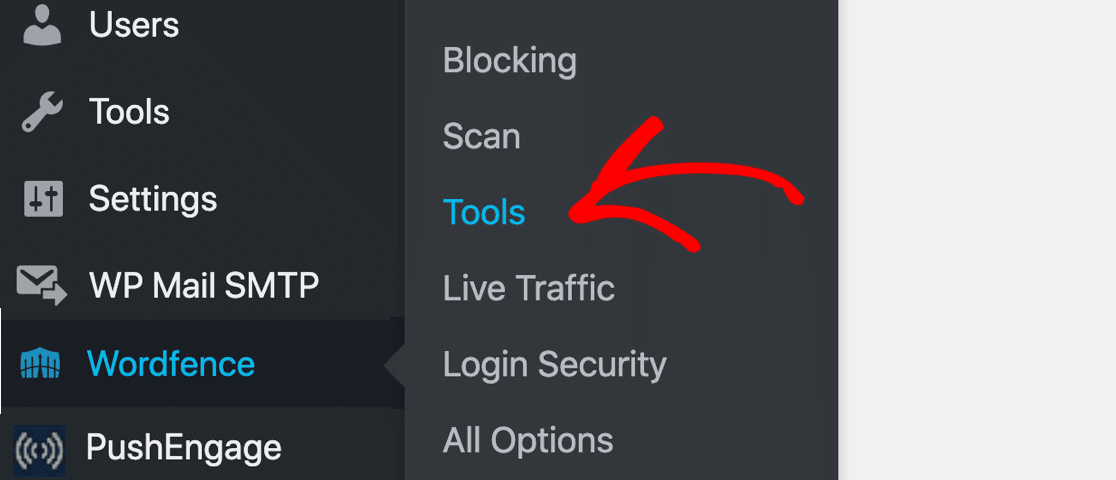
Klicken Sie auf dem Bildschirm „Live-Verkehr“ auf die Registerkarte „ Diagnose “.

Scrollen Sie als Nächstes ganz nach unten und erweitern Sie den Abschnitt Andere Tests . Sie sehen 2 verschiedene Möglichkeiten, Ihre Wordfence-E-Mails zu testen:
- Senden Sie eine Test-E-Mail von diesem WordPress-Server an eine E-Mail-Adresse
- Senden Sie eine E-Mail mit einem Testaktivitätsbericht
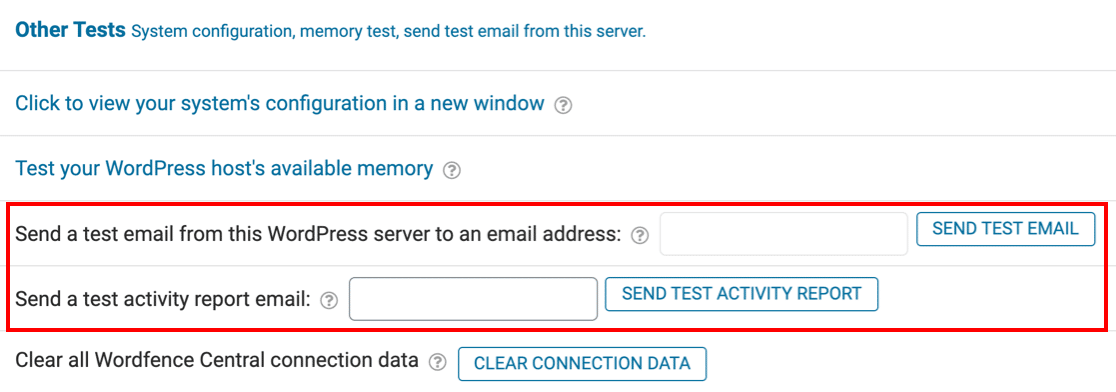
Verwenden wir die erste Option, Senden Sie eine Test-E-Mail von diesem WordPress-Server .
Geben Sie Ihre E-Mail-Adresse ein und klicken Sie auf die Schaltfläche Test-E-Mail senden .
Nach dem Auslösen der E-Mail-Benachrichtigung zeigt Wordfence als Ergebnis „ Wahr “ oder „ Falsch“ an.
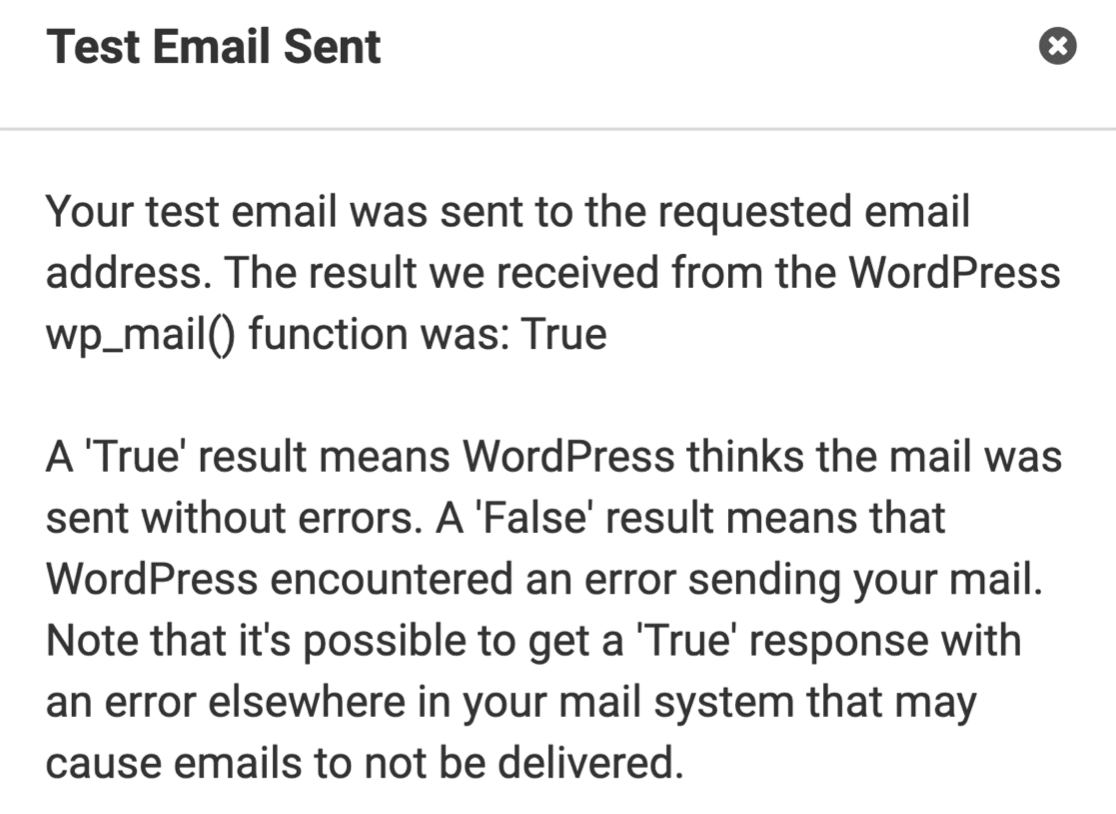
Diese Warnung teilt Ihnen nur mit, ob die Funktion wp_mail() die E-Mail generiert hat . Es wird also bestätigen, dass Ihr Server zum Senden von E-Mails eingerichtet ist, aber es kann Ihnen nicht sagen, was danach passiert.
In WordPress ist wp_mail() eine grundlegende Methode zum Versenden von E-Mails. Es authentifiziert die Nachrichten nicht. Wenn diese E-Mails also von anderen E-Mail-Servern empfangen werden, könnten sie die E-Mails verwerfen oder sie als Spam markieren.
Das ist wahrscheinlich der Grund, warum Sie ein erfolgreiches Testergebnis sehen, aber Wordfence-E-Mails werden nicht zugestellt.
Um viel detailliertere E-Mail-Protokolle zu erhalten, verwenden wir stattdessen WP Mail SMTP zum Senden von E-Mails.
Korrigieren Sie Wordfence-E-Mails, die nicht mit SMTP gesendet werden
WP Mail SMTP macht es einfach zu beheben, dass Wordfence keine E-Mails sendet.
Es übernimmt die Funktion wp_mail() versendet E-Mails stattdessen über einen externen Mailer-Dienst wie Sendinblue oder SMTP.com. Wenn Sie über einen Mailing-Service versenden, hat jede E-Mail die richtige Authentifizierung. Das hilft Ihren E-Mails, durch Spamfilter zu kommen.
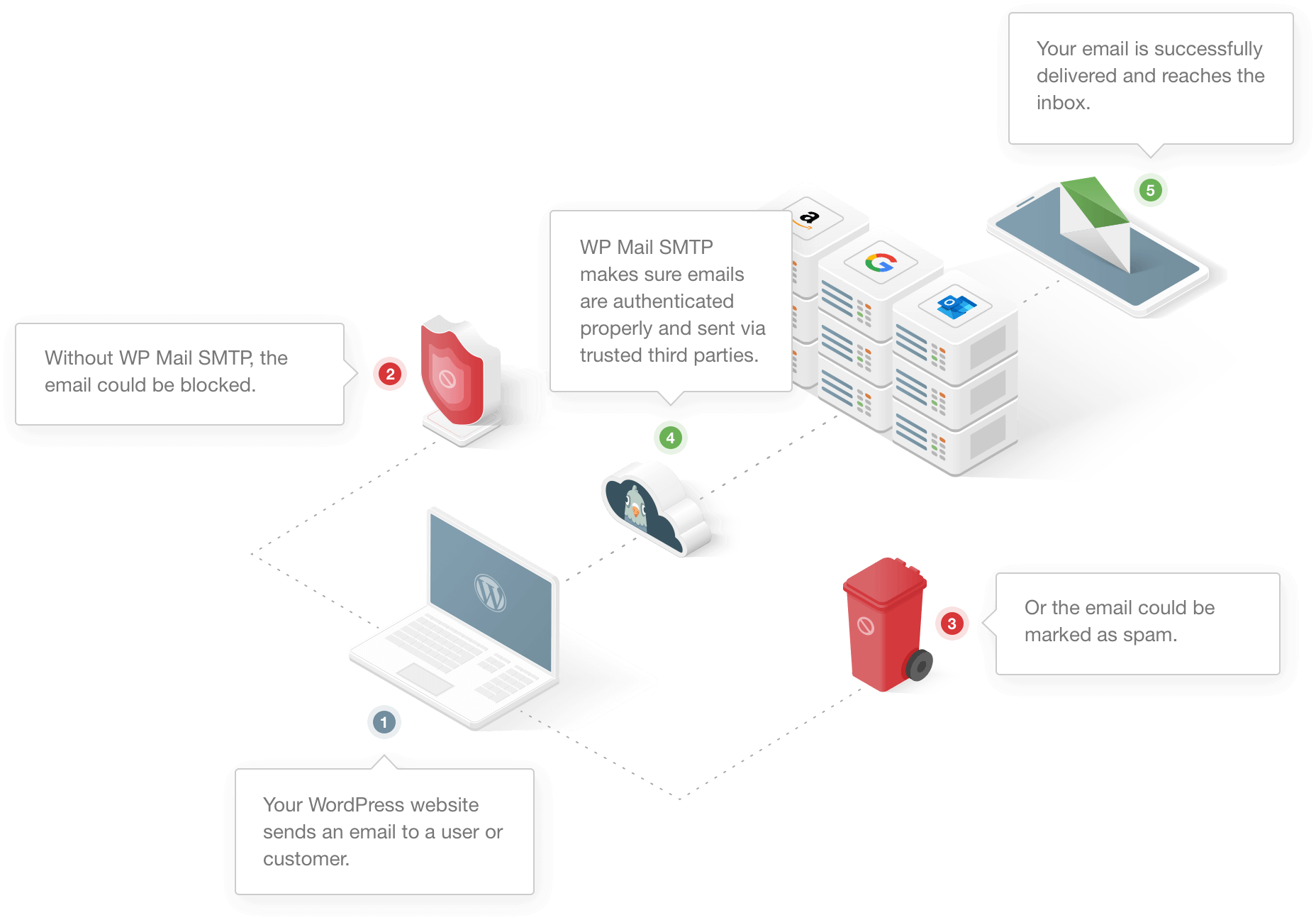
Sobald Sie WP Mail SMTP eingerichtet haben, werden alle Ihre WordPress-E-Mails über den Mailer gesendet, den Sie während der Einrichtung auswählen. Auf diese Weise können Sie sicherstellen, dass Sie keine Sicherheitswarnung, Kontaktformularnachricht oder wichtige Sperr-E-Mail verpassen.
Wir zeigen Ihnen jetzt, wie Sie WP Mail SMTP einrichten.
Brauche Hilfe?
Wenn Sie lieber jemand anderen WP Mail SMTP für Sie einrichten lassen möchten, ist ein vollständiger White-Glove-Setup-Service in der Elite-Lizenz enthalten.
Installieren Sie das WP Mail SMTP-Plugin
Laden wir zunächst die Plugin-Zip-Datei von Ihrem WP Mail SMTP-Konto herunter. Sie finden es auf der Registerkarte Downloads .
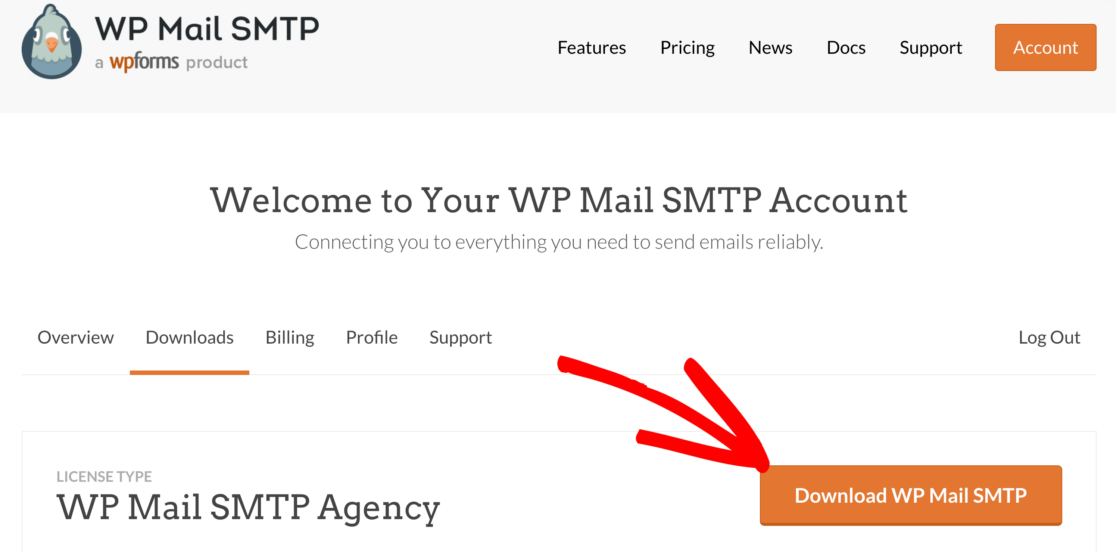
Öffnen Sie als Nächstes das WordPress-Dashboard und laden Sie das Plugin auf Ihre WordPress-Site hoch.
Wenn Sie dabei Hilfe benötigen, springen Sie zu dieser Anleitung zur Installation eines WordPress-Plugins.
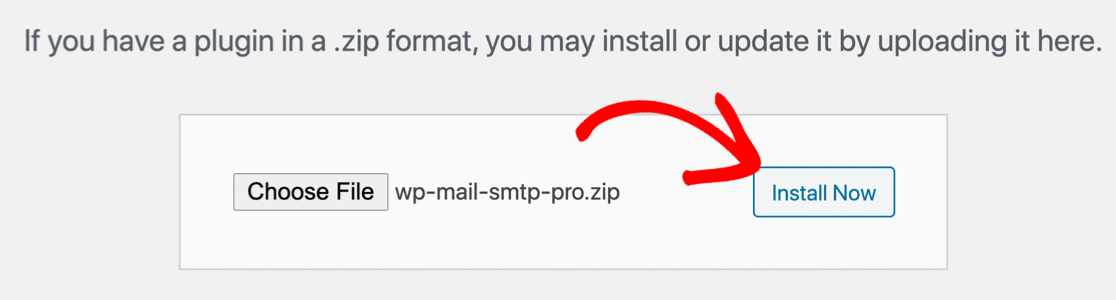
Vergessen Sie nicht, das Plugin zu aktivieren . Sobald Sie dies tun, wird der Einrichtungsassistent in Ihrem Browser geöffnet.
Richten Sie Ihren Mailer ein
Lassen Sie uns nun einen Mailing-Dienst auswählen, um zu beheben, dass Wordfence keine E-Mails sendet.
Klicken Sie zum Starten auf der ersten Seite des Assistenten auf die Schaltfläche Los geht's .
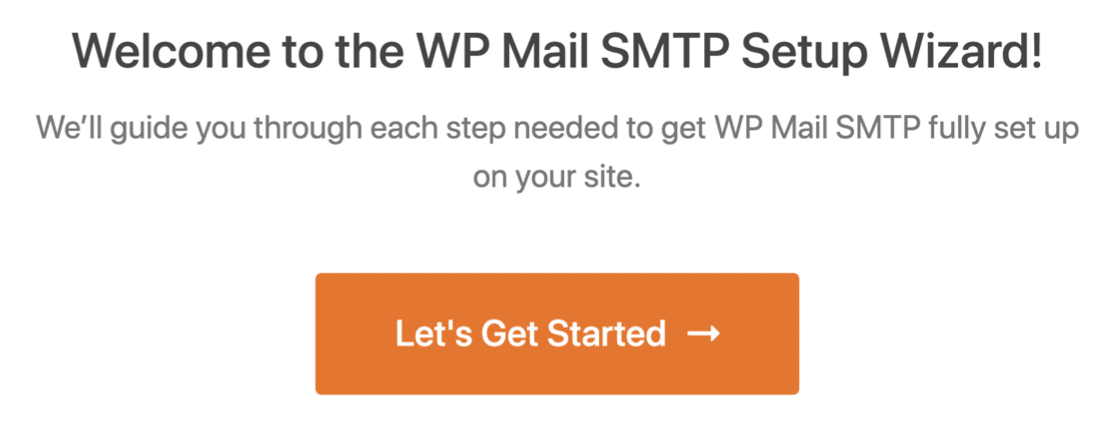
Jetzt ist es an der Zeit, Ihren Mailer auszuwählen.
Wir empfehlen SMTP.com oder Sendinblue, da sie zuverlässig und einfach einzurichten sind und sich auch hervorragend für große Websites eignen, die eine große Anzahl von E-Mails senden müssen.
Sehen Sie sich diese vollständige Anleitung zu E-Mail-Anbietern an, wenn Sie sich nicht sicher sind, welchen Sie verwenden sollen.
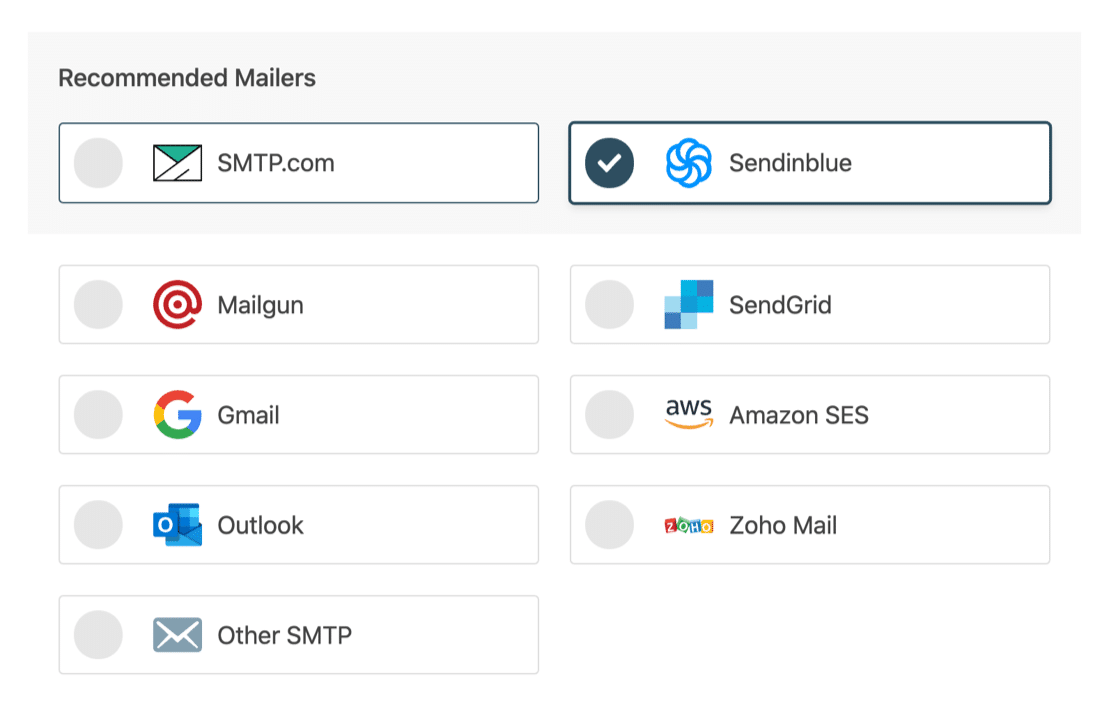
Wenn Sie keinen externen E-Mail-Dienst verwenden möchten, können Sie „ Anderes SMTP “ verwenden, um Wordfence-E-Mails über einen SMTP-Server zu senden, auf den Sie bereits Zugriff haben. Sie können beispielsweise den SMTP-Server Ihres Internetdienstanbieters verwenden. Beachten Sie, dass einige ISPs Beschränkungen hinsichtlich der Anzahl der E-Mails haben, die Sie senden können.
Jetzt sollten Sie zur Dokumentation für den von Ihnen gewählten Mailer wechseln, um den Einrichtungsschritten zu folgen. Wir haben für jeden eine detaillierte Anleitung:
- SMTP.com
- Sendinblue
- Mailgun
- SendGrid
- Gmail (G-Suite oder normales Gmail)
- Amazon-SES
- Ausblick
- ZohoMail
- Anderes SMTP
Das Einrichten Ihres Mailers dauert nur wenige Minuten. Wenn Sie alles eingerichtet haben, kehren Sie zu dieser Anleitung zurück.
Schalten Sie die WordPress-E-Mail-Protokollierung ein (optional)
Am Ende des Assistenten aktiviert WP Mail SMTP automatisch 2 empfohlene Funktionen:
- E-Mail-Zustellbarkeit
- Fehler melden
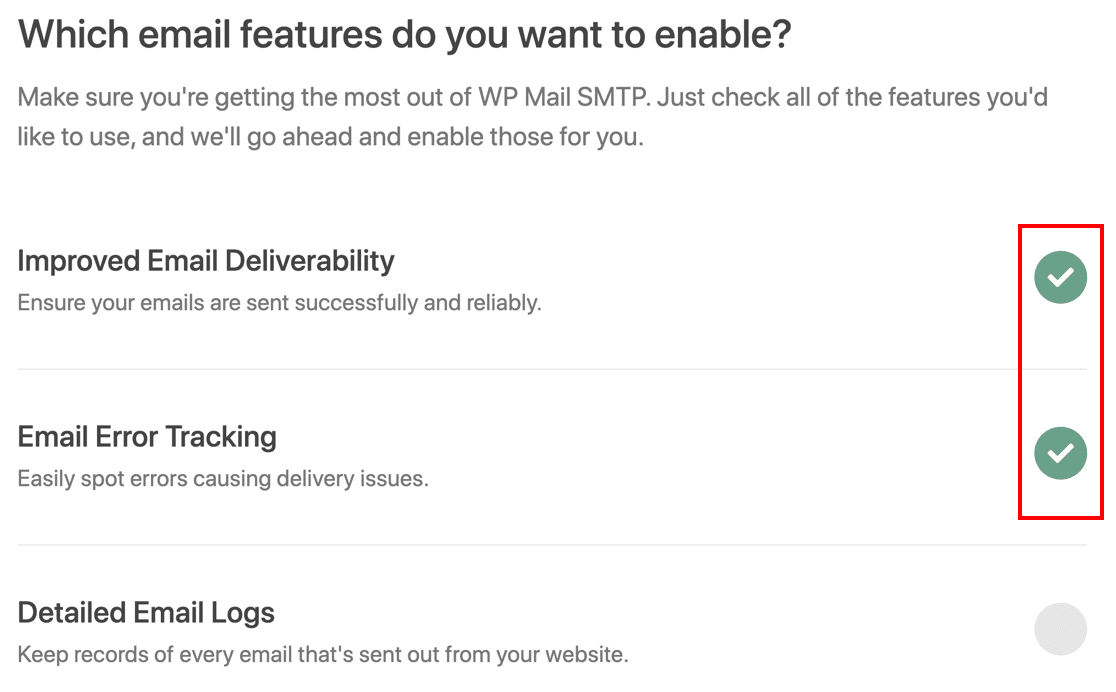
Wenn Sie eine kostenpflichtige Lizenz für WP Mail SMTP haben, können Sie auch Detaillierte E-Mail-Protokolle aktivieren .
Die E-Mail-Protokollierung verfolgt Details jeder von WordPress gesendeten E-Mail, einschließlich:
- E-Mail-Kopfzeilen
- Betreff
- Datum gesendet
- Status (versendet oder zugestellt)
Sehen Sie sich unseren Leitfaden zur WordPress-E-Mail-Protokollierung an, um herauszufinden, wie dies funktioniert.
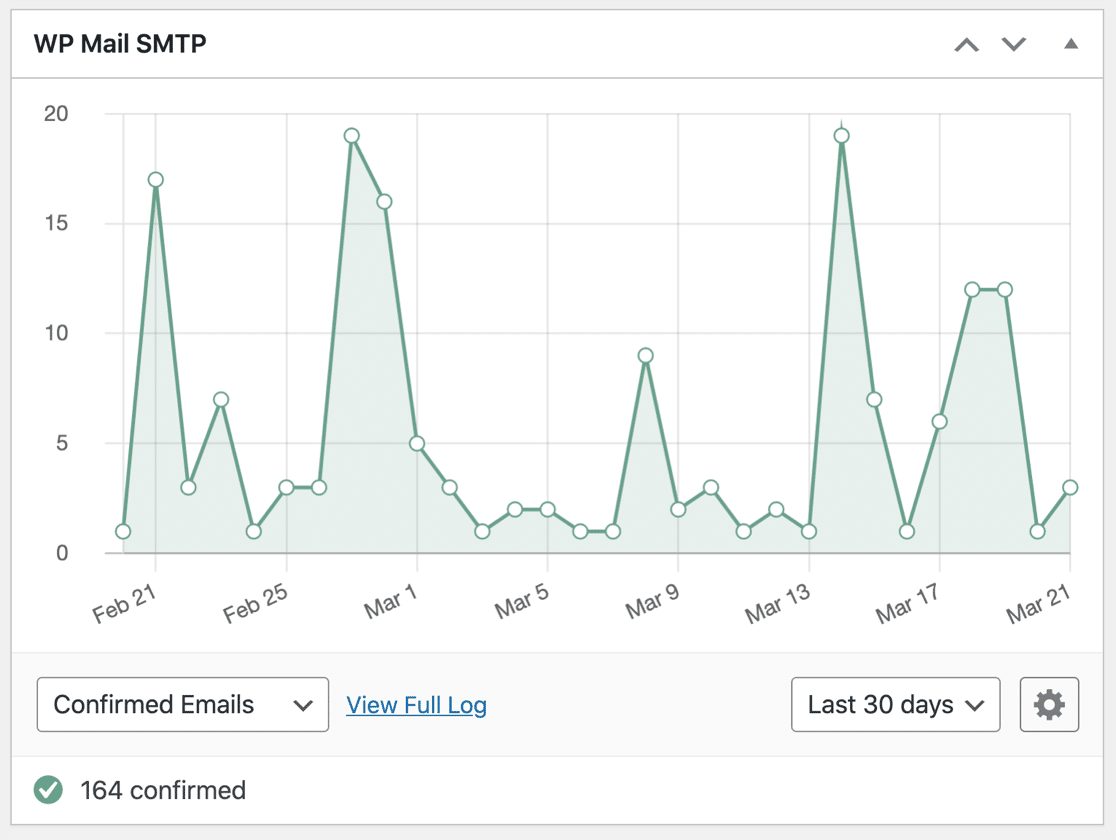
Wenn Sie die E-Mail-Protokollierung aktivieren, können Sie den Status Ihrer gesendeten E-Mails auch in einem Dashboard-Widget anzeigen.
OK, wir sind fast fertig.
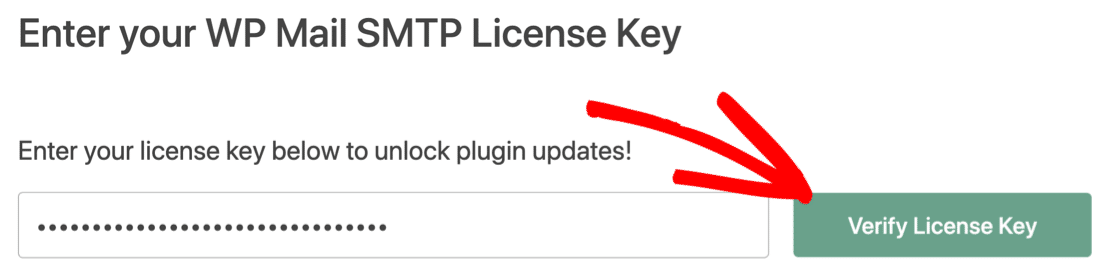
Fügen Sie am Ende des Assistenten Ihren Lizenzschlüssel ein. Dadurch erhalten Sie alle Updates und Funktionen der Pro-Version von WP Mail SMTP.

Und das ist es!
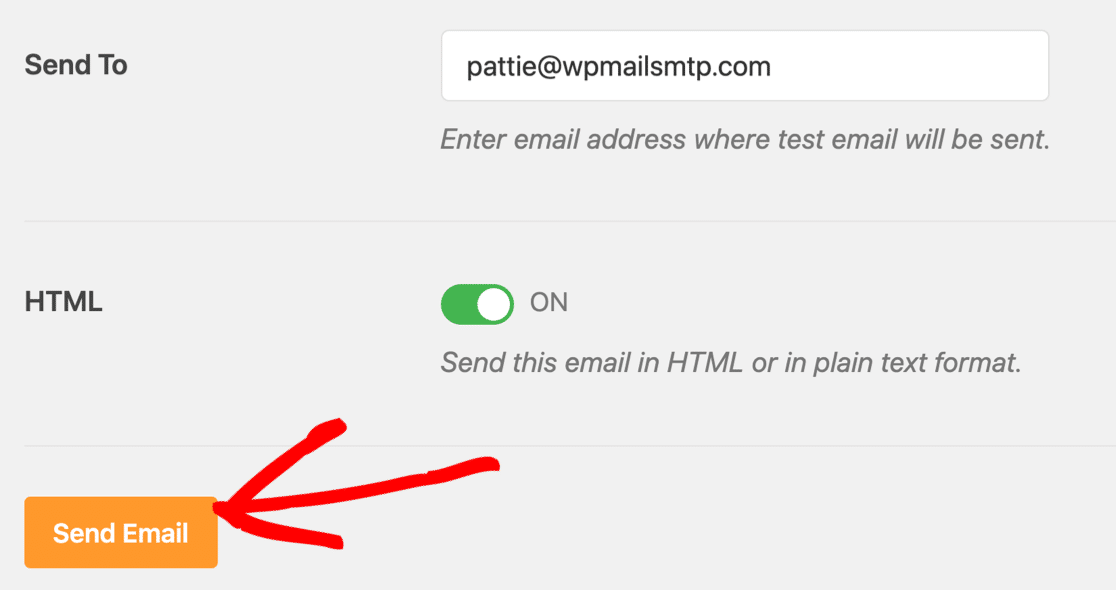
WP Mail SMTP sendet automatisch eine Test-E-Mail an Ihr Konto.
Wenn Sie einen weiteren Test senden möchten, können Sie dies jederzeit manuell tun.
Erinnern Sie sich, wie der Wordfence-E-Mail-Test uns nur mitgeteilt hat, dass die E-Mail gesendet wurde?
Jetzt haben Sie Zugriff auf einen viel besseren E-Mail-Test. Mit WP Mail SMTP sehen Sie auch vollständige Informationen über den tatsächlichen Zustellstatus der E-Mail.
Darüber hinaus verfügt WP Mail SMTP über einen eigenen Domänenprüfer, der potenzielle Probleme mit Ihrem DNS erkennt und Sie davor warnt.

Hier ist zum Beispiel die Nachricht, die Sie erhalten, wenn Sie einen fehlenden DMARC-Eintrag haben.

Nachdem wir Ihren Mailer eingerichtet haben, ist es an der Zeit auszuwählen, welche Benachrichtigungen Sie erhalten möchten.
Passen Sie E-Mail-Benachrichtigungen in Wordfence an
In diesem Schritt überprüfen wir die E-Mail-Benachrichtigungen, die Wordfence sendet. Es empfiehlt sich, diese Einstellungen zu überprüfen, wenn Sie keine (oder zu viele) E-Mail-Benachrichtigungen erhalten.
Öffnen Sie dazu erneut die Seite Alle Optionen .
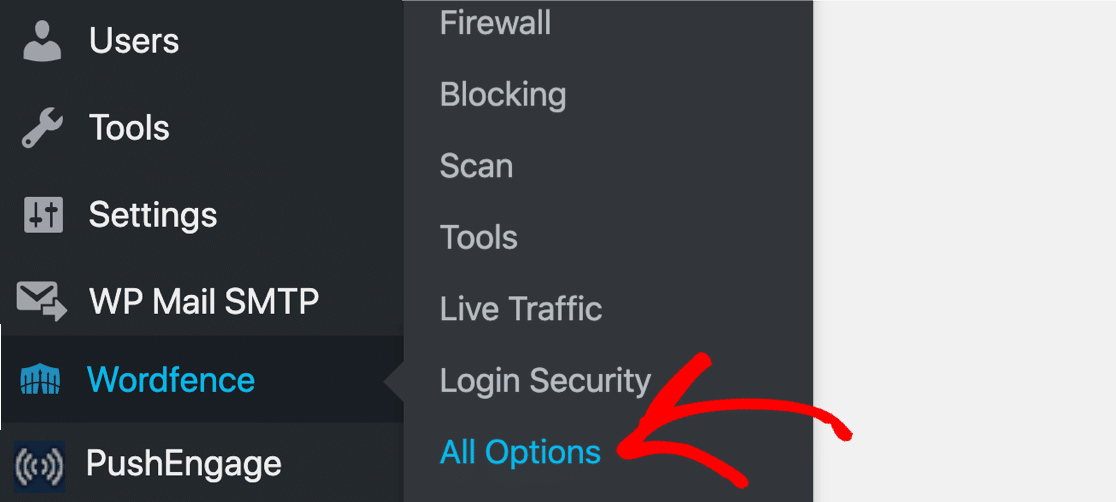
Schauen wir uns die Einstellungen für E- Mail-Benachrichtigungen im Plugin an.
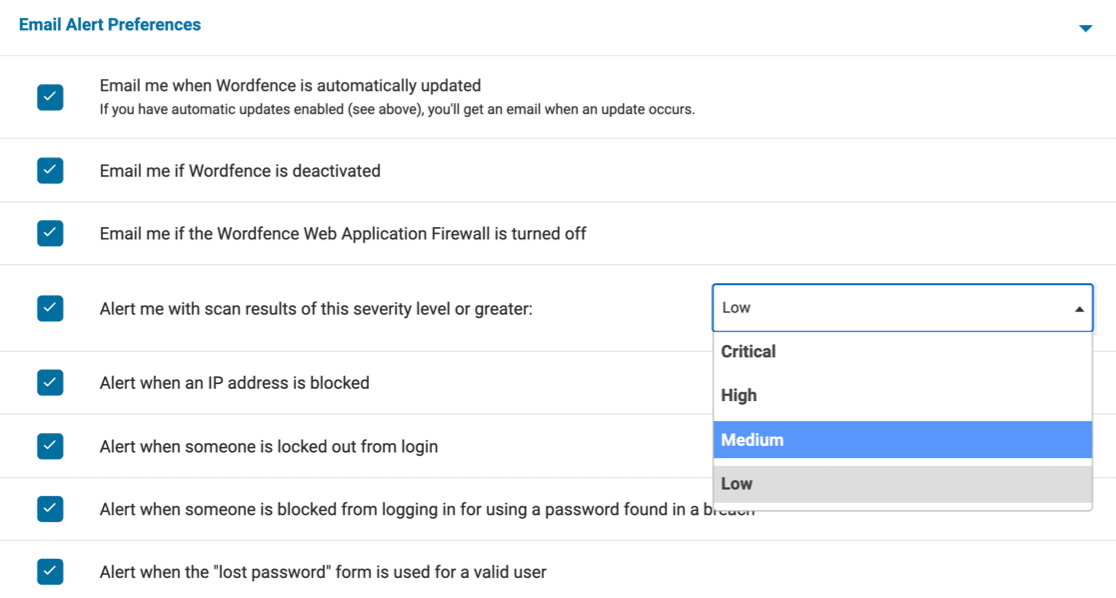
Einige dieser E-Mail-Benachrichtigungen sind wichtig. Beispielsweise möchten Sie wissen, ob jemand Wordfence deaktiviert, also sollte E- Mail an mich senden, wenn die Wordfence Web Application Firewall deaktiviert ist normalerweise aktiviert sein.
Möglicherweise möchten Sie jedoch einige der weniger wichtigen Warnungen deaktivieren, insbesondere wenn Sie mehrere Websites haben, die alle Warnungen senden.
Über das Dropdown-Menü können Sie die Ebene der Scan-Ergebnisse auswählen, die Sie erhalten möchten. Hier sind einige Beispiele für Warnungen auf jeder Ebene. Dies ist keine vollständige Liste, aber sie soll Ihnen eine Vorstellung davon geben, was diese Einstellung bewirkt.
| Schweregrad der Scan-Warnung | Benachrichtigungen, die Sie erhalten |
|---|---|
| Kritisch |
|
| Hoch |
|
| Mittel |
|
| Niedrig |
|
Wählen Sie die Alarmstufe, die den E-Mails entspricht, die Sie erhalten möchten. Vergessen Sie nicht, Ihre Einstellungen zu speichern , bevor Sie fortfahren.
Kontrollieren Sie andere WordPress-Warnungs-E-Mails
WP Mail SMTP gibt Ihnen eine zusätzliche Kontrolle über WordPress-E-Mail-Benachrichtigungen.
Wenn Sie beispielsweise nach einem Sicherheitsscan Plugin-Updates von Wordfence erhalten, möchten Sie möglicherweise nicht auch Plugin-Update-E-Mails von WordPress erhalten.
Wir zeigen Ihnen, wie Sie diese wichtigen WordPress-E-Mails deaktivieren.
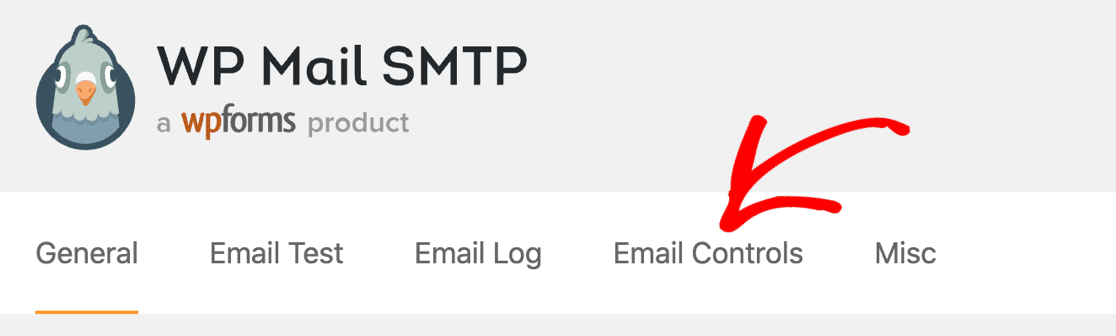
Gehen Sie zunächst zur Registerkarte E- Mail-Steuerelemente in Ihren WP Mail-SMTP-Einstellungen.
Scrollen Sie nach unten zu Automatische Updates und schalten Sie Plugin-Updates mit dem Schalter aus.
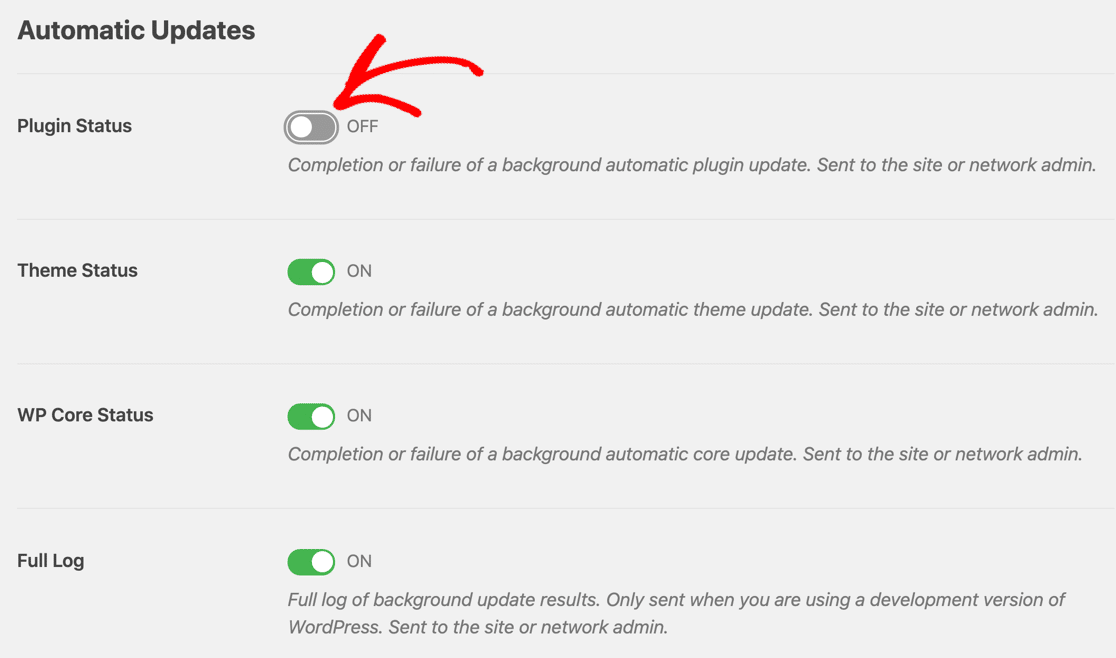
Wenn Sie möchten, können Sie automatische Design-Update-E-Mails und andere Benachrichtigungen deaktivieren wie:
- Moderations-E-Mails kommentieren
- Benachrichtigungen über E-Mail- oder Passwortänderungen
- E-Mail-Benachrichtigungen für neue Benutzerkonten.
Diese zusätzliche Kontrolle erleichtert es, sich auf die wichtigsten Sicherheitswarnungen von Wordfence zu konzentrieren.
Und das ist es! Sie haben gelernt, wie Sie verhindern können, dass Wordfence keine E-Mails sendet.
FAQ zu Problemen mit dem Wordfence-Plugin
Werfen wir einen Blick auf einige andere Probleme, auf die Sie möglicherweise mit Wordfence-Warnungen stoßen.
Wie ändere ich meine Wordfence-E-Mail?
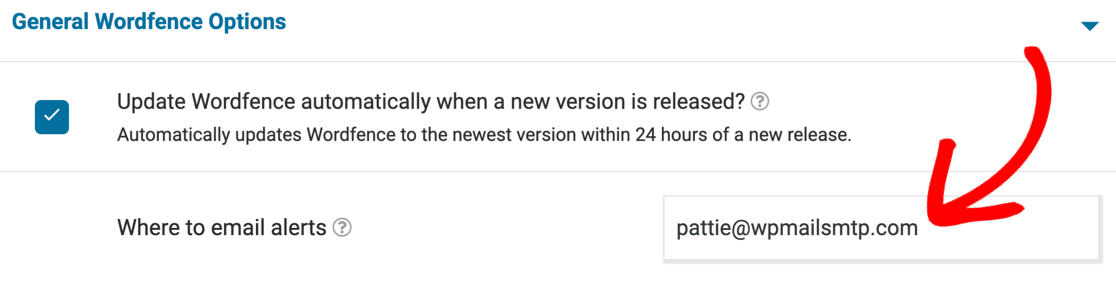
Sie können die Wordfence-E-Mail unter Wordfence » Alle Optionen ändern. Wordfence verwendet standardmäßig die E-Mail-Adresse des Site-Administrators in WordPress, und manchmal existiert diese Adresse nicht.
Um Ihre Wordfence-E-Mail-Adresse zu ändern, öffnen Sie die Seite Wordfence » Alle Optionen in Ihrem WordPress-Dashboard.
Scrollen Sie ein wenig nach unten und erweitern Sie Allgemeine Wordfence-Optionen . Sie sehen ein Feld mit der Bezeichnung Adresse für E-Mail-Benachrichtigungen .
Löschen Sie hier die E-Mail-Adresse des Site-Administrators und geben Sie die E-Mail-Adresse ein, die Sie verwenden möchten.
Wie protokolliere ich Wordfence-E-Mails?
Sie können Wordfence-E-Mails ganz einfach mit WP Mail SMTP Pro protokollieren.
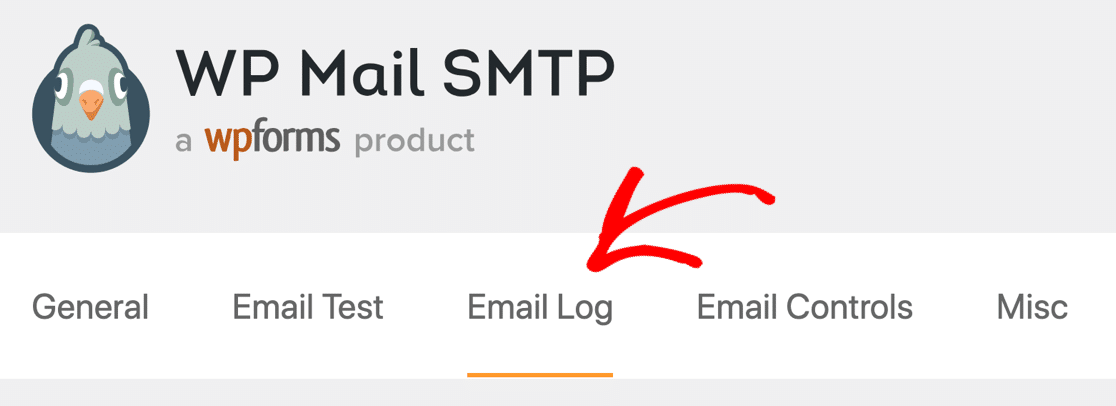
Gehen Sie zur Seite Einstellungen und klicken Sie dann auf die Registerkarte E- Mail-Protokoll .
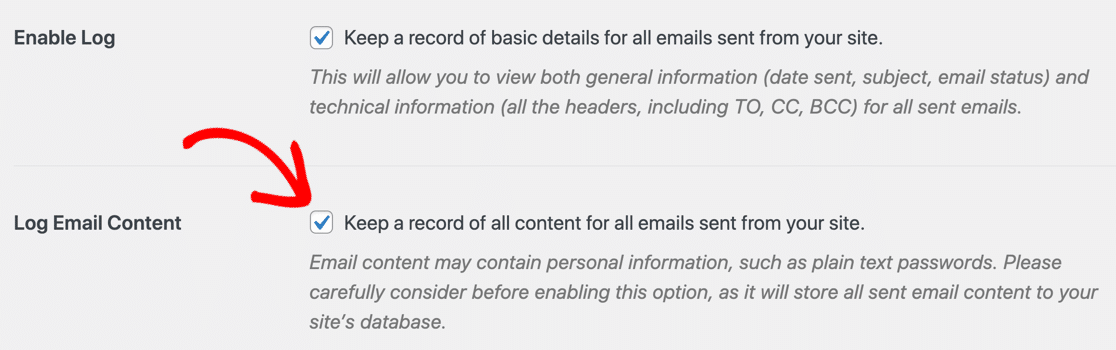
Aktivieren Sie von hier aus E-Mail-Protokoll und E-Mail-Inhalt protokollieren .
Jetzt können Sie die Benachrichtigungen verfolgen, die Wordfence sendet, und die E-Mails in WordPress öffnen. Weitere Informationen finden Sie in unserem Leitfaden zur Verwendung des WordPress-E-Mail-Protokolls.
Sobald Sie Ihre Wordfence-Warnungen gelesen haben, können Sie die Protokolle einfach löschen, wenn Sie sie nach dem Lesen nicht behalten möchten.
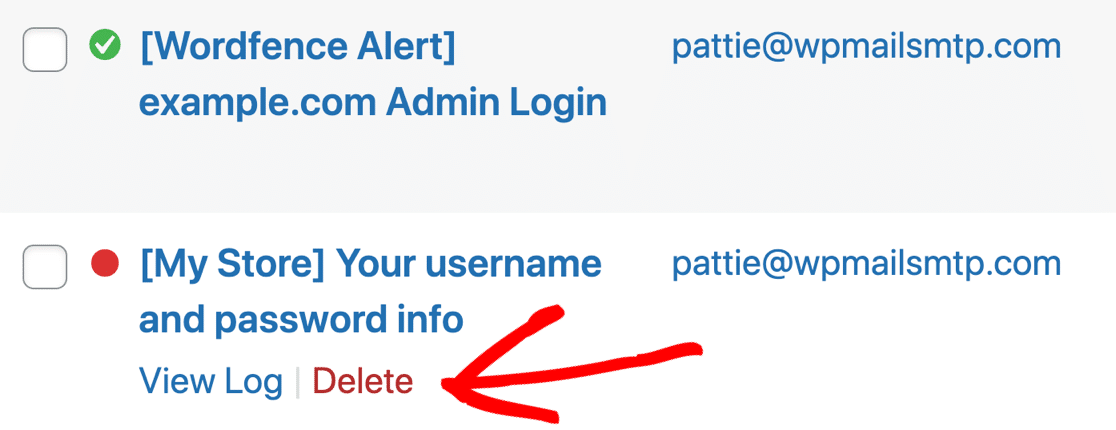
Dies kann Ihnen helfen, Wordfence-Probleme direkt von Ihrem WordPress-Dashboard aus zu verfolgen.
Korrigieren Sie jetzt Ihre Wordfence-E-Mails
Als nächstes: Sichern Sie Ihre Datei-Upload-Formulare
Wussten Sie, dass WordPress die Dateien, die Sie in WordPress hochladen können, einschränkt? Manchmal bedeutet dies, dass Ihre Besucher wichtige Dateien nicht hochladen können.
In dieser Anleitung erfahren Sie, wie Sie den Fehler „Entschuldigung, dieser Dateityp ist aus Sicherheitsgründen nicht zulässig“ in WordPress beheben. Diese Anleitung zeigt Ihnen einen absolut sicheren Weg, um die benötigten Datei-Uploads ohne Sicherheitsrisiken zuzulassen.
Um Ihre Website sicher zu halten, empfehlen wir Ihnen außerdem dringend, raubkopierte Software zu vermeiden. Erfahre, warum du niemals WP Mail SMTP Pro Nulled verwenden solltest.
Sind Sie bereit, Ihre E-Mails zu reparieren? Beginnen Sie noch heute mit dem besten WordPress-SMTP-Plugin. WP Mail SMTP Elite beinhaltet das vollständige White-Glove-Setup und bietet eine 14-tägige Geld-zurück-Garantie.
Wenn Ihnen dieser Artikel weitergeholfen hat, folgen Sie uns bitte auf Facebook und Twitter, um weitere WordPress-Tipps und Tutorials zu erhalten.