
[RISOLTO] Come risolvere Wordfence che non invia e-mail
Pubblicato: 2021-03-08Wordfence non invia email dal tuo sito web?
Se non ricevi gli avvisi giusti, potresti essere già bloccato fuori dal tuo sito senza modo di accedervi.
Questa guida ti mostrerà come risolvere i problemi del plugin di Wordfence:
- Riacquista l'accesso se Wordfence non invia e-mail di sblocco
- Invia un'e-mail di prova di base in Wordfence
- Invia e-mail Wordfence con SMTP
- Personalizza gli avvisi e-mail che ricevi da Wordfence
- Disattiva gli avvisi e-mail del tema e del plug-in di WordPress
- Cambia la tua email di Wordfence
Correggi ora le tue e-mail di Wordfence
Wordfence non invia e-mail di sblocco?
Se Wordfence non invia e-mail di blocco, rinomina temporaneamente la directory del plug-in di Wordfence per tornare in WordPress. Questo sbloccherà il tuo account.
Successivamente, reinstalla Wordfence e segui i passaggi seguenti per inviare le e-mail di Wordfence tramite SMTP. Ciò migliorerà la tua consegna delle email e impedirà che la stessa cosa accada la prossima volta.
Come risolvere Wordfence che non invia e-mail
Per prima cosa, inviamo un'e-mail di prova di base per vedere se wp_mail() funziona. Questo ci consentirà di vedere se il tuo host web è impostato per inviare e-mail dal tuo sito, che è un passaggio importante per la risoluzione dei problemi.
Invia un'e-mail di prova di Wordfence
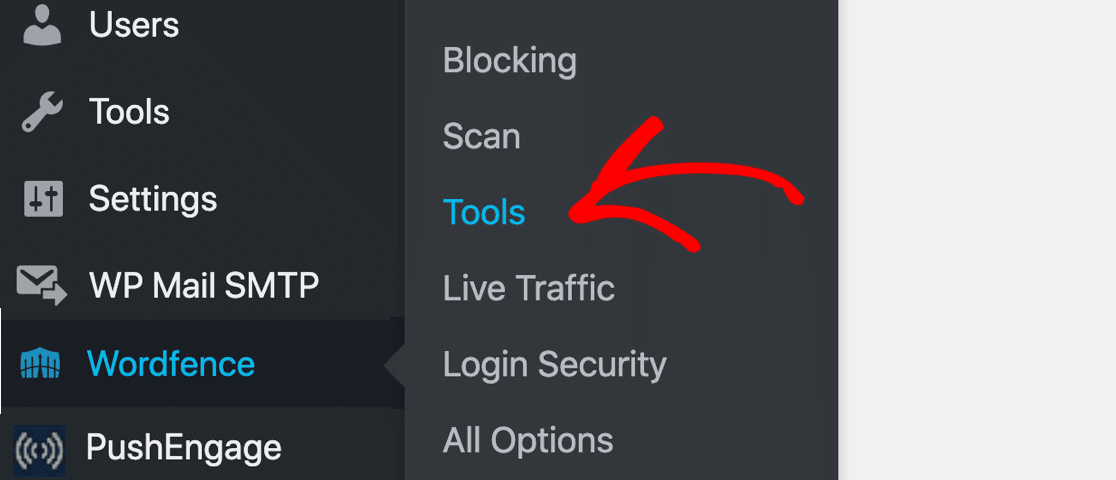
Per testare i tuoi avvisi e-mail, fai clic su Wordfence »Strumenti nella dashboard di WordPress.
Nella schermata Traffico in tempo reale, fare clic sulla scheda Diagnostica .

Quindi, scorri fino in fondo ed espandi la sezione Altri test . Vedrai 2 modi diversi per testare le tue email di Wordfence:
- Invia un'e-mail di prova da questo server WordPress a un indirizzo e-mail
- Invia un'e-mail di rapporto sull'attività di test
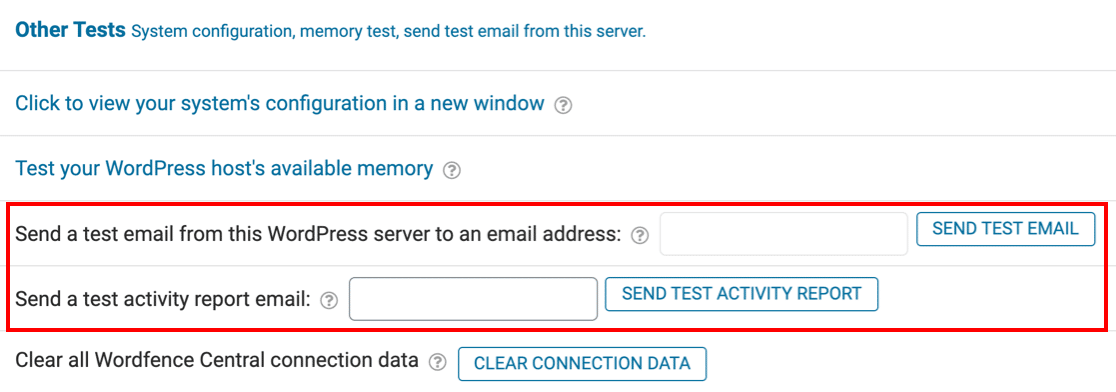
Usiamo la prima opzione, Invia un'e-mail di prova da questo server WordPress .
Digita il tuo indirizzo e-mail e premi il pulsante Invia e-mail di prova .
Dopo aver attivato l'avviso e-mail, Wordfence mostrerà un risultato Vero o Falso.
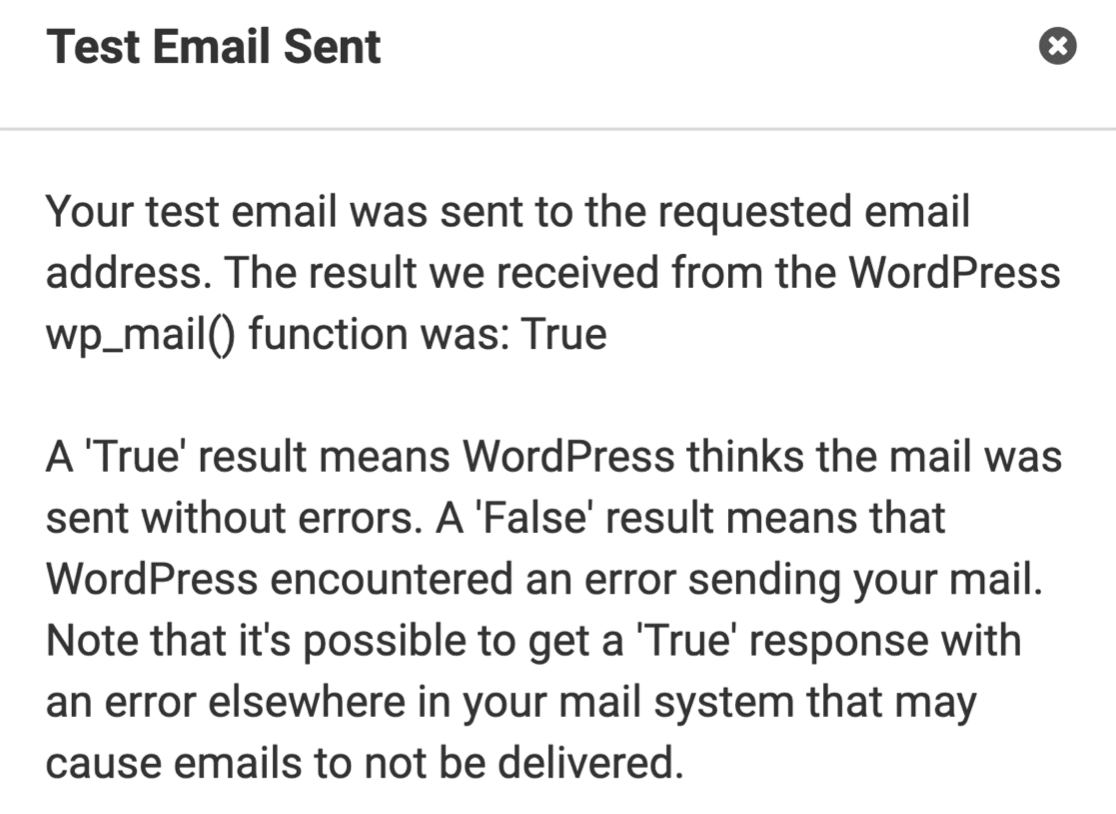
Questo avviso ti dice solo se la funzione wp_mail() generato l'email. Quindi confermerà che il tuo server è impostato per inviare e-mail, ma non può dirti cosa succede dopo.
In WordPress, wp_mail() è un modo semplice per inviare e-mail. Non autentica i messaggi. Pertanto, quando queste e-mail vengono ricevute da altri server di posta elettronica, potrebbero scartare le e-mail o contrassegnarle come spam.
Questo è probabilmente il motivo per cui stai vedendo un risultato positivo del test, ma le e-mail di Wordfence non vengono consegnate.
Per ottenere registri e-mail molto più dettagliati, utilizziamo invece WP Mail SMTP per inviare e-mail.
Correggi le e-mail di Wordfence che non vengono inviate con SMTP
WP Mail SMTP semplifica la correzione di Wordfence che non invia e-mail.
Prende invece il controllo della funzione wp_mail() che invia e-mail tramite un servizio di posta esterno come Sendinblue o SMTP.com. Quando invii tramite un servizio di posta, ogni email avrà l'autenticazione corretta. Questo è ciò che aiuta le tue e-mail a superare i filtri antispam.
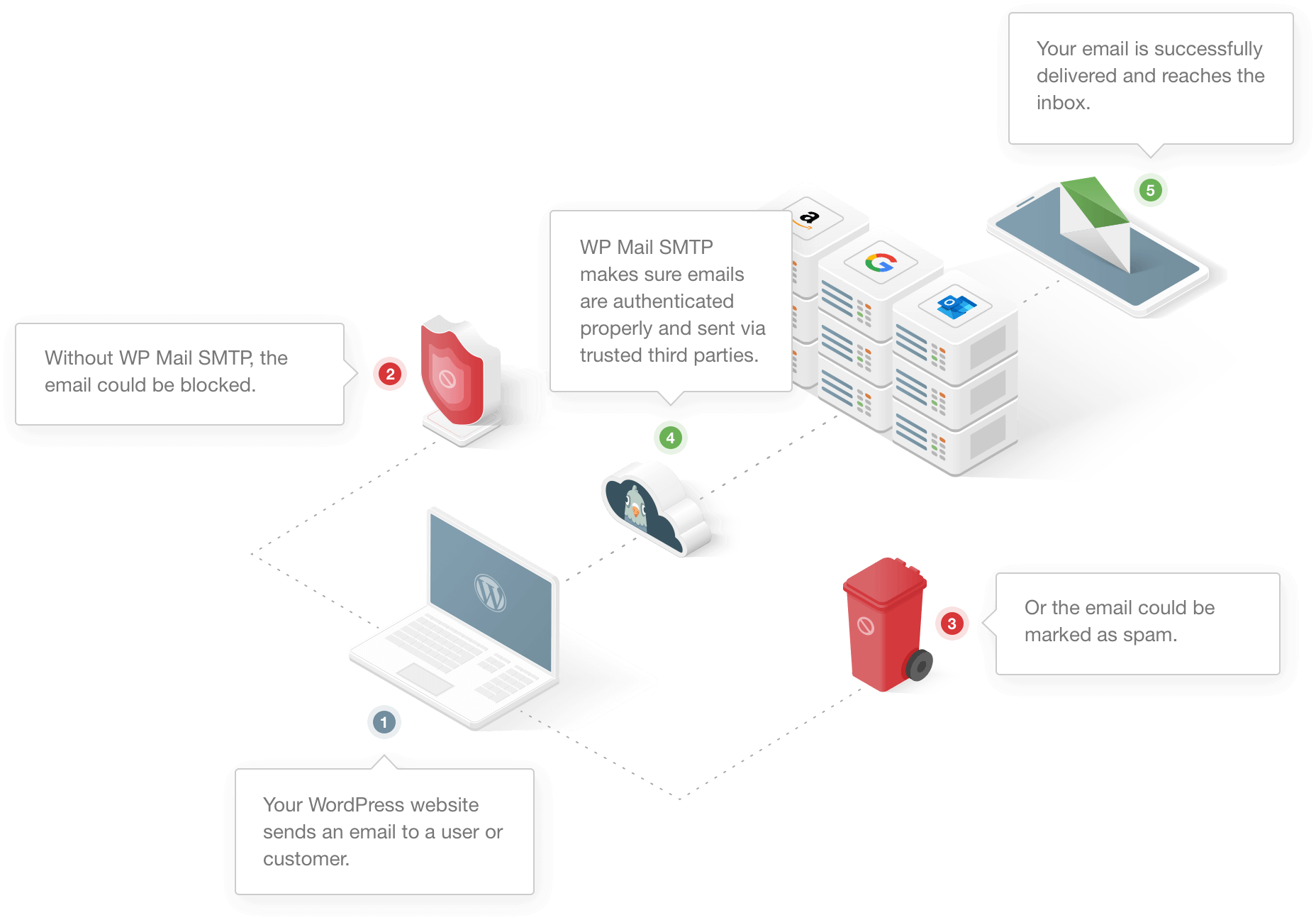
Dopo aver configurato WP Mail SMTP, tutte le tue e-mail WordPress verranno inviate tramite il mailer che scegli durante l'installazione. È un ottimo modo per assicurarti di non perdere mai un avviso di sicurezza, un messaggio del modulo di contatto o un'e-mail di blocco importante.
Ti mostreremo come configurare WP Mail SMTP ora.
Bisogno di una mano?
Se preferisci che qualcun altro configuri WP Mail SMTP per te, un servizio di configurazione White Glove completo è incluso con la licenza Elite.
Installa il plug-in SMTP di WP Mail
Per iniziare, scarichiamo il file zip del plug-in dal tuo account SMTP di WP Mail. Lo troverai nella scheda Download .
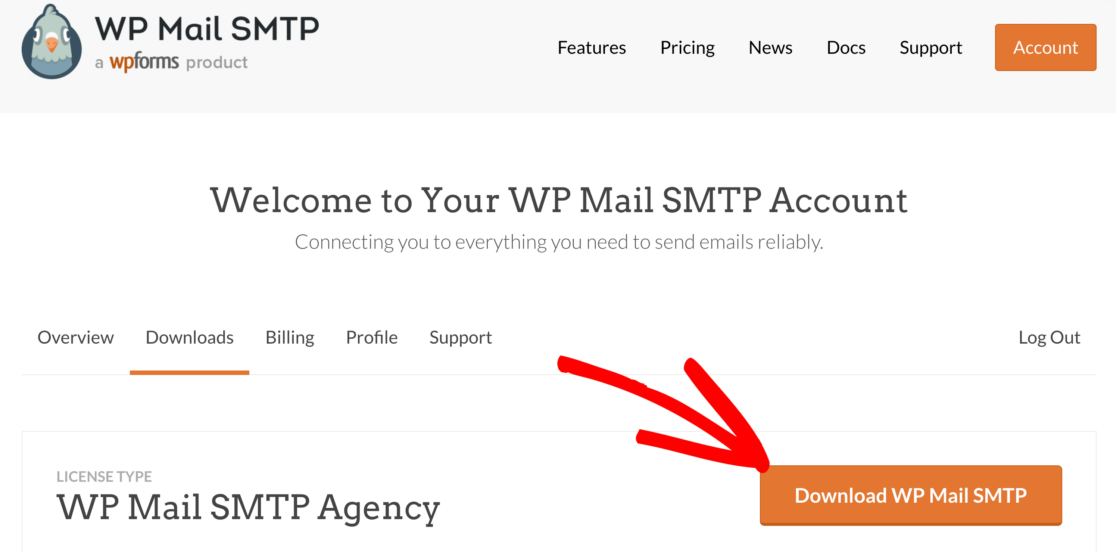
Quindi, apri la dashboard di WordPress e carica il plug-in sul tuo sito WordPress.
Se hai bisogno di aiuto con questo, passa a questa guida per l'installazione di un plugin per WordPress.
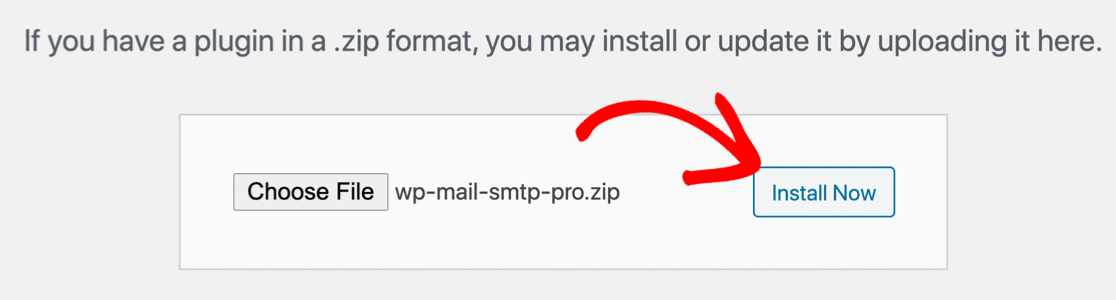
Non dimenticare di attivare il plugin. Non appena lo fai, vedrai la procedura guidata di configurazione aprirsi nel tuo browser.
Configura il tuo mailer
Ora scegliamo un servizio di posta per correggere Wordfence che non invia e-mail.
Per iniziare, fai clic sul pulsante Iniziamo nella prima pagina della procedura guidata.
Ora è il momento di scegliere il tuo mailer.
Consigliamo SMTP.com o Sendinblue perché sono affidabili e facili da configurare e sono ottimi anche per siti di grandi dimensioni che devono inviare un gran numero di e-mail.
Dai un'occhiata a questa guida completa ai provider di posta elettronica se non sei sicuro di quale utilizzare.
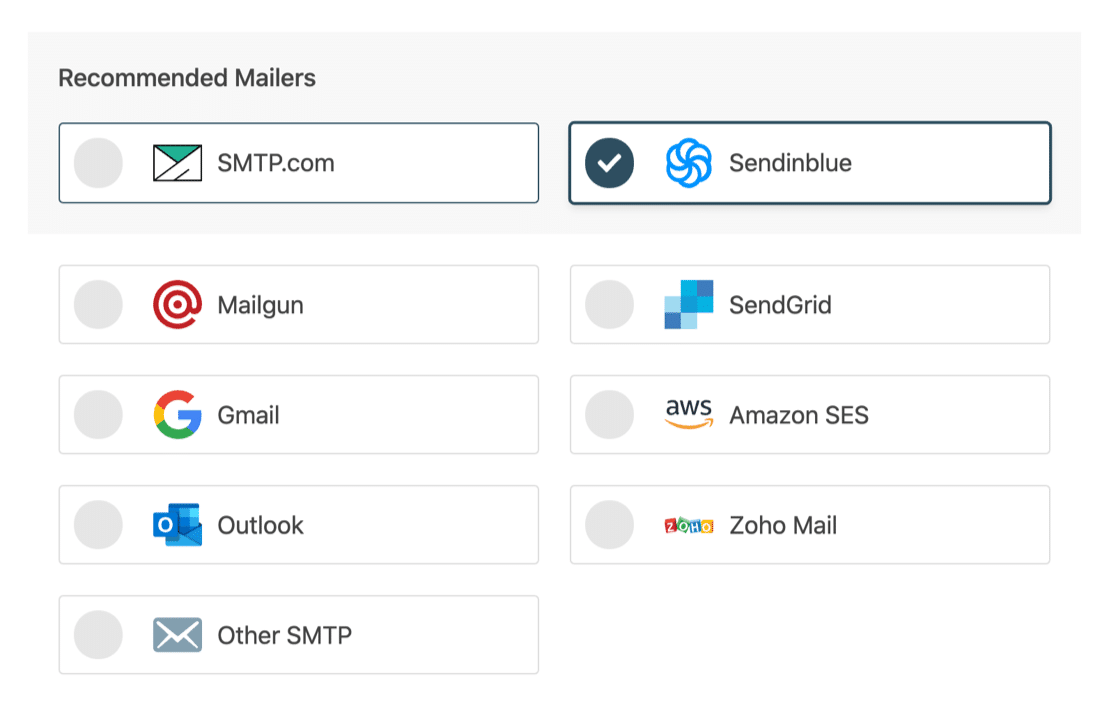
Se non desideri utilizzare un servizio di posta esterno, puoi utilizzare Altro SMTP per inviare e-mail di Wordfence tramite un server SMTP a cui hai già accesso. Ad esempio, puoi utilizzare il server SMTP del tuo provider di servizi Internet. Tieni presente che alcuni ISP hanno limitazioni sul numero di email che puoi inviare.
Ora ti consigliamo di passare alla documentazione per il mailer scelto per seguire i passaggi di configurazione. Abbiamo una guida dettagliata per ognuno:
- SMTP.com
- Sendinblue
- Fucile da posta
- InviaGrid
- Gmail (G-suite o Gmail normale)
- Amazon SES
- Veduta
- Posta di Zoho
- Altro SMTP
La configurazione del tuo mailer richiederà solo pochi minuti. Quando hai impostato tutto, torna a questa guida.
Attiva la registrazione e-mail di WordPress (opzionale)
Al termine della procedura guidata, WP Mail SMTP attiverà automaticamente 2 funzionalità consigliate:
- Consegnabilità dell'e-mail
- Segnalazione errori
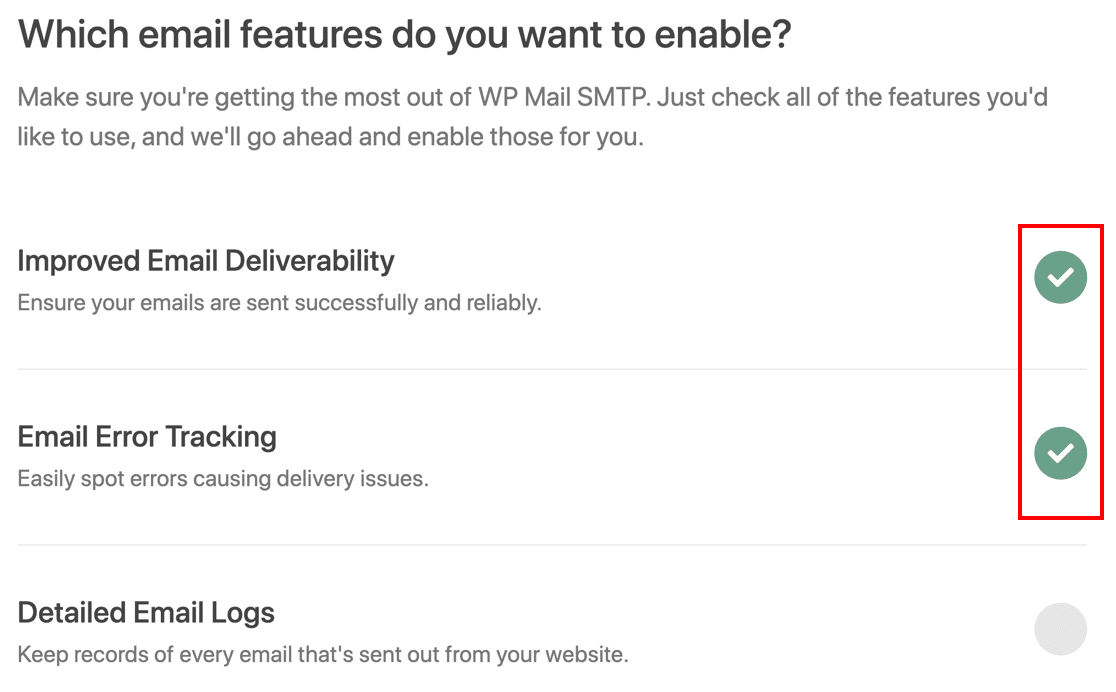
Se disponi di una licenza a pagamento per WP Mail SMTP, potrai anche attivare Registri email dettagliati .
La registrazione e-mail terrà traccia dei dettagli di ogni e-mail inviata da WordPress, tra cui:
- Intestazioni di posta elettronica
- Linea tematica
- Data di invio
- Stato (inviato o consegnato)
Consulta la nostra guida alla registrazione e-mail di WordPress per scoprire come funziona.
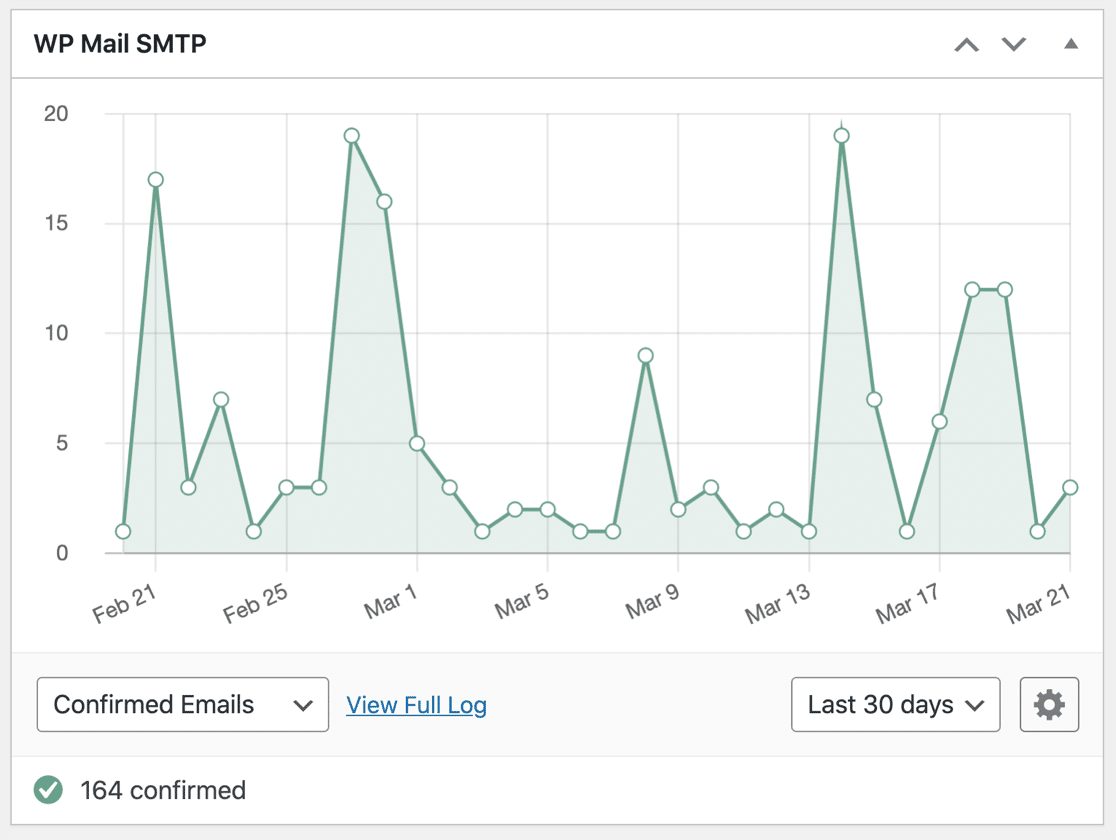
L'abilitazione della registrazione e-mail ti consente anche di vedere lo stato delle e-mail inviate anche in un widget dashboard.
OK, abbiamo quasi finito.
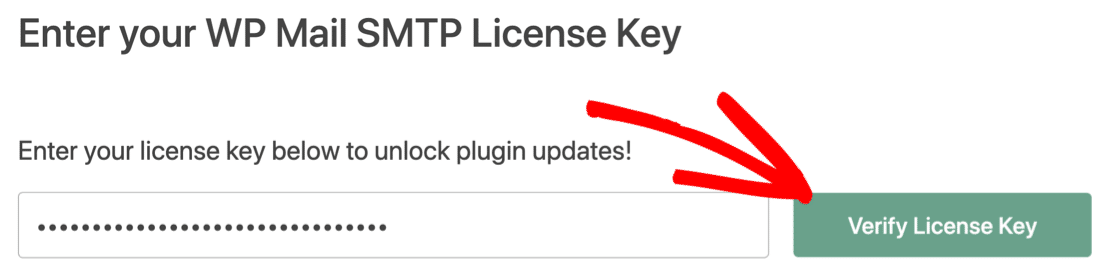
Alla fine della procedura guidata, incolla la tua chiave di licenza. Questo ti darà tutti gli aggiornamenti e le funzionalità nella versione Pro di WP Mail SMTP.

E questo è tutto!
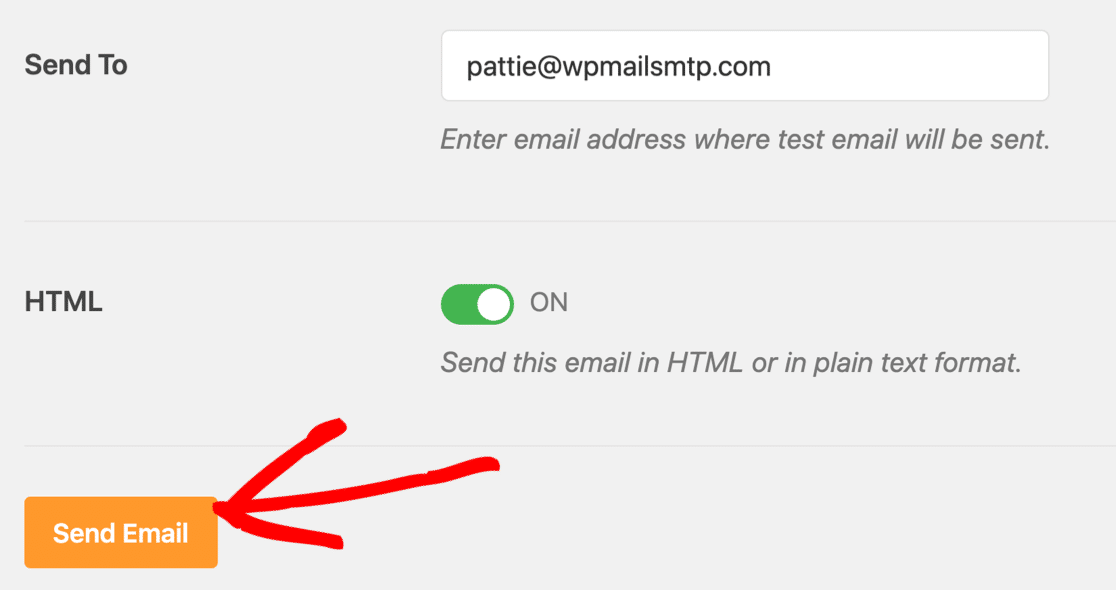
WP Mail SMTP invierà automaticamente un'e-mail di prova al tuo account.
Se vuoi inviare un altro test, puoi farlo manualmente in qualsiasi momento.
Ricordi come il test dell'e-mail di Wordfence ci ha detto solo che l'e-mail è stata inviata?
Ora hai accesso a un test di posta elettronica molto migliore. Con WP Mail SMTP, vedrai anche tutte le informazioni sullo stato di consegna effettivo dell'e-mail.
Inoltre, WP Mail SMTP ha il proprio Domain Checker che individuerà potenziali problemi con il tuo DNS e ti avviserà di loro.

Ad esempio, ecco il messaggio che riceverai se hai un record DMARC mancante.

Ora che abbiamo impostato il tuo mailer, è il momento di scegliere quali avvisi vuoi ricevere.
Personalizza gli avvisi e-mail in Wordfence
In questo passaggio, controlleremo gli avvisi e-mail inviati da Wordfence. È una buona idea rivedere queste impostazioni se non ricevi avvisi e-mail (o se ne ricevi troppi).
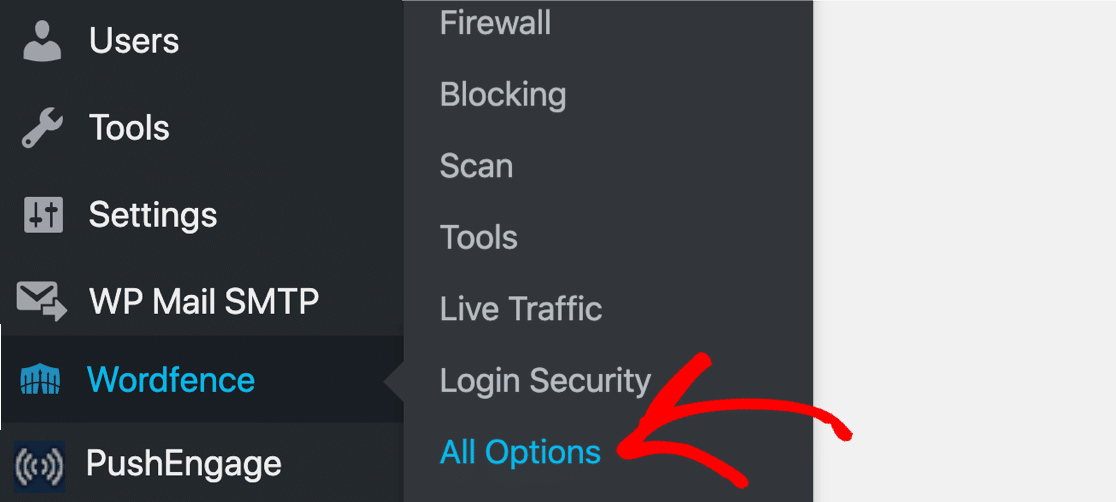
Per farlo, apri di nuovo la pagina Tutte le opzioni .
Diamo un'occhiata alle Preferenze di avviso e-mail nel plug-in.
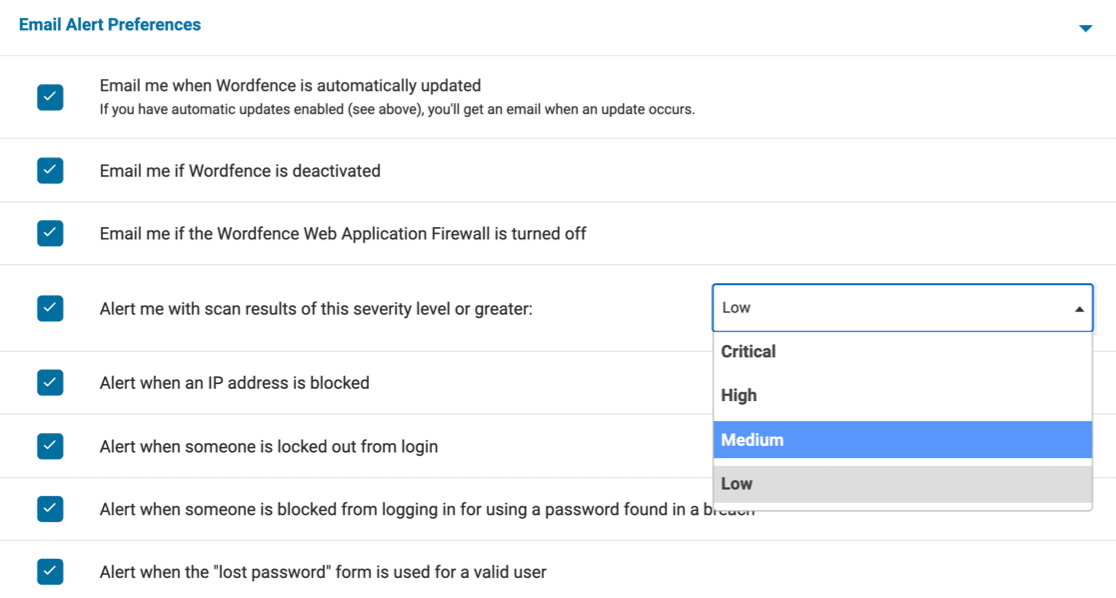
Alcuni di questi avvisi e-mail sono importanti. Ad esempio, vorrai sapere se qualcuno disabilita Wordfence, quindi Inviami un'e-mail se Wordfence Web Application Firewall è disattivato normalmente dovrebbe essere controllato.
Ma potresti voler disabilitare alcuni degli avvisi che sono meno importanti, in particolare se hai diversi siti che inviano tutti avvisi.
Utilizzando il menu a discesa, puoi scegliere il livello di risultati della scansione che desideri ricevere. Di seguito sono riportati alcuni esempi di avvisi a ciascun livello. Questo non è un elenco completo, ma dovrebbe darti un'idea di cosa fa questa impostazione.
| Scansione della gravità dell'avviso | Avvisi che riceverai |
|---|---|
| Critico |
|
| Alto |
|
| medio |
|
| Basso |
|
Scegli il livello di avviso che corrisponde alle email che desideri ricevere. Non dimenticare di salvare le impostazioni prima di procedere.
Controlla altre e-mail di avviso di WordPress
WP Mail SMTP ti offre un ulteriore livello di controllo sugli avvisi e-mail di WordPress.
Ad esempio, se ricevi aggiornamenti dei plug-in da Wordfence dopo una scansione di sicurezza, potresti non voler ricevere e-mail di aggiornamento dei plug-in anche da WordPress.
Ti mostreremo come disattivare quelle e-mail di base di WordPress.
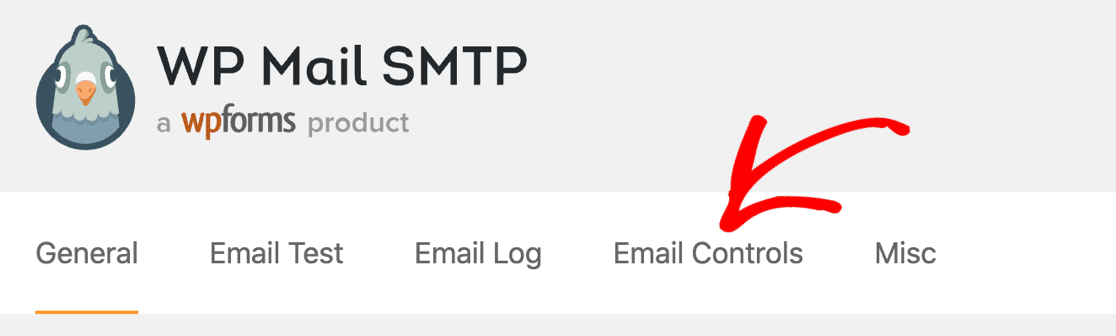
Innanzitutto, vai alla scheda Controlli e-mail nelle impostazioni SMTP di WP Mail.
Scorri verso il basso fino a Aggiornamenti automatici e disattiva gli aggiornamenti dei plug-in utilizzando l'interruttore.
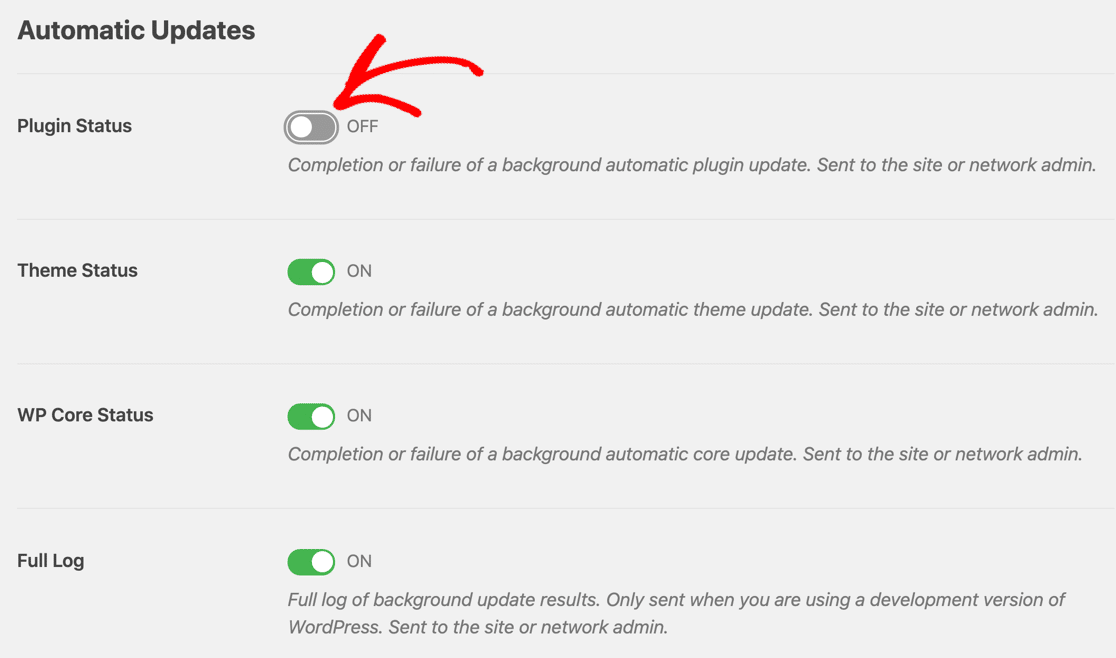
Se lo desideri, puoi disattivare le e-mail di aggiornamento automatico del tema e altri avvisi come:
- Email di moderazione dei commenti
- Notifiche su email o modifiche della password
- Notifiche e-mail del nuovo account utente.
Questo controllo aggiuntivo rende più facile concentrarsi sugli avvisi di sicurezza più importanti di Wordfence.
E questo è tutto! Hai imparato come risolvere Wordfence non inviando e-mail.
Domande frequenti sui problemi dei plugin di Wordfence
Diamo un'occhiata ad altri problemi che potresti incontrare con gli avvisi di Wordfence.
Come posso modificare la mia e-mail di Wordfence?
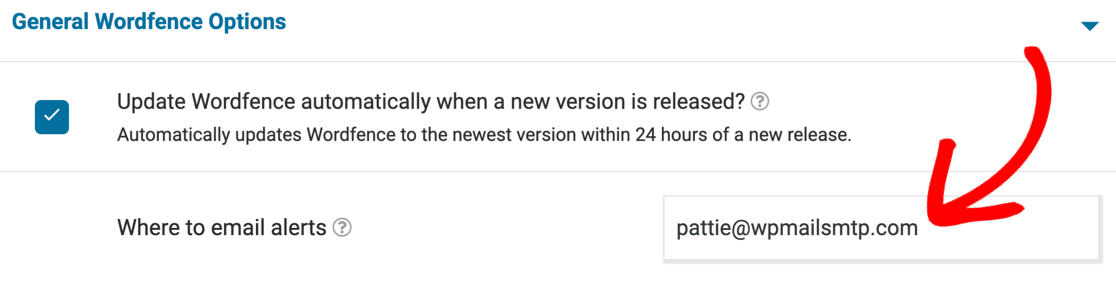
Puoi modificare l'e-mail di Wordfence in Wordfence »Tutte le opzioni . Wordfence utilizza l'e-mail dell'amministratore del sito in WordPress per impostazione predefinita e, a volte, quell'indirizzo non esiste.
Per modificare il tuo indirizzo email di Wordfence, apri la pagina Wordfence »Tutte le opzioni nella dashboard di WordPress.
Scorri un po' verso il basso ed espandi Opzioni generali di Wordfence . Verrà visualizzato un campo con l'etichetta Dove inviare gli avvisi tramite e-mail .
Elimina qui l'e-mail dell'amministratore del sito e digita l'indirizzo e-mail che desideri utilizzare.
Come registro le e-mail di Wordfence?
Puoi facilmente registrare le e-mail di Wordfence con WP Mail SMTP Pro.
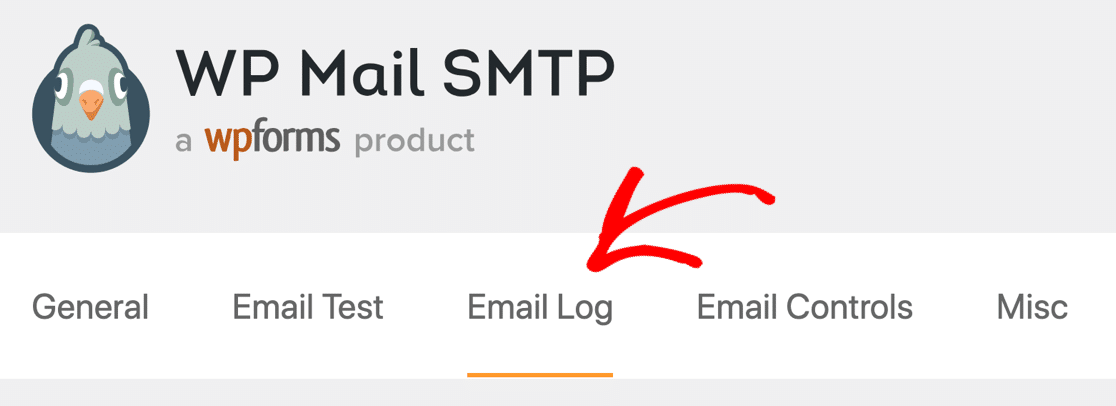
Vai alla pagina Impostazioni e quindi fai clic sulla scheda Registro e-mail .
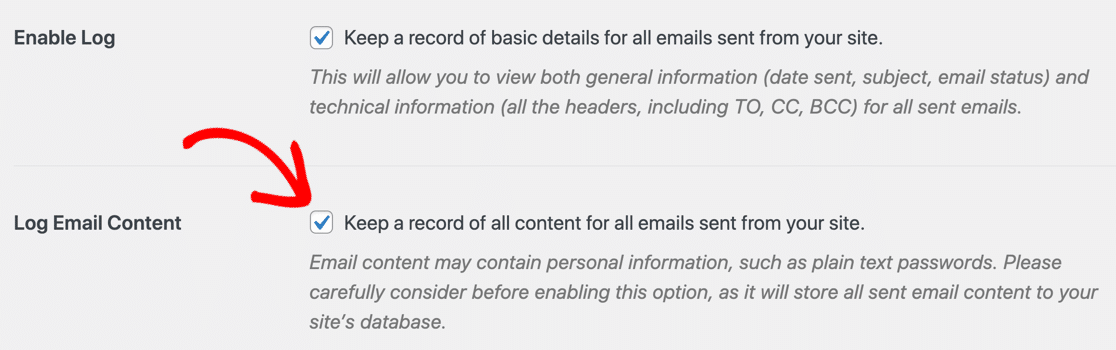
Da qui, abilita Registro e-mail e Registra contenuto e-mail.
Ora puoi tenere traccia degli avvisi che Wordfence sta inviando e aprire le e-mail in WordPress. Consulta la nostra guida all'utilizzo del registro e-mail di WordPress per maggiori dettagli.
Dopo aver letto gli avvisi di Wordfence, puoi facilmente eliminare i registri se non vuoi conservarli dopo averli letti.
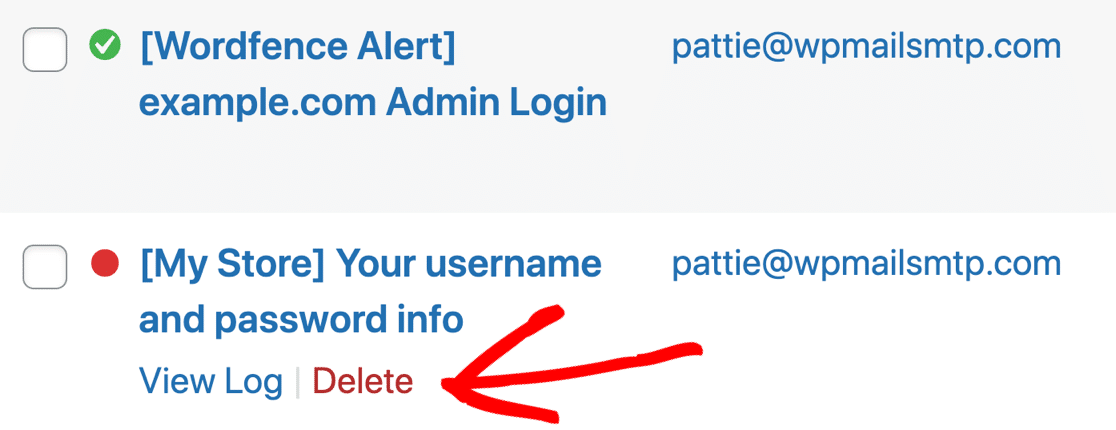
Questo può aiutarti a tenere traccia dei problemi di Wordfence direttamente dalla dashboard di WordPress.
Correggi ora le tue e-mail di Wordfence
Prossimo: proteggi i moduli di caricamento dei file
Sapevi che WordPress limita i file che puoi caricare in WordPress? A volte, questo significa che i tuoi visitatori non saranno in grado di caricare file importanti.
Dai un'occhiata a questa guida su come correggere l'errore "Siamo spiacenti, questo tipo di file non è consentito per motivi di sicurezza" in WordPress. Questa guida ti mostra un modo completamente sicuro per consentire il caricamento dei file di cui hai bisogno senza rischi per la sicurezza.
Per proteggere il tuo sito, ti consigliamo inoltre di evitare il software piratato. Scopri perché non dovresti mai usare WP Mail SMTP Pro Nulled.
Pronto a correggere le tue email? Inizia oggi con il miglior plugin SMTP per WordPress. WP Mail SMTP Elite include la configurazione completa del guanto bianco e offre una garanzia di rimborso di 14 giorni.
Se questo articolo ti ha aiutato, seguici su Facebook e Twitter per ulteriori suggerimenti e tutorial su WordPress.