
[ستجد حلا] كيفية إصلاح Wordfence لا يرسل البريد الإلكتروني
نشرت: 2021-03-08هل Wordfence لا يرسل بريدًا إلكترونيًا من موقع الويب الخاص بك؟
إذا لم تكن تتلقى التنبيهات الصحيحة ، فقد تكون محظورًا بالفعل من الدخول إلى موقعك دون أي وسيلة للوصول إليه.
سيوضح لك هذا الدليل كيفية حل مشاكل البرنامج المساعد Wordfence:
- استعد الوصول إذا لم يرسل Wordfence رسائل بريد إلكتروني غير مقفلة
- أرسل بريدًا إلكترونيًا للاختبار الأساسي في Wordfence
- إرسال رسائل بريد إلكتروني لـ Wordfence باستخدام SMTP
- تخصيص تنبيهات البريد الإلكتروني التي تحصل عليها من Wordfence
- قم بإيقاف تشغيل سمة WordPress وتنبيهات البريد الإلكتروني الإضافية
- قم بتغيير بريدك الإلكتروني في Wordfence
إصلاح رسائل البريد الإلكتروني Wordfence الآن
هل Wordfence لا يرسل فتح البريد الإلكتروني؟
إذا لم يرسل Wordfence رسائل بريد إلكتروني للإغلاق ، فأعد تسمية دليل البرنامج المساعد Wordfence مؤقتًا للعودة إلى WordPress. سيؤدي هذا إلى فتح حسابك.
بعد ذلك ، أعد تثبيت Wordfence واتبع الخطوات أدناه لإرسال رسائل البريد الإلكتروني الخاصة بـ Wordfence عبر SMTP. سيؤدي ذلك إلى تحسين إمكانية تسليم البريد الإلكتروني وإيقاف حدوث نفس الشيء في المرة القادمة.
كيفية إصلاح Wordfence لا يرسل بريدًا إلكترونيًا
أولاً ، دعنا نرسل بريدًا إلكترونيًا تجريبيًا أساسيًا لمعرفة ما إذا كان wp_mail() يعمل. سيسمح لنا ذلك بمعرفة ما إذا تم إعداد مضيف الويب الخاص بك لإرسال بريد إلكتروني من موقعك ، وهي خطوة مهمة لاستكشاف الأخطاء وإصلاحها.
إرسال بريد إلكتروني لاختبار Wordfence
لاختبار تنبيهات البريد الإلكتروني الخاصة بك ، انقر فوق Wordfence »أدوات في لوحة معلومات WordPress.
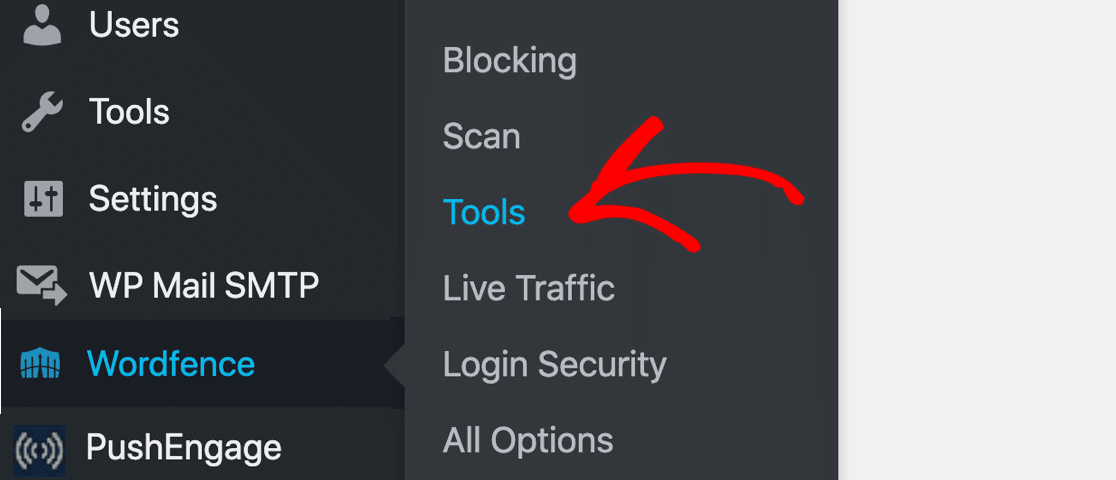
من شاشة Live Traffic ، انقر فوق علامة التبويب Diagnostics .

بعد ذلك ، قم بالتمرير لأسفل إلى أسفل وقم بتوسيع قسم الاختبارات الأخرى . سترى طريقتين مختلفتين لاختبار رسائل البريد الإلكتروني الخاصة بـ Wordfence:
- أرسل بريدًا إلكترونيًا تجريبيًا من خادم WordPress هذا إلى عنوان بريد إلكتروني
- إرسال بريد إلكتروني لتقرير نشاط الاختبار
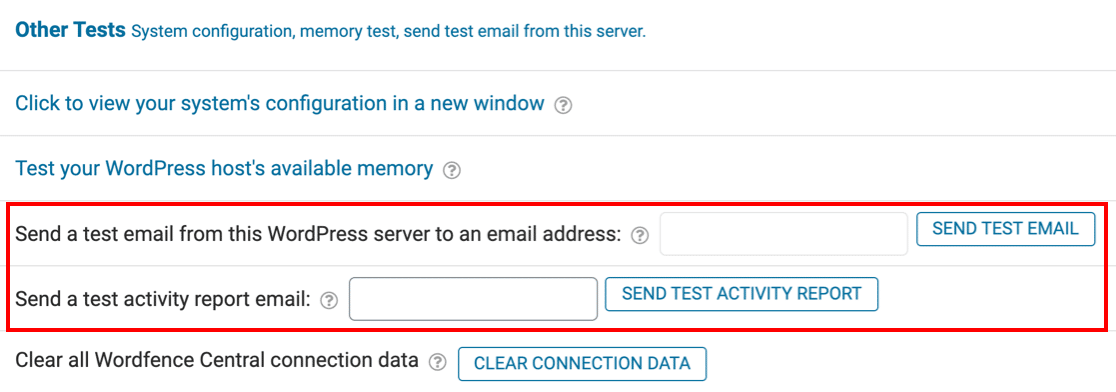
لنستخدم الخيار الأول ، إرسال بريد إلكتروني تجريبي من خادم WordPress هذا .
اكتب عنوان بريدك الإلكتروني واضغط على زر إرسال اختبار البريد الإلكتروني .
بعد تشغيل تنبيه البريد الإلكتروني ، سيعرض Wordfence نتيجة صواب أو خطأ.
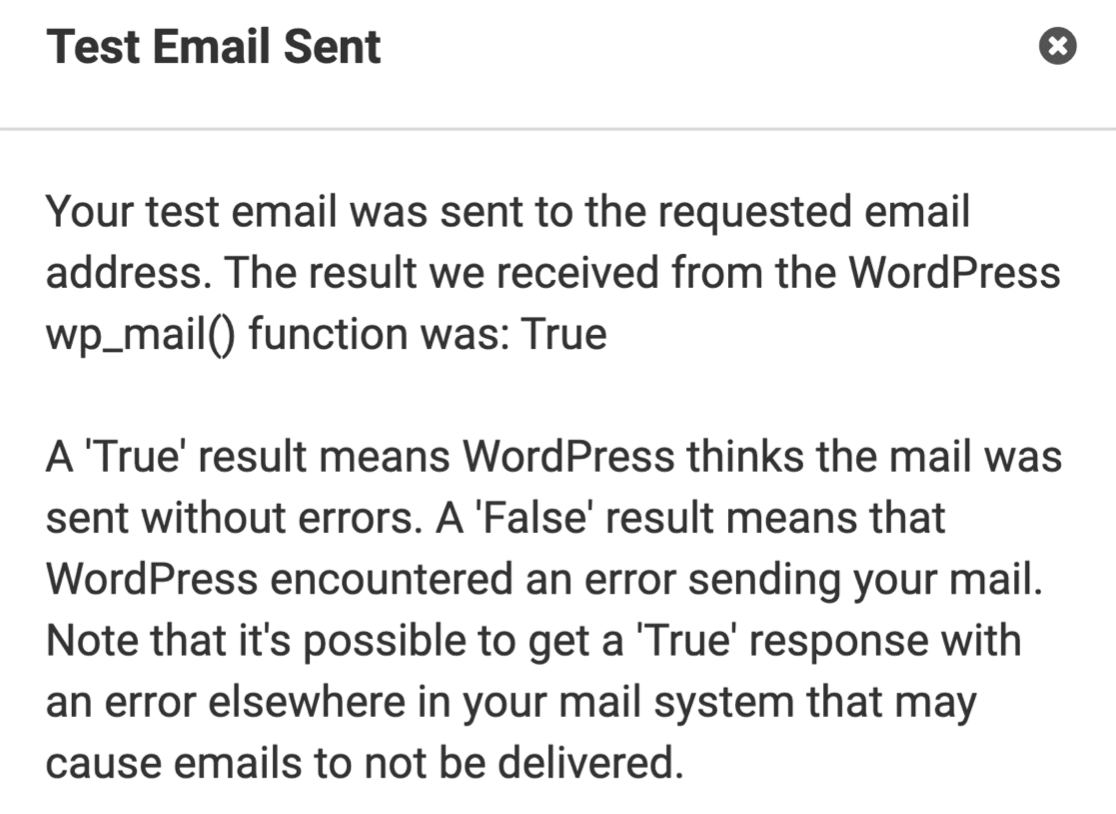
يخبرك هذا التنبيه فقط ما إذا كانت وظيفة wp_mail() البريد الإلكتروني. لذلك سيؤكد أن خادمك قد تم إعداده لإرسال بريد إلكتروني ، لكنه لا يمكنه إخبارك بما يحدث بعد ذلك.
في WordPress ، wp_mail() طريقة أساسية لإرسال رسائل البريد الإلكتروني. لا يصادق على الرسائل. لذلك عندما يتم تلقي رسائل البريد الإلكتروني هذه من قبل خوادم البريد الإلكتروني الأخرى ، فقد تتجاهل رسائل البريد الإلكتروني أو تضع علامة عليها كرسائل غير مرغوب فيها.
هذا على الأرجح سبب ظهور نتيجة اختبار ناجحة ، ولكن لا يتم تسليم رسائل البريد الإلكتروني الخاصة بـ Wordfence.
للحصول على سجلات بريد إلكتروني أكثر تفصيلاً ، دعنا نستخدم WP Mail SMTP لإرسال رسائل البريد الإلكتروني بدلاً من ذلك.
إصلاح رسائل البريد الإلكتروني Wordfence التي لا ترسل مع SMTP
يُسهل WP Mail SMTP إصلاح عدم إرسال Wordfence للبريد الإلكتروني.
يتولى وظيفة wp_mail() إرسال رسائل البريد الإلكتروني عبر خدمة بريد خارجية مثل Sendinblue أو SMTP.com بدلاً من ذلك. عند الإرسال عبر خدمة بريدية ، سيكون لكل بريد إلكتروني المصادقة الصحيحة. هذا ما يساعد رسائل البريد الإلكتروني الخاصة بك على تجاوز عوامل تصفية البريد العشوائي.
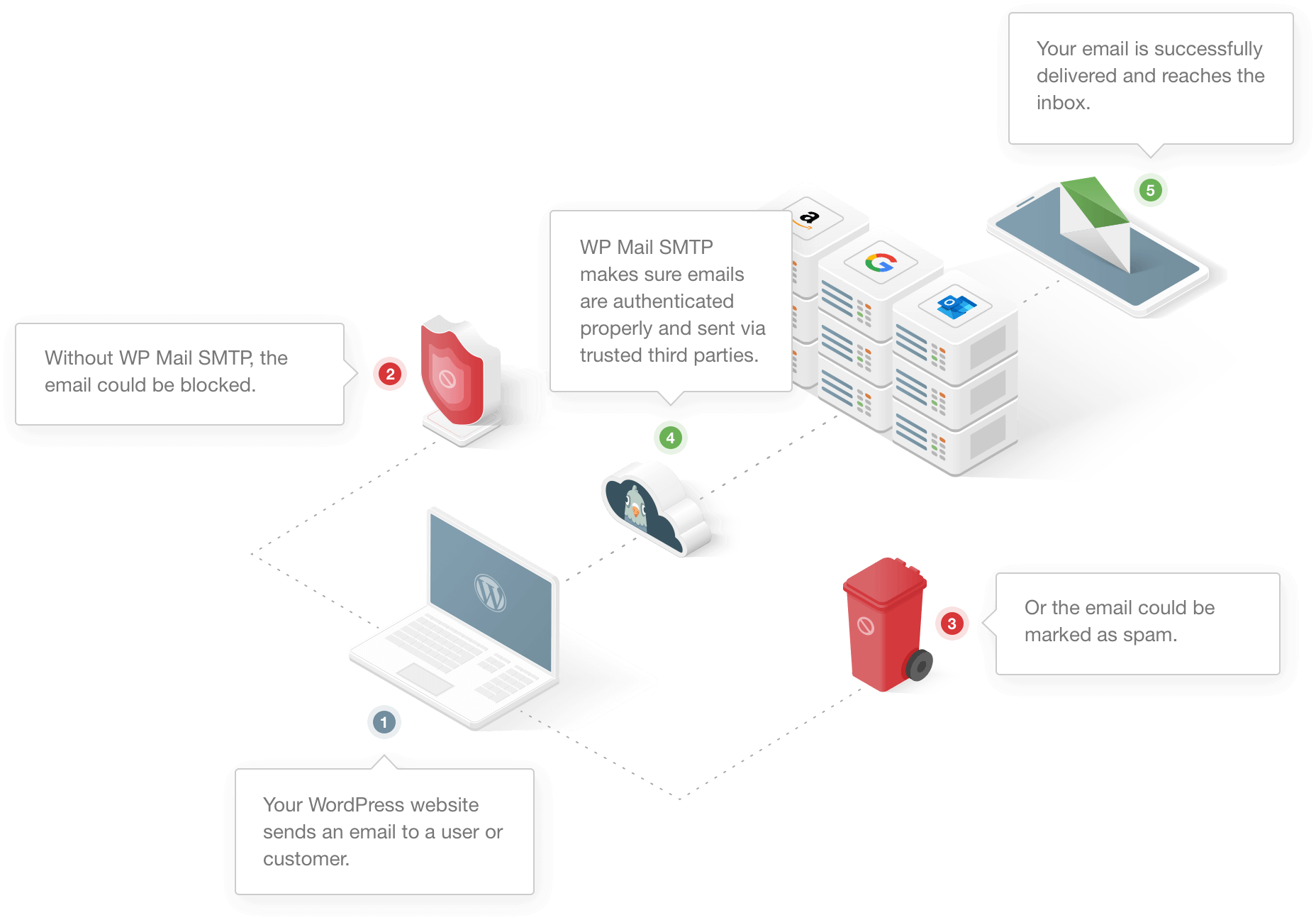
بمجرد إعداد WP Mail SMTP ، سيتم إرسال جميع رسائل البريد الإلكتروني الخاصة بك في WordPress عبر البريد الذي تختاره أثناء الإعداد. إنها طريقة رائعة للتأكد من عدم تفويت أي تنبيه أمان أو رسالة نموذج اتصال أو بريد إلكتروني مهم للإغلاق.
سنوضح لك كيفية إعداد WP Mail SMTP الآن.
بحاجة الى يد؟
إذا كنت تفضل أن يقوم شخص آخر بإعداد WP Mail SMTP لك ، فسيتم تضمين خدمة إعداد White Glove الكاملة مع ترخيص Elite.
قم بتثبيت البرنامج المساعد WP Mail SMTP
للبدء ، لنقم بتنزيل ملف البرنامج المساعد المضغوط من حساب WP Mail SMTP الخاص بك. ستجده في علامة التبويب التنزيلات .
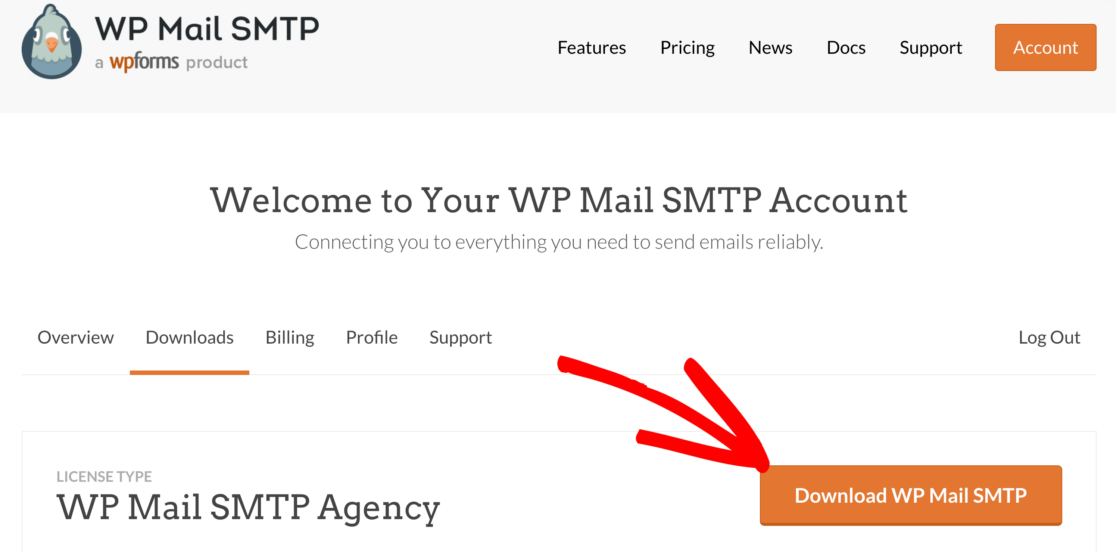
بعد ذلك ، افتح لوحة تحكم WordPress وقم بتحميل المكون الإضافي على موقع WordPress الخاص بك.
إذا كنت بحاجة إلى مساعدة في ذلك ، فانتقل إلى هذا الدليل لتثبيت مكون WordPress الإضافي.
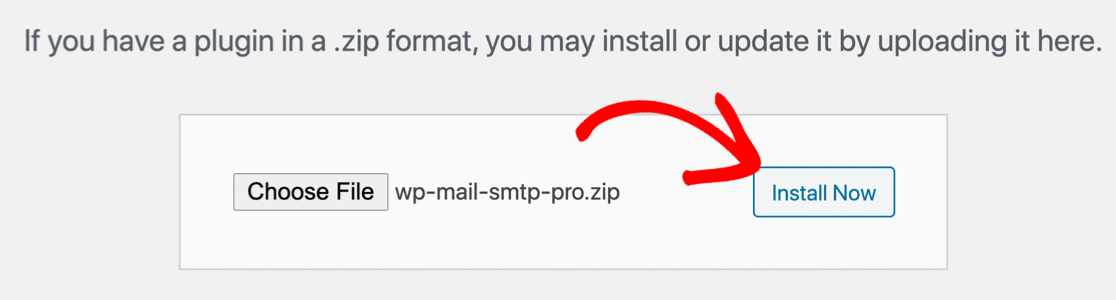
لا تنس تنشيط المكون الإضافي. بمجرد القيام بذلك ، سترى معالج الإعداد مفتوحًا في متصفحك.
قم بإعداد جهاز الإرسال الخاص بك
الآن دعنا نختار خدمة بريدية لإصلاح Wordfence وليس إرسال رسائل بريد إلكتروني.
للبدء ، انقر فوق الزر Let's Get Started في الصفحة الأولى من المعالج.
حان الوقت الآن لاختيار مرسل البريد الخاص بك.
نوصي باستخدام SMTP.com أو Sendinblue لأنهما موثوقان وسهلان الإعداد ، كما أنهما رائعان للمواقع الكبيرة التي تحتاج إلى إرسال عدد كبير من رسائل البريد الإلكتروني.
تحقق من هذا الدليل الكامل لموفري خدمات البريد الإلكتروني إذا لم تكن متأكدًا من أيهم يجب استخدامه.
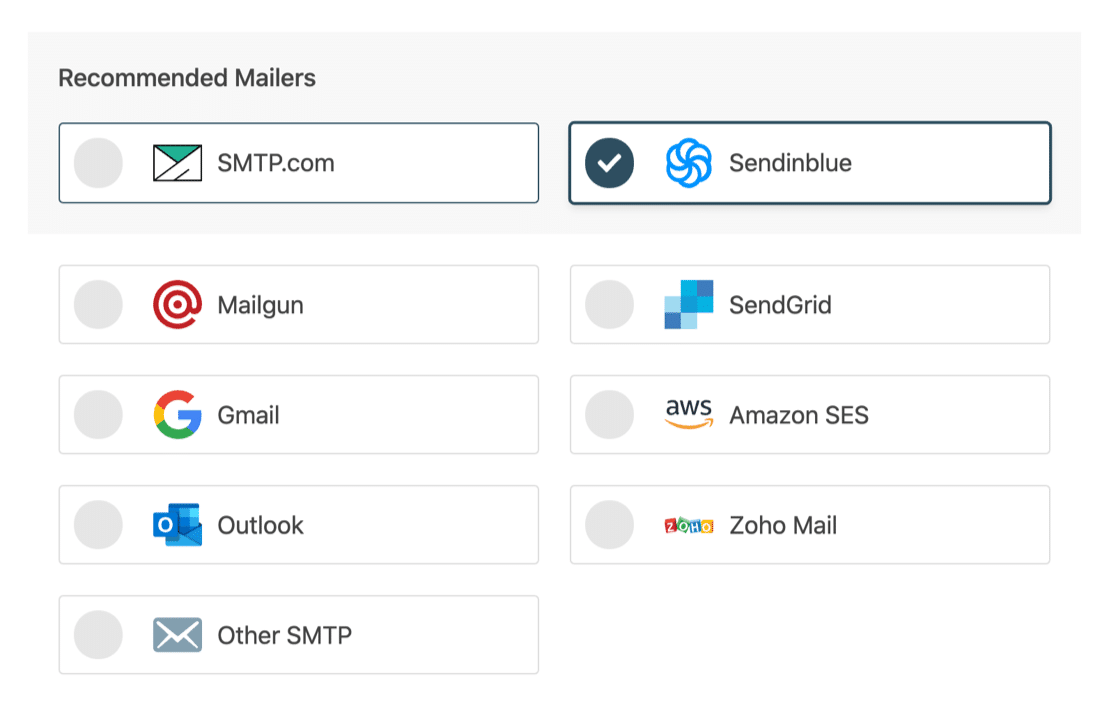
إذا كنت لا ترغب في استخدام خدمة بريد إلكتروني خارجية ، فيمكنك استخدام SMTP أخرى لإرسال رسائل بريد إلكتروني من Wordfence عبر خادم SMTP الذي لديك حق الوصول إليه بالفعل. على سبيل المثال ، يمكنك استخدام خادم SMTP لدى مزود خدمة الإنترنت الخاص بك. ضع في اعتبارك أن بعض مزودي خدمة الإنترنت لديهم قيود على عدد رسائل البريد الإلكتروني التي يمكنك إرسالها.
الآن سترغب في التبديل إلى الوثائق الخاصة بالرسالة التي اخترتها لاتباع خطوات الإعداد. لدينا دليل مفصل لكل واحد:
- SMTP.com
- Sendinblue
- Mailgun
- SendGrid
- Gmail (G-suite أو Gmail العادي)
- أمازون SES
- الآفاق
- Zoho Mail
- SMTP أخرى
سيستغرق إعداد جهاز الإرسال الخاص بك بضع دقائق فقط. عندما تنتهي من إعداد كل شيء ، ارجع إلى هذا الدليل.
قم بتشغيل تسجيل البريد الإلكتروني في WordPress (اختياري)
في نهاية المعالج ، سيقوم WP Mail SMTP تلقائيًا بتشغيل ميزتين موصى بهما:
- تسليم البريد الإلكتروني
- الإبلاغ عن الأخطاء
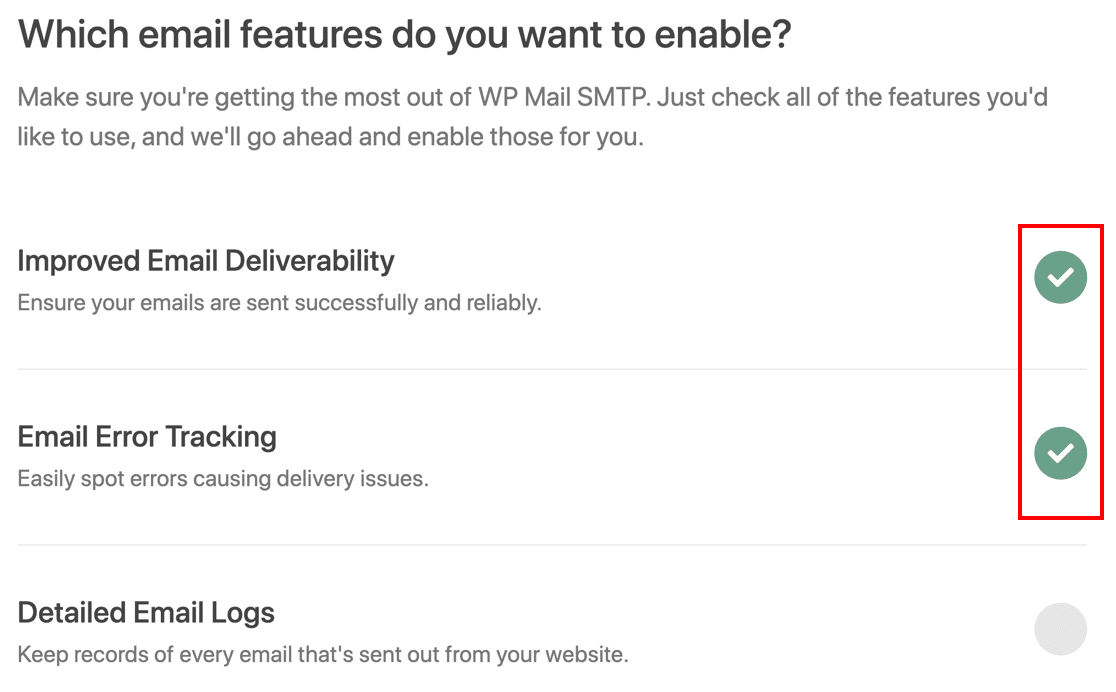
إذا كان لديك ترخيص مدفوع لـ WP Mail SMTP ، فستتمكن أيضًا من تشغيل سجلات البريد الإلكتروني التفصيلية .
سيتتبع تسجيل البريد الإلكتروني تفاصيل كل بريد إلكتروني يتم إرساله من WordPress ، بما في ذلك:
- رؤوس البريد الإلكتروني
- سطر الموضوع
- تاريخ إرسالها
- الحالة (تم الإرسال أو التسليم)
تحقق من دليلنا لتسجيل البريد الإلكتروني في WordPress لمعرفة كيفية عمل ذلك.
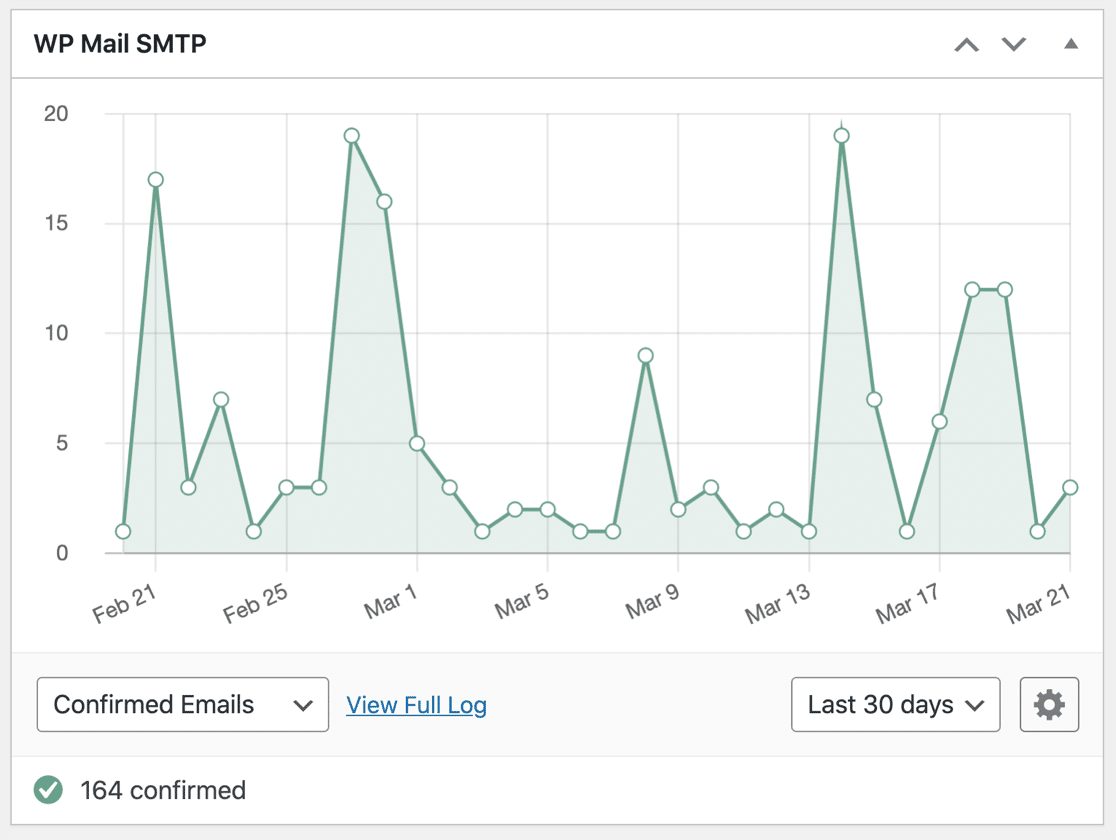
يتيح لك تمكين تسجيل البريد الإلكتروني أيضًا رؤية حالة رسائل البريد الإلكتروني المرسلة في أداة لوحة التحكم أيضًا.
حسنًا ، لقد انتهينا تقريبًا.

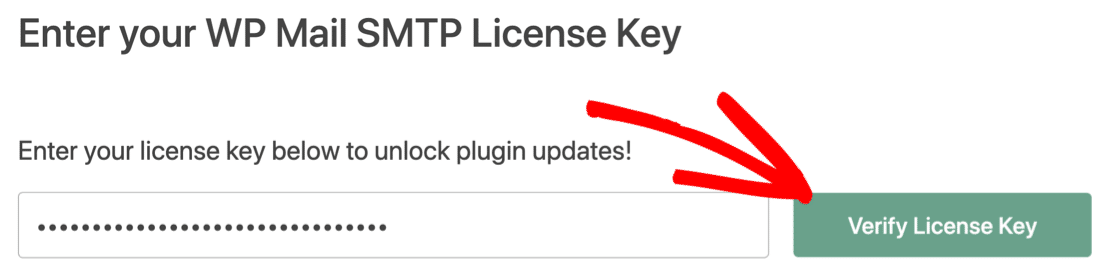
في نهاية المعالج ، الصق مفتاح الترخيص الخاص بك. سيعطيك هذا جميع التحديثات والميزات في إصدار Pro من WP Mail SMTP.
وهذا كل شيء!
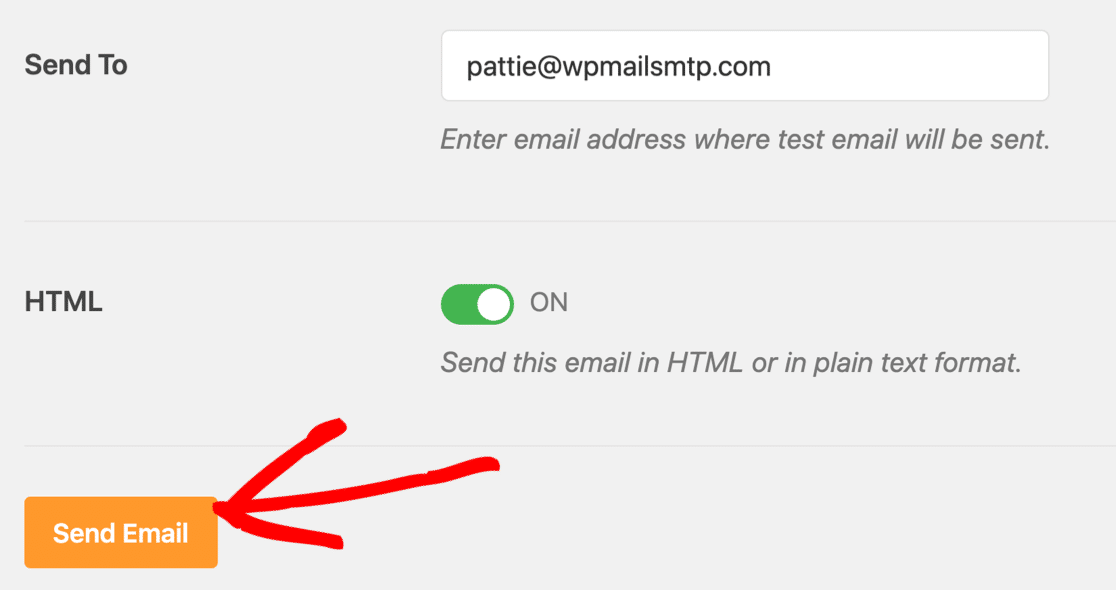
سيقوم WP Mail SMTP تلقائيًا بإرسال بريد إلكتروني تجريبي إلى حسابك.
إذا كنت تريد إرسال اختبار آخر ، فيمكنك القيام بذلك يدويًا في أي وقت.
هل تتذكر كيف أخبرنا اختبار البريد الإلكتروني Wordfence أنه تم إرسال البريد الإلكتروني فقط؟
الآن يمكنك الوصول إلى اختبار بريد إلكتروني أفضل بكثير. باستخدام WP Mail SMTP ، سترى معلومات كاملة حول حالة التسليم الفعلية للبريد الإلكتروني أيضًا.
بالإضافة إلى ذلك ، يحتوي WP Mail SMTP على مدقق المجال الخاص به والذي سيرصد المشاكل المحتملة مع DNS الخاص بك ويحذرك منها.

على سبيل المثال ، هذه هي الرسالة التي ستتلقاها إذا كان لديك سجل DMARC مفقود.

الآن قمنا بإعداد البريد الخاص بك ، حان الوقت لاختيار التنبيهات التي تريد تلقيها.
تخصيص تنبيهات البريد الإلكتروني في Wordfence
في هذه الخطوة ، سنقوم بفحص تنبيهات البريد الإلكتروني التي يرسلها Wordfence. من الجيد مراجعة هذه الإعدادات إذا كنت لا تتلقى تنبيهات عبر البريد الإلكتروني (أو تتلقى الكثير منها).
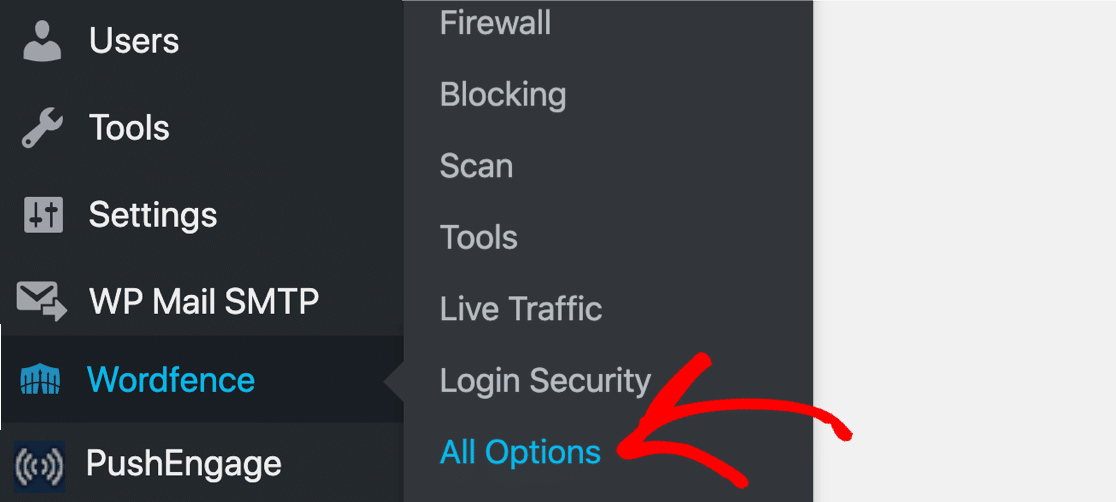
للقيام بذلك ، افتح صفحة كل الخيارات مرة أخرى.
لنلقِ نظرة على تفضيلات تنبيه البريد الإلكتروني في المكون الإضافي.
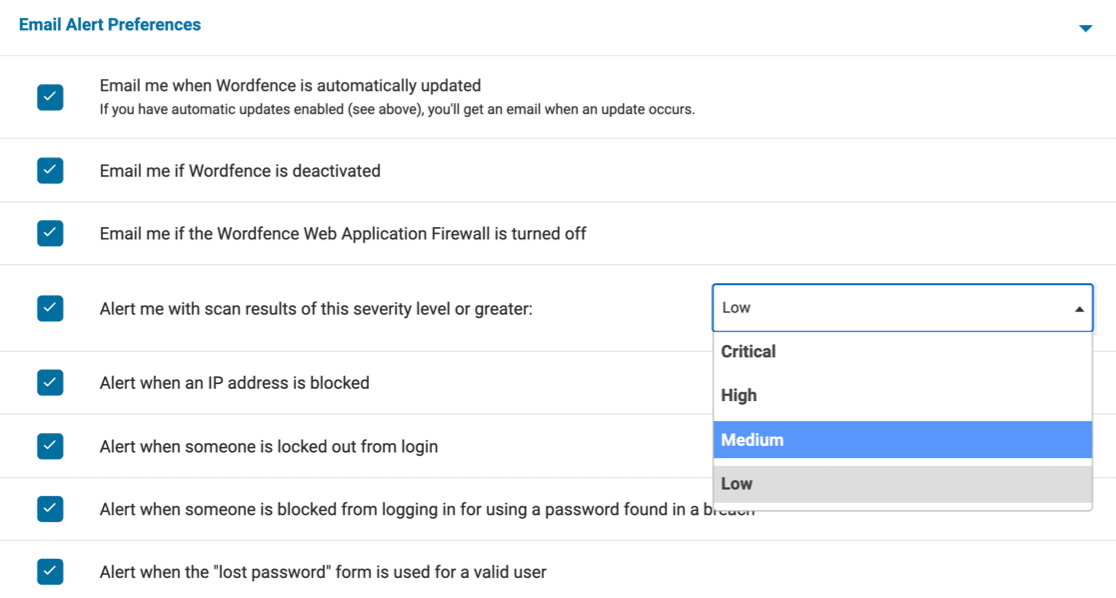
بعض تنبيهات البريد الإلكتروني هذه مهمة. على سبيل المثال ، سترغب في معرفة ما إذا كان أي شخص قد قام بتعطيل Wordfence ، لذلك يجب عادةً التحقق من إرسال بريد إلكتروني إذا تم إيقاف تشغيل جدار حماية تطبيق الويب Wordfence .
ولكن قد ترغب في تعطيل بعض التنبيهات الأقل أهمية ، خاصة إذا كان لديك العديد من المواقع التي ترسل جميعها التنبيهات.
باستخدام القائمة المنسدلة ، يمكنك اختيار مستوى نتائج الفحص التي تريد تلقيها. فيما يلي بعض الأمثلة على التنبيهات في كل مستوى. هذه ليست قائمة كاملة ، ولكن يجب أن تعطيك فكرة عما يفعله هذا الإعداد.
| فحص خطورة التنبيه | تنبيهات ستحصل عليها |
|---|---|
| حرج |
|
| متوسط |
|
| متوسط |
|
| قليل |
|
اختر مستوى التنبيه الذي يتطابق مع رسائل البريد الإلكتروني التي تريد تلقيها. لا تنس حفظ إعداداتك قبل الانتقال.
التحكم في رسائل التنبيه الأخرى لـ WordPress
يمنحك WP Mail SMTP مستوى إضافيًا من التحكم في تنبيهات البريد الإلكتروني لـ WordPress.
على سبيل المثال ، إذا حصلت على تحديثات المكون الإضافي من Wordfence بعد فحص أمني ، فقد لا ترغب في الحصول على رسائل بريد إلكتروني لتحديث المكون الإضافي من WordPress أيضًا.
سنوضح لك كيفية إيقاف تشغيل رسائل البريد الإلكتروني الأساسية في WordPress.
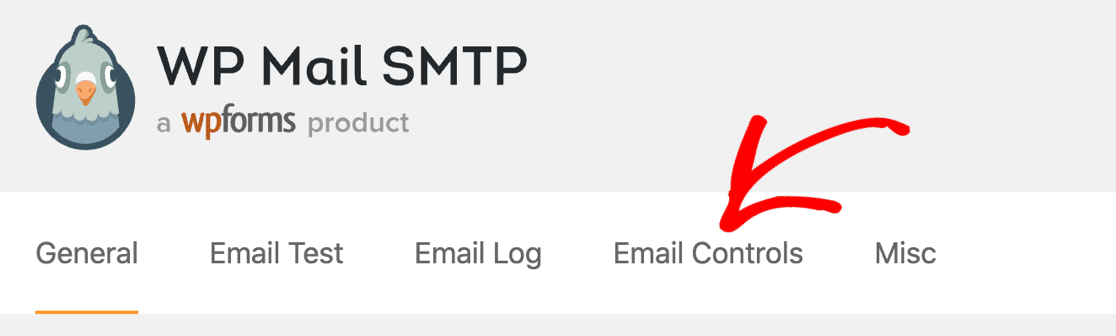
أولاً ، توجه إلى علامة التبويب Email Controls في إعدادات WP Mail SMTP.
قم بالتمرير لأسفل وصولاً إلى "التحديثات التلقائية" وقم بإيقاف تشغيل تحديثات المكون الإضافي باستخدام المفتاح.
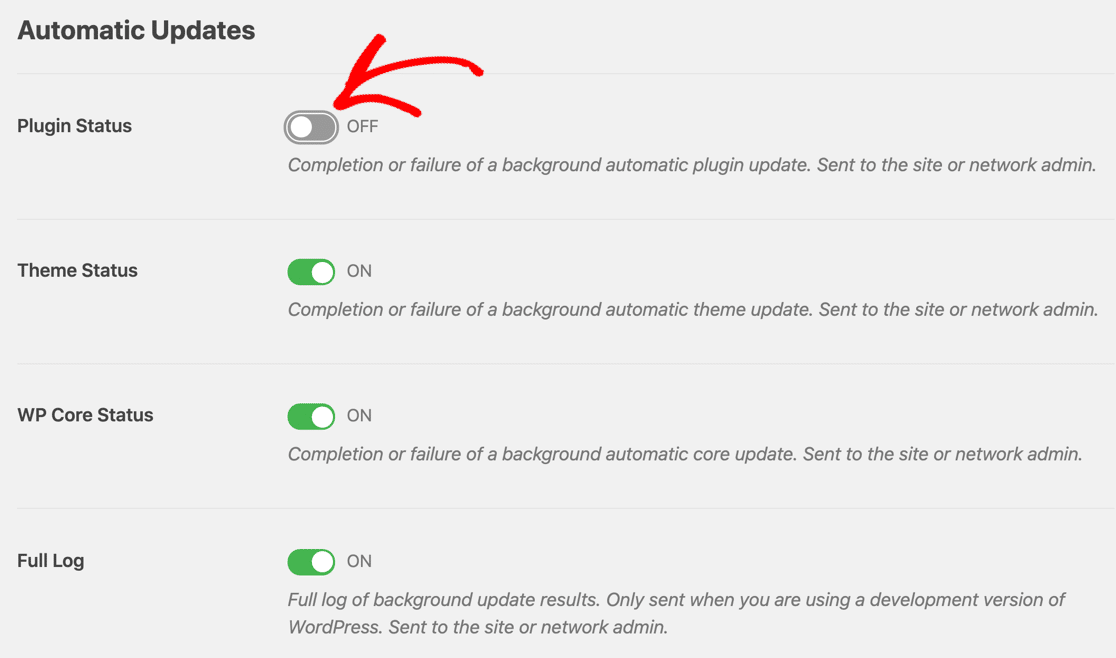
إذا كنت ترغب في ذلك ، يمكنك إيقاف تشغيل رسائل البريد الإلكتروني الخاصة بالتحديث التلقائي للسمات والتنبيهات الأخرى مثل:
- رسائل البريد الإلكتروني للإشراف على التعليقات
- إخطارات حول البريد الإلكتروني أو تغيير كلمة المرور
- إشعارات البريد الإلكتروني لحساب المستخدم الجديد.
يسهل هذا التحكم الإضافي التركيز على أهم تنبيهات الأمان من Wordfence.
وهذا كل شيء! لقد تعلمت كيفية إصلاح Wordfence وليس إرسال رسائل بريد إلكتروني.
أسئلة وأجوبة حول مشاكل البرنامج المساعد Wordfence
دعنا نلقي نظرة على بعض المشكلات الأخرى التي قد تواجهها مع تنبيهات Wordfence.
كيف يمكنني تغيير البريد الإلكتروني الخاص بي في Wordfence؟
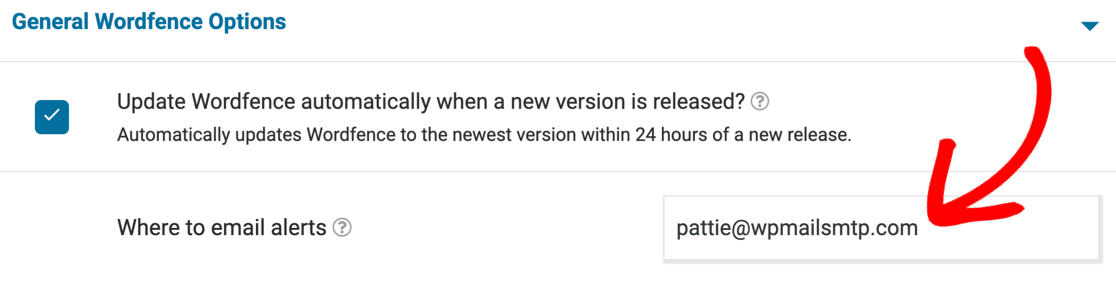
يمكنك تغيير البريد الإلكتروني لـ Wordfence ضمن Wordfence »كافة الخيارات . يستخدم Wordfence البريد الإلكتروني لمدير الموقع في WordPress افتراضيًا ، وأحيانًا لا يكون هذا العنوان موجودًا.
لتغيير عنوان بريدك الإلكتروني في Wordfence ، افتح صفحة Wordfence »كل الخيارات في لوحة معلومات WordPress الخاصة بك.
قم بالتمرير لأسفل قليلاً وقم بتوسيع خيارات Wordfence العامة . سترى حقلاً يسمى إلى أين تنبيهات البريد الإلكتروني .
احذف البريد الإلكتروني لمسؤول الموقع هنا واكتب عنوان البريد الإلكتروني الذي تريد استخدامه.
كيف يمكنني تسجيل رسائل البريد الإلكتروني Wordfence؟
يمكنك بسهولة تسجيل رسائل البريد الإلكتروني الخاصة بـ Wordfence باستخدام WP Mail SMTP Pro.
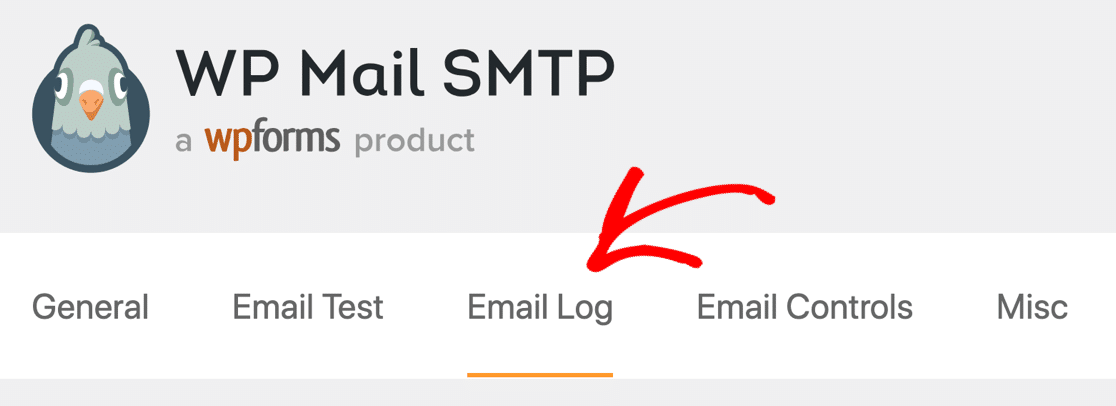
توجه إلى صفحة الإعدادات ثم انقر فوق علامة التبويب سجل البريد الإلكتروني .
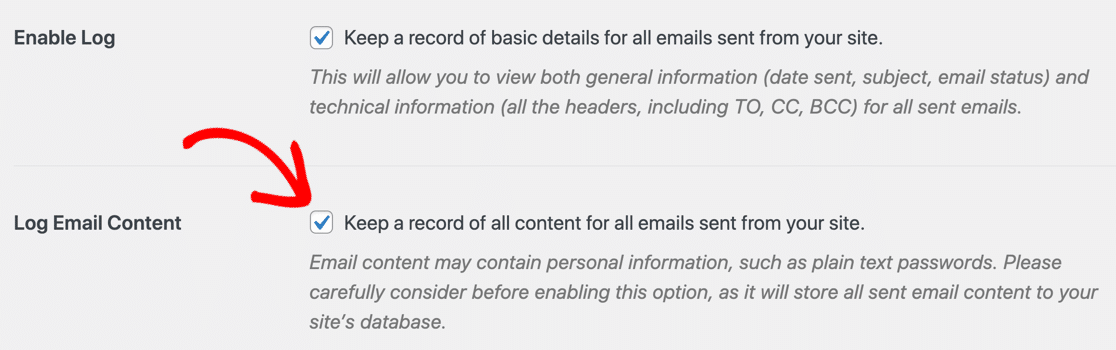
من هنا ، قم بتمكين سجل البريد الإلكتروني وسجل محتوى البريد الإلكتروني .
يمكنك الآن تتبع التنبيهات التي يرسلها Wordfence وفتح رسائل البريد الإلكتروني في WordPress. تحقق من دليلنا لاستخدام سجل البريد الإلكتروني في WordPress لمزيد من التفاصيل.
بمجرد قراءة تنبيهات Wordfence الخاصة بك ، يمكنك بسهولة حذف السجلات إذا كنت لا تريد الاحتفاظ بها بعد قراءتها.
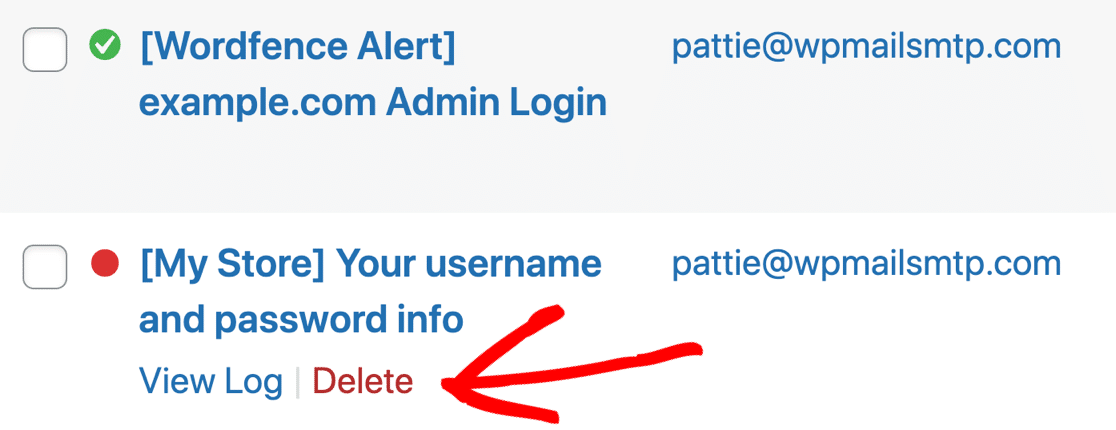
يمكن أن يساعدك هذا في تتبع مشكلات Wordfence مباشرة من لوحة معلومات WordPress الخاصة بك.
إصلاح رسائل البريد الإلكتروني الخاصة بـ Wordfence الآن
التالي: تأمين نماذج تحميل الملفات الخاصة بك
هل تعلم أن WordPress يحد من الملفات التي يمكنك تحميلها في WordPress؟ في بعض الأحيان ، يعني هذا أن زوار موقعك لن يتمكنوا من تحميل الملفات المهمة.
راجع هذا الدليل حول كيفية إصلاح الخطأ "عذرًا ، هذا النوع من الملفات غير مسموح به لأسباب أمنية" في WordPress. يوضح لك هذا الدليل طريقة آمنة تمامًا للسماح بتحميل الملفات التي تحتاجها دون أي مخاطر أمنية.
للحفاظ على أمان موقعك ، نوصي بشدة أيضًا بتجنب البرامج المقرصنة. تحقق من سبب عدم استخدام WP Mail SMTP Pro Nulled مطلقًا.
جاهز لإصلاح رسائل البريد الإلكتروني الخاصة بك؟ ابدأ اليوم مع أفضل مكون إضافي لـ WordPress SMTP. يتضمن WP Mail SMTP Elite إعداد White Glove الكامل ويقدم ضمانًا لاسترداد الأموال لمدة 14 يومًا.
إذا ساعدتك هذه المقالة ، فيرجى متابعتنا على Facebook و Twitter لمزيد من النصائح والبرامج التعليمية حول WordPress.