
[解決済み]Wordfenceがメールを送信しない問題を修正する方法
公開: 2021-03-08Wordfenceはあなたのウェブサイトからメールを送信していませんか?
適切なアラートが表示されない場合は、サイトにアクセスできない状態ですでにサイトからロックアウトされている可能性があります。
このガイドでは、Wordfenceプラグインの問題を解決する方法を説明します。
- Wordfenceがロック解除メールを送信しない場合はアクセスを回復します
- Wordfenceで基本的なテストメールを送信する
- SMTPでWordfenceメールを送信する
- Wordfenceから受け取る電子メールアラートをカスタマイズします
- WordPressテーマとプラグインの電子メールアラートをオフにします
- Wordfenceのメールアドレスを変更する
今すぐWordfenceメールを修正する
Wordfenceはロック解除メールを送信していませんか?
Wordfenceがロックアウトメールを送信していない場合は、Wordfenceプラグインディレクトリの名前を一時的に変更して、WordPressに戻ります。 これにより、アカウントのロックが解除されます。
その後、Wordfenceを再インストールし、以下の手順に従って、SMTP経由でWordfenceメールを送信します。 これにより、電子メールの配信可能性が向上し、次回同じことが起こらないようになります。
メールを送信しないWordfenceを修正する方法
まず、基本的なテストメールを送信して、 wp_mail()が機能しているかどうかを確認しましょう。 これにより、ウェブホストがサイトからメールを送信するように設定されているかどうかを確認できます。これは重要なトラブルシューティング手順です。
Wordfenceテストメールを送信する
メールアラートをテストするには、WordPressダッシュボードの[ Wordfence]»[ツール]をクリックします。
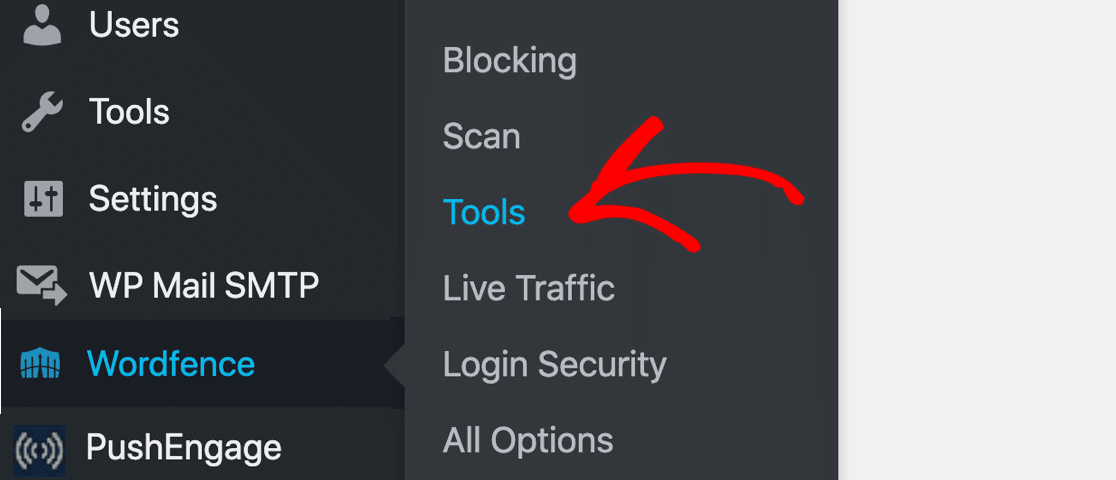
[ライブトラフィック]画面で、[診断]タブをクリックします。

次に、一番下までスクロールして、[その他のテスト]セクションを展開します。 Wordfenceメールをテストする2つの異なる方法が表示されます。
- このWordPressサーバーからメールアドレスにテストメールを送信します
- テストアクティビティレポートの電子メールを送信する
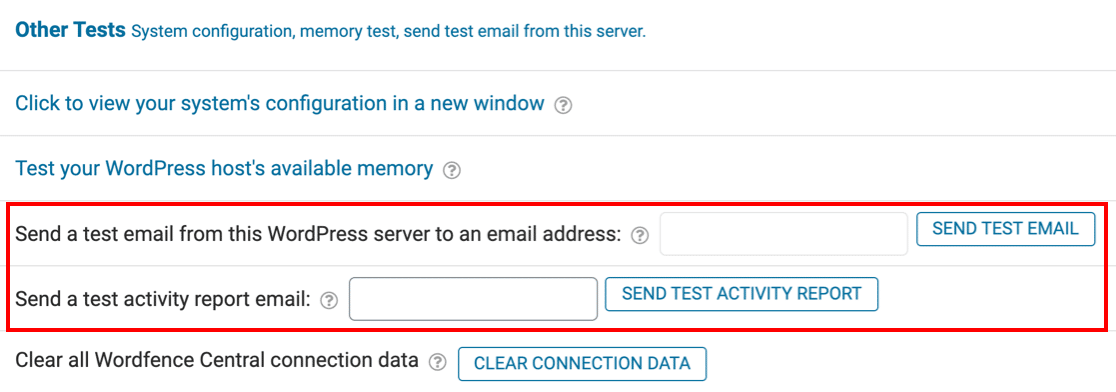
最初のオプションである、このWordPressサーバーからテストメールを送信してみましょう。
メールアドレスを入力し、[テストメールを送信]ボタンを押します。
電子メールアラートをトリガーした後、WordfenceはTrueまたはFalseの結果を表示します。
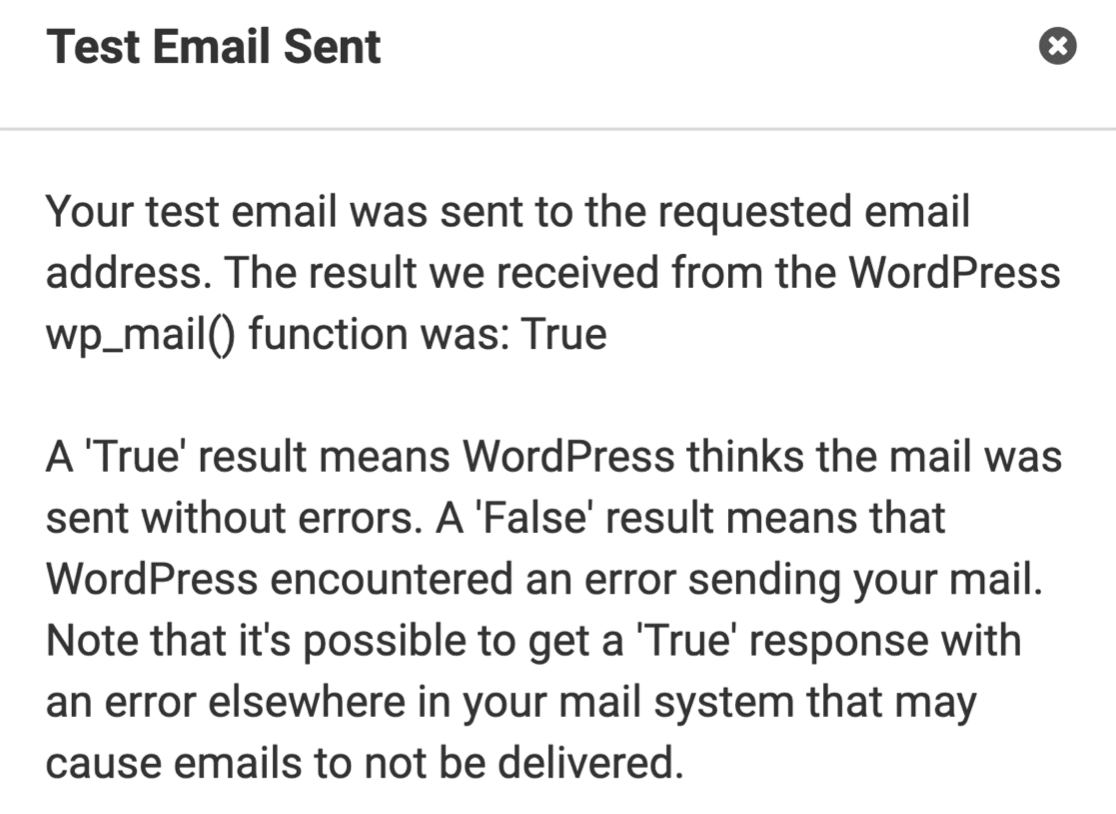
このアラートは、 wp_mail()関数が電子メールを生成したかどうかのみを通知します。 したがって、サーバーが電子メールを送信するように設定されていることを確認しますが、その後に何が起こるかはわかりません。
WordPressでは、 wp_mail()はメールを送信する基本的な方法です。 メッセージは認証されません。 したがって、これらの電子メールが他の電子メールサーバーによって受信されると、それらは電子メールを破棄するか、スパムとしてマークする可能性があります。
これが、テスト結果が成功した理由である可能性がありますが、Wordfenceの電子メールは配信されていません。
より詳細な電子メールログを取得するには、代わりにWPMailSMTPを使用して電子メールを送信しましょう。
SMTPで送信されないWordfenceメールを修正
WP Mail SMTPを使用すると、Wordfenceが電子メールを送信しない問題を簡単に修正できます。
wp_mail()関数を引き継ぎ、代わりにSendinblueやSMTP.comなどの外部メーラーサービスを介して電子メールを送信します。 郵送サービスを介して送信する場合、すべての電子メールに正しい認証が与えられます。 それはあなたの電子メールがスパムフィルターを通過するのを助けるものです。
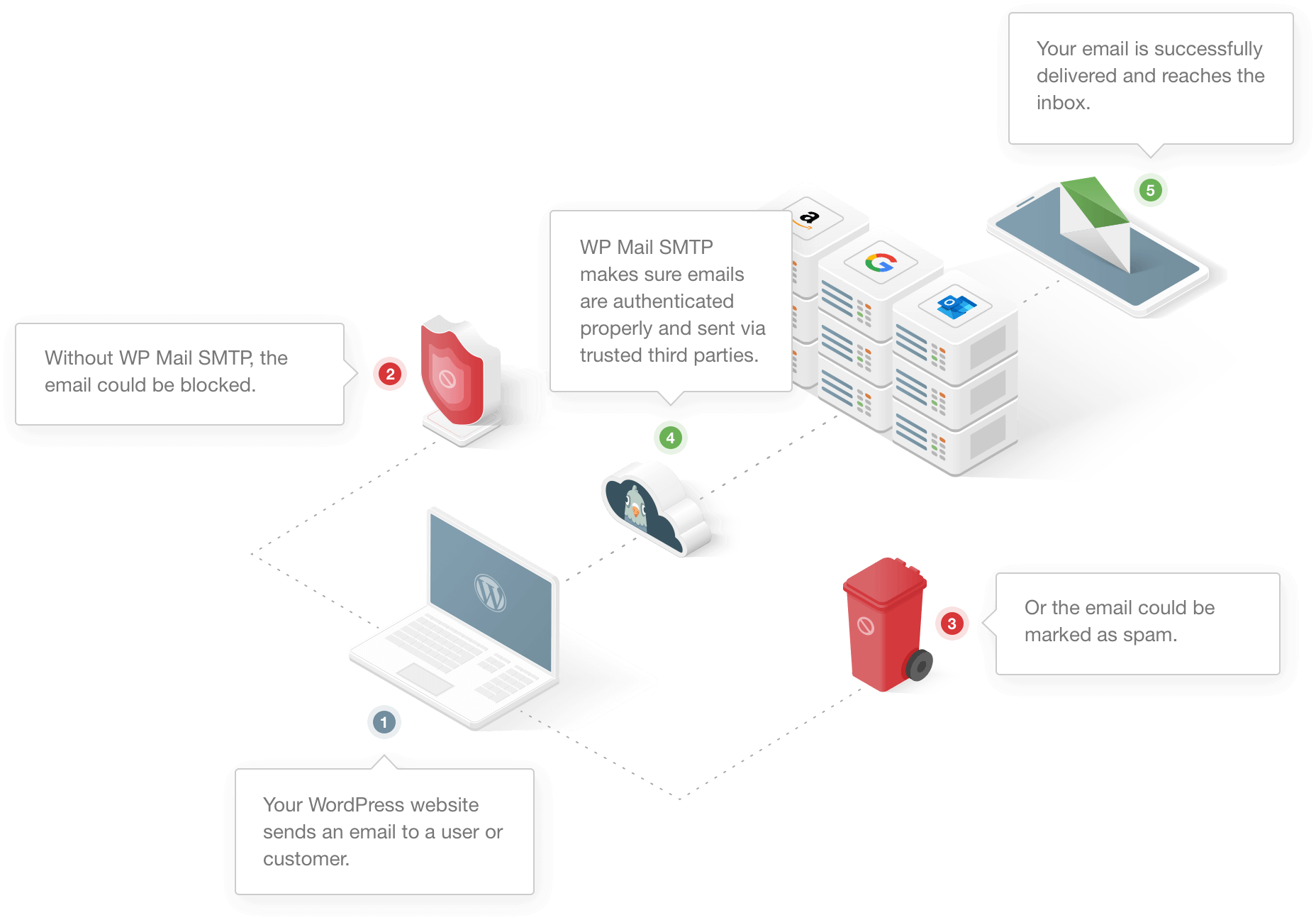
WP Mail SMTPを設定すると、すべてのWordPressメールが設定時に選択したメーラーを介して送信されます。 これは、セキュリティアラート、お問い合わせフォームメッセージ、または重要なロックアウトメールを見逃さないようにするための優れた方法です。
ここで、WPMailSMTPを設定する方法を説明します。
手が必要?
他の誰かにWPMailSMTPをセットアップしてもらいたい場合は、完全なWhiteGloveSetupサービスがEliteライセンスに含まれています。
WPメールSMTPプラグインをインストールします
まず、WPMailSMTPアカウントからプラグインのzipファイルをダウンロードしましょう。 [ダウンロード]タブにあります。
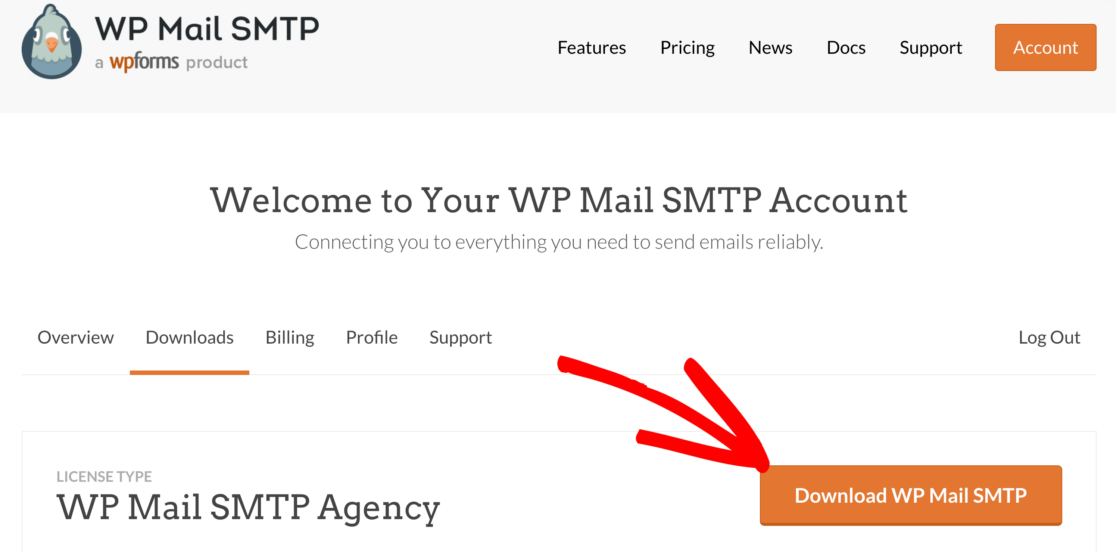
次に、WordPressダッシュボードを開き、プラグインをWordPressサイトにアップロードします。
これについてサポートが必要な場合は、このガイドにジャンプしてWordPressプラグインをインストールしてください。
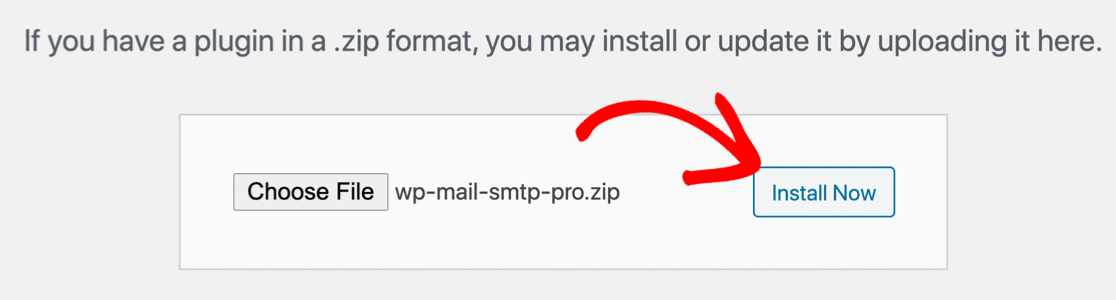
プラグインをアクティブ化することを忘れないでください。 これを行うとすぐに、ブラウザでセットアップウィザードが開きます。
メーラーを設定する
次に、メールを送信しないWordfenceを修正するメールサービスを選択しましょう。
開始するには、ウィザードの最初のページにある[開始しましょう]ボタンをクリックします。
次に、メーラーを選択します。
SMTP.comまたはSendinblueをお勧めします。これらは信頼性が高く、セットアップが簡単であり、大量の電子メールを送信する必要がある大規模なサイトにも最適です。
どちらを使用するかわからない場合は、この電子メールプロバイダーの完全ガイドを確認してください。
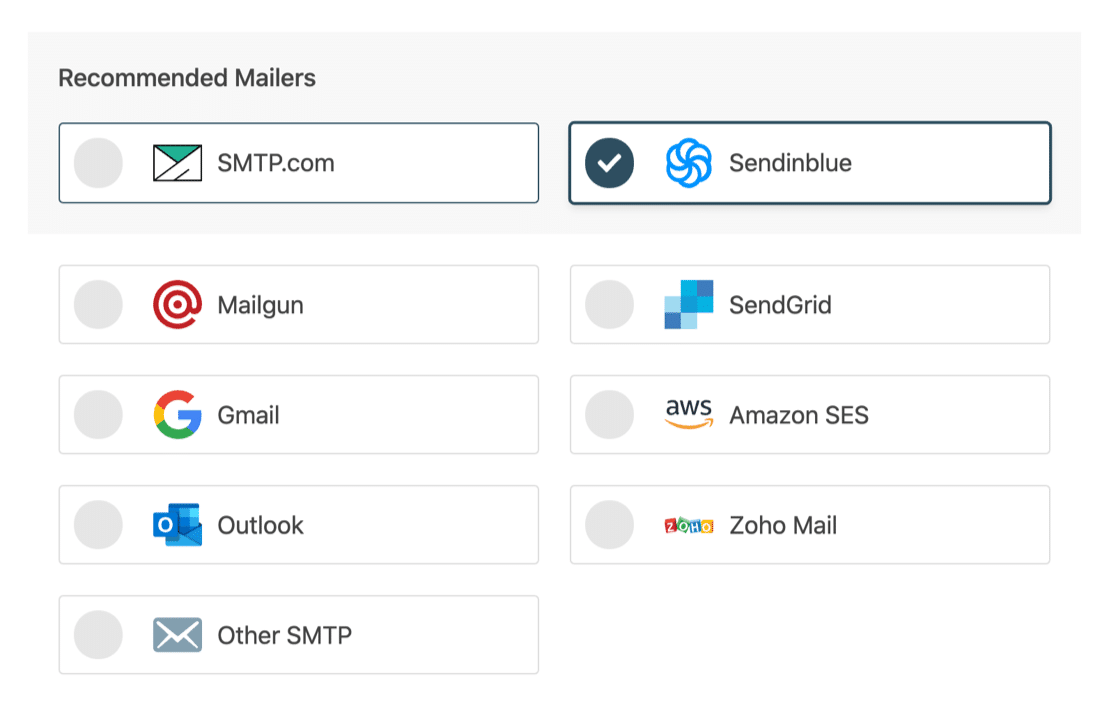
外部の電子メールサービスを使用したくない場合は、その他のSMTPを使用して、既にアクセス可能なSMTPサーバーを介してWordfenceの電子メールを送信できます。 たとえば、インターネットサービスプロバイダーでSMTPサーバーを使用できます。 一部のISPには、送信できる電子メールの数に制限があることに注意してください。
次に、選択したメーラーのドキュメントに切り替えて、セットアップ手順を実行します。 それぞれの詳細なガイドがあります。
- SMTP.com
- Sendinblue
- Mailgun
- SendGrid
- Gmail(G-suiteまたは通常のGmail)
- アマゾンSES
- 見通し
- Zoho Mail
- その他のSMTP
メーラーの設定には数分かかります。 すべての設定が完了したら、このガイドに戻ってください。
WordPressの電子メールログをオンにする(オプション)
ウィザードの最後に、WPMailSMTPは2つの推奨機能を自動的にオンにします。
- メールの配信可能性
- エラー報告
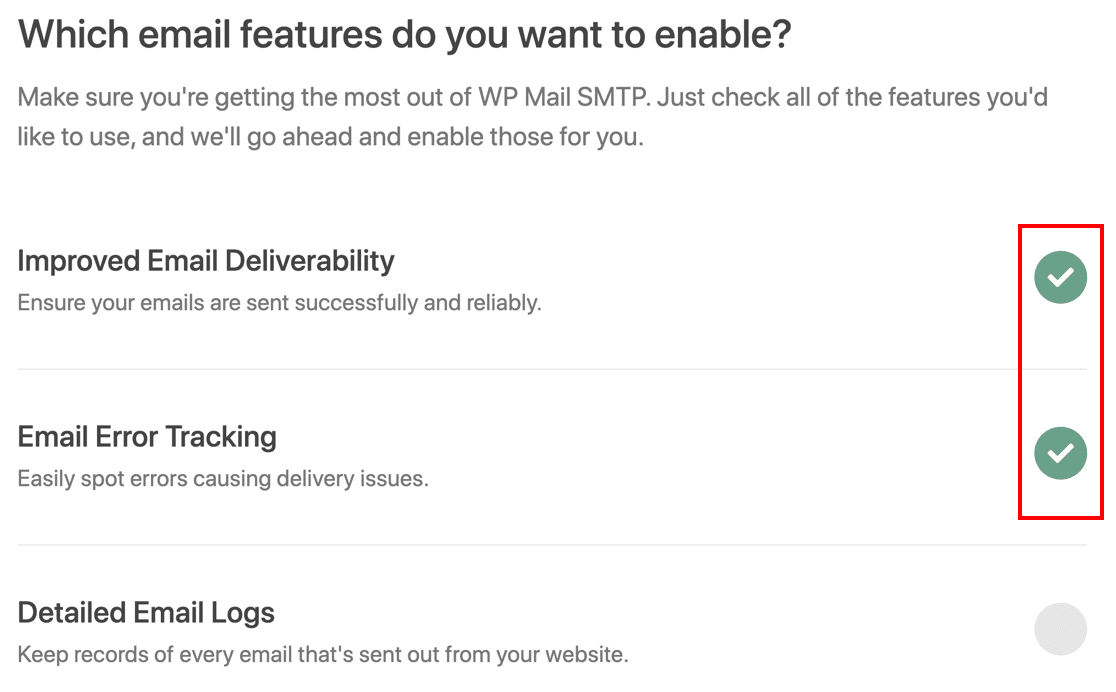
WP Mail SMTPの有料ライセンスをお持ちの場合は、詳細な電子メールログをオンにすることもできます。
メールログは、WordPressから送信された各メールの詳細を追跡します。
- メールヘッダー
- 件名
- 送信日
- ステータス(送信または配信済み)
これがどのように機能するかについては、WordPressのメールロギングに関するガイドをご覧ください。
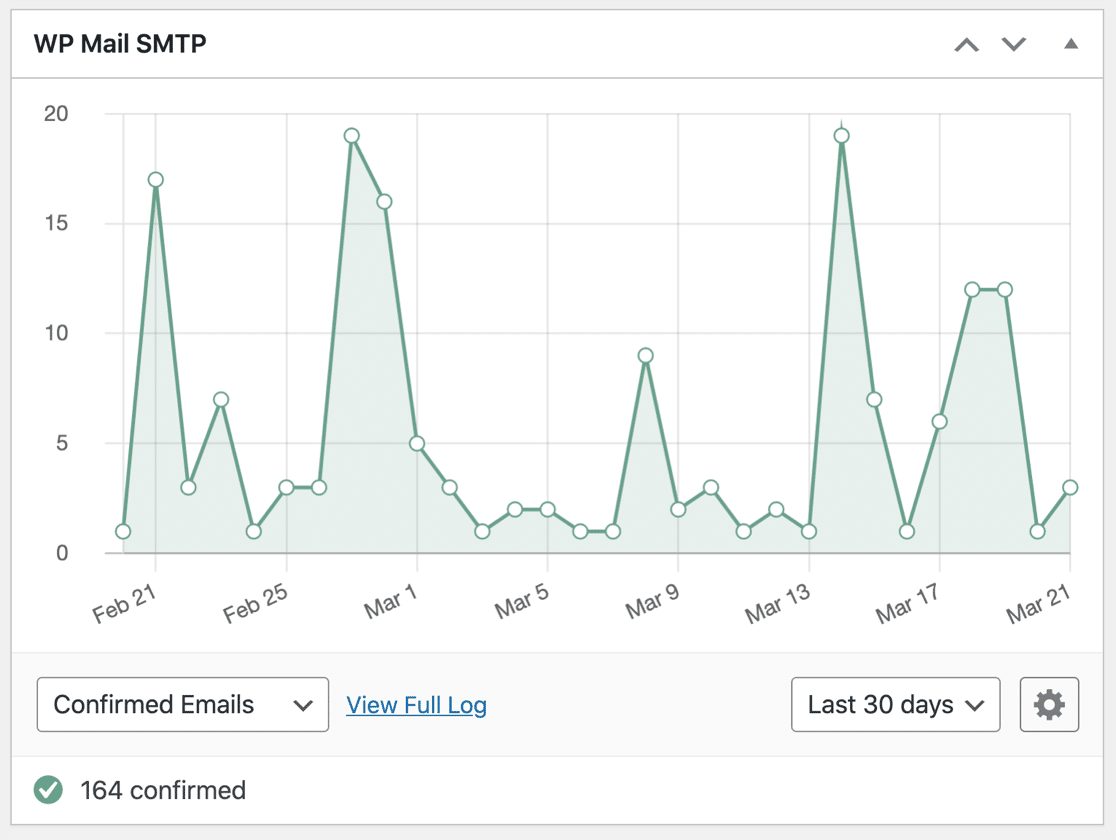
メールログを有効にすると、ダッシュボードウィジェットで送信済みメールのステータスを確認することもできます。
OK、ほぼ完了です。
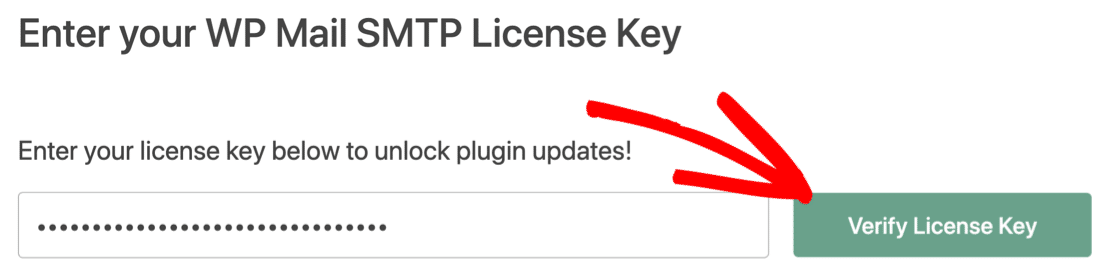
ウィザードの最後に、ライセンスキーを貼り付けます。 これにより、ProバージョンのWPMailSMTPのすべての更新と機能が提供されます。

以上です!
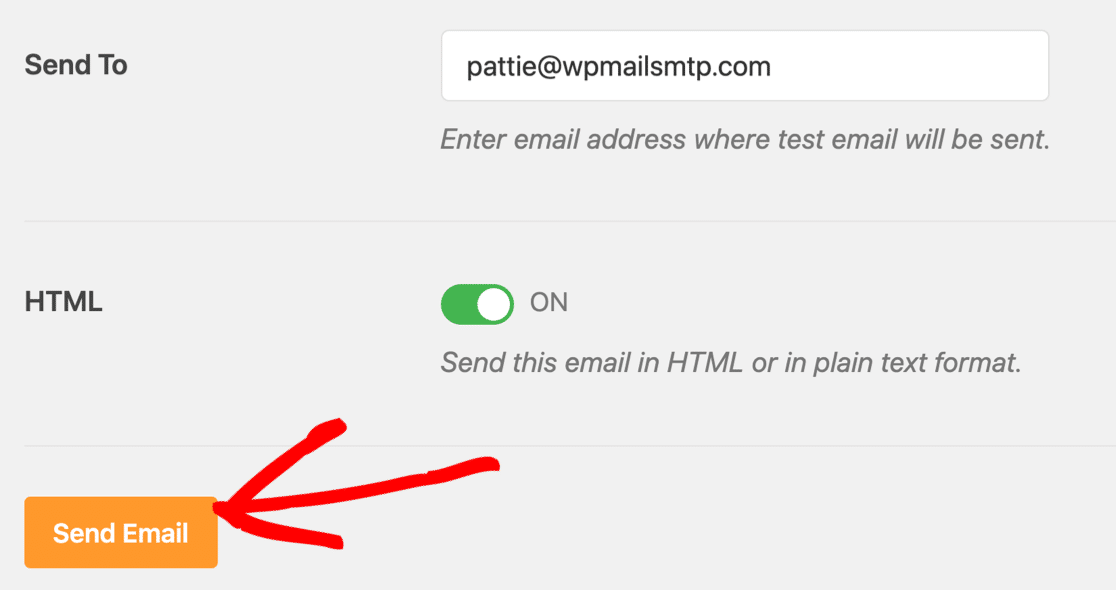
WP Mail SMTPは、テストメールをアカウントに自動的に送信します。
別のテストを送信する場合は、いつでも手動で実行できます。
Wordfenceの電子メールテストで、電子メールが送信されただけであることがわかったのを覚えていますか?
これで、はるかに優れた電子メールテストにアクセスできます。 WP Mail SMTPを使用すると、電子メールの実際の配信ステータスに関する完全な情報も表示されます。
さらに、WP Mail SMTPには、DNSの潜在的な問題を検出し、それらについて警告する独自のドメインチェッカーがあります。

たとえば、DMARCレコードが欠落している場合に表示されるメッセージは次のとおりです。

これでメーラーが設定されました。次は、受信するアラートを選択します。
WordfenceでEメールアラートをカスタマイズする
このステップでは、Wordfenceが送信している電子メールアラートを確認します。 電子メールアラートを受信していない場合(または受信しすぎている場合)は、これらの設定を確認することをお勧めします。
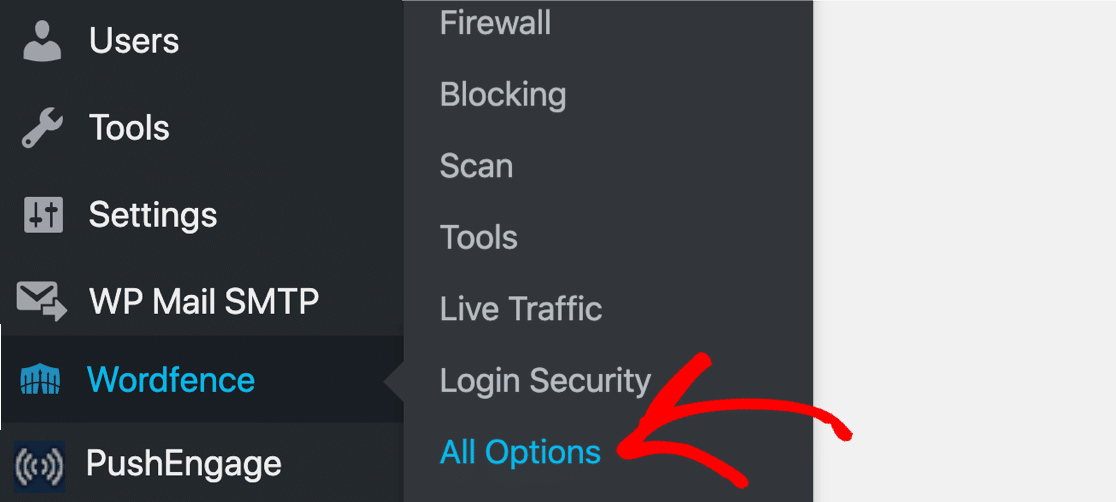
これを行うには、[すべてのオプション]ページをもう一度開きます。
プラグインのEメールアラート設定を見てみましょう。
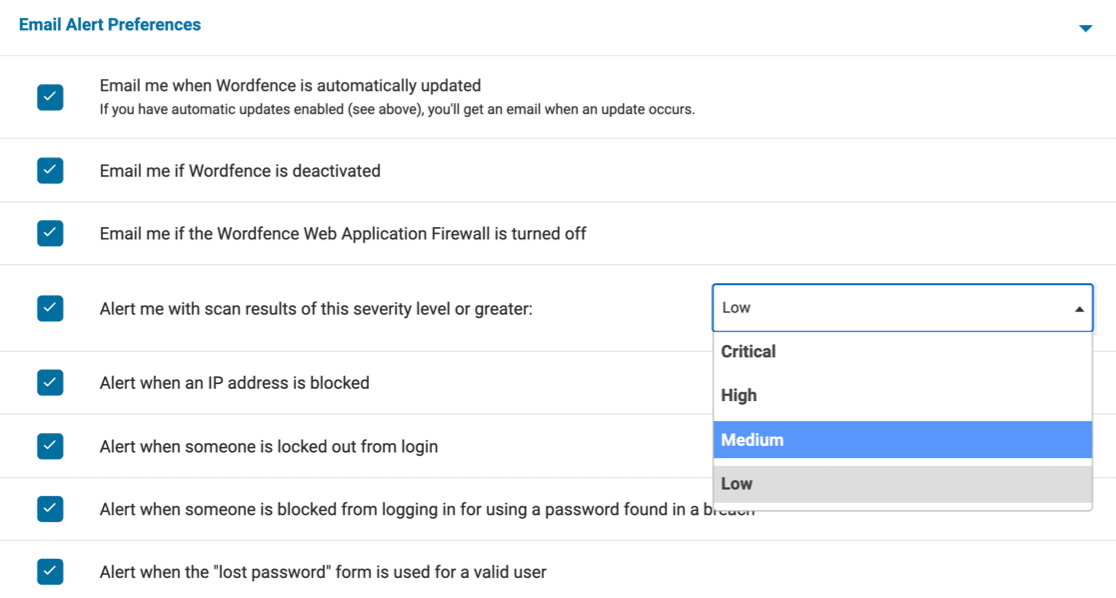
これらの電子メールアラートのいくつかは重要です。 たとえば、誰かがWordfenceを無効にしているかどうかを知りたい場合は、WordfenceWebアプリケーションファイアウォールがオフになっている場合は通常チェックする必要があります。
ただし、特に複数のサイトがすべてアラートを送信している場合は、それほど重要ではないアラートの一部を無効にすることをお勧めします。
ドロップダウンを使用して、受信するスキャン結果のレベルを選択できます。 各レベルでのアラートの例を次に示します。 これは完全なリストではありませんが、この設定が何をするのかを理解できるはずです。
| スキャンアラートの重大度 | 取得するアラート |
|---|---|
| 致命的 |
|
| 高い |
|
| 中くらい |
|
| 低い |
|
受信する電子メールに一致するアラートレベルを選択します。 先に進む前に、設定を保存することを忘れないでください。
他のWordPressアラートメールを管理する
WP Mail SMTPを使用すると、WordPressの電子メールアラートをさらに細かく制御できます。
たとえば、セキュリティスキャン後にWordfenceからプラグインの更新を取得する場合、WordPressからもプラグインの更新メールを取得したくない場合があります。
これらのコアWordPressメールをオフにする方法を紹介します。
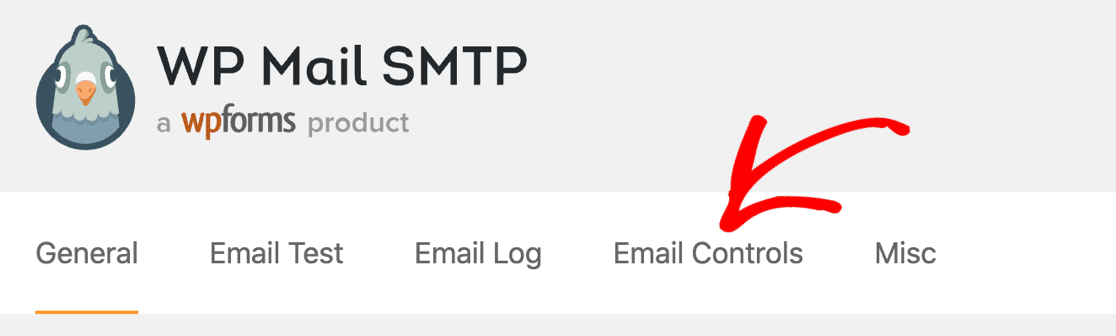
まず、WPMailSMTP設定の[ EmailControls ]タブに移動します。
[自動更新]まで下にスクロールし、スイッチを使用してプラグインの更新をオフにします。
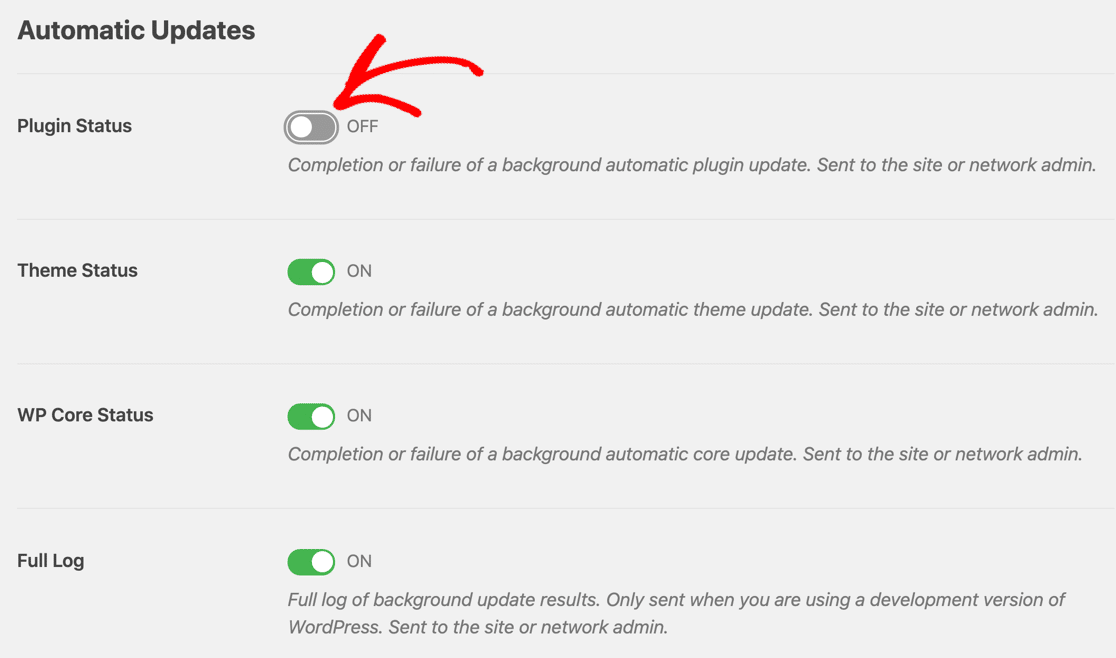
必要に応じて、テーマの自動更新メールや次のようなその他のアラートをオフにすることができます。
- コメントモデレートメール
- 電子メールまたはパスワードの変更に関する通知
- 新しいユーザーアカウントの電子メール通知。
この追加の制御により、Wordfenceからの最も重要なセキュリティアラートに集中しやすくなります。
以上です! メールを送信しないWordfenceを修正する方法を学びました。
Wordfenceプラグインの問題に関するFAQ
Wordfenceアラートで発生する可能性のある他のいくつかの問題を見てみましょう。
Wordfenceの電子メールを変更するにはどうすればよいですか?
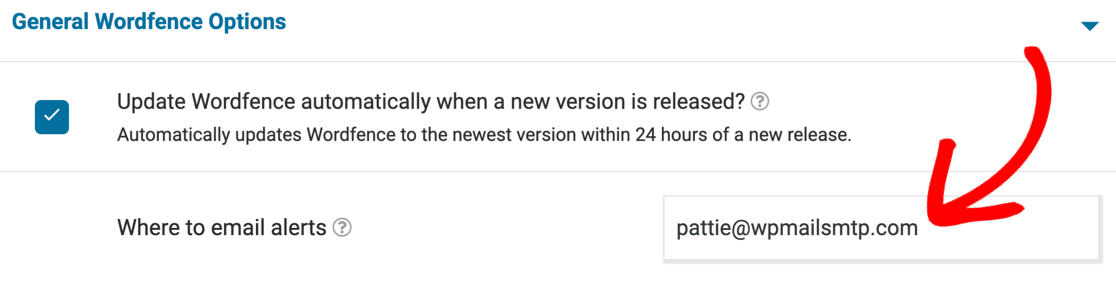
Wordfenceの電子メールはWordfence»すべてのオプションで変更できます。 WordfenceはデフォルトでWordPressのサイト管理者メールを使用しますが、そのアドレスが存在しない場合もあります。
Wordfenceのメールアドレスを変更するには、WordPressダッシュボードでWordfence»すべてのオプションページを開きます。
少し下にスクロールして、 [一般的なワードフェンスオプション]を展開します。 [アラートをメールで送信する場所]というラベルの付いたフィールドが表示されます。
ここでサイト管理者の電子メールを削除し、使用する電子メールアドレスを入力します。
Wordfenceの電子メールをログに記録するにはどうすればよいですか?
WP MailSMTPProを使用してWordfenceの電子メールを簡単に記録できます。
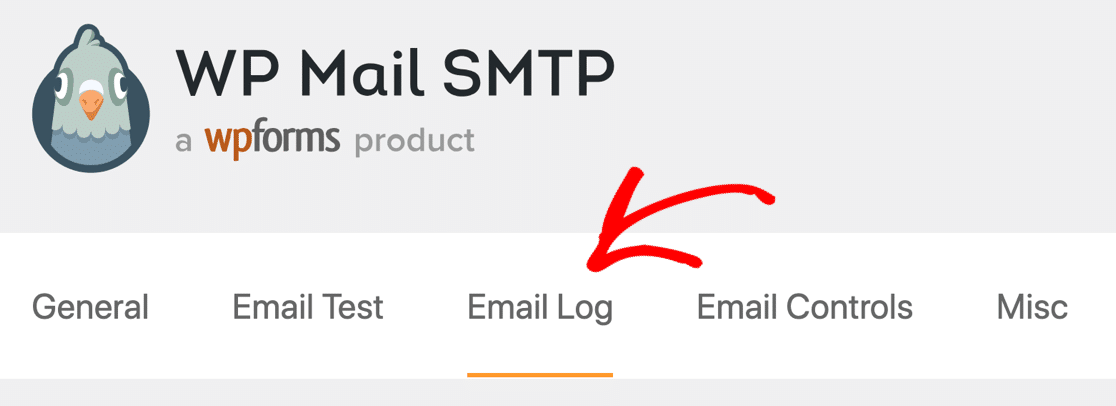
[設定]ページに移動し、[メールログ]タブをクリックします。
ここから、[電子メールログ]と[電子メールコンテンツのログ]を有効にします。
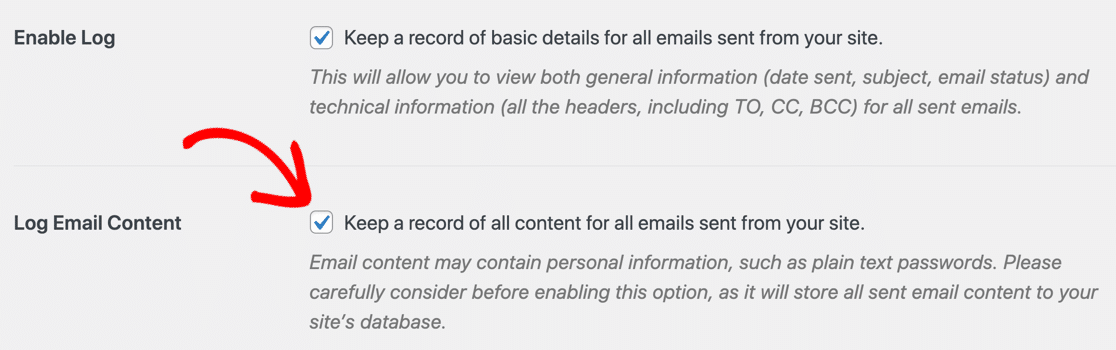
これで、Wordfenceが送信しているアラートを追跡し、WordPressでメールを開くことができます。 詳細については、WordPressのメールログを使用するためのガイドをご覧ください。
Wordfenceアラートを読んだ後、ログを読んだ後に保持したくない場合は、ログを簡単に削除できます。
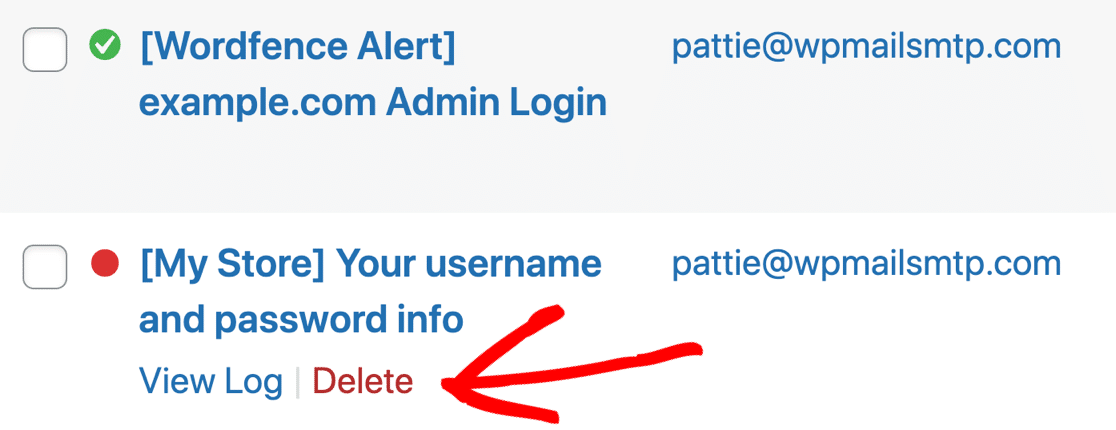
これは、WordPressダッシュボードから直接Wordfenceの問題を追跡するのに役立ちます。
今すぐWordfenceメールを修正する
次のステップ:ファイルアップロードフォームを保護する
WordPressがWordPressにアップロードできるファイルを制限していることをご存知ですか? これは、訪問者が重要なファイルをアップロードできないことを意味する場合があります。
WordPressの「申し訳ありませんが、このファイルタイプはセキュリティ上の理由から許可されていません」というエラーを修正する方法については、このガイドをご覧ください。 このガイドでは、セキュリティ上のリスクなしに、必要なファイルのアップロードを可能にする完全に安全な方法を示しています。
サイトを安全に保つために、海賊版ソフトウェアを避けることも強くお勧めします。 WP Mail SMTPProNulledを絶対に使用しない理由を確認してください。
メールを修正する準備はできましたか? 最高のWordPressSMTPプラグインを今すぐ始めましょう。 WP Mail SMTP Eliteには、完全なWhite Glove Setupが含まれており、14日間の返金保証があります。
この記事が役に立った場合は、FacebookとTwitterでフォローして、WordPressのヒントとチュートリアルを確認してください。