
[ASK] Cara Memperbaiki Wordfence Tidak Mengirim Email
Diterbitkan: 2021-03-08Apakah Wordfence tidak mengirim email dari situs web Anda?
Jika Anda tidak mendapatkan peringatan yang tepat, Anda mungkin sudah terkunci dari situs Anda tanpa cara untuk mengaksesnya.
Panduan ini akan menunjukkan kepada Anda cara mengatasi masalah plugin Wordfence:
- Dapatkan kembali akses jika Wordfence tidak mengirim email pembuka kunci
- Kirim email tes dasar di Wordfence
- Kirim email Wordfence dengan SMTP
- Sesuaikan peringatan email yang Anda dapatkan dari Wordfence
- Matikan tema WordPress dan peringatan email plugin
- Ubah email Wordfence Anda
Perbaiki Email Wordfence Anda Sekarang
Apakah Wordfence Tidak Mengirim Email Buka Kunci?
Jika Wordfence tidak mengirimkan email penguncian, ganti nama sementara direktori plugin Wordfence untuk kembali ke WordPress. Ini akan membuka kunci akun Anda.
Setelah itu, instal ulang Wordfence dan ikuti langkah-langkah di bawah ini untuk mengirim email Wordfence Anda melalui SMTP. Ini akan meningkatkan kemampuan pengiriman email Anda dan menghentikan hal yang sama terjadi di lain waktu.
Cara Memperbaiki Wordfence Tidak Mengirim Email
Pertama, mari kirim email pengujian dasar untuk melihat apakah wp_mail() berfungsi. Ini akan memungkinkan kami untuk melihat apakah host web Anda diatur untuk mengirim email dari situs Anda, yang merupakan langkah pemecahan masalah yang penting.
Kirim Email Tes Wordfence
Untuk menguji peringatan email Anda, klik Wordfence »Alat di dasbor WordPress.
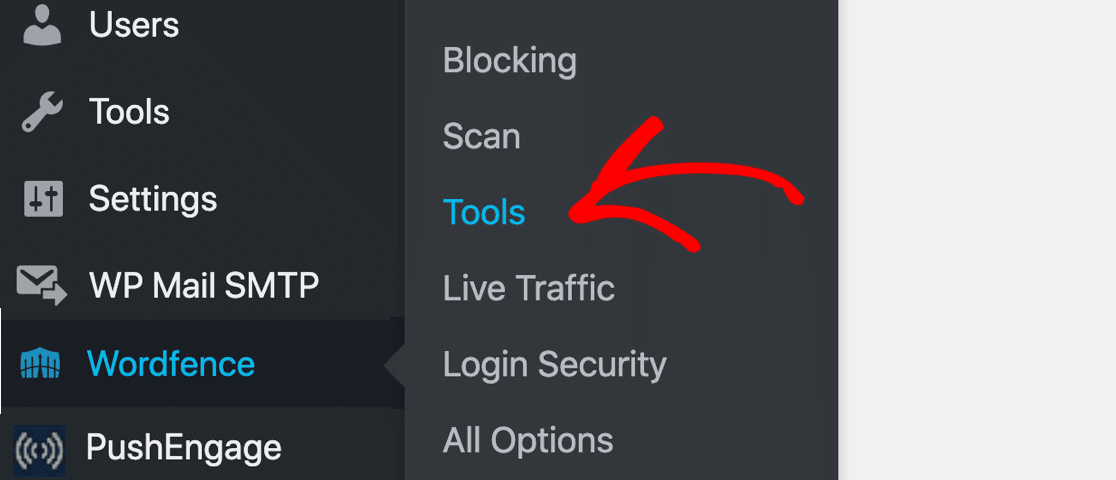
Dari layar Lalu Lintas Langsung, klik tab Diagnostik .

Selanjutnya, gulir ke bawah ke bawah dan perluas bagian Tes Lainnya . Anda akan melihat 2 cara berbeda untuk menguji email Wordfence Anda:
- Kirim email percobaan dari server WordPress ini ke alamat email
- Kirim email laporan aktivitas pengujian
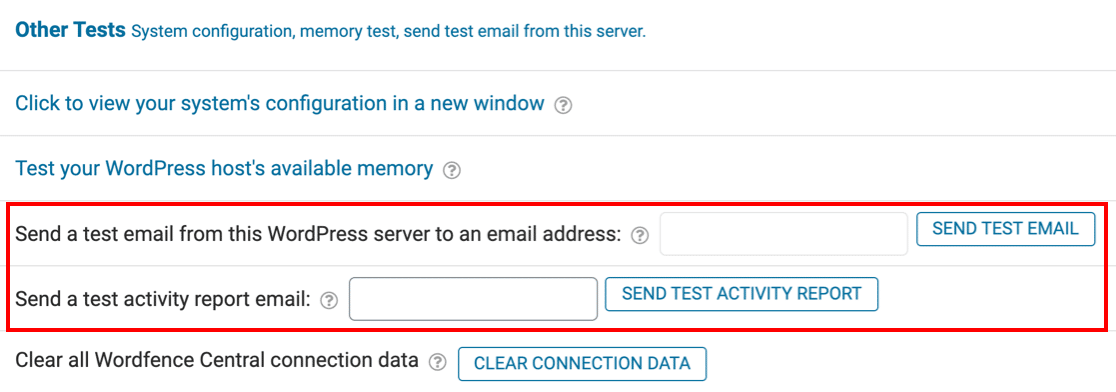
Mari kita gunakan opsi pertama, Kirim email percobaan dari server WordPress ini .
Ketik alamat email Anda dan tekan tombol Kirim Email Uji .
Setelah memicu peringatan email, Wordfence akan menampilkan hasil Benar atau Salah.
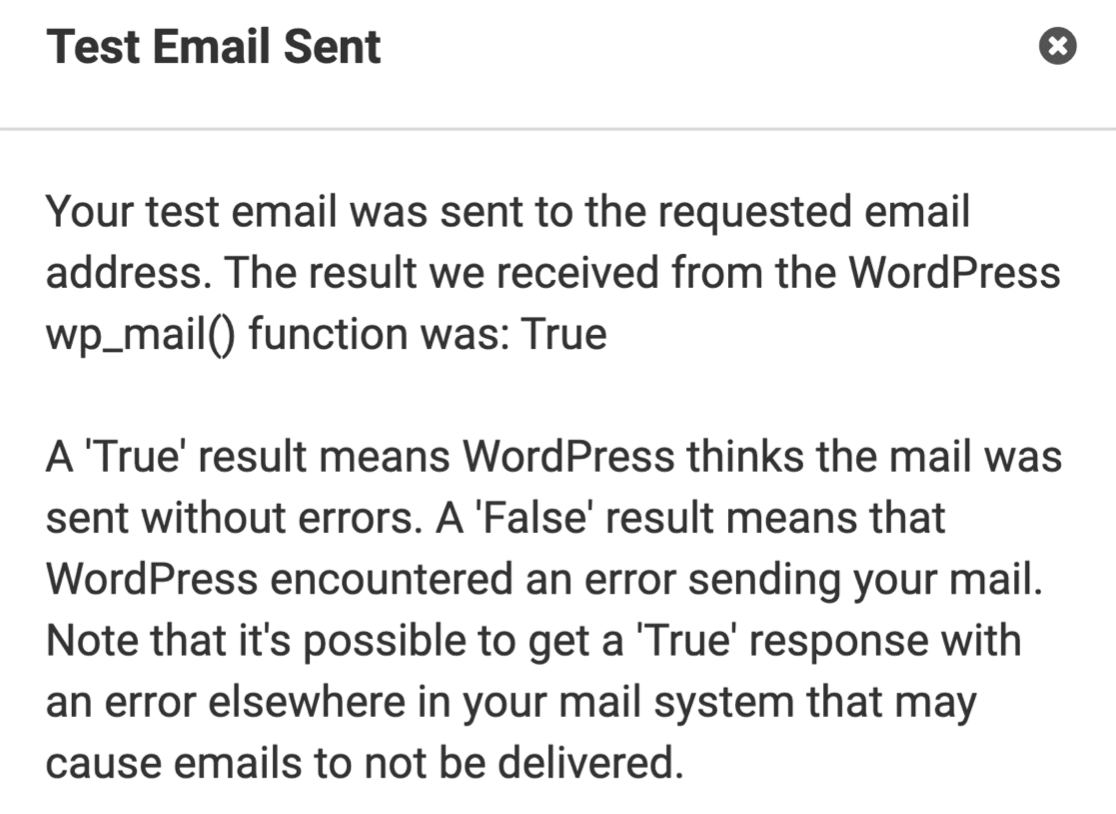
Peringatan ini hanya memberi tahu Anda apakah fungsi wp_mail() menghasilkan email. Jadi itu akan mengkonfirmasi bahwa server Anda diatur untuk mengirim email, tetapi tidak dapat memberi tahu Anda apa yang terjadi setelah itu.
Di WordPress, wp_mail() adalah cara dasar mengirim email. Itu tidak mengotentikasi pesan. Jadi, ketika email ini diterima oleh server email lain, mereka mungkin membuang email tersebut atau menandainya sebagai spam.
Itu mungkin mengapa Anda melihat hasil tes yang sukses, tetapi email Wordfence tidak terkirim.
Untuk mendapatkan log email yang lebih detail, mari gunakan WP Mail SMTP untuk mengirim email.
Perbaiki Email Wordfence Tidak Terkirim Dengan SMTP
WP Mail SMTP memudahkan untuk memperbaiki Wordfence tidak mengirim email.
Ini mengambil alih fungsi wp_mail() mengirim email melalui layanan mailer eksternal seperti Sendinblue atau SMTP.com sebagai gantinya. Saat Anda mengirim melalui layanan surat, setiap email akan memiliki otentikasi yang benar. Itulah yang membantu email Anda melewati filter spam.
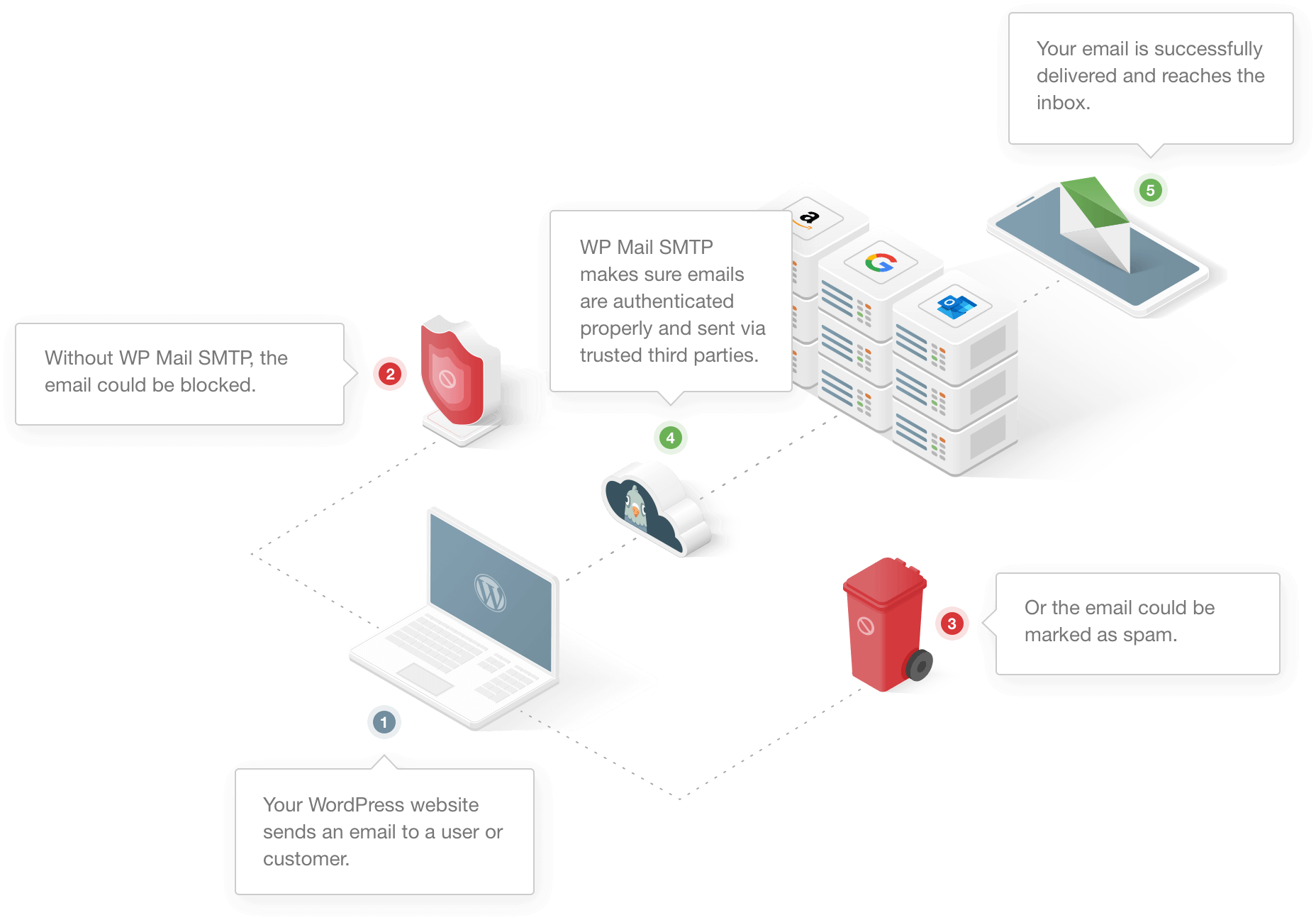
Setelah Anda mengatur WP Mail SMTP, semua email WordPress Anda akan dikirim melalui mailer yang Anda pilih selama pengaturan. Ini adalah cara yang bagus untuk memastikan Anda tidak pernah melewatkan peringatan keamanan, pesan formulir kontak, atau email penguncian penting.
Kami akan menunjukkan cara mengatur SMTP WP Mail sekarang.
Butuh pertolongan?
Jika Anda lebih suka orang lain mengatur WP Mail SMTP untuk Anda, layanan Pengaturan Sarung Tangan Putih lengkap disertakan dengan lisensi Elite.
Instal Plugin WP Mail SMTP
Untuk memulai, mari unduh file zip plugin dari akun SMTP WP Mail Anda. Anda akan menemukannya di tab Unduhan .
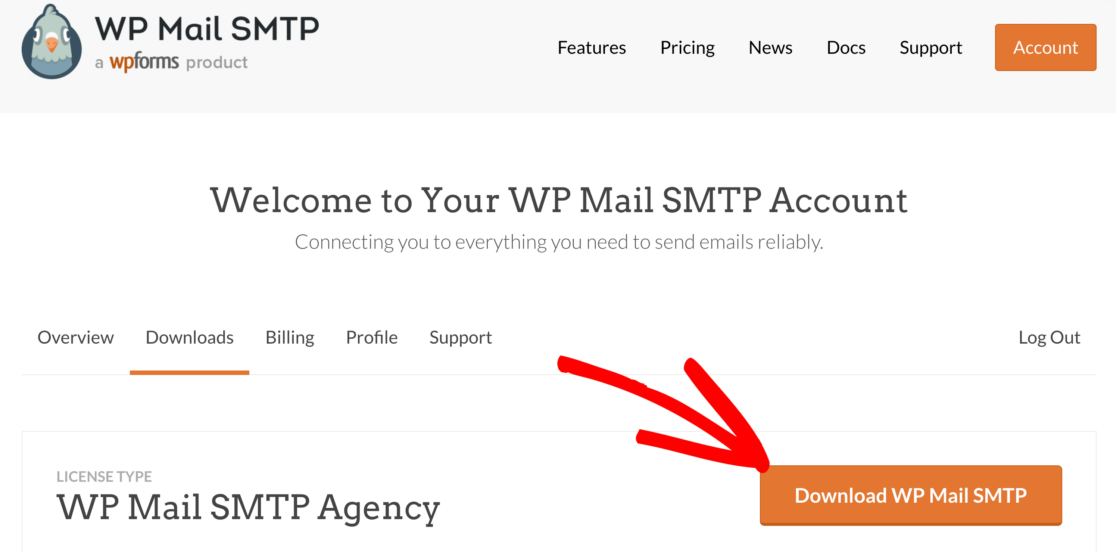
Selanjutnya, buka dashboard WordPress dan unggah plugin ke situs WordPress Anda.
Jika Anda memerlukan bantuan dengan ini, lompat ke panduan ini untuk menginstal plugin WordPress.
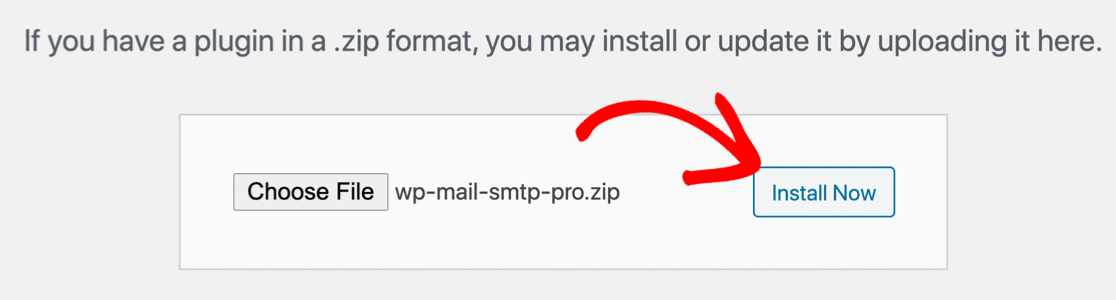
Jangan lupa untuk mengaktifkan plugin. Segera setelah Anda melakukannya, Anda akan melihat wizard pengaturan terbuka di browser Anda.
Siapkan Mailer Anda
Sekarang mari kita pilih layanan surat untuk memperbaiki Wordfence tidak mengirim email.
Untuk memulai, klik tombol Let's Get Started di halaman pertama wizard.
Sekarang saatnya untuk memilih mailer Anda.
Kami merekomendasikan SMTP.com atau Sendinblue karena dapat diandalkan dan mudah diatur, dan juga bagus untuk situs besar yang perlu mengirim banyak email.
Lihat panduan lengkap untuk penyedia email ini jika Anda tidak yakin yang mana yang akan digunakan.
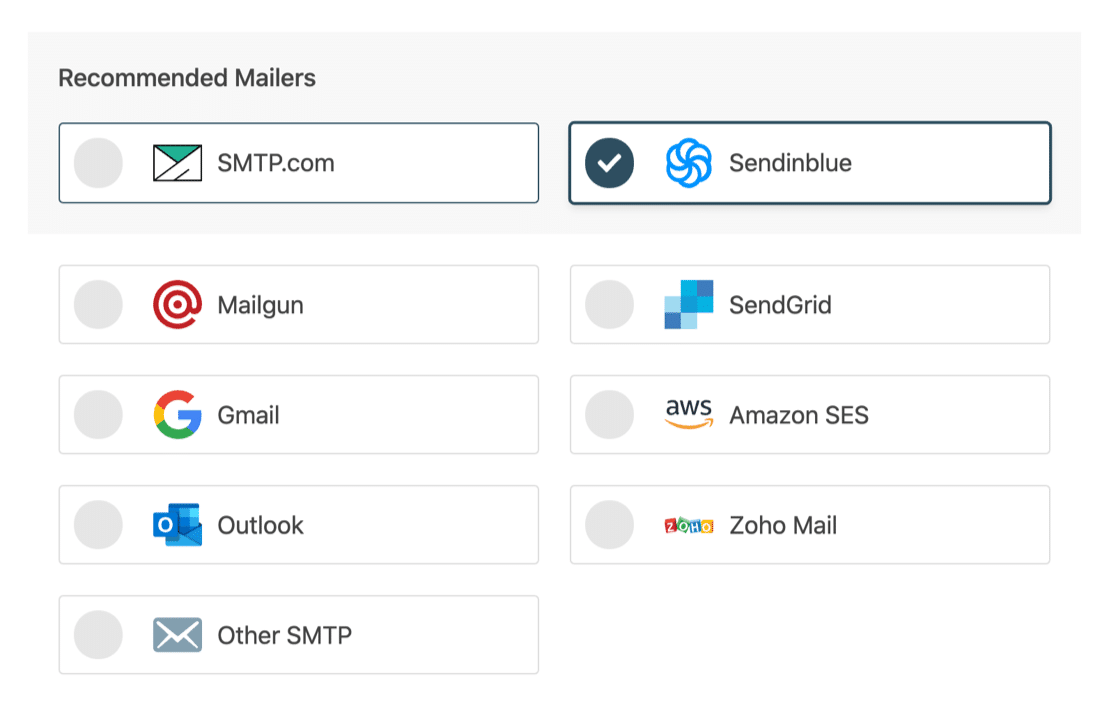
Jika Anda tidak ingin menggunakan layanan email eksternal, Anda dapat menggunakan SMTP Lain untuk mengirim email Wordfence melalui server SMTP yang telah Anda akses. Misalnya, Anda dapat menggunakan server SMTP di penyedia layanan internet Anda. Perlu diingat bahwa beberapa ISP memiliki batasan jumlah email yang dapat Anda kirim.
Sekarang Anda ingin beralih ke dokumentasi untuk mailer pilihan Anda untuk mengikuti langkah-langkah penyiapan. Kami memiliki panduan terperinci untuk masing-masing:
- SMTP.com
- sendinblue
- pistol pos
- KirimGrid
- Gmail (G-suite atau Gmail biasa)
- Amazon SES
- Pandangan
- Zoho Mail
- SMTP lainnya
Menyiapkan mailer Anda akan memakan waktu hanya beberapa menit. Setelah Anda mengatur semuanya, kembali ke panduan ini.
Aktifkan Logging Email WordPress (Opsional)
Di akhir wizard, WP Mail SMTP akan secara otomatis mengaktifkan 2 fitur yang disarankan:
- Keterkiriman email
- Pelaporan kesalahan
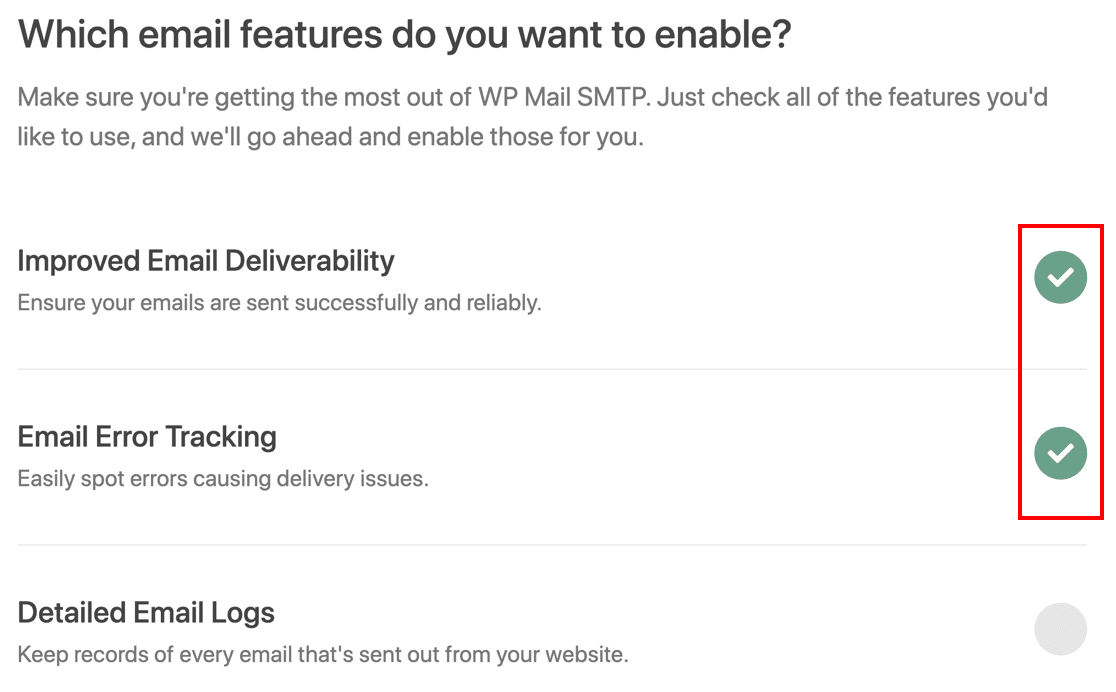
Jika Anda memiliki lisensi berbayar untuk WP Mail SMTP, Anda juga dapat mengaktifkan Log Email Terperinci .
Pencatatan email akan melacak detail setiap email yang dikirim dari WordPress, termasuk:
- Header email
- Garis subjek
- Tanggal dikirim
- Status (terkirim atau terkirim)
Lihat panduan kami untuk logging email WordPress untuk mengetahui cara kerjanya.
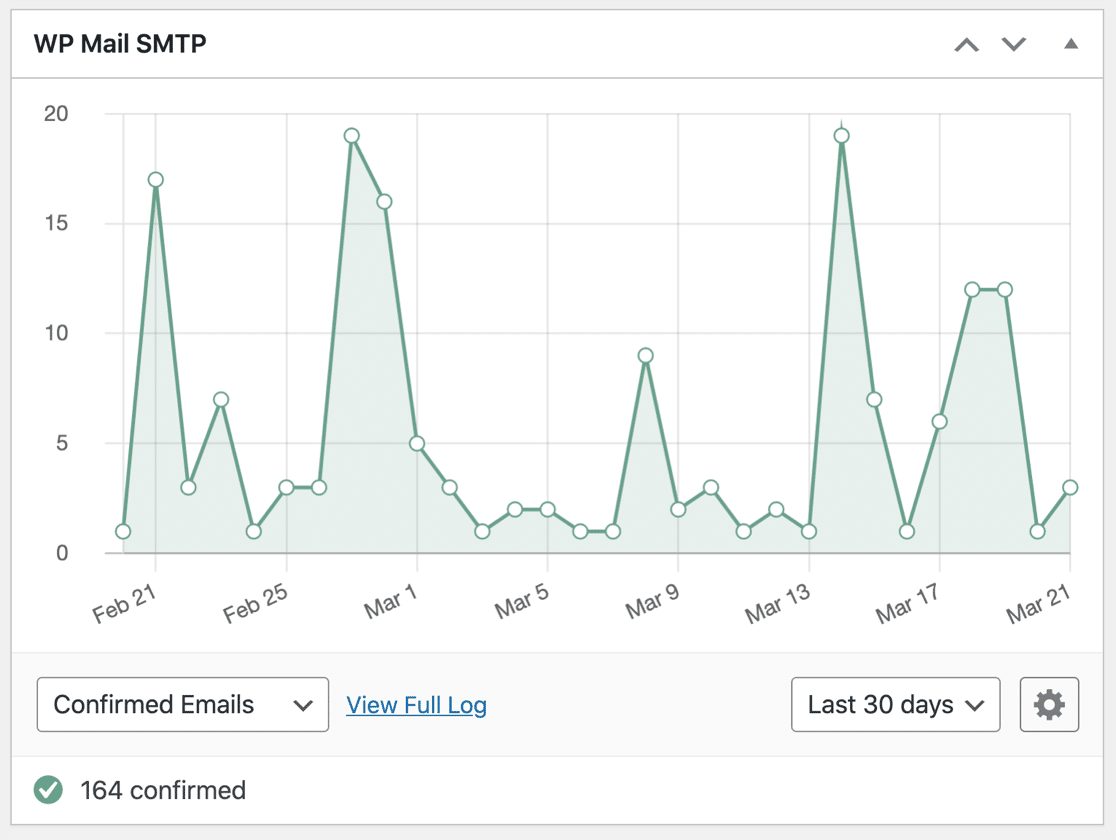
Mengaktifkan pencatatan email juga memungkinkan Anda melihat status email terkirim di widget dasbor juga.
Oke, kita hampir selesai.
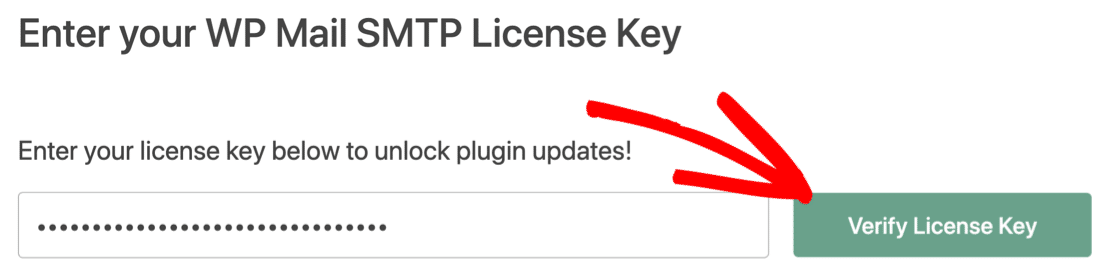
Di akhir wizard, rekatkan kunci lisensi Anda. Ini akan memberi Anda semua pembaruan dan fitur dalam versi Pro dari WP Mail SMTP.

Dan itu saja!
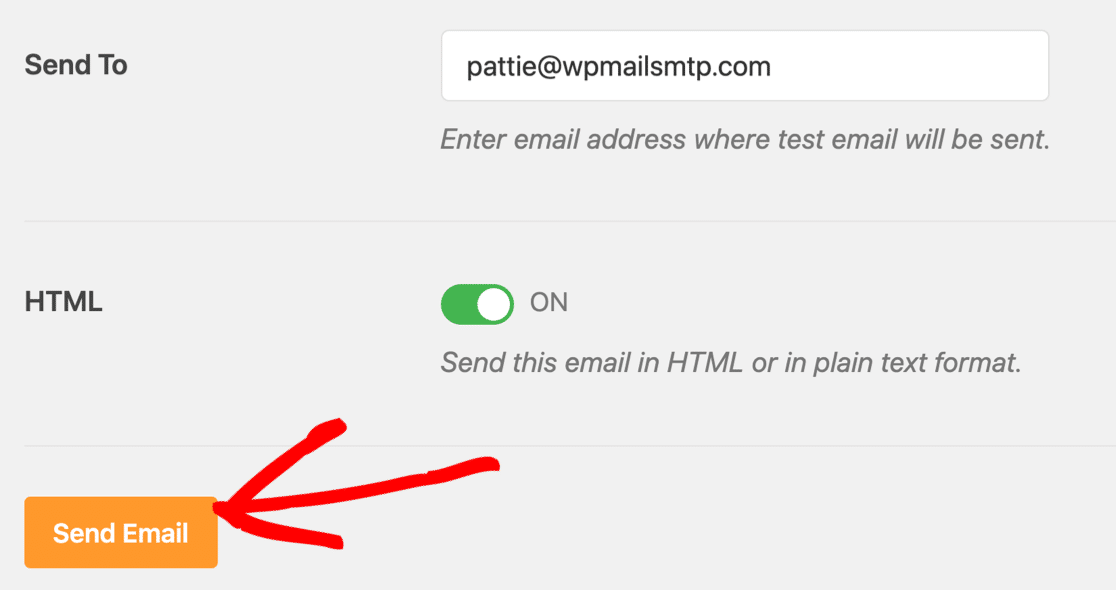
WP Mail SMTP akan secara otomatis mengirim email percobaan ke akun Anda.
Jika Anda ingin mengirim tes lain, Anda dapat melakukannya secara manual kapan saja.
Ingat bagaimana tes email Wordfence hanya memberi tahu kami bahwa email telah dikirim?
Sekarang Anda memiliki akses ke tes email yang jauh lebih baik. Dengan WP Mail SMTP, Anda juga akan melihat informasi lengkap tentang status pengiriman email yang sebenarnya.
Selain itu, WP Mail SMTP memiliki Pemeriksa Domain sendiri yang akan melihat potensi masalah dengan DNS Anda dan memperingatkan Anda tentangnya.

Misalnya, inilah pesan yang akan Anda dapatkan jika Anda memiliki data DMARC yang hilang.

Sekarang kami telah menyiapkan mailer Anda, saatnya memilih lansiran yang ingin Anda terima.
Sesuaikan Peringatan Email di Wordfence
Pada langkah ini, kita akan memeriksa peringatan email yang dikirim Wordfence. Sebaiknya tinjau pengaturan ini jika Anda tidak menerima lansiran email (atau menerima terlalu banyak).
Untuk melakukannya, buka kembali halaman Semua Opsi .
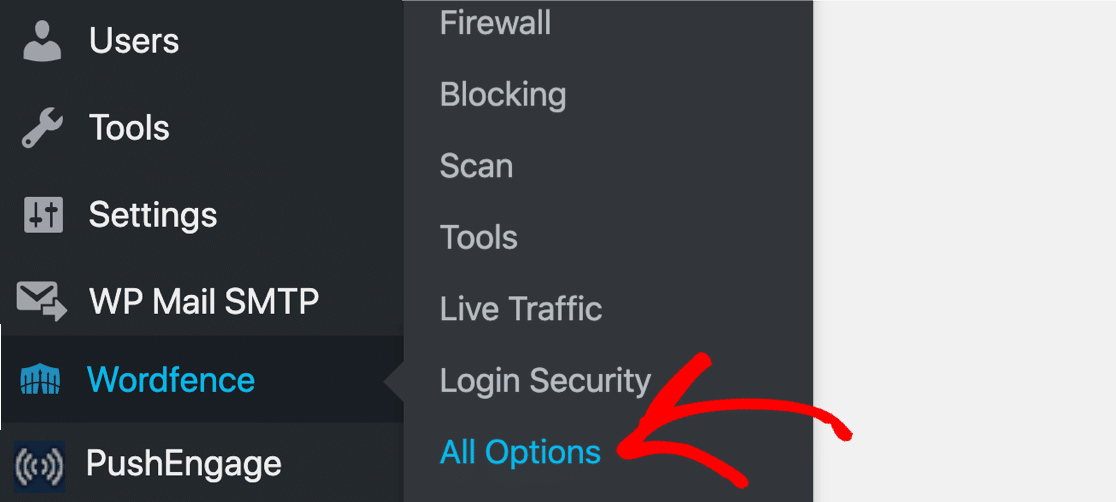
Mari kita lihat Preferensi Peringatan Email di plugin.
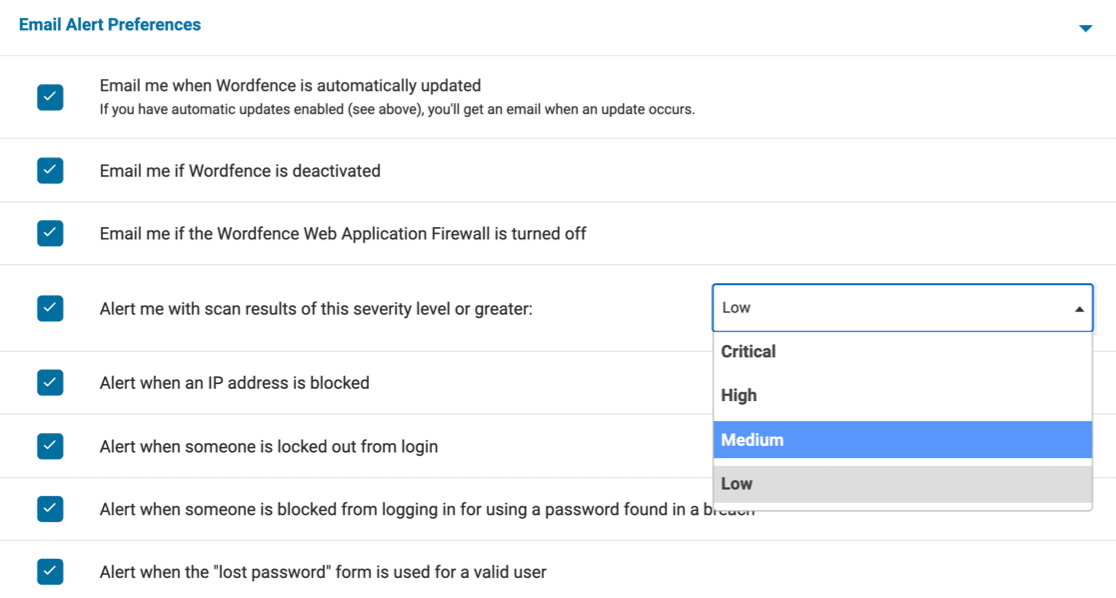
Beberapa peringatan email ini penting. Misalnya, Anda ingin tahu apakah ada yang menonaktifkan Wordfence, jadi Kirimi saya email jika Firewall Aplikasi Web Wordfence dimatikan biasanya harus diperiksa.
Tetapi Anda mungkin ingin menonaktifkan beberapa peringatan yang kurang penting, terutama jika Anda memiliki beberapa situs yang semuanya mengirimkan peringatan.
Menggunakan dropdown, Anda dapat memilih tingkat hasil pemindaian yang ingin Anda terima. Berikut adalah beberapa contoh peringatan di setiap level. Ini bukan daftar lengkap, tetapi seharusnya memberi Anda gambaran tentang apa yang dilakukan pengaturan ini.
| Tingkat Keparahan Peringatan Pindai | Peringatan yang Akan Anda Dapatkan |
|---|---|
| Kritis |
|
| Tinggi |
|
| Sedang |
|
| Rendah |
|
Pilih tingkat peringatan yang cocok dengan email yang ingin Anda terima. Jangan lupa Simpan pengaturan Anda sebelum melanjutkan.
Kontrol Email Peringatan WordPress Lainnya
WP Mail SMTP memberi Anda tingkat kontrol ekstra atas peringatan email WordPress.
Misalnya, jika Anda mendapatkan pembaruan plugin dari Wordfence setelah pemindaian keamanan, Anda mungkin juga tidak ingin mendapatkan email pembaruan plugin dari WordPress.
Kami akan menunjukkan cara mematikan email inti WordPress tersebut.
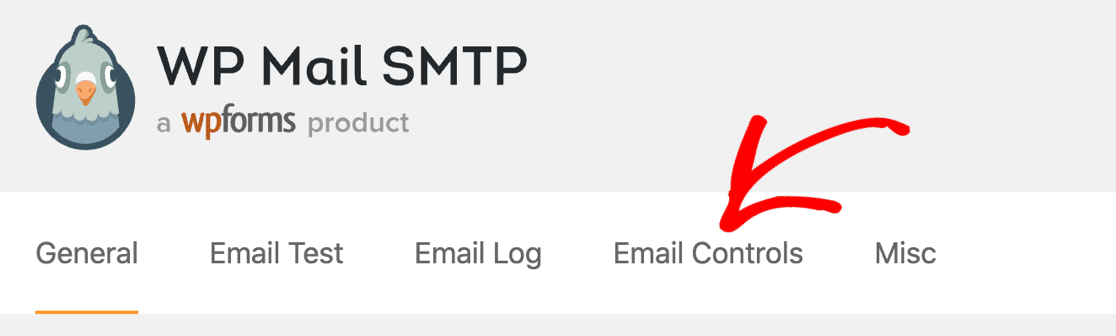
Pertama, buka tab Kontrol Email di pengaturan SMTP WP Mail Anda.
Gulir ke bawah ke Pembaruan Otomatis dan matikan pembaruan plugin menggunakan sakelar.
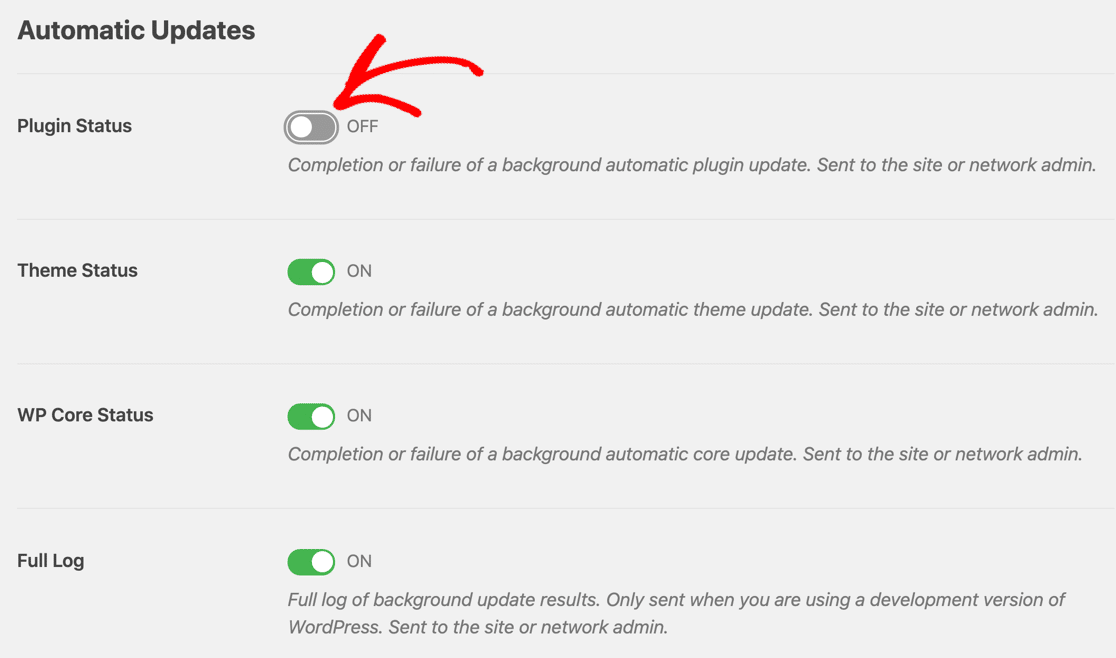
Jika mau, Anda dapat mematikan email pembaruan tema otomatis dan peringatan lainnya seperti:
- Email moderasi komentar
- Pemberitahuan tentang email atau perubahan kata sandi
- Notifikasi email akun pengguna baru.
Kontrol ekstra ini memudahkan untuk fokus pada peringatan keamanan paling penting dari Wordfence.
Dan itu saja! Anda belajar cara memperbaiki Wordfence tidak mengirim email.
FAQ tentang Masalah Plugin Wordfence
Mari kita lihat beberapa masalah lain yang mungkin Anda alami dengan peringatan Wordfence.
Bagaimana Saya Mengubah Email Wordfence Saya?
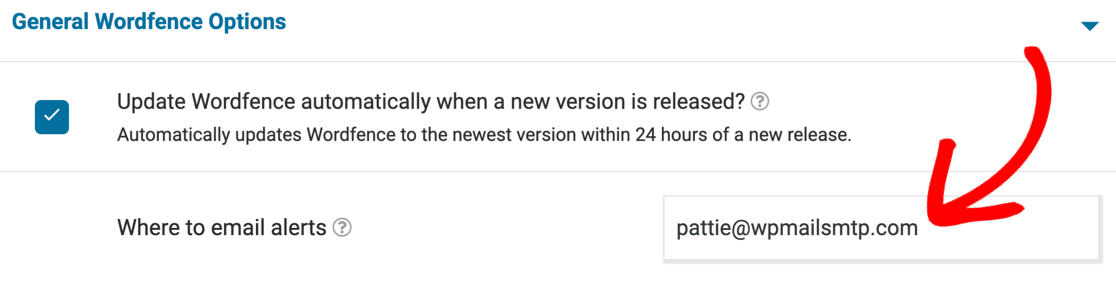
Anda dapat mengubah email Wordfence di bawah Wordfence » All Options . Wordfence menggunakan email admin situs di WordPress secara default, dan terkadang alamat itu tidak ada.
Untuk mengubah alamat email Wordfence Anda, buka halaman Wordfence »Semua Opsi di dasbor WordPress Anda.
Gulir ke bawah sedikit dan perluas Opsi Wordfence Umum . Anda akan melihat bidang berlabel Tempat mengirim lansiran email .
Hapus email admin situs di sini dan ketik alamat email yang ingin Anda gunakan.
Bagaimana Saya Mencatat Email Wordfence?
Anda dapat dengan mudah mencatat email Wordfence dengan WP Mail SMTP Pro.
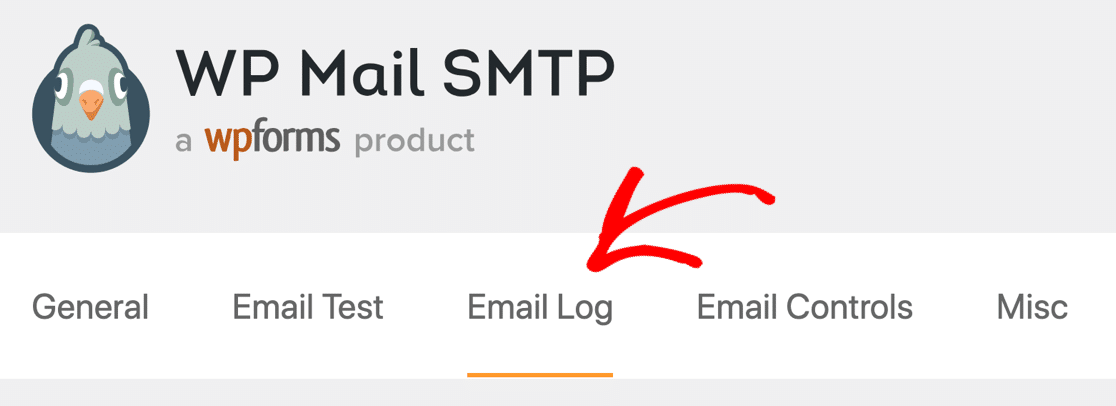
Buka halaman Pengaturan dan kemudian klik tab Log Email .
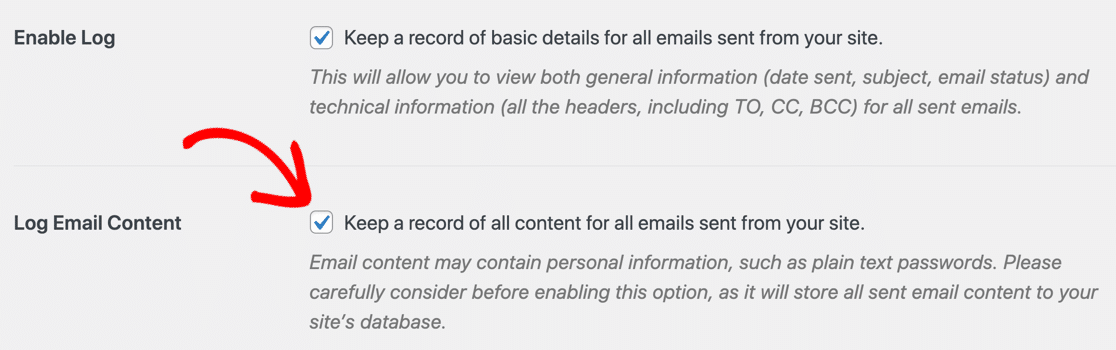
Dari sini, aktifkan Log Email dan Log Konten Email .
Sekarang Anda dapat melacak peringatan yang dikirim Wordfence dan membuka email di WordPress. Lihat panduan kami untuk menggunakan log email WordPress untuk detail lebih lanjut.
Setelah Anda membaca peringatan Wordfence, Anda dapat dengan mudah menghapus log jika Anda tidak ingin menyimpannya setelah membacanya.
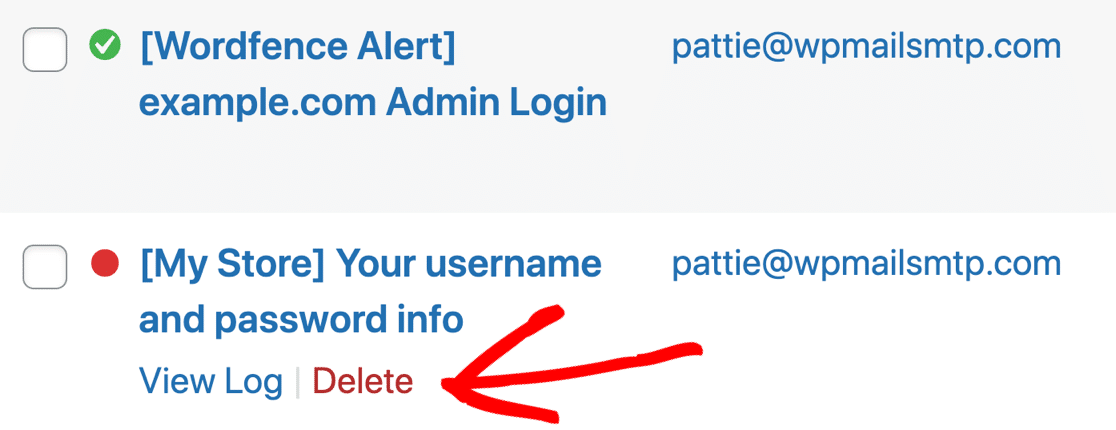
Ini dapat membantu Anda melacak masalah Wordfence langsung dari dasbor WordPress Anda.
Perbaiki Email Wordfence Anda Sekarang
Selanjutnya: Amankan Formulir Unggah File Anda
Tahukah Anda bahwa WordPress membatasi file yang dapat Anda unggah di WordPress? Terkadang, ini berarti pengunjung Anda tidak dapat mengunggah file penting.
Lihat panduan ini tentang cara memperbaiki kesalahan "Maaf, jenis file ini tidak diizinkan karena alasan keamanan" di WordPress. Panduan ini menunjukkan kepada Anda cara yang sepenuhnya aman untuk mengizinkan pengunggahan file yang Anda butuhkan tanpa risiko keamanan apa pun.
Untuk menjaga keamanan situs Anda, kami juga sangat menyarankan agar Anda menghindari perangkat lunak bajakan. Lihat mengapa Anda tidak boleh menggunakan WP Mail SMTP Pro Nulled.
Siap untuk memperbaiki email Anda? Mulailah hari ini dengan plugin SMTP WordPress terbaik. WP Mail SMTP Elite mencakup Pengaturan Sarung Tangan Putih lengkap dan menawarkan jaminan uang kembali 14 hari.
Jika artikel ini membantu Anda, silakan ikuti kami di Facebook dan Twitter untuk tips dan tutorial WordPress lainnya.