
Comment envoyer des e-mails WordPress à partir d'un alias Gmail ou Workspace
Publié: 2021-03-15Vous souhaitez envoyer des e-mails depuis un alias Gmail dans WordPress ?
L'envoi à partir d'un alias Gmail est pratique si vous souhaitez utiliser différents alias pour différents plugins ou formulaires de contact.
Avec WP Mail SMTP, vous pouvez envoyer des e-mails depuis :
- Alias G-Suite ou Google Workspace
- Adresses Gmail standard (
@gmail.comou@googlemail.com) - Alias Gmail sur un domaine personnalisé
Il est facile de configurer des alias Gmail sur votre site. Nous vous montrerons ce que vous devez faire dans le guide ci-dessous.
Ajoutez votre alias G-Suite à WordPress
Comment lier mon e-mail WordPress au serveur SMTP Gmail ?
Vous pouvez envoyer des e-mails WordPress depuis Gmail ou G-Suite avec WP Mail SMTP.
Lorsque vous configurez un site Web WordPress, la plupart des e-mails qu'il génère sont envoyés via votre serveur d'hébergement Web. Cette méthode n'ajoute aucune authentification, de sorte que les serveurs qui reçoivent ces e-mails les rejettent souvent ou les classent dans le dossier Courrier indésirable.
Pour résoudre ce problème, WP Mail SMTP vous permet de configurer un alias Gmail dans WordPress, afin que vous puissiez envoyer des messages depuis votre compte Google.
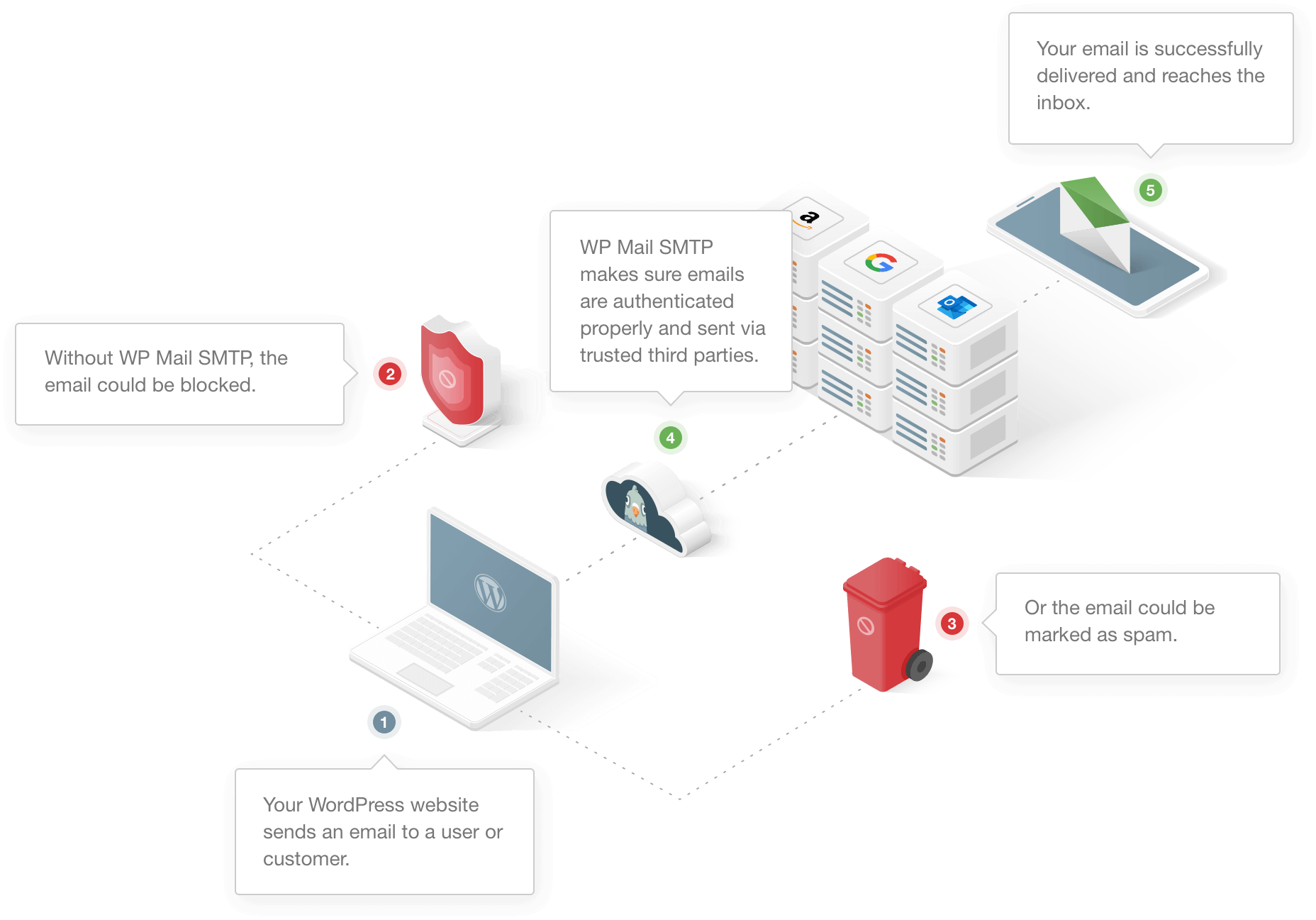
WP Mail SMTP vous permet également d'utiliser plus d'un alias Gmail dans WordPress. Afin que vous puissiez:
- Envoyez des e-mails à partir d'un alias au lieu de votre adresse Gmail ou G-Suite principale.
- Utilisez différents alias pour différents plugins WordPress ou formulaires de contact.
Comment envoyer des e-mails à partir d'un alias Gmail dans WP Mail SMTP
Dans ce didacticiel, vous apprendrez à configurer un alias Gmail.
Il y a une étape supplémentaire pour G-Suite et Google Workspace.
- Installez le plug-in SMTP de WP Mail
- Créer un nouvel alias d'e-mail (G-Suite/Workspace uniquement)
- Ajoutez votre nouvel alias en tant qu'adresse d'expédition dans Gmail
- Sélectionnez votre nouvel alias dans WP Mail SMTP
- Utilisation de plusieurs alias pour différents plugins
Commençons par installer WP Mail SMTP.
Étape 1 : Installez le plug-in SMTP de WP Mail
Tout d'abord, installons WP Mail SMTP.
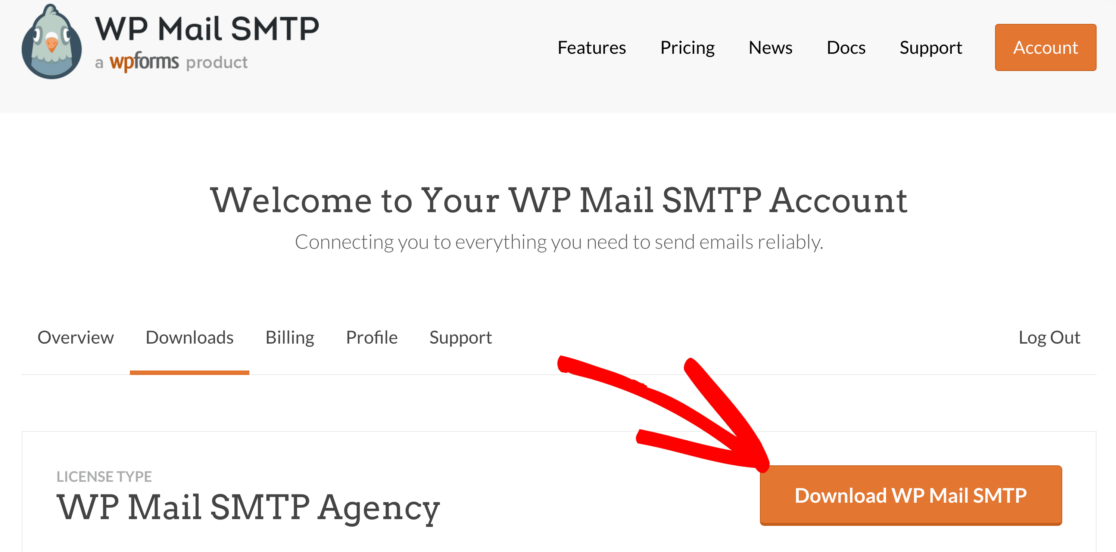
Accédez à votre compte SMTP WP Mail et ouvrez l'onglet Téléchargements . Cliquez sur le bouton orange pour télécharger le fichier zip.
Maintenant, vous voudrez télécharger le plugin sur votre site Web WordPress.
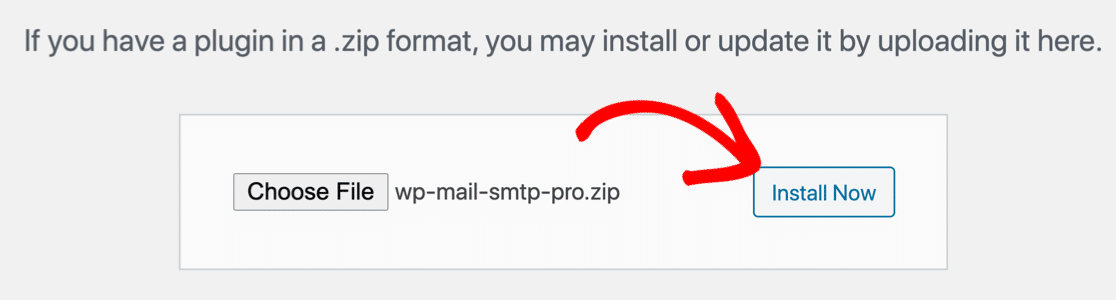
Besoin d'aide? Consultez ce guide sur la façon d'installer un plugin dans WordPress.
Lorsque vous activez le plug-in, l'assistant de configuration s'ouvre dans votre navigateur. Suspendez le processus de configuration ici et ouvrez un nouvel onglet pour continuer à configurer votre alias Gmail ou G-Suite.
Étape 2 : Créer un nouvel alias d'e-mail (G-Suite/Workspace uniquement)
Si vous souhaitez envoyer des e-mails à partir d'un alias G-Suite, nous allons vous montrer comment le configurer maintenant. Si vous utilisez Gmail standard, vous pouvez ignorer cette section et passer à l'étape 3.
Pour remplir cette section, vous devez être un administrateur Google Workspace pour votre organisation G-Suite.
Commencez par ouvrir la console d'administration G-Suite. Il est plus facile de le faire à partir de l'interface Gmail pour votre adresse e-mail G-Suite « principale » : regardez la barre d'outils en haut et cliquez sur l'icône d'engrenage.

Ensuite, cliquez sur Gérer cette organisation .
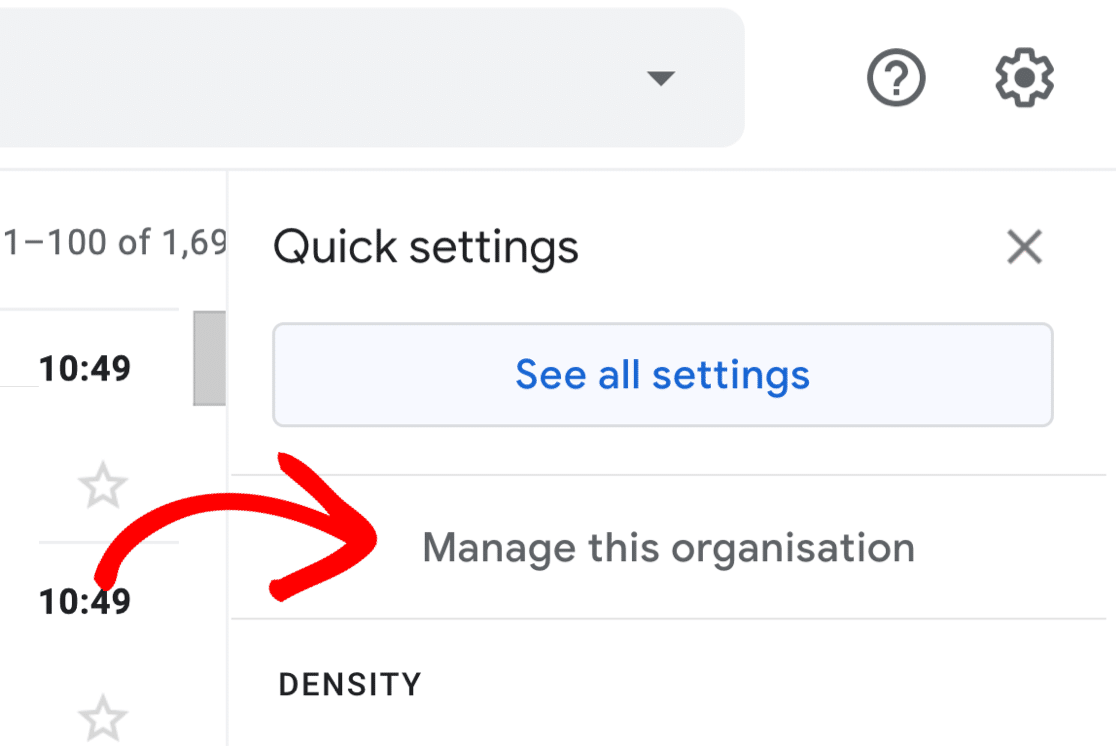
Vous verrez la console d'administration Google s'ouvrir.
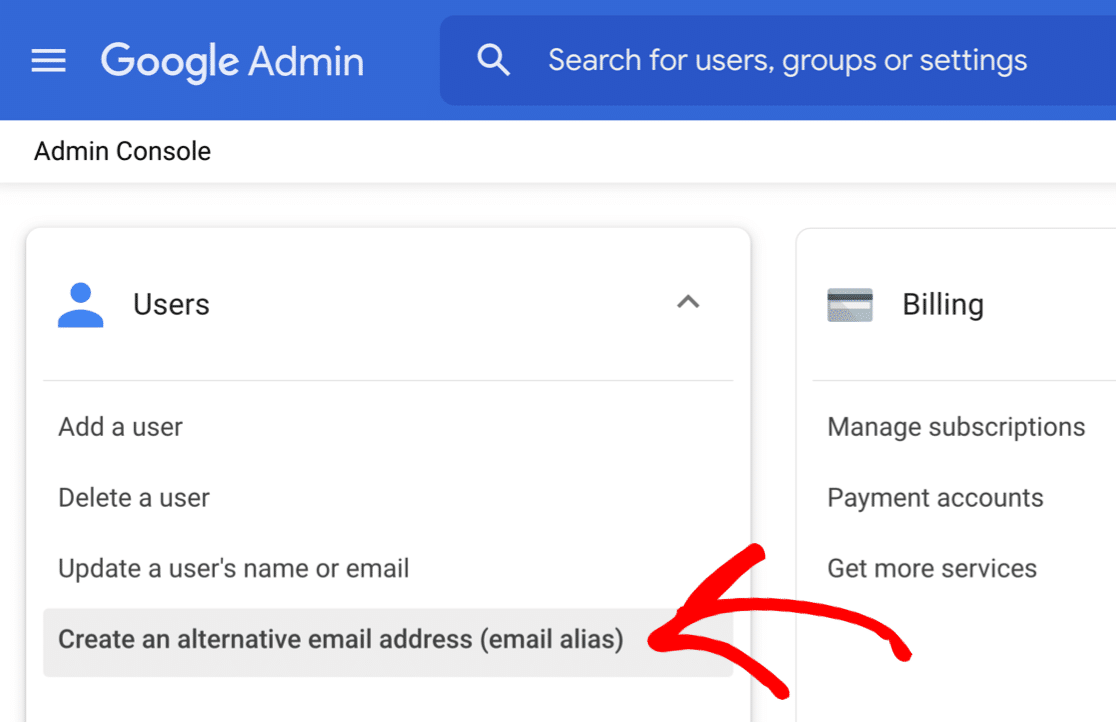
Trouvez la section Utilisateurs ici : elle se trouve généralement directement sur la page d'accueil, mais si ce n'est pas le cas, vous pouvez utiliser la barre de recherche pour la trouver.
Cliquez sur Créer une adresse e-mail alternative (alias e-mail) pour créer votre nouvel alias.
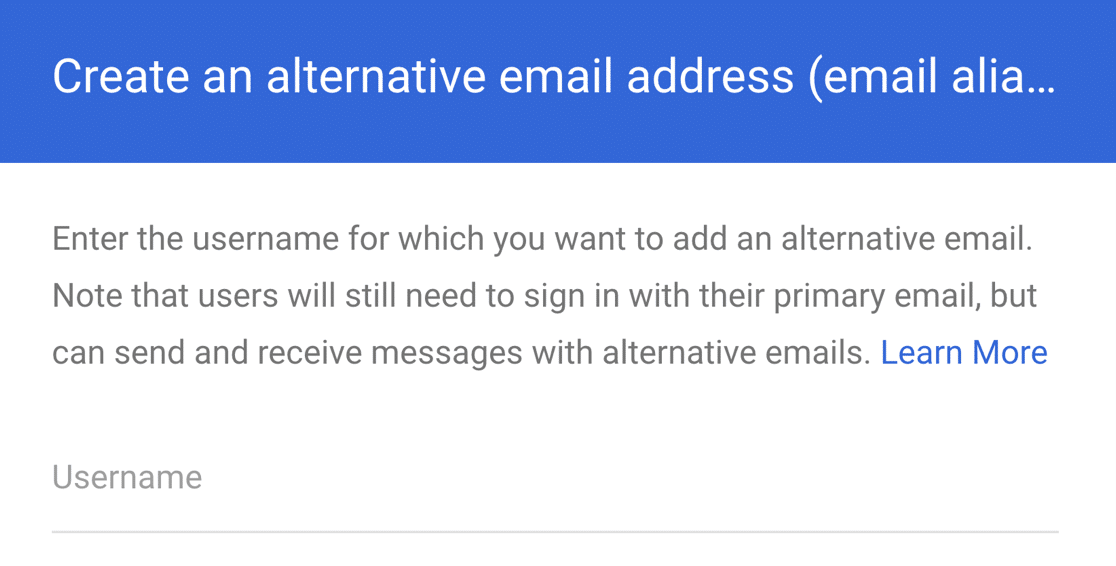
Ensuite, vous serez invité à saisir le nom d'utilisateur du compte G-Suite auquel vous souhaitez ajouter l'alias.
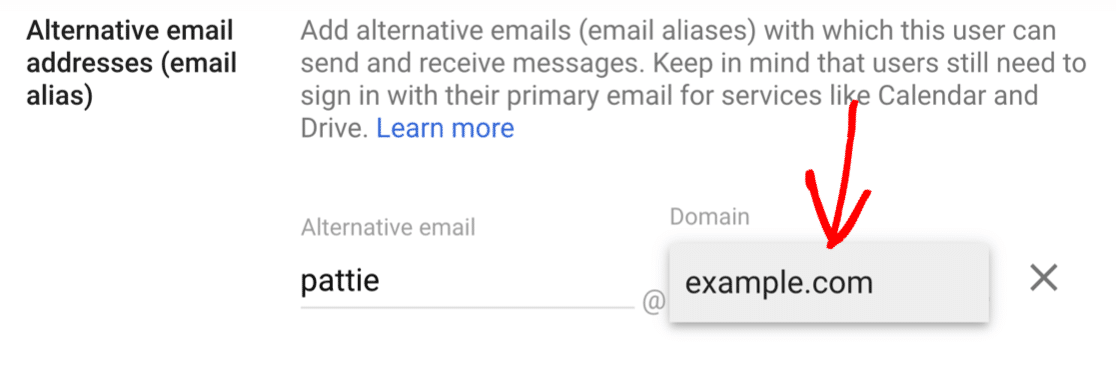
Lorsque vous avez sélectionné le compte, cliquez sur Continuer . Il vous sera demandé de saisir la première partie de l'e-mail et de sélectionner le domaine.
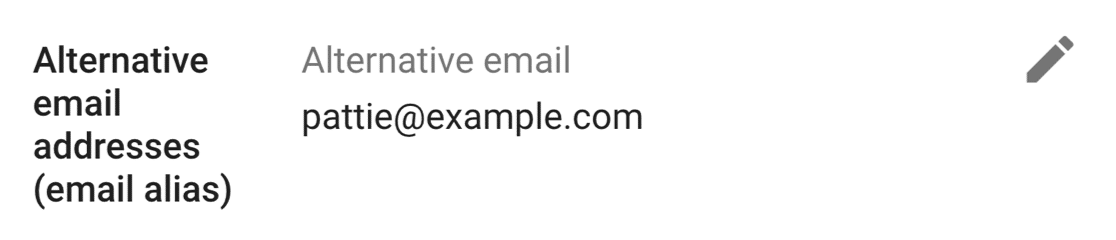
Une fois que vous avez terminé les étapes de configuration, votre nouvel alias sera confirmé. Vous pouvez utiliser l'icône en forme de crayon pour modifier les paramètres ici si vous en avez besoin.
Maintenant que nous avons terminé, vous pouvez fermer la console d'administration G-Suite.
Ensuite, nous devons ajouter votre alias en tant qu'adresse De dans Gmail.
Étape 3 : Ajoutez votre nouvel alias en tant qu'adresse d'expédition dans Gmail SMTP
Ensuite, nous allons configurer votre alias Gmail en tant qu'adresse De dans Gmail.
Il est important de terminer cette étape pour que votre WP Mail SMTP puisse "voir" l'alias dans WordPress.
Pour commencer, vous devez vous connecter à votre compte Gmail pour le compte Gmail ou G-Suite principal que vous utilisez. Utilisez votre navigateur Web pour accéder à tous les paramètres.
Cliquez ensuite sur l'icône d'engrenage pour ouvrir le panneau des paramètres rapides .
Dans le panneau, cliquez sur le bouton Voir tous les paramètres .
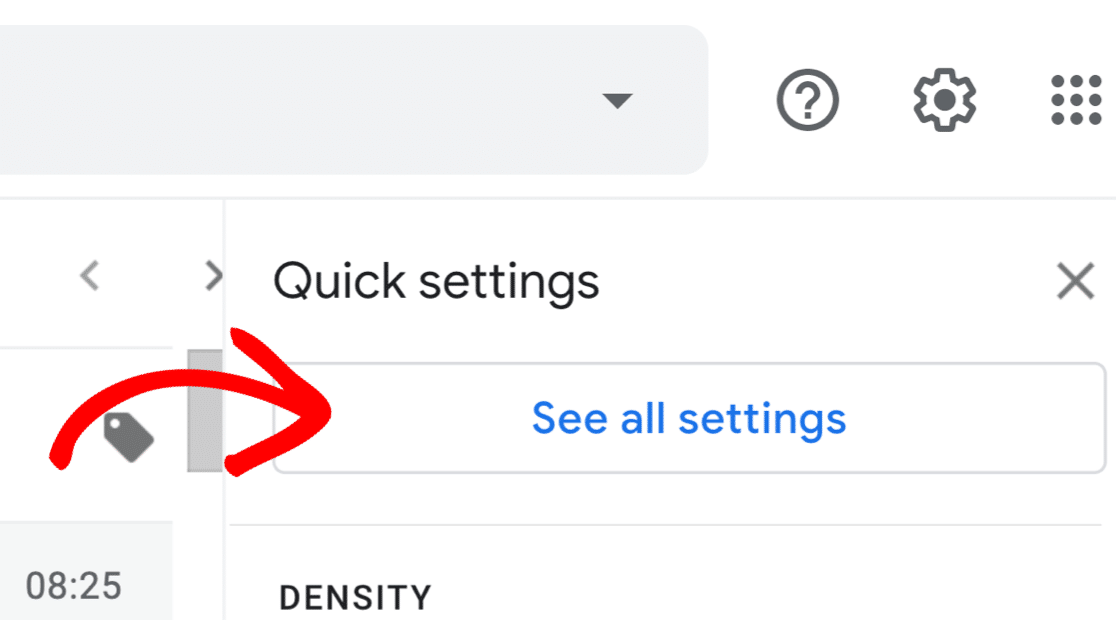
Ensuite, à partir des onglets en haut, cliquez sur l'onglet Comptes . Dans Gmail, cela s'intitule Comptes et import .

Faites défiler jusqu'à la section Envoyer un e-mail en tant que . Vous devriez voir votre adresse principale ici.
Cliquons sur Ajouter une autre adresse e -mail .

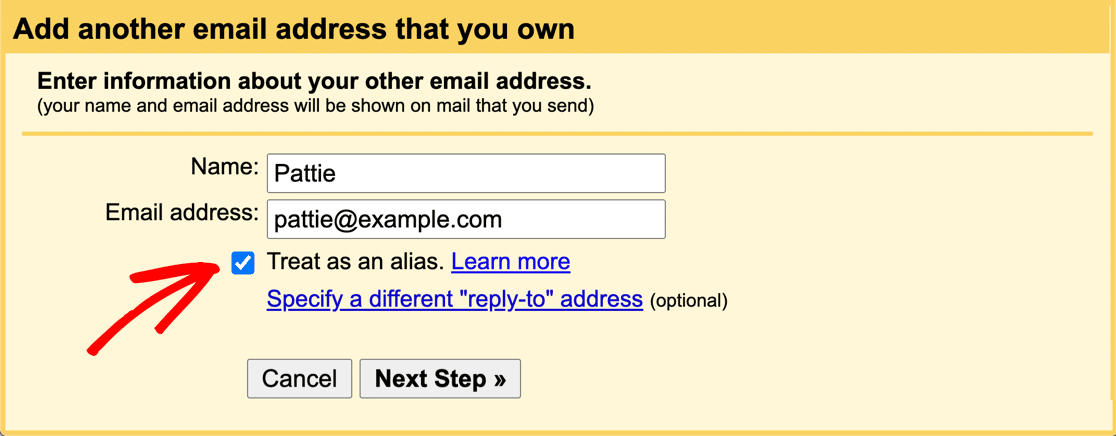
Une fenêtre contextuelle s'ouvrira pour que vous puissiez saisir le nom de l'expéditeur et l'adresse e-mail que vous souhaitez ajouter. Si vous venez de créer un alias G-Suite, saisissez les détails ici.

Prenez note de la case à cocher Traiter comme un alias - elle devrait déjà être cochée.
Cliquez ensuite sur Étape suivante pour poursuivre la configuration de votre SMTP Gmail.
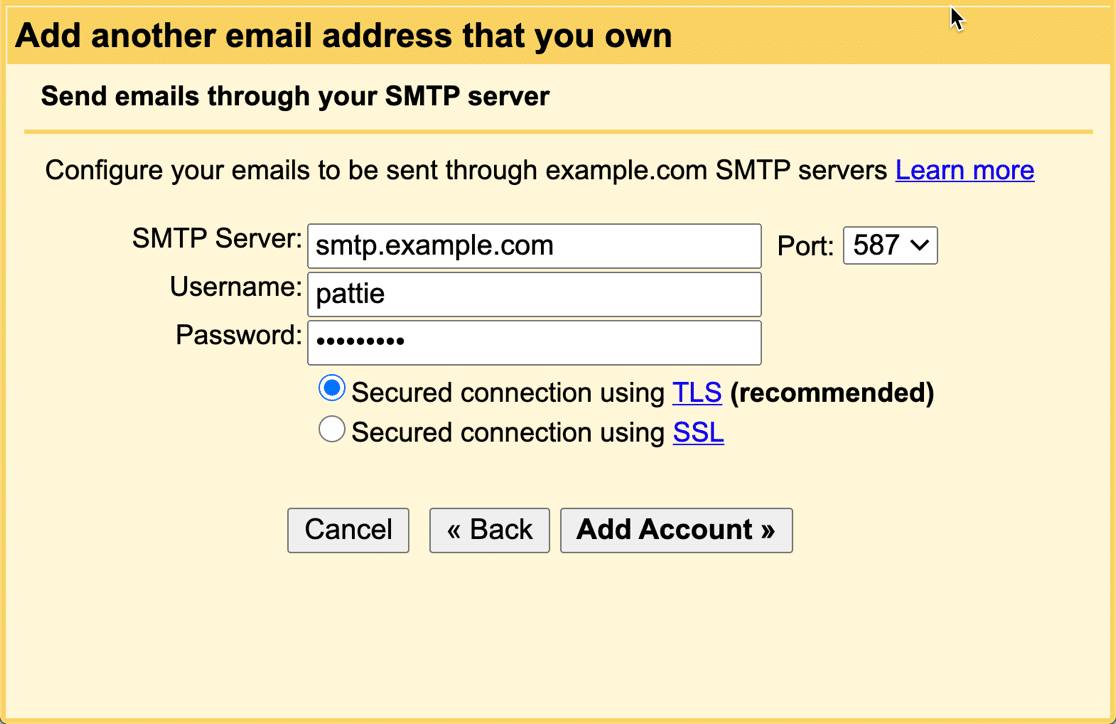
Si vous utilisez un domaine personnalisé avec Gmail, les détails SMTP vous seront ensuite demandés. Vous ne verrez pas cela pour une adresse G-Suite ou Gmail.
Ensuite, Google vous demandera de vérifier votre adresse e-mail pour la configuration SMTP de Gmail.
Lorsque vous cliquez sur le bouton Envoyer la vérification , Google envoie un e-mail à la nouvelle adresse De.
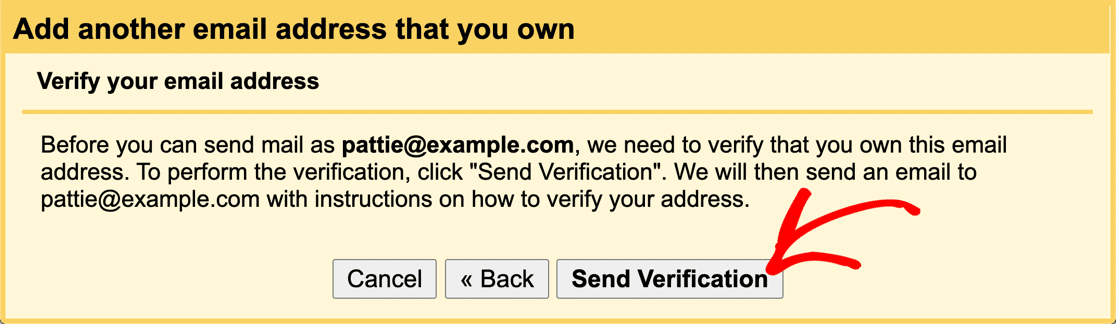
Suivez les étapes indiquées dans l'e-mail pour confirmer que vous souhaitez utiliser l'adresse e-mail comme adresse d'expédition alternative pour votre compte.
Une fois cela fait, vous verrez votre nouvelle adresse De dans vos paramètres Gmail.
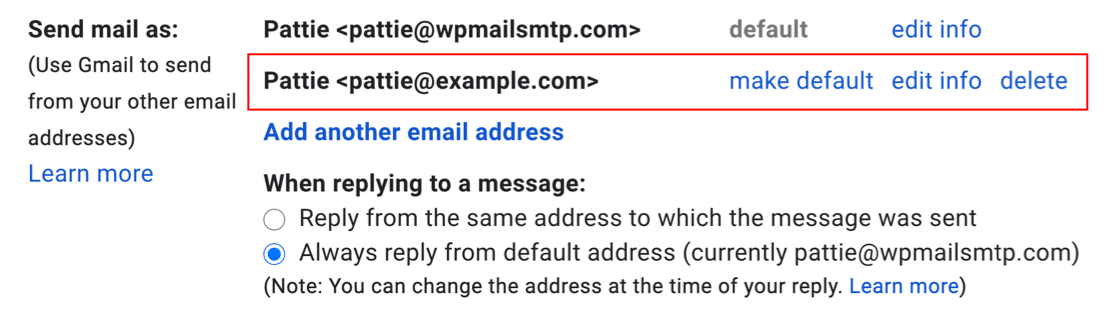
Génial! C'est tout ce que nous devons faire. Maintenant que vous avez 2 adresses d'expédition différentes dans Gmail, vous pouvez les utiliser toutes les deux dans WP Mail SMTP.
Si vous avez plusieurs alias, répétez ces étapes pour chacun d'eux.
Passons à votre site WordPress pour terminer la configuration.
Étape 4 : Sélectionnez votre nouvel alias dans WP Mail SMTP
Maintenant que vous avez ajouté votre nouvel alias en tant qu'adresse De dans Gmail, il apparaîtra automatiquement dans WP Mail SMTP.
Si vous débutez avec WP Mail SMTP, voyons d'abord comment sélectionner un alias dans l'assistant de configuration. Ensuite, nous vous montrerons comment modifier ce paramètre si Gmail est déjà configuré sur votre site Web.
Configuration de WP Mail SMTP avec l'assistant
Si vous n'avez pas encore exécuté l'assistant de configuration, vous pouvez continuer et le récupérer maintenant. Vous voudrez suivre notre documentation sur la configuration du mailer Gmail dans WP Mail SMTP.
Après avoir ajouté les clés de compte, vous verrez une liste déroulante dans laquelle vous pourrez choisir votre adresse principale ou votre alias comme e- mail principal dans les paramètres du plug-in WP Mail SMTP.
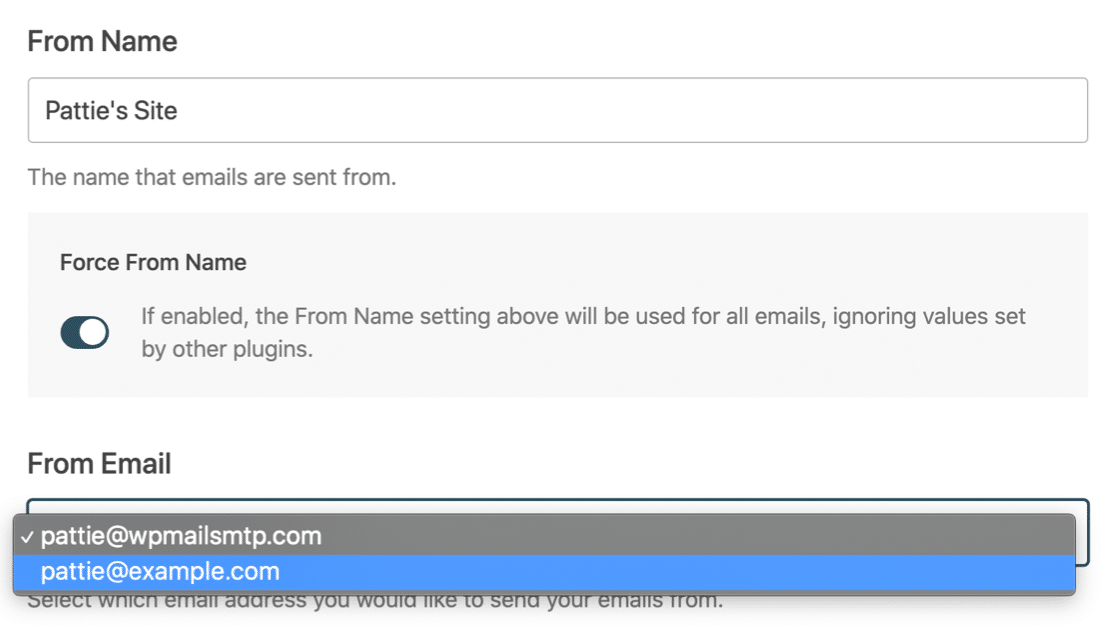
L'adresse De principale sera utilisée pour tous les e-mails sortants si vous cochez le paramètre Forcer à partir de l'e-mail .
C'est tout ce qu'on peut en dire! Terminez l'assistant et testez vos nouveaux alias !
Modification de vos paramètres Gmail existants
Si vous avez déjà configuré WP Mail SMTP dans WordPress, vous pouvez facilement remplacer l'adresse d'expédition principale par votre nouvel alias Gmail.
Vous trouverez le paramètre sur la page Paramètres du plugin.
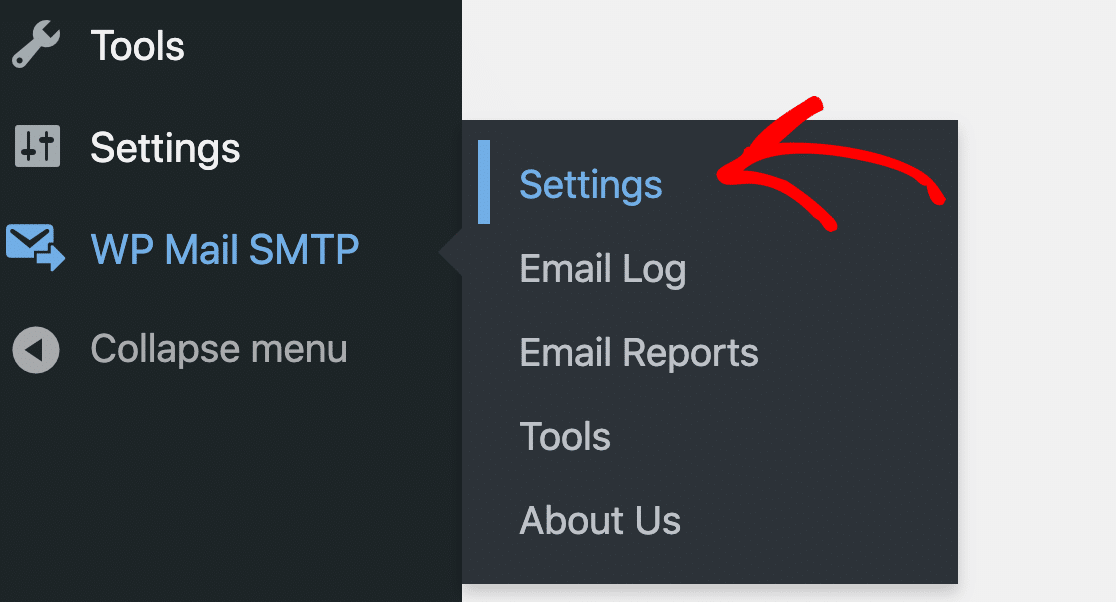
Faites défiler jusqu'à la section Mail et utilisez le menu déroulant pour sélectionner votre alias principal en tant que From Email .
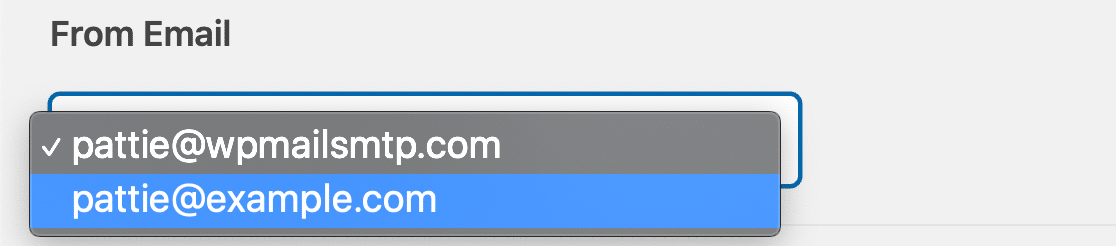
Comme nous l'avons déjà dit, l'e-mail que vous sélectionnez ici sera l'adresse d'expédition principale. Si vous cochez le paramètre Force From Email , tous les plugins de votre site l'utiliseront.
Et c'est tout! Vous avez maintenant ajouté vos alias dans WP Mail SMTP.
Étape 5 : Utiliser plusieurs alias avec différents plugins
WP Mail SMTP vous permet d'utiliser différents alias Gmail ou G-Suite sur différentes parties de votre site.
Par exemple, vous pouvez envoyer vos notifications de formulaire de contact avec une adresse de [email protected] et vos e-mails WooCommerce avec une adresse de [email protected] .
C'est un excellent moyen de faire correspondre les plugins et les formulaires de contact avec votre boîte aux lettres G-Suite ou Gmail.
Pour utiliser plus d'un alias, vous devez vous assurer que la case Force From Email est décochée dans vos paramètres WP Mail SMTP.
Vous pouvez désormais utiliser n'importe lequel de vos alias dans WordPress et vos e-mails seront toujours authentifiés.
Réparez vos e-mails WordPress maintenant
FAQ sur les alias Gmail dans WP Mail SMTP
Voici quelques-unes des questions courantes que nous recevons sur l'utilisation des alias Gmail dans WordPress.
Puis-je utiliser un alias de domaine comme adresse d'expédition ?
Oui, vous pouvez.
Un alias de domaine est un domaine secondaire ajouté à votre espace de travail Google. Lorsque vous ajoutez le domaine secondaire, toutes les adresses e-mail du domaine principal sont également créées au niveau de l'alias de domaine. Il n'est donc pas nécessaire de passer par l'étape 2 de ce tutoriel.
Au lieu de cela, commencez à l'étape 3 pour ajouter votre adresse e-mail d'alias de domaine en tant qu'adresse De dans l'interface Web de Gmail. Vous pourrez ensuite la sélectionner comme adresse De dans WP Mail SMTP.
Pourquoi WP Mail SMTP utilise-t-il le mauvais alias Gmail ?
Vous pouvez utiliser n'importe quel alias Gmail ou Google Workspace vérifié comme adresse d'expédition dans WordPress.
Notez que l'adresse e-mail que vous utilisez doit correspondre exactement à l'alias que vous avez configuré.
Si l'adresse e-mail de l'expéditeur ne correspond pas à l'alias de votre espace de travail, WP Mail SMTP enverra les e-mails à partir de votre adresse Gmail principale , qui est celle que vous avez sélectionnée comme adresse d'expédition « par défaut » dans vos paramètres WP Mail SMTP.
Dois-je modifier mes enregistrements DNS ?
Oui, vous devez configurer de nouveaux enregistrements DMARC, DKIM ou SPF si vous envoyez des e-mails WordPress via Google Workspace, G-Suite ou Gmail avec un domaine personnalisé.
Si vous envoyez des e-mails WordPress avec une adresse e-mail se terminant par @gmail.com , vous n'avez pas besoin de modifier les enregistrements DNS. Vous pouvez ignorer les avertissements dans WP Mail SMTP.
Pourquoi mes e-mails WordPress ne vont-ils pas vers l'alias Gmail ?
Gmail n'autorise pas les messages que vous envoyez depuis votre compte Gmail principal vers la boîte de réception de votre propre alias. Vous pouvez afficher les messages dans le dossier Envoyés de votre compte Gmail principal,
Ajoutez votre alias G-Suite à WordPress
Étape suivante : corriger les messages d'avertissement de Gmail sur vos e-mails
Voyez-vous des messages d'avertissement dans Gmail lorsque vous recevez des e-mails de WordPress ?
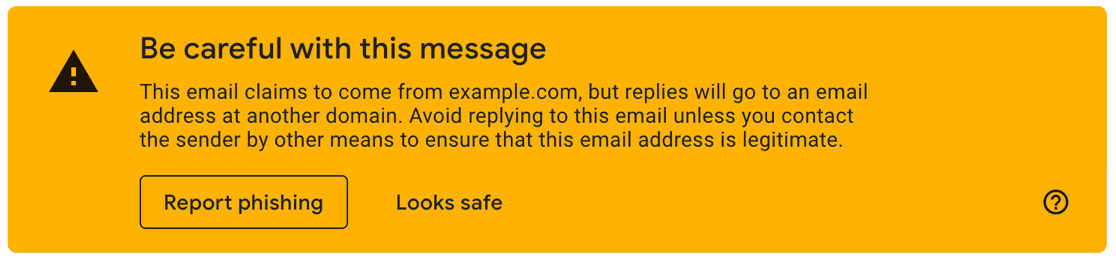
Ces avertissements ne sont généralement pas sérieux, mais ils peuvent être inquiétants pour vous et vos visiteurs. Consultez ce guide pour corriger les avertissements "Soyez prudent avec ce message" dans Gmail.
Prêt à réparer vos e-mails ? Commencez dès aujourd'hui avec le meilleur plugin WordPress SMTP. WP Mail SMTP Elite comprend une configuration complète de White Glove et offre une garantie de remboursement de 14 jours.
Si cet article vous a aidé, veuillez nous suivre sur Facebook et Twitter pour plus de conseils et de tutoriels WordPress.