
Como enviar e-mails do WordPress de um alias do Gmail ou Workspace
Publicados: 2021-03-15Deseja enviar e-mails de um alias do Gmail no WordPress?
Enviar de um alias do Gmail é útil se você quiser usar diferentes aliases para diferentes plug-ins ou formulários de contato.
Com WP Mail SMTP, você pode enviar e-mails de:
- Alias do G-Suite ou do Google Workspace
- Endereços normais do Gmail (
@gmail.comou@googlemail.com) - Alias do Gmail em um domínio personalizado
É fácil configurar aliases do Gmail em seu site. Mostraremos o que você precisa fazer no guia abaixo.
Adicione seu alias do G-Suite ao WordPress
Como faço para vincular meu e-mail do WordPress ao servidor SMTP do Gmail?
Você pode enviar e-mails do WordPress do Gmail ou G-Suite com WP Mail SMTP.
Quando você configura um site WordPress, a maioria dos e-mails que ele gera são enviados por meio do seu servidor de hospedagem na web. Esse método não adiciona nenhuma autenticação, portanto, os servidores que recebem esses e-mails geralmente os descartam ou os arquivam na pasta de lixo eletrônico.
Para corrigir isso, o WP Mail SMTP permite configurar um alias do Gmail no WordPress, para que você possa enviar mensagens da sua conta do Google.
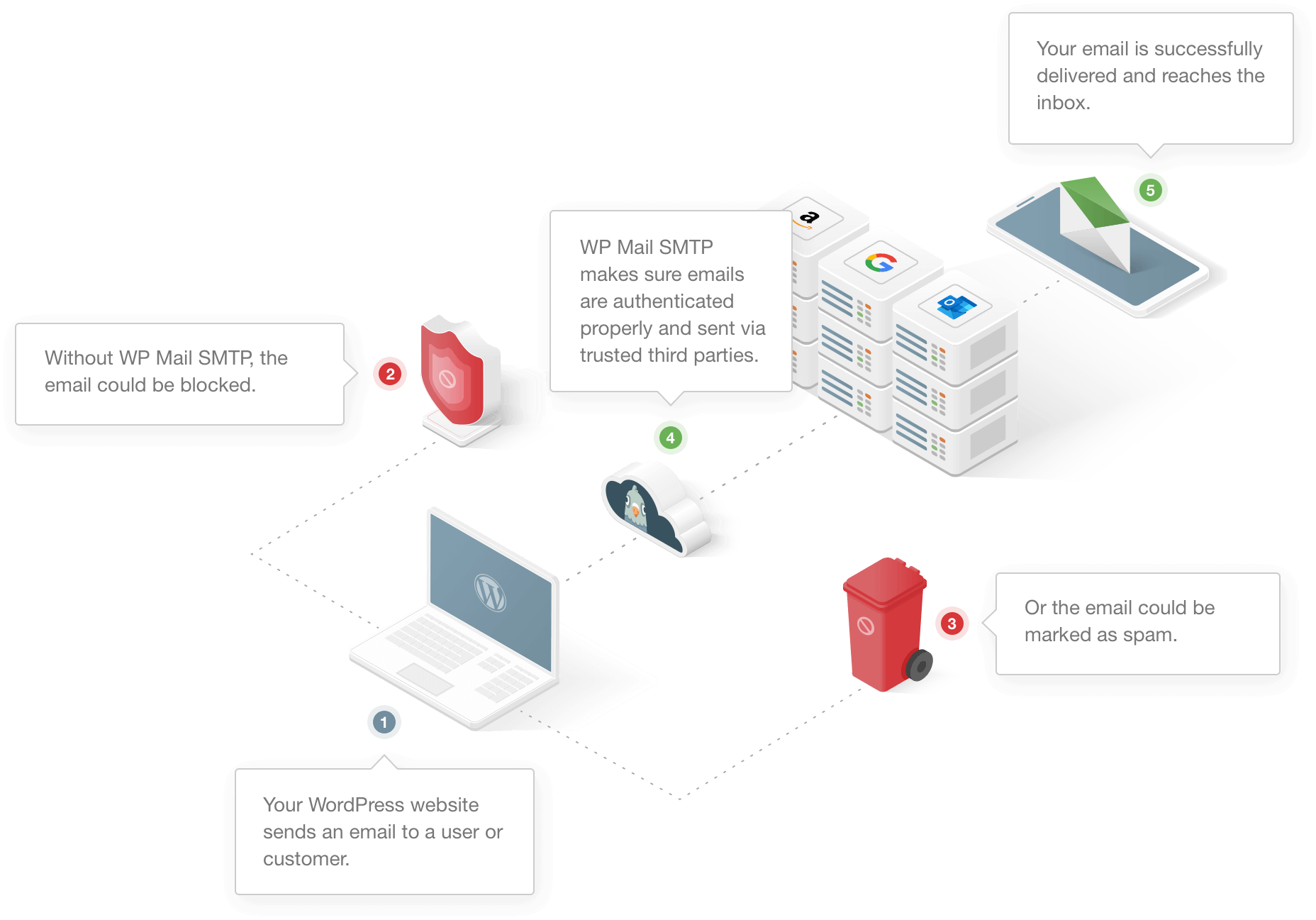
O WP Mail SMTP também permite que você use mais de 1 alias do Gmail no WordPress. Então você pode:
- Envie e-mails de um alias em vez de seu endereço principal do Gmail ou G-Suite.
- Use diferentes aliases para diferentes plugins do WordPress ou formulários de contato.
Como enviar e-mails de um alias do Gmail no WP Mail SMTP
Neste tutorial, você aprenderá a configurar um alias do Gmail.
Há uma etapa extra para o G-Suite e o Google Workspace.
- Instale o plug-in SMTP do WP Mail
- Criar um novo alias de e-mail (somente G-Suite/Workspace)
- Adicione seu novo alias como um endereço de remetente no Gmail
- Selecione seu novo alias no WP Mail SMTP
- Usando vários aliases para diferentes plugins
Vamos começar instalando o WP Mail SMTP.
Etapa 1: instale o plug-in SMTP do WP Mail
Primeiro, vamos instalar o WP Mail SMTP.
Vá para sua conta SMTP do WP Mail e abra a guia Downloads . Clique no botão laranja para baixar o arquivo zip.
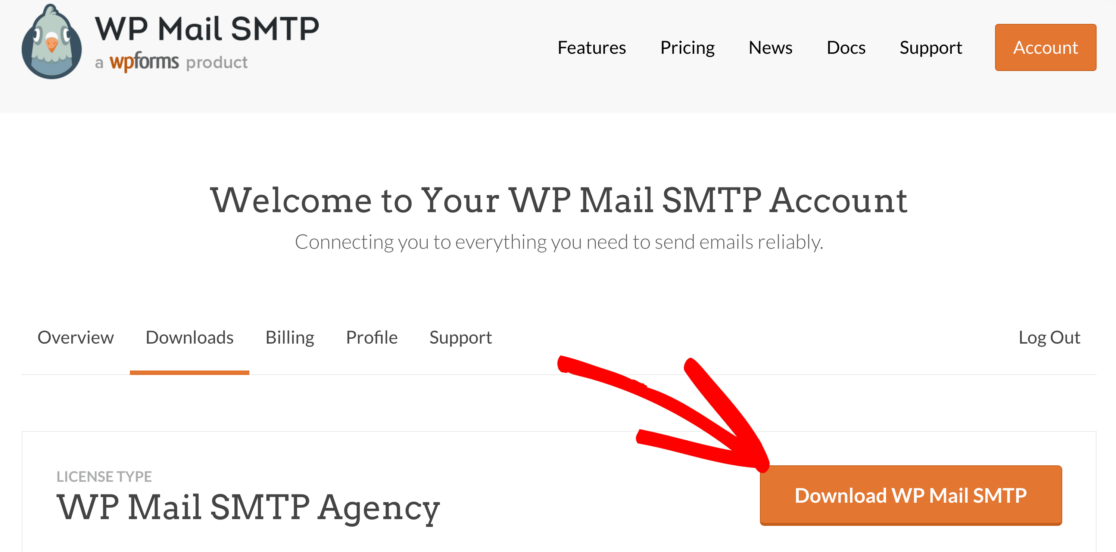
Agora você vai querer fazer o upload do plugin para o seu site WordPress.
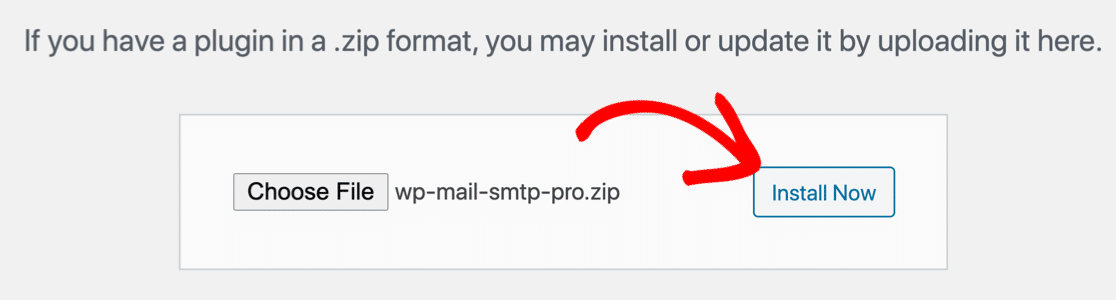
Preciso de ajuda? Confira este guia sobre como instalar um plugin no WordPress.
Quando você Ativar o plugin, o Assistente de Configuração será aberto no seu navegador. Pause o processo de configuração aqui e abra uma nova guia para continuar configurando seu alias do Gmail ou G-Suite.
Etapa 2: criar um novo alias de e-mail (somente G-Suite/Workspace)
Se você quiser enviar e-mails de um alias do G-Suite, mostraremos como configurá-lo agora. Se você estiver usando o Gmail normal, pule esta seção e vá para a Etapa 3.
Para concluir esta seção, você precisará ser um administrador do Google Workspace para sua organização do G-Suite.
Comece abrindo o Admin Console do G-Suite. É mais fácil fazer isso na interface do Gmail para seu endereço de e-mail 'principal' do G-Suite: olhe para a barra de ferramentas na parte superior e clique no ícone de engrenagem.

Em seguida, clique em Gerenciar esta organização .
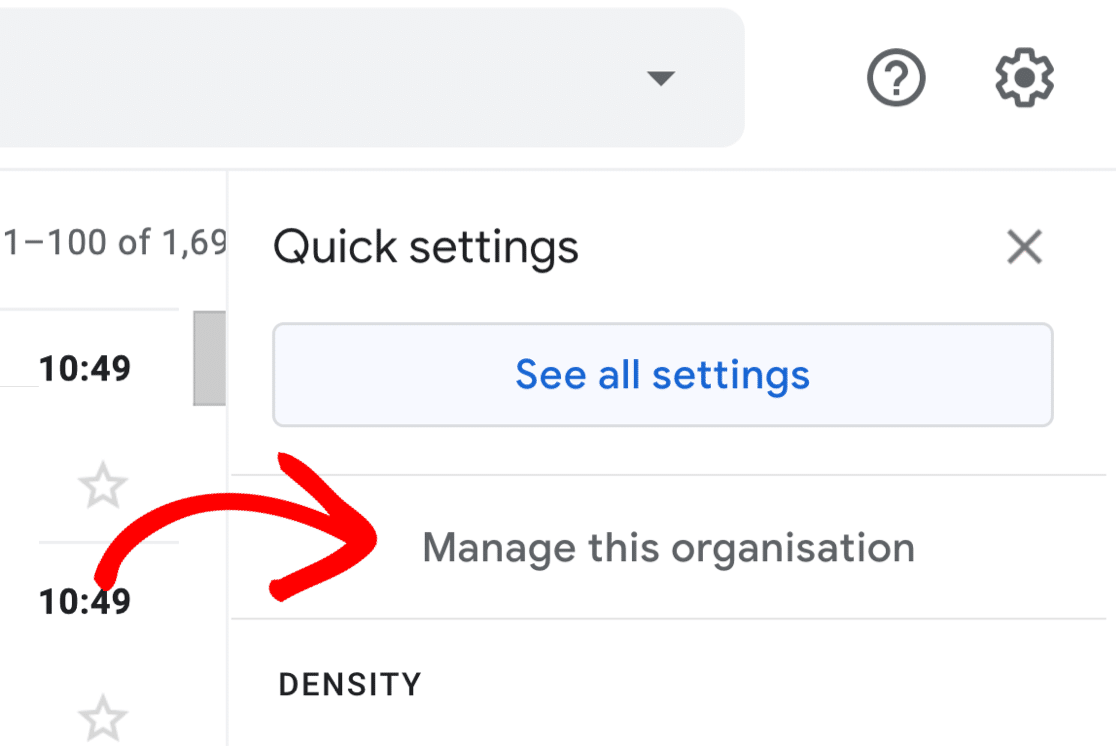
Você verá o Google Admin Console abrir.
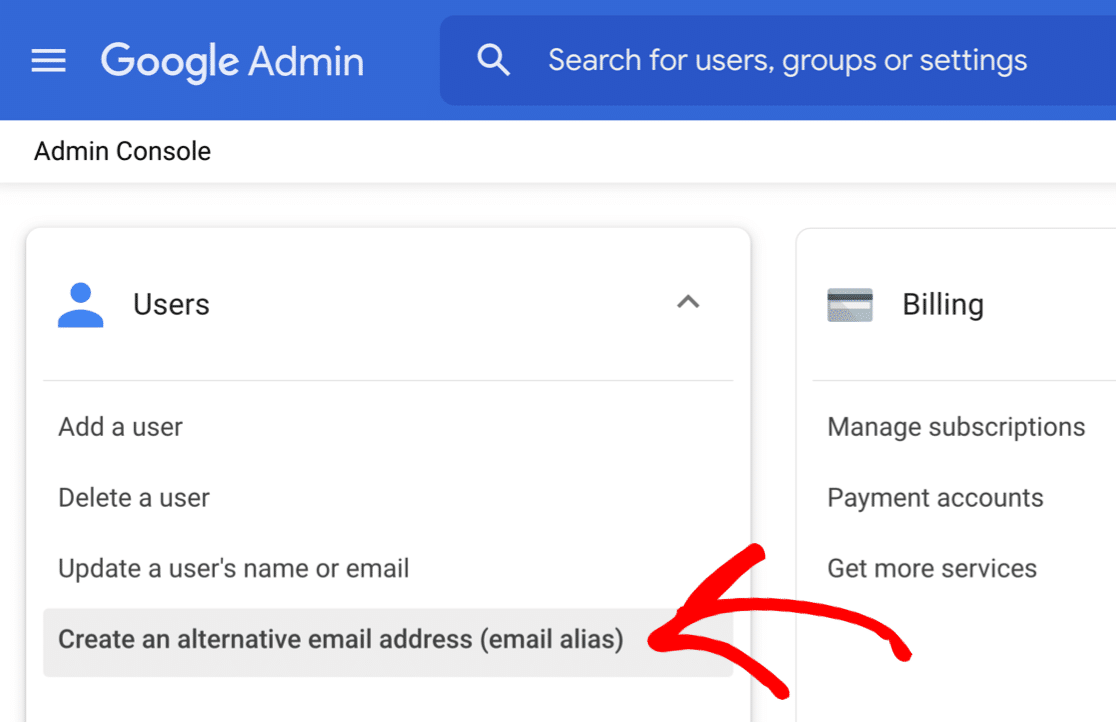
Encontre a seção Usuários aqui: geralmente está na página inicial, mas se não estiver, você pode usar a barra de pesquisa para encontrá-la.
Clique em Criar um endereço de e-mail alternativo (alias de e-mail) para criar seu novo alias.
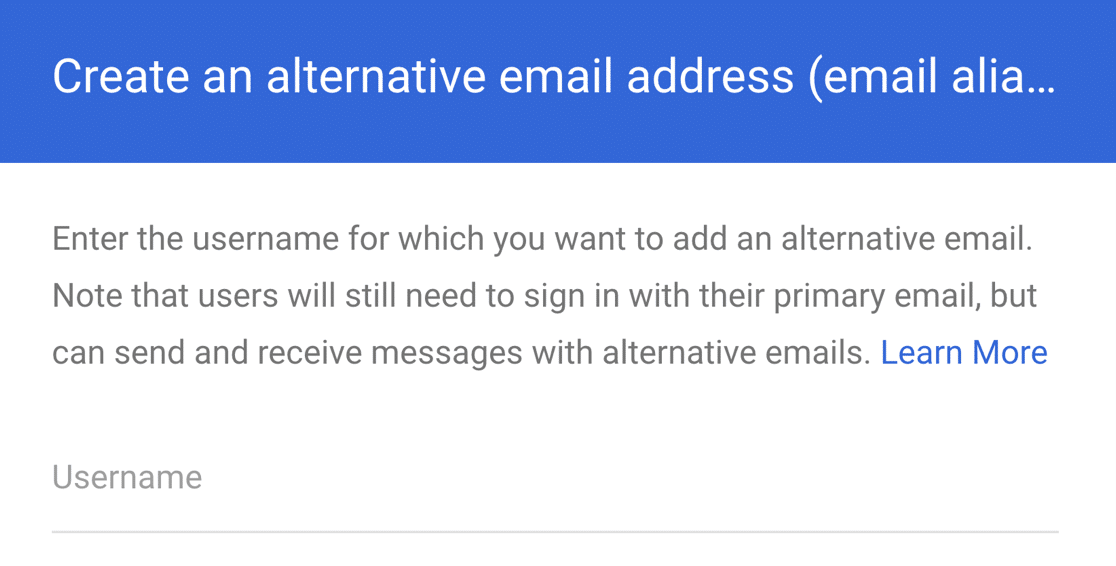
Em seguida, você será solicitado a digitar o nome de usuário da conta do G-Suite à qual deseja adicionar o alias.
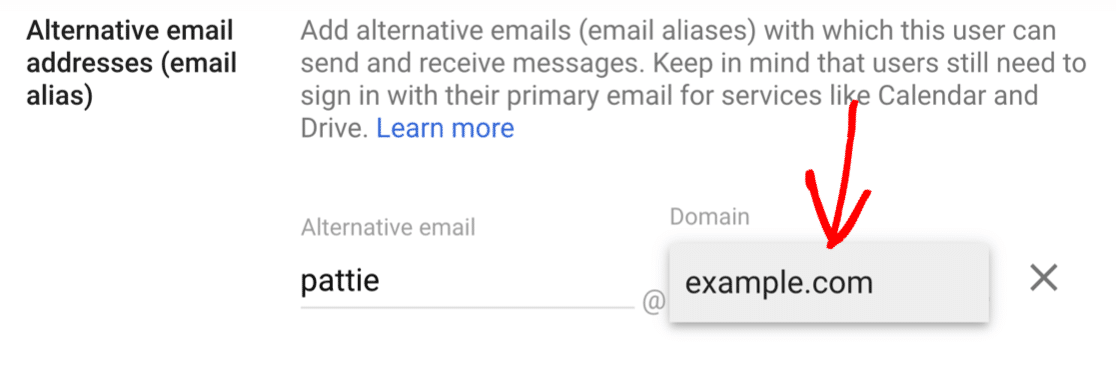
Depois de selecionar a conta, clique em Continuar . Você será solicitado a digitar a primeira parte do e-mail e selecionar o domínio.
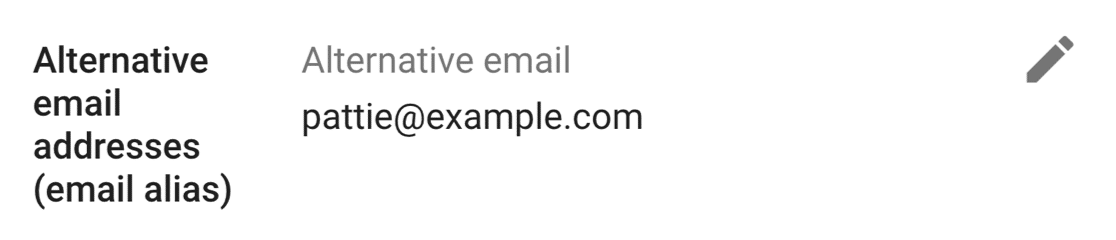
Depois de concluir as etapas de configuração, seu novo alias será confirmado. Você pode usar o ícone de lápis para ajustar as configurações aqui, se necessário.
Agora que terminamos, você pode fechar o Admin Console do G-Suite.
Em seguida, precisamos adicionar seu alias como um endereço De no Gmail.
Etapa 3: adicionar seu novo alias como um endereço de remetente no SMTP do Gmail
Em seguida, vamos configurar seu alias do Gmail como um endereço De no Gmail.
É importante concluir esta etapa para que seu WP Mail SMTP possa 'ver' o alias no WordPress.
Para começar, você deve fazer login na sua conta do Gmail para a conta principal do Gmail ou G-Suite que está usando. Use seu navegador da Web para acessar todas as configurações.
Em seguida, clique no ícone de engrenagem para abrir o painel de configurações rápidas .
No painel, clique no botão Ver todas as configurações .
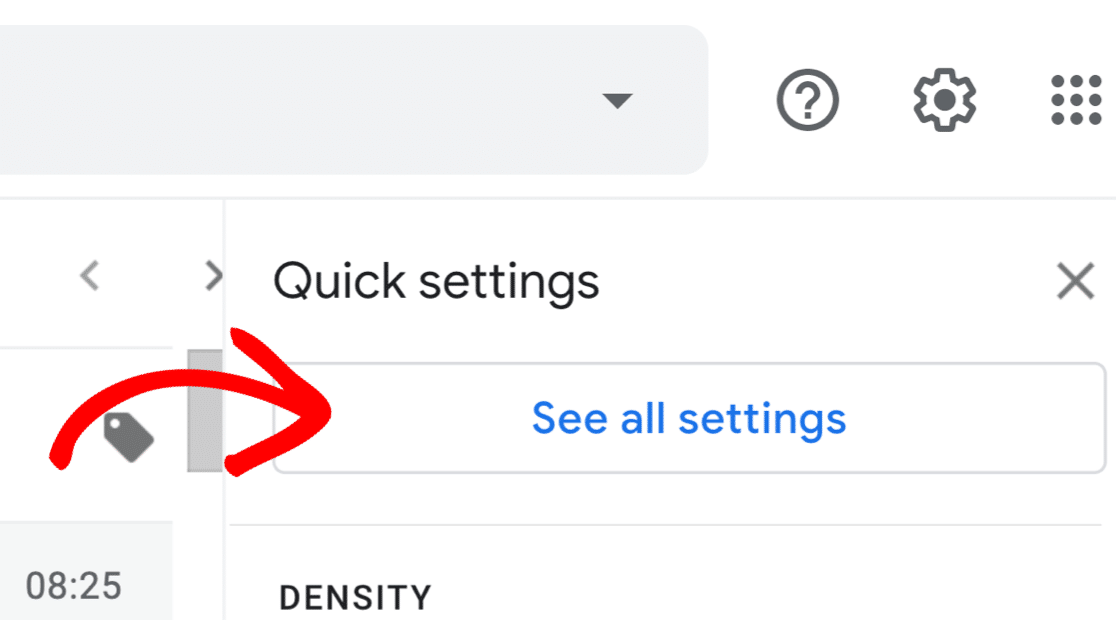
Em seguida, nas guias na parte superior, clique na guia Contas . No Gmail, isso é rotulado como Contas e importação .

Role para baixo até a seção Enviar e-mail como . Você deve ver seu endereço principal aqui.
Vamos clicar em Adicionar outro endereço de e-mail .

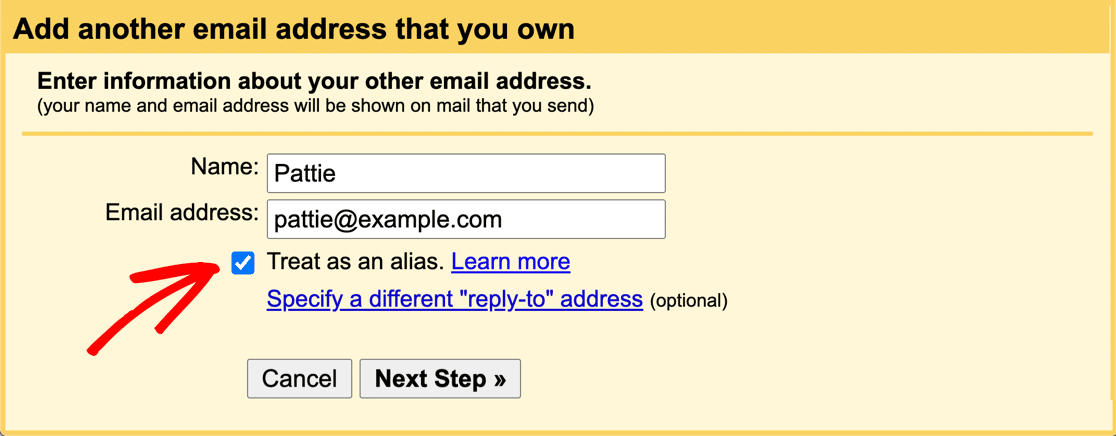
Um pop-up será aberto para que você possa digitar o nome do remetente e o endereço de e-mail que deseja adicionar. Se você acabou de criar um alias do G-Suite, digite os detalhes aqui.

Anote a caixa de seleção Tratar como um alias – ela já deve estar marcada.
Em seguida, clique em Próxima etapa para continuar configurando o SMTP do Gmail.
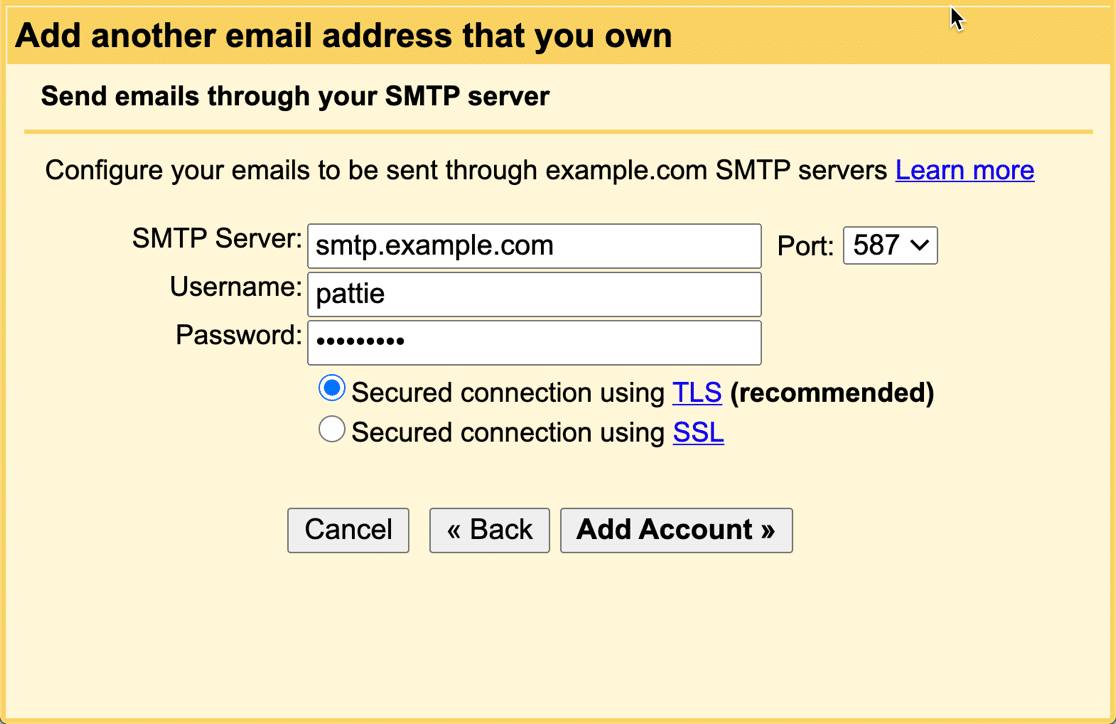
Se você estiver usando um domínio personalizado com o Gmail, serão solicitados os detalhes de SMTP em seguida. Você não verá isso para um endereço do G-Suite ou do Gmail.
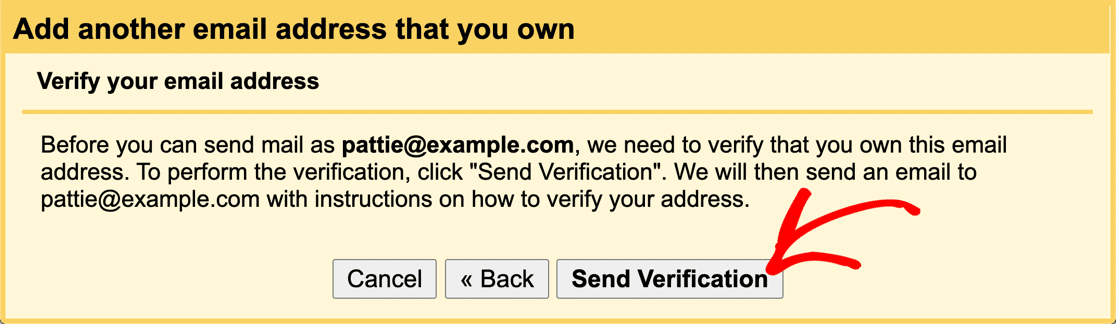
Em seguida, o Google solicitará que você verifique seu endereço de e-mail para a configuração SMTP do Gmail.
Quando você clicar no botão Enviar verificação , o Google enviará um e-mail para o novo endereço De.
Siga as etapas no e-mail para confirmar que você deseja usar o endereço de e-mail como um endereço De alternativo para sua conta.
Feito isso, você verá seu novo endereço De nas configurações do Gmail.
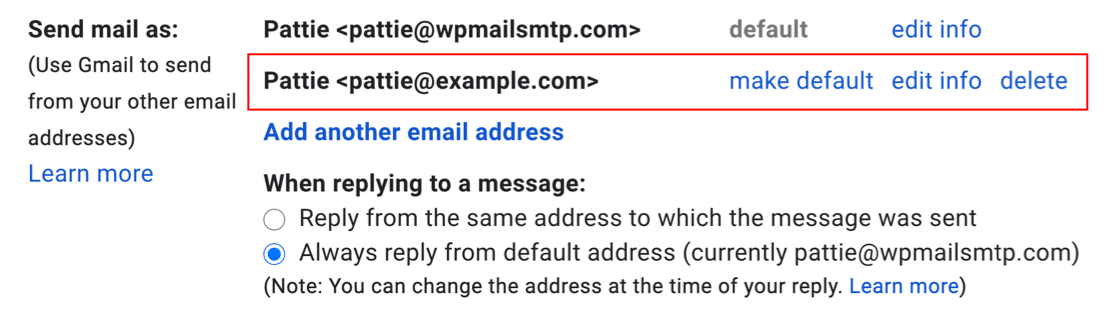
Excelente! Isso é tudo que precisamos fazer. Agora você tem 2 endereços De diferentes no Gmail, você pode usar ambos no WP Mail SMTP.
Se você tiver vários aliases, repita essas etapas para cada um.
Vamos mudar para o seu site WordPress para concluir a configuração.
Etapa 4: selecione seu novo alias no WP Mail SMTP
Agora que você adicionou seu novo alias como um endereço De no Gmail, ele aparecerá no WP Mail SMTP automaticamente.
Se você é novo no WP Mail SMTP, vamos primeiro ver como selecionar um alias no Assistente de Configuração. Em seguida, mostraremos como alterar essa configuração se o Gmail já estiver configurado em seu site.
Configurando o WP Mail SMTP com o assistente
Se você ainda não executou o assistente de configuração, pode ir em frente e buscá-lo agora. Você vai querer seguir nossa documentação sobre como configurar o mailer do Gmail no WP Mail SMTP.
Depois de adicionar as chaves da conta, você verá uma lista suspensa onde poderá escolher seu endereço principal ou seu alias como o principal De e-mail nas configurações do plug-in SMTP do WP Mail.
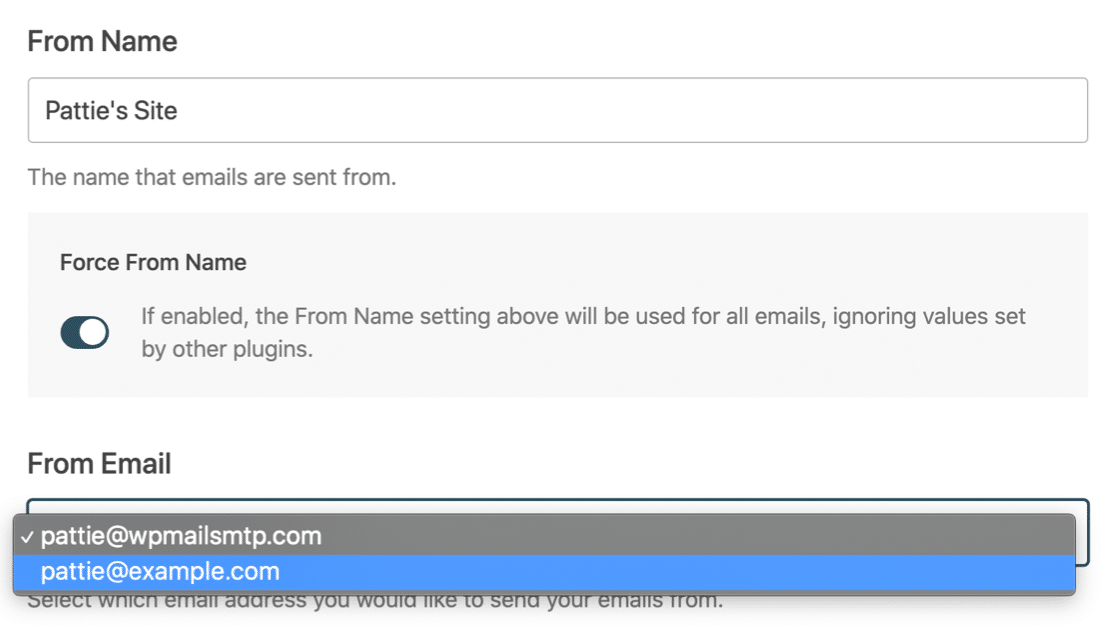
O endereço De principal será usado para todos os emails de saída se você marcar a configuração Forçar de email .
Isso é tudo o que há para isso! Complete o Wizard e teste seus novos aliases!
Alterando suas configurações existentes do Gmail
Se você já configurou o WP Mail SMTP no WordPress, pode alterar facilmente o endereço De principal para seu novo alias do Gmail.
Você encontrará a configuração na página Configurações do plug-in.
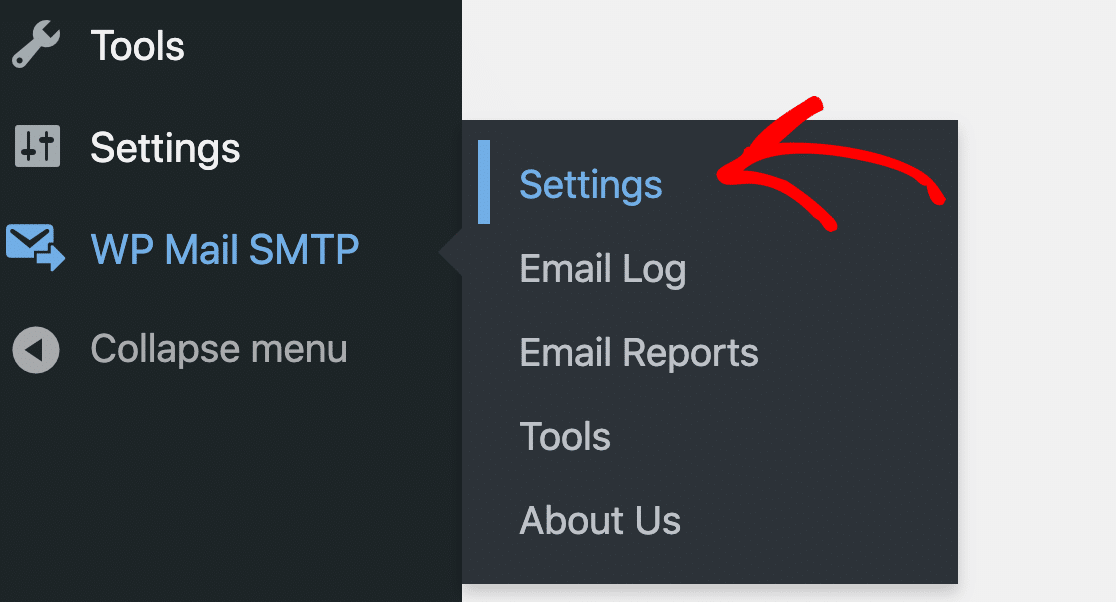
Role para baixo até a seção Mail e use a lista suspensa para selecionar seu alias principal como From Email .
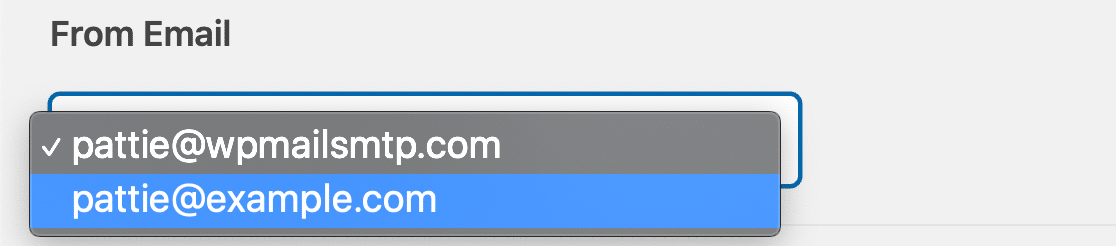
Como dissemos antes, o e-mail que você selecionar aqui será o endereço De principal. Se você marcar a configuração Force From Email , todos os plugins do seu site a usarão.
E é isso! Agora você adicionou seus aliases no WP Mail SMTP.
Etapa 5: usando vários aliases com plug-ins diferentes
O WP Mail SMTP permite que você use diferentes aliases do Gmail ou G-Suite em diferentes partes do seu site.
Por exemplo, você pode querer enviar suas notificações de formulário de contato com um endereço do remetente de [email protected] e seus e-mails do WooCommerce com um endereço do remetente de [email protected] .
Esta é uma maneira incrível de combinar os plugins e formulários de contato com sua caixa de correio do G-Suite ou Gmail.
Para usar mais de 1 alias, certifique-se de que a caixa de seleção Force From Email esteja desmarcada nas configurações de SMTP do WP Mail.
Agora você pode usar qualquer um dos seus aliases no WordPress e seus e-mails sempre serão autenticados.
Corrija seus e-mails do WordPress agora
Perguntas frequentes sobre aliases do Gmail no WP Mail SMTP
Aqui estão algumas das perguntas comuns que recebemos sobre o uso de aliases do Gmail no WordPress.
Posso usar um alias de domínio como endereço de origem?
Sim você pode.
Um alias de domínio é um domínio secundário adicionado ao seu Google Workspace. Quando você adiciona o domínio secundário, todos os endereços de e-mail no domínio primário também são criados no alias de domínio. Portanto, não há necessidade de passar pela Etapa 2 deste tutorial.
Em vez disso, comece na Etapa 3 para adicionar seu endereço de e-mail de alias de domínio como um endereço De na interface da web do Gmail. Você poderá selecioná-lo como um endereço De no WP Mail SMTP.
Por que o WP Mail SMTP está usando o alias errado do Gmail?
Você pode usar qualquer alias verificado do Gmail ou do Google Workspace como um endereço de origem no WordPress.
Observe que o endereço de e-mail que você usa deve corresponder exatamente ao alias que você configurou.
Se o e-mail do remetente não corresponder ao alias do seu espaço de trabalho, o WP Mail SMTP enviará os e-mails do seu endereço principal do Gmail, que é aquele que você selecionou como o endereço "padrão" nas configurações de SMTP do WP Mail.
Preciso alterar meus registros DNS?
Sim, você precisa configurar novos registros DMARC, DKIM ou SPF se estiver enviando e-mails do WordPress por meio do Google Workspace, G-Suite ou Gmail com um domínio personalizado.
Se você estiver enviando e-mails do WordPress com um endereço de e-mail que termina em @gmail.com , não será necessário alterar nenhum registro DNS. Você pode ignorar os avisos no WP Mail SMTP.
Por que meus e-mails do WordPress não estão indo para o alias do Gmail?
O Gmail não permite mensagens que você envia do Gmail principal para a caixa de entrada do seu próprio alias. Você pode ver as mensagens na pasta Enviadas da sua conta principal do Gmail,
Adicione seu alias do G-Suite ao WordPress
Próxima etapa: corrigir mensagens de aviso do Gmail em seus e-mails
Você está vendo mensagens de aviso no Gmail quando recebe e-mails do WordPress?
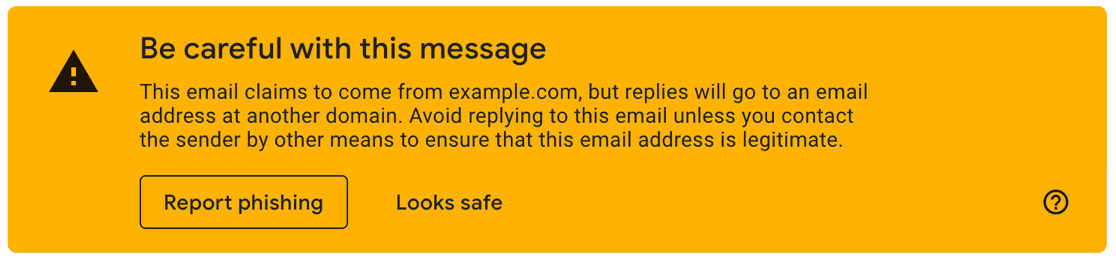
Esses avisos geralmente não são sérios, mas podem ser preocupantes para você e seus visitantes. Confira este guia para corrigir os avisos "tenha cuidado com esta mensagem" no Gmail.
Pronto para corrigir seus e-mails? Comece hoje com o melhor plugin SMTP para WordPress. O WP Mail SMTP Elite inclui a configuração White Glove completa e oferece uma garantia de reembolso de 14 dias.
Se este artigo o ajudou, siga-nos no Facebook e Twitter para mais dicas e tutoriais sobre WordPress.