
Gmail 또는 Workspace 별칭에서 WordPress 이메일을 보내는 방법
게시 됨: 2021-03-15WordPress의 Gmail 별칭에서 이메일을 보내시겠습니까?
다른 플러그인이나 문의 양식에 다른 별칭을 사용하려는 경우 Gmail 별칭에서 보내는 것이 편리합니다.
WP Mail SMTP를 사용하면 다음 위치에서 이메일을 보낼 수 있습니다.
- G-Suite 또는 Google Workspace 별칭
- 일반 Gmail 주소(
@gmail.com또는@googlemail.com) - 맞춤 도메인의 Gmail 별칭
사이트에서 Gmail 별칭을 쉽게 설정할 수 있습니다. 아래 가이드에서 해야 할 일을 보여드리겠습니다.
WordPress에 G-Suite 별칭 추가
내 WordPress 이메일을 Gmail SMTP 서버에 어떻게 연결합니까?
WP Mail SMTP를 사용하여 Gmail 또는 G-Suite에서 WordPress 이메일을 보낼 수 있습니다.
WordPress 웹 사이트를 설정할 때 생성하는 대부분의 이메일은 웹 호스팅 서버를 통해 전송됩니다. 이 방법은 인증을 추가하지 않으므로 해당 이메일을 수신하는 서버는 종종 이메일을 삭제하거나 정크 메일 폴더에 보관합니다.
이 문제를 해결하기 위해 WP Mail SMTP를 사용하면 WordPress에서 Gmail 별칭을 설정할 수 있으므로 Google 계정에서 메시지를 보낼 수 있습니다.
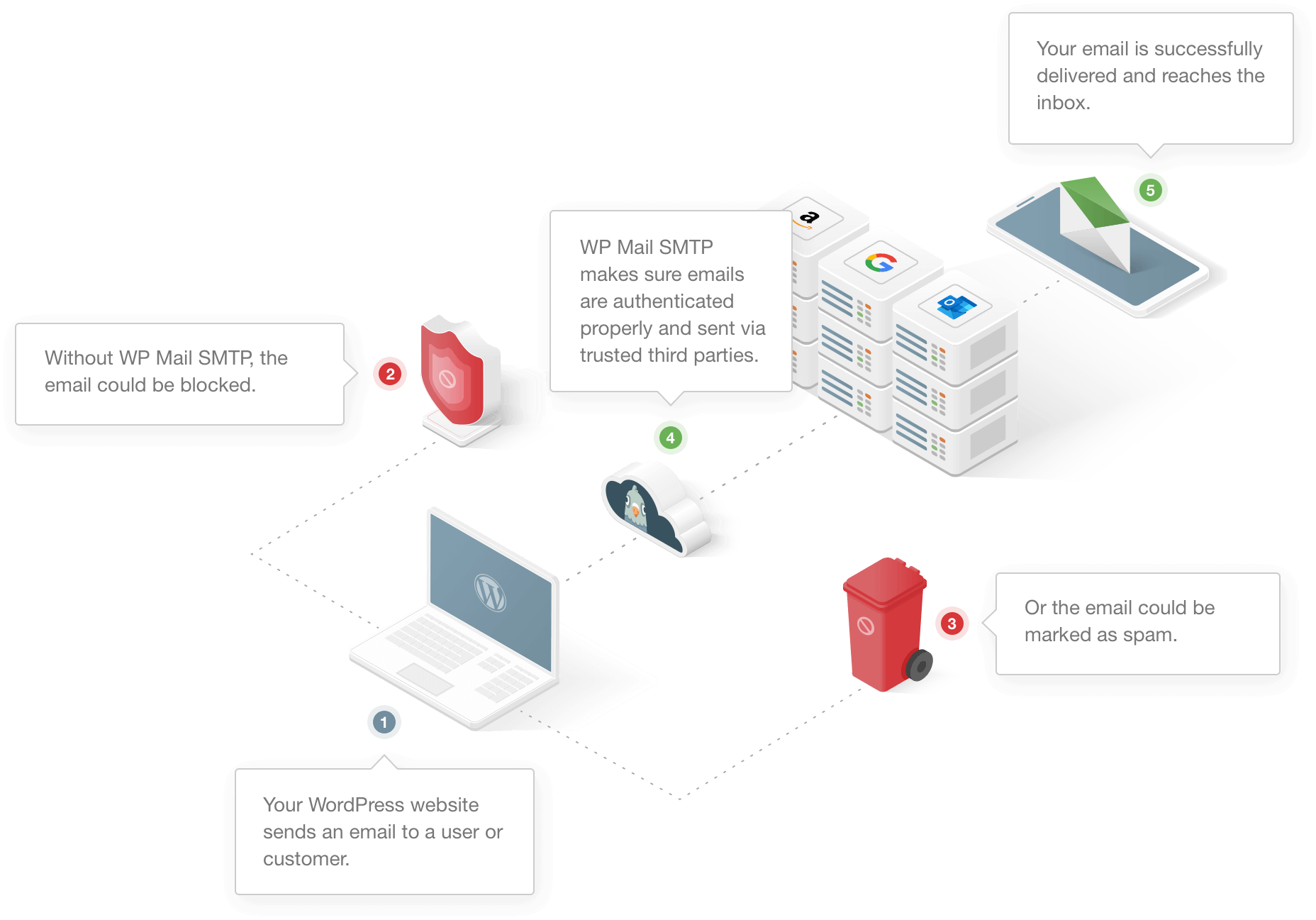
WP Mail SMTP를 사용하면 WordPress에서 둘 이상의 Gmail 별칭을 사용할 수도 있습니다. 따라서 다음을 수행할 수 있습니다.
- 기본 Gmail 또는 G-Suite 주소 대신 별칭에서 이메일을 보냅니다.
- 다른 WordPress 플러그인 또는 문의 양식에 대해 다른 별칭을 사용합니다.
WP 메일 SMTP의 Gmail 별칭에서 이메일을 보내는 방법
이 자습서에서는 Gmail 별칭을 설정하는 방법을 배웁니다.
G-Suite 및 Google Workspace에는 추가 단계가 있습니다.
- WP 메일 SMTP 플러그인 설치
- 새 이메일 별칭 생성(G-Suite/Workspace만 해당)
- Gmail에서 보낸 사람 주소로 새 별칭 추가
- WP 메일 SMTP에서 새 별칭 선택
- 다른 플러그인에 여러 별칭 사용
WP 메일 SMTP를 설치하여 시작하겠습니다.
1단계: WP 메일 SMTP 플러그인 설치
먼저 WP 메일 SMTP를 설치해 보겠습니다.
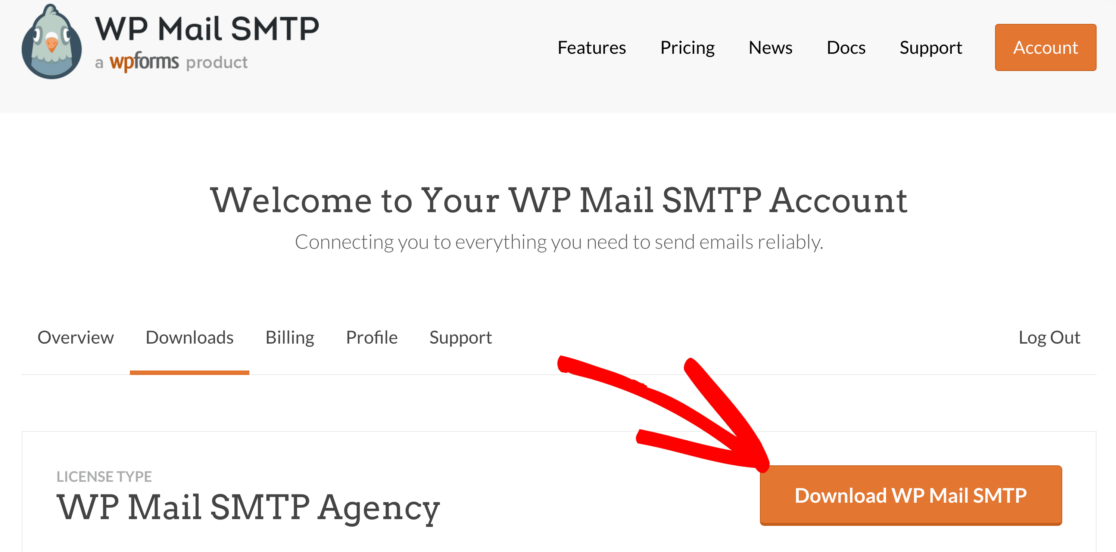
WP Mail SMTP 계정으로 이동하여 다운로드 탭을 엽니다. 주황색 버튼을 클릭하여 zip 파일을 다운로드합니다.
이제 WordPress 웹사이트에 플러그인을 업로드하려고 합니다.
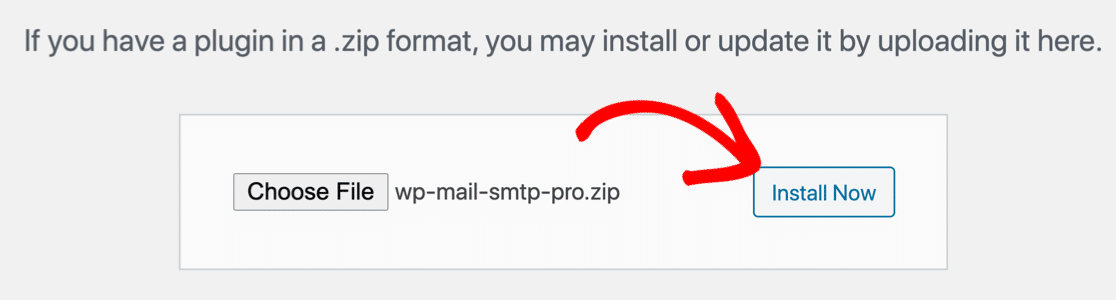
도움이 필요하다? WordPress에 플러그인을 설치하는 방법에 대한 이 가이드를 확인하십시오.
플러그인을 활성화 하면 브라우저에서 설정 마법사가 열립니다. 여기에서 설정 프로세스를 일시 중지하고 새 탭을 열어 Gmail 또는 G-Suite 별칭 설정을 계속하세요.
2단계: 새 이메일 별칭 만들기(G-Suite/Workspace만 해당)
G-Suite 별칭에서 이메일을 보내려면 지금 설정하는 방법을 알려 드리겠습니다. 일반 Gmail을 사용하는 경우 이 섹션을 건너뛰고 3단계로 이동할 수 있습니다.
이 섹션을 완료하려면 G-Suite 조직의 Google Workspace 관리자여야 합니다.
G-Suite 관리 콘솔을 열어 시작합니다. '기본' G-Suite 이메일 주소에 대한 Gmail 인터페이스에서 이 작업을 수행하는 것이 가장 쉽습니다. 상단에 있는 도구 모음에서 톱니바퀴 아이콘을 클릭합니다.

그런 다음 이 조직 관리 를 클릭합니다.
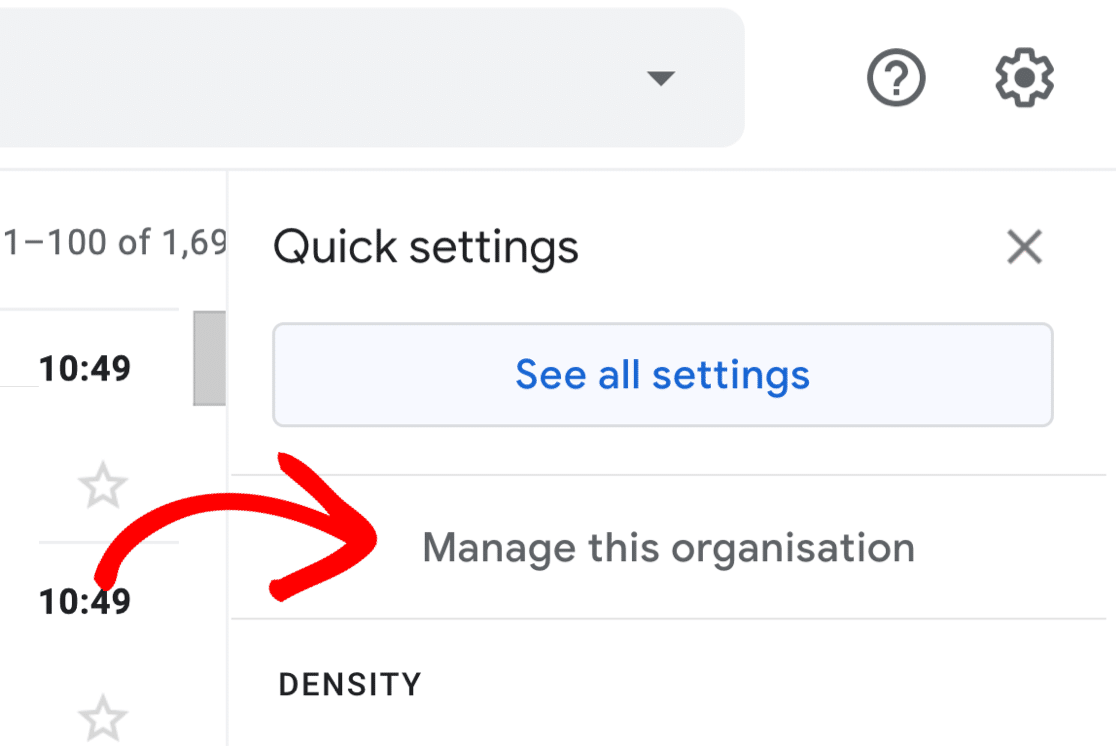
Google 관리 콘솔이 열리는 것을 볼 수 있습니다.
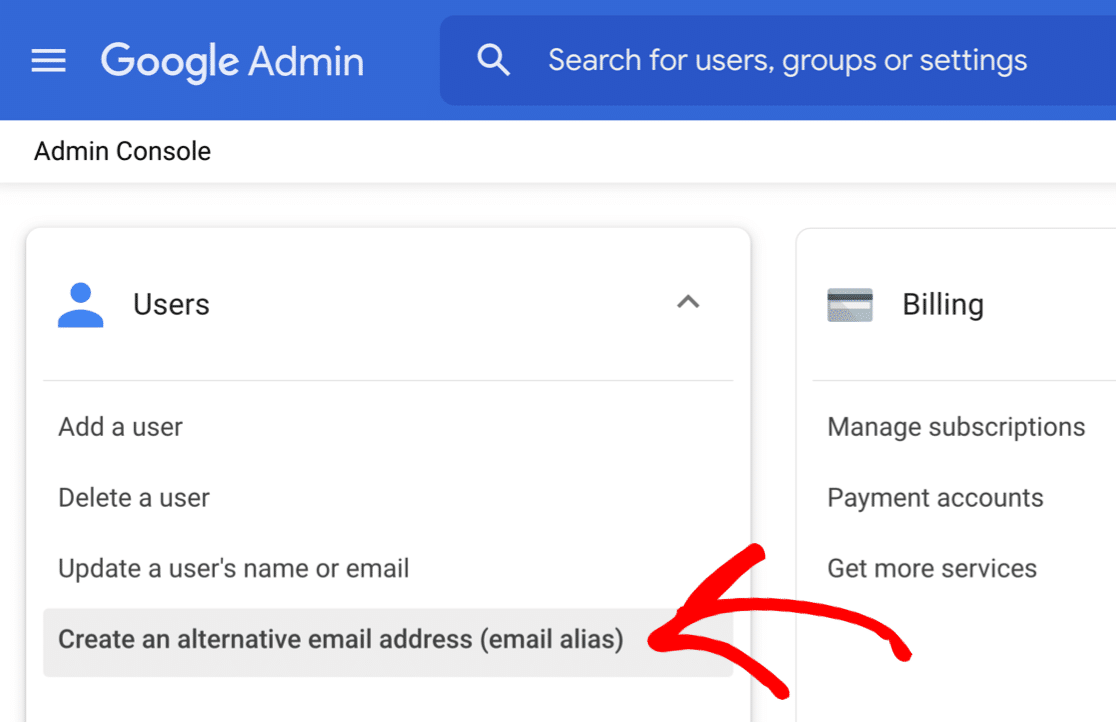
여기에서 사용자 섹션을 찾으십시오. 일반적으로 홈페이지에 있지만 그렇지 않은 경우 검색 창을 사용하여 찾을 수 있습니다.
대체 이메일 주소(이메일 별칭) 만들기를 클릭하여 새 별칭을 만듭니다.
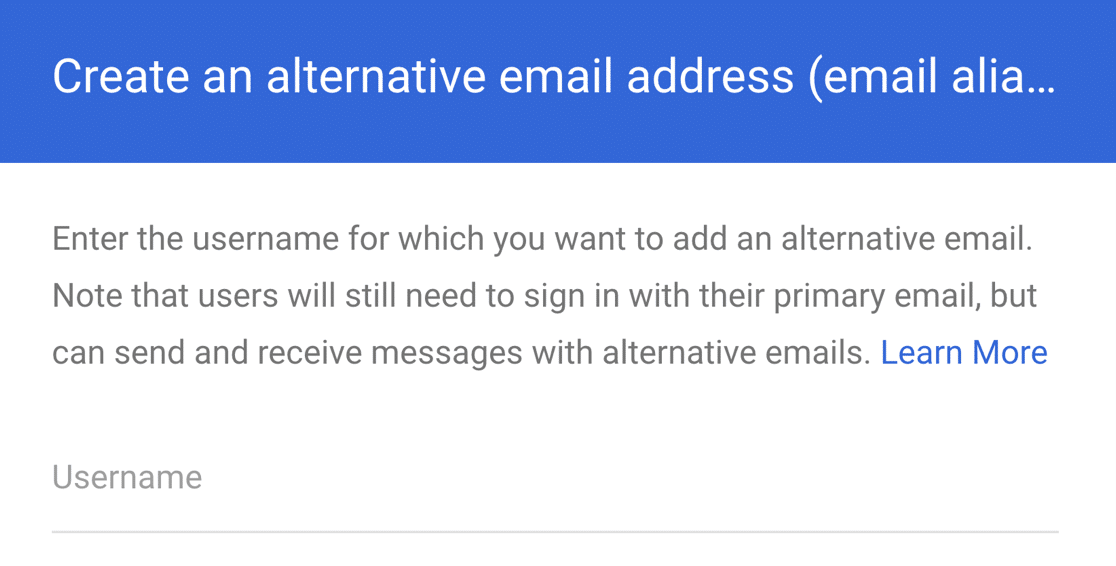
그런 다음 별칭을 추가하려는 G-Suite 계정의 사용자 이름을 입력하라는 메시지가 표시됩니다.
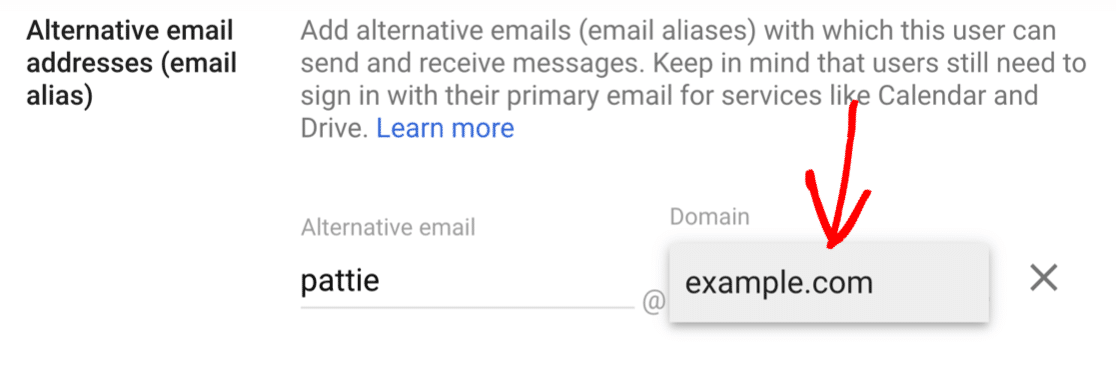
계정을 선택했으면 계속 을 클릭합니다. 이메일의 첫 부분을 입력하고 도메인을 선택하라는 메시지가 표시됩니다.
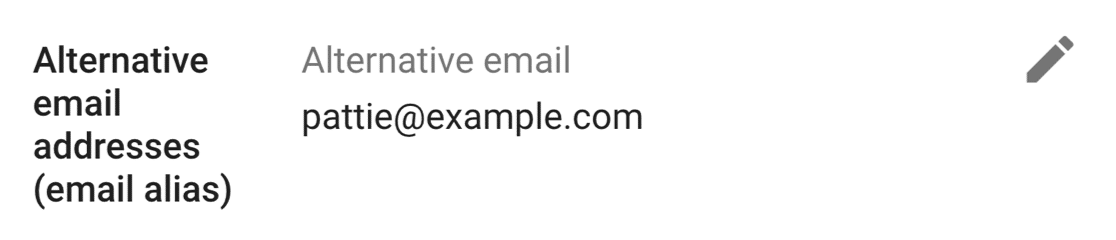
설정 단계를 완료하면 새 별칭이 확인됩니다. 필요한 경우 연필 아이콘을 사용하여 여기에서 설정을 조정할 수 있습니다.
이제 완료되었습니다. G-Suite 관리 콘솔을 닫을 수 있습니다.
다음으로 Gmail의 보낸사람 주소로 별칭을 추가해야 합니다.
3단계: Gmail SMTP에서 새 별칭을 보낸 사람 주소로 추가
다음으로 Gmail 별칭을 Gmail 에서 보낸 사람 주소로 설정하겠습니다.
WP Mail SMTP가 WordPress의 별칭을 '볼' 수 있도록 이 단계를 완료하는 것이 중요합니다.
시작하려면 사용 중인 기본 Gmail 또는 G-Suite 계정의 Gmail 계정에 로그인해야 합니다. 웹 브라우저를 사용하여 모든 설정에 액세스할 수 있습니다.
그런 다음 톱니바퀴 아이콘을 클릭하여 빠른 설정 패널을 엽니다.
패널에서 모든 설정 보기 버튼을 클릭합니다.
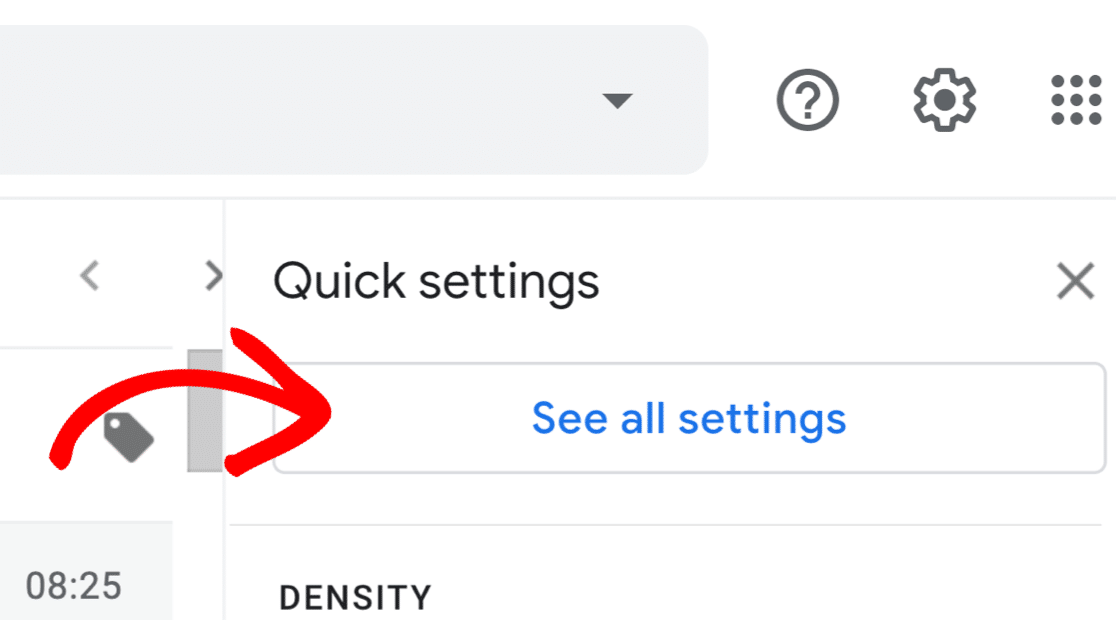
그런 다음 상단에 있는 탭에서 계정 탭을 클릭합니다. Gmail에서는 이 레이블이 계정 및 가져오기 로 표시됩니다.

다른 이름으로 메일 보내기 섹션까지 아래로 스크롤합니다. 여기에 기본 주소가 표시되어야 합니다.
다른 이메일 주소 추가 를 클릭해 보겠습니다.


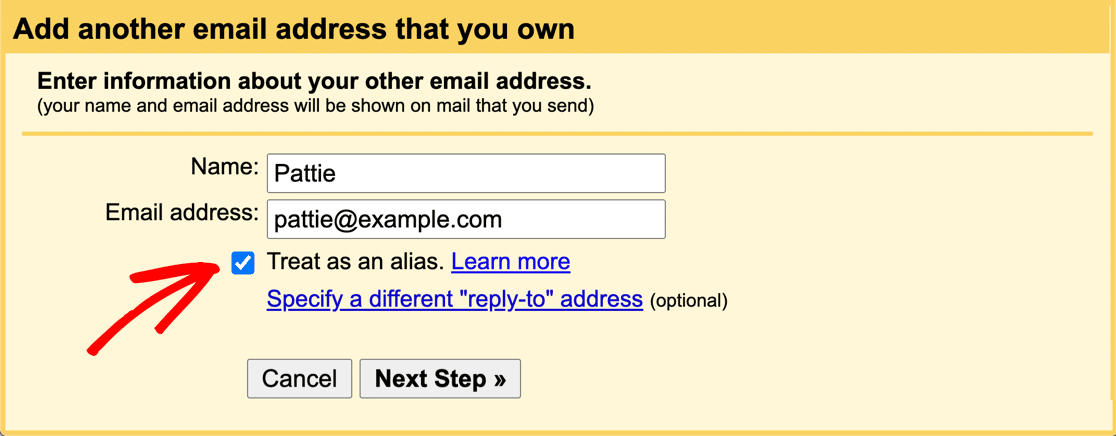
추가할 보낸 사람 이름과 이메일 주소를 입력할 수 있는 팝업이 열립니다. 방금 G-Suite 별칭을 만든 경우 여기에 세부정보를 입력합니다.
별칭으로 처리 확인란을 기록해 두십시오. 이미 선택되어 있어야 합니다.
그런 다음 다음 단계 를 클릭하여 Gmail SMTP 설정을 계속합니다.
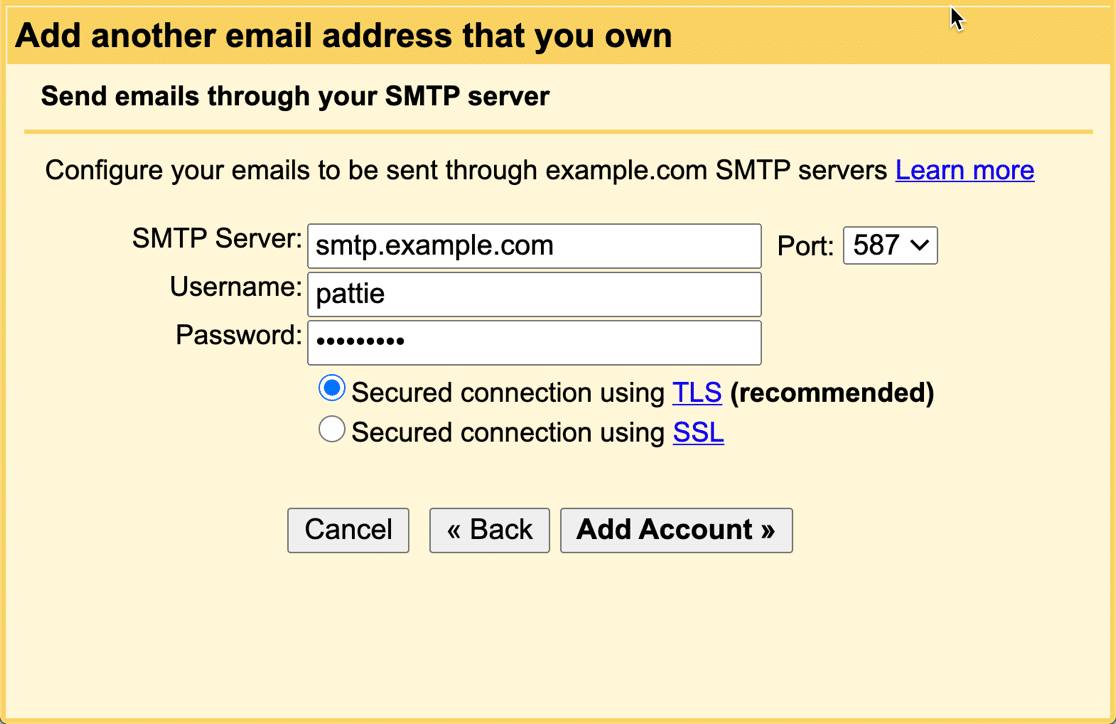
Gmail에서 맞춤 도메인을 사용하는 경우 다음에 SMTP 세부정보를 입력하라는 메시지가 표시됩니다. G-Suite 또는 Gmail 주소에는 이 항목이 표시되지 않습니다.
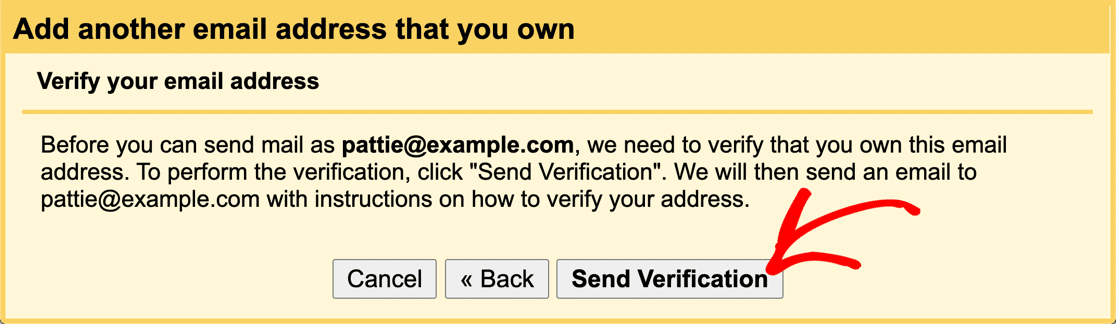
다음으로 Google은 Gmail SMTP 구성을 위해 이메일 주소를 확인하도록 요청합니다.
확인 보내기 버튼을 클릭하면 Google에서 새 보낸 사람 주소로 이메일을 보냅니다.
이메일의 단계에 따라 이메일 주소를 계정의 대체 보낸 사람 주소로 사용할 것임을 확인합니다.
완료되면 Gmail 설정에 새 보낸사람 주소가 표시됩니다.
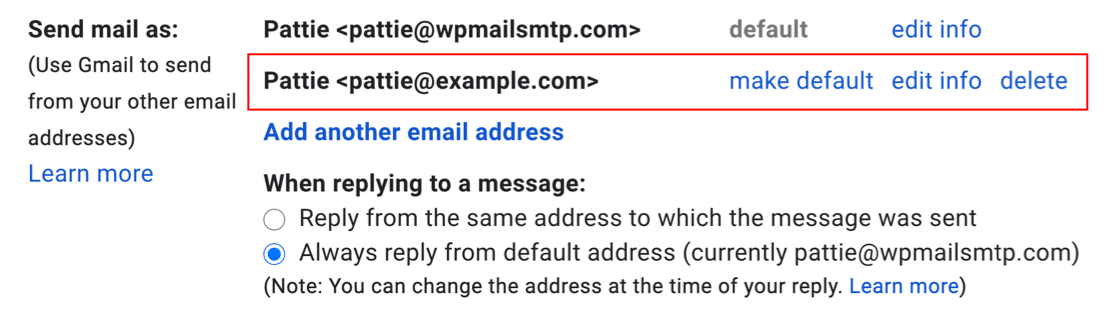
엄청난! 그게 우리가 해야 할 전부입니다. 이제 Gmail에 2개의 다른 보낸사람 주소가 있으므로 WP Mail SMTP에서 둘 다 사용할 수 있습니다.
별칭이 여러 개인 경우 각각에 대해 이 단계를 반복합니다.
WordPress 사이트로 전환하여 설정을 완료하겠습니다.
4단계: WP Mail SMTP에서 새 별칭 선택
이제 Gmail의 보낸사람 주소로 새 별칭을 추가했으므로 WP Mail SMTP에 자동으로 나타납니다.
WP Mail SMTP를 처음 사용하는 경우 먼저 설정 마법사에서 별칭을 선택하는 방법을 살펴보겠습니다. 그런 다음 웹사이트에 Gmail이 이미 설정되어 있는 경우 이 설정을 변경하는 방법을 알려드리겠습니다.
마법사를 사용하여 WP 메일 SMTP 설정
아직 설정 마법사를 실행하지 않았다면 지금 바로 선택할 수 있습니다. WP Mail SMTP에서 Gmail 메일러를 설정하는 방법에 대한 설명서를 따르고 싶을 것입니다.
계정 키를 추가하면 WP Mail SMTP 플러그인 설정에서 기본 주소 또는 별칭을 기본 보낸 사람 이메일 로 선택할 수 있는 드롭다운이 표시됩니다.
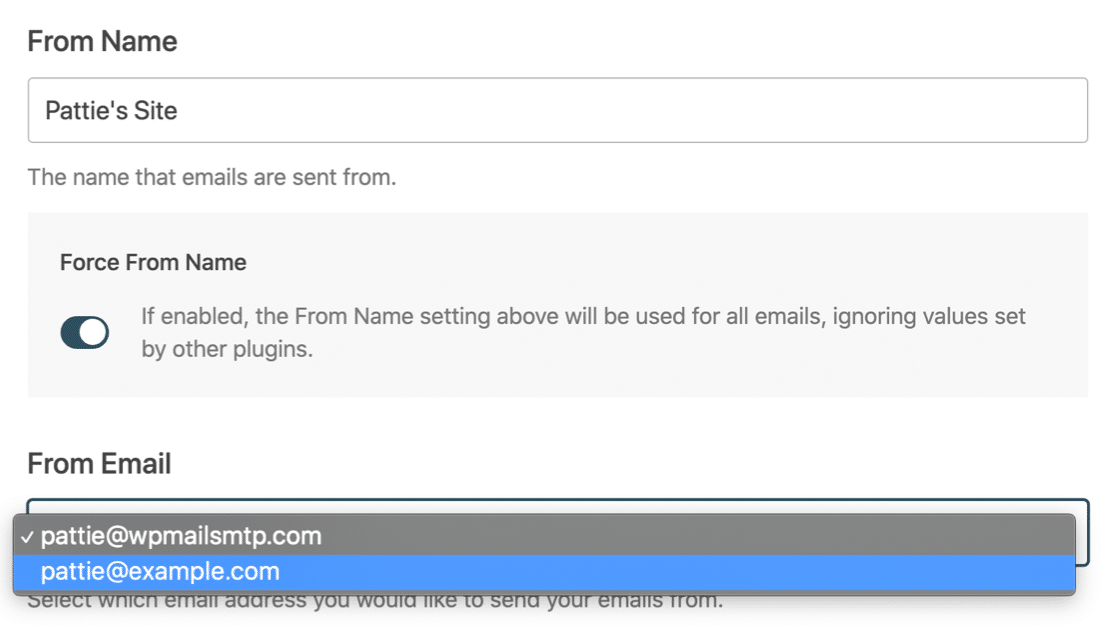
Force From Email 설정을 선택하면 기본 보낸 사람 주소가 모든 발신 이메일에 사용됩니다.
그게 다야! 마법사를 완료하고 새 별칭을 테스트하십시오!
기존 Gmail 설정 변경
WordPress에서 이미 WP Mail SMTP를 설정했다면 기본 보낸 사람 주소를 새 Gmail 별칭으로 쉽게 변경할 수 있습니다.
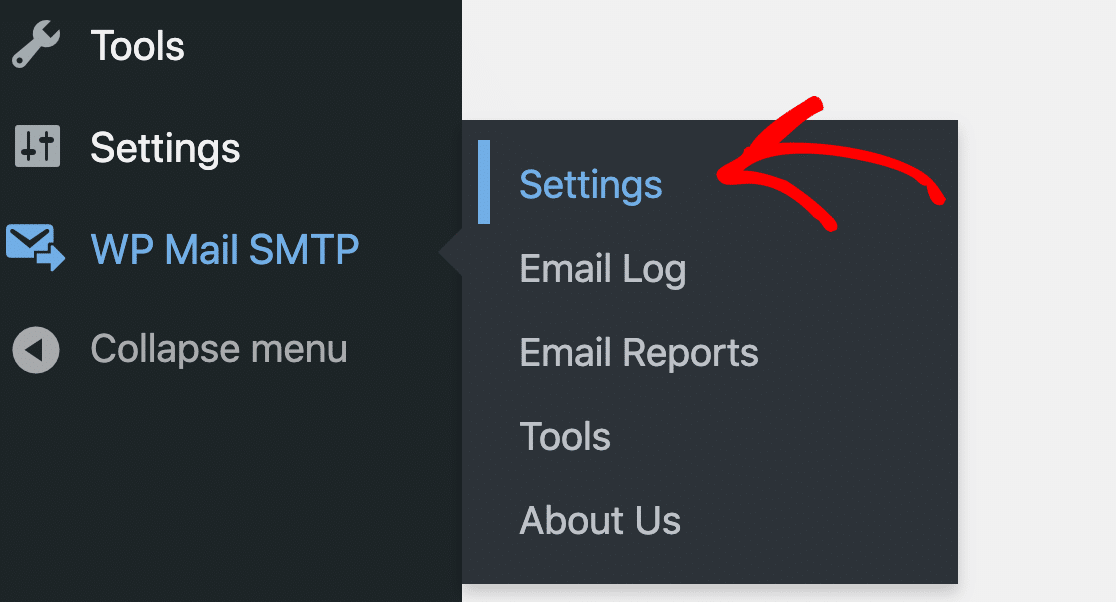
플러그인 설정 페이지에서 설정을 찾을 수 있습니다.
메일 섹션까지 아래로 스크롤하고 드롭다운을 사용하여 기본 별칭을 From Email 로 선택합니다.
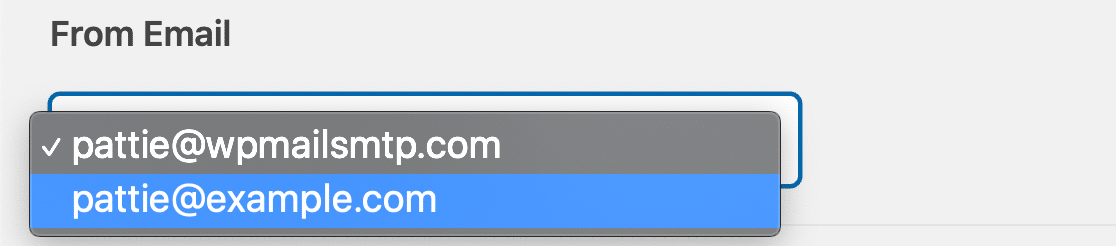
이전에 말했듯이 여기에서 선택한 이메일이 기본 보낸사람 주소가 됩니다. Force From Email 설정을 확인하면 사이트의 모든 플러그인이 이를 사용합니다.
그리고 그게 다야! 이제 WP Mail SMTP에 별칭을 추가했습니다.
5단계: 다른 플러그인과 함께 여러 별칭 사용
WP Mail SMTP를 사용하면 사이트의 다른 부분에서 다른 Gmail 또는 G-Suite 별칭을 사용할 수 있습니다.
예를 들어 [email protected] 의 From Address 를 사용하여 연락처 양식 알림을 보내고 From Address [email protected] 를 사용하여 WooCommerce 이메일을 [email protected] 수 있습니다.
플러그인 및 연락처 양식을 G-Suite 또는 Gmail 편지함에 일치시키는 멋진 방법입니다.
둘 이상의 별칭을 사용하려면 WP Mail SMTP 설정에서 Force From Email 확인란이 선택 해제되어 있는지 확인해야 합니다.
이제 WordPress에서 모든 별칭을 사용할 수 있으며 이메일은 항상 인증됩니다.
지금 WordPress 이메일 수정
WP 메일 SMTP의 Gmail 별칭에 대한 FAQ
다음은 WordPress에서 Gmail 별칭을 사용하는 것과 관련하여 자주 받는 질문입니다.
도메인 별칭을 보낸 사람 주소로 사용할 수 있습니까?
그래 넌 할수있어.
도메인 별칭은 Google Workspace에 추가되는 보조 도메인입니다. 보조 도메인을 추가하면 기본 도메인의 모든 이메일 주소도 도메인 별칭으로 생성됩니다. 따라서 이 튜토리얼의 2단계를 거칠 필요가 없습니다.
대신 3단계 에서 시작하여 도메인 별칭 이메일 주소를 Gmail 웹 인터페이스의 보낸사람 주소로 추가합니다. 그런 다음 WP Mail SMTP 에서 보낸 사람 주소로 선택할 수 있습니다.
WP Mail SMTP가 잘못된 Gmail 별칭을 사용하는 이유는 무엇입니까?
확인된 Gmail 또는 Google Workspace 별칭을 WordPress의 보낸사람 주소로 사용할 수 있습니다.
사용하는 이메일 주소는 설정한 별칭과 정확히 일치해야 합니다.
보낸 사람 이메일이 작업 공간 별칭과 일치하지 않으면 WP Mail SMTP는 WP Mail SMTP 설정에서 '기본' 보낸 사람 주소 로 선택한 기본 Gmail 주소에서 이메일을 보냅니다.
내 DNS 레코드를 변경해야 합니까?
예, 맞춤 도메인이 있는 Google Workspace, G-Suite 또는 Gmail을 통해 WordPress 이메일을 보내는 경우 새 DMARC, DKIM 또는 SPF 레코드를 설정해야 합니다.
@gmail.com 으로 끝나는 이메일 주소로 WordPress 이메일을 보내는 경우 DNS 레코드를 변경할 필요가 없습니다. WP Mail SMTP의 경고를 무시할 수 있습니다.
내 WordPress 이메일이 Gmail 별칭으로 이동하지 않는 이유는 무엇입니까?
Gmail은 기본 Gmail에서 고유한 별칭의 받은편지함으로 보내는 메일을 허용하지 않습니다. 기본 Gmail 계정의 보낸 편지함 폴더에서 메시지를 볼 수 있으며,
WordPress에 G-Suite 별칭 추가
다음 단계: 이메일의 Gmail 경고 메시지 수정
WordPress에서 이메일을 받을 때 Gmail에 경고 메시지가 표시됩니까?
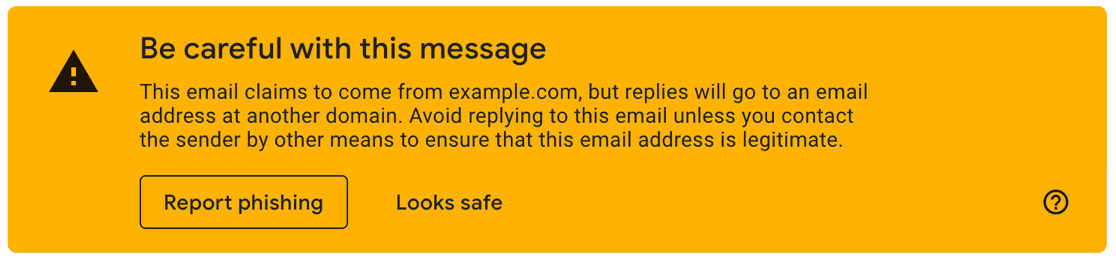
이러한 경고는 일반적으로 심각하지 않지만 귀하와 귀하의 방문자에게 걱정거리가 될 수 있습니다. Gmail에서 '이 메일에 주의' 경고를 수정하려면 이 가이드를 확인하세요.
이메일을 수정할 준비가 되셨습니까? 최고의 WordPress SMTP 플러그인으로 오늘 시작하세요. WP Mail SMTP Elite에는 전체 White Glove Setup이 포함되어 있으며 14일 환불 보장을 제공합니다.
이 기사가 도움이 되었다면 Facebook과 Twitter에서 더 많은 WordPress 팁과 튜토리얼을 팔로우하세요.