
Cum să trimiteți e-mailuri WordPress dintr-un alias Gmail sau spațiu de lucru
Publicat: 2021-03-15Doriți să trimiteți e-mailuri de la un alias Gmail în WordPress?
Trimiterea dintr-un alias Gmail este utilă dacă doriți să utilizați aliasuri diferite pentru diferite pluginuri sau formulare de contact.
Cu WP Mail SMTP, puteți trimite e-mailuri de la:
- Aliasuri G-Suite sau Google Workspace
- Adrese Gmail obișnuite (
@gmail.comsau@googlemail.com) - Aliasuri Gmail la un domeniu personalizat
Este ușor să configurați aliasuri Gmail pe site-ul dvs. Vă vom arăta ce trebuie să faceți în ghidul de mai jos.
Adăugați aliasul dvs. G-Suite la WordPress
Cum îmi conectez e-mailul WordPress la serverul SMTP Gmail?
Puteți trimite e-mailuri WordPress din Gmail sau G-Suite cu WP Mail SMTP.
Când configurați un site web WordPress, majoritatea e-mailurilor pe care le generează sunt trimise prin serverul dvs. de găzduire web. Această metodă nu adaugă nicio autentificare, astfel încât serverele care primesc acele e-mailuri adesea le elimină sau le înscriu în folderul Junk Mail.
Pentru a remedia acest lucru, WP Mail SMTP vă permite să configurați un alias Gmail în WordPress, astfel încât să puteți trimite mesaje din contul dvs. Google.
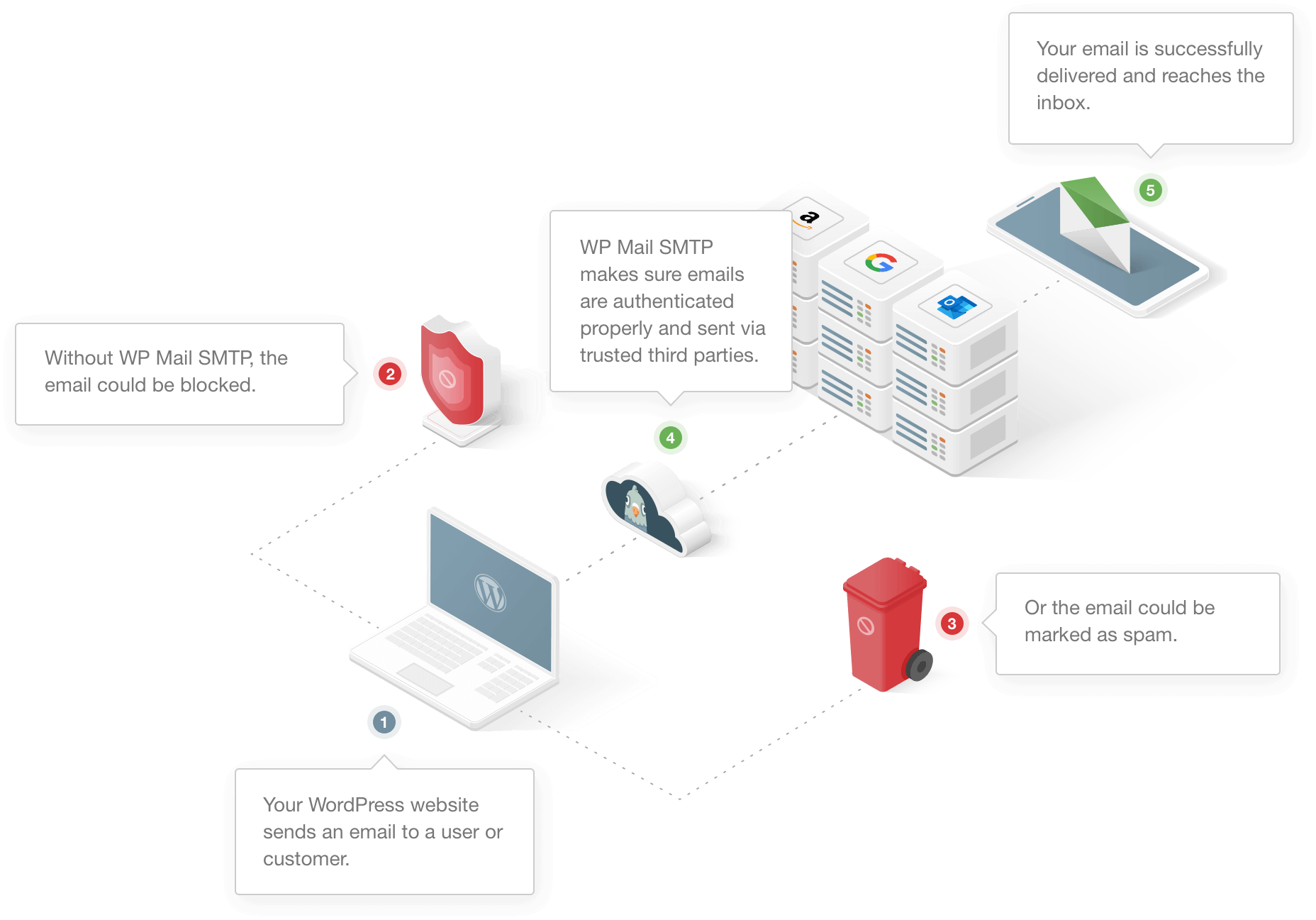
WP Mail SMTP vă permite, de asemenea, să utilizați mai mult de 1 alias Gmail în WordPress. Asa ca poti:
- Trimiteți e-mailuri de la un alias în loc de adresa dvs. principală Gmail sau G-Suite.
- Utilizați pseudonime diferite pentru diferite pluginuri WordPress sau formulare de contact.
Cum să trimiteți e-mailuri dintr-un alias Gmail în WP Mail SMTP
În acest tutorial, veți învăța cum să configurați un alias Gmail.
Există un pas suplimentar pentru G-Suite și Google Workspace.
- Instalați pluginul SMTP WP Mail
- Creați un alias de e-mail nou (doar G-Suite/ spațiu de lucru)
- Adăugați noul alias ca adresă de la De la în Gmail
- Selectați noul alias în WP Mail SMTP
- Utilizarea mai multor aliasuri pentru diferite pluginuri
Să începem prin a instala WP Mail SMTP.
Pasul 1: Instalați pluginul WP Mail SMTP
Mai întâi, să instalăm WP Mail SMTP.
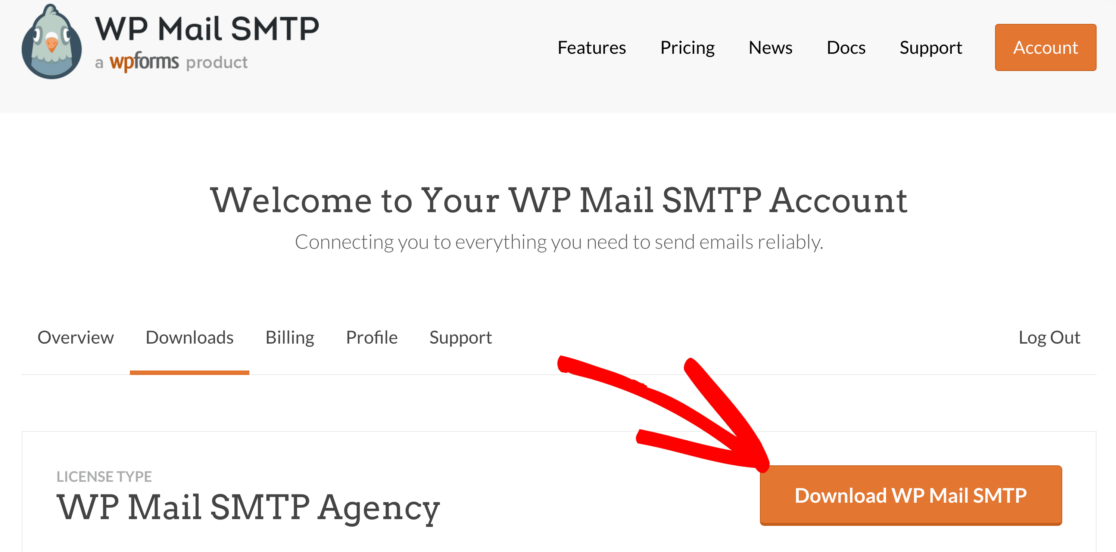
Mergeți la contul dvs. SMTP WP Mail și deschideți fila Descărcări . Faceți clic pe butonul portocaliu pentru a descărca fișierul zip.
Acum veți dori să încărcați pluginul pe site-ul dvs. WordPress.
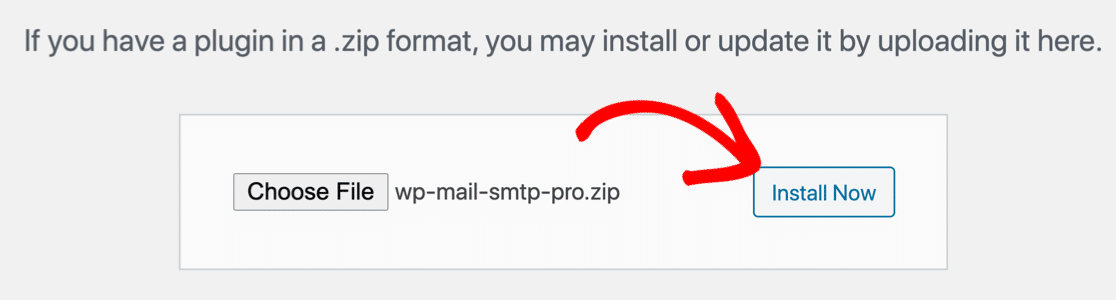
Nevoie de ajutor? Consultați acest ghid despre cum să instalați un plugin în WordPress.
Când activați pluginul, se va deschide Expertul de configurare în browser. Întrerupeți procesul de configurare aici și deschideți o filă nouă pentru a continua configurarea alias-ului Gmail sau G-Suite.
Pasul 2: creați un nou alias de e-mail (numai G-Suite/ spațiu de lucru)
Dacă doriți să trimiteți e-mailuri de la un alias G-Suite, vă vom arăta cum să îl configurați acum. Dacă utilizați Gmail obișnuit, puteți sări peste această secțiune și să treceți la Pasul 3.
Pentru a finaliza această secțiune, va trebui să fiți administrator Google Workspace pentru organizația dvs. G-Suite.
Începeți prin a deschide consola de administrare G-Suite. Este cel mai ușor să faceți acest lucru din interfața Gmail pentru adresa dvs. de e-mail „principală” G-Suite: priviți bara de instrumente din partea de sus și faceți clic pe pictograma roată.

Apoi, faceți clic pe Gestionați această organizație .
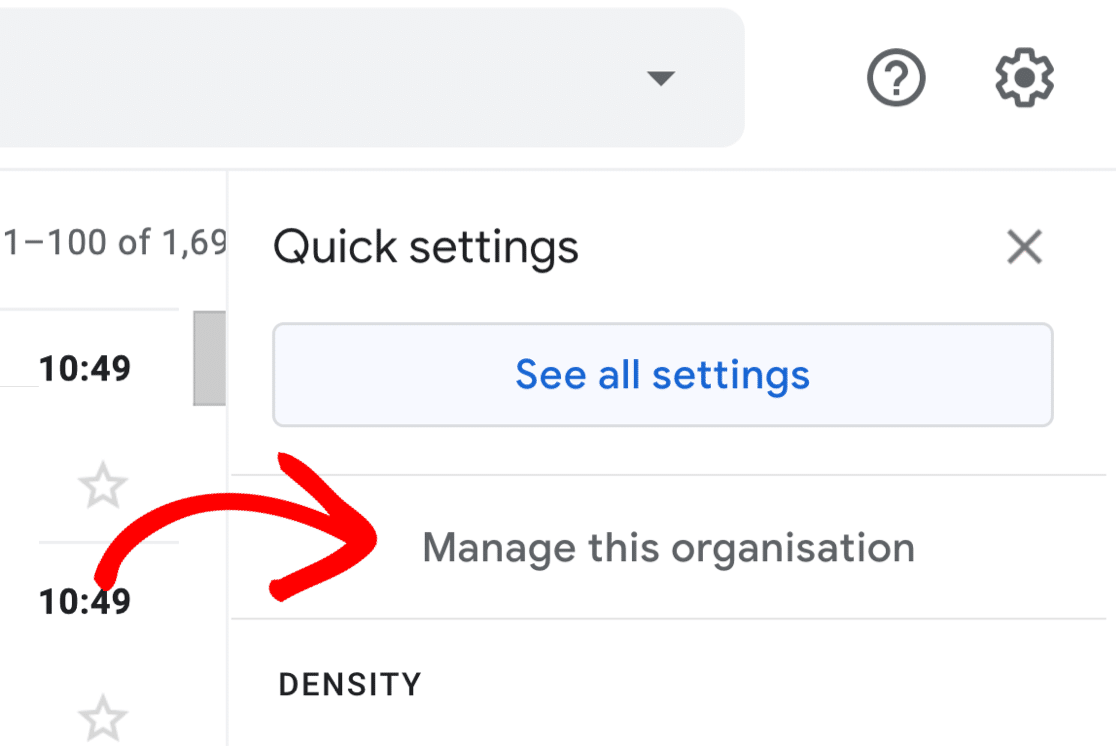
Veți vedea că se deschide consola de administrare Google.
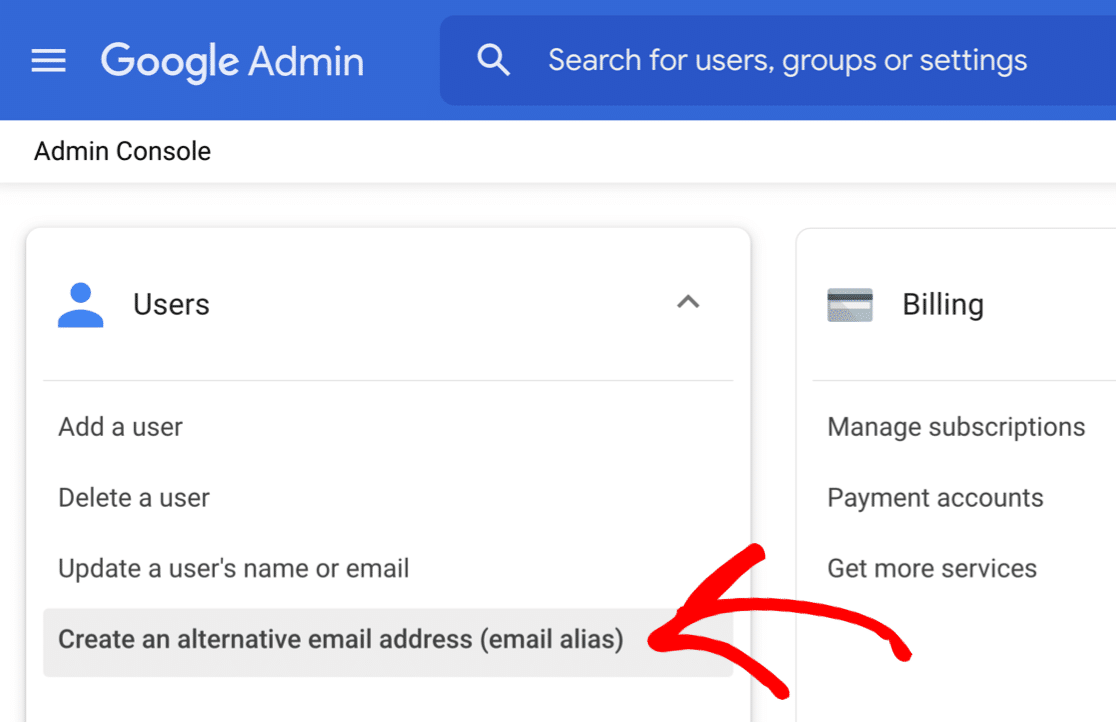
Găsiți secțiunea Utilizatori aici: de obicei este chiar pe pagina de pornire, dar dacă nu este, puteți folosi bara de căutare pentru a o găsi.
Faceți clic pe Creați o adresă de e-mail alternativă (alias de e-mail) pentru a vă crea noul alias.
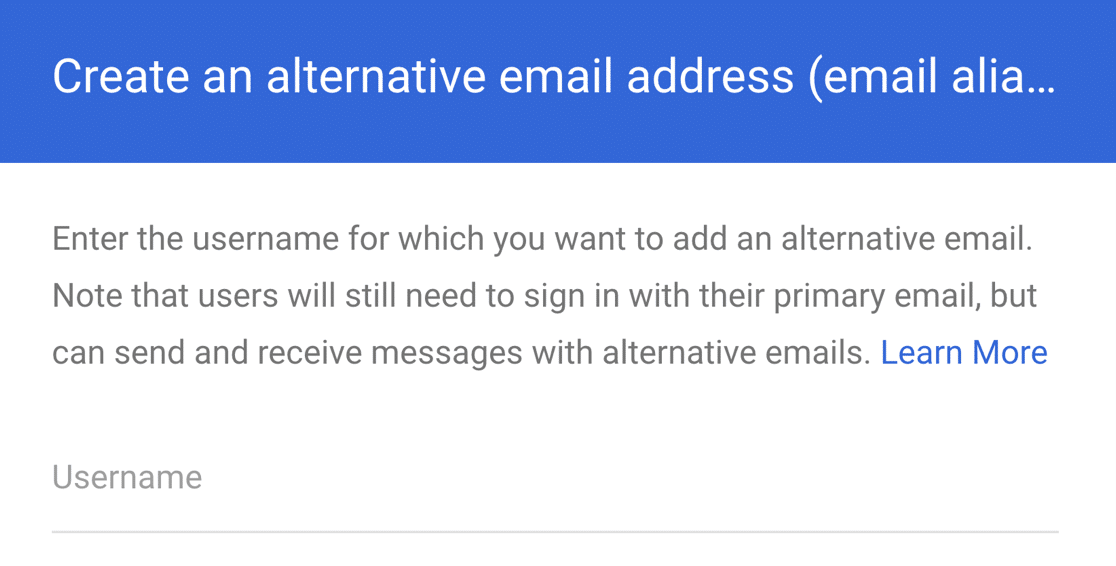
Apoi, vi se va solicita să introduceți numele de utilizator pentru contul G-Suite la care doriți să adăugați aliasul.
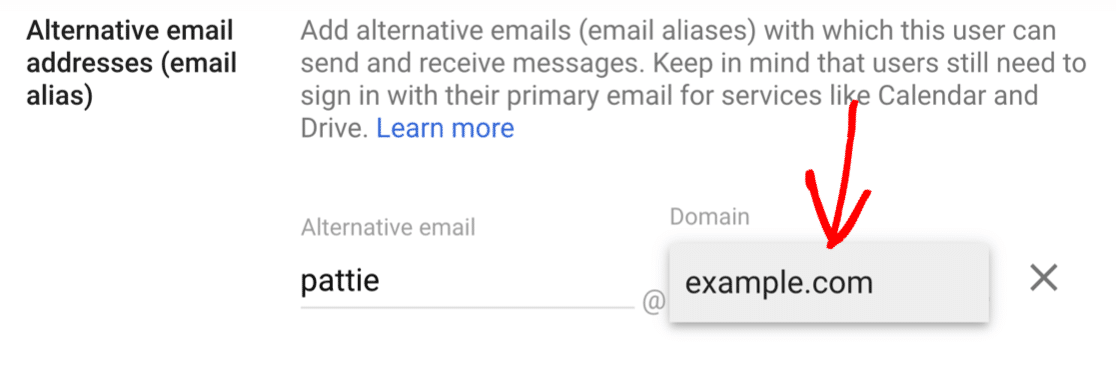
După ce ați selectat contul, faceți clic pe Continuați . Vi se va cere să introduceți prima parte a e-mailului și să selectați domeniul.
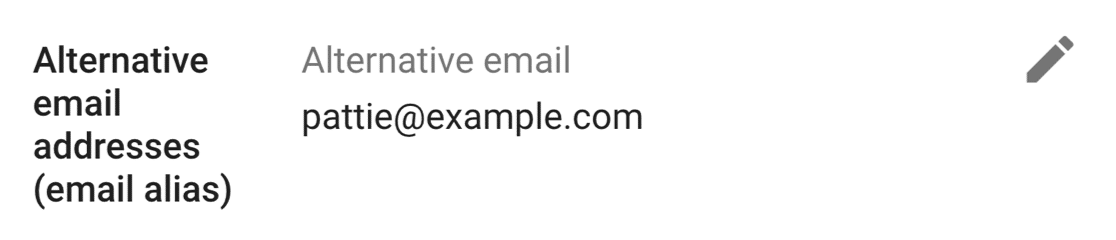
După ce ați finalizat pașii de configurare, noul alias va fi confirmat. Puteți folosi pictograma creion pentru a modifica setările aici, dacă este necesar.
Acum am terminat, puteți închide consola de administrare G-Suite.
Apoi, trebuie să vă adăugăm aliasul ca adresă de la De la în Gmail.
Pasul 3: Adăugați noul alias ca adresă de la De la în Gmail SMTP
În continuare, vom configura aliasul dvs. Gmail ca adresă de la De la în Gmail.
Este important să finalizați acest pas, astfel încât SMTP-ul dvs. WP Mail să poată „vede” aliasul în WordPress.
Pentru a începe, veți dori să vă conectați la contul dvs. Gmail pentru contul principal Gmail sau G-Suite pe care îl utilizați. Utilizați browserul web pentru a putea accesa toate setările.
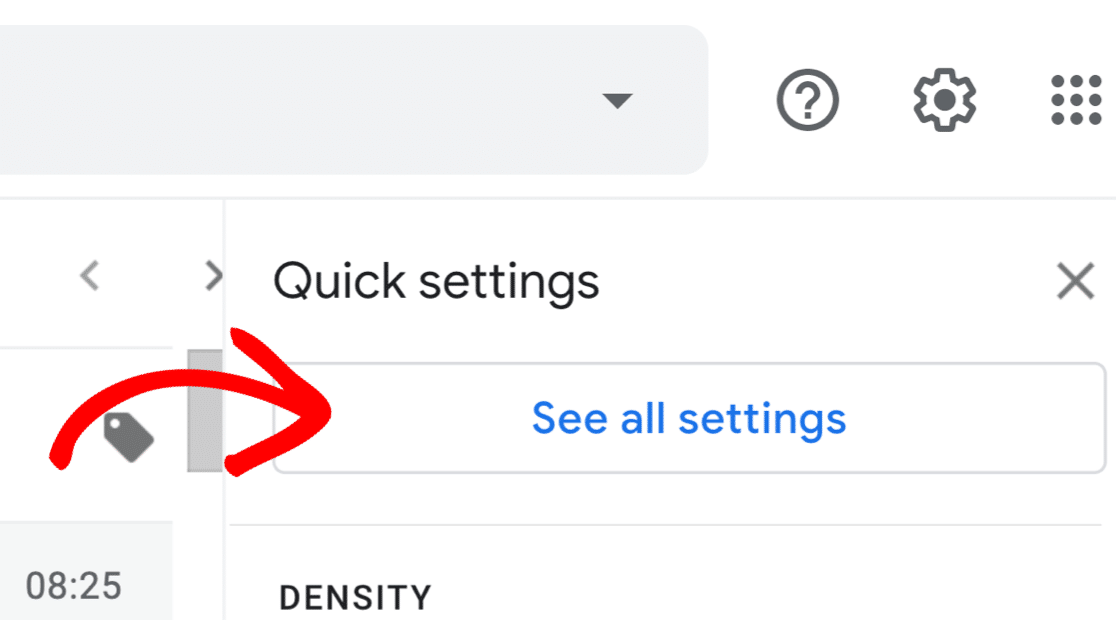
Apoi faceți clic pe pictograma roată pentru a deschide panoul Setări rapide .
Din panou, faceți clic pe butonul Vedeți toate setările .
Apoi, din filele din partea de sus, faceți clic pe fila Conturi . În Gmail, acesta este etichetat Conturi și import .

Derulați în jos la secțiunea Trimiteți e-mail ca. Ar trebui să vedeți adresa dvs. principală aici.
Să facem clic pe Adăugați o altă adresă de e-mail .

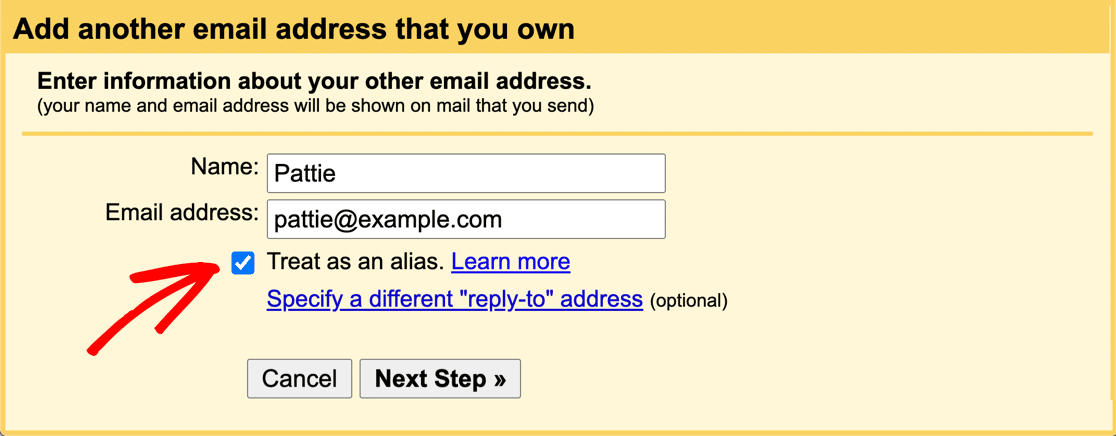
Se va deschide o fereastră pop-up, astfel încât să puteți introduce numele de la De la și adresa de e-mail pe care doriți să le adăugați. Dacă tocmai ați creat un alias G-Suite, introduceți detaliile aici.

Luați notă de caseta de selectare Tratat ca alias - ar trebui să fie deja bifată.
Apoi faceți clic pe Pasul următor pentru a continua configurarea SMTP-ului Gmail.
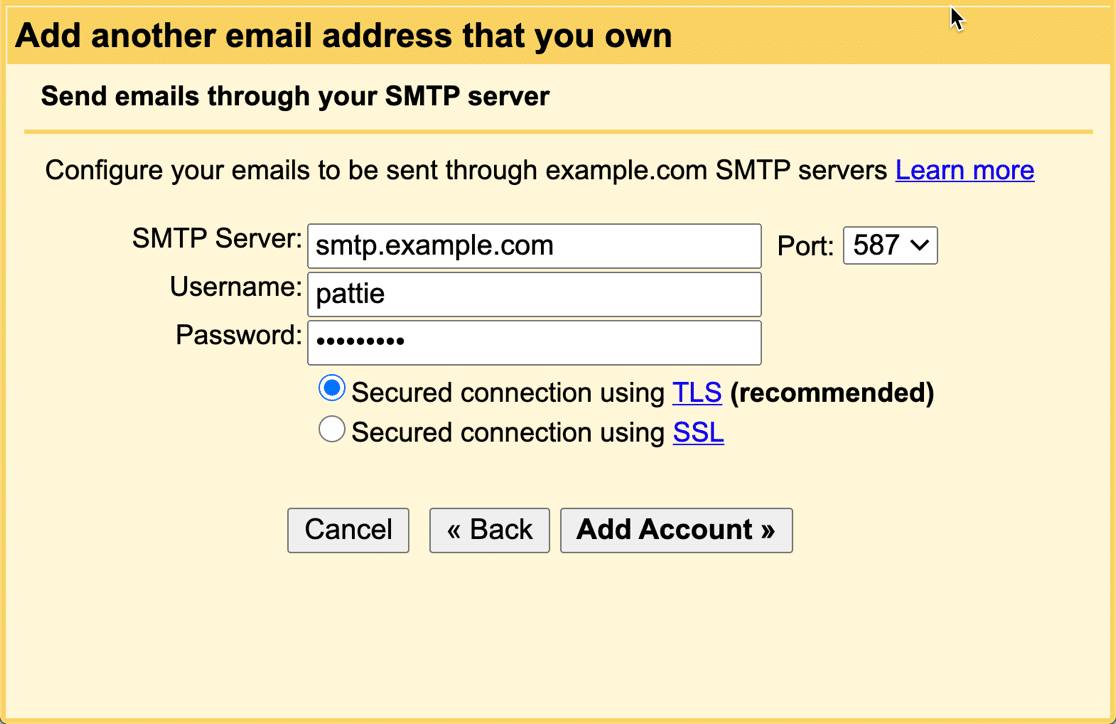
Dacă utilizați un domeniu personalizat cu Gmail, vi se vor cere în continuare detaliile SMTP. Nu veți vedea acest lucru pentru o adresă G-Suite sau Gmail.
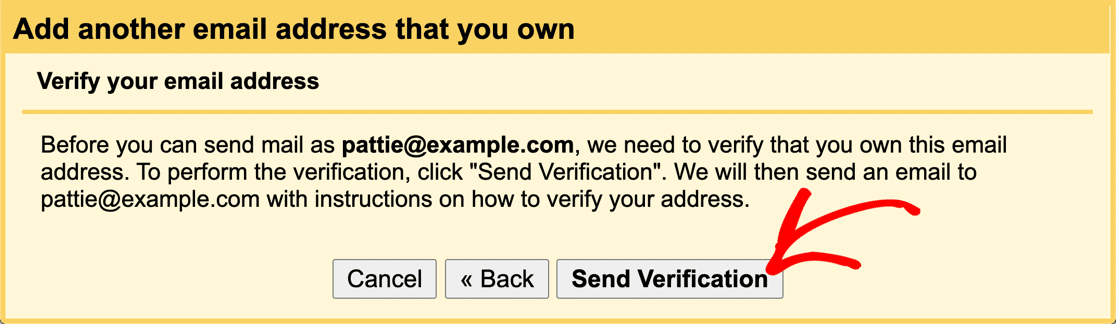
Apoi, Google vă va cere să vă verificați adresa de e-mail pentru configurația SMTP Gmail.
Când faceți clic pe butonul Trimitere verificare , Google va trimite un e-mail la noua adresă De la.
Urmați pașii din e-mail pentru a confirma că doriți să utilizați adresa de e-mail ca adresă alternativă de la De la pentru contul dvs.
După ce ați terminat, veți vedea noua adresă de la De la în setările Gmail.
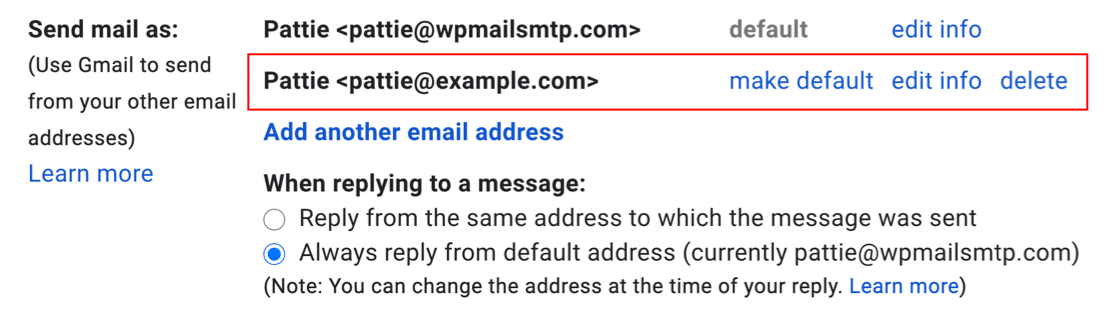
Grozav! Asta e tot ce trebuie să facem. Acum aveți 2 adrese diferite de la De la în Gmail, le puteți utiliza pe ambele în WP Mail SMTP.
Dacă aveți mai multe aliasuri, repetați acești pași pentru fiecare.
Să trecem la site-ul tău WordPress pentru a finaliza configurarea.
Pasul 4: Selectați noul alias în WP Mail SMTP
Acum ați adăugat noul alias ca adresă de la De la în Gmail, acesta va apărea automat în WP Mail SMTP.
Dacă sunteți nou la WP Mail SMTP, să vedem mai întâi cum să selectați un alias în Expertul de configurare. Apoi, vă vom arăta cum să modificați această setare dacă Gmail este deja configurat pe site-ul dvs. web.
Configurarea WP Mail SMTP cu expertul
Dacă nu ați rulat încă expertul de configurare, puteți continua și îl puteți prelua acum. Veți dori să urmați documentația noastră despre cum să configurați mailer-ul Gmail în WP Mail SMTP.
După ce ați adăugat cheile de cont, veți vedea un meniu drop-down în care puteți alege fie adresa dvs. principală, fie aliasul ca principal Din e-mail în setările pluginului WP Mail SMTP.
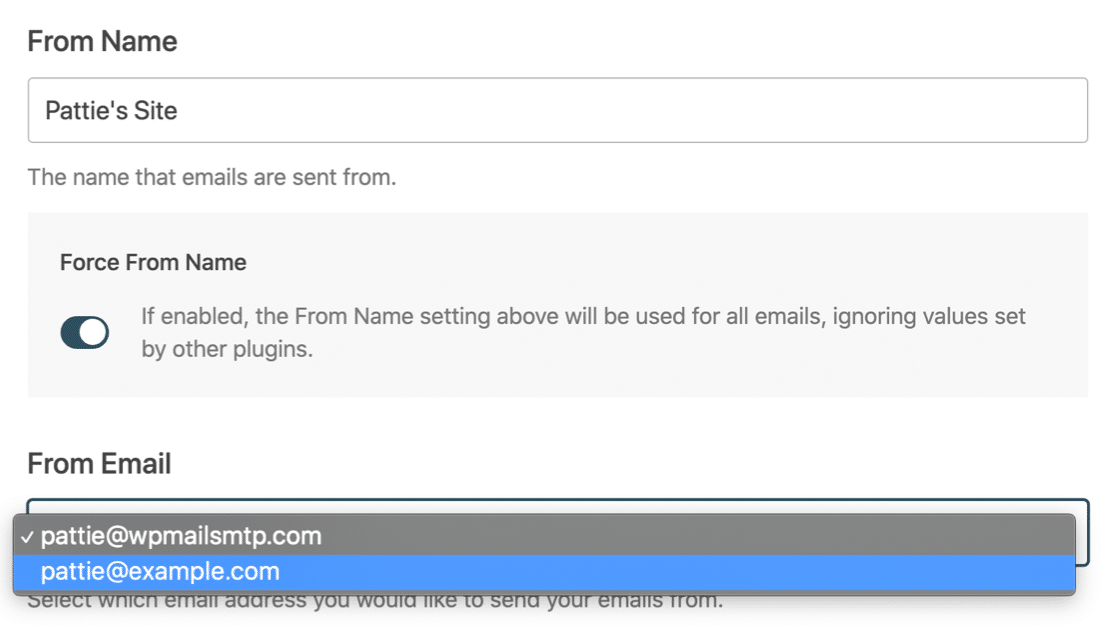
Adresa principală de la De la va fi utilizată pentru toate e-mailurile trimise dacă verificați setarea Forțare de la e-mail .
Cam despre asta e! Finalizează Expertul și testează-ți noile aliasuri!
Modificarea setărilor Gmail existente
Dacă ați configurat deja WP Mail SMTP în WordPress, puteți schimba cu ușurință adresa principală de la De la noul alias Gmail.
Veți găsi setarea pe pagina Setări plugin.
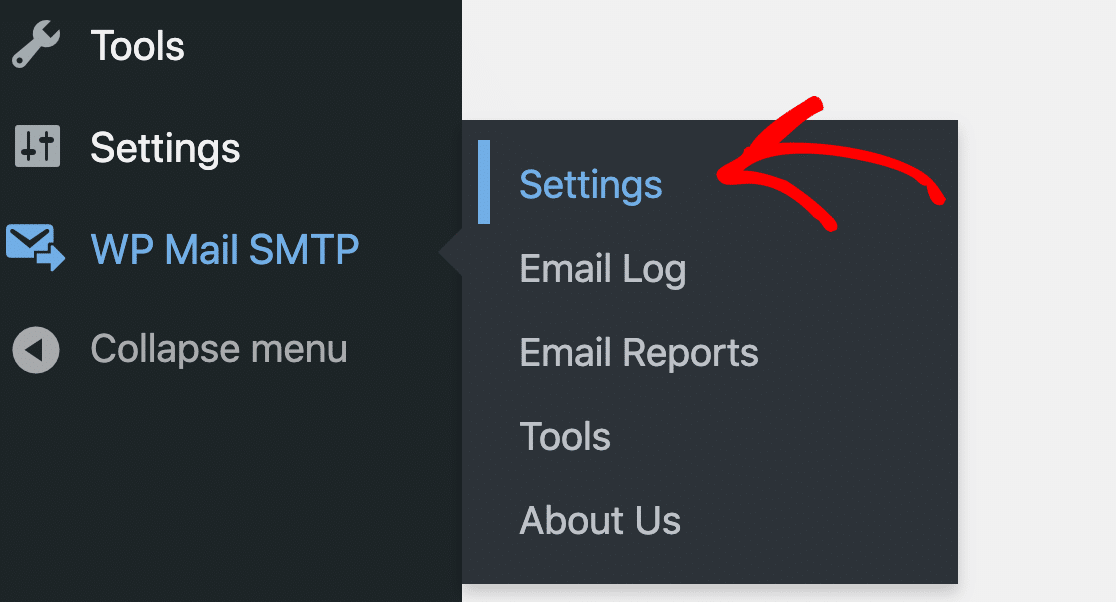
Derulați în jos la secțiunea Mail și utilizați meniul drop-down pentru a selecta aliasul dvs. principal ca De la e-mail .
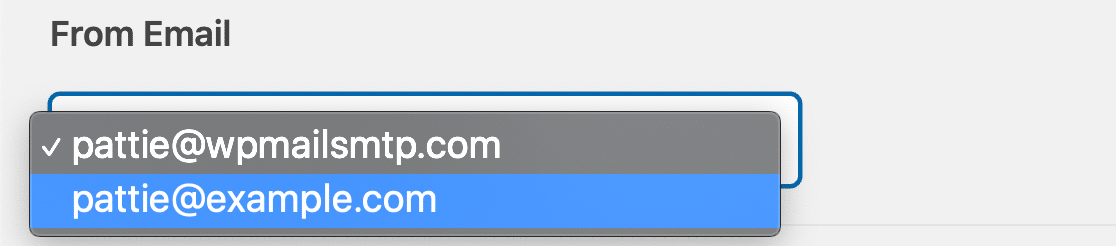
După cum am spus anterior, e-mailul pe care îl selectați aici va fi adresa principală de la De la. Dacă verificați setarea Force From Email , toate pluginurile de pe site-ul dvs. o vor folosi.
Si asta e! Acum ați adăugat aliasurile în WP Mail SMTP.
Pasul 5: Utilizarea mai multor aliasuri cu diferite pluginuri
WP Mail SMTP vă permite să utilizați diferite pseudonime Gmail sau G-Suite în diferite părți ale site-ului dvs.
De exemplu, poate doriți să trimiteți notificări din formularul de contact cu o adresă de la [email protected] și e-mailurile dvs. WooCommerce cu o adresă de la [email protected] .
Acesta este un mod minunat de a potrivi pluginurile și formularele de contact cu căsuța poștală G-Suite sau Gmail.
Pentru a utiliza mai mult de 1 alias, trebuie să vă asigurați că caseta de selectare Forțare din e- mail este debifată în setările dvs. SMTP WP Mail.
Acum puteți folosi oricare dintre aliasurile dvs. în WordPress și e-mailurile dvs. vor fi întotdeauna autentificate.
Remediați-vă e-mailurile WordPress acum
Întrebări frecvente despre aliasurile Gmail în WP Mail SMTP
Iată câteva dintre întrebările frecvente pe care le primim despre utilizarea aliasurilor Gmail în WordPress.
Pot folosi un alias de domeniu ca adresă de la De la?
Da, poti.
Un alias de domeniu este un domeniu secundar care este adăugat la Google Workspace. Când adăugați domeniul secundar, toate adresele de e-mail de la domeniul principal sunt create și la aliasul domeniului. Deci nu este nevoie să parcurgeți Pasul 2 al acestui tutorial.
În schimb, începeți cu Pasul 3 pentru a adăuga adresa de e-mail a alias-ului domeniului ca adresă de la De la în interfața web Gmail. Veți putea apoi să o selectați ca adresă de la De la în WP Mail SMTP.
De ce WP Mail SMTP folosește pseudonimul Gmail greșit?
Puteți utiliza orice alias Gmail sau Google Workspace verificat ca adresă de la De la în WordPress.
Rețineți că adresa de e-mail pe care o utilizați trebuie să se potrivească exact cu aliasul pe care l-ați configurat.
Dacă e-mailul de la De la nu se potrivește cu aliasul dvs. de la spațiul de lucru, WP Mail SMTP va trimite e-mailurile de la adresa dvs. principală de Gmail, care este cea pe care ați selectat-o ca adresă „implicită” de la din setările WP Mail SMTP.
Trebuie să-mi schimb înregistrările DNS?
Da, trebuie să configurați noi înregistrări DMARC, DKIM sau SPF dacă trimiteți e-mailuri WordPress prin Google Workspace, G-Suite sau Gmail cu un domeniu personalizat.
Dacă trimiteți e-mailuri WordPress cu o adresă de e-mail care se termină în @gmail.com , nu trebuie să modificați nicio înregistrare DNS. Puteți ignora avertismentele din WP Mail SMTP.
De ce e-mailurile mele WordPress nu ajung la aliasul Gmail?
Gmail nu permite mesajele pe care le trimiteți din Gmail principal în căsuța de e-mail a propriei alias. Puteți vizualiza mesajele în dosarul Trimis al contului dvs. principal de Gmail,
Adăugați aliasul dvs. G-Suite la WordPress
Pasul următor: Remediați mesajele de avertizare Gmail de pe e-mailurile dvs
Vedeți mesaje de avertizare în Gmail când primiți e-mailuri de la WordPress?
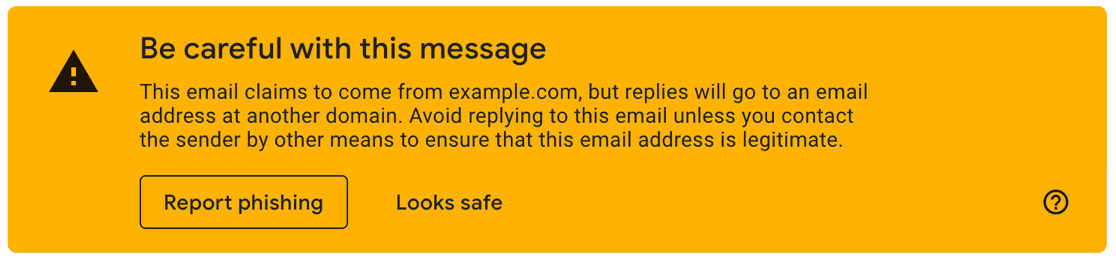
Aceste avertismente nu sunt de obicei grave, dar pot fi îngrijorătoare pentru tine și vizitatorii tăi. Consultați acest ghid pentru a remedia avertismentele „fii atent cu acest mesaj” în Gmail.
Sunteți gata să vă remediați e-mailurile? Începeți astăzi cu cel mai bun plugin WordPress SMTP. WP Mail SMTP Elite include configurarea completă a mănușilor albe și oferă o garanție de rambursare a banilor de 14 zile.
Dacă acest articol v-a ajutat, vă rugăm să ne urmăriți pe Facebook și Twitter pentru mai multe sfaturi și tutoriale WordPress.