
Cum să remediați verificarea linkurilor întrerupte care nu trimite e-mailuri
Publicat: 2021-03-10Broken Link Checker nu trimite alerte prin e-mail când găsește linkuri nefuncționale pe site-ul dvs.?
Link-urile rupte pot avea un impact imens asupra experienței utilizatorului și pot afecta SEO.
Acest ghid vă va arăta cum să remediați e-mailurile de notificare Broken Link Checker, astfel încât să nu pierdeți niciodată un link întrerupt de pe site-ul dvs. WordPress.
Remediați acum e-mailurile dvs. de verificare a linkurilor întrerupte
Ce înseamnă „Legătură întreruptă”?
„Legătură întreruptă” înseamnă că linkul nu indică către o pagină web validă. Acest lucru se poate întâmpla dacă pagina originală este mutată sau ștearsă.
Când cineva face clic pe link, vede o eroare 404 în loc de pagina pe care se aștepta să o vadă. Iată un exemplu de pagină 404 pe care am făcut-o în SeedProd.

Dacă aveți un link întrerupt în conținutul dvs., vizitatorii dvs. vor fi frustrați atunci când ajung într-o fundătură și nu vor putea găsi informațiile de care au nevoie. Și atunci când un site nu oferă o experiență excelentă pentru utilizator, asta ar putea afecta și clasamentul în motoarele de căutare. De aceea este atât de important să găsiți și să remediați legăturile întrerupte cât mai curând posibil.
Pluginul Broken Link Checker de la WPMU Dev scanează automat site-ul dvs. pentru link-uri interne și externe nefuncționale.
Dacă nu primiți alerte prin e-mail de la plugin, vă vom arăta cum să o remediați.
Cum să remediați verificarea linkurilor întrerupte care nu trimite e-mailuri
Acest tutorial vă va ghida prin repararea notificărilor prin e-mail Broken Link Checker.
- Remediați verificarea linkurilor întrerupte care nu trimite e-mailuri cu SMTP
- Examinați setările de e-mail pentru verificarea linkurilor întrerupte
- Activați toate tipurile de postări pentru verificarea linkurilor întrerupte
- Activați monitorul orar al legăturii întrerupte
- Trimiteți un e-mail de test de la WordPress
Să începem prin a configura SMTP pe site-ul tău.
1. Remediați verificarea linkurilor întrerupte care nu trimite e-mailul prin SMTP
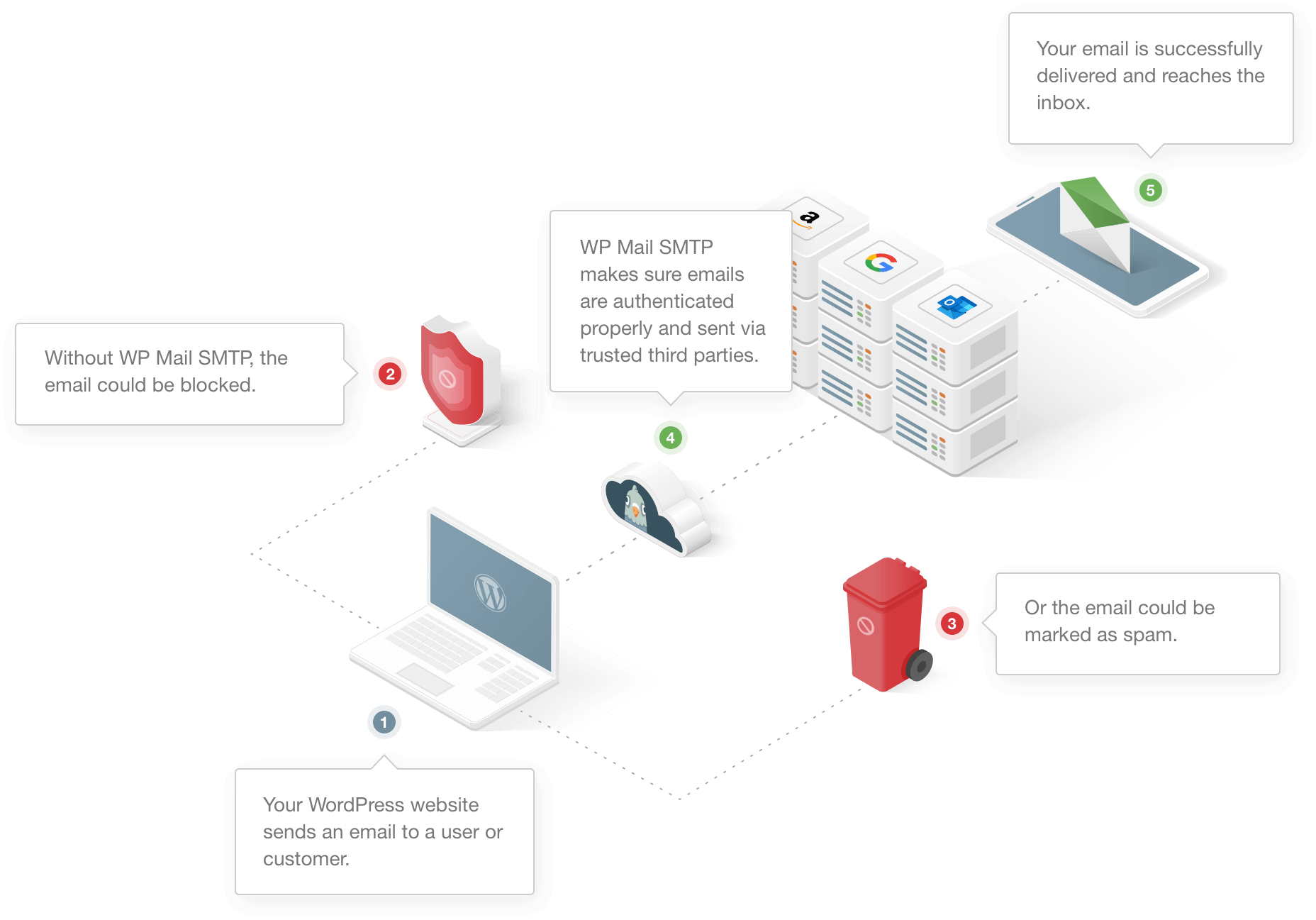
WordPress folosește o funcție numită wp_mail() pentru a trimite e-mail prin serverul web care găzduiește site-ul tău. În mod implicit, nu adaugă nicio autentificare la e-mailurile pe care le trimite.
Pe măsură ce acele e-mailuri trec prin diferite servere, ele ar putea eticheta e-mailul ca spam, deoarece autentificarea lipsește. În unele cazuri, un server ar putea să arunce mesajul în tăcere.
De aceea, poate părea că Broken Link Checker nu trimite e-mailuri de pe site-ul dvs. web.
WP Mail SMTP facilitează rezolvarea acestei probleme. Vă permite să trimiteți e-mailuri WordPress printr-un serviciu de e-mail în loc să vă bazați pe serverul dvs. web. Serviciul de e-mail adaugă autentificare, astfel încât e-mailurile dvs. să fie livrate cu succes.
După ce configurați WP Mail SMTP, acesta va rezolva automat problemele de livrare a e-mailului cu formularele dvs. de contact, magazinul WooCommerce și chiar și notificările pentru pluginurile de rezervă.
Restul acestei secțiuni va explica cum să instalați WP Mail SMTP pe site-ul dvs. WordPress. Dacă preferați să nu faceți acest lucru singur, puteți obține White Glove Setup atunci când achiziționați licența Elite.
Pentru moment, vă vom arăta cum să utilizați expertul pentru a configura lucrurile.
Instalați pluginul SMTP WP Mail
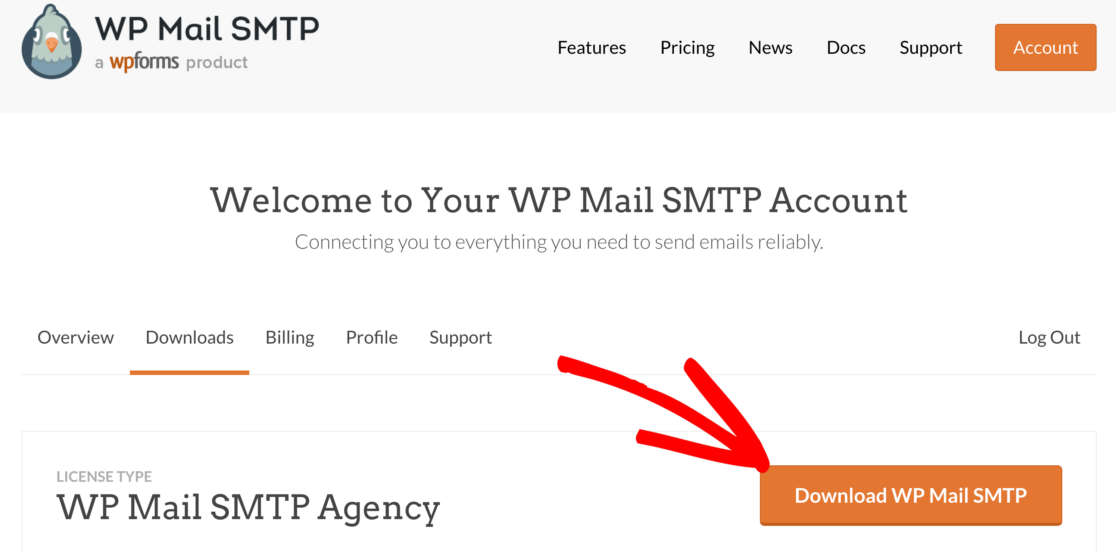
Pentru a începe, descărcați pluginul din contul dvs. SMTP WP Mail. Puteți obține cea mai recentă versiune a fișierului zip din fila Descărcări .
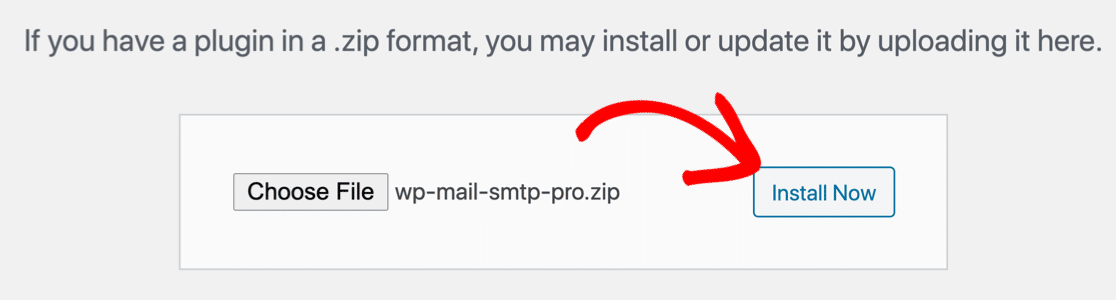
Salvați fișierul zip pe computer, apoi încărcați-l în pagina Plugin -uri din tabloul de bord WordPress.
Dacă aveți nevoie de ajutor cu această parte, acest ghid pentru instalarea unui plugin WordPress explică procesul mai detaliat.
Când activați pluginul, asistentul de configurare se va deschide în browser.
Creați un cont cu furnizorul dvs. de e-mail
Acum să facem clic pe butonul Să începem pentru a începe configurarea serviciului SMTP.
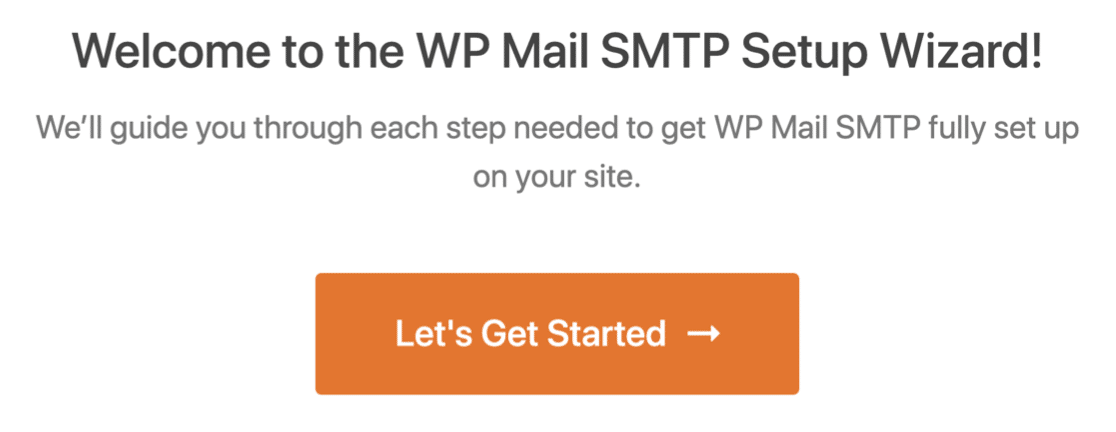
WP Mail SMTP vă permite să alegeți dintre furnizorii gratuiti sau plătiți care vor gestiona e-mailurile dvs. WordPress.
Dacă nu sunteți sigur pe care să utilizați, vă recomandăm SMTP.com sau Sendinblue. Consultați acest ghid complet pentru furnizorii de e-mail pentru mai multe detalii despre fiecare dintre opțiunile de aici.
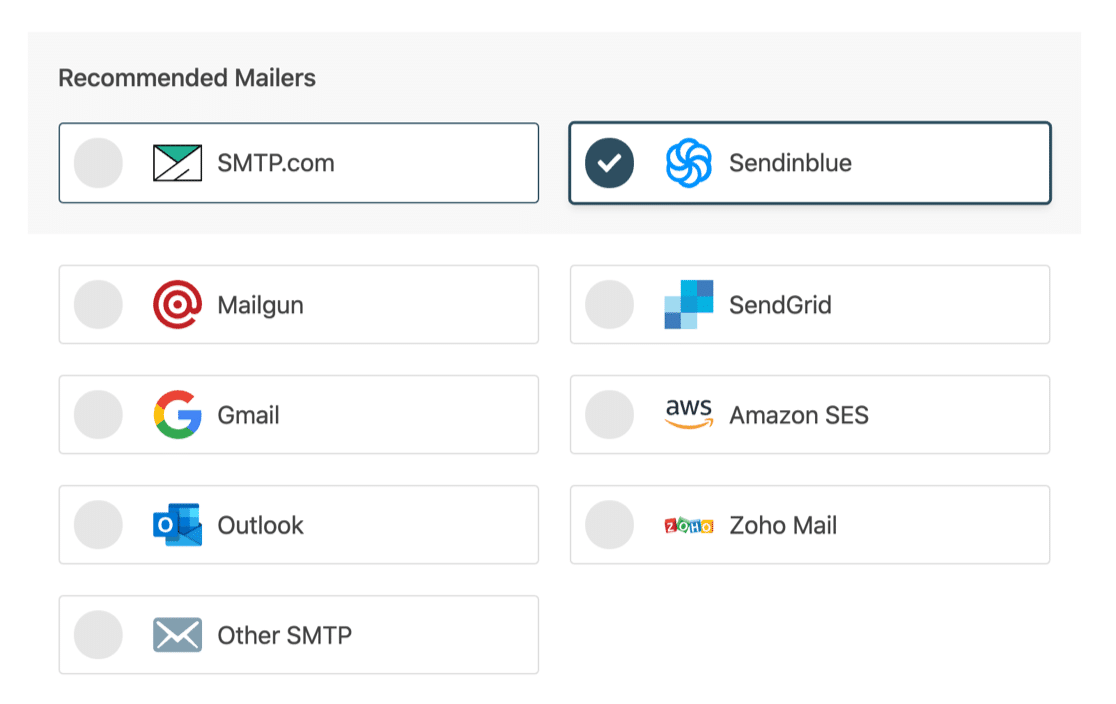
După ce ați selectat furnizorul dvs. de e-mail, va trebui să configurați conexiunea de partea lor. Avem un document pentru fiecare care să vă arate exact ce trebuie să faceți:
- SMTP.com
- Sendinblue
- Mailgun
- SendGrid
- Gmail (G-suite sau Gmail)
- Amazon SES
- Outlook
- Zoho Mail
- Alt SMTP (orice alt server SMTP)
Executați documentul pentru a conecta totul. Când sunteți gata, reveniți la acest ghid pentru a finaliza verificarea setărilor în Broken Link Checker.
Activați înregistrarea e-mail-ului WordPress (opțional)
La sfârșitul expertului, livrarea și urmărirea erorilor vor fi activate automat.
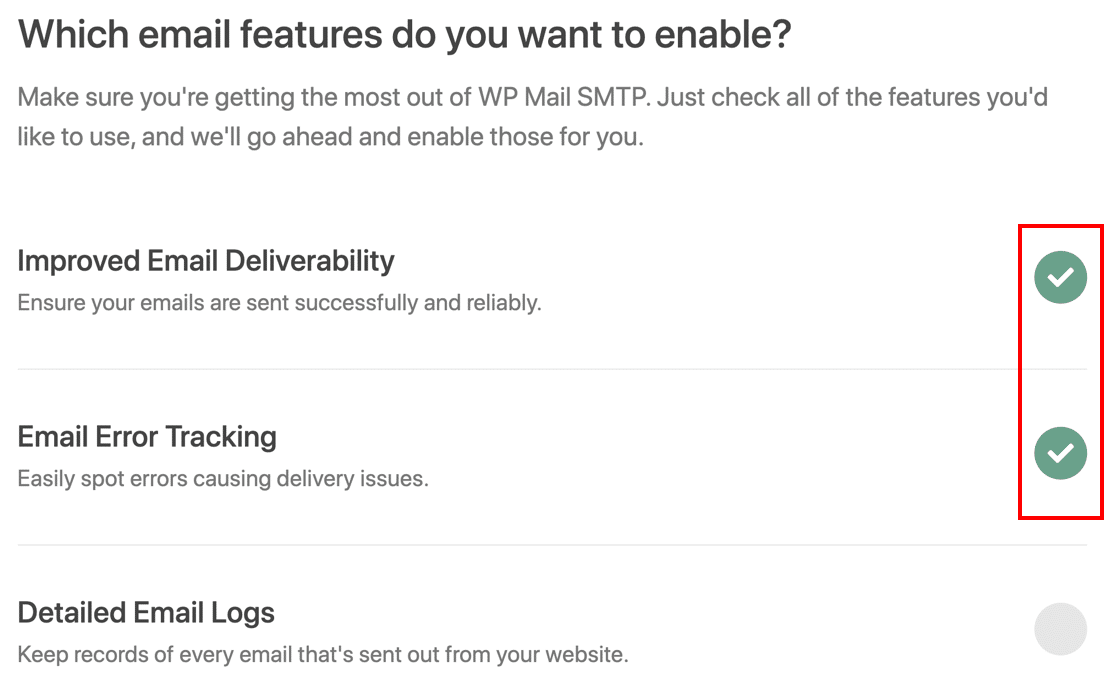
WP Mail SMTP are o funcție încorporată de înregistrare a e-mailului pe care o puteți activa dacă doriți. Acesta va ține evidența fiecărui e-mail pe care WordPress îl trimite, astfel încât să puteți vedea anteturile și starea. Această setare nu ține evidența conținutului e-mailului, dar există o funcție avansată de logare în plugin dacă doriți să o explorați mai târziu.
Inca un lucru! Să luăm cheia de licență din contul tău SMTP WP Mail și să o lipim pentru a activa actualizările pluginului.
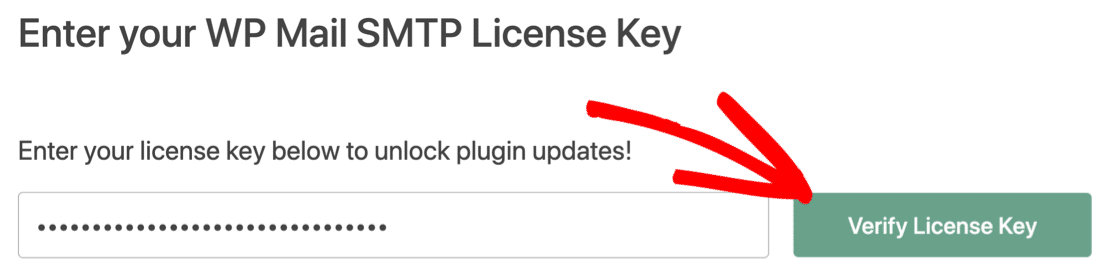
Si asta e! Am terminat de configurat noul serviciu WordPress SMTP.
Acum să verificăm rapid dacă setările din plugin sunt corecte.
2. Examinați setările de e-mail pentru verificarea linkurilor întrerupte
Broken Link Checker vă poate avertiza cu privire la legăturile interne și externe întrerupte. Va raporta legăturile nefuncționale pe care le găsește la Instrumente » Legături întrerupte .
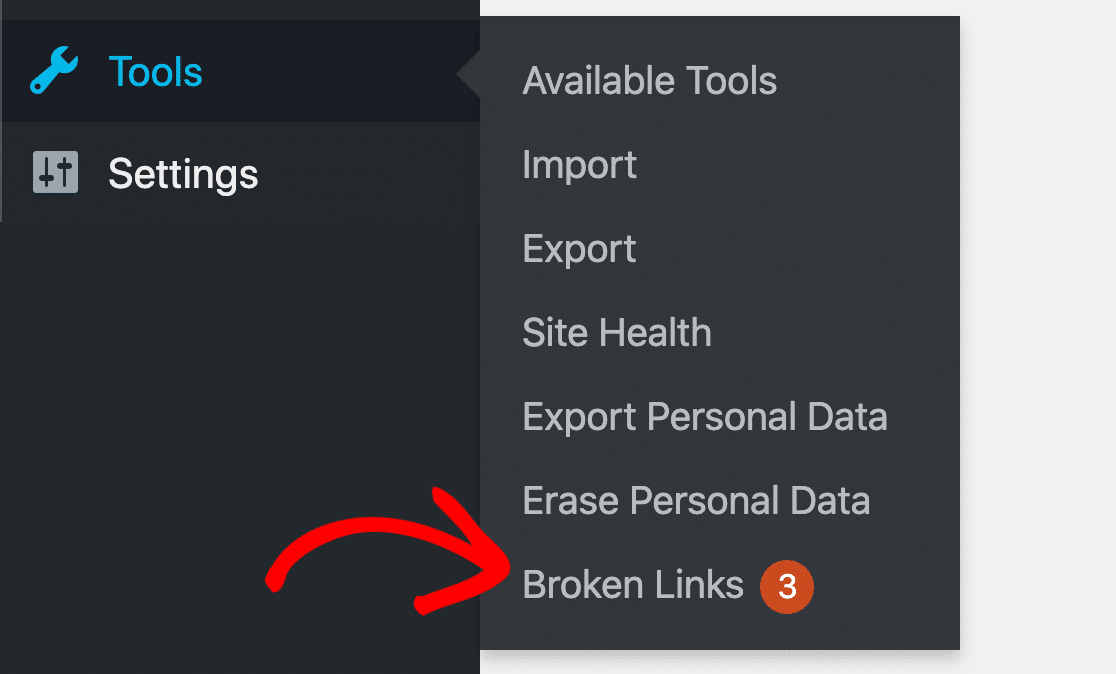
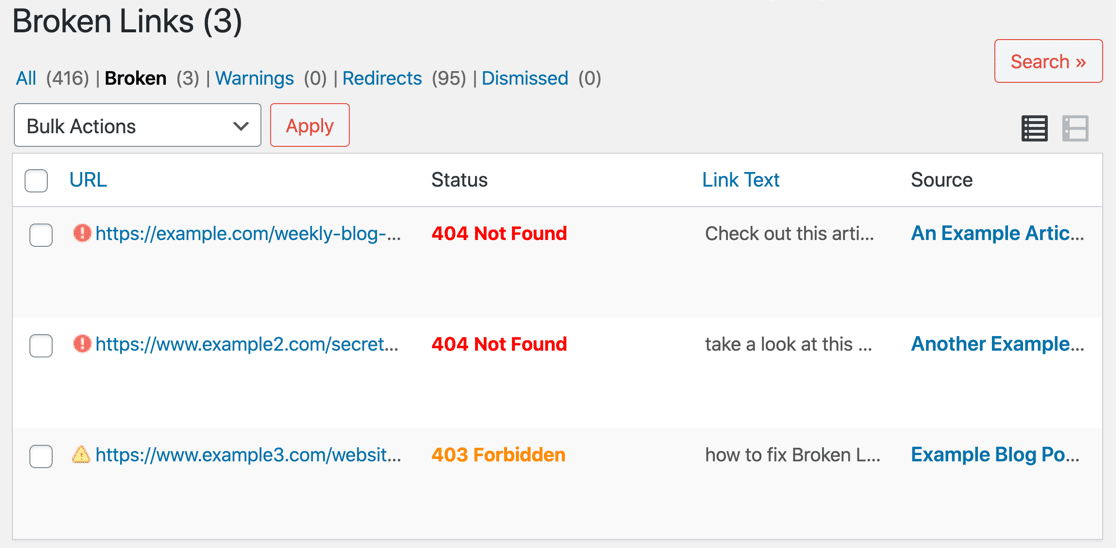
Din meniul Instrumente de verificare a linkurilor întrerupte, veți vedea o listă de linkuri întrerupte pentru întregul site web, împreună cu codul de stare . De aici, puteți să vă curățați site-ul și să deconectați rapid paginile care nu mai există.

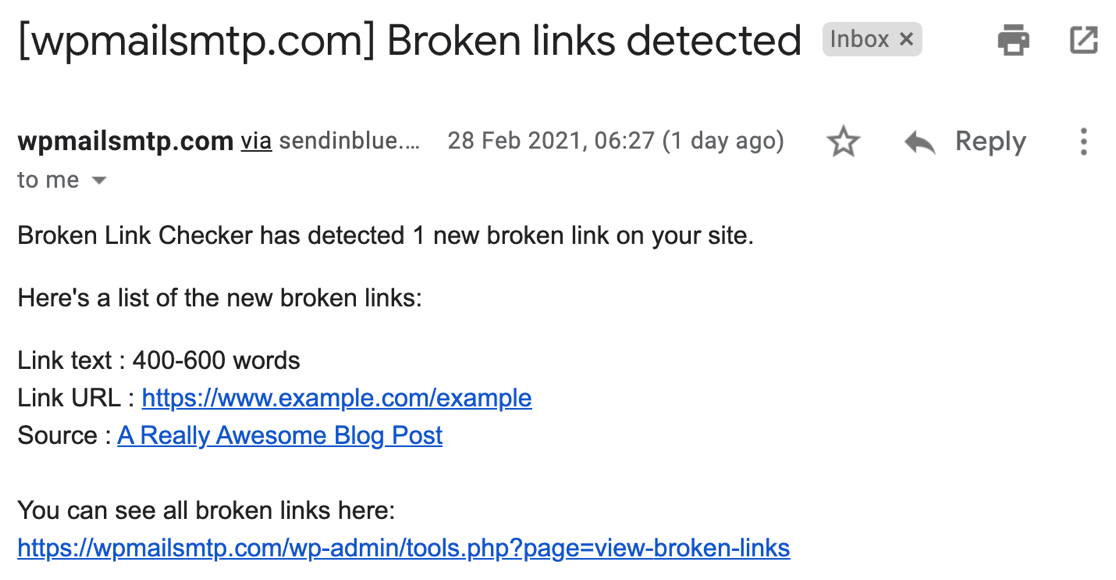
Pentru a urmări linkurile întrerupte în timp real, veți dori, de asemenea, să primiți alerte prin e-mail. Broken Link Checker ar trebui să trimită notificări precum cea din această captură de ecran:
Dacă nu primiți aceste e-mailuri, să verificăm dacă pluginul verifică mai întâi toate postările și paginile corecte.
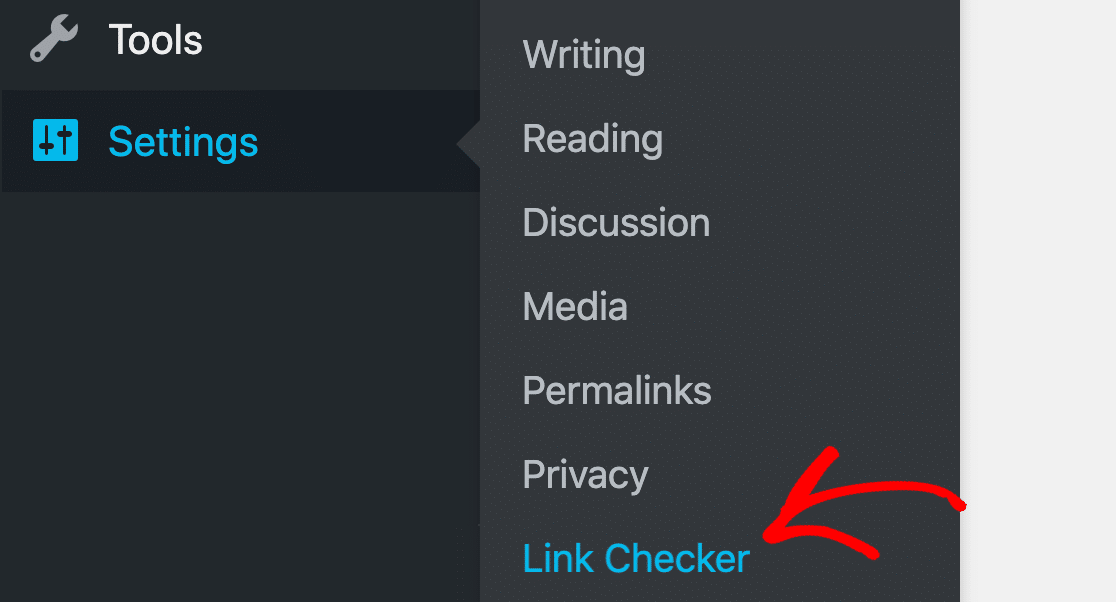
Rămâneți în tabloul de bord WordPress și mergeți la Setări » Verificare linkuri .
Să începem cu fila General și să ne parcurgem setările.
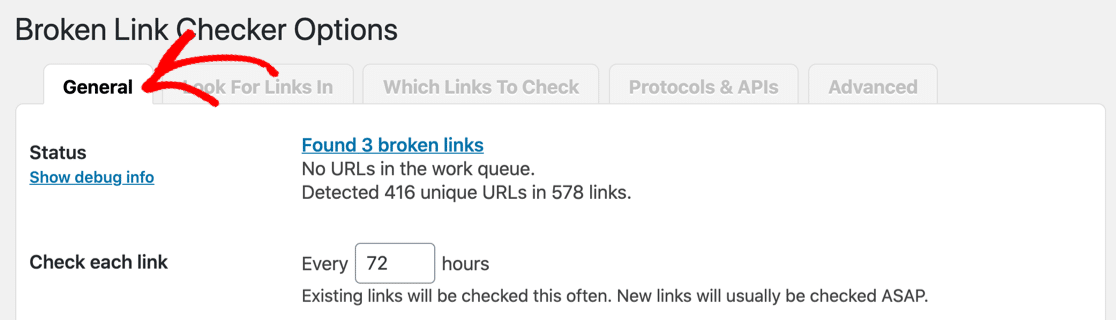
Pe pagina General , puteți alege 2 setări diferite pentru notificările prin e-mail:
- Trimite-mi notificări prin e-mail despre noile link-uri întrerupte detectate
- Trimiteți autorilor notificări prin e-mail despre linkurile întrerupte în postările lor.
Cu siguranță vei dori să-l verifici pe primul. A doua casetă de selectare este opțională.

Apoi, derulați în jos și verificați adresa de e-mail la care sunt trimise e-mailurile Broken Link Checker.
Dacă această casetă este goală, se va trimite implicit e-mailuri către e-mailul administratorului site-ului în WordPress. Uneori, aceasta este setată la o adresă de e-mail generică, cum ar fi „[email protected]”. Puteți introduce un alt e-mail aici dacă doriți să îl înlocuiți.

Faceți clic pe butonul Salvare modificări înainte de a trece la următoarea filă.
3. Activați Toate tipurile de postări pentru Verificarea linkurilor întrerupte
Apoi, să ne asigurăm că Broken Link Checker scanează toate tipurile de postări pe care doriți să le monitorizați. Faceți clic pe fila Căutați linkuri în pentru a revizui setările respective.
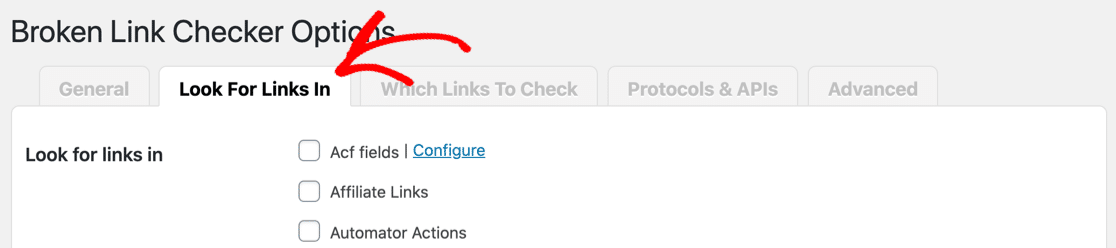
Lista de pe această pagină vă arată toate tipurile de postări pe care le va scana crawler-ul. Cu siguranță nu doriți să bifați fiecare casetă de aici. Unele dintre aceste tipuri de postări sunt folosite pentru funcționalități specifice în plugin-uri și nu apar de fapt pe front-end.
Dar pe majoritatea site-urilor, Postările și Paginile ar trebui să fie cu siguranță activate.
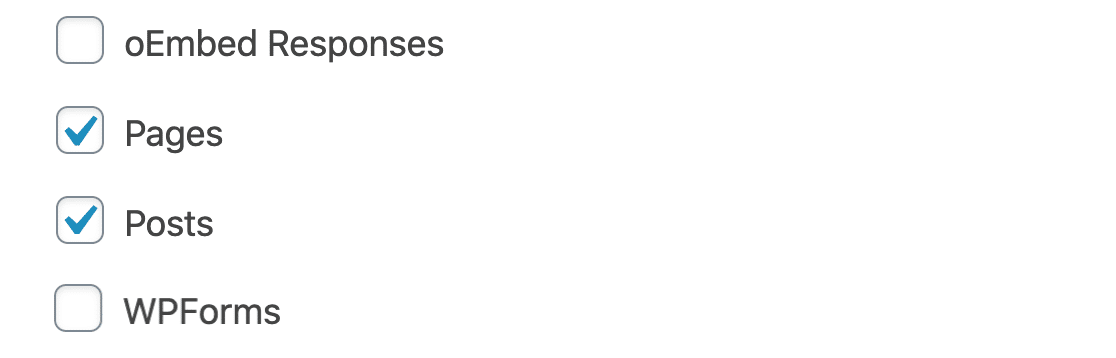
Asigurați-vă că vă uitați prin listă. Verificați orice alte tipuri de postări personalizate pe care le utilizați pe site-ul dvs. web.
Tot gata? Faceți clic pe butonul Salvare modificări dacă ați activat orice tip de postare nou pe acest ecran de setări.
Acum haideți să verificăm dacă Broken Link Checker efectuează verificări orare asupra conținutului dvs.
4. Activați Monitorul orar al legăturii întrerupte
Link Monitor este o scanare automată care revizuiește linkurile din conținutul tău. Dacă acest lucru nu este setat să ruleze, nu veți primi niciun e-mail de la plugin.
Pentru a verifica această setare, să facem clic pe fila Avansat .
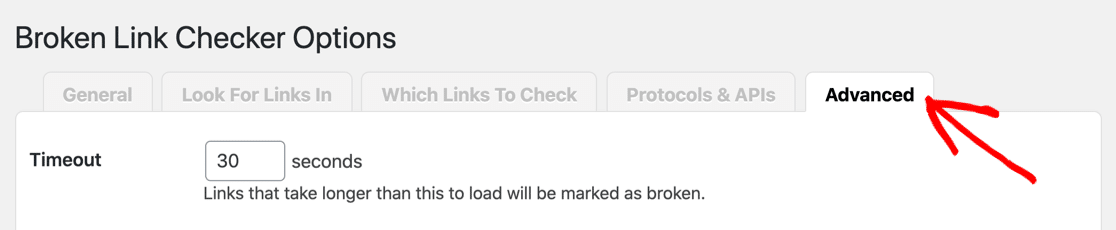
Există o grămadă de setări importante aici. De exemplu, puteți ajusta setarea Timeout dacă doriți să aflați despre linkurile lente, astfel încât să le puteți elimina.
Dar dacă derulăm în jos, monitorul Link este setarea principală care ne interesează.
Pentru această secțiune, asigurați-vă că există bifare în caseta de lângă Executare orar în fundal . Acest lucru va permite pluginului să vă scaneze linkurile chiar și atunci când nu lucrați pe site-ul dvs.

Faceți clic pe butonul Salvare modificări pentru a vă salva setările.
Acum că ați verificat toate setările, e-mailurile Broken Link Checker ar trebui să funcționeze bine. Să trimitem un e-mail de test pentru a confirma asta.
5. Trimiteți un e-mail de test de la WordPress
Grozav! Acum am rezolvat toate problemele cu Broken Link Checker care nu trimite e-mailuri. Să trimitem un mesaj de testare de pe site-ul dvs. pentru a ne asigura că totul funcționează.
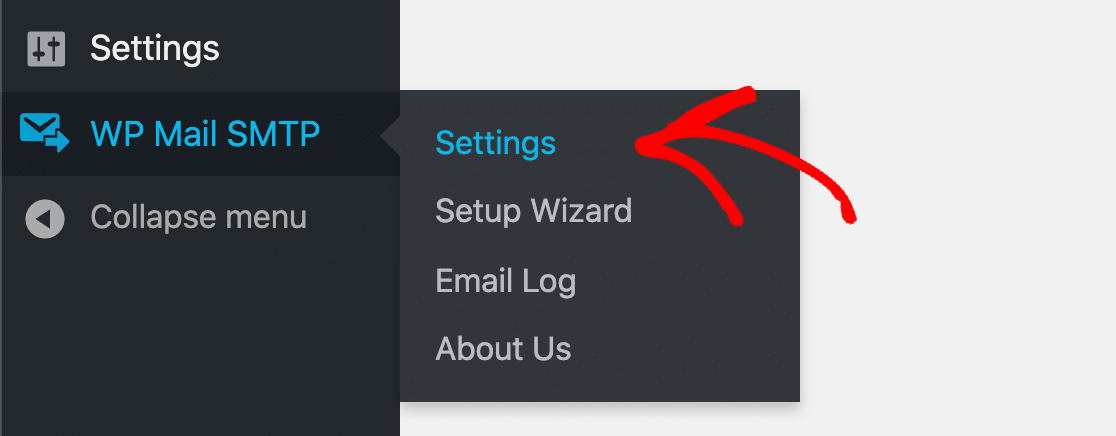
Mai întâi, deschideți Setările SMTP WP Mail în WordPress.
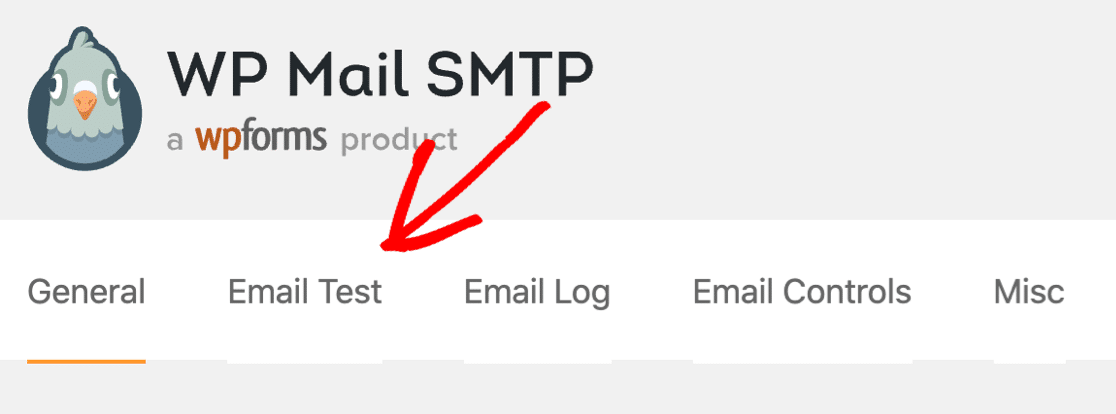
Priviți filele din partea de sus și faceți clic pe Test e-mail .
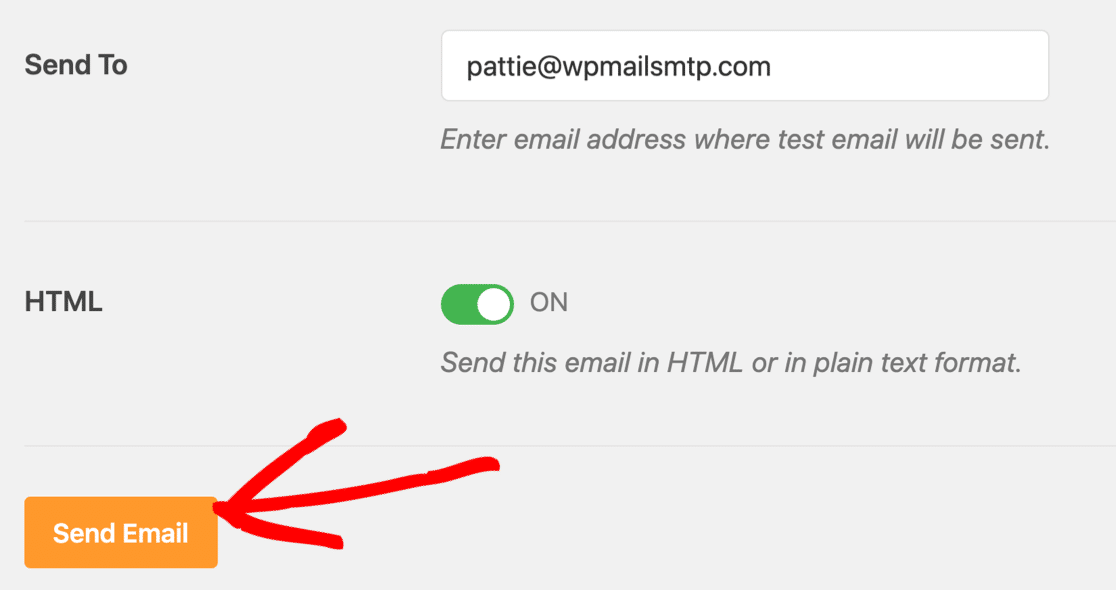
Și apoi trimiteți e-mailul de test. Este atât de ușor!
Verificați-vă e-mailul pentru a vedea dacă ați primit testul. WP Mail SMTP vă va avertiza dacă găsește probleme cu setările dvs. de e-mail.

Si asta e! Acum știți cum să remediați Broken Link Checker care nu trimite e-mailuri de la WordPress.
Remediați acum e-mailurile dvs. de verificare a linkurilor întrerupte
Pasul următor: Verificați înregistrările SPF din Zona DNS
Serverele de e-mail folosesc adesea înregistrări SPF, DKIM și DMARC pentru a autentifica e-mailurile. WP Mail SMTP va încerca să detecteze probleme cu DNS-ul dvs. și va explica cum să remediați problema.
Pentru mai multe informații despre unele dintre problemele pe care le puteți întâlni, consultați acest ghid pentru îmbinarea mai multor înregistrări SPF de pe domeniul dvs. Înregistrările SPF sunt simple înregistrări TXT , așa că este ușor să le remediați dacă sunt greșite.
Sunteți gata să vă remediați e-mailurile? Începeți astăzi cu cel mai bun plugin WordPress SMTP. WP Mail SMTP Elite include configurarea completă a mănușilor albe și oferă o garanție de rambursare a banilor de 14 zile.
Dacă acest articol v-a ajutat, vă rugăm să ne urmăriți pe Facebook și Twitter pentru mai multe sfaturi și tutoriale WordPress.