
So beheben Sie, dass der Checker für defekte Links keine E-Mail sendet
Veröffentlicht: 2021-03-10Sendet der Broken Link Checker keine E-Mail-Benachrichtigungen, wenn er tote Links auf Ihrer Website findet?
Defekte Links können einen großen Einfluss auf die Benutzererfahrung haben und Ihrer SEO schaden.
Diese Anleitung zeigt Ihnen, wie Sie Benachrichtigungs-E-Mails von Broken Link Checker reparieren, damit Sie keinen defekten Link auf Ihrer WordPress-Site verpassen.
Reparieren Sie jetzt Ihre defekten Link-Checker-E-Mails
Was bedeutet „kaputter Link“?
„Defekter Link“ bedeutet, dass der Link nicht auf eine gültige Webseite verweist. Dies kann passieren, wenn die Originalseite verschoben oder gelöscht wird.
Wenn jemand auf den Link klickt, sieht er anstelle der erwarteten Seite einen 404-Fehler. Hier ist ein Beispiel einer 404-Seite, die wir in SeedProd erstellt haben.

Wenn Sie einen defekten Link in Ihren Inhalten haben, werden Ihre Besucher frustriert sein, wenn sie in eine Sackgasse geraten und die benötigten Informationen nicht finden können. Und wenn eine Website keine großartige Benutzererfahrung bietet, kann dies auch ihren Suchmaschinenrankings schaden. Deshalb ist es so wichtig, defekte Links so schnell wie möglich zu finden und zu reparieren.
Das Broken Link Checker-Plugin von WPMU Dev durchsucht Ihre Website automatisch nach toten internen und externen Links.
Wenn Sie keine E-Mail-Benachrichtigungen vom Plugin erhalten, zeigen wir Ihnen, wie Sie das Problem beheben können.
So beheben Sie, dass der Checker für defekte Links keine E-Mail sendet
Dieses Tutorial führt Sie durch die Reparatur Ihrer Broken Link Checker-E-Mail-Benachrichtigungen.
- Korrigieren Sie den Checker für defekte Links, der keine E-Mail mit SMTP sendet
- Überprüfen Sie die E-Mail-Einstellungen des Checkers für defekte Links
- Aktivieren Sie alle Beitragstypen für den Checker für defekte Links
- Aktivieren Sie den stündlichen Monitor für unterbrochene Verbindungen
- Senden Sie eine Test-E-Mail von WordPress
Beginnen wir mit der Einrichtung von SMTP auf Ihrer Website.
1. Korrigieren Sie, dass der Checker für defekte Links keine E-Mail mit SMTP sendet
WordPress verwendet eine Funktion namens wp_mail() , um E-Mails über den Webserver zu senden, der Ihre Website hostet. Standardmäßig fügt es den gesendeten E-Mails keine Authentifizierung hinzu.
Wenn diese E-Mails verschiedene Server durchlaufen, wird die E-Mail möglicherweise als Spam gekennzeichnet, da die Authentifizierung fehlt. In einigen Fällen kann ein Server die Nachricht einfach stillschweigend verwerfen.
Aus diesem Grund kann es so aussehen, als würde der Broken Link Checker keine E-Mails von Ihrer Website senden.
WP Mail SMTP macht es einfach, dieses Problem zu beheben. Damit können Sie WordPress-E-Mails über einen Mailer-Dienst senden, anstatt sich auf Ihren Webserver zu verlassen. Der Mailer-Dienst fügt eine Authentifizierung hinzu, damit Ihre E-Mails erfolgreich zugestellt werden.
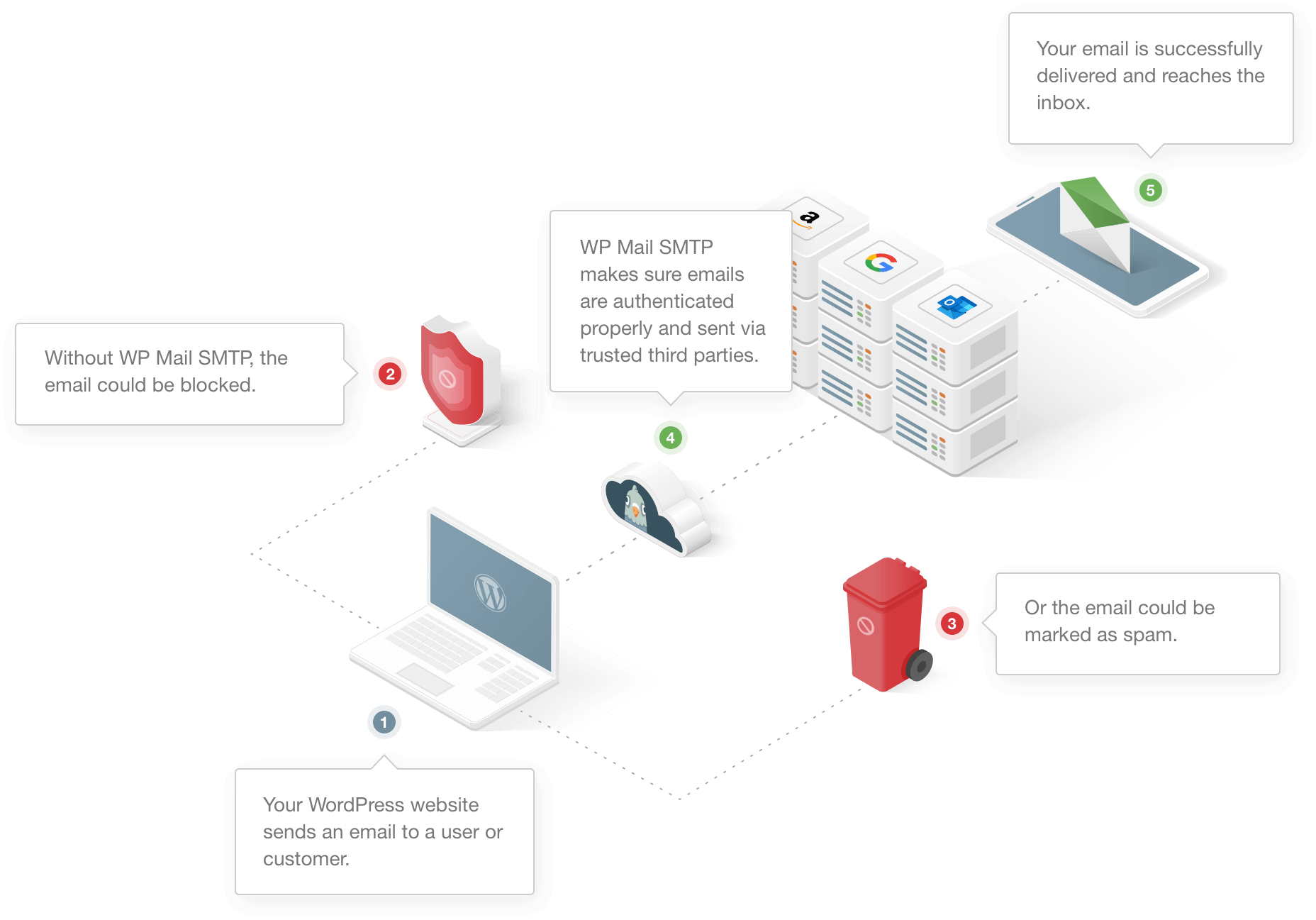
Nachdem Sie WP Mail SMTP konfiguriert haben, werden Probleme mit der E-Mail-Zustellbarkeit mit Ihren Kontaktformularen, Ihrem WooCommerce-Shop und sogar Ihren Backup-Plugin-Benachrichtigungen automatisch behoben.
Der Rest dieses Abschnitts erklärt, wie Sie WP Mail SMTP auf Ihrer WordPress-Website installieren. Wenn Sie dies lieber nicht selbst tun möchten, können Sie White Glove Setup erhalten, wenn Sie die Elite-Lizenz erwerben.
Im Moment zeigen wir Ihnen, wie Sie den Assistenten zum Einrichten verwenden.
Installieren Sie das WP Mail SMTP-Plugin
Laden Sie zunächst das Plugin von Ihrem WP Mail SMTP-Konto herunter. Sie können die neueste Version der ZIP-Datei von der Registerkarte Downloads herunterladen .
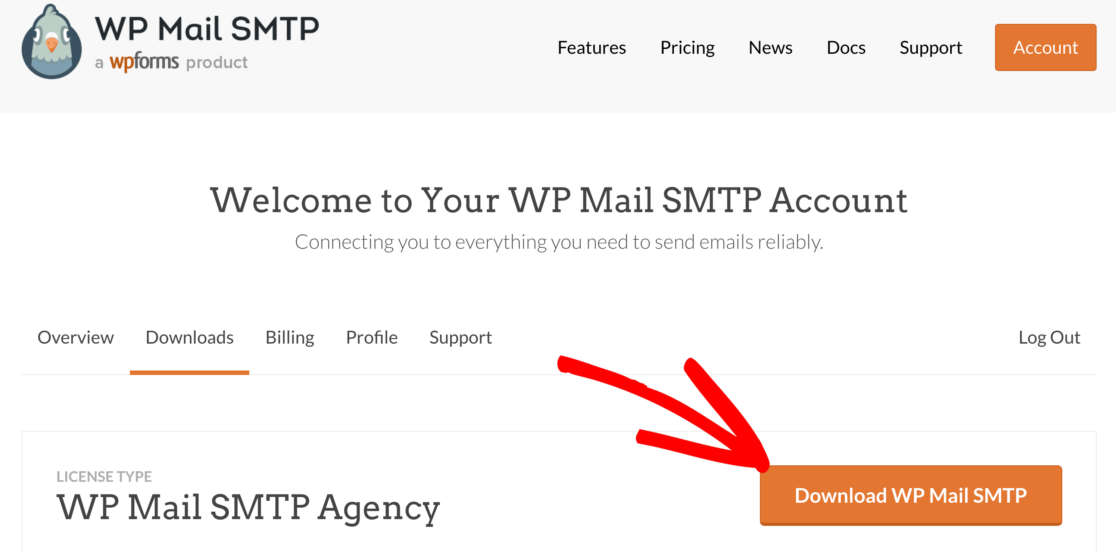
Speichern Sie die ZIP-Datei auf Ihrem Computer und laden Sie sie dann auf die Plugins -Seite im WordPress-Dashboard hoch.
Wenn Sie Hilfe bei diesem Teil benötigen, erklärt diese Anleitung zur Installation eines WordPress-Plugins den Vorgang ausführlicher.
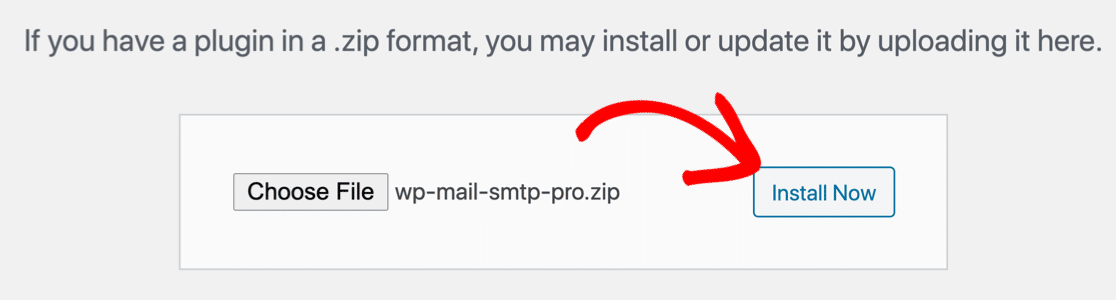
Wenn Sie das Plugin aktivieren , öffnet sich der Einrichtungsassistent in Ihrem Browser.
Erstellen Sie ein Konto bei Ihrem E-Mail-Anbieter
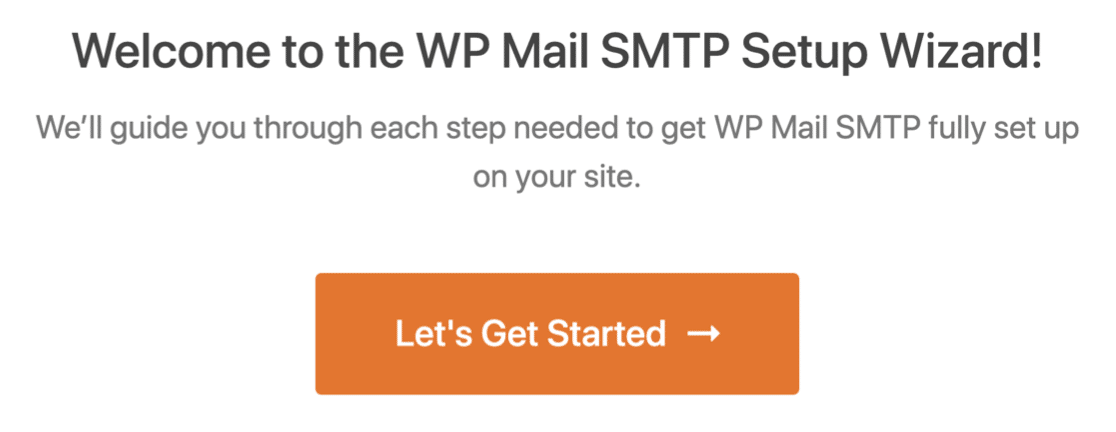
Klicken Sie nun auf die Schaltfläche Los geht's , um mit der Einrichtung Ihres SMTP-Dienstes zu beginnen.
Mit WP Mail SMTP können Sie aus kostenlosen oder kostenpflichtigen Anbietern wählen, um Ihre WordPress-E-Mails zu verarbeiten.
Wenn Sie sich nicht sicher sind, welches Sie verwenden sollen, empfehlen wir SMTP.com oder Sendinblue. Sehen Sie sich diesen vollständigen Leitfaden für E-Mail-Anbieter an, um weitere Informationen zu den einzelnen Optionen zu erhalten.
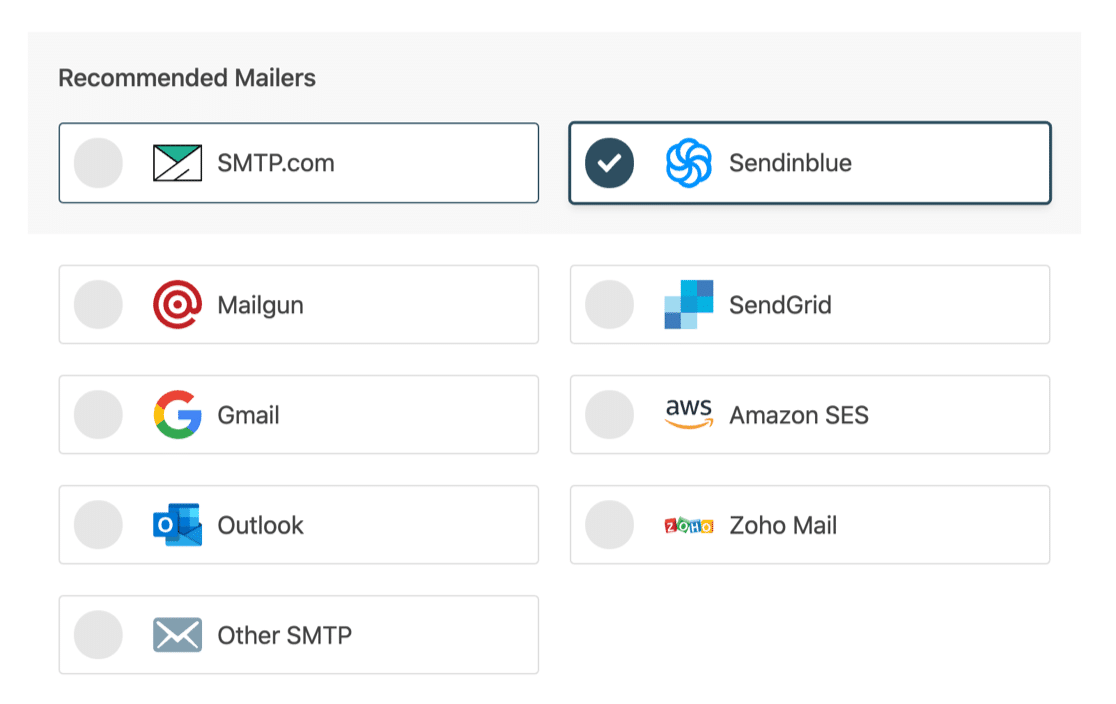
Wenn Sie Ihren E-Mail-Anbieter ausgewählt haben, müssen Sie die Verbindung auf dessen Seite einrichten. Wir haben für jeden ein Dokument, das Ihnen genau zeigt, was Sie tun müssen:
- SMTP.com
- Sendinblue
- Mailgun
- SendGrid
- Gmail (G-Suite oder Gmail)
- Amazon-SES
- Ausblick
- ZohoMail
- Anderes SMTP (beliebiger anderer SMTP-Server)
Gehen Sie das Dokument durch, um alles miteinander zu verbinden. Wenn Sie fertig sind, wechseln Sie zurück zu dieser Anleitung, um die Überprüfung Ihrer Einstellungen im Broken Link Checker abzuschließen.
Schalten Sie die WordPress-E-Mail-Protokollierung ein (optional)
Am Ende des Assistenten werden Zustellbarkeit und Fehlerverfolgung automatisch aktiviert.
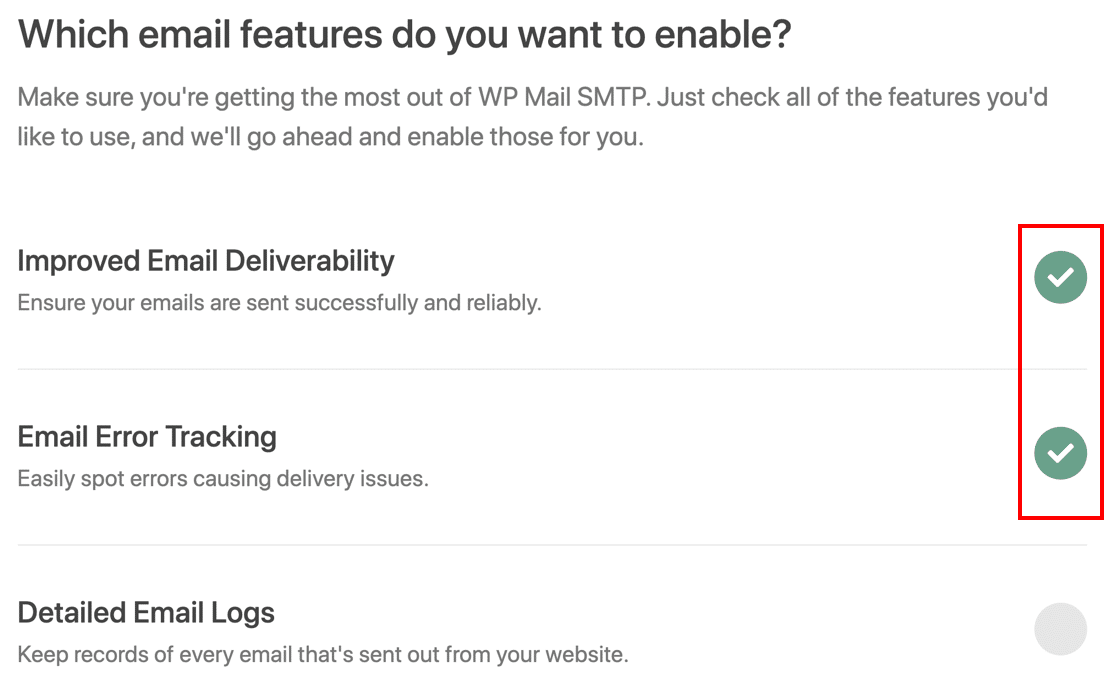
WP Mail SMTP verfügt über eine integrierte E-Mail-Protokollierungsfunktion, die Sie bei Bedarf aktivieren können. Es verfolgt jede E-Mail, die WordPress sendet, damit Sie die Kopfzeilen und den Status sehen können. Diese Einstellung verfolgt den Inhalt der E-Mail nicht, aber es gibt eine erweiterte Protokollierungsfunktion im Plugin, falls Sie diese später untersuchen möchten.
Eine letzte Sache! Holen wir uns Ihren Lizenzschlüssel von Ihrem WP Mail SMTP-Konto und fügen Sie ihn ein, um Plugin-Updates zu aktivieren.
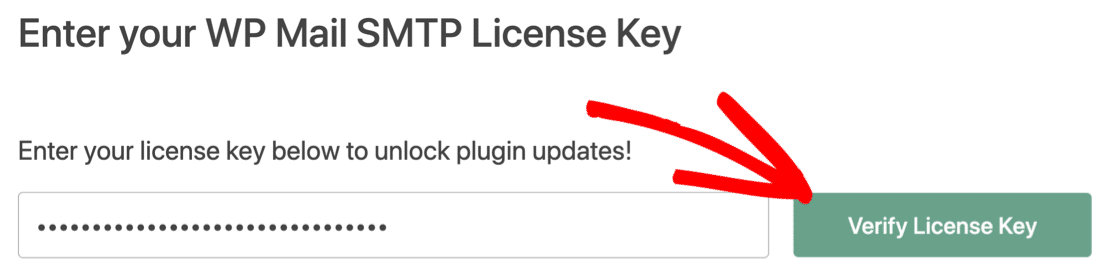
Und das ist es! Wir sind mit der Einrichtung Ihres neuen WordPress-SMTP-Dienstes fertig.
Jetzt noch schnell prüfen, ob die Einstellungen im Plugin stimmen.
2. Überprüfen Sie die E-Mail-Einstellungen des Checkers für defekte Links
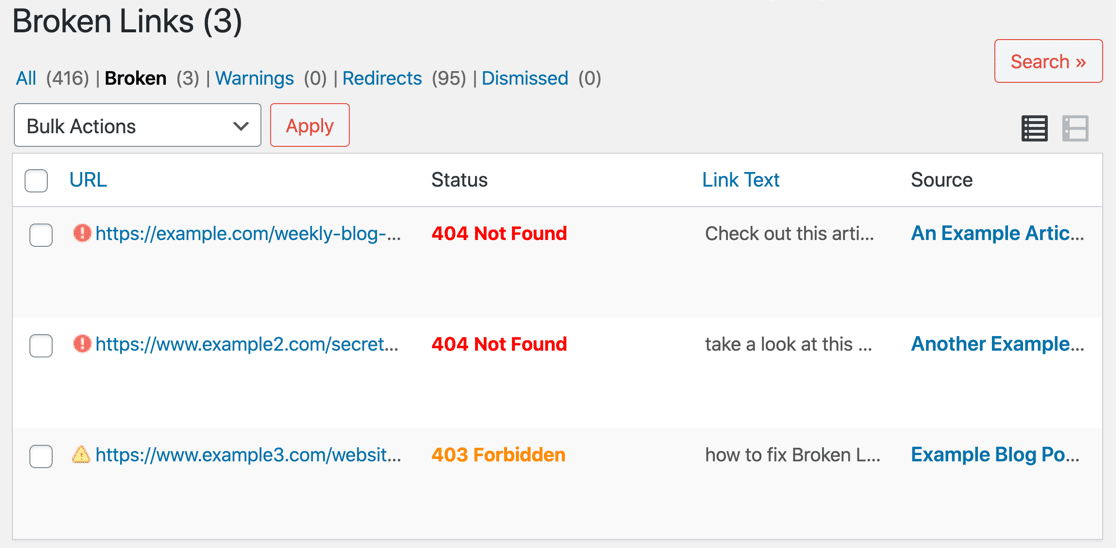
Broken Link Checker kann Sie auf defekte externe und interne Links hinweisen. Es meldet die gefundenen toten Links unter Tools » Defekte Links .
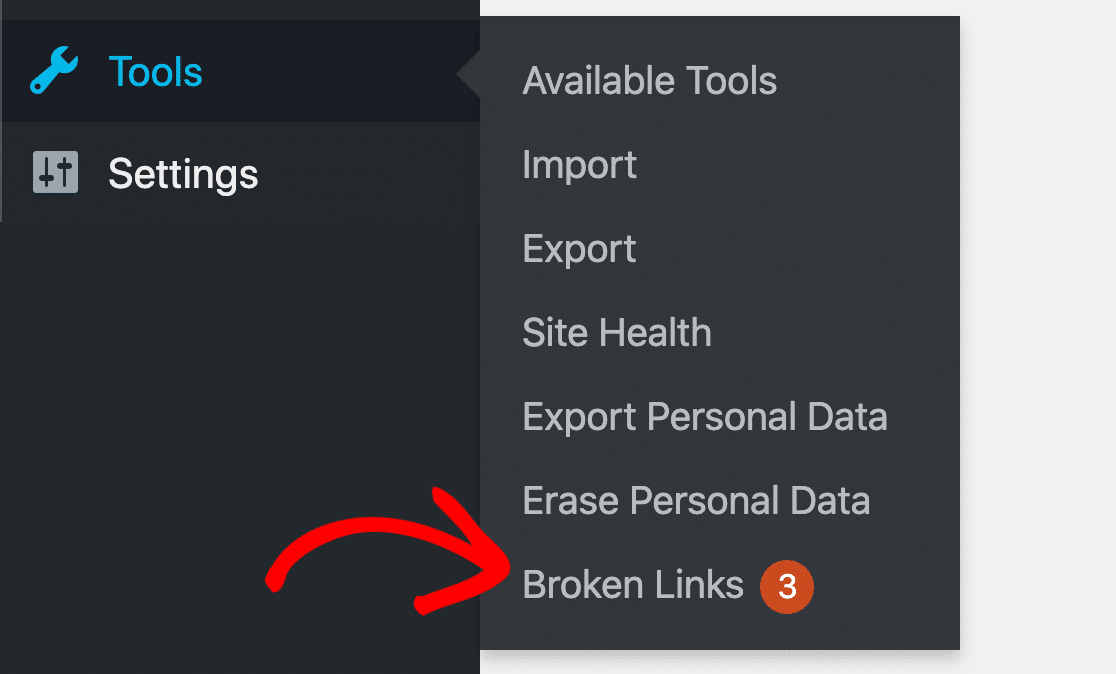
Im Menü „Broken Link Checker Tools“ sehen Sie eine Liste defekter Links für Ihre gesamte Website zusammen mit dem Statuscode . Von hier aus können Sie Ihre Website bereinigen und die Verknüpfung von nicht mehr vorhandenen Seiten schnell aufheben.

Um defekte Links in Echtzeit zu verfolgen, sollten Sie auch E-Mail-Benachrichtigungen erhalten. Broken Link Checker sollte Benachrichtigungen wie die in diesem Screenshot senden:
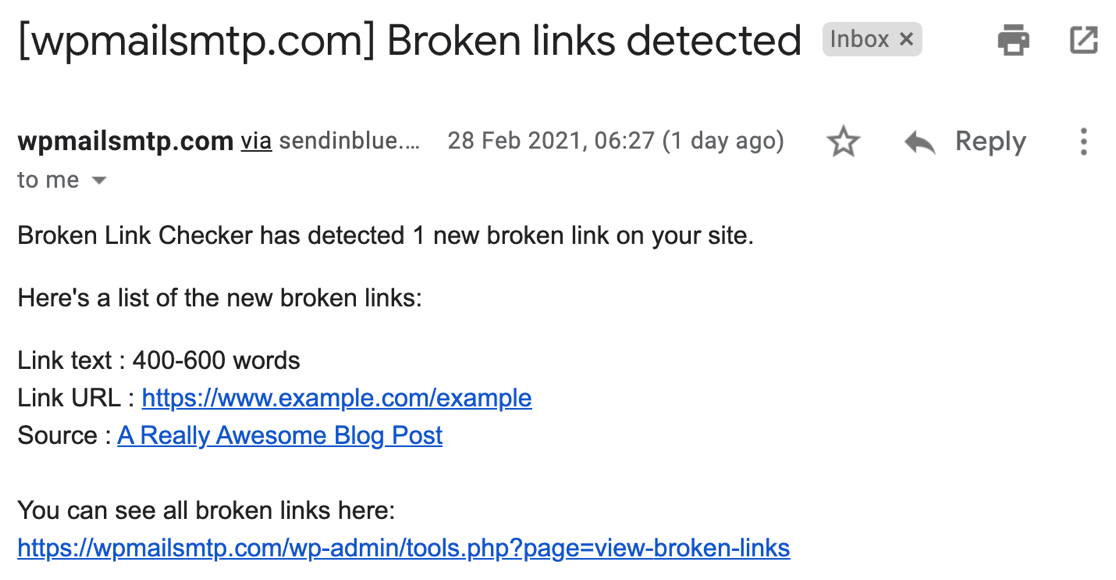
Wenn Sie diese E-Mails nicht erhalten, prüfen wir zuerst, ob das Plugin alle korrekten Posts und Seiten überprüft.
Bleiben Sie in Ihrem WordPress-Dashboard und gehen Sie zu Einstellungen » Link Checker .
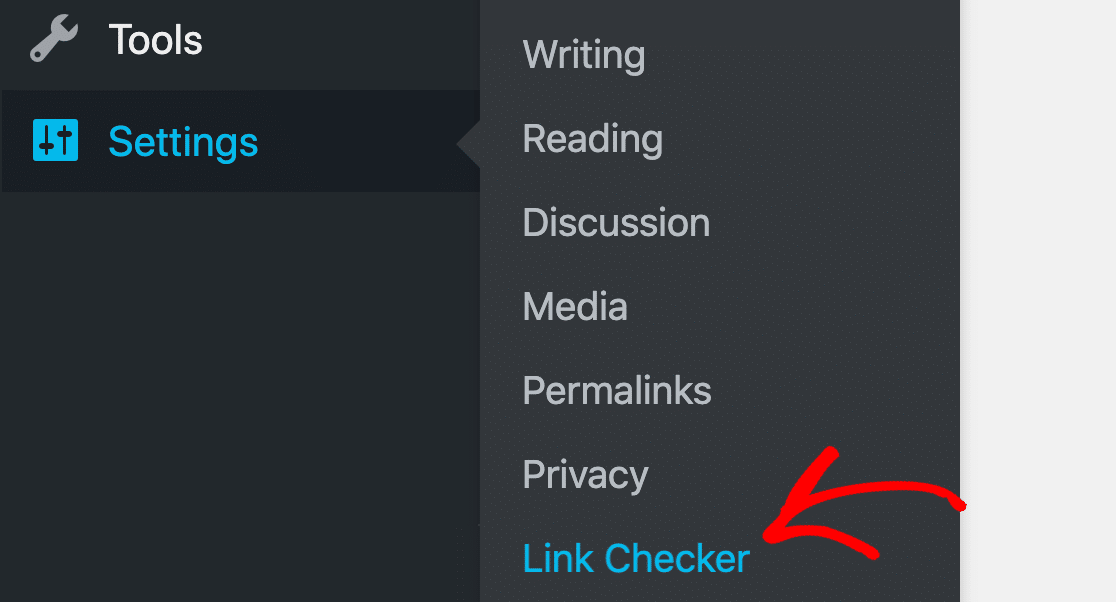
Beginnen wir auf der Registerkarte Allgemein und arbeiten uns durch die Einstellungen.
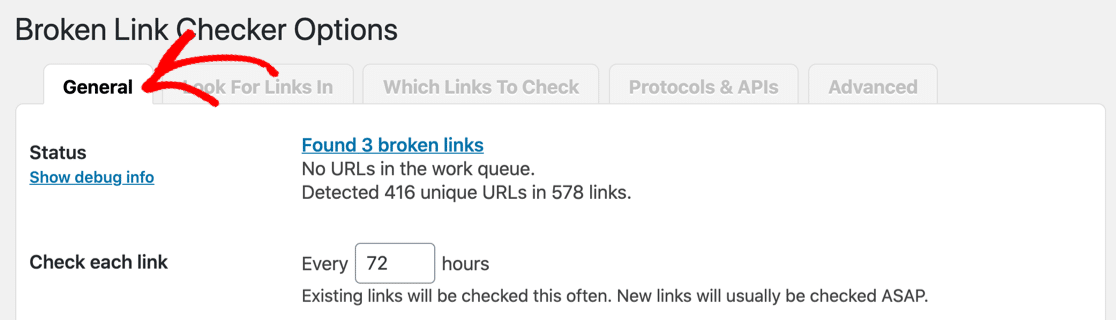
Auf der Seite Allgemein können Sie 2 verschiedene Einstellungen für Ihre E-Mail-Benachrichtigungen auswählen:
- Senden Sie mir E-Mail-Benachrichtigungen über neu erkannte fehlerhafte Links
- Senden Sie Autoren E-Mail-Benachrichtigungen über defekte Links in ihren Beiträgen.
Sie werden auf jeden Fall den ersten überprüfen wollen. Das zweite Kontrollkästchen ist optional.

Scrollen Sie als Nächstes nach unten und überprüfen Sie die E-Mail-Adresse, an die Broken Link Checker-E-Mails gesendet werden.
Wenn dieses Feld leer ist, werden standardmäßig E-Mails an die E-Mail-Adresse des Site-Administrators in WordPress gesendet. Manchmal ist dies auf eine generische E-Mail-Adresse wie „[email protected]“ eingestellt. Sie können hier eine andere E-Mail-Adresse eingeben, wenn Sie sie überschreiben möchten.

Klicken Sie auf die Schaltfläche Änderungen speichern , bevor Sie mit der nächsten Registerkarte fortfahren.
3. Aktivieren Sie alle Beitragstypen für den Checker für defekte Links
Stellen Sie als Nächstes sicher, dass der Broken Link Checker alle Beitragstypen scannt, die Sie überwachen möchten. Klicken Sie auf die Registerkarte Nach Links suchen in, um diese Einstellungen zu überprüfen.
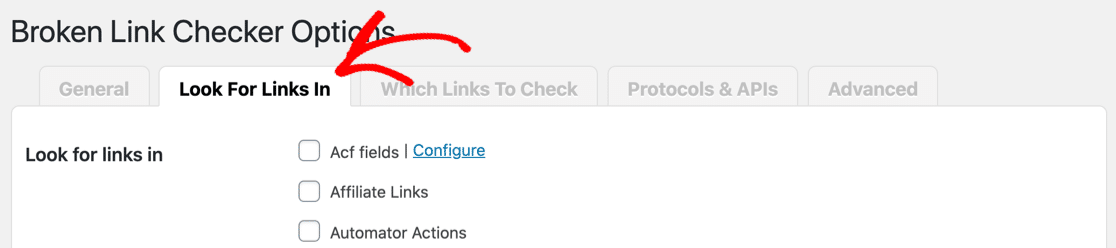
Die Liste auf dieser Seite zeigt Ihnen alle verschiedenen Beitragstypen, die der Crawler scannen wird. Sie möchten hier sicher nicht jedes Kästchen ankreuzen. Einige dieser Beitragstypen werden für bestimmte Funktionen in Plugins verwendet und erscheinen nicht wirklich im Frontend.
Aber auf den meisten Seiten sollten Beiträge und Seiten definitiv aktiviert sein.
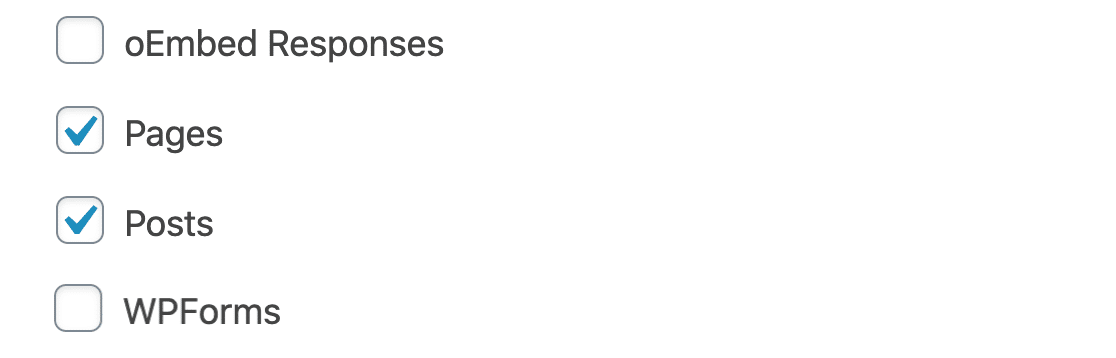
Sehen Sie sich unbedingt die Liste an. Überprüfen Sie alle anderen benutzerdefinierten Beitragstypen, die Sie auf Ihrer Website verwenden.
Alles bereit? Klicken Sie auf die Schaltfläche Änderungen speichern , wenn Sie auf diesem Einstellungsbildschirm neue Beitragstypen aktiviert haben.
Lassen Sie uns nun überprüfen, ob der Broken Link Checker stündlich Überprüfungen Ihrer Inhalte durchführt.
4. Aktivieren Sie den Monitor für stündliche unterbrochene Verbindungen
Der Link Monitor ist ein automatischer Scan, der die Links in Ihren Inhalten überprüft. Wenn dies nicht ausgeführt wird, erhalten Sie keine E-Mails vom Plugin.
Um diese Einstellung zu überprüfen, klicken wir auf die Registerkarte Erweitert .
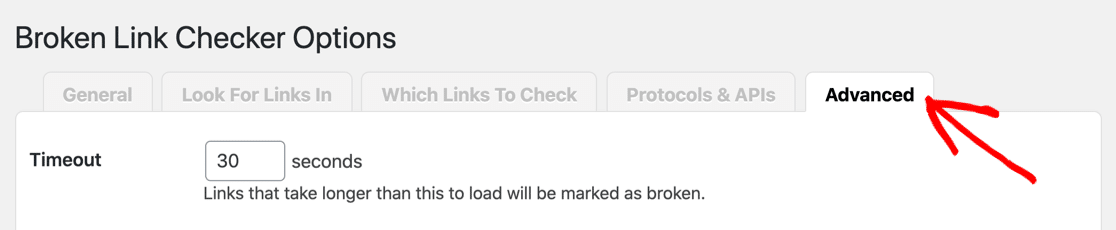
Hier gibt es eine Reihe wichtiger Einstellungen. Beispielsweise können Sie die Timeout- Einstellung anpassen, wenn Sie über langsame Links Bescheid wissen möchten, damit Sie diese entfernen können.
Aber wenn wir nach unten scrollen, ist Link Monitor die Haupteinstellung, an der wir interessiert sind.
Stellen Sie für diesen Abschnitt sicher, dass das Kontrollkästchen neben Stündlich im Hintergrund ausführen aktiviert ist. Dadurch kann das Plugin Ihre Links scannen, auch wenn Sie nicht an Ihrer Website arbeiten.

Klicken Sie auf die Schaltfläche Änderungen speichern, um Ihre Einstellungen zu speichern.
Nachdem Sie alle Ihre Einstellungen überprüft haben, sollten E-Mails mit dem Checker für defekte Links problemlos funktionieren. Lassen Sie uns eine Test-E-Mail senden, um dies zu bestätigen.
5. Senden Sie eine Test-E-Mail von WordPress aus
Toll! Jetzt haben wir alle Probleme mit Broken Link Checker behoben, die keine E-Mails senden. Lassen Sie uns eine Testnachricht von Ihrer Website senden, um sicherzustellen, dass alles funktioniert.
Öffnen Sie zunächst Ihre WP Mail SMTP-Einstellungen in WordPress.
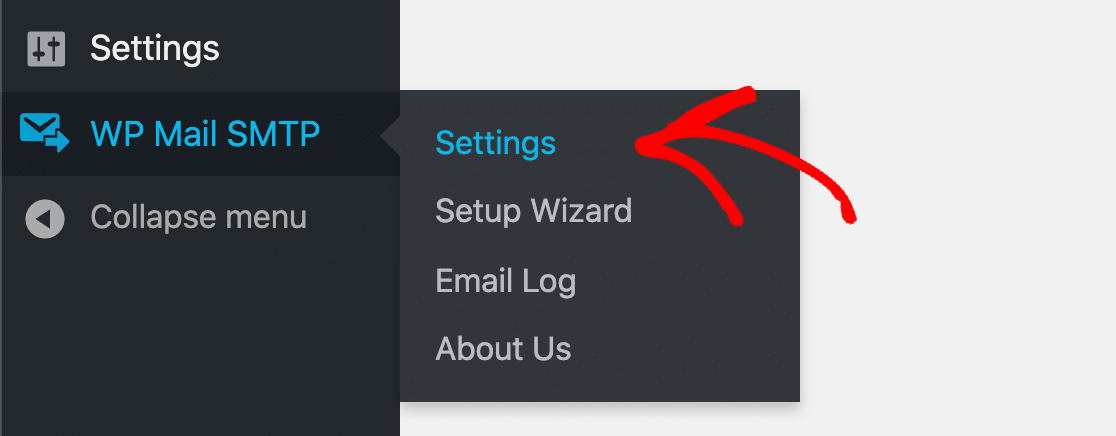
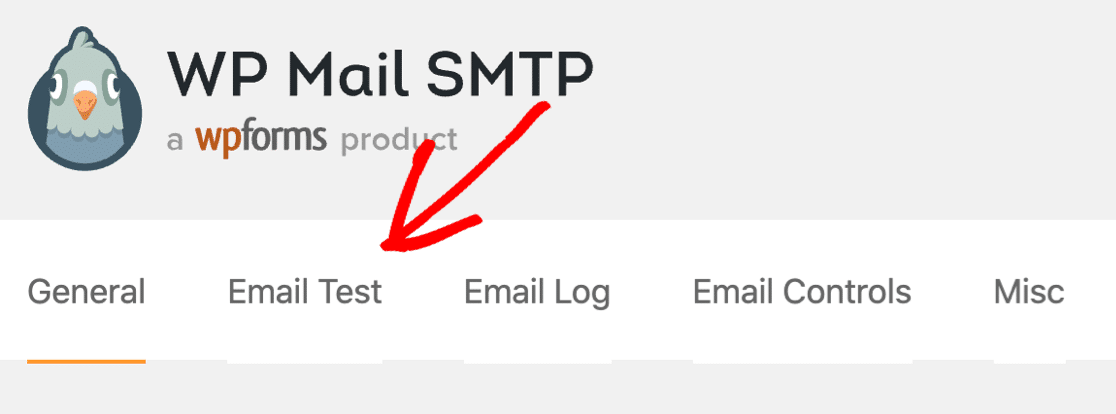
Sehen Sie sich die Registerkarten oben an und klicken Sie auf E-Mail-Test .
Und senden Sie dann Ihre Test-E-Mail. So einfach ist das!
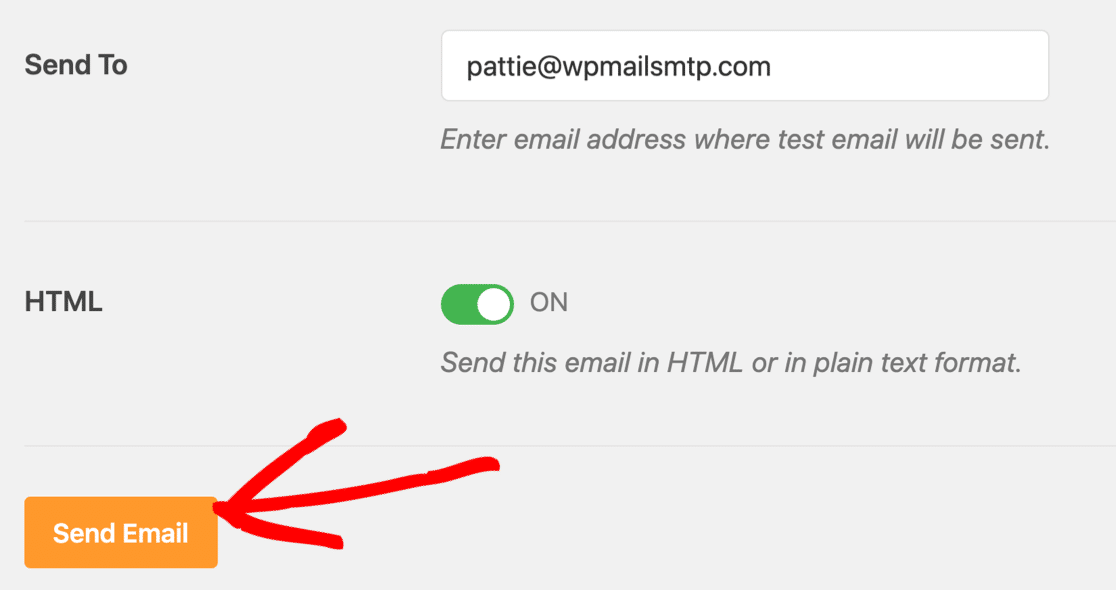
Überprüfen Sie Ihre E-Mail, um zu sehen, ob Sie den Test erhalten haben. WP Mail SMTP warnt Sie, wenn es Probleme mit Ihren E-Mail-Einstellungen findet.

Und das ist es! Jetzt wissen Sie, wie Sie beheben können, dass der Broken Link Checker keine E-Mails von WordPress sendet.
Reparieren Sie jetzt Ihre defekten Link-Checker-E-Mails
Nächster Schritt: Überprüfen Sie Ihre SPF-Einträge in Ihrer DNS-Zone
E-Mail-Server verwenden häufig SPF-, DKIM- und DMARC-Einträge, um E-Mails zu authentifizieren. WP Mail SMTP wird versuchen, Probleme mit Ihrem DNS zu erkennen und erklären, wie Sie das Problem beheben können.
Weitere Informationen zu einigen Problemen, auf die Sie möglicherweise stoßen, finden Sie in diesem Leitfaden zum Zusammenführen mehrerer SPF-Einträge in Ihrer Domain. SPF-Einträge sind einfache TXT -Einträge, daher ist es einfach, sie zu korrigieren, wenn sie falsch sind.
Sind Sie bereit, Ihre E-Mails zu reparieren? Beginnen Sie noch heute mit dem besten WordPress-SMTP-Plugin. WP Mail SMTP Elite beinhaltet das vollständige White-Glove-Setup und bietet eine 14-tägige Geld-zurück-Garantie.
Wenn Ihnen dieser Artikel weitergeholfen hat, folgen Sie uns bitte auf Facebook und Twitter, um weitere WordPress-Tipps und Tutorials zu erhalten.