
Cara Memperbaiki Pemeriksa Tautan Rusak Tidak Mengirim Email
Diterbitkan: 2021-03-10Apakah Pemeriksa Tautan Rusak tidak mengirimkan peringatan email ketika menemukan tautan mati di situs web Anda?
Tautan rusak dapat berdampak besar pada pengalaman pengguna dan merusak SEO Anda.
Panduan ini akan menunjukkan kepada Anda cara memperbaiki email pemberitahuan Broken Link Checker sehingga Anda tidak akan pernah melewatkan tautan rusak di situs WordPress Anda.
Perbaiki Email Pemeriksa Tautan Rusak Anda Sekarang
Apa Artinya 'Tautan Rusak'?
'Tautan rusak' berarti bahwa tautan tidak mengarah ke halaman web yang valid. Hal ini dapat terjadi jika halaman asli dipindahkan atau dihapus.
Ketika seseorang mengklik tautan, mereka melihat kesalahan 404 alih-alih halaman yang mereka harapkan untuk dilihat. Berikut adalah contoh halaman 404 yang kami buat di SeedProd.

Jika Anda memiliki tautan yang rusak di konten Anda, pengunjung Anda akan frustrasi ketika mereka menemui jalan buntu dan tidak dapat menemukan informasi yang mereka butuhkan. Dan ketika sebuah situs tidak menawarkan pengalaman pengguna yang luar biasa, itu juga dapat merusak peringkat mesin pencarinya. Itulah mengapa sangat penting untuk menemukan dan memperbaiki tautan yang rusak secepatnya.
Plugin Pemeriksa Tautan Rusak dari WPMU Dev secara otomatis memindai situs Anda untuk tautan internal dan eksternal yang mati.
Jika Anda tidak mendapatkan peringatan email apa pun dari plugin, kami akan menunjukkan cara memperbaikinya.
Cara Memperbaiki Pemeriksa Tautan Rusak Tidak Mengirim Email
Tutorial ini akan memandu Anda memperbaiki notifikasi email Pemeriksa Tautan Rusak.
- Perbaiki Pemeriksa Tautan Rusak Tidak Mengirim Email Dengan SMTP
- Tinjau Pengaturan Email Pemeriksa Tautan Rusak
- Aktifkan Semua Jenis Posting Untuk Pemeriksa Tautan Rusak
- Aktifkan Monitor Tautan Rusak Setiap Jam
- Kirim Email Uji Dari WordPress
Mari kita mulai dengan menyiapkan SMTP di situs Anda.
1. Perbaiki Pemeriksa Tautan Rusak Tidak Mengirim Email Dengan SMTP
WordPress menggunakan fungsi yang disebut wp_mail() untuk mengirim email melalui server web yang menghosting situs Anda. Secara default, itu tidak menambahkan otentikasi apa pun ke email yang dikirimnya.
Saat email tersebut melewati server yang berbeda, mereka mungkin melabeli email tersebut sebagai spam karena autentikasinya tidak ada. Dalam beberapa kasus, server mungkin membuang pesan secara diam-diam.
Itu sebabnya sepertinya Pemeriksa Tautan Rusak tidak mengirim email dari situs web Anda.
WP Mail SMTP memudahkan untuk memperbaiki masalah ini. Ini memungkinkan Anda mengirim email WordPress melalui layanan mailer alih-alih mengandalkan server web Anda. Layanan mailer menambahkan otentikasi sehingga email Anda berhasil terkirim.
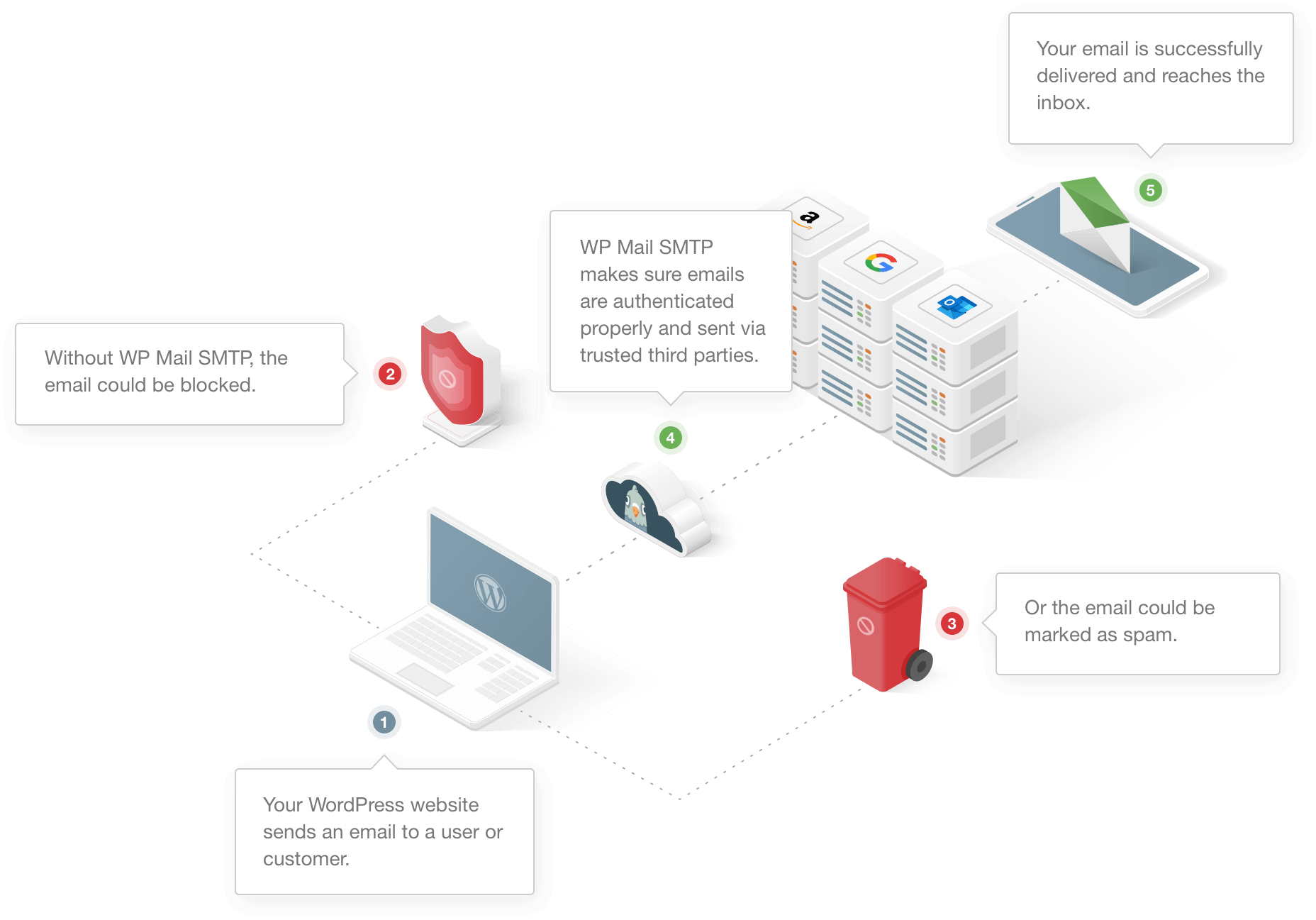
Setelah Anda mengonfigurasi WP Mail SMTP, itu akan secara otomatis memperbaiki masalah pengiriman email dengan formulir kontak Anda, toko WooCommerce Anda, dan bahkan pemberitahuan plugin cadangan Anda.
Sisa bagian ini akan menjelaskan cara menginstal WP Mail SMTP di situs WordPress Anda. Jika Anda tidak ingin melakukannya sendiri, Anda bisa mendapatkan White Glove Setup saat membeli lisensi Elite.
Untuk saat ini, kami akan menunjukkan cara menggunakan wizard untuk mengatur segalanya.
Instal Plugin WP Mail SMTP
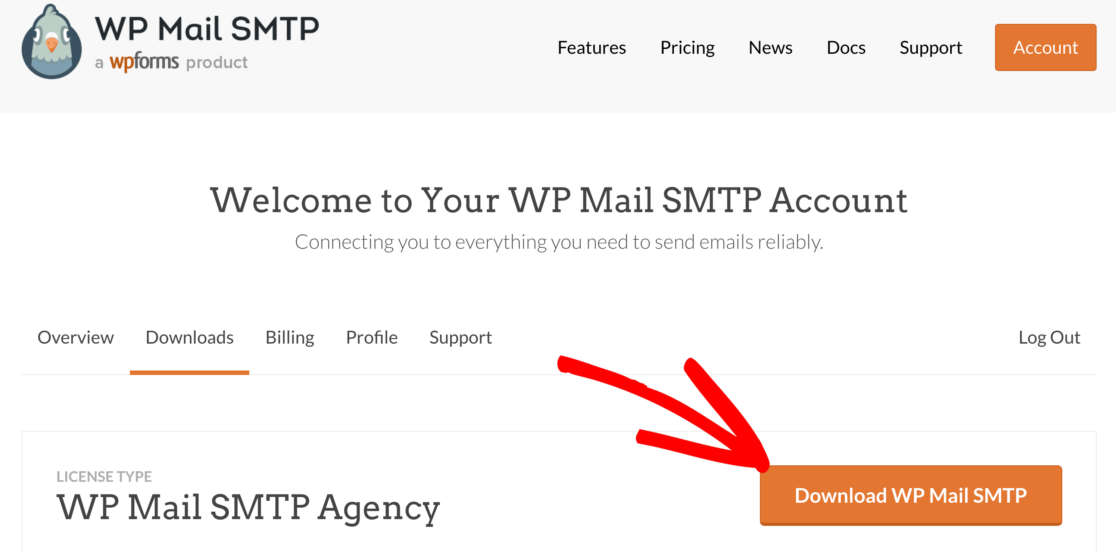
Untuk memulai, unduh plugin dari akun SMTP WP Mail Anda. Anda bisa mendapatkan file zip versi terbaru dari tab Unduhan .
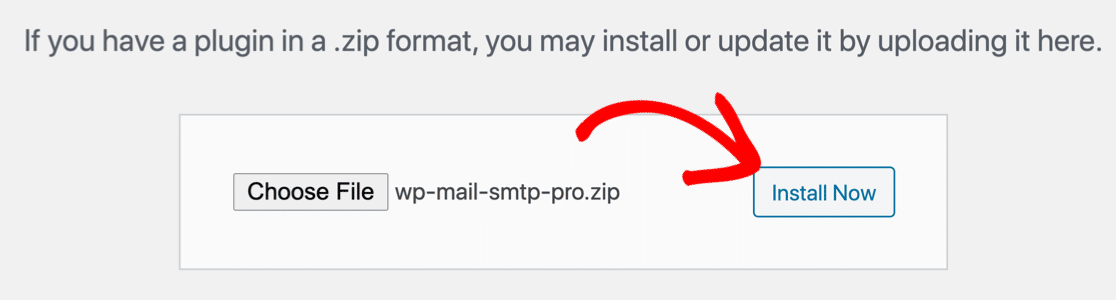
Simpan file zip ke komputer Anda, lalu unggah ke halaman Plugin di dasbor WordPress.
Jika Anda memerlukan bantuan dengan bagian ini, panduan untuk menginstal plugin WordPress ini menjelaskan prosesnya secara lebih rinci.
Saat Anda mengaktifkan plugin, wizard pengaturan akan terbuka di browser Anda.
Buat Akun Dengan Penyedia Email Anda
Sekarang mari klik tombol Let's Get Started untuk mulai menyiapkan layanan SMTP Anda.
WP Mail SMTP memungkinkan Anda memilih dari penyedia gratis atau berbayar untuk menangani email WordPress Anda.
Jika Anda tidak yakin mana yang akan digunakan, kami sarankan SMTP.com atau Sendinblue. Lihat panduan lengkap untuk penyedia email ini untuk detail lebih lanjut tentang setiap opsi di sini.
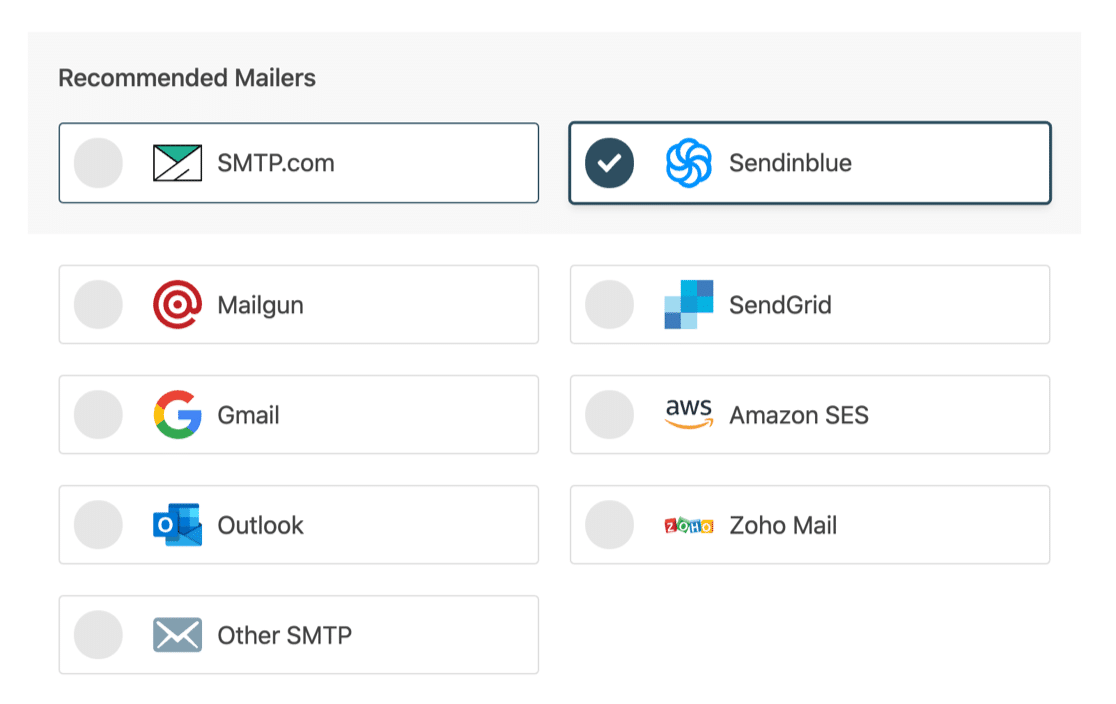
Ketika Anda telah memilih penyedia email Anda, Anda harus mengatur koneksi di sisi mereka. Kami memiliki dokumen untuk masing-masing untuk menunjukkan kepada Anda apa yang perlu Anda lakukan:
- SMTP.com
- sendinblue
- pistol pos
- KirimGrid
- Gmail (G-suite atau Gmail)
- Amazon SES
- Pandangan
- Zoho Mail
- SMTP lainnya (server SMTP lainnya)
Jalankan melalui dokumen untuk menghubungkan semuanya. Saat Anda siap, kembali ke panduan ini untuk menyelesaikan pemeriksaan pengaturan Anda di Pemeriksa Tautan Rusak.
Aktifkan Logging Email WordPress (Opsional)
Di akhir wizard, keterkiriman dan pelacakan kesalahan akan diaktifkan secara otomatis.
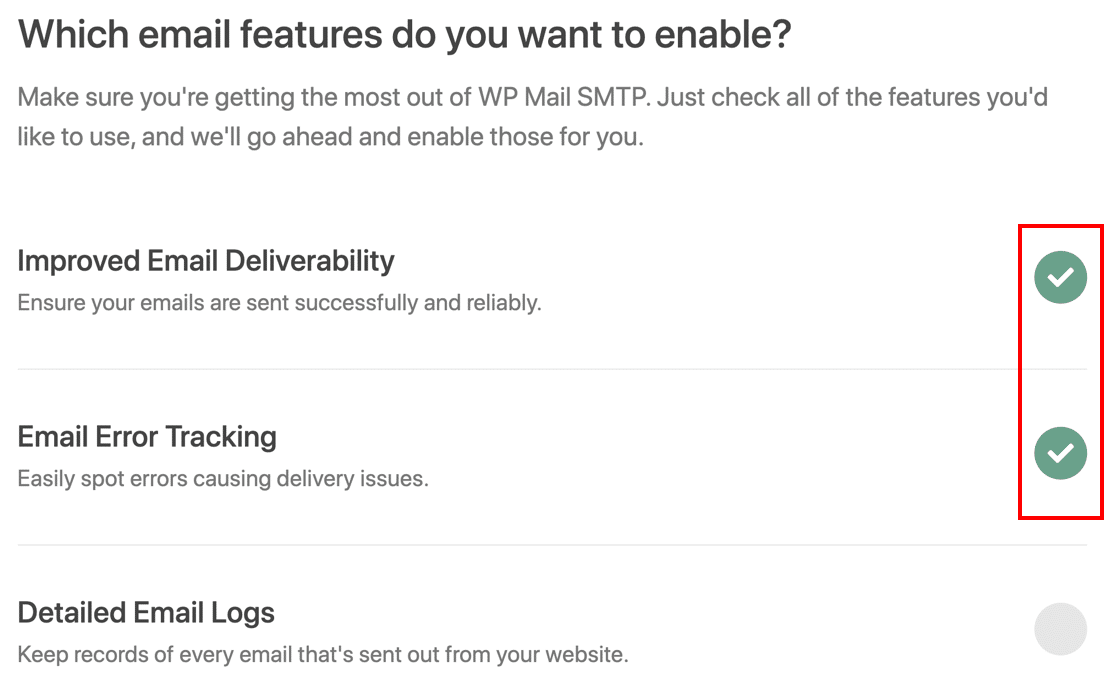
WP Mail SMTP memiliki fitur Logging Email bawaan yang dapat Anda aktifkan jika Anda mau. Ini akan melacak setiap email yang dikirim WordPress sehingga Anda dapat melihat header dan statusnya. Pengaturan ini tidak melacak konten email, tetapi ada fitur logging lanjutan di plugin jika Anda ingin menjelajahinya nanti.
Satu hal terakhir! Mari ambil kunci lisensi Anda dari akun SMTP WP Mail Anda dan tempelkan untuk mengaktifkan pembaruan plugin.
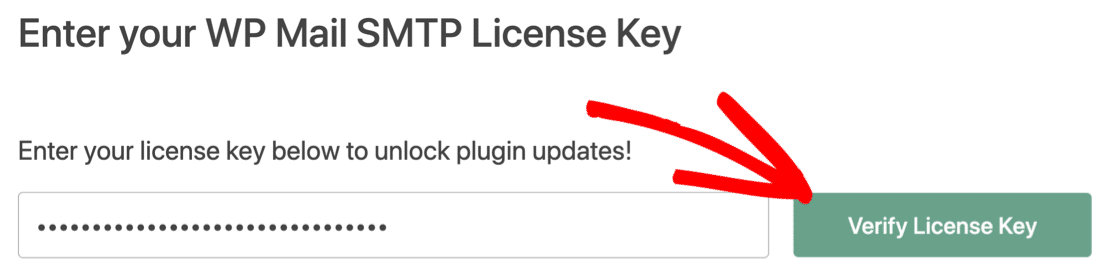
Dan itu saja! Kami telah selesai menyiapkan layanan SMTP WordPress baru Anda.
Sekarang mari kita periksa dengan cepat apakah pengaturan di plugin sudah benar.
2. Tinjau Pengaturan Email Pemeriksa Tautan Rusak
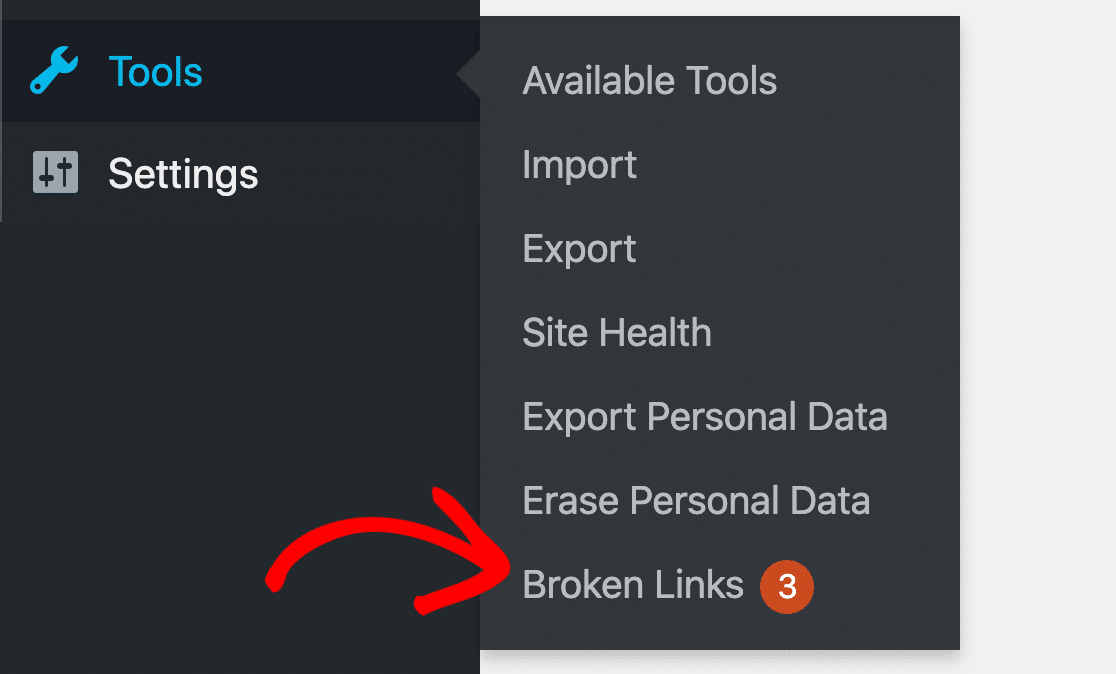
Pemeriksa Tautan Rusak dapat memberi tahu Anda tentang tautan eksternal dan internal yang rusak. Ini akan melaporkan tautan mati yang ditemukan di Alat » Tautan Rusak .
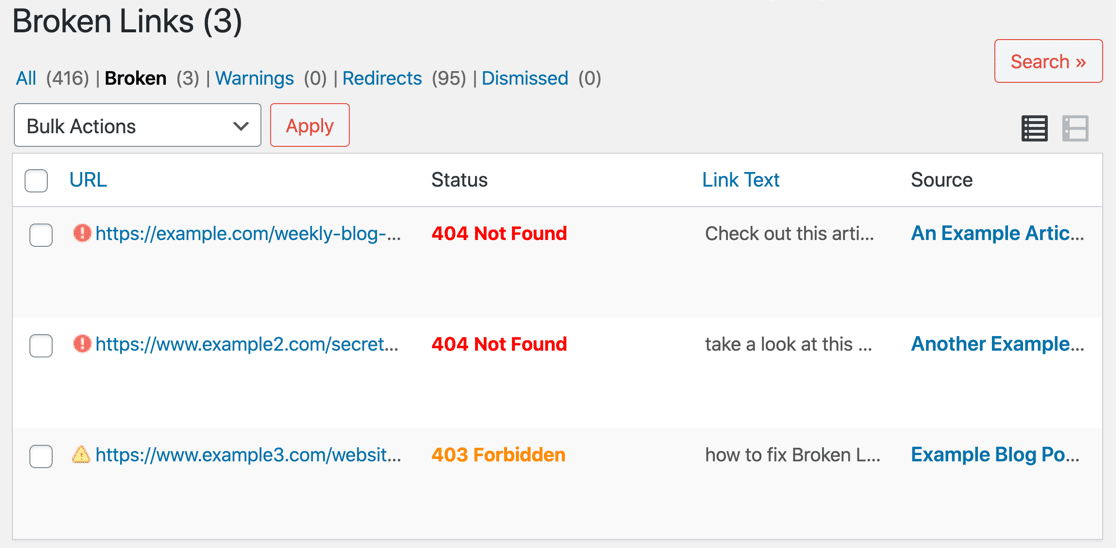
Dari menu Alat Pemeriksa Tautan Rusak, Anda akan melihat daftar tautan rusak untuk seluruh situs web Anda, bersama dengan kode Status . Dari sini, Anda dapat membersihkan situs Anda dan dengan cepat memutuskan tautan halaman yang sudah tidak ada lagi.

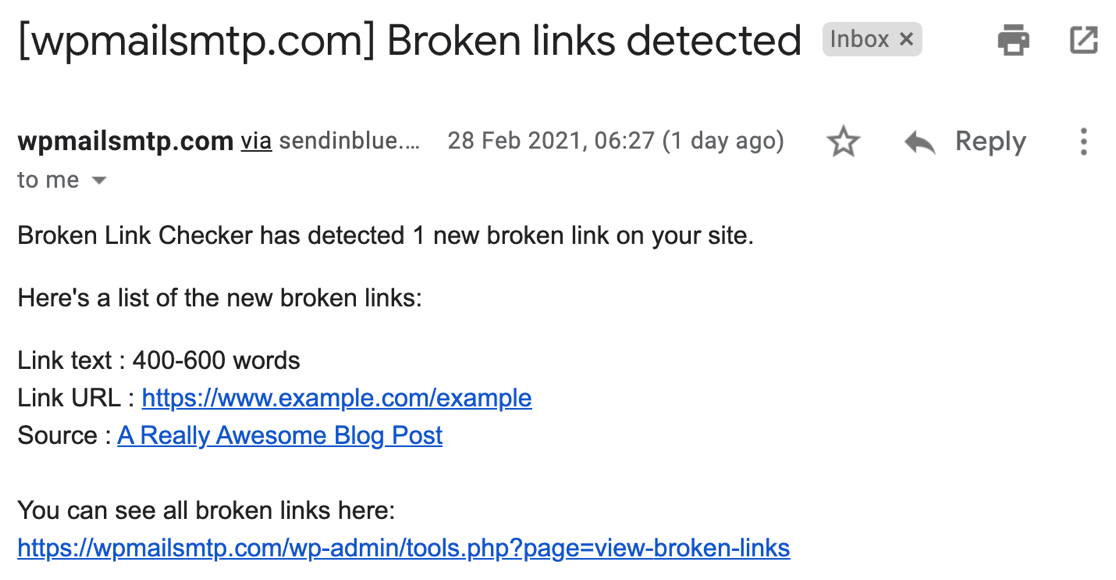
Untuk melacak tautan yang rusak secara waktu nyata, Anda juga ingin menerima peringatan email. Pemeriksa Tautan Rusak harus mengirim pemberitahuan seperti yang ada di tangkapan layar ini:
Jika Anda tidak mendapatkan email-email ini, mari kita periksa apakah plugin memeriksa semua posting dan halaman yang benar terlebih dahulu.
Tetap di dasbor WordPress Anda dan buka Pengaturan »Pemeriksa Tautan .
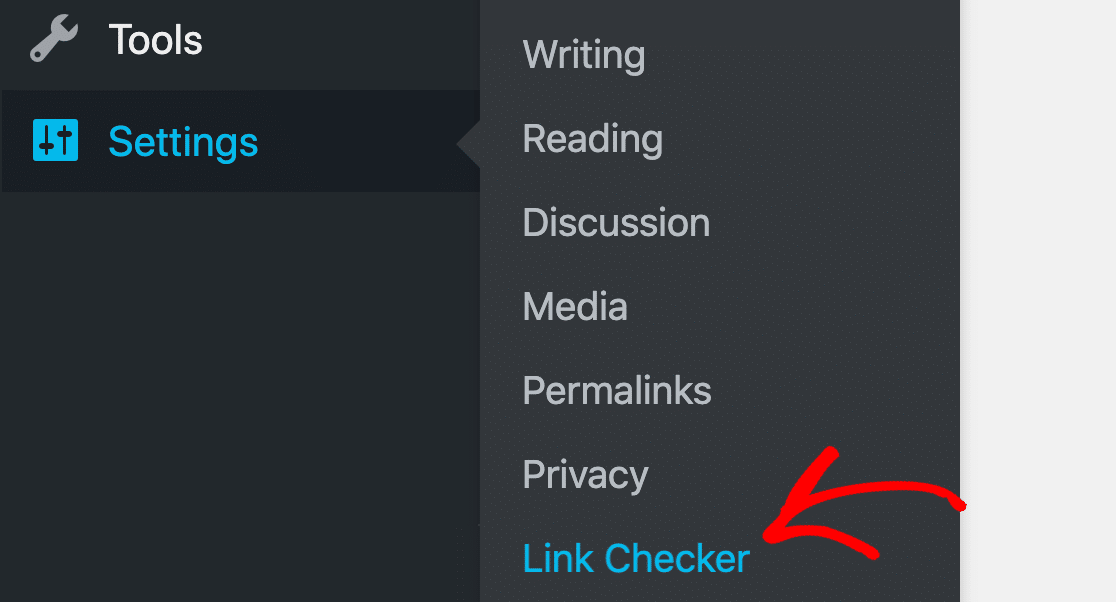
Mari kita mulai di tab Umum dan bekerja melalui pengaturan.
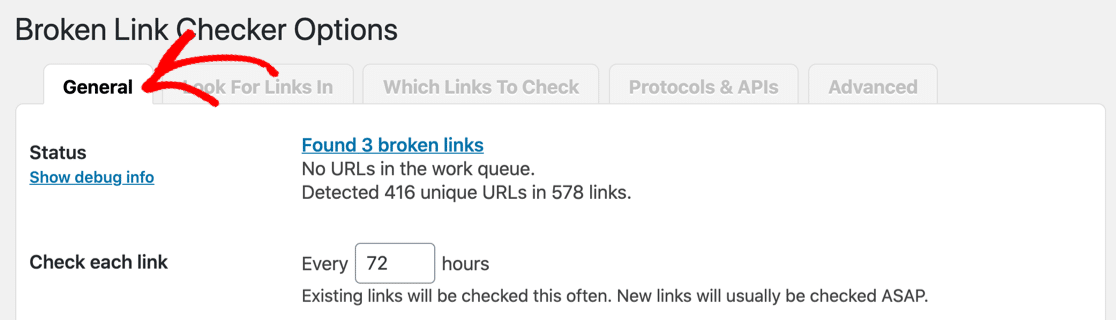
Di halaman Umum , Anda dapat memilih 2 setelan berbeda untuk notifikasi email Anda:
- Kirimi saya email pemberitahuan tentang tautan rusak yang baru terdeteksi
- Kirim pemberitahuan email kepada penulis tentang tautan rusak di pos mereka.
Anda pasti ingin memeriksa yang pertama. Kotak centang kedua adalah opsional.

Selanjutnya, gulir ke bawah dan periksa alamat email yang dikirimi oleh Pemeriksa Tautan Rusak.
Jika kotak ini kosong, itu akan menjadi default untuk mengirim email ke email admin situs di WordPress. Terkadang ini disetel ke alamat email umum seperti '[email protected]'. Anda dapat mengetikkan email yang berbeda di sini jika Anda ingin menimpanya.

Klik tombol Simpan Perubahan sebelum pindah ke tab berikutnya.
3. Aktifkan Semua Jenis Posting Untuk Pemeriksa Tautan Rusak
Selanjutnya, pastikan bahwa Broken Link Checker memindai semua jenis posting yang ingin Anda pantau. Klik tab Cari Tautan Di untuk meninjau pengaturan tersebut.
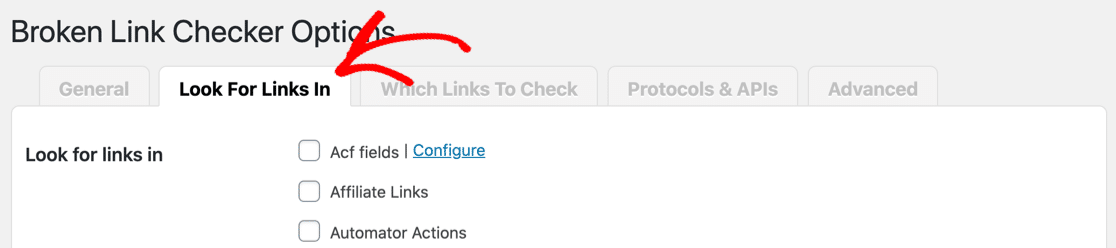
Daftar di halaman ini menunjukkan kepada Anda semua jenis posting berbeda yang akan dipindai oleh perayap. Anda pasti tidak ingin mencentang setiap kotak di sini. Beberapa jenis posting ini digunakan untuk fungsionalitas tertentu dalam plugin dan tidak benar-benar muncul di frontend.
Tetapi di sebagian besar situs, Posting dan Halaman harus diaktifkan.
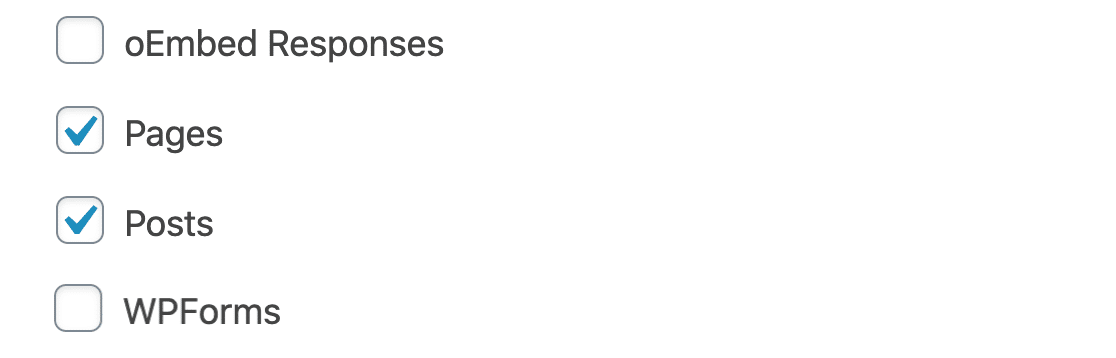
Pastikan untuk melihat melalui daftar. Periksa jenis pos kustom lainnya yang Anda gunakan di situs web Anda.
Siap? Klik tombol Simpan Perubahan jika Anda mengaktifkan jenis posting baru di layar pengaturan ini.
Sekarang mari kita periksa apakah Pemeriksa Tautan Rusak menjalankan pemeriksaan setiap jam pada konten Anda.
4. Aktifkan Monitor Tautan Rusak Setiap Jam
Monitor Tautan adalah pemindaian otomatis yang meninjau tautan di konten Anda. Jika ini tidak diatur untuk dijalankan, Anda tidak akan mendapatkan email apa pun dari plugin.
Untuk memeriksa pengaturan ini, mari kita klik tab Advanced .
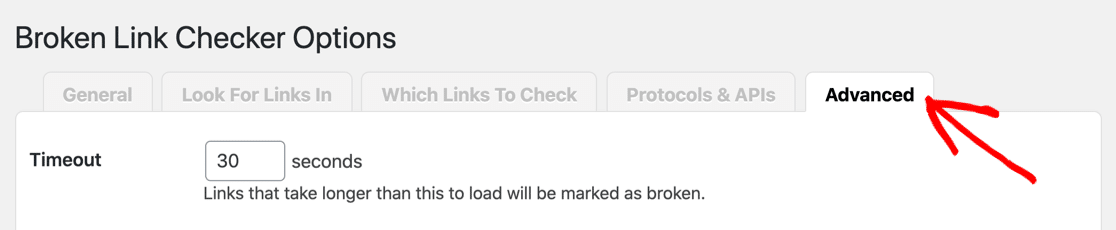
Ada banyak pengaturan penting di sini. Misalnya, Anda dapat menyesuaikan pengaturan Timeout jika Anda ingin tahu tentang tautan lambat sehingga Anda dapat menghapusnya.
Tetapi jika kita gulir ke bawah, Monitor tautan adalah pengaturan utama yang kita minati.
Untuk bagian ini, pastikan ada centang di kotak di samping Jalankan setiap jam di latar belakang . Ini akan memungkinkan plugin untuk memindai tautan Anda bahkan ketika Anda tidak bekerja di situs Anda.

Klik tombol Simpan Perubahan untuk menyimpan pengaturan Anda.
Sekarang Anda telah memeriksa semua pengaturan Anda, email Pemeriksa Tautan Rusak seharusnya berfungsi dengan baik. Mari kita kirim email percobaan untuk mengonfirmasi itu.
5. Kirim Email Uji Dari WordPress
Besar! Sekarang kami telah memperbaiki semua masalah dengan Pemeriksa Tautan Rusak yang tidak mengirim email. Mari kirim pesan percobaan dari situs Anda untuk memastikan semuanya berfungsi.
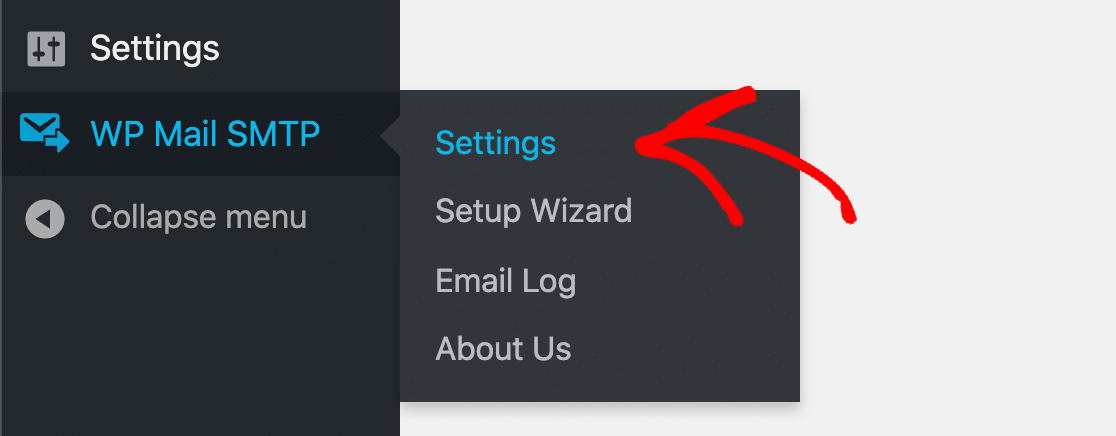
Pertama, buka Pengaturan SMTP WP Mail Anda di WordPress.
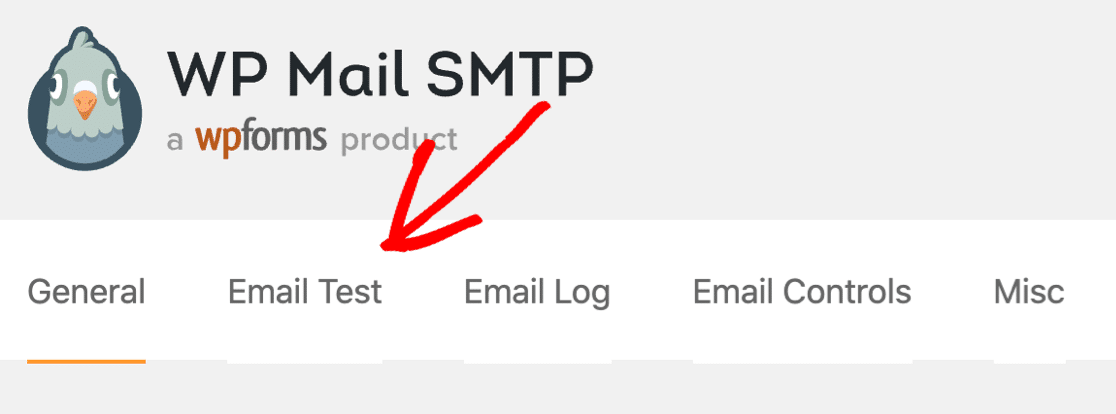
Lihat tab di bagian atas dan klik Uji Email .
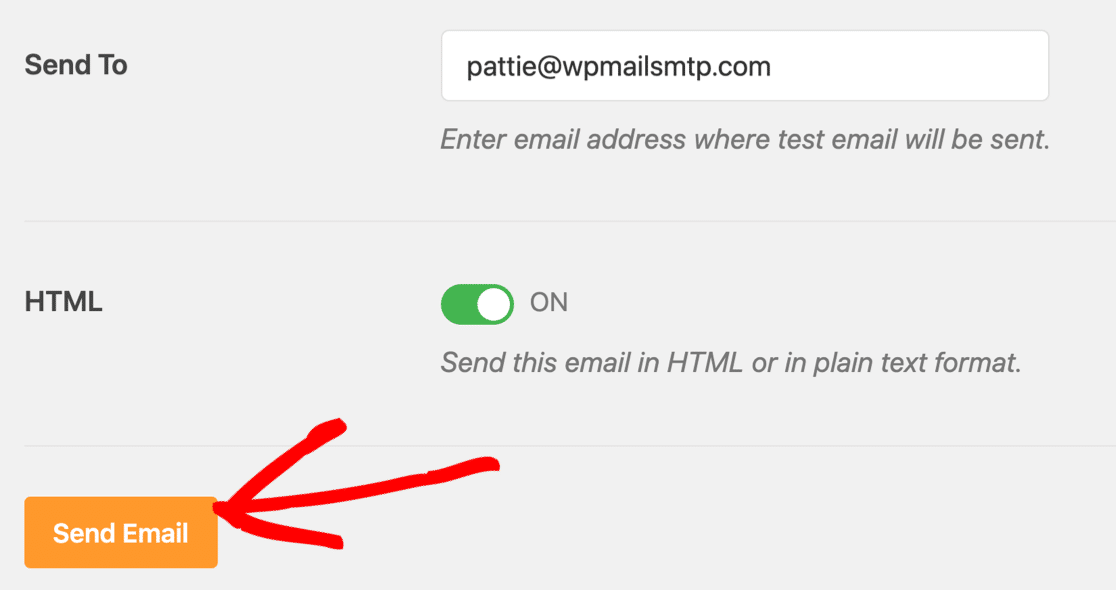
Dan kemudian kirim email pengujian Anda. Semudah itu!
Periksa email Anda untuk melihat apakah Anda mendapatkan tes. WP Mail SMTP akan memberi tahu Anda jika menemukan masalah dengan pengaturan email Anda.

Dan itu saja! Sekarang Anda tahu cara memperbaiki Broken Link Checker tidak mengirim email dari WordPress.
Perbaiki Email Pemeriksa Tautan Rusak Anda Sekarang
Langkah Selanjutnya: Periksa Catatan SPF Anda di Zona DNS Anda
Server email sering menggunakan data SPF, DKIM, dan DMARC untuk mengautentikasi email. WP Mail SMTP akan mencoba mendeteksi masalah dengan DNS Anda dan menjelaskan cara memperbaiki masalah tersebut.
Untuk informasi lebih lanjut tentang beberapa masalah yang mungkin Anda alami, lihat panduan ini untuk menggabungkan beberapa data SPF di domain Anda. Data SPF adalah data TXT sederhana, jadi mudah untuk memperbaikinya jika salah.
Siap untuk memperbaiki email Anda? Mulailah hari ini dengan plugin SMTP WordPress terbaik. WP Mail SMTP Elite mencakup Pengaturan Sarung Tangan Putih lengkap dan menawarkan jaminan uang kembali 14 hari.
Jika artikel ini membantu Anda, silakan ikuti kami di Facebook dan Twitter untuk tips dan tutorial WordPress lainnya.