
كيفية إصلاح مدقق الارتباط المقطوع لا يرسل بريدًا إلكترونيًا
نشرت: 2021-03-10هل Broken Link Checker لا يرسل تنبيهات بالبريد الإلكتروني عندما يجد روابط معطلة على موقع الويب الخاص بك؟
يمكن أن يكون للروابط المعطلة تأثير كبير على تجربة المستخدم وتؤذي تحسين محركات البحث لديك.
سيوضح لك هذا الدليل كيفية إصلاح رسائل إعلام Broken Link Checker الإلكترونية حتى لا يفوتك رابط معطل على موقع WordPress الخاص بك.
إصلاح رسائل البريد الإلكتروني المكسور الارتباط المدقق الآن
ماذا يعني "الارتباط المكسور"؟
يعني "الارتباط المقطوع" أن الرابط لا يشير إلى صفحة ويب صالحة. يمكن أن يحدث هذا إذا تم نقل الصفحة الأصلية أو حذفها.
عندما ينقر شخص ما على الرابط ، سيرى خطأ 404 بدلاً من الصفحة التي كانوا يتوقعون رؤيتها. هذا مثال لصفحة 404 قمنا بإنشائها في SeedProd.

إذا كان لديك رابط معطل في المحتوى الخاص بك ، فسيصاب زوارك بالإحباط عندما يصلون إلى طريق مسدود ولا يمكنهم العثور على المعلومات التي يحتاجون إليها. وعندما لا يقدم موقع ما تجربة مستخدم رائعة ، فقد يؤدي ذلك إلى الإضرار بتصنيفات محرك البحث أيضًا. لهذا السبب من المهم جدًا العثور على الروابط المعطلة وإصلاحها في أسرع وقت ممكن.
يقوم المكون الإضافي Broken Link Checker من WPMU Dev تلقائيًا بمسح موقعك بحثًا عن ارتباطات داخلية وخارجية ميتة.
إذا لم تكن تتلقى أي تنبيهات بالبريد الإلكتروني من المكون الإضافي ، فسنبين لك كيفية إصلاحه.
كيفية إصلاح مدقق الارتباط المقطوع لا يرسل بريدًا إلكترونيًا
سيرشدك هذا البرنامج التعليمي خلال إصلاح إشعارات البريد الإلكتروني Broken Link Checker.
- إصلاح مدقق الارتباط المكسور لا يرسل بريدًا إلكترونيًا باستخدام SMTP
- مراجعة إعدادات البريد الإلكتروني لمدقق الارتباط المكسور
- تمكين كافة أنواع المنشورات لمدقق الارتباط المقطوع
- تمكين مراقب الارتباط المقطوع كل ساعة
- إرسال اختبار البريد الإلكتروني من WordPress
لنبدأ بإعداد SMTP على موقعك.
1. إصلاح مدقق الارتباط المقطوع لا يرسل بريدًا إلكترونيًا باستخدام SMTP
يستخدم WordPress وظيفة تسمى wp_mail() لإرسال البريد الإلكتروني عبر خادم الويب الذي يستضيف موقعك. بشكل افتراضي ، لا يضيف أي مصادقة إلى رسائل البريد الإلكتروني التي يرسلها.
نظرًا لأن رسائل البريد الإلكتروني هذه تمر عبر خوادم مختلفة ، فقد يصنفون البريد الإلكتروني على أنه بريد عشوائي لأن المصادقة مفقودة. في بعض الحالات ، قد يتجاهل الخادم الرسالة بدون مطالبة.
لهذا السبب يمكن أن يبدو أن Broken Link Checker لا يرسل بريدًا إلكترونيًا من موقع الويب الخاص بك.
يعمل WP Mail SMTP على تسهيل حل هذه المشكلة. يتيح لك إرسال رسائل البريد الإلكتروني لـ WordPress من خلال خدمة البريد بدلاً من الاعتماد على خادم الويب الخاص بك. تضيف خدمة البريد مصادقة حتى يتم تسليم رسائل البريد الإلكتروني الخاصة بك بنجاح.
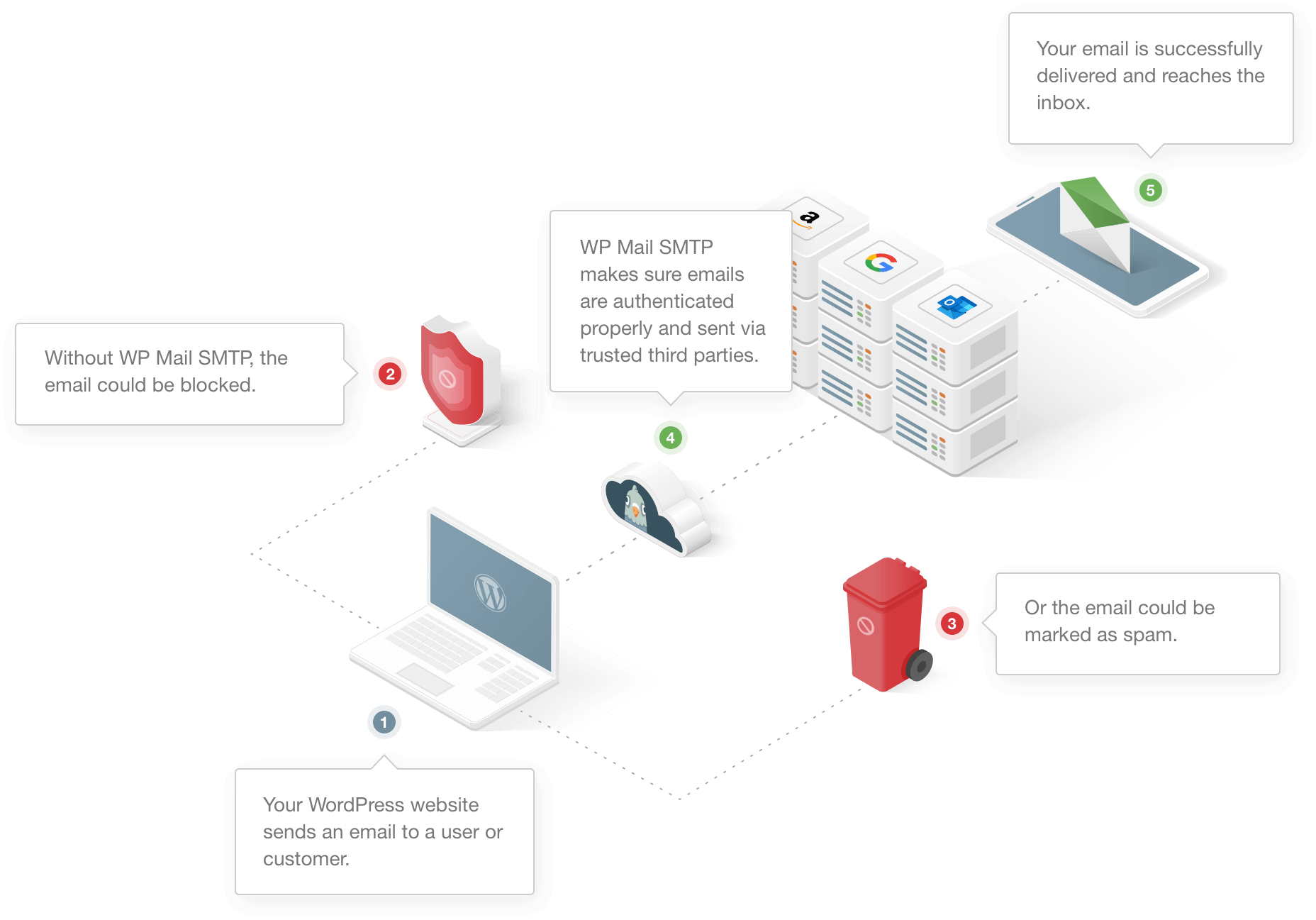
بعد تكوين WP Mail SMTP ، سيقوم تلقائيًا بإصلاح مشكلات تسليم البريد الإلكتروني مع نماذج الاتصال الخاصة بك ، ومتجر WooCommerce الخاص بك ، وحتى إخطارات المكونات الإضافية الاحتياطية.
سيشرح باقي هذا القسم كيفية تثبيت WP Mail SMTP على موقع WordPress الخاص بك. إذا كنت تفضل عدم القيام بذلك بنفسك ، فيمكنك الحصول على White Glove Setup عند شراء ترخيص Elite.
في الوقت الحالي ، سنوضح لك كيفية استخدام المعالج لإعداد الأشياء.
قم بتثبيت البرنامج المساعد WP Mail SMTP
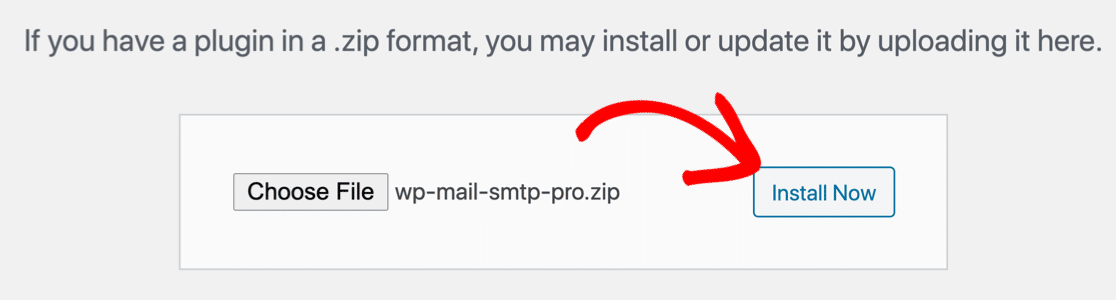
للبدء ، قم بتنزيل المكون الإضافي من حساب WP Mail SMTP الخاص بك. يمكنك الحصول على أحدث إصدار من الملف المضغوط من علامة التبويب " التنزيلات ".
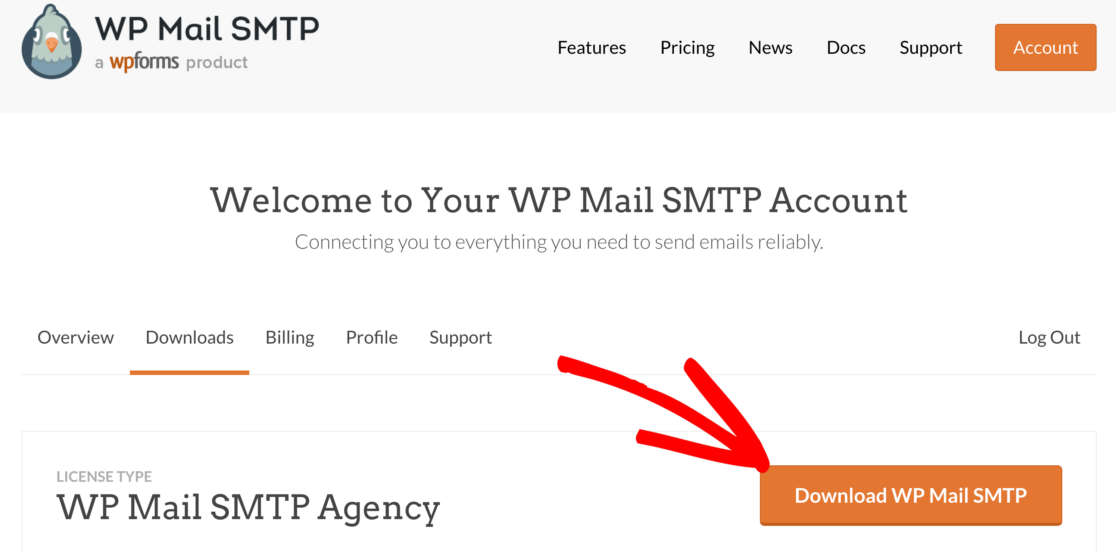
احفظ الملف المضغوط على جهاز الكمبيوتر الخاص بك ، ثم قم بتحميله إلى صفحة الملحقات في لوحة تحكم WordPress.
إذا كنت بحاجة إلى مساعدة في هذا الجزء ، فإن هذا الدليل لتثبيت مكون إضافي لبرنامج WordPress يشرح العملية بمزيد من التفصيل.
عند تنشيط المكون الإضافي ، سيفتح معالج الإعداد في متصفحك.
قم بإنشاء حساب مع مزود البريد الإلكتروني الخاص بك
لننقر الآن على زر Let's Get Started لبدء إعداد خدمة SMTP الخاصة بك.
يتيح لك WP Mail SMTP الاختيار من بين مقدمي الخدمات المجانية أو المدفوعة للتعامل مع رسائل البريد الإلكتروني الخاصة بـ WordPress.
إذا لم تكن متأكدًا من الخيار الذي تريد استخدامه ، فنحن نوصي باستخدام SMTP.com أو Sendinblue. تحقق من هذا الدليل الكامل لموفري البريد الإلكتروني للحصول على مزيد من التفاصيل حول كل خيار من الخيارات هنا.
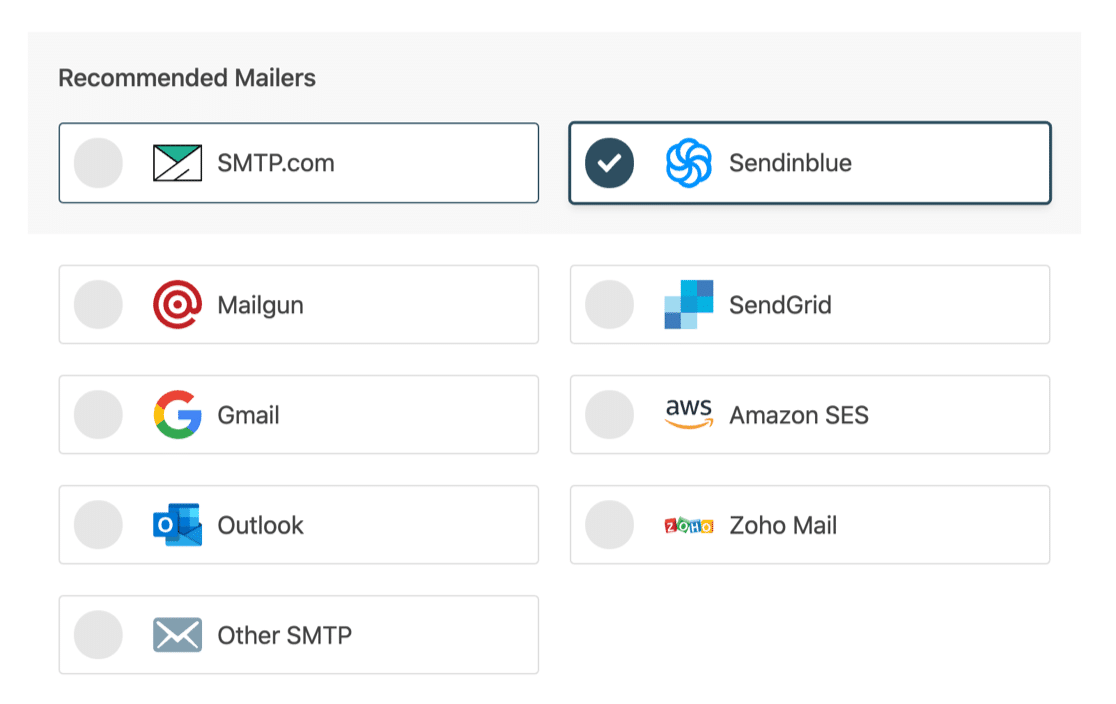
عندما تحدد مزود البريد الإلكتروني الخاص بك ، ستحتاج إلى إعداد الاتصال من جانبهم. لدينا مستند لكل واحد يوضح لك بالضبط ما عليك القيام به:
- SMTP.com
- Sendinblue
- Mailgun
- SendGrid
- Gmail (G-suite أو Gmail)
- أمازون SES
- الآفاق
- Zoho Mail
- SMTP أخرى (أي خادم SMTP آخر)
قم بتشغيل المستند لتوصيل كل شيء. عندما تكون جاهزًا ، عد إلى هذا الدليل لإنهاء التحقق من الإعدادات في Broken Link Checker.
قم بتشغيل تسجيل البريد الإلكتروني في WordPress (اختياري)
في نهاية المعالج ، سيتم تمكين إمكانية التسليم وتتبع الأخطاء تلقائيًا.
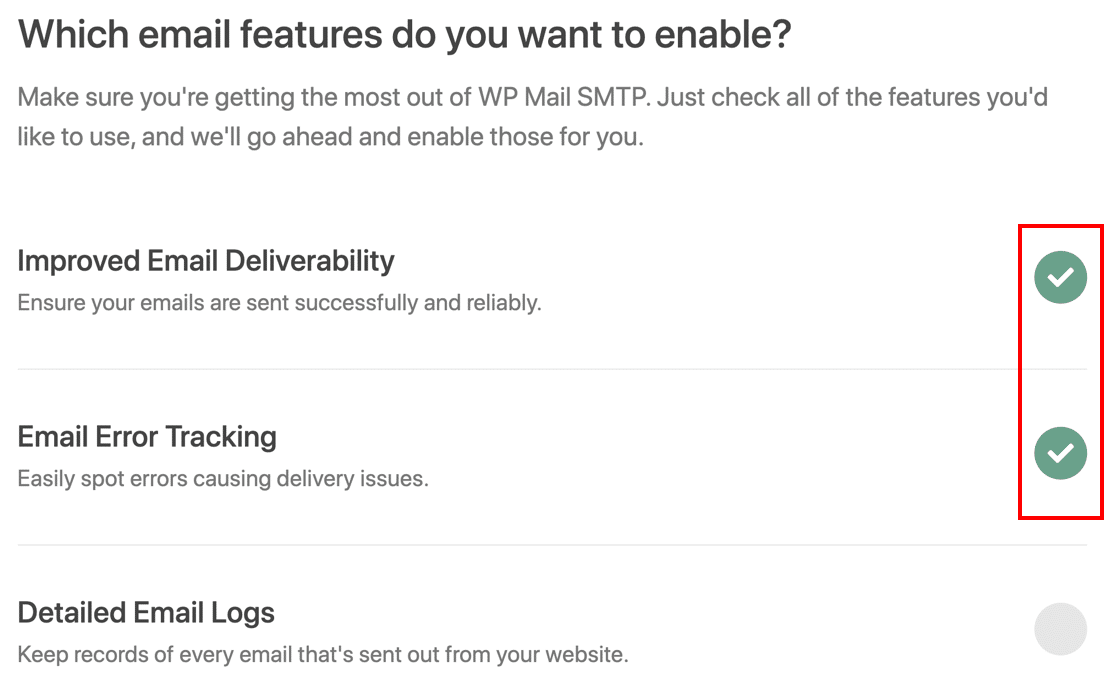
يحتوي WP Mail SMTP على ميزة تسجيل البريد الإلكتروني المضمنة التي يمكنك تشغيلها إذا كنت ترغب في ذلك. سيتعقب كل بريد إلكتروني يرسله WordPress حتى تتمكن من رؤية الرؤوس والحالة. لا يتتبع هذا الإعداد محتوى البريد الإلكتروني ، ولكن هناك ميزة تسجيل متقدمة في المكون الإضافي إذا كنت ترغب في استكشاف ذلك لاحقًا.
شيء أخير! دعنا نحصل على مفتاح الترخيص الخاص بك من حساب WP Mail SMTP الخاص بك ولصقه لتنشيط تحديثات البرنامج المساعد.
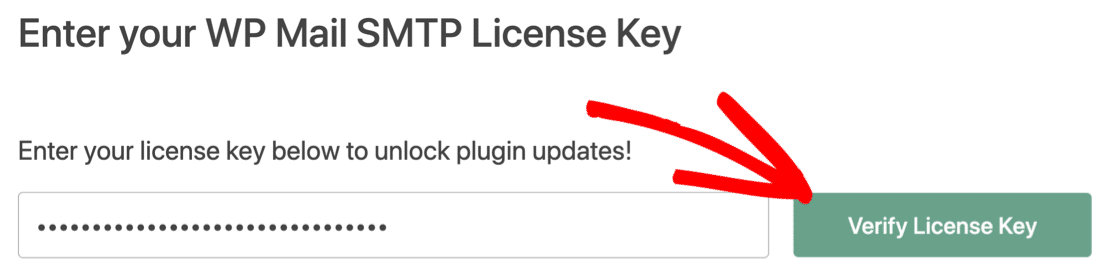
وهذا كل شيء! انتهينا من إعداد خدمة WordPress SMTP الجديدة الخاصة بك.
الآن دعنا نتحقق بسرعة من صحة الإعدادات في المكون الإضافي.
2. مراجعة إعدادات البريد الإلكتروني لمدقق الارتباط المكسور
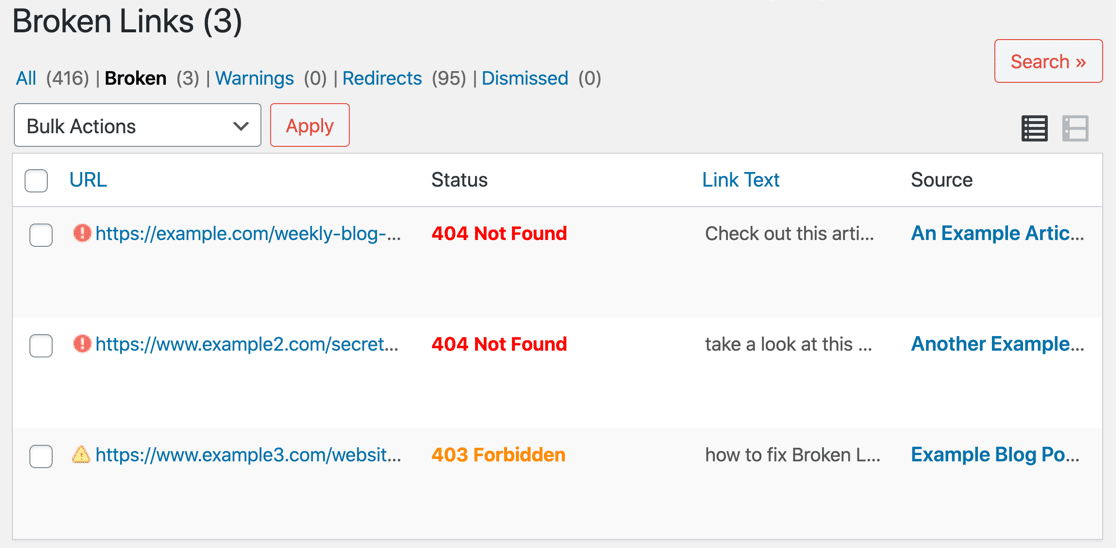
يمكن لمدقق الرابط المكسور تنبيهك إلى الروابط الخارجية والداخلية المعطلة. سيقوم بالإبلاغ عن الروابط المعطلة التي يجدها في أدوات »روابط معطلة .
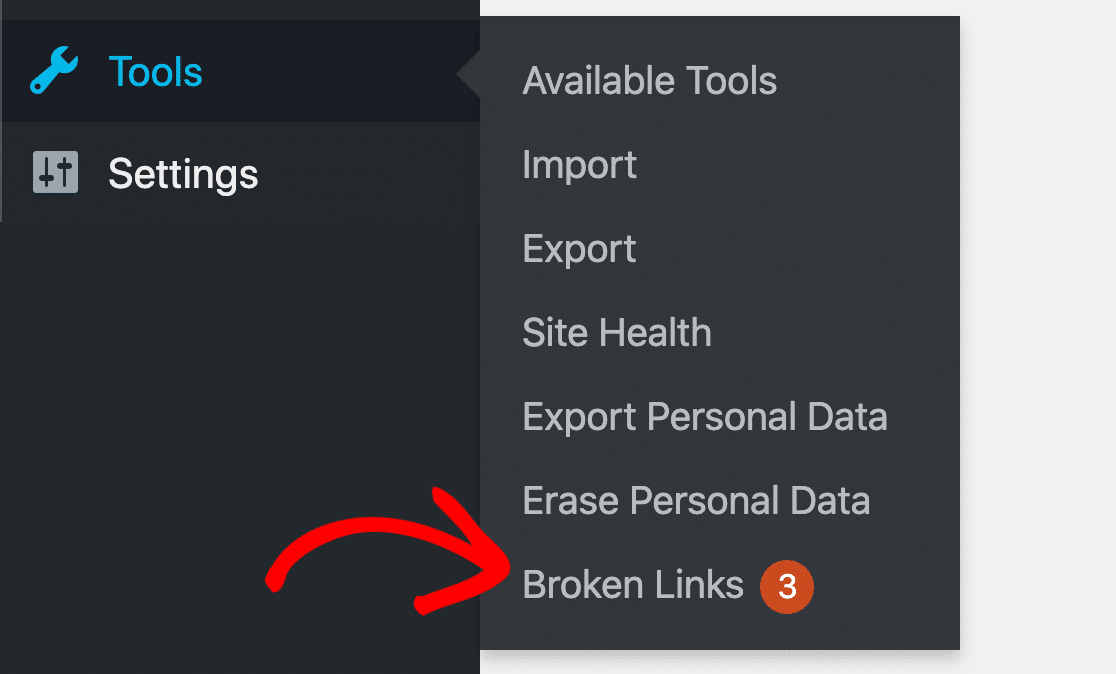
من قائمة أدوات Broken Link Checker ، سترى قائمة من الروابط المعطلة لموقع الويب الخاص بك بالكامل ، إلى جانب رمز الحالة . من هنا ، يمكنك تنظيف موقعك وإلغاء ربط الصفحات التي لم تعد موجودة بسرعة.

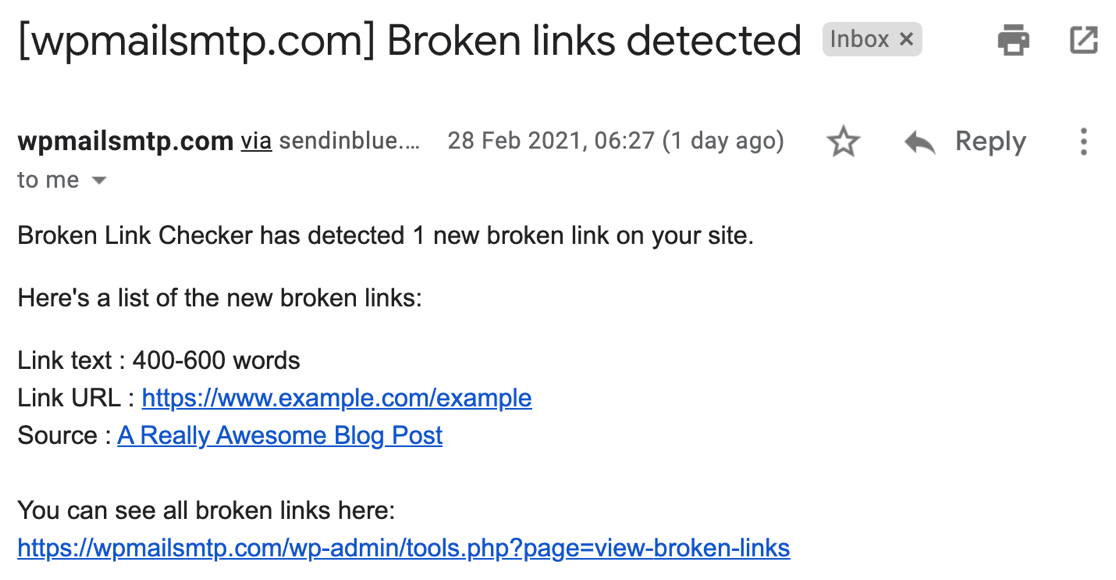
لتتبع الروابط المعطلة في الوقت الفعلي ، ستحتاج أيضًا إلى تلقي تنبيهات عبر البريد الإلكتروني. يجب أن يرسل Broken Link Checker إشعارات مثل تلك الموجودة في لقطة الشاشة هذه:
إذا لم تكن تتلقى رسائل البريد الإلكتروني هذه ، فلنتحقق من أن المكون الإضافي يتحقق من جميع المنشورات والصفحات الصحيحة أولاً.
ابق في لوحة معلومات WordPress وتوجه إلى الإعدادات »Link Checker .
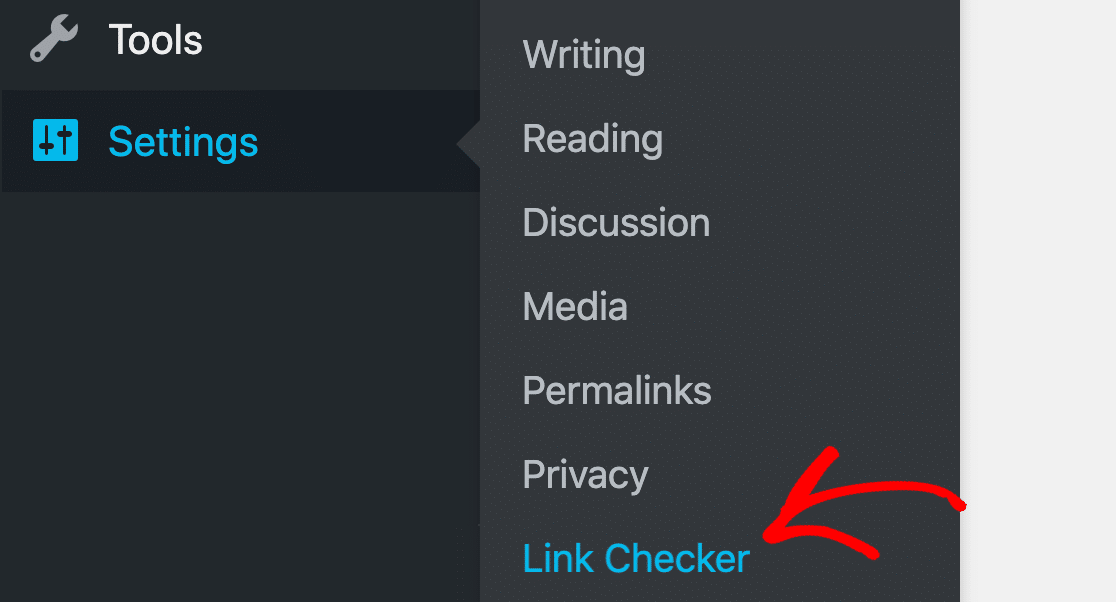
لنبدأ في علامة التبويب عام ونعمل في طريقنا من خلال الإعدادات.
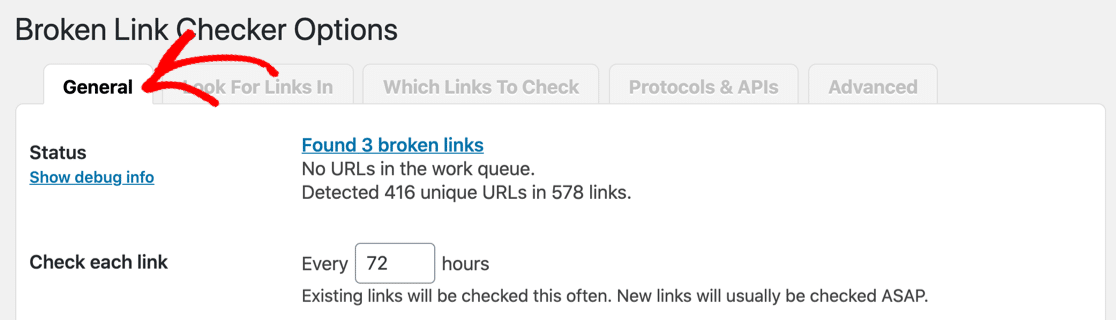
في الصفحة العامة ، يمكنك اختيار إعدادين مختلفين لإشعارات البريد الإلكتروني:
- أرسل لي إخطارات عبر البريد الإلكتروني حول الروابط المعطلة المكتشفة حديثًا
- إرسال إشعارات بالبريد الإلكتروني للمؤلفين حول الروابط المعطلة في منشوراتهم.
ستريد بالتأكيد التحقق من أول واحد. مربع الاختيار الثاني اختياري.

بعد ذلك ، قم بالتمرير لأسفل وتحقق من عنوان البريد الإلكتروني الذي يتم إرسال رسائل البريد الإلكتروني الخاصة بـ Broken Link Checker إليه.
إذا كان هذا المربع فارغًا ، فسيتم افتراضيًا إرسال رسائل البريد الإلكتروني إلى البريد الإلكتروني لمدير الموقع في WordPress. في بعض الأحيان يتم تعيين هذا على عنوان بريد إلكتروني عام مثل "[البريد الإلكتروني المحمي]". يمكنك كتابة بريد إلكتروني مختلف هنا إذا كنت تريد تجاوزه.

انقر فوق الزر " حفظ التغييرات " قبل الانتقال إلى علامة التبويب التالية.
3. قم بتمكين كافة أنواع المنشورات لمدقق الارتباط المقطوع
بعد ذلك ، دعنا نتأكد من أن Broken Link Checker يقوم بفحص جميع أنواع المنشورات التي تريد مراقبتها. انقر فوق علامة التبويب بحث عن الروابط لمراجعة هذه الإعدادات.
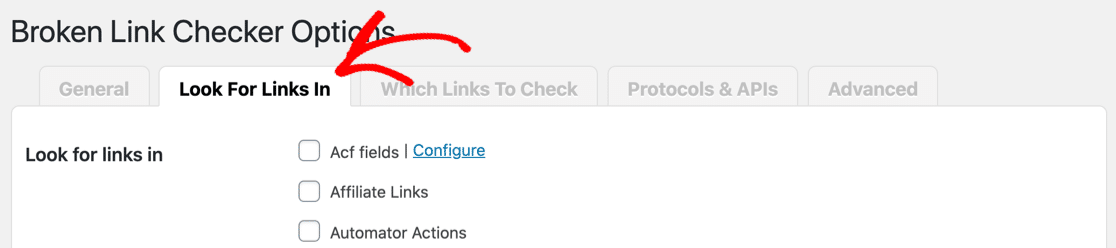
تعرض لك القائمة الموجودة في هذه الصفحة جميع أنواع المنشورات المختلفة التي سيفحصها الزاحف. أنت بالتأكيد لا تريد تحديد كل خانة هنا. تُستخدم بعض أنواع المنشورات هذه لوظائف محددة في المكونات الإضافية ولا تظهر فعليًا في الواجهة الأمامية.
ولكن في معظم المواقع ، يجب بالتأكيد تشغيل المنشورات والصفحات .
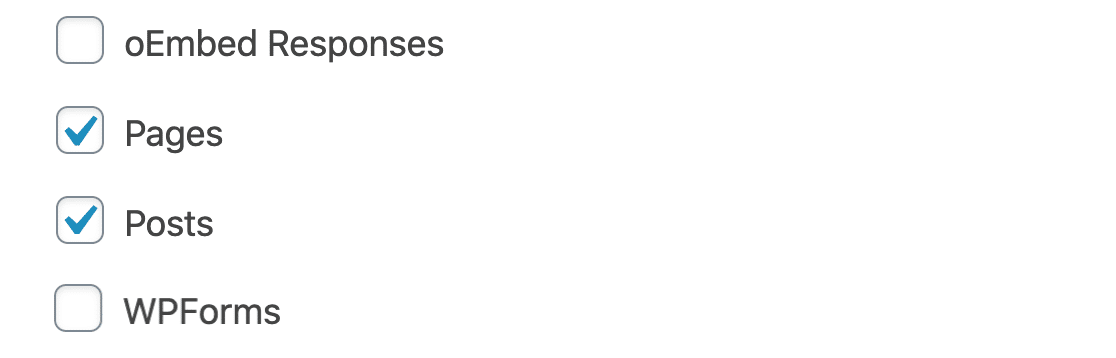
تأكد من إلقاء نظرة على القائمة. تحقق من أي أنواع منشورات مخصصة أخرى تستخدمها على موقع الويب الخاص بك.
كل مجموعة؟ انقر فوق الزر حفظ التغييرات إذا قمت بتمكين أي أنواع منشورات جديدة على شاشة الإعدادات هذه.
الآن دعنا نتحقق من أن Broken Link Checker يقوم بتشغيل فحوصات كل ساعة على المحتوى الخاص بك.
4. قم بتمكين مراقب الارتباط المقطوع كل ساعة
مراقب الارتباط هو فحص تلقائي يقوم بمراجعة الروابط الموجودة في المحتوى الخاص بك. إذا لم يتم ضبط هذا على التشغيل ، فلن تتلقى أي رسائل بريد إلكتروني من المكون الإضافي.
للتحقق من هذا الإعداد ، دعنا نضغط على علامة التبويب خيارات متقدمة .
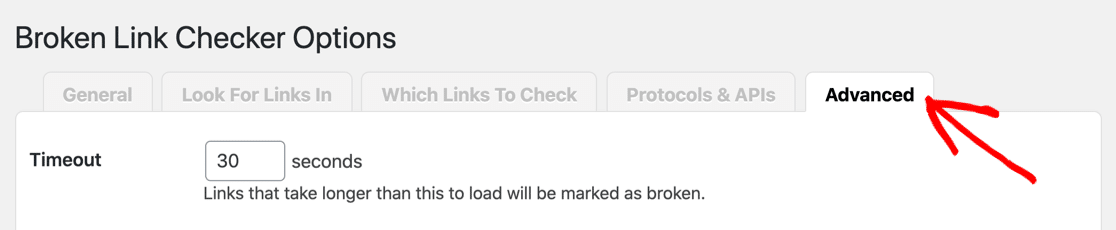
هناك مجموعة من الإعدادات المهمة هنا. على سبيل المثال ، يمكنك ضبط إعداد المهلة إذا كنت تريد معرفة الروابط البطيئة حتى تتمكن من إزالتها.
ولكن إذا قمنا بالتمرير لأسفل ، فإن شاشة الارتباط هي الإعداد الرئيسي الذي نهتم به.
بالنسبة لهذا القسم ، تأكد من وجود علامة اختيار في المربع بجوار التشغيل كل ساعة في الخلفية . سيسمح هذا للمكون الإضافي بفحص الروابط الخاصة بك حتى عندما لا تعمل على موقعك.

انقر فوق الزر " حفظ التغييرات " لحفظ الإعدادات الخاصة بك.
الآن بعد أن قمت بفحص جميع الإعدادات الخاصة بك ، يجب أن تعمل رسائل البريد الإلكتروني Broken Link Checker بشكل جيد. دعنا نرسل بريدًا إلكترونيًا تجريبيًا لتأكيد ذلك.
5. إرسال بريد إلكتروني تجريبي من WordPress
رائعة! لقد أصلحنا الآن جميع المشكلات المتعلقة بعدم إرسال Broken Link Checker رسائل بريد إلكتروني. دعنا نرسل رسالة اختبار من موقعك للتأكد من أن كل شيء يعمل.
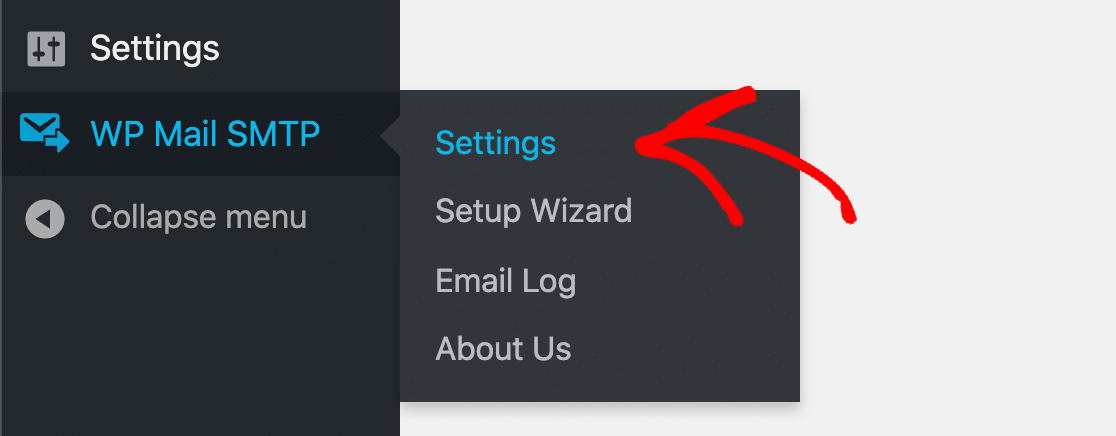
أولاً ، افتح إعدادات WP Mail SMTP في WordPress.
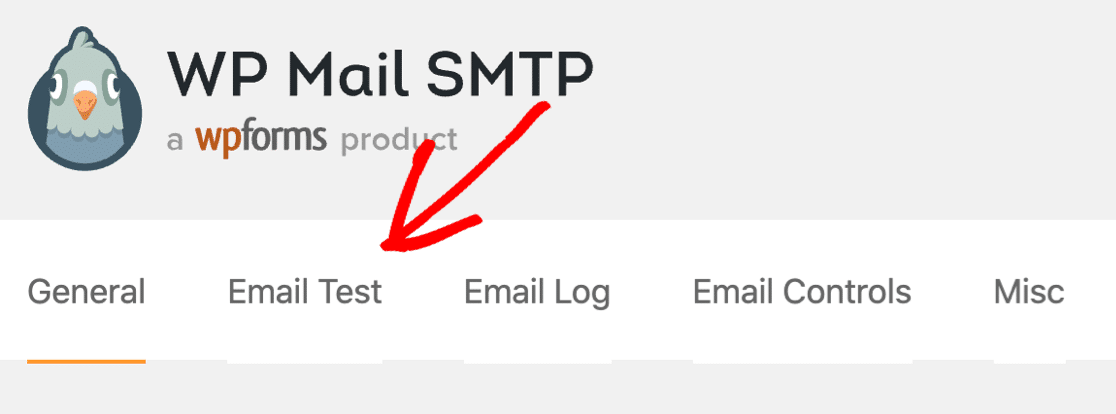
انظر إلى علامات التبويب الموجودة في الجزء العلوي وانقر فوق اختبار البريد الإلكتروني .
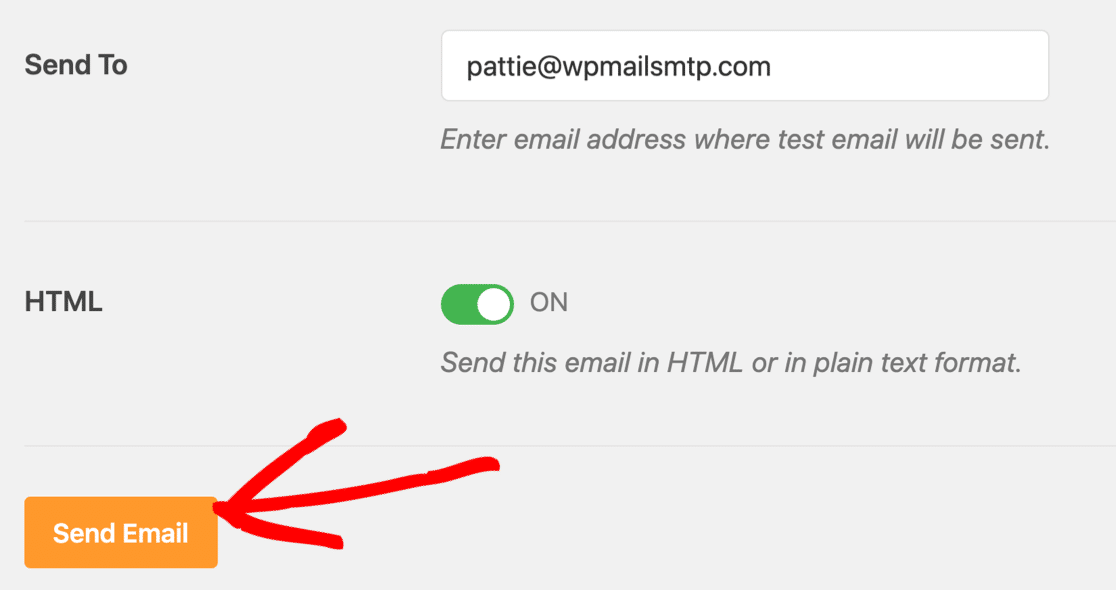
ثم أرسل بريدًا إلكترونيًا للاختبار. انه من السهل!
تحقق من بريدك الإلكتروني لمعرفة ما إذا كنت قد حصلت على الاختبار. سيقوم WP Mail SMTP بتنبيهك إذا وجد أي مشاكل في إعدادات البريد الإلكتروني الخاص بك.

وهذا كل شيء! أنت الآن تعرف كيفية إصلاح Broken Link Checker الذي لا يرسل رسائل بريد إلكتروني من WordPress.
إصلاح رسائل البريد الإلكتروني المكسور الارتباط المدقق الآن
الخطوة التالية: تحقق من سجلات SPF في منطقة DNS الخاصة بك
غالبًا ما تستخدم خوادم البريد الإلكتروني سجلات SPF و DKIM و DMARC لمصادقة رسائل البريد الإلكتروني. سيحاول WP Mail SMTP اكتشاف المشكلات المتعلقة بـ DNS الخاص بك وشرح كيفية حل المشكلة.
لمزيد من المعلومات حول بعض المشكلات التي قد تواجهها ، راجع هذا الدليل لدمج سجلات SPF متعددة في مجالك. تعد سجلات نظام التعرف على هوية المرسل (SPF) بمثابة سجلات TXT بسيطة ، لذا من السهل إصلاحها إذا كانت خاطئة.
جاهز لإصلاح رسائل البريد الإلكتروني الخاصة بك؟ ابدأ اليوم مع أفضل مكون إضافي لـ WordPress SMTP. يتضمن WP Mail SMTP Elite إعداد White Glove الكامل ويقدم ضمانًا لاسترداد الأموال لمدة 14 يومًا.
إذا ساعدتك هذه المقالة ، فيرجى متابعتنا على Facebook و Twitter لمزيد من النصائح والبرامج التعليمية حول WordPress.