
E-posta Göndermeyen Bozuk Bağlantı Denetleyicisi Nasıl Onarılır
Yayınlanan: 2021-03-10Kırık Bağlantı Denetleyicisi, web sitenizde ölü bağlantılar bulduğunda e-posta uyarıları göndermiyor mu?
Kırık bağlantılar, kullanıcı deneyimi üzerinde büyük bir etkiye sahip olabilir ve SEO'nuza zarar verebilir.
Bu kılavuz, WordPress sitenizdeki bozuk bir bağlantıyı asla kaçırmamanız için Bozuk Bağlantı Denetleyicisi bildirim e-postalarını nasıl düzelteceğinizi gösterecektir.
Bozuk Bağlantı Denetleyici E-postalarınızı Şimdi Düzeltin
'Kırık Bağlantı' Ne Demektir?
'Bozuk bağlantı', bağlantının geçerli bir web sayfasına işaret etmediği anlamına gelir. Bu, orijinal sayfa taşınırsa veya silinirse olabilir.
Birisi bağlantıya tıkladığında, görmeyi beklediği sayfa yerine 404 hatası görüyor. İşte SeedProd'da yaptığımız bir 404 sayfa örneği.

İçeriğinizde bozuk bir bağlantı varsa, ziyaretçileriniz çıkmaza girdiklerinde ve ihtiyaç duydukları bilgileri bulamadıklarında hayal kırıklığına uğrayacaktır. Ve bir site harika bir kullanıcı deneyimi sunmuyorsa, bu onun arama motoru sıralamalarına da zarar verebilir. Bu nedenle, en kısa sürede bozuk bağlantıları bulmak ve düzeltmek çok önemlidir.
WPMU Dev'in Broken Link Checker eklentisi, sitenizi otomatik olarak ölü dahili ve harici bağlantılar için tarar.
Eklentiden herhangi bir e-posta uyarısı almıyorsanız, bunu nasıl düzelteceğinizi size göstereceğiz.
E-posta Göndermeyen Bozuk Bağlantı Denetleyicisi Nasıl Onarılır
Bu eğitici, Kırık Bağlantı Denetleyicisi e-posta bildirimlerinizi düzeltme konusunda size yol gösterecektir.
- Bozuk Bağlantı Denetleyicisinin SMTP ile E-posta Göndermemesini Düzeltme
- Bozuk Bağlantı Denetleyicisi E-posta Ayarlarını İnceleyin
- Kırık Bağlantı Denetleyicisi İçin Tüm Gönderi Türlerini Etkinleştir
- Saatlik Bozuk Bağlantı İzleyicisini Etkinleştir
- WordPress'ten Test E-postası Gönderin
Sitenize SMTP kurarak başlayalım.
1. Bozuk Bağlantı Denetleyicisinin SMTP ile E-posta Göndermemesini Düzeltme
WordPress, sitenizi barındıran web sunucusu üzerinden e-posta göndermek için wp_mail() adlı bir işlev kullanır. Varsayılan olarak, gönderdiği e-postalara herhangi bir kimlik doğrulama eklemez.
Bu e-postalar farklı sunuculardan geçerken, kimlik doğrulaması eksik olduğundan e-postayı spam olarak etiketleyebilirler. Bazı durumlarda, bir sunucu mesajı sessizce atabilir.
Bu nedenle, Bozuk Bağlantı Denetleyicisi web sitenizden e-posta göndermiyor gibi görünebilir.
WP Mail SMTP, bu sorunu çözmeyi kolaylaştırır. Web sunucunuza güvenmek yerine WordPress e-postalarını bir posta hizmeti aracılığıyla göndermenize olanak tanır. Posta hizmeti, e-postalarınızın başarıyla teslim edilmesi için kimlik doğrulama ekler.
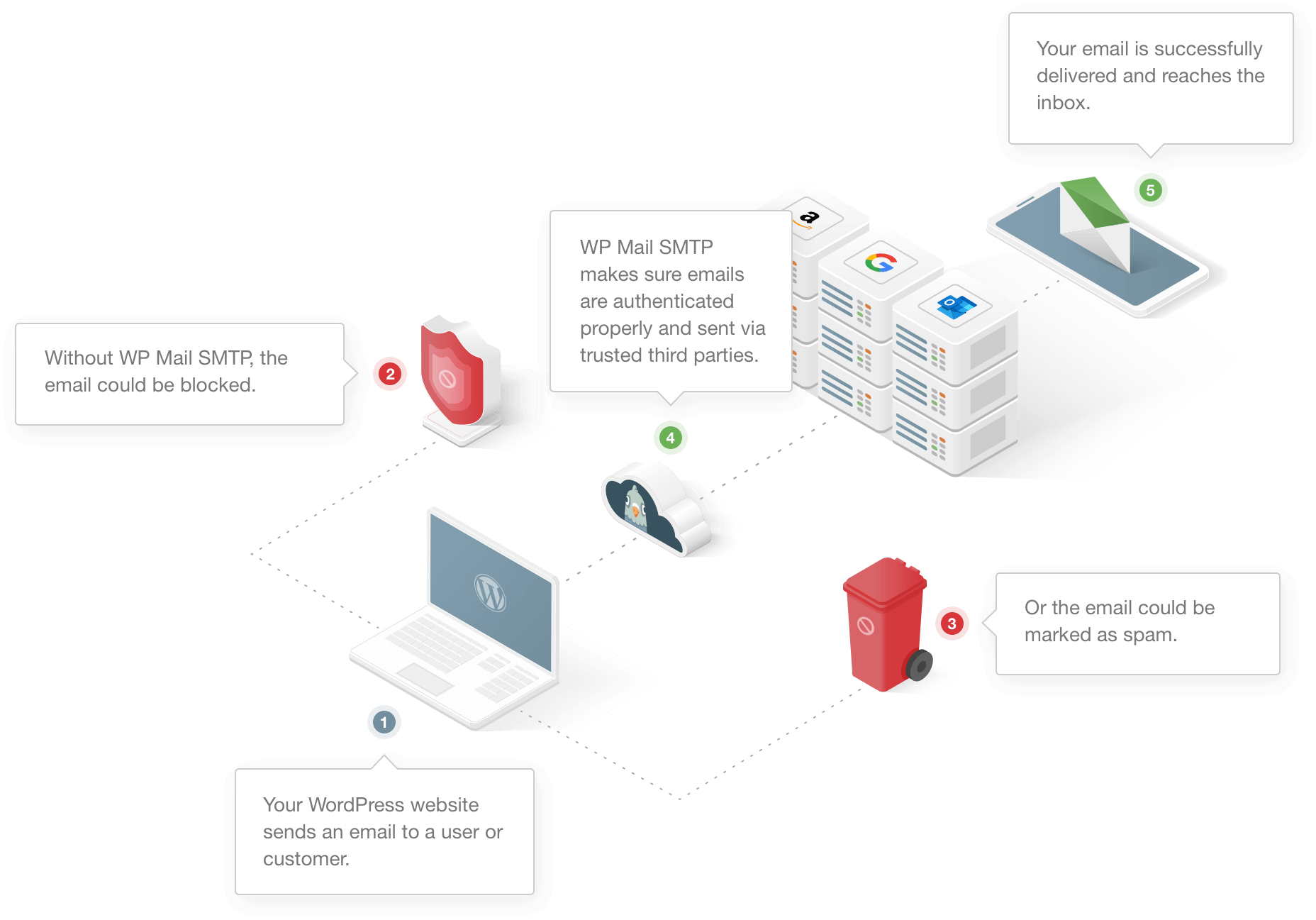
WP Mail SMTP'yi yapılandırdıktan sonra, iletişim formlarınız, WooCommerce mağazanız ve hatta yedek eklenti bildirimlerinizle ilgili e-posta teslim edilebilirlik sorunlarını otomatik olarak çözecektir.
Bu bölümün geri kalanı, WordPress web sitenize WP Mail SMTP'nin nasıl kurulacağını açıklayacaktır. Bunu kendiniz yapmayı tercih etmezseniz, Elite lisansını satın aldığınızda Beyaz Eldiven Kurulumunu da edinebilirsiniz.
Şimdilik, ayarları yapmak için sihirbazı nasıl kullanacağınızı göstereceğiz.
WP Mail SMTP Eklentisini Kurun
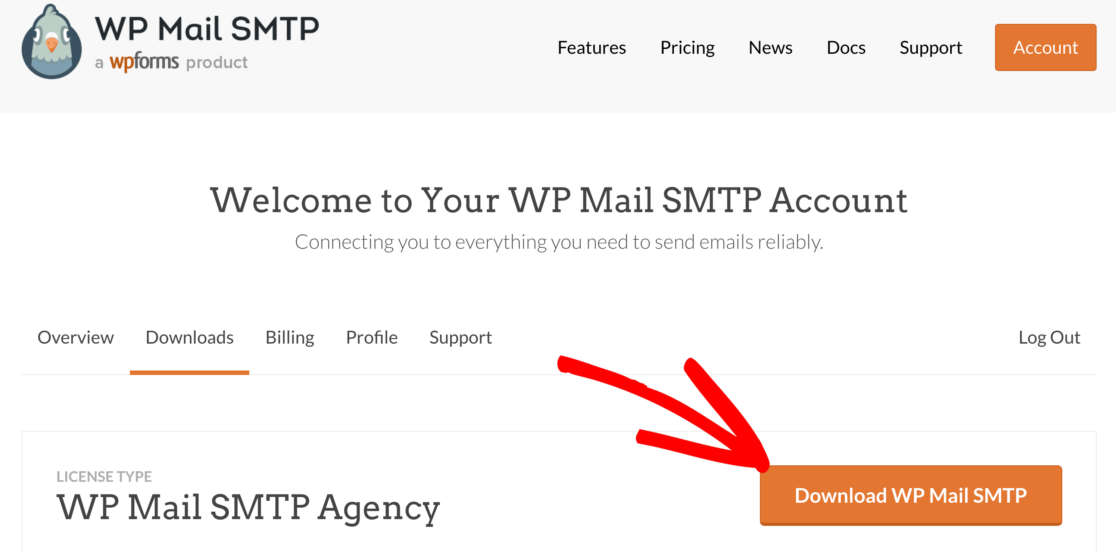
Başlamak için eklentiyi WP Mail SMTP hesabınızdan indirin. Zip dosyasının en son sürümünü İndirilenler sekmesinden edinebilirsiniz.
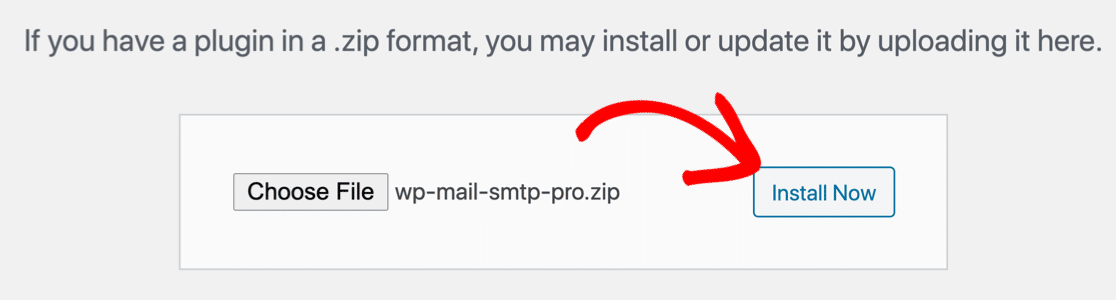
Zip dosyasını bilgisayarınıza kaydedin, ardından WordPress panosundaki Eklentiler sayfasına yükleyin.
Bu bölümle ilgili yardıma ihtiyacınız varsa, bir WordPress eklentisi yüklemek için bu kılavuz, süreci daha ayrıntılı olarak açıklamaktadır.
Eklentiyi etkinleştirdiğinizde , kurulum sihirbazı tarayıcınızda açılacaktır.
E-posta Sağlayıcınızla Bir Hesap Oluşturun
Şimdi SMTP hizmetinizi kurmaya başlamak için Başlayalım düğmesine tıklayalım.
WP Mail SMTP, WordPress e-postalarınızı yönetmek için ücretsiz veya ücretli sağlayıcılar arasından seçim yapmanızı sağlar.
Hangisini kullanacağınızdan emin değilseniz, SMTP.com veya Sendinblue'yu öneririz. Buradaki seçeneklerin her biri hakkında daha fazla ayrıntı için e-posta sağlayıcılarına yönelik bu eksiksiz kılavuza göz atın.
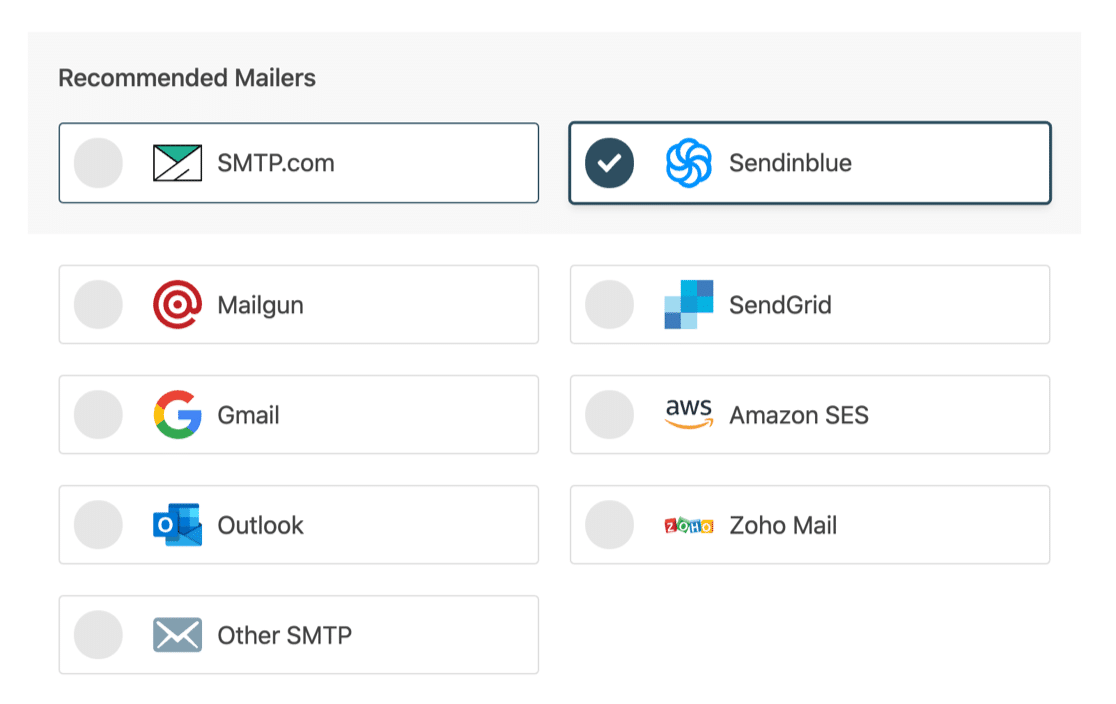
E-posta sağlayıcınızı seçtiğinizde, bağlantıyı onların tarafında kurmanız gerekir. Her biri için tam olarak ne yapmanız gerektiğini gösteren bir belgemiz var:
- SMTP.com
- Sendinblue
- posta tabancası
- SendGrid
- Gmail (G-suite veya Gmail)
- Amazon SES'i
- Görünüm
- Zoho Postası
- Diğer SMTP (herhangi bir başka SMTP sunucusu)
Her şeyi birbirine bağlamak için belgeyi gözden geçirin. Hazır olduğunuzda, Kırık Bağlantı Denetleyicisi'ndeki ayarlarınızı kontrol etmeyi bitirmek için bu kılavuza geri dönün.
WordPress E-posta Günlüğünü Açın (İsteğe Bağlı)
Sihirbazın sonunda, teslim edilebilirlik ve hata takibi otomatik olarak etkinleştirilecektir.
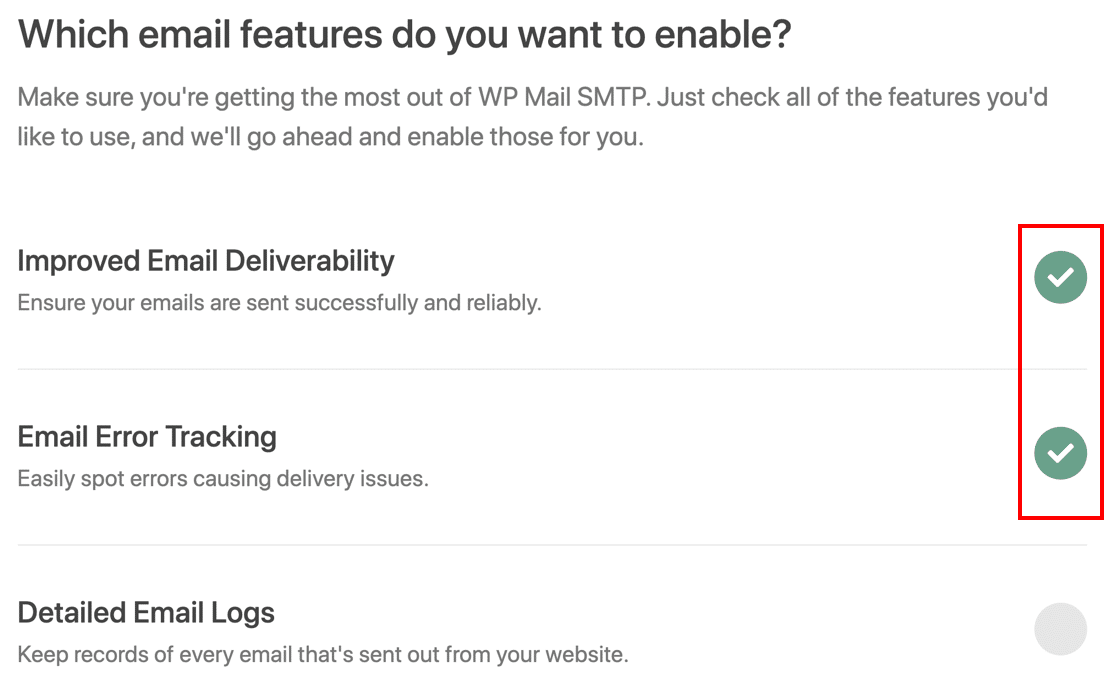
WP Mail SMTP, isterseniz açabileceğiniz yerleşik bir E-posta Günlüğü özelliğine sahiptir. Başlıkları ve durumu görebilmeniz için WordPress'in gönderdiği her e-postayı takip edecektir. Bu ayar, e-postanın içeriğini takip etmez, ancak daha sonra keşfetmek isterseniz eklentide gelişmiş bir günlük kaydı özelliği vardır.
Son bir şey! Eklenti güncellemelerini etkinleştirmek için WP Mail SMTP hesabınızdan lisans anahtarınızı alıp yapıştıralım.
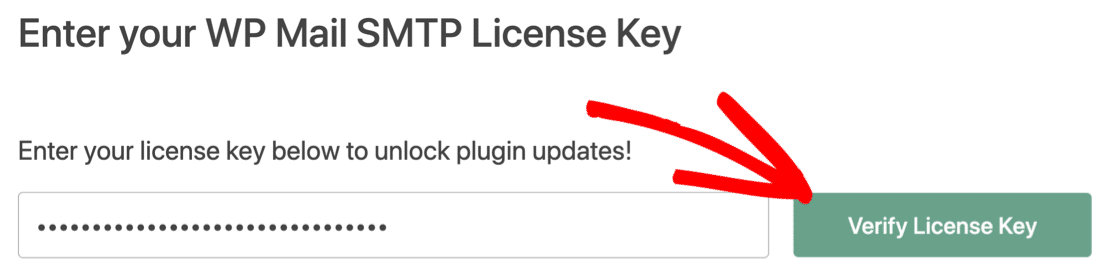
Ve bu kadar! Yeni WordPress SMTP hizmetinizi ayarlamayı bitirdik.
Şimdi hızlıca eklentideki ayarların doğru olup olmadığını kontrol edelim.
2. Bozuk Bağlantı Denetleyicisi E-posta Ayarlarını İnceleyin
Kırık Bağlantı Denetleyicisi, bozuk harici ve dahili bağlantılar konusunda sizi uyarabilir. Bulduğu ölü bağlantıları Araçlar »Bozuk Bağlantılar bölümünde bildirir.
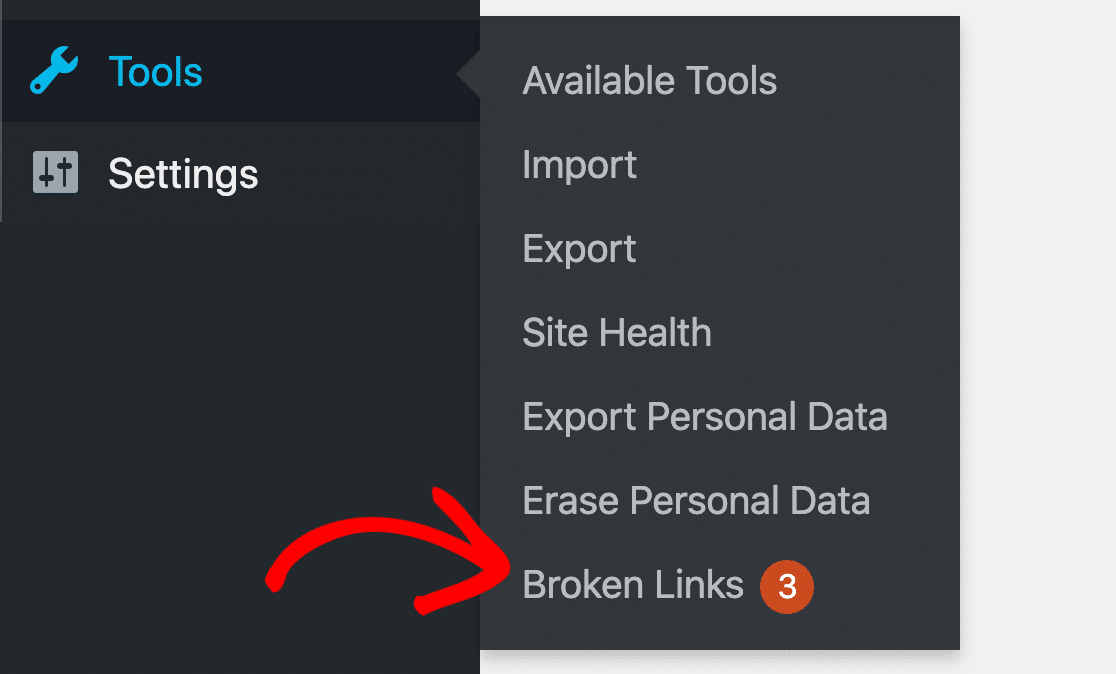
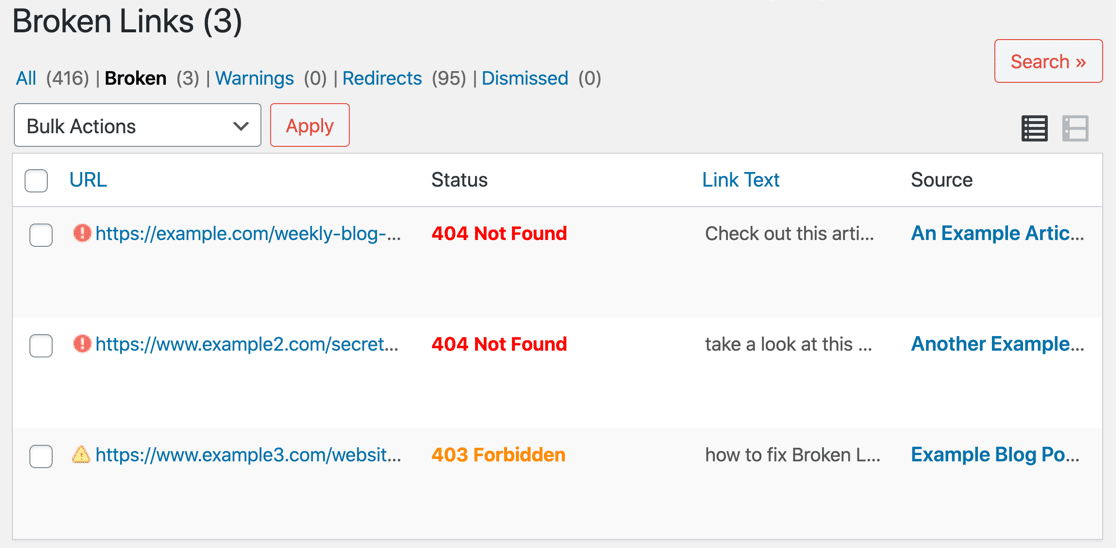
Bozuk Bağlantı Denetleyicisi Araçları menüsünden, Durum koduyla birlikte tüm web siteniz için bozuk bağlantıların bir listesini göreceksiniz. Buradan sitenizi temizleyebilir ve artık var olmayan sayfaların bağlantısını hızla kaldırabilirsiniz.

Bozuk bağlantıları gerçek zamanlı olarak takip etmek için ayrıca e-posta uyarıları almak isteyeceksiniz. Kırık Bağlantı Denetleyicisi, bu ekran görüntüsündeki gibi bildirimler göndermelidir:
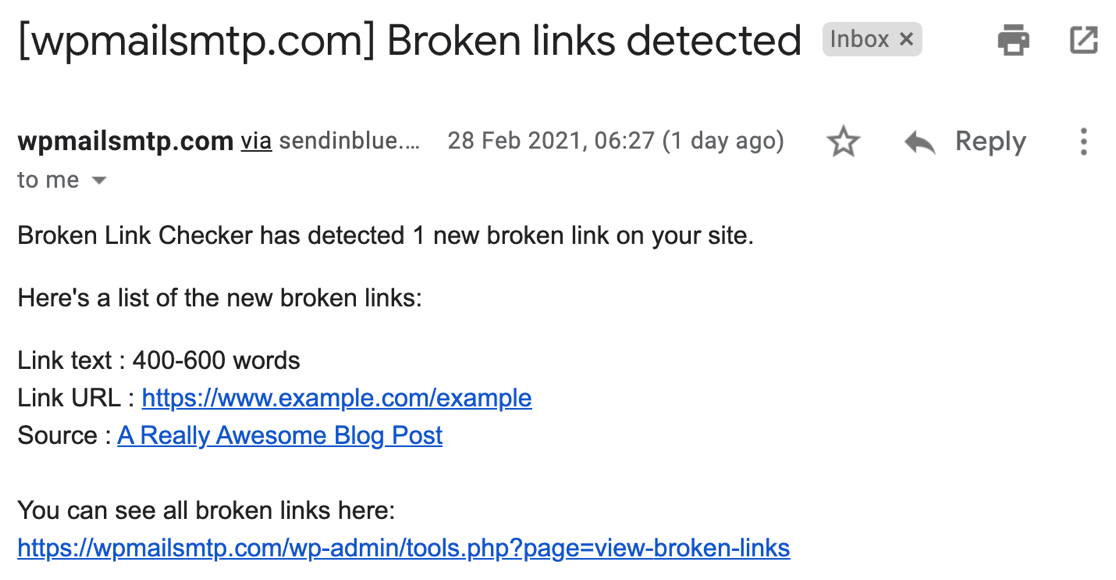
Bu e-postaları almıyorsanız, eklentinin önce tüm doğru gönderileri ve sayfaları kontrol edip etmediğini kontrol edelim.
WordPress kontrol panelinizde kalın ve Ayarlar » Bağlantı Denetleyicisi'ne gidin .
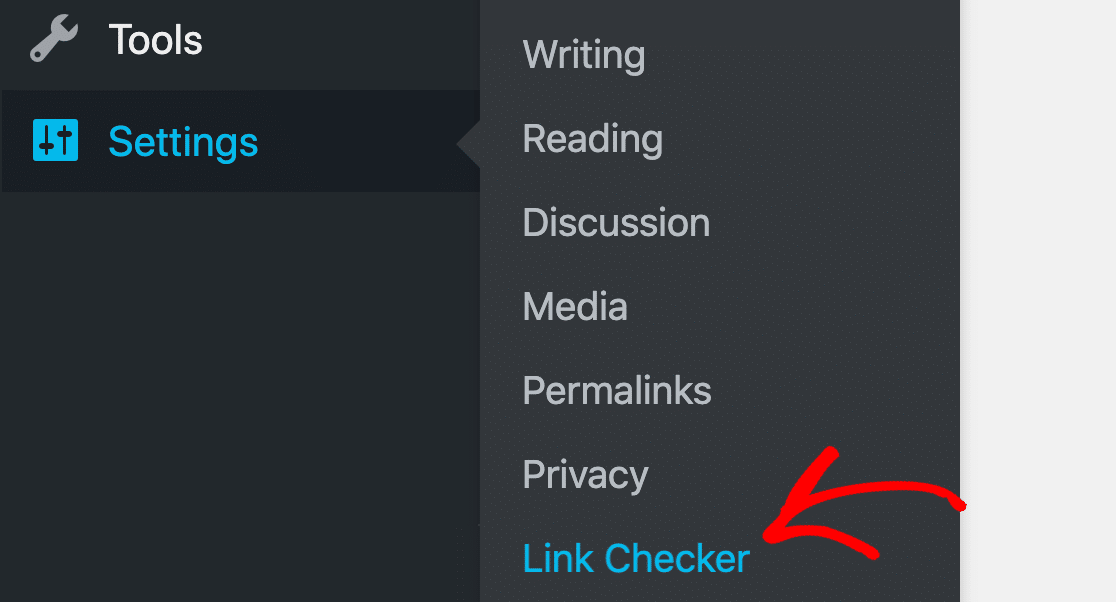
Genel sekmesinde başlayalım ve ayarlar arasında yolumuza devam edelim.
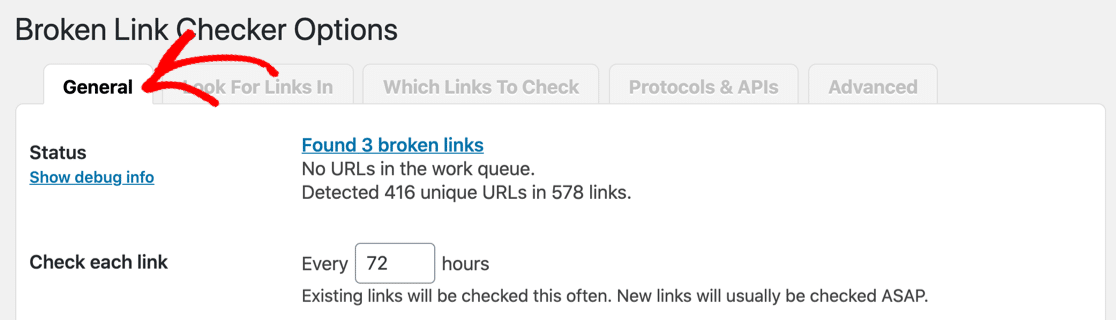
Genel sayfasında, e-posta bildirimleriniz için 2 farklı ayar seçebilirsiniz:
- Yeni tespit edilen bozuk bağlantılar hakkında bana e-posta bildirimleri gönder
- Yazarlara, yayınlarındaki kopuk bağlantılar hakkında e-posta bildirimleri gönderin.
Kesinlikle ilkini kontrol etmek isteyeceksiniz. İkinci onay kutusu isteğe bağlıdır.

Ardından, aşağı kaydırın ve Kırık Bağlantı Denetleyicisi e-postalarının gönderildiği e-posta adresini kontrol edin.
Bu kutu boşsa, varsayılan olarak WordPress'teki site yöneticisi e-postasına e-posta gönderir. Bazen bu, '[e-posta korumalı]' gibi genel bir e-posta adresine ayarlanır. Geçersiz kılmak istiyorsanız, buraya farklı bir e-posta yazabilirsiniz.

Sonraki sekmeye geçmeden önce Değişiklikleri Kaydet düğmesini tıklayın.
3. Kırık Bağlantı Denetleyicisi İçin Tüm Gönderi Türlerini Etkinleştir
Ardından, Kırık Bağlantı Denetleyicisinin izlemek istediğiniz tüm gönderi türlerini taradığından emin olalım. Bu ayarları gözden geçirmek için Bağlantıları Şurada Ara sekmesine tıklayın.
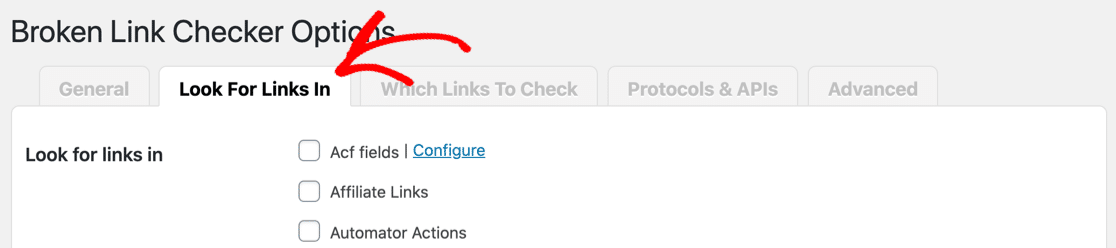
Bu sayfadaki liste, tarayıcının tarayacağı tüm farklı gönderi türlerini gösterir. Kesinlikle buradaki her kutuyu işaretlemek istemezsiniz . Bu gönderi türlerinden bazıları, eklentilerdeki belirli işlevler için kullanılır ve aslında ön uçta görünmez.
Ancak çoğu sitede Yazılar ve Sayfalar kesinlikle açık olmalıdır.

Listeye baktığınızdan emin olun. Web sitenizde kullandığınız diğer özel gönderi türlerini kontrol edin.
Her şey hazır mı? Bu ayarlar ekranında herhangi bir yeni gönderi türünü etkinleştirdiyseniz Değişiklikleri Kaydet düğmesini tıklayın.
Şimdi, Kırık Bağlantı Denetleyicisinin içeriğinizde saatlik kontroller yaptığını kontrol edelim.
4. Saatlik Bozuk Bağlantı İzleyicisini Etkinleştirin
Link Monitor, içeriğinizdeki linkleri inceleyen otomatik bir taramadır. Bu çalışacak şekilde ayarlanmazsa, eklentiden herhangi bir e-posta almayacaksınız.
Bu ayarı kontrol etmek için Advanced sekmesine tıklayalım.
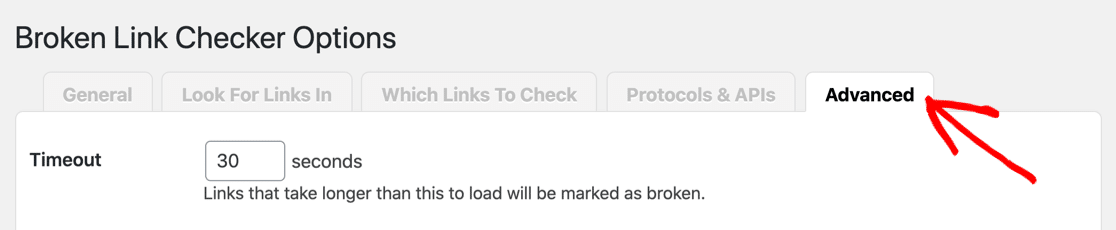
Burada bir sürü önemli ayar var. Örneğin, yavaş bağlantılar hakkında bilgi edinmek istiyorsanız, onları kaldırabilmek için Zaman Aşımı ayarını değiştirebilirsiniz.
Ancak aşağı kaydırırsak, ilgilendiğimiz ana ayar Bağlantı monitörü .
Bu bölüm için , Arka planda her saat başı çalıştır seçeneğinin yanındaki kutunun işaretlendiğinden emin olun. Bu, sitenizde çalışmıyorken bile eklentinin bağlantılarınızı taramasına olanak tanır.

Ayarlarınızı kaydetmek için Değişiklikleri Kaydet düğmesini tıklayın.
Artık tüm ayarlarınızı kontrol ettiniz, Kırık Bağlantı Denetleyicisi e-postaları gayet iyi çalışıyor olmalı. Bunu doğrulamak için bir test e-postası gönderelim.
5. WordPress'ten Test E-postası Gönderin
Harika! Şimdi, Kırık Bağlantı Denetleyicisinin e-posta göndermemesiyle ilgili tüm sorunları düzelttik. Her şeyin çalıştığından emin olmak için sitenizden bir test mesajı gönderelim.
İlk olarak, WordPress'te WP Mail SMTP Ayarlarınızı açın.
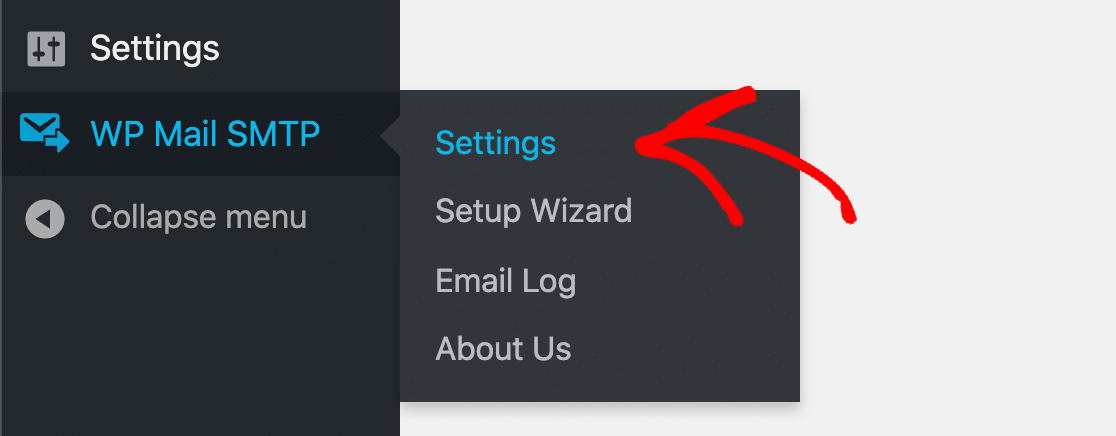
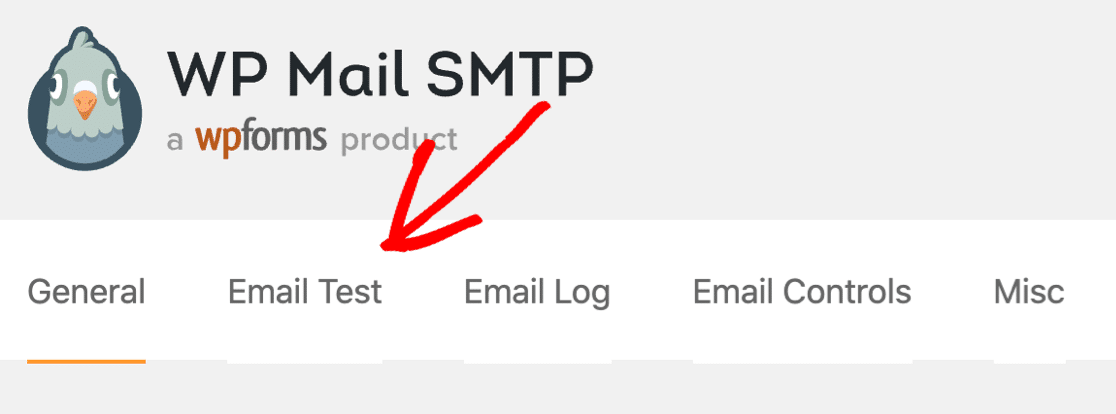
Üst kısımdaki sekmelere bakın ve E-posta Testi'ni tıklayın.
Ardından test e-postanızı gönderin. Bu kadar kolay!
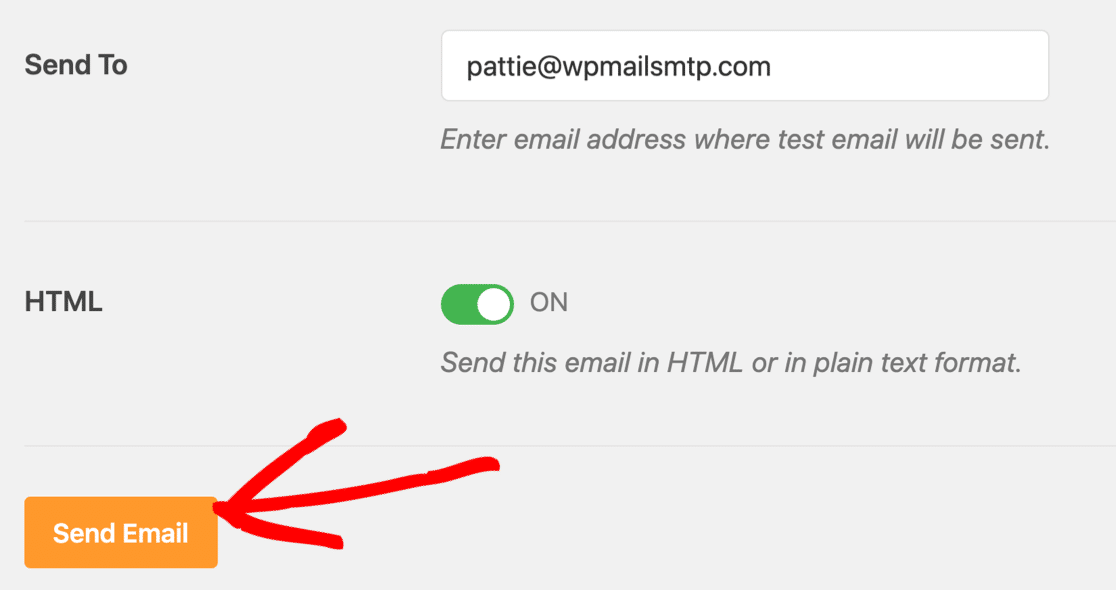
Testi alıp almadığınızı görmek için e-postanızı kontrol edin. WP Mail SMTP, e-posta ayarlarınızla ilgili herhangi bir sorun bulursa sizi uyaracaktır.

Ve bu kadar! Artık, Bozuk Bağlantı Denetleyicisinin WordPress'ten e-posta göndermemesini nasıl düzelteceğinizi biliyorsunuz.
Bozuk Bağlantı Denetleyici E-postalarınızı Şimdi Düzeltin
Sonraki Adım: DNS Bölgenizdeki SPF Kayıtlarınızı Kontrol Edin
E-posta sunucuları, e-postaların kimliğini doğrulamak için genellikle SPF, DKIM ve DMARC kayıtlarını kullanır. WP Mail SMTP, DNS'nizdeki sorunları tespit etmeye çalışacak ve sorunun nasıl çözüleceğini açıklayacaktır.
Karşılaşabileceğiniz bazı sorunlar hakkında daha fazla bilgi için alanınızda birden çok SPF kaydını birleştirmeye yönelik bu kılavuza göz atın. SPF kayıtları basit TXT kayıtlarıdır, bu nedenle yanlışlarsa onları düzeltmek kolaydır.
E-postalarınızı düzeltmeye hazır mısınız? En iyi WordPress SMTP eklentisini bugün kullanmaya başlayın. WP Mail SMTP Elite, eksiksiz Beyaz Eldiven Kurulumu içerir ve 14 günlük para iade garantisi sunar.
Bu makale size yardımcı olduysa, daha fazla WordPress ipucu ve öğreticisi için lütfen bizi Facebook ve Twitter'da takip edin.