
Como corrigir o verificador de links quebrados que não está enviando e-mail
Publicados: 2021-03-10O Broken Link Checker não está enviando alertas de e-mail quando encontra links mortos em seu site?
Links quebrados podem ter um enorme impacto na experiência do usuário e prejudicar seu SEO.
Este guia mostrará como corrigir e-mails de notificação do Broken Link Checker para que você nunca perca um link quebrado em seu site WordPress.
Corrija seus e-mails do verificador de links quebrados agora
O que significa 'link quebrado'?
'Link quebrado' significa que o link não aponta para uma página da web válida. Isso pode acontecer se a página original for movida ou excluída.
Quando alguém clica no link, vê um erro 404 em vez da página que esperava ver. Aqui está um exemplo de uma página 404 que criamos no SeedProd.

Se você tiver um link quebrado em seu conteúdo, seus visitantes ficarão frustrados quando chegarem a um beco sem saída e não conseguirem encontrar as informações de que precisam. E quando um site não oferece uma ótima experiência ao usuário, isso também pode prejudicar seus rankings nos mecanismos de busca. É por isso que é tão importante encontrar e corrigir links quebrados o mais rápido possível.
O plug-in Broken Link Checker do WPMU Dev verifica automaticamente seu site em busca de links internos e externos mortos.
Se você não estiver recebendo nenhum alerta de e-mail do plug-in, mostraremos como corrigi-lo.
Como corrigir o verificador de links quebrados que não está enviando e-mail
Este tutorial irá orientá-lo na correção de suas notificações de e-mail do Broken Link Checker.
- Corrigir o verificador de link quebrado não enviando e-mail com SMTP
- Revisar as configurações de e-mail do verificador de links quebrados
- Ativar todos os tipos de postagem para o verificador de links quebrados
- Ative o Monitor de Link Quebrado por Hora
- Envie um e-mail de teste do WordPress
Vamos começar configurando o SMTP em seu site.
1. Corrigir o verificador de links quebrados não enviando e-mail com SMTP
O WordPress usa uma função chamada wp_mail() para enviar e-mail através do servidor web que hospeda seu site. Por padrão, ele não adiciona nenhuma autenticação aos e-mails que envia.
À medida que esses e-mails passam por servidores diferentes, eles podem rotular o e-mail como spam porque a autenticação está ausente. Em alguns casos, um servidor pode simplesmente descartar a mensagem silenciosamente.
É por isso que pode parecer que o Broken Link Checker não está enviando e-mails do seu site.
O WP Mail SMTP facilita a correção desse problema. Ele permite que você envie e-mails do WordPress por meio de um serviço de mala direta em vez de depender do seu servidor web. O serviço de mala direta adiciona autenticação para que seus e-mails sejam entregues com sucesso.
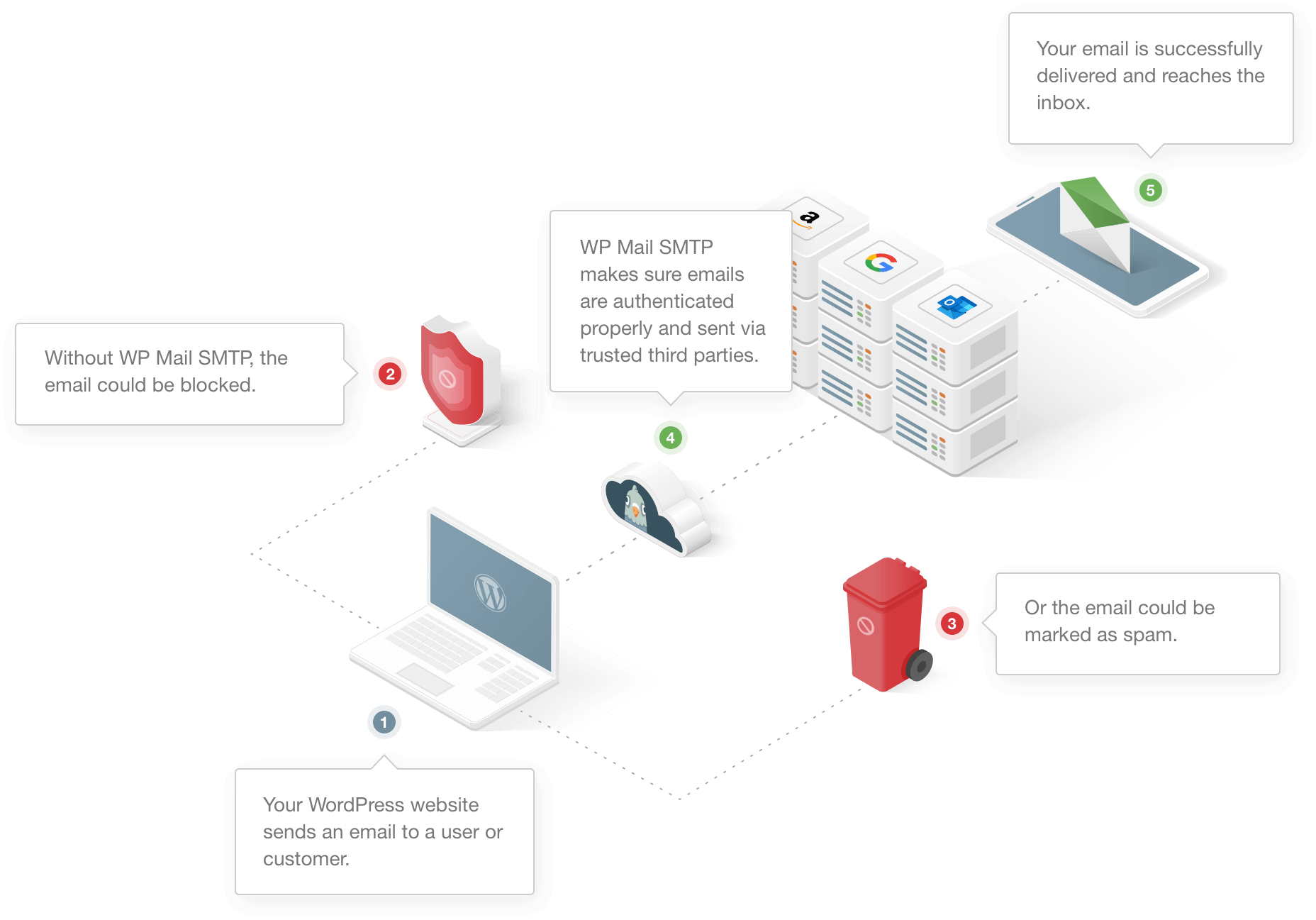
Depois de configurar o WP Mail SMTP, ele corrigirá automaticamente os problemas de entrega de e-mail com seus formulários de contato, sua loja WooCommerce e até mesmo suas notificações de plugins de backup.
O restante desta seção explicará como instalar o WP Mail SMTP no seu site WordPress. Se preferir não fazer isso sozinho, você pode obter o White Glove Setup ao comprar a licença Elite.
Por enquanto, mostraremos como usar o assistente para configurar as coisas.
Instale o plug-in SMTP do WP Mail
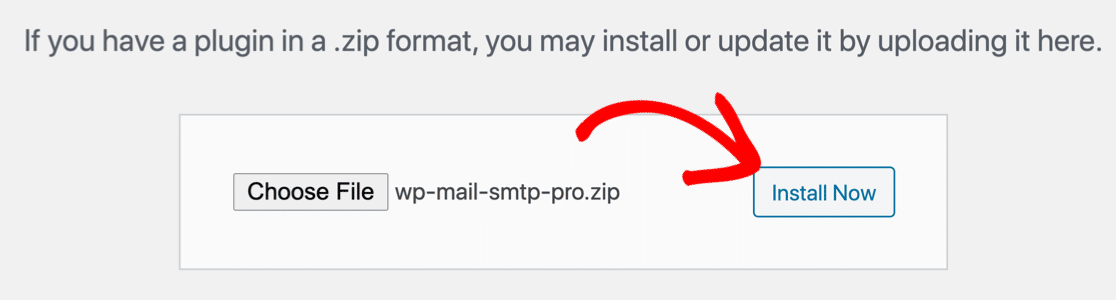
Para começar, baixe o plugin da sua conta WP Mail SMTP. Você pode obter a versão mais recente do arquivo zip na guia Downloads .
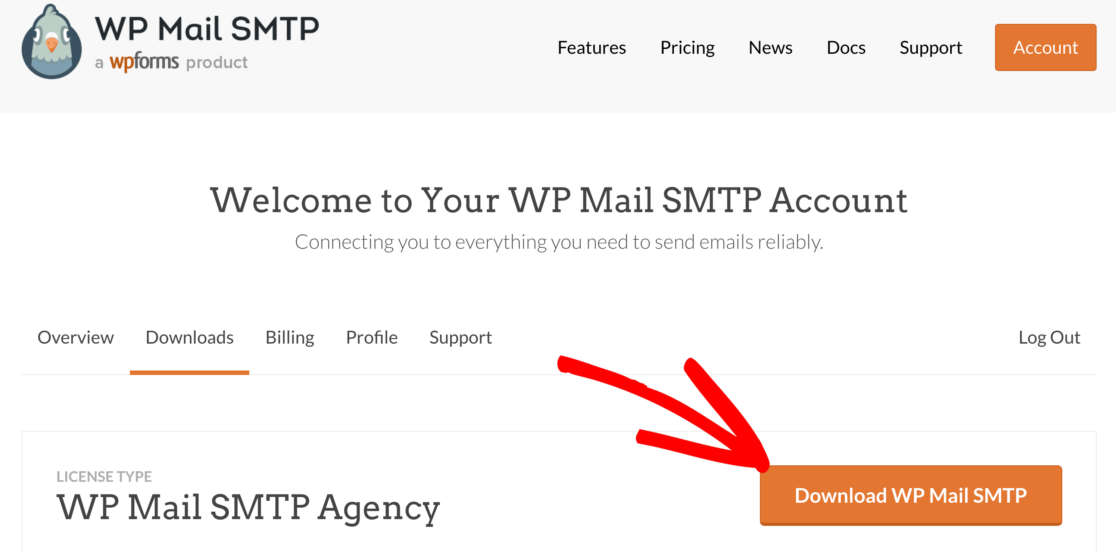
Salve o arquivo zip em seu computador e faça o upload para a página Plugins no painel do WordPress.
Se você precisar de ajuda com esta parte, este guia para instalar um plug-in do WordPress explica o processo com mais detalhes.
Ao ativar o plugin, o assistente de configuração será aberto no seu navegador.
Crie uma conta com seu provedor de e-mail
Agora vamos clicar no botão Vamos começar para começar a configurar seu serviço SMTP.
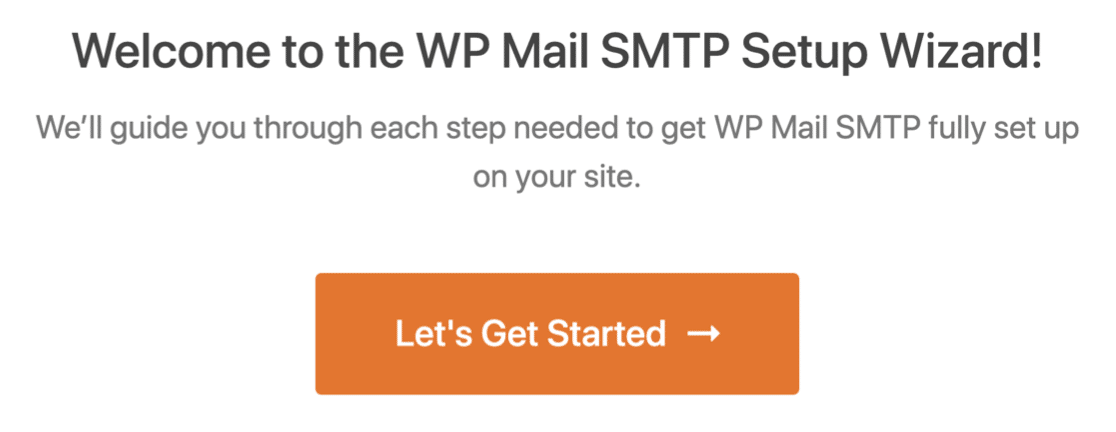
O WP Mail SMTP permite que você escolha entre provedores gratuitos ou pagos para lidar com seus e-mails do WordPress.
Se você não tiver certeza de qual usar, recomendamos SMTP.com ou Sendinblue. Confira este guia completo para provedores de e-mail para obter mais detalhes sobre cada uma das opções aqui.
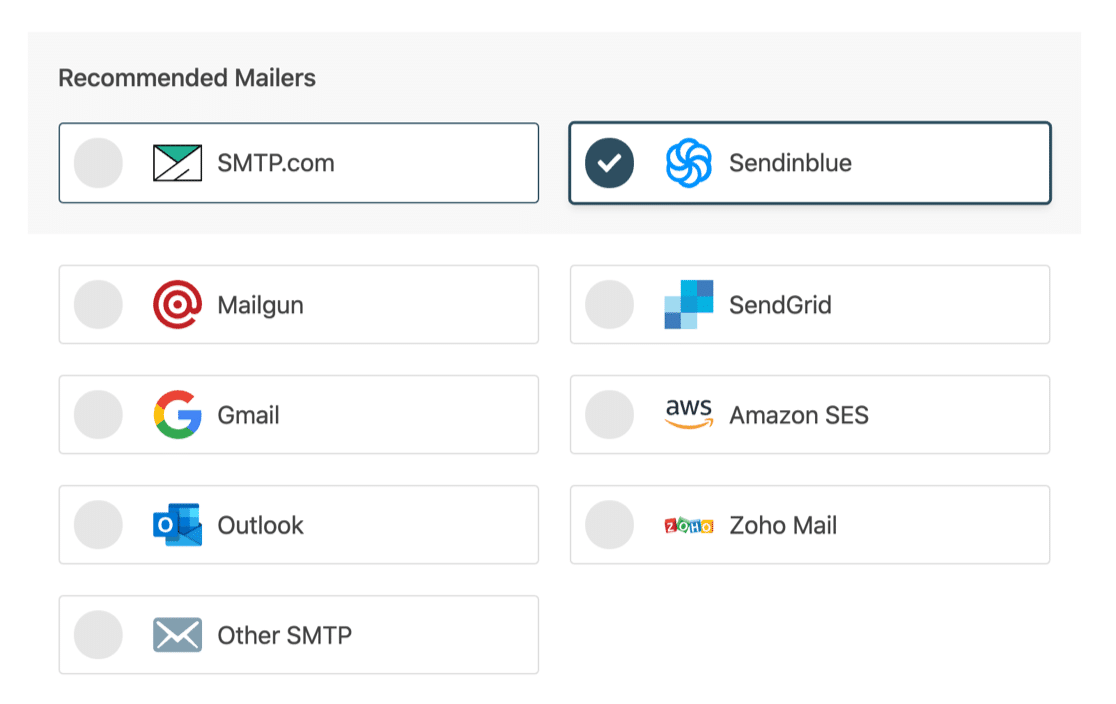
Depois de selecionar seu provedor de e-mail, você precisará configurar a conexão do lado dele. Temos um documento para cada um para mostrar exatamente o que você precisa fazer:
- SMTP.com
- Sendinblue
- Metralhadora
- SendGrid
- Gmail (G-suite ou Gmail)
- Amazon SES
- Panorama
- Zoho Mail
- Outro SMTP (qualquer outro servidor SMTP)
Percorra o documento para conectar tudo. Quando estiver pronto, volte para este guia para terminar de verificar suas configurações no Broken Link Checker.
Ative o log de e-mail do WordPress (opcional)
No final do assistente, a capacidade de entrega e o rastreamento de erros serão ativados automaticamente.
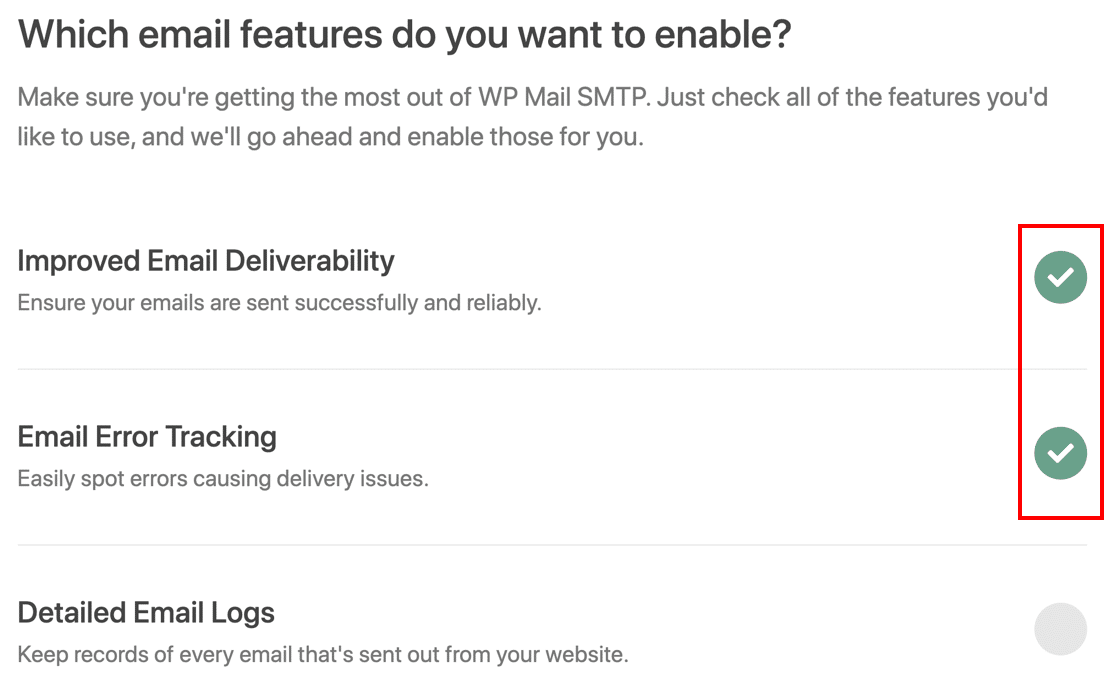
O WP Mail SMTP possui um recurso de registro de e-mail integrado que você pode ativar se desejar. Ele acompanhará todos os e-mails que o WordPress enviar para que você possa ver os cabeçalhos e o status. Essa configuração não acompanha o conteúdo do e-mail, mas há um recurso de registro avançado no plug-in, se você quiser explorar isso mais tarde.
Uma última coisa! Vamos pegar sua chave de licença da sua conta SMTP do WP Mail e colá-la para ativar as atualizações do plugin.
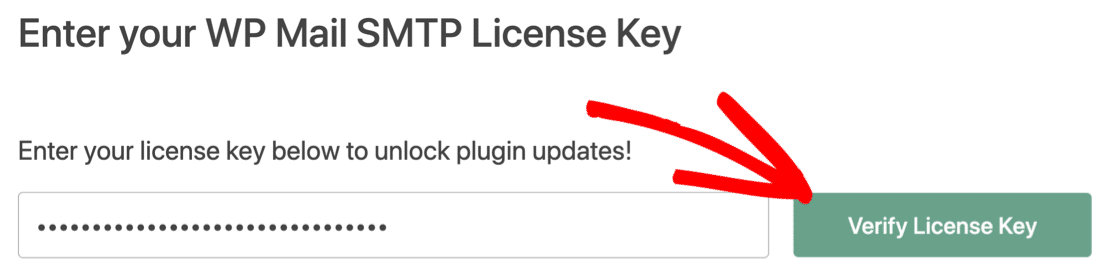
E é isso! Concluímos a configuração do seu novo serviço SMTP do WordPress.
Agora vamos verificar rapidamente se as configurações do plugin estão corretas.
2. Revise as configurações de e-mail do verificador de links quebrados
O Broken Link Checker pode alertá-lo sobre links externos e internos quebrados. Ele relatará os links mortos que encontrar em Ferramentas » Links Quebrados .
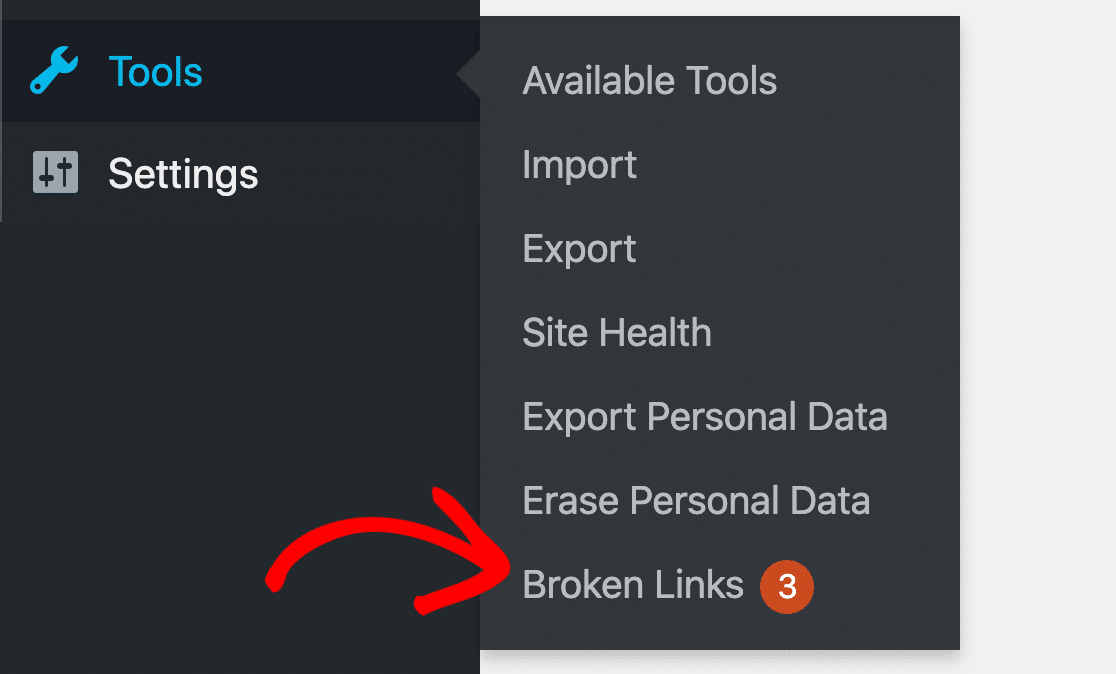
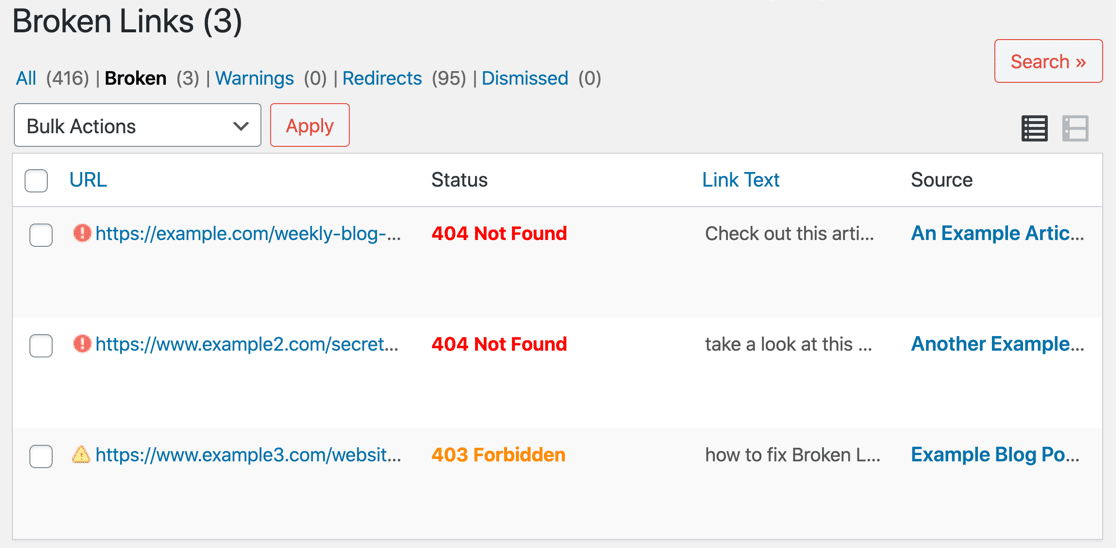
No menu Ferramentas do verificador de links quebrados, você verá uma lista de links quebrados para todo o seu site, juntamente com o código de status . A partir daqui, você pode limpar seu site e desvincular rapidamente páginas que não existem mais.

Para acompanhar links quebrados em tempo real, você também deve receber alertas por e-mail. O Broken Link Checker deve enviar notificações como a desta captura de tela:
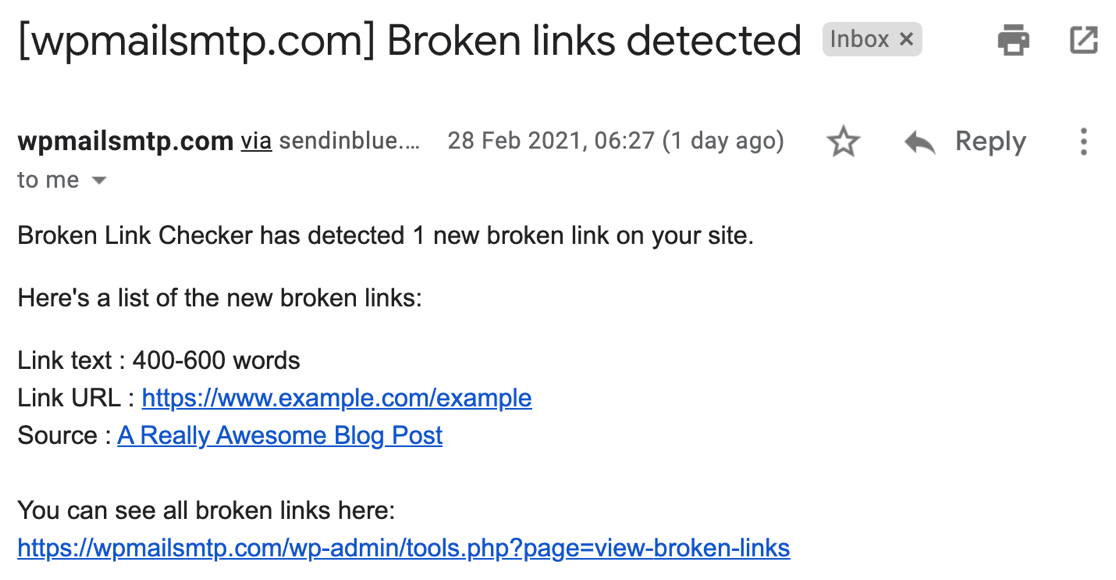
Se você não estiver recebendo esses e-mails, vamos verificar primeiro se o plug-in está verificando todas as postagens e páginas corretas.
Fique no seu painel do WordPress e vá para Configurações » Link Checker .
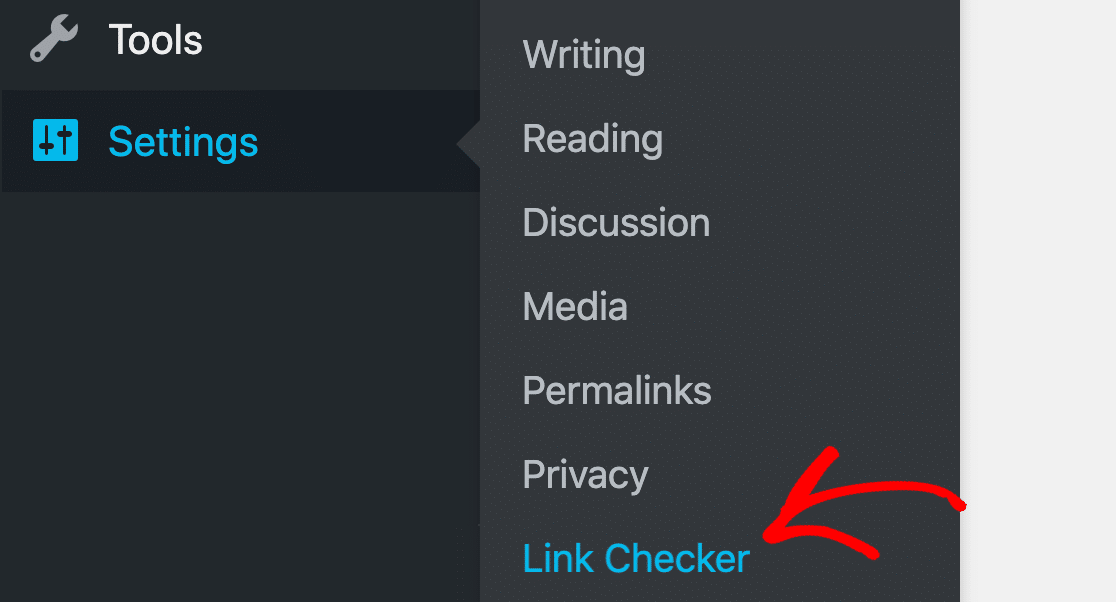
Vamos começar na guia Geral e percorrer as configurações.
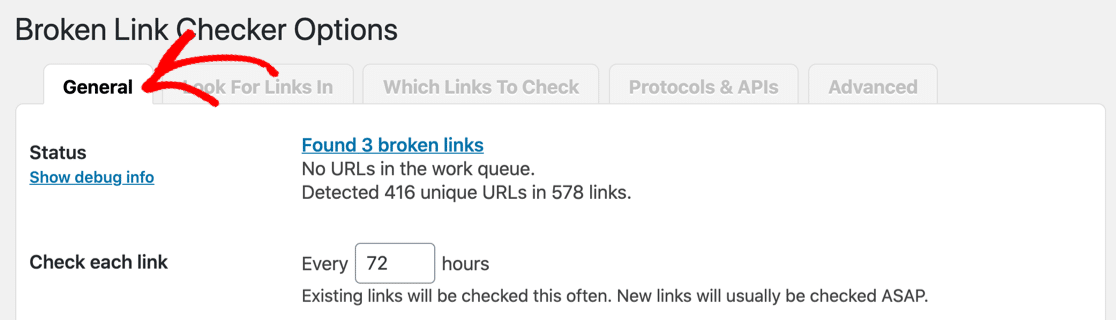
Na página Geral , você pode escolher 2 configurações diferentes para suas notificações por e-mail:
- Envie-me notificações por e-mail sobre links quebrados recentemente detectados
- Envie notificações por e-mail aos autores sobre links quebrados em suas postagens.
Você definitivamente vai querer verificar o primeiro. A segunda caixa de seleção é opcional.

Em seguida, role para baixo e verifique o endereço de e-mail para o qual os e-mails do Broken Link Checker estão sendo enviados.
Se esta caixa estiver em branco, o padrão será o envio de e-mails para o e-mail do administrador do site no WordPress. Às vezes, isso é definido como um endereço de e-mail genérico como '[email protected]'. Você pode digitar um e-mail diferente aqui se quiser substituí-lo.

Clique no botão Salvar alterações antes de passar para a próxima guia.
3. Ative todos os tipos de postagem para o verificador de links quebrados
Em seguida, vamos verificar se o Broken Link Checker está verificando todos os tipos de postagem que você deseja monitorar. Clique na guia Procurar links em para revisar essas configurações.
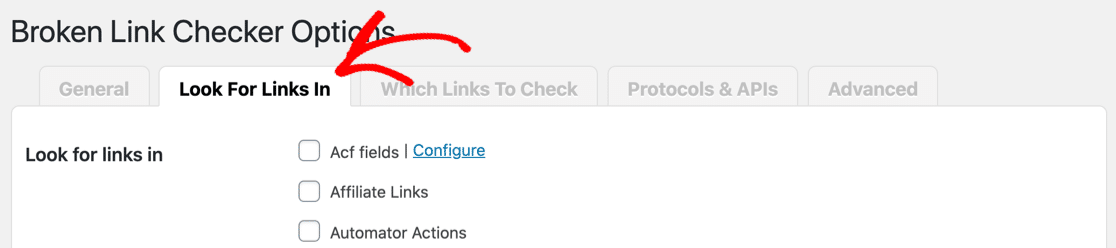
A lista nesta página mostra todos os diferentes tipos de postagem que o rastreador verificará. Você definitivamente não quer marcar todas as caixas aqui. Alguns desses tipos de postagem são usados para funcionalidades específicas em plugins e na verdade não aparecem no frontend.
Mas na maioria dos sites, Posts e Páginas definitivamente devem ser ativados.
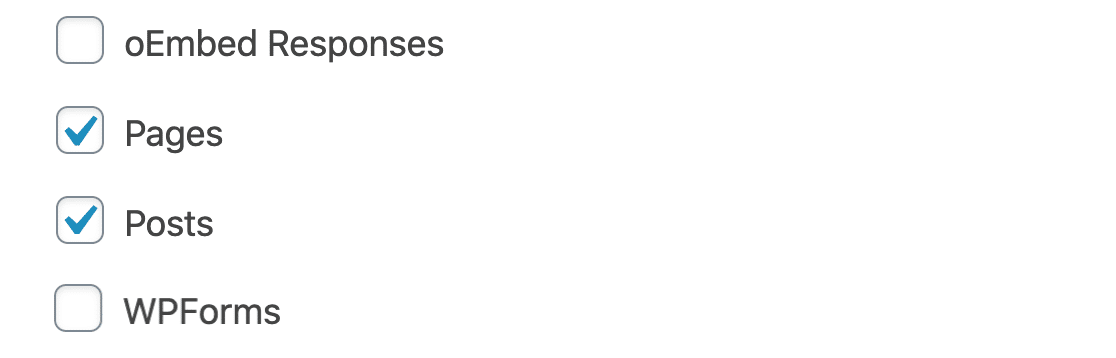
Certifique-se de olhar através da lista. Verifique quaisquer outros tipos de postagem personalizados que você esteja usando em seu site.
Tudo pronto? Clique no botão Salvar alterações se você ativou novos tipos de postagem nesta tela de configurações.
Agora vamos verificar se o Broken Link Checker está executando verificações de hora em hora em seu conteúdo.
4. Ative o Monitor de Link Quebrado por Hora
O Link Monitor é uma verificação automática que analisa os links em seu conteúdo. Se isso não estiver configurado para ser executado, você não receberá nenhum e-mail do plug-in.
Para verificar essa configuração, vamos clicar na guia Avançado .
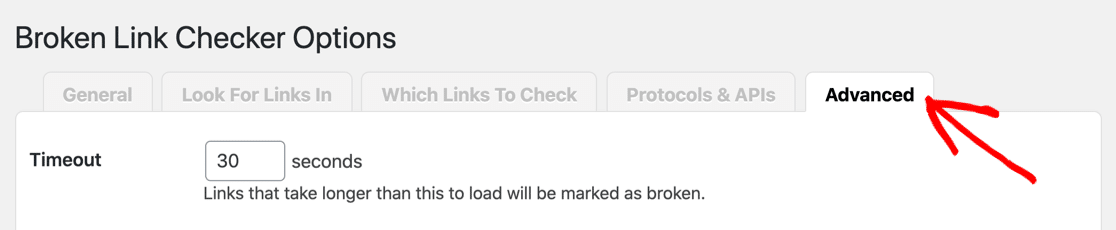
Há um monte de configurações importantes aqui. Por exemplo, você pode ajustar a configuração de Tempo limite se quiser saber sobre links lentos para poder removê-los.
Mas se rolarmos para baixo, o monitor de link é a configuração principal em que estamos interessados.
Para esta seção, verifique se há uma caixa de seleção ao lado de Executar de hora em hora em segundo plano . Isso permitirá que o plug-in verifique seus links mesmo quando você não estiver trabalhando em seu site.

Clique no botão Salvar alterações para salvar suas configurações.
Agora que você verificou todas as suas configurações, os e-mails do Broken Link Checker devem estar funcionando bem. Vamos enviar um e-mail de teste para confirmar isso.
5. Envie um e-mail de teste do WordPress
Excelente! Agora corrigimos todos os problemas com o Broken Link Checker não enviando e-mails. Vamos enviar uma mensagem de teste do seu site para garantir que tudo esteja funcionando.
Primeiro, abra suas configurações de SMTP do WP Mail no WordPress.
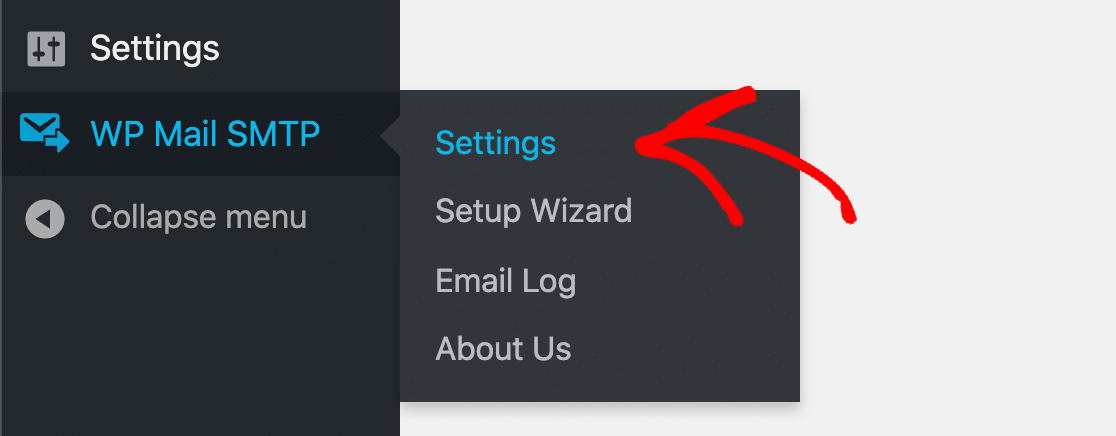
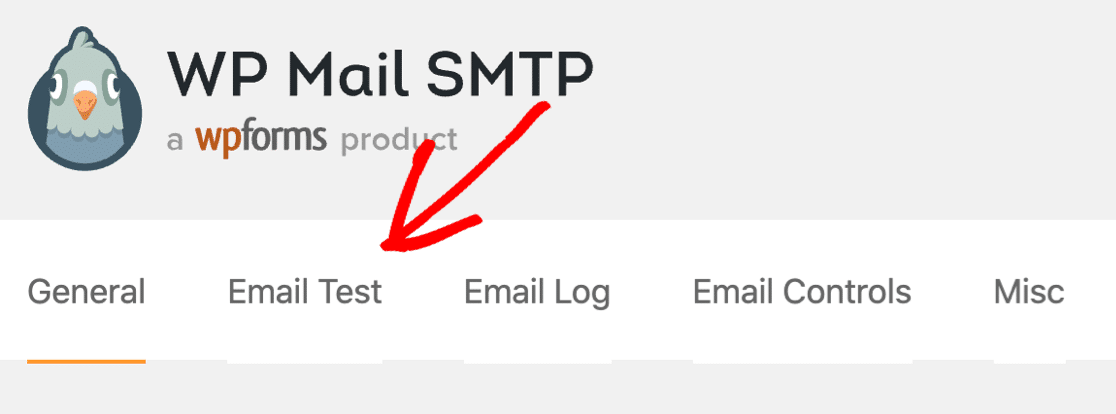
Olhe para as guias na parte superior e clique em Teste de e-mail .
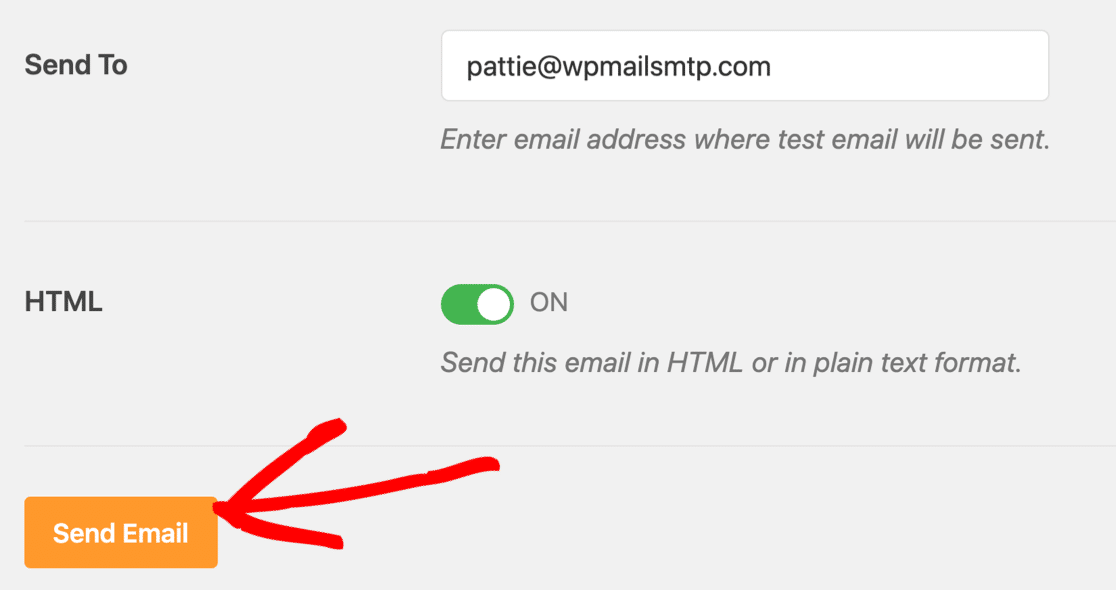
E, em seguida, envie seu e-mail de teste. É tão fácil!
Verifique seu e-mail para ver se você fez o teste. WP Mail SMTP irá alertá-lo se encontrar algum problema com suas configurações de e-mail.

E é isso! Agora você sabe como corrigir o Broken Link Checker não enviando e-mails do WordPress.
Corrija seus e-mails do verificador de links quebrados agora
Próxima etapa: verifique seus registros SPF em sua zona DNS
Os servidores de e-mail geralmente usam registros SPF, DKIM e DMARC para autenticar e-mails. O WP Mail SMTP tentará detectar problemas com seu DNS e explicará como corrigir o problema.
Para obter mais informações sobre alguns dos problemas que você pode encontrar, confira este guia para mesclar vários registros SPF em seu domínio. Os registros SPF são registros TXT simples, portanto, é fácil corrigi-los se estiverem errados.
Pronto para corrigir seus e-mails? Comece hoje com o melhor plugin SMTP para WordPress. O WP Mail SMTP Elite inclui a configuração White Glove completa e oferece uma garantia de reembolso de 14 dias.
Se este artigo o ajudou, siga-nos no Facebook e Twitter para mais dicas e tutoriais sobre WordPress.