
Jak naprawić uszkodzony moduł sprawdzania linków, który nie wysyła wiadomości e-mail?
Opublikowany: 2021-03-10Czy narzędzie do sprawdzania uszkodzonych linków nie wysyła alertów e-mail, gdy znajdzie martwe linki w Twojej witrynie?
Uszkodzone linki mogą mieć ogromny wpływ na wrażenia użytkownika i zaszkodzić SEO.
Ten przewodnik pokaże Ci, jak naprawić wiadomości e-mail z powiadomieniem o uszkodzonych linkach, aby nigdy nie przegapić uszkodzonego linku w witrynie WordPress.
Napraw teraz e-maile z uszkodzonymi linkami
Co oznacza „uszkodzony link”?
„Uszkodzony link” oznacza, że link nie wskazuje na prawidłową stronę internetową. Może się tak zdarzyć, jeśli oryginalna strona zostanie przeniesiona lub usunięta.
Gdy ktoś kliknie link, zobaczy błąd 404 zamiast strony, którą oczekiwał. Oto przykład strony 404, którą stworzyliśmy w SeedProd.

Jeśli masz uszkodzony link w swojej treści, odwiedzający będą sfrustrowani, gdy trafią w ślepy zaułek i nie będą mogli znaleźć potrzebnych informacji. A gdy witryna nie zapewnia doskonałego doświadczenia użytkownika, może to również zaszkodzić jej rankingom w wyszukiwarkach. Dlatego tak ważne jest, aby jak najszybciej znaleźć i naprawić uszkodzone linki.
Wtyczka Broken Link Checker z WPMU Dev automatycznie skanuje Twoją witrynę w poszukiwaniu martwych linków wewnętrznych i zewnętrznych.
Jeśli nie otrzymujesz żadnych powiadomień e-mail z wtyczki, pokażemy Ci, jak to naprawić.
Jak naprawić uszkodzony moduł sprawdzania linków, który nie wysyła wiadomości e-mail?
Ten samouczek przeprowadzi Cię przez proces naprawy powiadomień e-mail o Broken Link Checker.
- Napraw narzędzie do sprawdzania uszkodzonych linków, które nie wysyła wiadomości e-mail za pomocą SMTP
- Przejrzyj ustawienia e-maili do sprawdzania uszkodzonych linków
- Włącz wszystkie typy postów dla sprawdzania uszkodzonych linków
- Włącz godzinowy monitor uszkodzonych linków
- Wyślij testowy e-mail z WordPress
Zacznijmy od skonfigurowania SMTP w Twojej witrynie.
1. Napraw narzędzie do sprawdzania uszkodzonych linków, które nie wysyła wiadomości e-mail za pomocą SMTP
WordPress używa funkcji o nazwie wp_mail() do wysyłania wiadomości e-mail przez serwer WWW, na którym znajduje się Twoja witryna. Domyślnie nie dodaje żadnego uwierzytelnienia do wysyłanych wiadomości e-mail.
Ponieważ te e-maile przechodzą przez różne serwery, mogą oznaczać je jako spam, ponieważ brakuje uwierzytelnienia. W niektórych przypadkach serwer może po prostu odrzucić wiadomość po cichu.
Dlatego może wyglądać na to, że narzędzie do sprawdzania uszkodzonych linków nie wysyła wiadomości e-mail z Twojej witryny.
WP Mail SMTP ułatwia rozwiązanie tego problemu. Pozwala wysyłać wiadomości e-mail WordPress za pośrednictwem usługi pocztowej zamiast polegać na serwerze WWW. Usługa poczty dodaje uwierzytelnianie, dzięki czemu Twoje wiadomości e-mail są dostarczane pomyślnie.
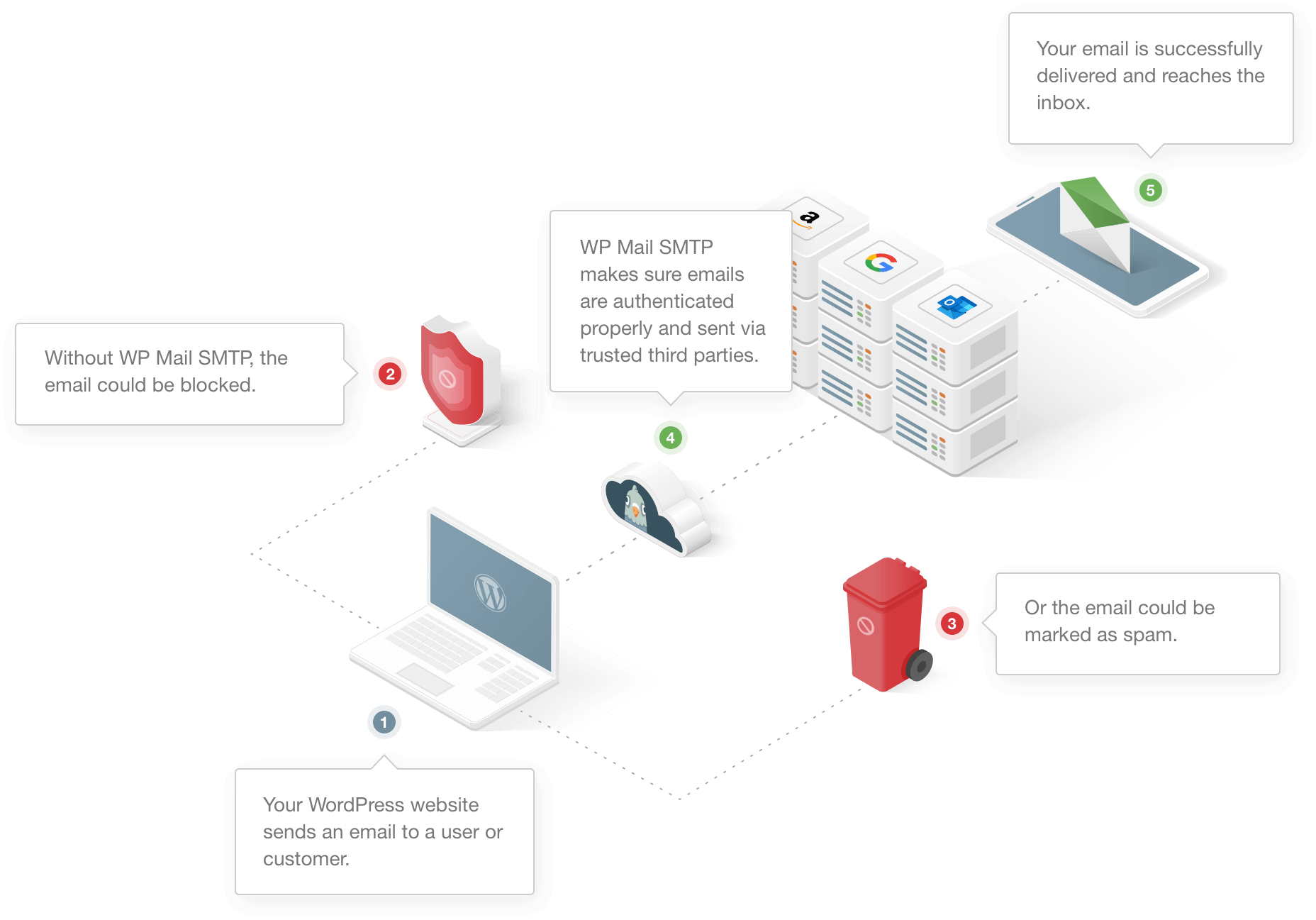
Po skonfigurowaniu WP Mail SMTP automatycznie naprawi problemy z dostarczaniem wiadomości e-mail z formularzami kontaktowymi, sklepem WooCommerce, a nawet powiadomieniami o wtyczkach kopii zapasowych.
Pozostała część tej sekcji wyjaśni, jak zainstalować WP Mail SMTP w witrynie WordPress. Jeśli wolisz nie robić tego sam, możesz kupić White Glove Setup przy zakupie licencji Elite.
Na razie pokażemy, jak używać kreatora do konfiguracji.
Zainstaluj wtyczkę WP Mail SMTP
Aby rozpocząć, pobierz wtyczkę z konta WP Mail SMTP. Najnowszą wersję pliku zip można pobrać z karty Pobrane .
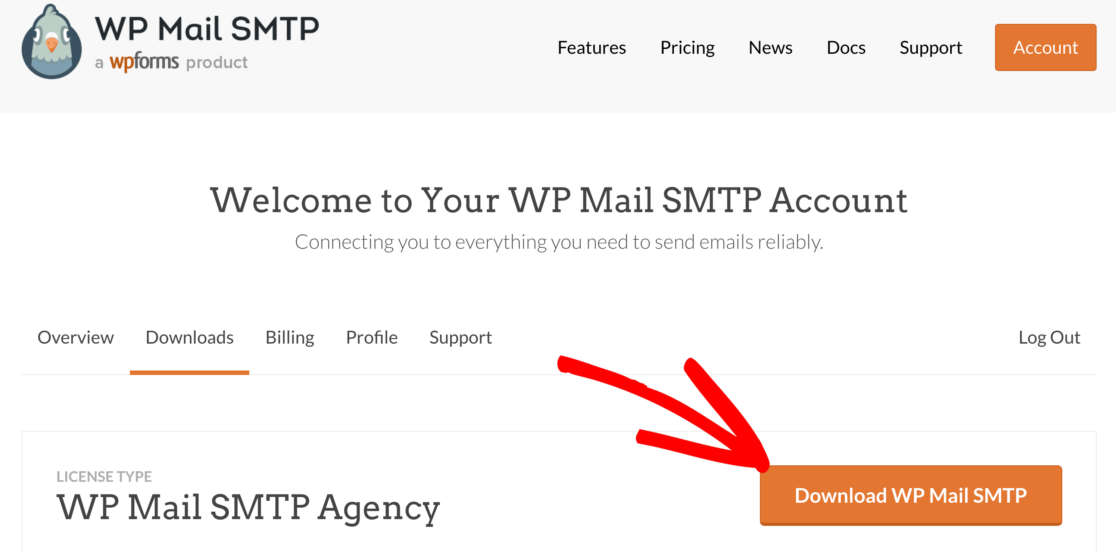
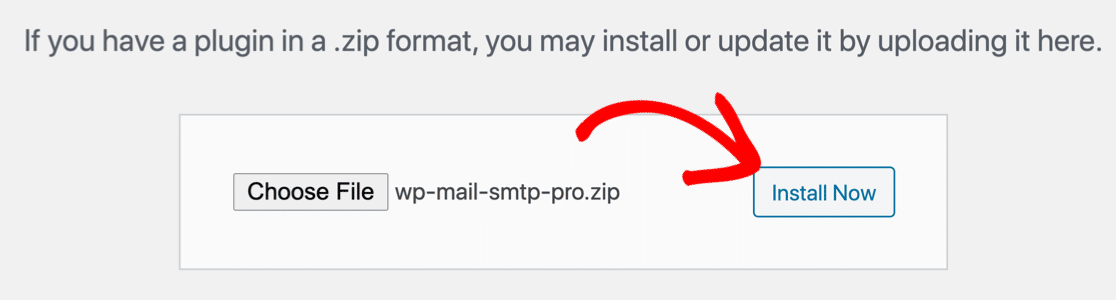
Zapisz plik zip na swoim komputerze, a następnie prześlij go na stronę Wtyczki w panelu WordPress.
Jeśli potrzebujesz pomocy w tej części, ten przewodnik dotyczący instalacji wtyczki WordPress szczegółowo wyjaśnia ten proces.
Po aktywacji wtyczki w przeglądarce otworzy się kreator konfiguracji.
Utwórz konto u swojego dostawcy poczty e-mail
Teraz kliknij przycisk Zacznijmy , aby rozpocząć konfigurację usługi SMTP.
WP Mail SMTP pozwala wybierać spośród darmowych lub płatnych dostawców, którzy będą obsługiwać wiadomości e-mail WordPress.
Jeśli nie masz pewności, którego użyć, zalecamy SMTP.com lub Sendinblue. Zapoznaj się z tym kompletnym przewodnikiem dla dostawców poczty e-mail, aby uzyskać więcej informacji na temat każdej z dostępnych tutaj opcji.
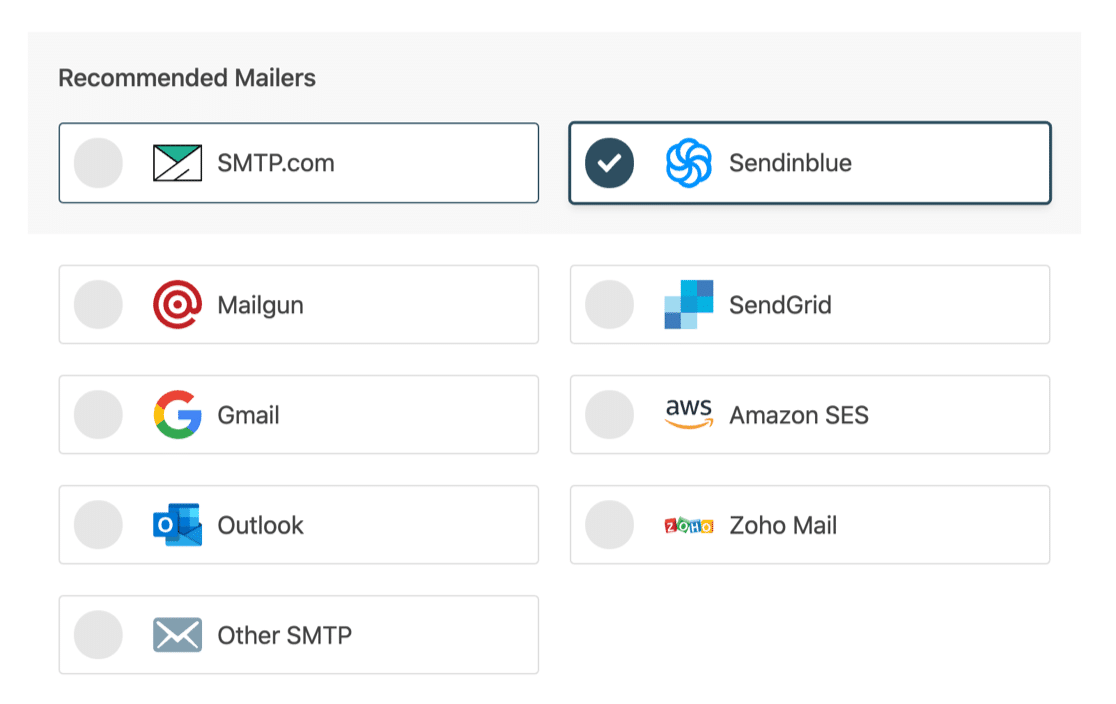
Po wybraniu dostawcy poczty e-mail musisz skonfigurować połączenie po jego stronie. Dla każdego z nich mamy dokument, który pokazuje dokładnie, co musisz zrobić:
- SMTP.com
- Sendinblue
- Mailgun
- WyślijGrid
- Gmail (G-Suite lub Gmail)
- Amazon SES
- Perspektywy
- Poczta Zoho
- Inny SMTP (dowolny inny serwer SMTP)
Przejrzyj dokument, aby wszystko było połączone. Kiedy będziesz gotowy, wróć do tego przewodnika, aby dokończyć sprawdzanie ustawień w narzędziu Broken Link Checker.
Włącz rejestrowanie poczty e-mail WordPress (opcjonalnie)
Pod koniec kreatora dostarczalność i śledzenie błędów zostaną automatycznie włączone.
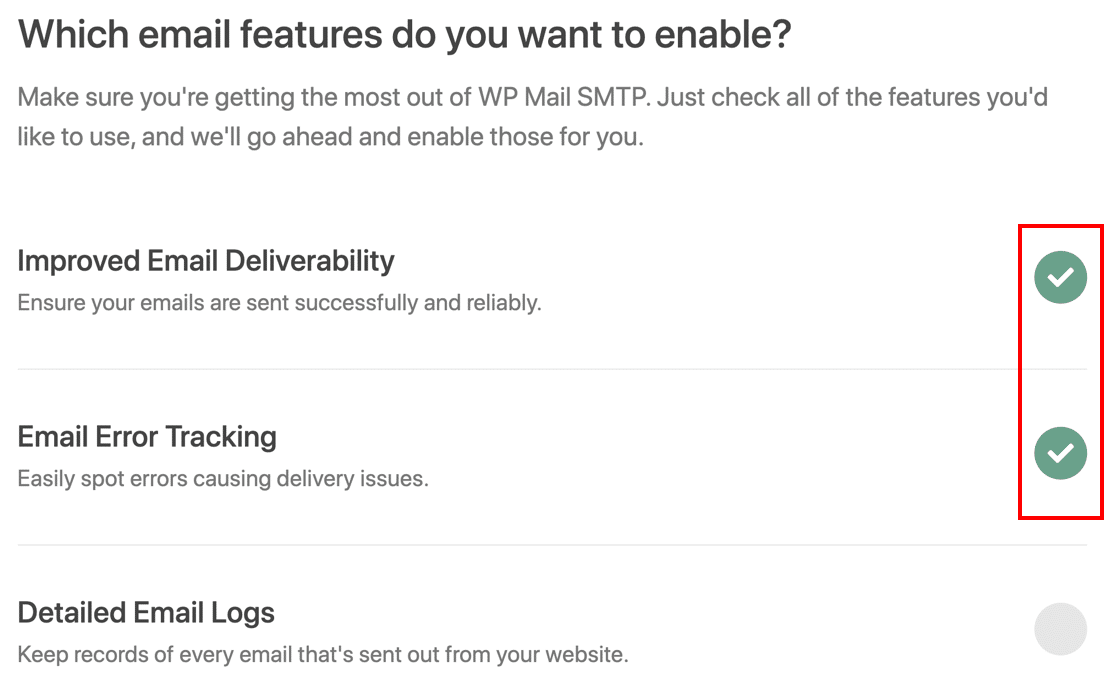
WP Mail SMTP ma wbudowaną funkcję rejestrowania poczty e-mail, którą możesz włączyć, jeśli chcesz. Będzie śledzić każdą wiadomość e-mail wysyłaną przez WordPress, dzięki czemu możesz zobaczyć nagłówki i status. To ustawienie nie śledzi zawartości wiadomości e-mail, ale we wtyczce jest dostępna zaawansowana funkcja rejestrowania, jeśli chcesz to później zbadać.
Ostatnia rzecz! Weźmy klucz licencyjny z konta SMTP WP Mail i wklej go, aby aktywować aktualizacje wtyczek.
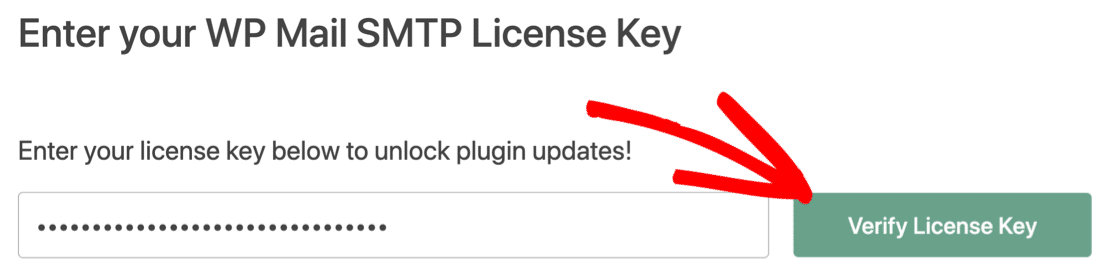
I to wszystko! Zakończyliśmy konfigurowanie Twojej nowej usługi SMTP WordPress.
Teraz szybko sprawdźmy, czy ustawienia we wtyczce są poprawne.
2. Przejrzyj ustawienia e-maili do sprawdzania uszkodzonych linków
Narzędzie do sprawdzania uszkodzonych linków może ostrzegać o uszkodzonych linkach zewnętrznych i wewnętrznych. Zgłosi niedziałające linki, które znajdzie w menu Narzędzia »Uszkodzone linki .
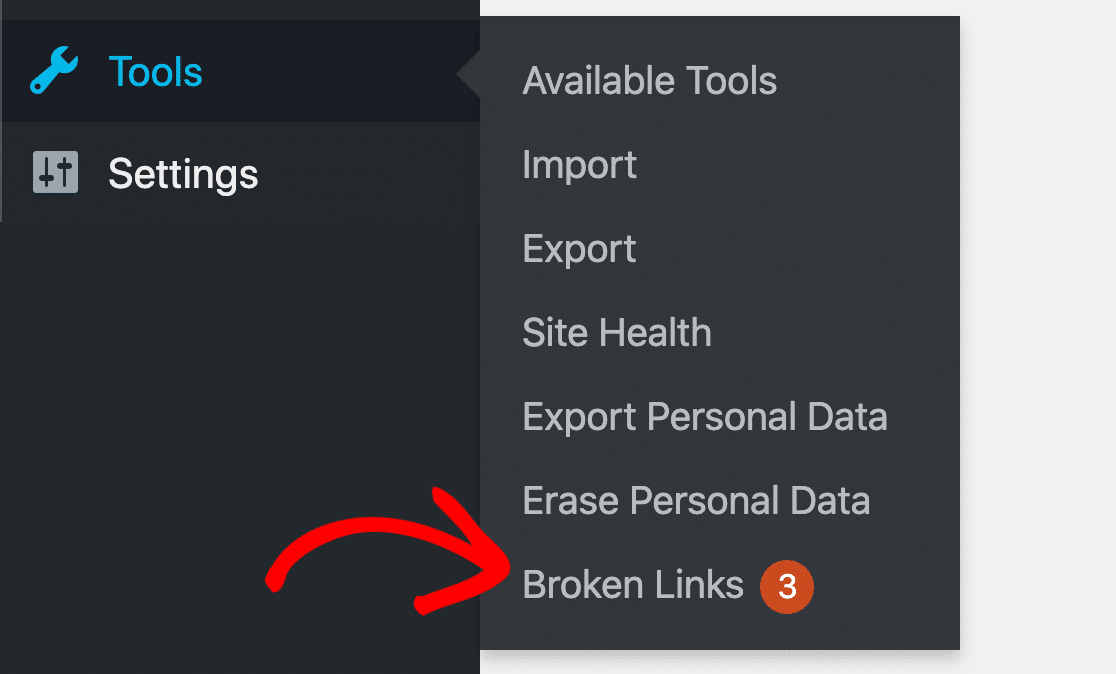
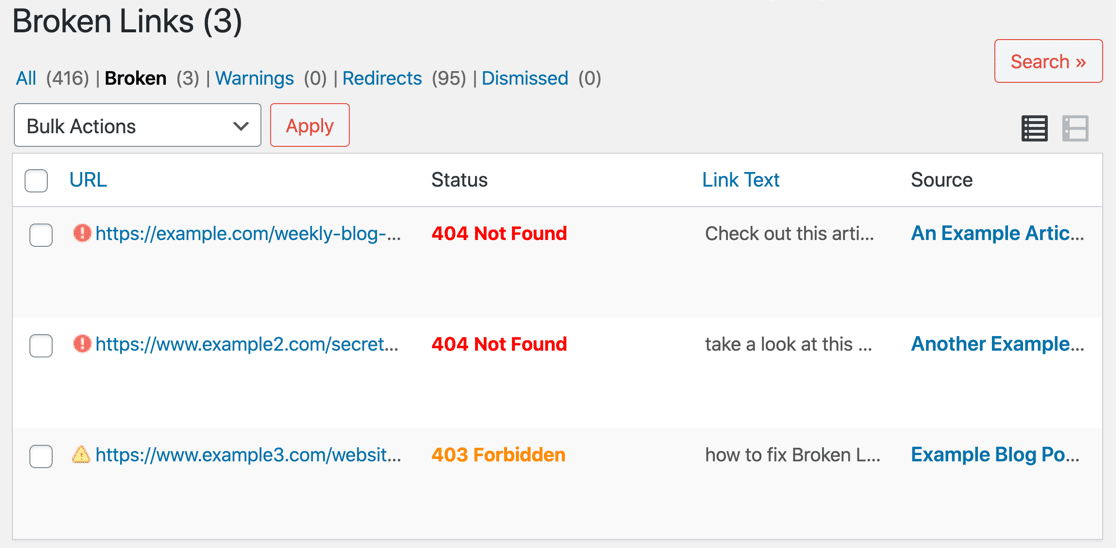
W menu Narzędzia do sprawdzania uszkodzonych linków zobaczysz listę uszkodzonych linków dla całej witryny wraz z kodem stanu . W tym miejscu możesz wyczyścić swoją witrynę i szybko odłączyć strony, które już nie istnieją.

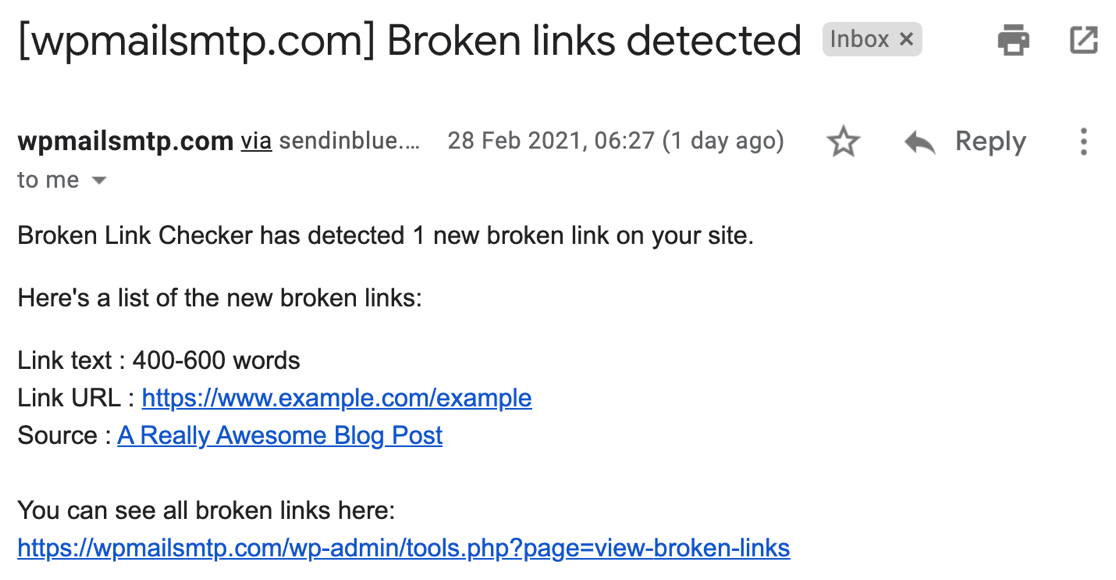
Aby śledzić uszkodzone linki w czasie rzeczywistym, będziesz także chciał otrzymywać powiadomienia e-mail. Narzędzie do sprawdzania uszkodzonych linków powinno wysyłać powiadomienia takie jak na tym zrzucie ekranu:
Jeśli nie otrzymujesz tych e-maili, sprawdź najpierw, czy wtyczka sprawdza wszystkie poprawne posty i strony.
Pozostań na swoim pulpicie WordPress i przejdź do Ustawienia » Sprawdzanie linków .
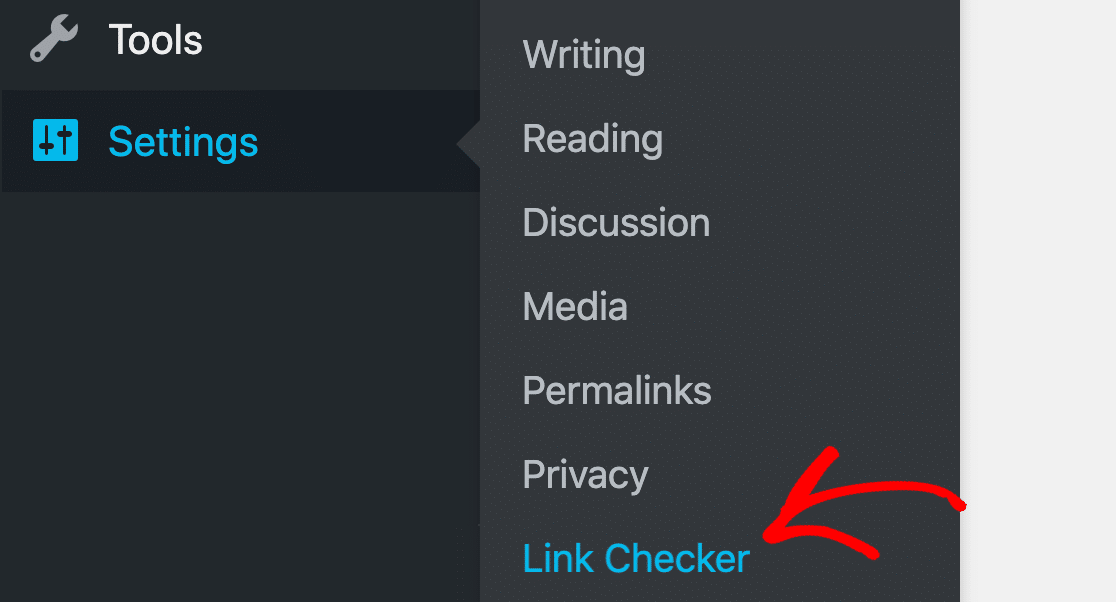
Zacznijmy od zakładki Ogólne i przejdźmy przez ustawienia.
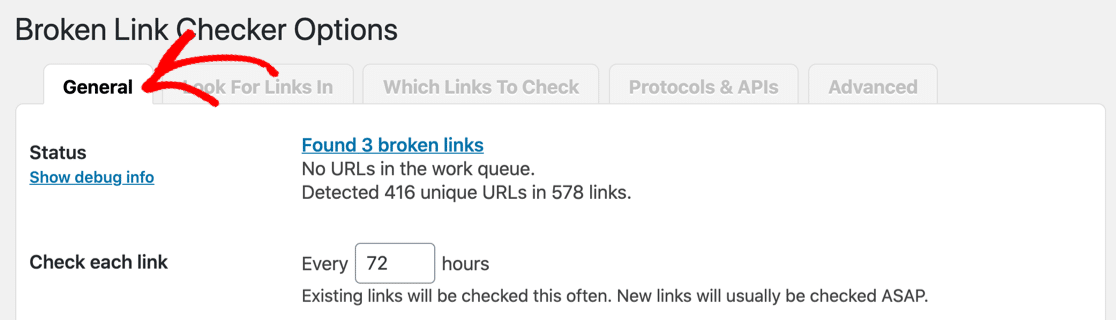
Na stronie Ogólne możesz wybrać 2 różne ustawienia powiadomień e-mail:
- Wysyłaj mi powiadomienia e-mail o nowo wykrytych uszkodzonych linkach
- Wysyłaj autorom powiadomienia e-mail o uszkodzonych linkach w ich postach.
Na pewno zechcesz sprawdzić pierwszy. Drugie pole wyboru jest opcjonalne.

Następnie przewiń w dół i sprawdź adres e-mail, na który wysyłane są wiadomości e-mail Broken Link Checker.
Jeśli to pole jest puste, domyślnie wysyłane będą wiadomości e-mail na adres e-mail administratora witryny w WordPress. Czasami jest to ustawione na ogólny adres e-mail, taki jak „[email protected]”. Możesz wpisać tutaj inny adres e-mail, jeśli chcesz go zastąpić.

Kliknij przycisk Zapisz zmiany przed przejściem do następnej karty.
3. Włącz wszystkie typy postów dla sprawdzania uszkodzonych linków
Następnie upewnijmy się, że Broken Link Checker skanuje wszystkie typy postów, które chcesz monitorować. Kliknij kartę Szukaj łączy w , aby przejrzeć te ustawienia.
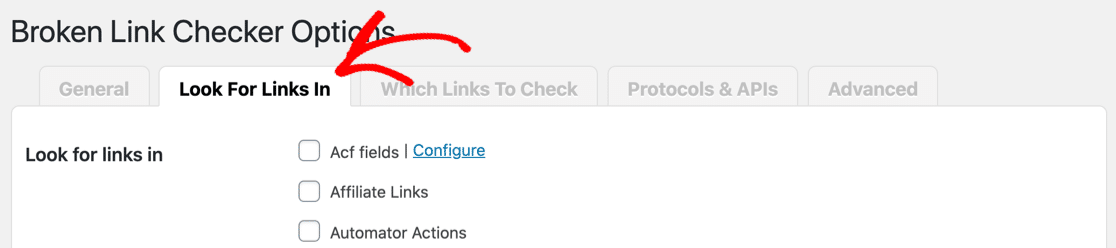
Lista na tej stronie pokazuje wszystkie różne typy postów, które będzie skanować robot. Zdecydowanie nie chcesz sprawdzać tutaj każdego pola. Niektóre z tych typów postów są używane do określonych funkcji wtyczek i tak naprawdę nie pojawiają się w interfejsie użytkownika.
Jednak w większości witryn posty i strony zdecydowanie powinny być włączone.
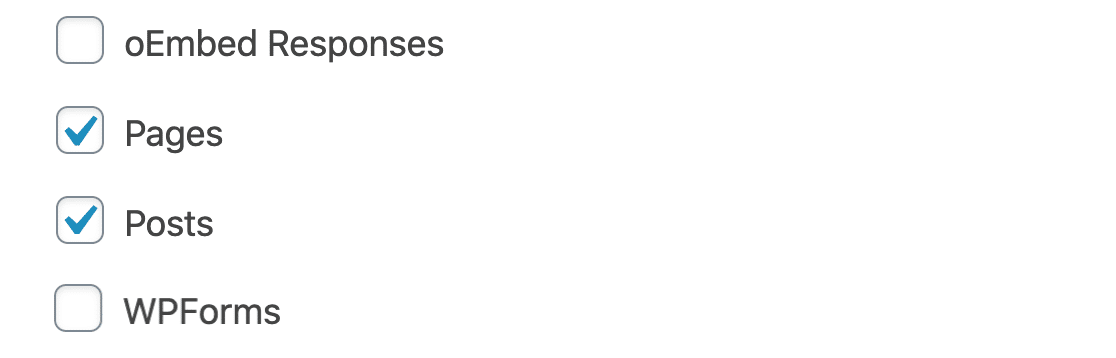
Koniecznie przejrzyj listę. Sprawdź inne niestandardowe typy postów, których używasz w swojej witrynie.
Wszystko gotowe? Kliknij przycisk Zapisz zmiany , jeśli włączyłeś nowe typy postów na tym ekranie ustawień.
Sprawdźmy teraz, czy narzędzie do sprawdzania uszkodzonych linków wykonuje cogodzinne kontrole treści.
4. Włącz godzinowy monitor uszkodzonych linków
Link Monitor to automatyczne skanowanie, które przegląda łącza w treści. Jeśli to nie jest ustawione do uruchomienia, nie będziesz otrzymywać żadnych wiadomości e-mail z wtyczki.
Aby sprawdzić to ustawienie, kliknij kartę Zaawansowane .
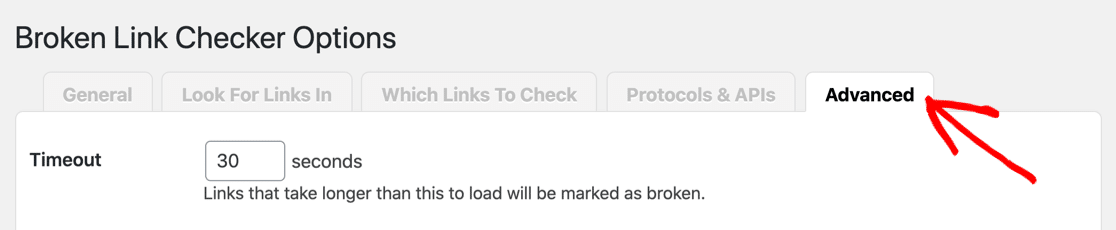
Jest tu kilka ważnych ustawień. Na przykład możesz dostosować ustawienie limitu czasu , jeśli chcesz wiedzieć o wolnych łączach, aby móc je usunąć.
Ale jeśli przewiniemy w dół, monitor Link jest głównym ustawieniem, które nas interesuje.
W tej sekcji upewnij się, że pole wyboru Uruchamiaj co godzinę w tle jest zaznaczone . Umożliwi to wtyczce skanowanie linków nawet wtedy, gdy nie pracujesz w swojej witrynie.

Kliknij przycisk Zapisz zmiany , aby zapisać ustawienia.
Teraz, gdy sprawdziłeś wszystkie swoje ustawienia, wiadomości e-mail Broken Link Checker powinny działać dobrze. Wyślijmy testowy e-mail, aby to potwierdzić.
5. Wyślij testowy e-mail z WordPress
Świetnie! Teraz naprawiliśmy wszystkie problemy z modułem Broken Link Checker, które nie wysyłały wiadomości e-mail. Wyślijmy wiadomość testową z Twojej witryny, aby upewnić się, że wszystko działa.
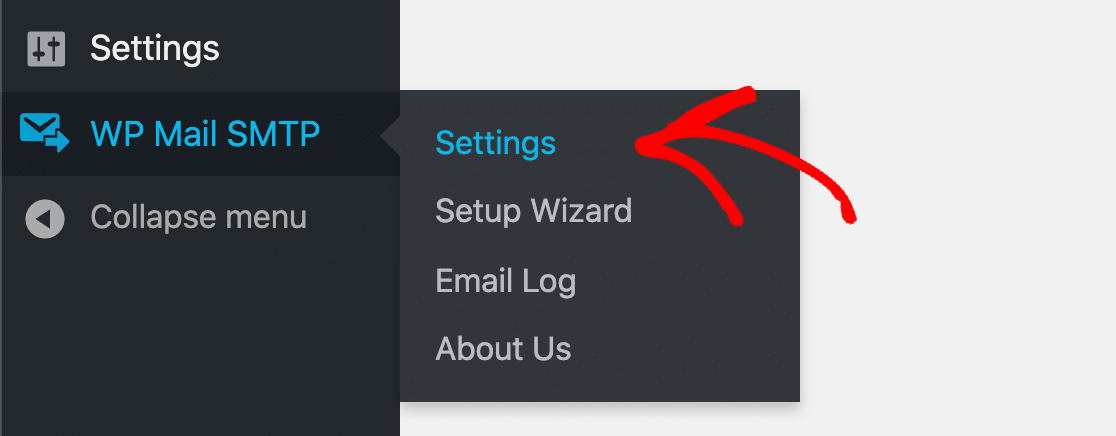
Najpierw otwórz ustawienia WP Mail SMTP w WordPress.
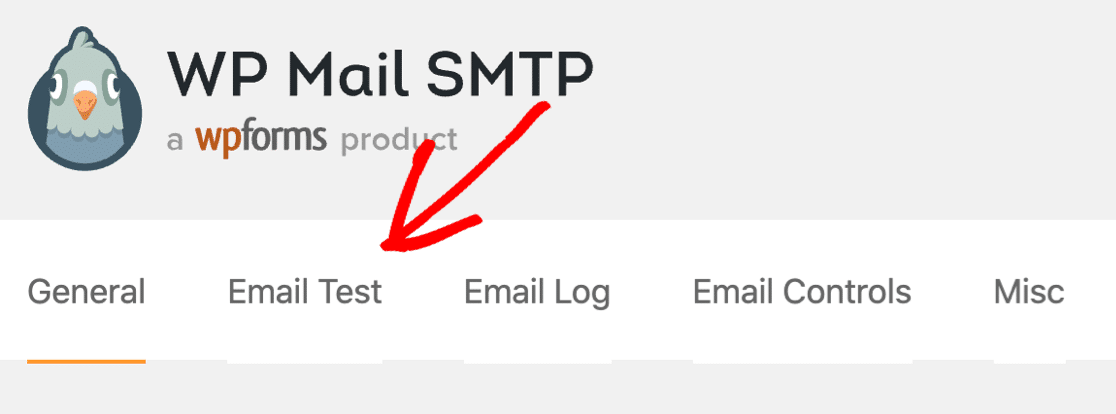
Spójrz na karty u góry i kliknij Test e-maila .
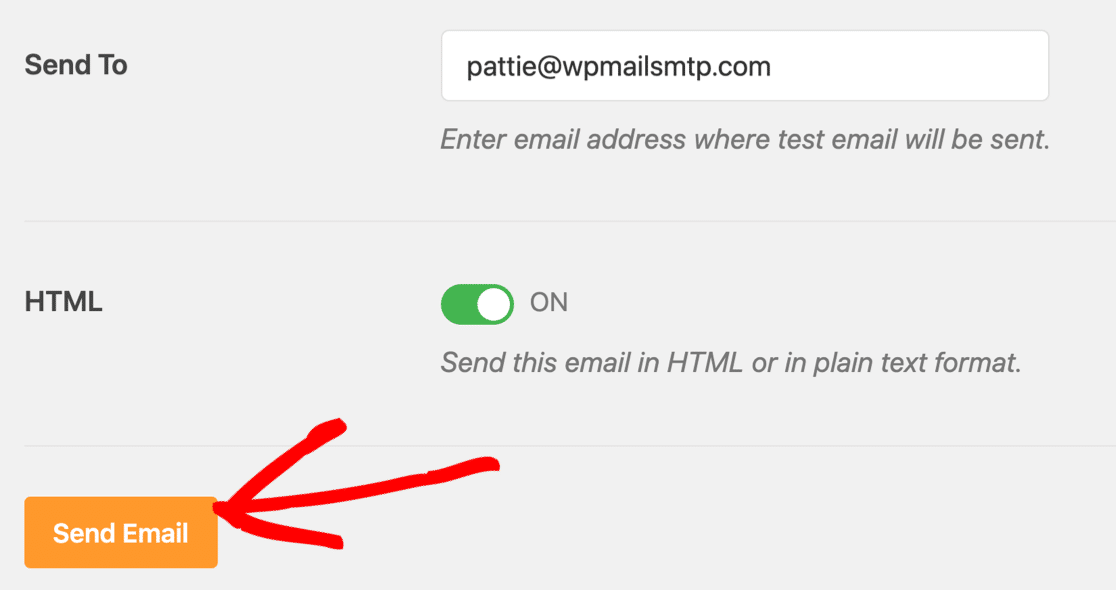
A następnie wyślij testowy e-mail. To jest takie proste!
Sprawdź swój e-mail, aby sprawdzić, czy masz test. WP Mail SMTP ostrzeże Cię, jeśli wykryje jakiekolwiek problemy z ustawieniami poczty e-mail.

I to wszystko! Teraz wiesz, jak naprawić Broken Link Checker, który nie wysyła wiadomości e-mail z WordPressa.
Napraw teraz e-maile z uszkodzonymi linkami
Następny krok: Sprawdź swoje rekordy SPF w swojej strefie DNS
Serwery poczty e-mail często używają rekordów SPF, DKIM i DMARC do uwierzytelniania wiadomości e-mail. WP Mail SMTP spróbuje wykryć problemy z Twoim DNS i wyjaśni, jak rozwiązać problem.
Aby uzyskać więcej informacji na temat niektórych problemów, które możesz napotkać, zapoznaj się z tym przewodnikiem dotyczącym scalania wielu rekordów SPF w Twojej domenie. Rekordy SPF to proste rekordy TXT , więc łatwo je naprawić, jeśli są błędne.
Gotowy, aby naprawić swoje e-maile? Zacznij już dziś od najlepszej wtyczki WordPress SMTP. WP Mail SMTP Elite obejmuje pełną konfigurację białych rękawic i oferuje 14-dniową gwarancję zwrotu pieniędzy.
Jeśli ten artykuł Ci pomógł, śledź nas na Facebooku i Twitterze, aby uzyskać więcej wskazówek i samouczków WordPress.