
วิธีแก้ไขตัวตรวจสอบลิงค์เสียไม่ส่งอีเมล
เผยแพร่แล้ว: 2021-03-10Broken Link Checker ไม่ส่งการแจ้งเตือนทางอีเมลเมื่อพบลิงก์ที่ตายแล้วในเว็บไซต์ของคุณหรือไม่?
ลิงก์เสียอาจมีผลกระทบอย่างมากต่อประสบการณ์ของผู้ใช้และส่งผลเสียต่อ SEO ของคุณ
คู่มือนี้จะแสดงวิธีแก้ไขอีเมลแจ้งเตือน Broken Link Checker เพื่อให้คุณไม่พลาดลิงก์เสียบนไซต์ WordPress ของคุณ
แก้ไขอีเมลตัวตรวจสอบลิงก์เสียของคุณทันที
'ลิงก์เสีย' หมายถึงอะไร
'ลิงก์เสีย' หมายความว่าลิงก์ไม่ได้ชี้ไปที่หน้าเว็บที่ถูกต้อง กรณีนี้อาจเกิดขึ้นได้หากหน้าเดิมถูกย้ายหรือลบ
เมื่อมีคนคลิกลิงก์ พวกเขาเห็นข้อผิดพลาด 404 แทนที่จะเป็นหน้าที่คาดว่าจะเห็น นี่คือตัวอย่างหน้า 404 ที่เราทำใน SeedProd

หากคุณมีลิงก์เสียในเนื้อหาของคุณ ผู้เข้าชมจะรู้สึกหงุดหงิดเมื่อถึงทางตันและไม่พบข้อมูลที่ต้องการ และเมื่อไซต์ไม่ได้มอบประสบการณ์ที่ดีแก่ผู้ใช้ ก็อาจส่งผลเสียต่อการจัดอันดับของเสิร์ชเอ็นจิ้นด้วยเช่นกัน การค้นหาและแก้ไขลิงก์เสียโดยเร็วที่สุดจึงเป็นเรื่องสำคัญ
ปลั๊กอิน Broken Link Checker จาก WPMU Dev จะสแกนไซต์ของคุณโดยอัตโนมัติเพื่อหาลิงก์ภายในและภายนอกที่ไม่ทำงาน
หากคุณไม่ได้รับการแจ้งเตือนทางอีเมลจากปลั๊กอิน เราจะแสดงวิธีแก้ไขให้คุณ
วิธีแก้ไขตัวตรวจสอบลิงค์เสียไม่ส่งอีเมล
บทแนะนำนี้จะแนะนำคุณเกี่ยวกับการแก้ไขการแจ้งเตือนทางอีเมลของ Broken Link Checker
- แก้ไขตัวตรวจสอบลิงก์เสียไม่ส่งอีเมลด้วย SMTP
- ตรวจสอบการตั้งค่าอีเมลตัวตรวจสอบลิงก์เสีย
- เปิดใช้งานประเภทโพสต์ทั้งหมดสำหรับตัวตรวจสอบลิงก์เสีย
- เปิดใช้งานการตรวจสอบลิงค์เสียรายชั่วโมง
- ส่งอีเมลทดสอบจาก WordPress
เริ่มต้นด้วยการตั้งค่า SMTP บนไซต์ของคุณ
1. แก้ไขตัวตรวจสอบลิงค์เสียไม่ส่งอีเมลด้วย SMTP
WordPress ใช้ฟังก์ชันที่เรียกว่า wp_mail() เพื่อส่งอีเมลผ่านเว็บเซิร์ฟเวอร์ที่โฮสต์ไซต์ของคุณ โดยค่าเริ่มต้น จะไม่เพิ่มการตรวจสอบสิทธิ์ใดๆ ให้กับอีเมลที่ส่ง
เนื่องจากอีเมลเหล่านั้นส่งผ่านเซิร์ฟเวอร์ที่แตกต่างกัน อีเมลเหล่านั้นอาจติดป้ายกำกับอีเมลว่าเป็นสแปมเนื่องจากไม่มีการตรวจสอบสิทธิ์ ในบางกรณี เซิร์ฟเวอร์อาจทิ้งข้อความโดยไม่โต้ตอบ
นั่นเป็นสาเหตุที่ทำให้ดูเหมือนว่า Broken Link Checker ไม่ได้ส่งอีเมลจากเว็บไซต์ของคุณ
WP Mail SMTP ช่วยให้แก้ไขปัญหานี้ได้ง่าย ช่วยให้คุณส่งอีเมล WordPress ผ่านบริการจดหมายแทนการพึ่งพาเว็บเซิร์ฟเวอร์ของคุณ บริการไปรษณีย์เพิ่มการตรวจสอบสิทธิ์เพื่อให้ส่งอีเมลของคุณสำเร็จ
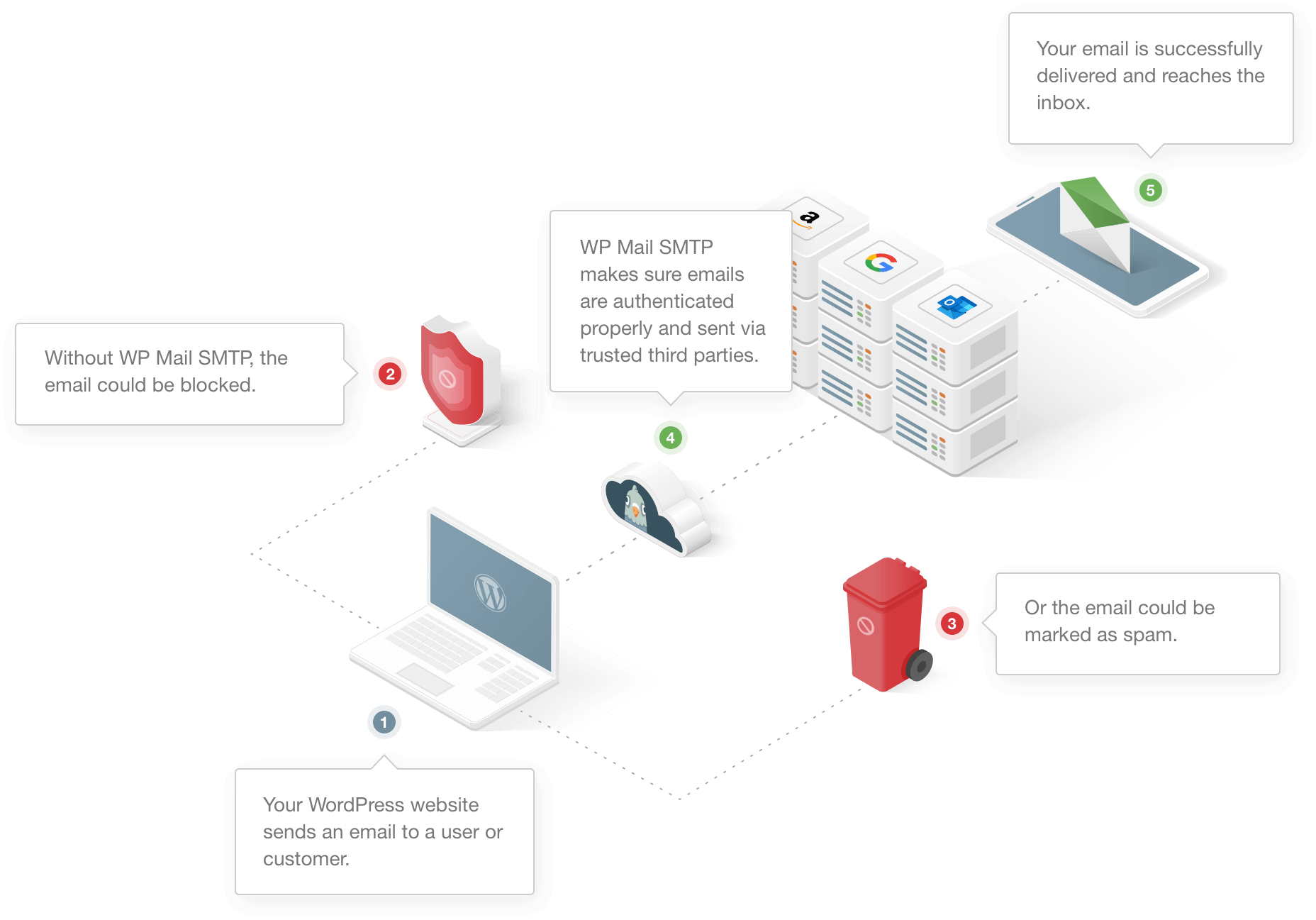
หลังจากที่คุณกำหนดค่า WP Mail SMTP แล้ว จะแก้ไขปัญหาการส่งอีเมลโดยอัตโนมัติด้วยแบบฟอร์มติดต่อ ร้านค้า WooCommerce และแม้แต่การแจ้งเตือนปลั๊กอินสำรองของคุณ
ส่วนที่เหลือของหัวข้อนี้จะอธิบายวิธีการติดตั้ง WP Mail SMTP บนเว็บไซต์ WordPress ของคุณ หากคุณไม่ต้องการทำสิ่งนี้ด้วยตนเอง คุณสามารถตั้งค่า White Glove ได้เมื่อคุณซื้อสิทธิ์ใช้งาน Elite
สำหรับตอนนี้ เราจะแสดงให้คุณเห็นถึงวิธีใช้วิซาร์ดเพื่อตั้งค่าต่างๆ
ติดตั้งปลั๊กอิน WP Mail SMTP
ในการเริ่มต้น ให้ดาวน์โหลดปลั๊กอินจากบัญชี WP Mail SMTP ของคุณ คุณสามารถรับไฟล์ zip เวอร์ชันล่าสุดได้จากแท็บ ดาวน์โหลด
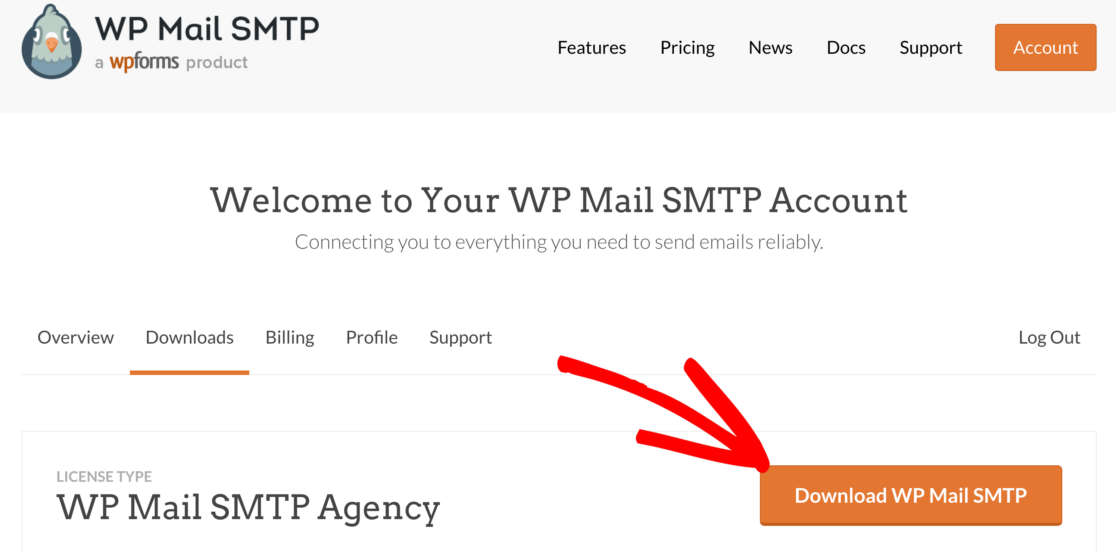
บันทึกไฟล์ zip ลงในคอมพิวเตอร์ของคุณ จากนั้นอัปโหลดไปยังหน้า ปลั๊กอิน ในแดชบอร์ดของ WordPress
หากคุณต้องการความช่วยเหลือในส่วนนี้ คู่มือการติดตั้งปลั๊กอิน WordPress จะอธิบายขั้นตอนโดยละเอียด
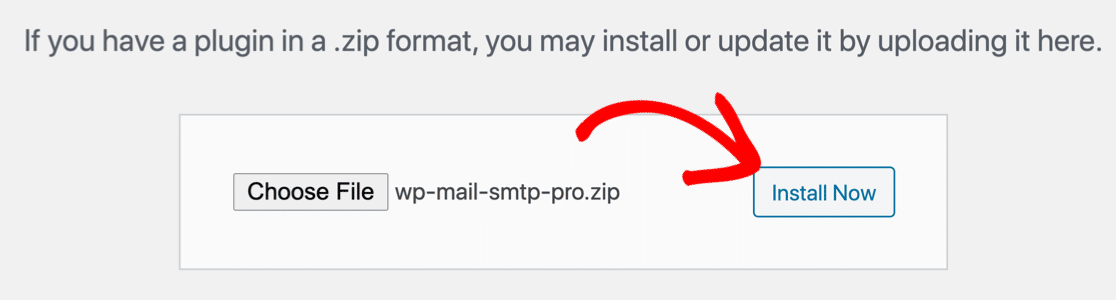
เมื่อคุณ เปิดใช้งาน ปลั๊กอิน วิซาร์ดการตั้งค่าจะเปิดขึ้นในเบราว์เซอร์ของคุณ
สร้างบัญชีกับผู้ให้บริการอีเมลของคุณ
ตอนนี้ ให้คลิกปุ่ม มา เริ่ม กันเลย เพื่อเริ่มตั้งค่าบริการ SMTP ของคุณ
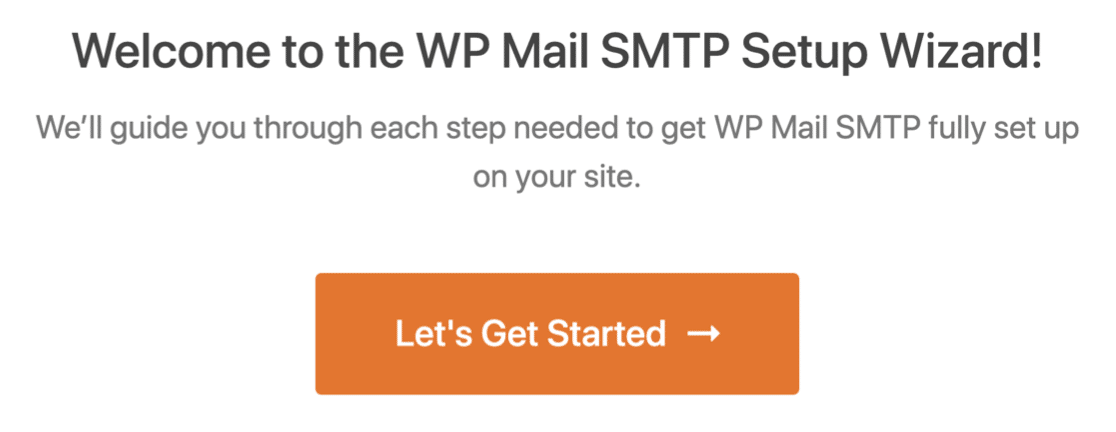
WP Mail SMTP ให้คุณเลือกจากผู้ให้บริการฟรีหรือชำระเงินเพื่อจัดการอีเมล WordPress ของคุณ
หากคุณไม่แน่ใจว่าควรใช้อันไหน เราขอแนะนำ SMTP.com หรือ Sendinblue ดูคู่มือฉบับสมบูรณ์สำหรับผู้ให้บริการอีเมลสำหรับรายละเอียดเพิ่มเติมเกี่ยวกับตัวเลือกแต่ละรายการที่นี่
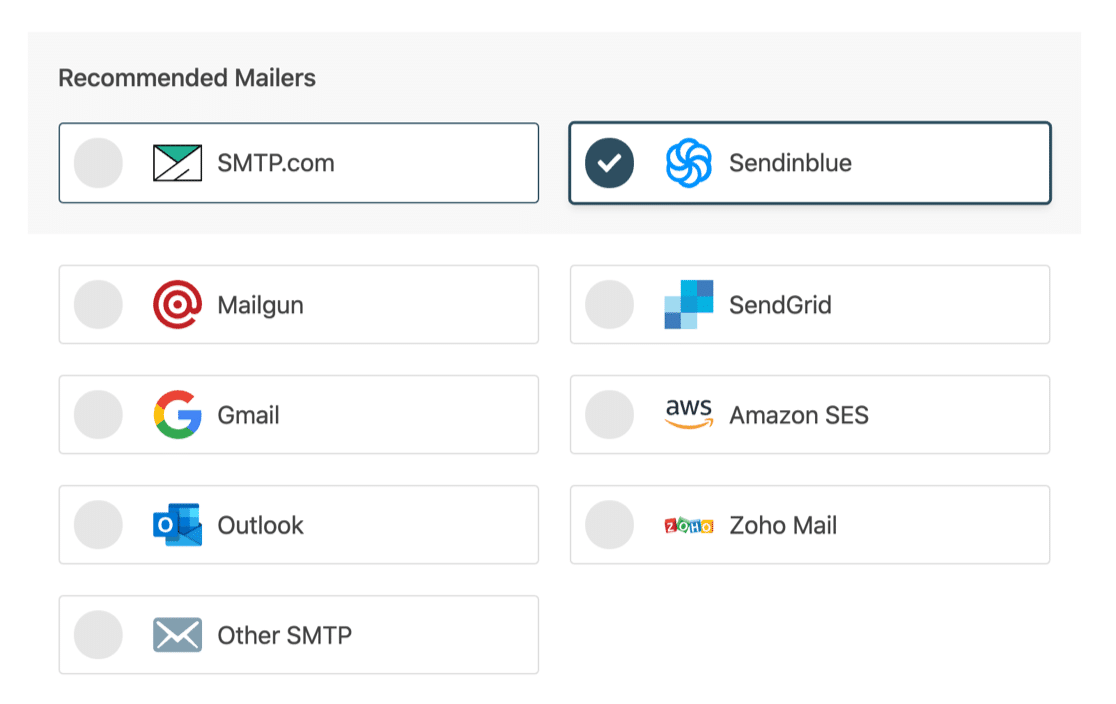
เมื่อคุณเลือกผู้ให้บริการอีเมลแล้ว คุณจะต้องตั้งค่าการเชื่อมต่อจากฝั่งผู้ให้บริการ เรามีเอกสารสำหรับแต่ละรายการเพื่อแสดงสิ่งที่คุณต้องทำ:
- SMTP.com
- Sendinblue
- Mailgun
- SendGrid
- Gmail (G-suite หรือ Gmail)
- Amazon SES
- Outlook
- Zoho Mail
- SMTP อื่น (เซิร์ฟเวอร์ SMTP อื่น ๆ )
เรียกใช้เอกสารเพื่อเชื่อมต่อทุกอย่าง เมื่อคุณพร้อมแล้ว ให้เปลี่ยนกลับไปที่คู่มือนี้เพื่อตรวจสอบการตั้งค่าของคุณใน Broken Link Checker
เปิดการบันทึกอีเมล WordPress (ไม่บังคับ)
ที่ส่วนท้ายของวิซาร์ด ความสามารถในการส่งมอบและการติดตามข้อผิดพลาดจะเปิดใช้งานโดยอัตโนมัติ
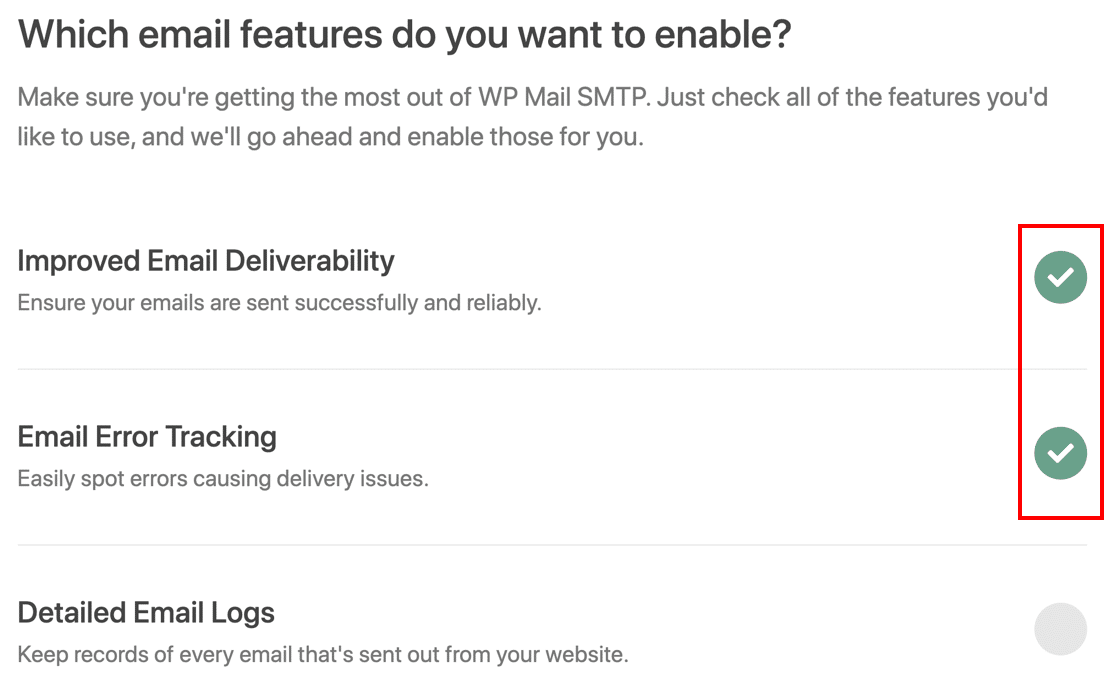
WP Mail SMTP มีคุณสมบัติการบันทึกอีเมลในตัวซึ่งคุณสามารถเปิดได้หากต้องการ มันจะติดตามอีเมลทุกฉบับที่ WordPress ส่งเพื่อให้คุณสามารถดูส่วนหัวและสถานะได้ การตั้งค่านี้ไม่ได้ติดตามเนื้อหาของอีเมล แต่มีคุณลักษณะการบันทึกขั้นสูงในปลั๊กอิน หากคุณต้องการสำรวจในภายหลัง
สิ่งสุดท้าย! มาคว้าคีย์ใบอนุญาตของคุณจากบัญชี WP Mail SMTP และวางลงในเพื่อเปิดใช้งานการอัปเดตปลั๊กอิน
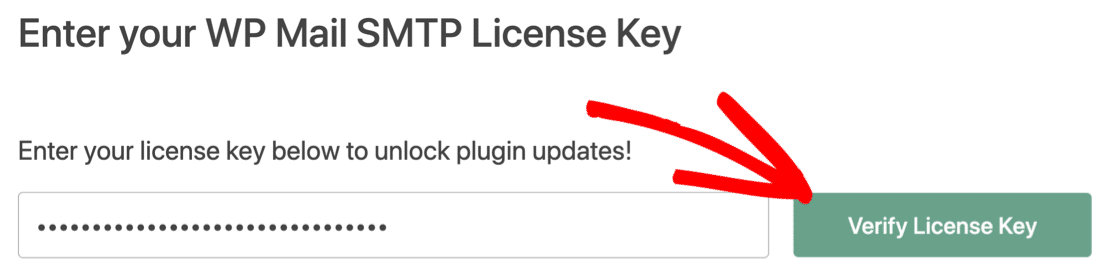
และนั่นแหล่ะ! เราตั้งค่าบริการ WordPress SMTP ใหม่ของคุณเรียบร้อยแล้ว
ตอนนี้ ให้ตรวจสอบอย่างรวดเร็วว่าการตั้งค่าในปลั๊กอินนั้นถูกต้องหรือไม่
2. ตรวจสอบการตั้งค่าอีเมลตัวตรวจสอบลิงก์เสีย
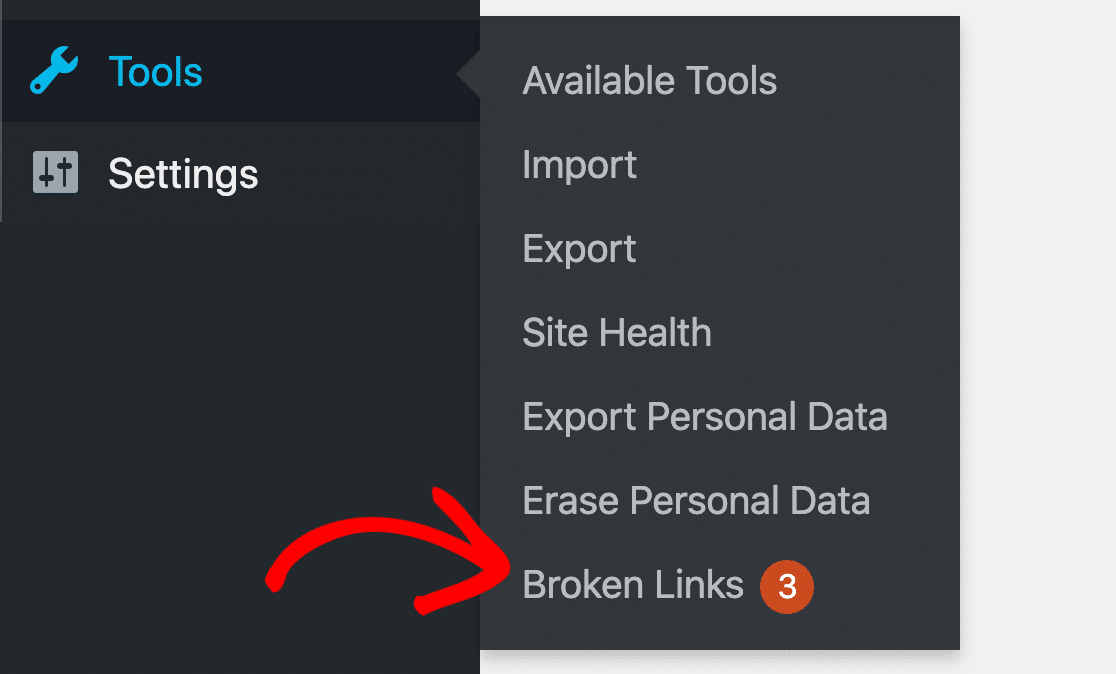
ตัวตรวจสอบลิงก์เสียสามารถแจ้งเตือนคุณถึงลิงก์ภายนอกและลิงก์ภายในที่เสียหาย มันจะรายงานลิงก์เสียที่พบใน Tools » Broken Links
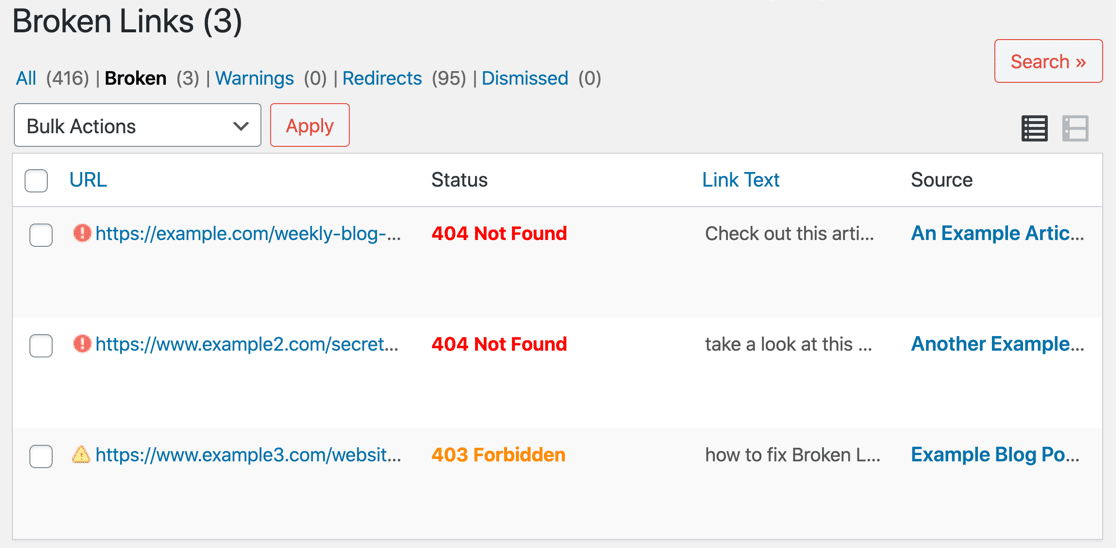
จากเมนูเครื่องมือตรวจสอบลิงก์เสีย คุณจะเห็นรายการลิงก์เสียสำหรับทั้งเว็บไซต์ของคุณพร้อมกับรหัส สถานะ จากที่นี่ คุณสามารถทำความสะอาดไซต์ของคุณและยกเลิกการเชื่อมโยงหน้าที่ไม่มีอยู่แล้วได้อย่างรวดเร็ว

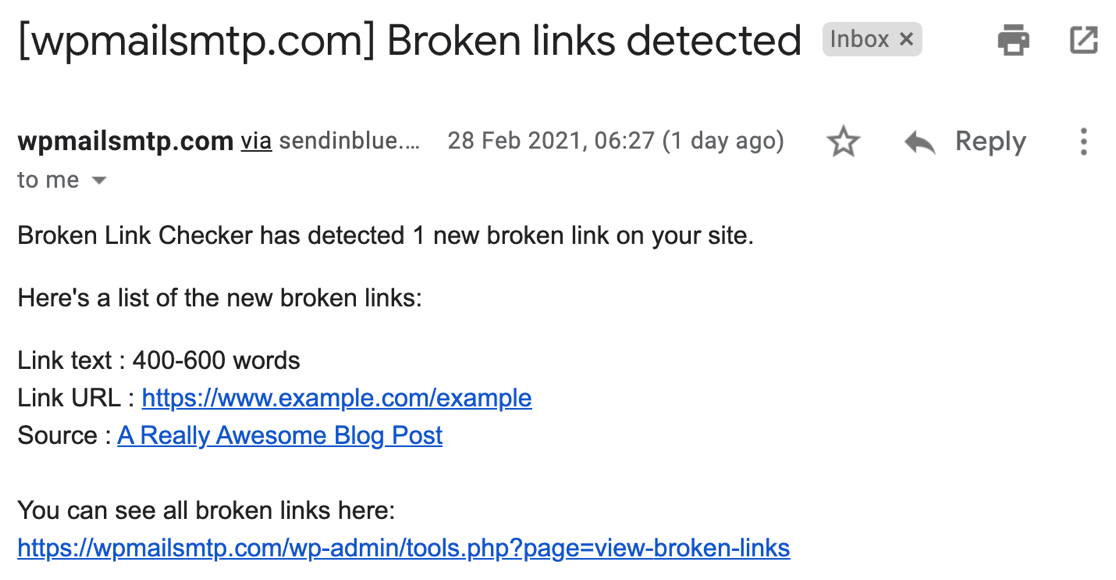
หากต้องการติดตามลิงก์ที่เสียในแบบเรียลไทม์ คุณจะต้องรับการแจ้งเตือนทางอีเมลด้วย Broken Link Checker ควรส่งการแจ้งเตือนเช่นเดียวกับในภาพหน้าจอนี้:
หากคุณไม่ได้รับอีเมลเหล่านี้ ให้ตรวจสอบว่าปลั๊กอินกำลังตรวจสอบโพสต์และหน้าที่ถูกต้องทั้งหมดก่อน
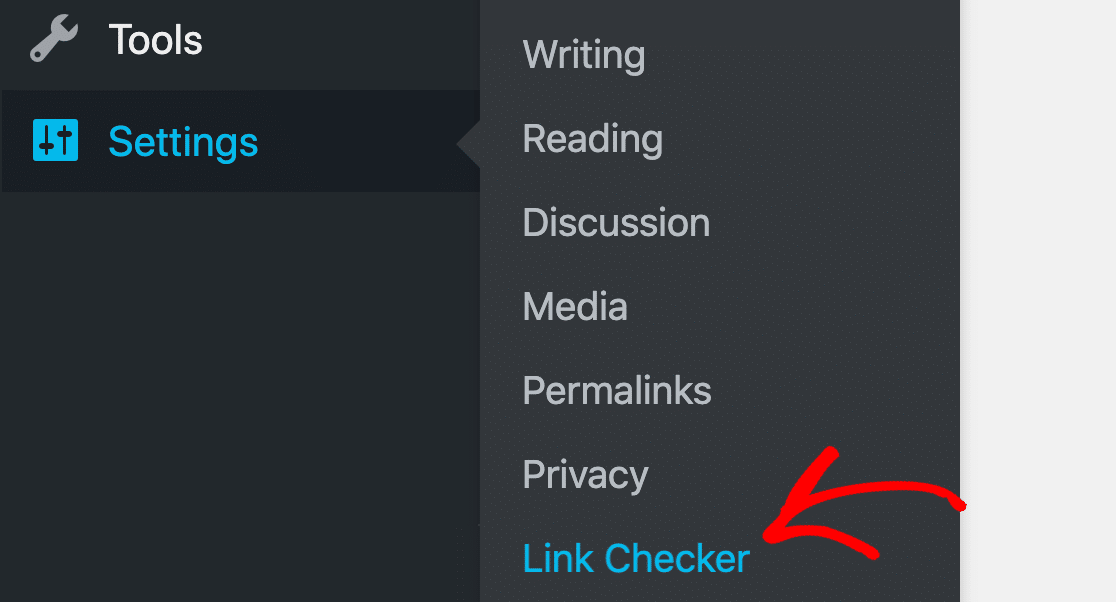
อยู่ในแดชบอร์ด WordPress ของคุณและไปที่ Settings » Link Checker
มาเริ่มกันที่แท็บ ทั่วไป และดำเนินการตามการตั้งค่า
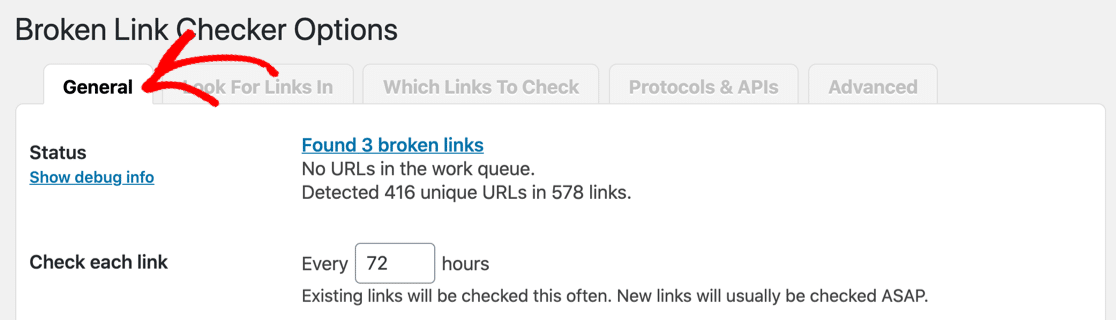
ในหน้า ทั่วไป คุณสามารถเลือกการตั้งค่าที่แตกต่างกัน 2 แบบสำหรับการแจ้งเตือนทางอีเมลของคุณ:
- ส่งการแจ้งเตือนทางอีเมลเกี่ยวกับลิงก์เสียที่ตรวจพบใหม่
- ส่งการแจ้งเตือนทางอีเมลเกี่ยวกับลิงก์เสียในโพสต์ของพวกเขา
คุณจะต้องการตรวจสอบอันแรกอย่างแน่นอน ช่องทำเครื่องหมายที่สองเป็นทางเลือก

ถัดไป ให้เลื่อนลงมาและตรวจสอบที่อยู่อีเมลที่ส่งอีเมลถึงตัวตรวจสอบลิงก์เสีย
หากช่องนี้ว่างเปล่า ระบบจะส่งอีเมลตามค่าเริ่มต้นไปยังอีเมลผู้ดูแลเว็บไซต์ใน WordPress บางครั้งสิ่งนี้ถูกกำหนดให้เป็นที่อยู่อีเมลทั่วไป เช่น '[email protected]' คุณสามารถพิมพ์อีเมลอื่นได้ที่นี่ หากต้องการลบล้าง

คลิกปุ่ม บันทึกการเปลี่ยนแปลง ก่อนที่จะไปยังแท็บถัดไป
3. เปิดใช้งานประเภทโพสต์ทั้งหมดสำหรับตัวตรวจสอบลิงก์เสีย
ต่อไป มาตรวจสอบให้แน่ใจว่า Broken Link Checker กำลังสแกนประเภทโพสต์ทั้งหมดที่คุณต้องการตรวจสอบ คลิกแท็บ ค้นหาลิงก์ใน เพื่อตรวจสอบการตั้งค่าเหล่านั้น
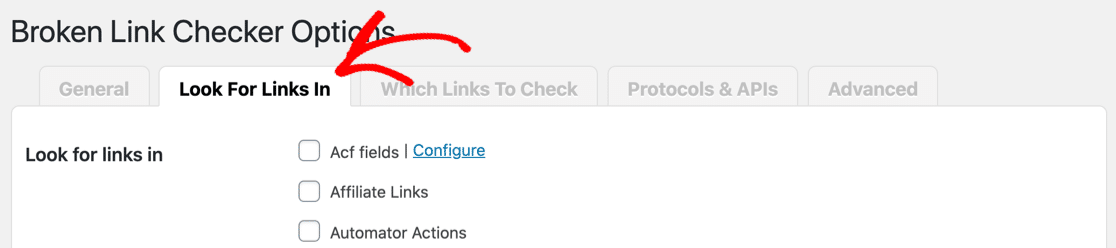
รายการในหน้านี้จะแสดงโพสต์ประเภทต่างๆ ทั้งหมดที่โปรแกรมรวบรวมข้อมูลจะสแกน คุณ ไม่ ต้องการทำเครื่องหมายทุกช่องที่นี่อย่างแน่นอน โพสต์บางประเภทเหล่านี้ใช้สำหรับการทำงานเฉพาะในปลั๊กอินและไม่ปรากฏที่ส่วนหน้า
แต่ในไซต์ส่วนใหญ่ โพสต์ และ เพจ ควรเปิดไว้อย่างแน่นอน

อย่าลืมดูรายการ ตรวจสอบประเภทโพสต์ที่กำหนดเองอื่นๆ ที่คุณใช้บนเว็บไซต์ของคุณ
ทุกชุด? คลิกปุ่ม บันทึกการเปลี่ยนแปลง หากคุณเปิดใช้งานประเภทโพสต์ใหม่บนหน้าจอการตั้งค่านี้
ตอนนี้ ให้ตรวจสอบว่า Broken Link Checker กำลังเรียกใช้การตรวจสอบเนื้อหาของคุณเป็นรายชั่วโมง
4. เปิดใช้งานการตรวจสอบลิงค์เสียรายชั่วโมง
Link Monitor คือการสแกนอัตโนมัติเพื่อตรวจสอบลิงก์ในเนื้อหาของคุณ หากไม่ได้ตั้งค่าให้ทำงาน คุณจะไม่ได้รับอีเมลใดๆ จากปลั๊กอิน
ในการตรวจสอบการตั้งค่านี้ ให้คลิกแท็บ ขั้นสูง
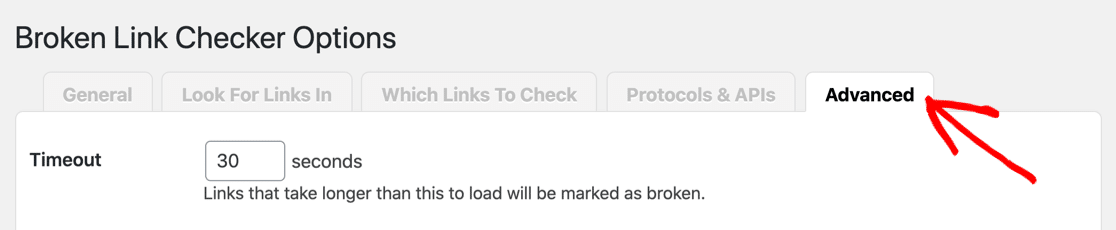
มีการตั้งค่าที่สำคัญมากมายที่นี่ ตัวอย่างเช่น คุณสามารถปรับการตั้งค่าการ หมดเวลา ได้หากต้องการทราบเกี่ยวกับลิงก์ที่ช้า เพื่อให้สามารถลบออกได้
แต่ถ้าเราเลื่อนลงไป Link monitor คือการตั้งค่าหลักที่เราสนใจ
สำหรับส่วนนี้ ตรวจสอบให้แน่ใจว่าได้ทำเครื่องหมายในช่องถัดจาก เรียกใช้รายชั่วโมงในพื้นหลัง ซึ่งจะช่วยให้ปลั๊กอินสามารถสแกนลิงก์ของคุณได้ แม้ว่าคุณจะไม่ได้ทำงานบนไซต์ของคุณก็ตาม

คลิกปุ่ม บันทึกการเปลี่ยนแปลง เพื่อบันทึกการตั้งค่าของคุณ
ตอนนี้คุณได้ตรวจสอบการตั้งค่าทั้งหมดแล้ว อีเมล Broken Link Checker น่าจะทำงานได้ดี มาส่งอีเมลทดสอบเพื่อยืนยันว่า
5. ส่งอีเมลทดสอบจาก WordPress
ยอดเยี่ยม! ตอนนี้เราได้แก้ไขปัญหาทั้งหมดเกี่ยวกับ Broken Link Checker ที่ไม่ส่งอีเมล มาส่งข้อความทดสอบจากไซต์ของคุณกันเพื่อให้แน่ใจว่าทุกอย่างทำงานเป็นปกติ
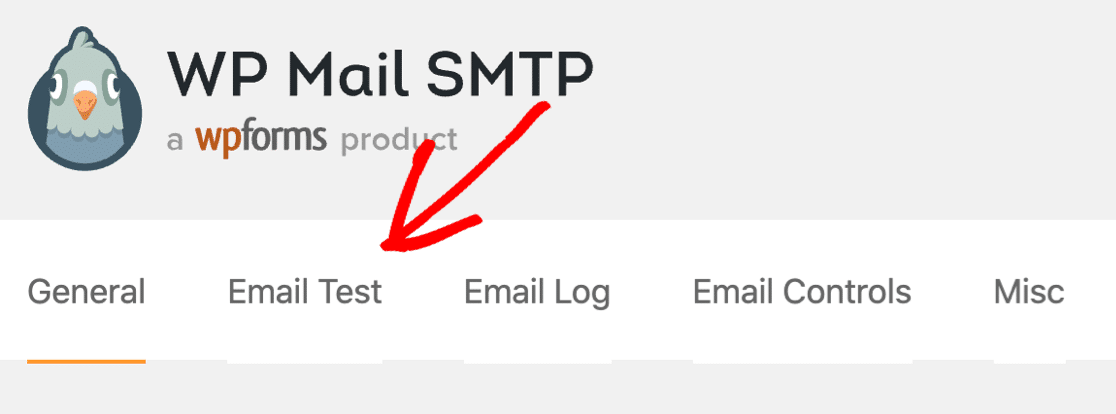
ขั้นแรก เปิดการตั้งค่า WP Mail SMTP ใน WordPress
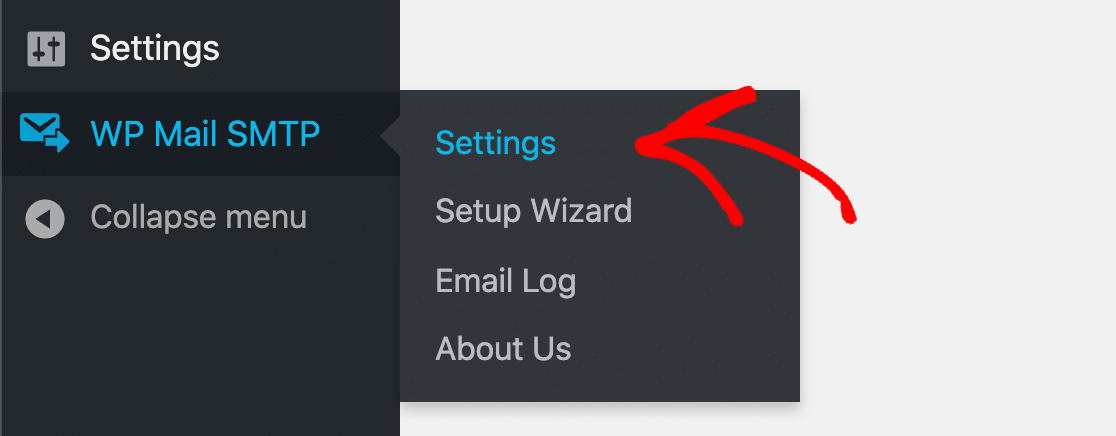
ดูที่แท็บต่างๆ ด้านบนแล้วคลิก ทดสอบอีเมล
แล้วส่งอีเมลทดสอบของคุณ ง่ายมาก!
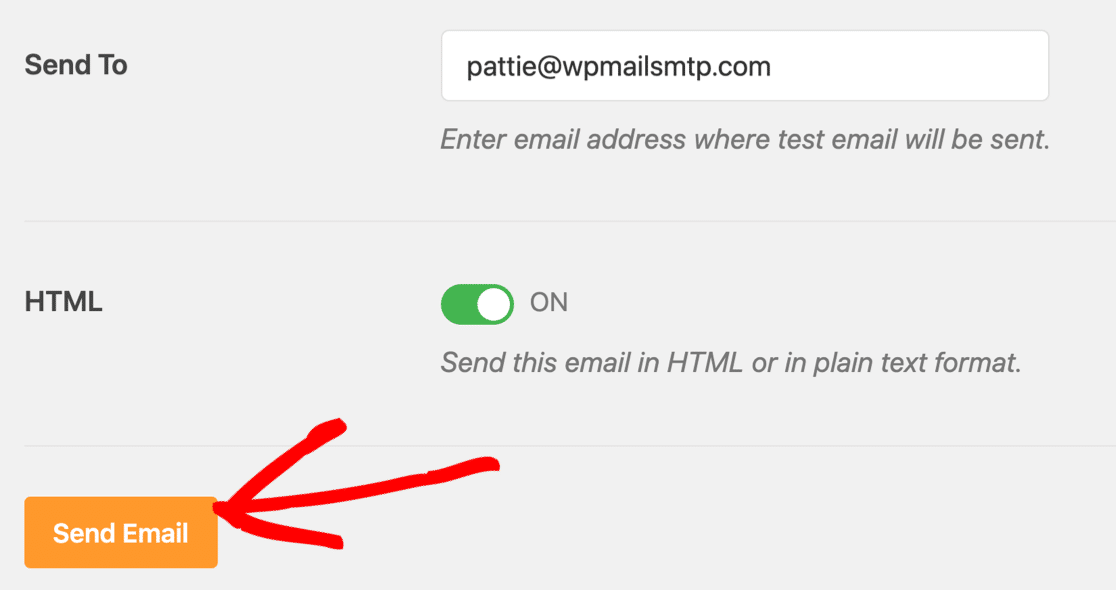
ตรวจสอบอีเมลของคุณเพื่อดูว่าคุณได้รับการทดสอบหรือไม่ WP Mail SMTP จะแจ้งเตือนคุณหากพบปัญหาใดๆ เกี่ยวกับการตั้งค่าอีเมลของคุณ

และนั่นแหล่ะ! ตอนนี้คุณรู้วิธีแก้ไข Broken Link Checker ไม่ส่งอีเมลจาก WordPress แล้ว
แก้ไขอีเมลตัวตรวจสอบลิงก์เสียของคุณทันที
ขั้นตอนถัดไป: ตรวจสอบบันทึก SPF ของคุณใน DNS Zone
เซิร์ฟเวอร์อีเมลมักใช้ระเบียน SPF, DKIM และ DMARC เพื่อตรวจสอบสิทธิ์อีเมล WP Mail SMTP จะพยายามตรวจหาปัญหากับ DNS ของคุณและอธิบายวิธีแก้ไขปัญหา
สำหรับข้อมูลเพิ่มเติมเกี่ยวกับปัญหาบางอย่างที่คุณอาจพบ โปรดดูคู่มือนี้เพื่อรวมระเบียน SPF หลายรายการในโดเมนของคุณ ระเบียน SPF เป็น TXT ธรรมดา ดังนั้นจึงแก้ไขได้ง่ายหากไม่ถูกต้อง
พร้อมที่จะแก้ไขอีเมลของคุณหรือยัง เริ่มต้นวันนี้ด้วยปลั๊กอิน WordPress SMTP ที่ดีที่สุด WP Mail SMTP Elite มีการตั้งค่า White Glove เต็มรูปแบบและรับประกันคืนเงิน 14 วัน
หากบทความนี้ช่วยคุณได้ โปรดติดตามเราบน Facebook และ Twitter สำหรับคำแนะนำและคำแนะนำเกี่ยวกับ WordPress เพิ่มเติม