
壊れたリンクチェッカーが電子メールを送信しない問題を修正する方法
公開: 2021-03-10壊れたリンクチェッカーは、Webサイトでリンク切れを検出したときに、電子メールアラートを送信しませんか?
リンク切れは、ユーザーエクスペリエンスに大きな影響を与え、SEOに悪影響を与える可能性があります。
このガイドでは、WordPressサイトで壊れたリンクを見逃さないように、リンク切れチェッカーの通知メールを修正する方法を説明します。
壊れたリンクチェッカーのメールを今すぐ修正
「リンク切れ」とはどういう意味ですか?
「壊れたリンク」は、リンクが有効なWebページを指していないことを意味します。 これは、元のページが移動または削除された場合に発生する可能性があります。
誰かがリンクをクリックすると、期待していたページではなく404エラーが表示されます。 これは、SeedProdで作成した404ページの例です。

コンテンツに壊れたリンクがある場合、訪問者は行き止まりになり、必要な情報を見つけることができないときにイライラします。 また、サイトが優れたユーザーエクスペリエンスを提供しない場合、検索エンジンのランキングにも悪影響を与える可能性があります。 そのため、壊れたリンクをできるだけ早く見つけて修正することが非常に重要です。
WPMUDevのBrokenLinkCheckerプラグインは、サイトを自動的にスキャンして、内部リンクと外部リンクが失われていないかどうかを確認します。
プラグインからメールアラートが届かない場合は、修正方法を説明します。
壊れたリンクチェッカーが電子メールを送信しない問題を修正する方法
このチュートリアルでは、リンク切れチェッカーの電子メール通知を修正する手順を説明します。
- 壊れたリンクチェッカーがSMTPで電子メールを送信しない問題を修正
- 壊れたリンクチェッカーの電子メール設定を確認する
- 壊れたリンクチェッカーのすべての投稿タイプを有効にする
- Hourly BrokenLinkMonitorを有効にする
- WordPressからテストメールを送信する
まず、サイトでSMTPを設定することから始めましょう。
1.壊れたリンクチェッカーがSMTPで電子メールを送信しない問題を修正
WordPressは、 wp_mail()という関数を使用して、サイトをホストするWebサーバーを介して電子メールを送信します。 デフォルトでは、送信する電子メールに認証は追加されません。
これらの電子メールは異なるサーバーを通過するため、認証が欠落しているため、電子メールにスパムのラベルが付けられる可能性があります。 場合によっては、サーバーがメッセージを黙って破棄することがあります。
そのため、BrokenLinkCheckerがWebサイトから電子メールを送信していないように見える場合があります。
WP Mail SMTPを使用すると、この問題を簡単に修正できます。 Webサーバーに依存する代わりに、メーラーサービスを介してWordPressメールを送信できます。 メーラーサービスは、電子メールが正常に配信されるように認証を追加します。
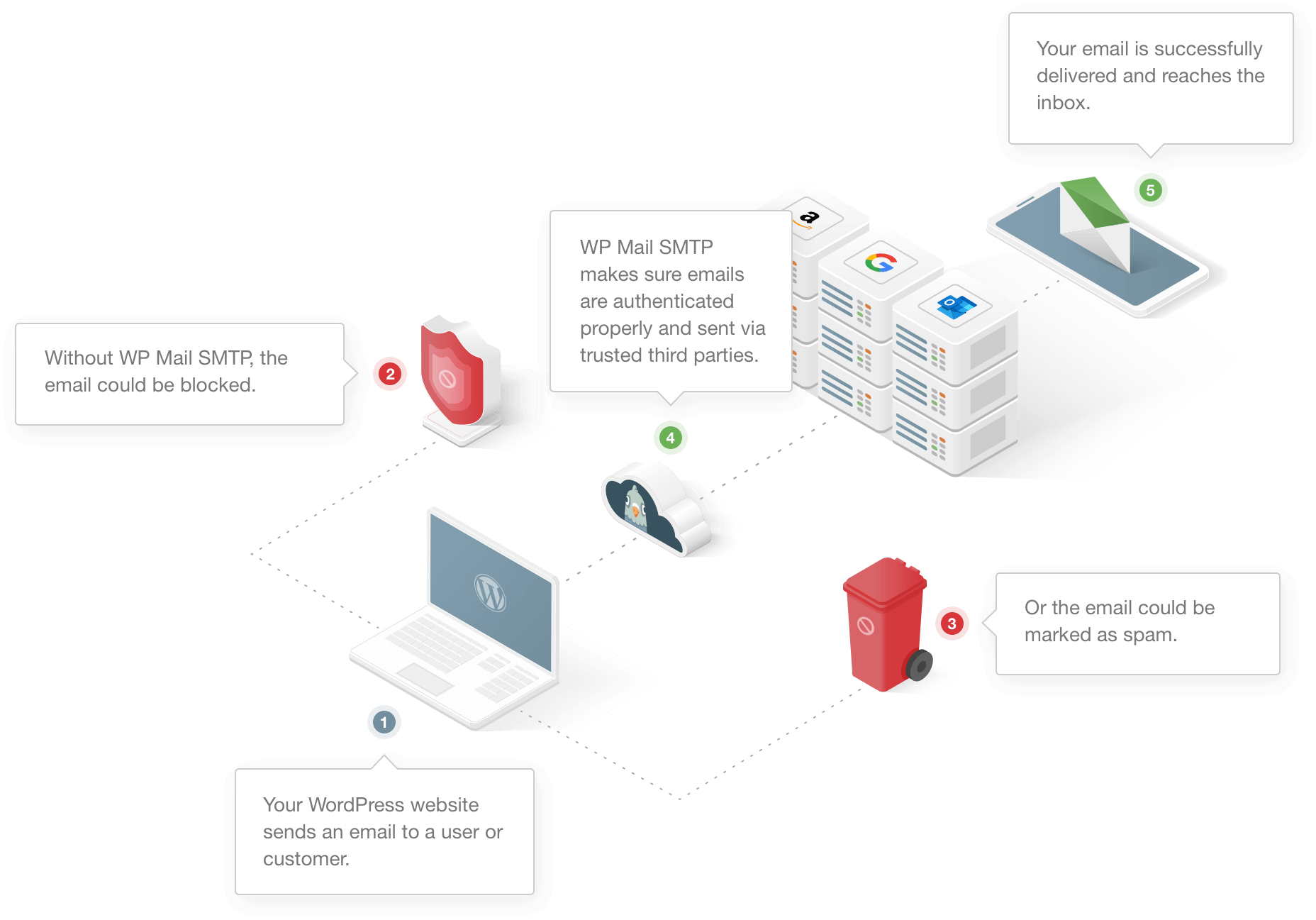
WP Mail SMTPを構成すると、連絡フォーム、WooCommerceストア、さらにはバックアッププラグインの通知に関する電子メールの配信可能性の問題が自動的に修正されます。
このセクションの残りの部分では、WordPressWebサイトにWPMailSMTPをインストールする方法について説明します。 自分でこれを行いたくない場合は、エリートライセンスを購入するとホワイトグローブセットアップを入手できます。
ここでは、ウィザードを使用して設定する方法を説明します。
WPメールSMTPプラグインをインストールします
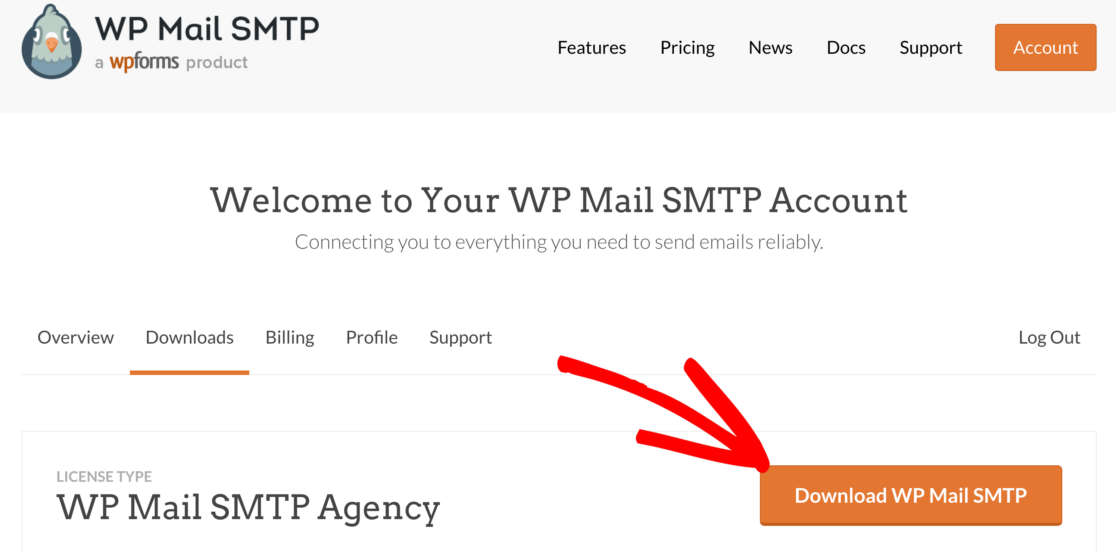
開始するには、WPMailSMTPアカウントからプラグインをダウンロードします。 zipファイルの最新バージョンは[ダウンロード]タブから入手できます。
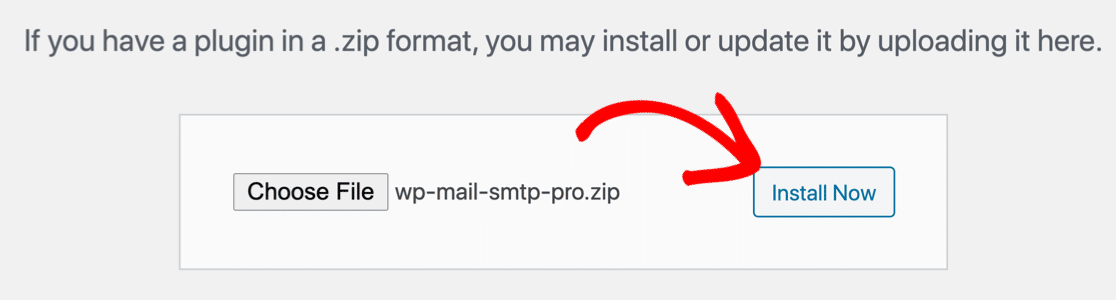
zipファイルをコンピューターに保存してから、WordPressダッシュボードのプラグインページにアップロードします。
この部分についてサポートが必要な場合は、WordPressプラグインをインストールするためのこのガイドで、プロセスについて詳しく説明しています。
プラグインをアクティブ化すると、セットアップウィザードがブラウザで開きます。
メールプロバイダーでアカウントを作成する
次に、[開始しましょう]ボタンをクリックして、SMTPサービスのセットアップを開始しましょう。
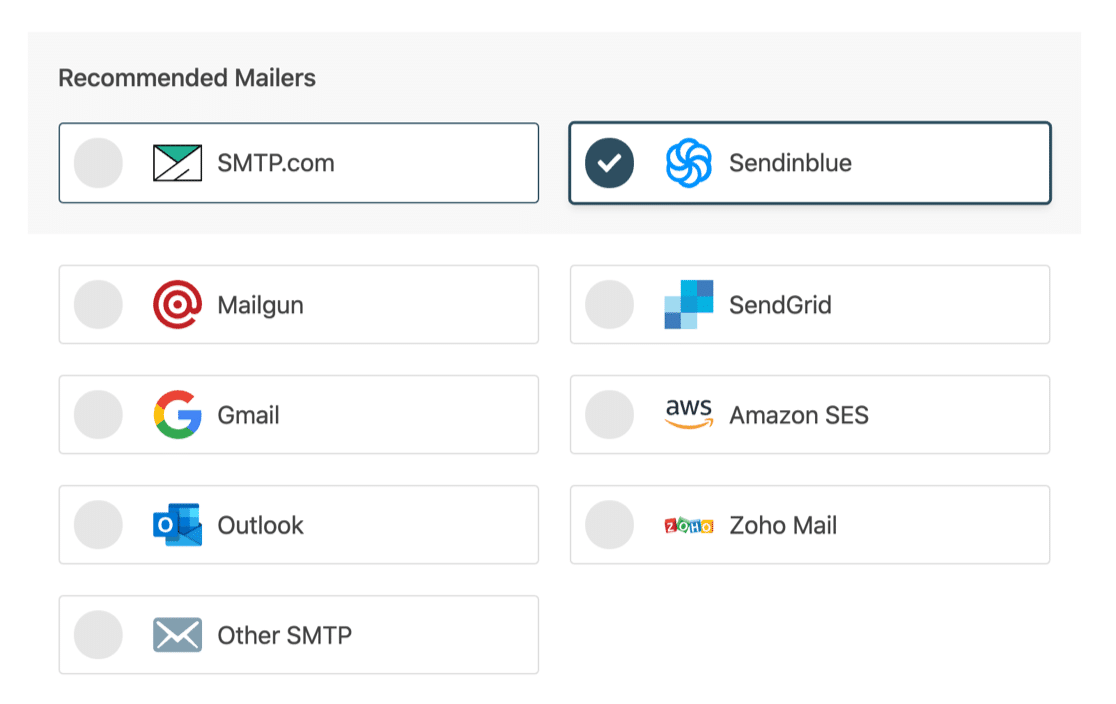
WP Mail SMTPを使用すると、無料または有料のプロバイダーから選択して、WordPressの電子メールを処理できます。
どちらを使用するかわからない場合は、SMTP.comまたはSendinblueをお勧めします。 ここでの各オプションの詳細については、電子メールプロバイダーへのこの完全なガイドを確認してください。
メールプロバイダーを選択したら、プロバイダー側で接続を設定する必要があります。 私たちはあなたが何をする必要があるかを正確にあなたに示すためにそれぞれのための文書を持っています:
- SMTP.com
- Sendinblue
- Mailgun
- SendGrid
- Gmail(G-suiteまたはGmail)
- アマゾンSES
- 見通し
- Zoho Mail
- その他のSMTP(その他のSMTPサーバー)
ドキュメントを実行して、すべてを接続します。 準備ができたら、このガイドに戻って、リンク切れチェッカーでの設定の確認を終了します。
WordPressの電子メールログをオンにする(オプション)
ウィザードの最後に、配信可能性とエラー追跡が自動的に有効になります。
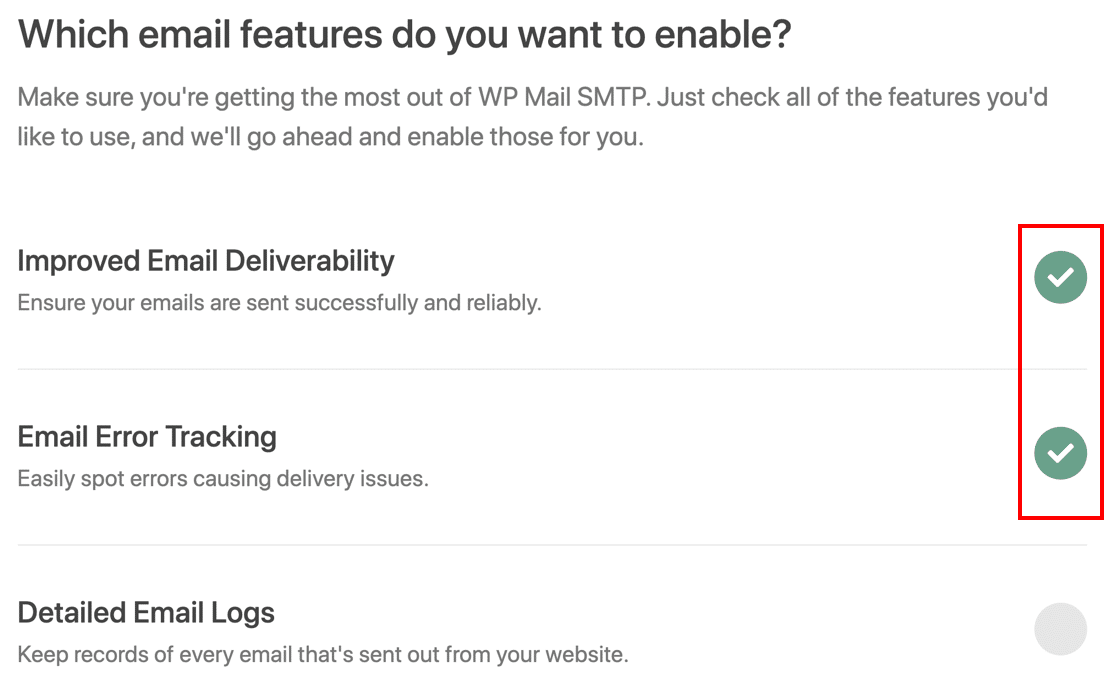
WP Mail SMTPには、必要に応じてオンにできる組み込みの電子メールログ機能があります。 WordPressが送信するすべてのメールを追跡するため、ヘッダーとステータスを確認できます。 この設定ではメールの内容を追跡しませんが、後で調べたい場合は、プラグインに高度なログ機能があります。
最後に一つだけ! WP Mail SMTPアカウントからライセンスキーを取得して貼り付け、プラグインの更新を有効にします。
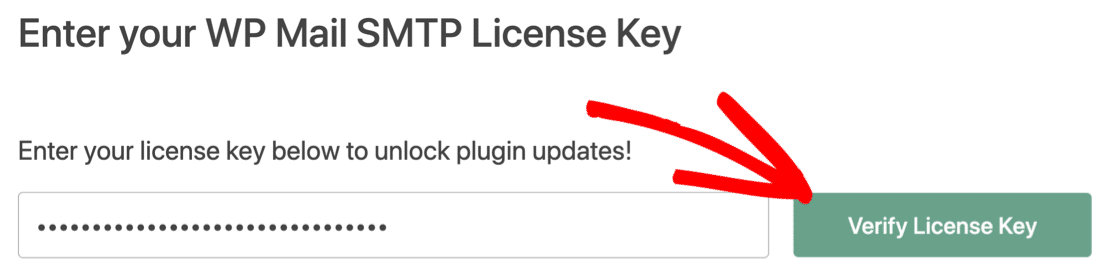
以上です! 新しいWordPressSMTPサービスのセットアップが完了しました。
次に、プラグインの設定が正しいことを簡単に確認しましょう。
2.壊れたリンクチェッカーの電子メール設定を確認します
壊れたリンクチェッカーは、壊れた外部リンクと内部リンクを警告することができます。 ツール»壊れたリンクで見つかったデッドリンクを報告します。
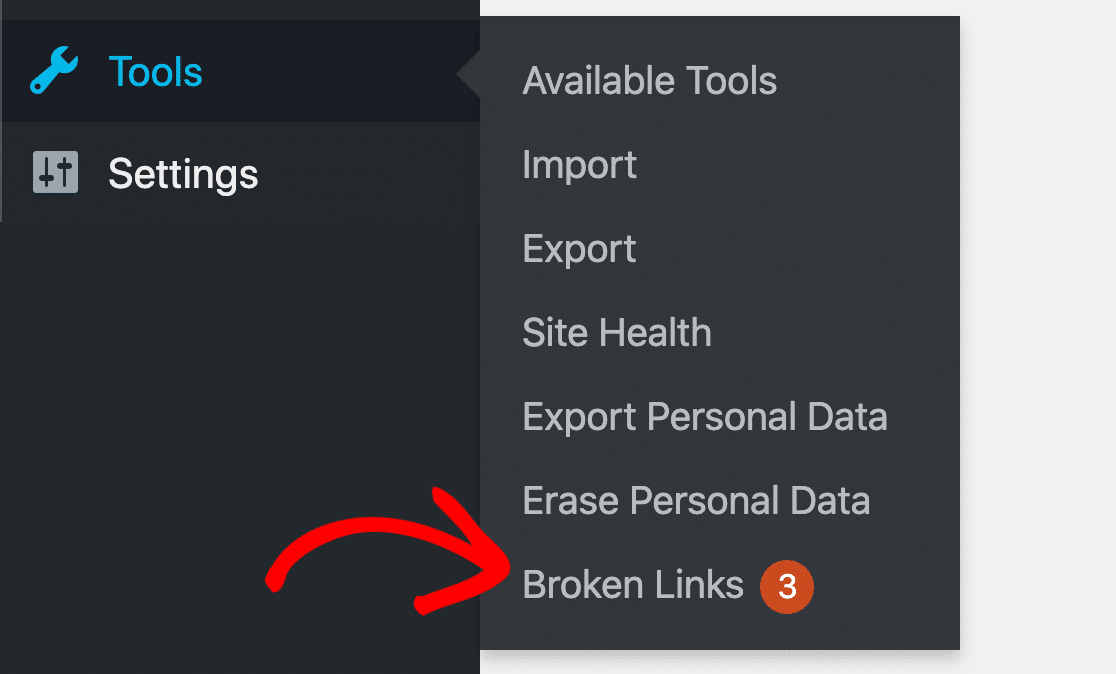
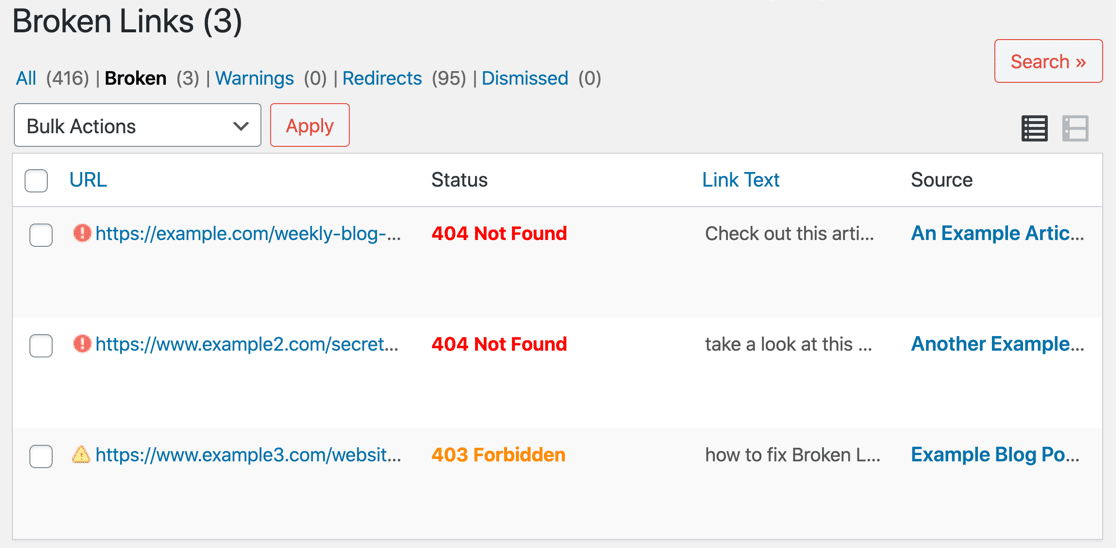
壊れたリンクチェッカーツールメニューから、ステータスコードとともに、Webサイト全体の壊れたリンクのリストが表示されます。 ここから、サイトをクリーンアップして、存在しなくなったページのリンクをすばやく解除できます。
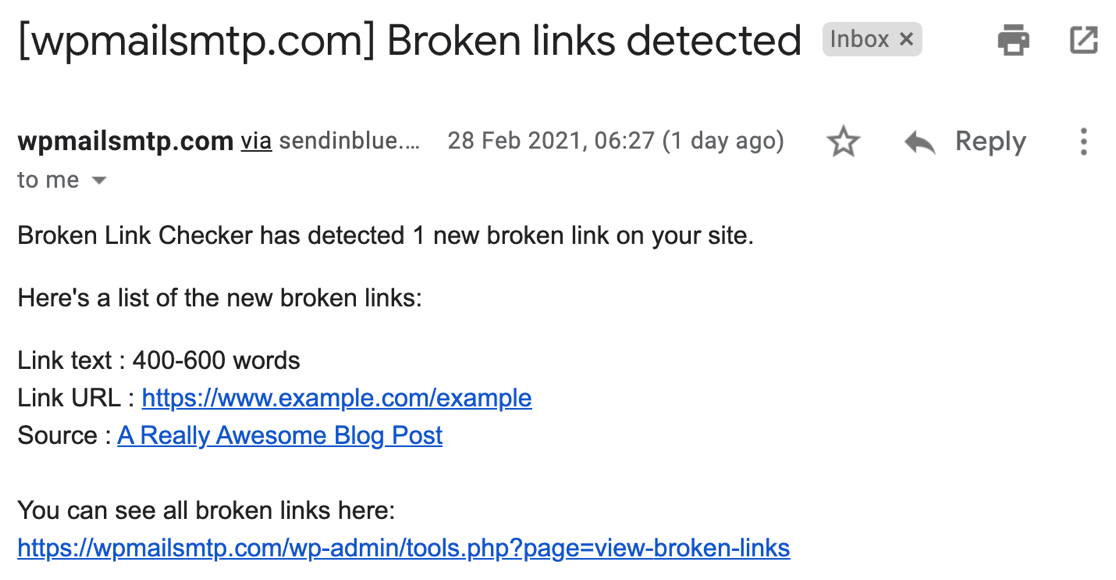
壊れたリンクをリアルタイムで追跡するには、電子メールアラートも受信する必要があります。 壊れたリンクチェッカーは、次のスクリーンショットのような通知を送信する必要があります。

これらのメールが届かない場合は、プラグインが最初にすべての正しい投稿とページをチェックしていることを確認しましょう。
WordPressダッシュボードにとどまり、 [設定]»[リンクチェッカー]に移動します。
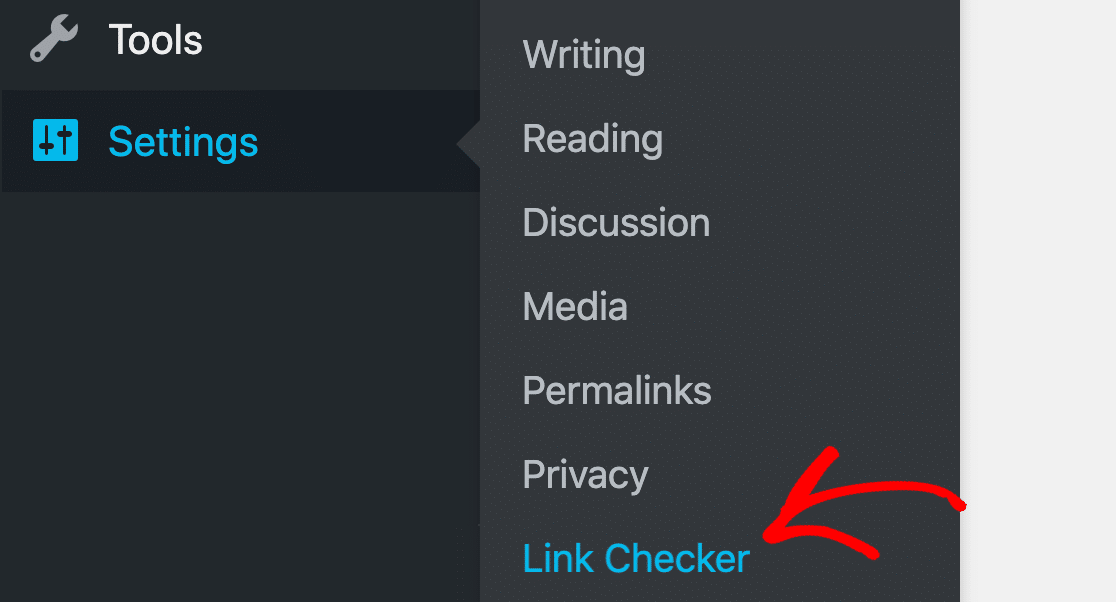
[全般]タブから始めて、設定を進めていきましょう。
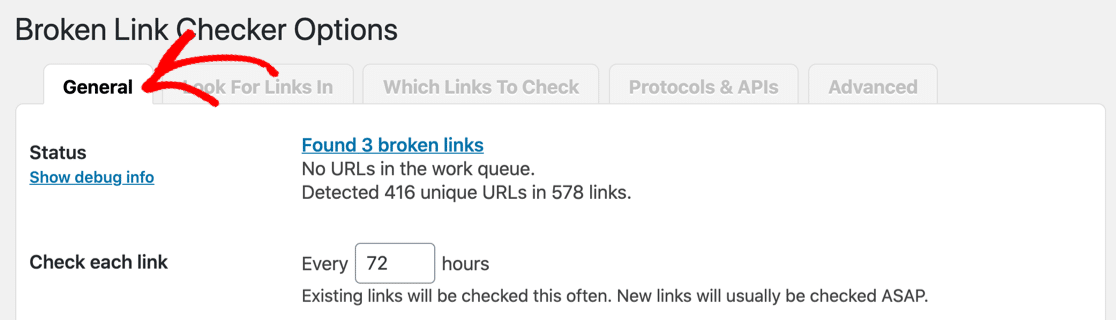
[全般]ページで、電子メール通知に2つの異なる設定を選択できます。
- 新しく検出された壊れたリンクに関する電子メール通知を送ってください
- 投稿内のリンク切れに関する通知を作成者に電子メールで送信します。
あなたは間違いなく最初のものをチェックしたいと思うでしょう。 2番目のチェックボックスはオプションです。

次に、下にスクロールして、リンク切れチェッカーの電子メールが送信されている電子メールアドレスを確認します。
このボックスが空白の場合、デフォルトでWordPressのサイト管理者の電子メールに電子メールが送信されます。 これは、「[emailprotected]」のような一般的なメールアドレスに設定される場合があります。 上書きしたい場合は、ここに別のメールアドレスを入力できます。

次のタブに進む前に、[変更を保存]ボタンをクリックします。
3.リンク切れチェッカーのすべての投稿タイプを有効にする
次に、BrokenLinkCheckerが監視するすべての投稿タイプをスキャンしていることを確認しましょう。 [リンクを探す]タブをクリックして、これらの設定を確認します。
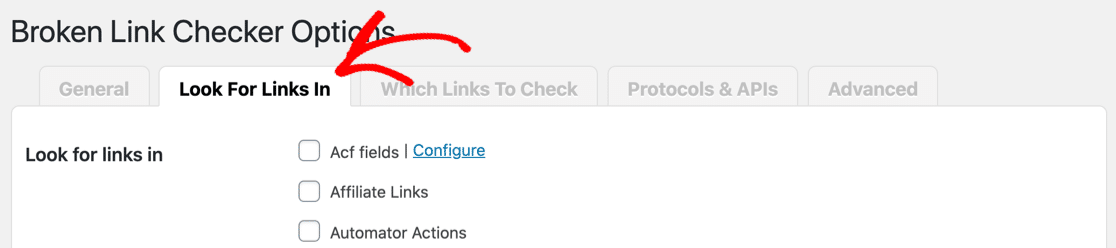
このページのリストには、クローラーがスキャンするさまざまな投稿タイプがすべて表示されます。 ここですべてのチェックボックスをオンにする必要はありません。 これらの投稿タイプの一部は、プラグインの特定の機能に使用され、実際にはフロントエンドに表示されません。
ただし、ほとんどのサイトでは、投稿とページを確実にオンにする必要があります。
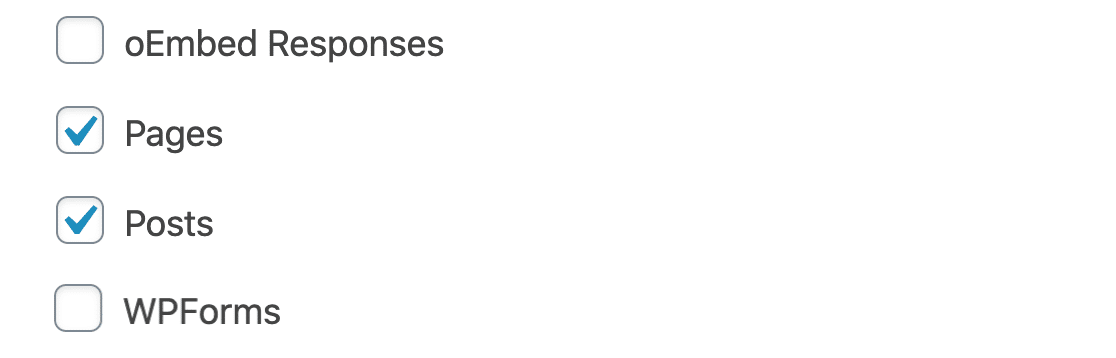
必ずリストを確認してください。 Webサイトで使用している他のカスタム投稿タイプを確認してください。
準備完了? この設定画面で新しい投稿タイプを有効にした場合は、[変更を保存]ボタンをクリックします。
次に、BrokenLinkCheckerがコンテンツに対して1時間ごとのチェックを実行していることを確認しましょう。
4.1時間ごとのリンク切れモニターを有効にします
リンクモニターは、コンテンツ内のリンクを確認する自動スキャンです。 これが実行するように設定されていない場合、プラグインからメールを受け取ることはありません。
この設定を確認するには、[詳細設定]タブをクリックします。
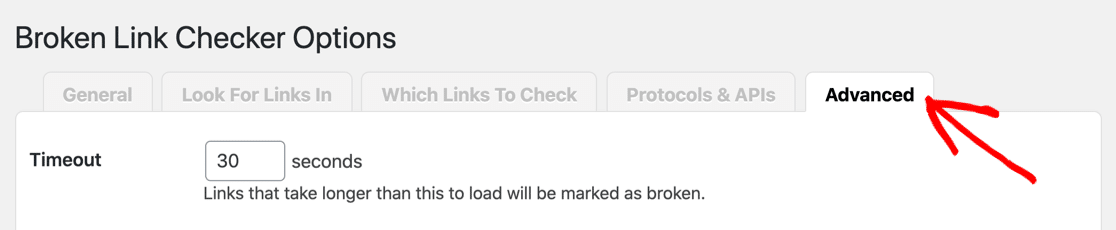
ここにはたくさんの重要な設定があります。 たとえば、低速リンクについて知りたい場合は、タイムアウト設定を調整して、リンクを削除できます。
しかし、下にスクロールすると、リンクモニターが私たちが興味を持っている主な設定です。
このセクションでは、[バックグラウンドで1時間ごとに実行]の横のチェックボックスがオンになっていることを確認してください。 これにより、サイトで作業していないときでも、プラグインがリンクをスキャンできるようになります。

[変更を保存]ボタンをクリックして、設定を保存します。
これですべての設定を確認したので、リンク切れチェッカーの電子メールは正常に機能するはずです。 それを確認するためにテストメールを送信しましょう。
5.WordPressからテストメールを送信します
すごい! これで、BrokenLinkCheckerがメールを送信しない問題をすべて修正しました。 サイトからテストメッセージを送信して、すべてが機能していることを確認しましょう。
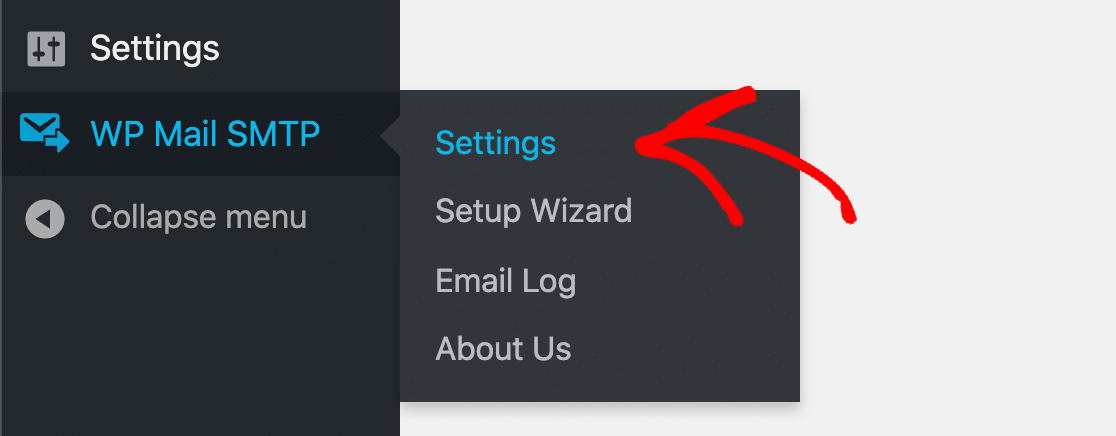
まず、WordPressでWPメールSMTP設定を開きます。
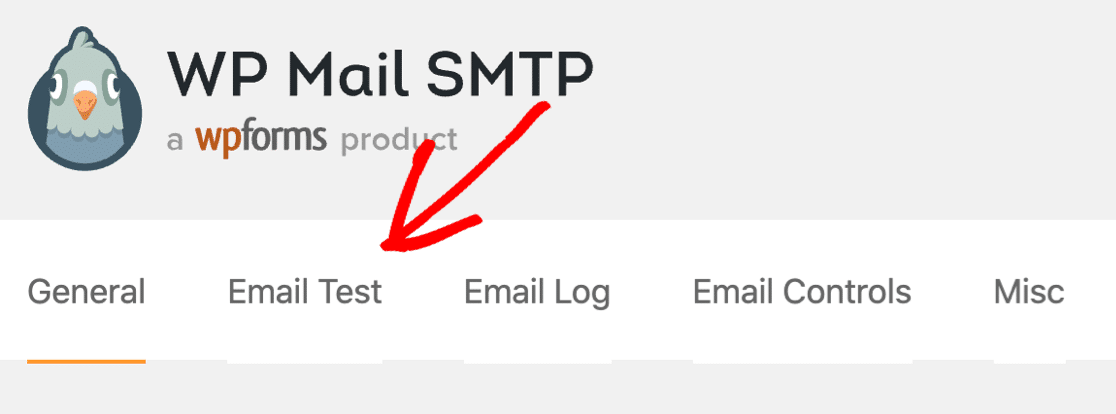
上部のタブを見て、[メールテスト]をクリックします。
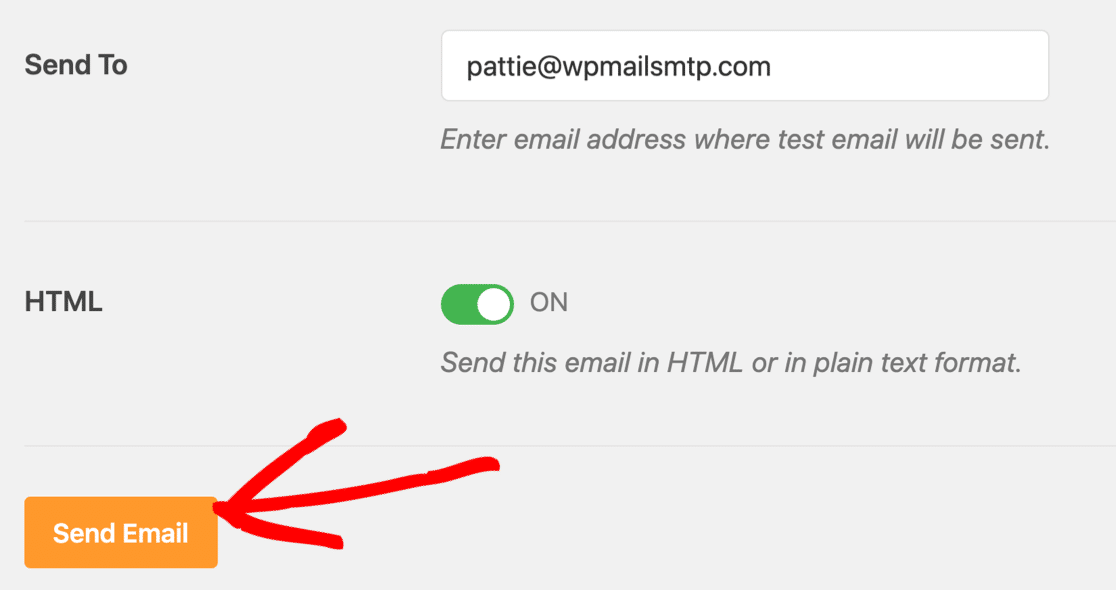
次に、テストメールを送信します。 とても簡単です!
あなたがテストを受けたかどうかを確認するためにあなたの電子メールをチェックしてください。 WP Mail SMTPは、電子メール設定に問題が見つかった場合に警告を発します。

以上です! これで、WordPressからメールを送信しないBrokenLinkCheckerを修正する方法がわかりました。
壊れたリンクチェッカーのメールを今すぐ修正
次のステップ:DNSゾーンのSPFレコードを確認する
電子メールサーバーは、多くの場合、SPF、DKIM、およびDMARCレコードを使用して電子メールを認証します。 WP Mail SMTPは、DNSの問題を検出し、問題を修正する方法を説明しようとします。
発生する可能性のあるいくつかの問題の詳細については、ドメイン上の複数のSPFレコードをマージするためのこのガイドを確認してください。 SPFレコードは単純なTXTレコードであるため、間違っている場合は簡単に修正できます。
メールを修正する準備はできましたか? 最高のWordPressSMTPプラグインを今すぐ始めましょう。 WP Mail SMTP Eliteには、完全なWhite Glove Setupが含まれており、14日間の返金保証があります。
この記事が役に立った場合は、FacebookとTwitterでフォローして、WordPressのヒントとチュートリアルを確認してください。