
Как исправить неработающую проверку ссылок, не отправляющую электронную почту
Опубликовано: 2021-03-10Разве Broken Link Checker не отправляет оповещения по электронной почте, когда находит мертвые ссылки на вашем сайте?
Неработающие ссылки могут оказать огромное влияние на пользовательский опыт и повредить вашему SEO.
Это руководство покажет вам, как исправить электронные письма с уведомлением о проверке неработающих ссылок, чтобы вы никогда не пропустили неработающую ссылку на своем сайте WordPress.
Исправьте электронные письма для проверки неработающих ссылок прямо сейчас
Что означает «битая ссылка»?
«Битая ссылка» означает, что ссылка не ведет на действующую веб-страницу. Это может произойти, если исходная страница перемещена или удалена.
Когда кто-то нажимает на ссылку, он видит ошибку 404 вместо страницы, которую ожидал увидеть. Вот пример страницы 404, которую мы сделали в SeedProd.

Если в вашем контенте есть неработающая ссылка, ваши посетители будут разочарованы, когда зайдут в тупик и не смогут найти нужную им информацию. И когда сайт не предлагает отличный пользовательский опыт, это также может повредить его рейтингу в поисковых системах. Вот почему так важно найти и исправить неработающие ссылки как можно скорее.
Плагин Broken Link Checker от WPMU Dev автоматически сканирует ваш сайт на наличие мертвых внутренних и внешних ссылок.
Если вы не получаете оповещений по электронной почте от плагина, мы покажем вам, как это исправить.
Как исправить неработающую проверку ссылок, не отправляющую электронную почту
В этом руководстве вы узнаете, как исправить уведомления по электронной почте Broken Link Checker.
- Исправить неработающую проверку ссылок, не отправляющую электронную почту с SMTP
- Просмотрите настройки электронной почты средства проверки неработающих ссылок
- Включить все типы сообщений для проверки неработающих ссылок
- Включить почасовой мониторинг неработающих ссылок
- Отправить тестовое письмо из WordPress
Начнем с настройки SMTP на вашем сайте.
1. Исправить неработающую проверку ссылок, не отправляющую электронную почту с SMTP
WordPress использует функцию wp_mail() для отправки электронной почты через веб-сервер, на котором размещен ваш сайт. По умолчанию он не добавляет никакой аутентификации к отправляемым электронным письмам.
Поскольку эти электронные письма проходят через разные серверы, они могут помечать электронную почту как спам, поскольку аутентификация отсутствует. В некоторых случаях сервер может просто молча отклонить сообщение.
Вот почему может показаться, что Broken Link Checker не отправляет электронную почту с вашего сайта.
WP Mail SMTP позволяет легко решить эту проблему. Он позволяет отправлять электронные письма WordPress через службу рассылки вместо того, чтобы полагаться на ваш веб-сервер. Служба рассылки добавляет аутентификацию, чтобы ваши электронные письма были успешно доставлены.
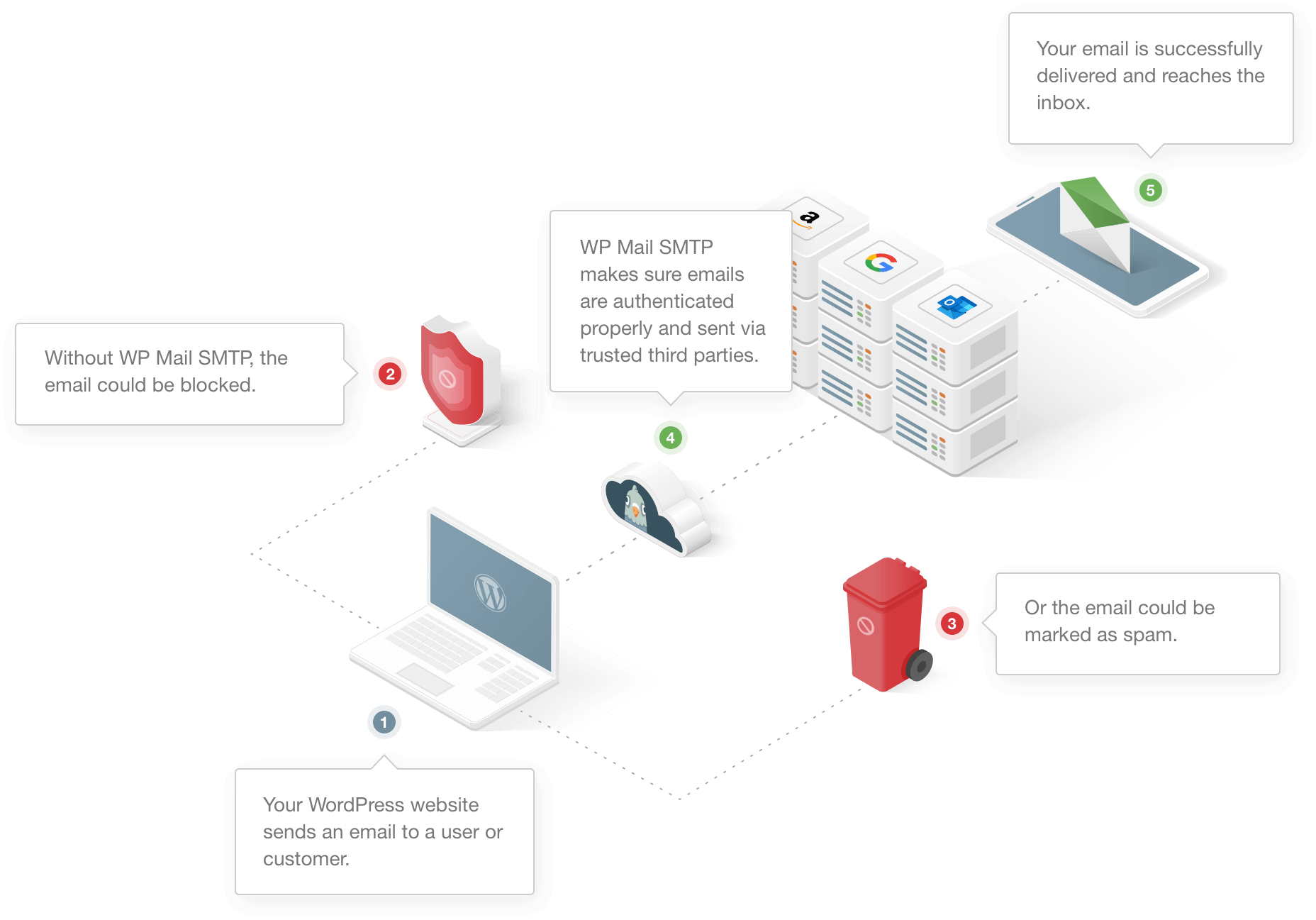
После того, как вы настроите WP Mail SMTP, он автоматически устранит проблемы с доставкой электронной почты с вашими контактными формами, вашим магазином WooCommerce и даже уведомлениями о ваших плагинах резервного копирования.
В оставшейся части этого раздела объясняется, как установить WP Mail SMTP на ваш веб-сайт WordPress. Если вы не хотите делать это самостоятельно, вы можете получить установку White Glove при покупке лицензии Elite.
А пока мы покажем вам, как использовать мастер для настройки.
Установите плагин WP Mail SMTP.
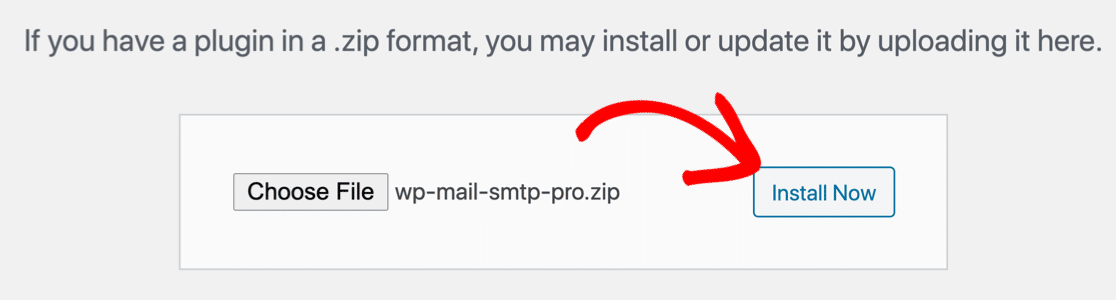
Для начала загрузите плагин из своей SMTP-учетной записи WP Mail. Вы можете получить последнюю версию zip-файла на вкладке « Загрузки ».
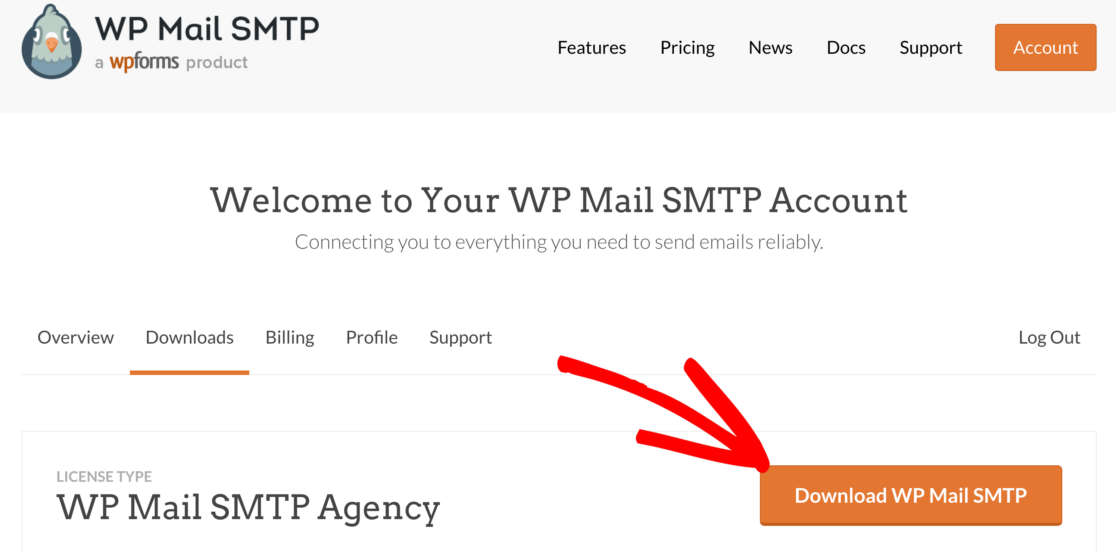
Сохраните zip-файл на свой компьютер, а затем загрузите его на страницу « Плагины » в панели управления WordPress.
Если вам нужна помощь в этой части, это руководство по установке плагина WordPress объясняет процесс более подробно.
Когда вы активируете плагин, в вашем браузере откроется мастер установки.
Создайте учетную запись у своего поставщика услуг электронной почты
Теперь давайте нажмем кнопку «Начать», чтобы начать настройку службы SMTP.
WP Mail SMTP позволяет вам выбирать из бесплатных или платных провайдеров, которые будут обрабатывать ваши электронные письма WordPress.
Если вы не уверены, какой из них использовать, мы рекомендуем SMTP.com или Sendinblue. Ознакомьтесь с этим полным руководством для поставщиков услуг электронной почты, чтобы получить более подробную информацию о каждом из вариантов здесь.
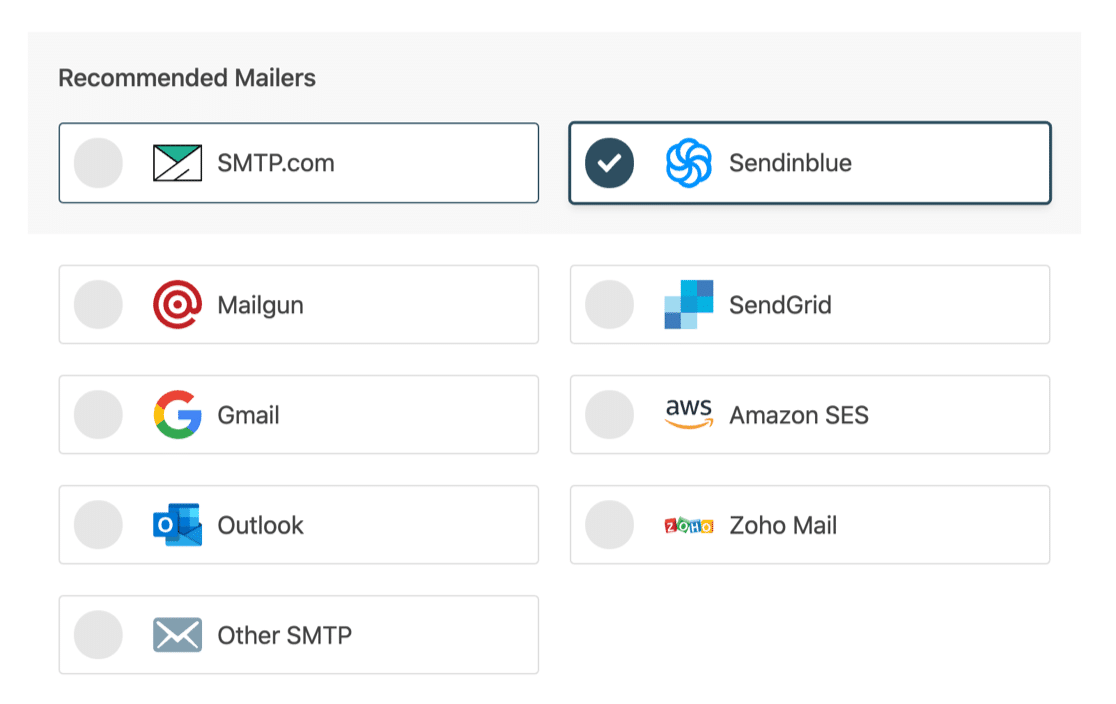
Когда вы выбрали поставщика услуг электронной почты, вам необходимо настроить соединение на его стороне. У нас есть документ для каждого, чтобы показать вам, что именно вам нужно сделать:
- SMTP.com
- Сендинблю
- Почтовый пистолет
- SendGrid
- Gmail (G-suite или Gmail)
- Амазонка СЭС
- Перспектива
- Зохо почта
- Другой SMTP (любой другой SMTP-сервер)
Пройдитесь по документу, чтобы все соединить. Когда будете готовы, вернитесь к этому руководству, чтобы завершить проверку настроек в средстве проверки неработающих ссылок.
Включите ведение журнала электронной почты WordPress (необязательно)
По окончании работы мастера автоматически включаются доставляемость и отслеживание ошибок.
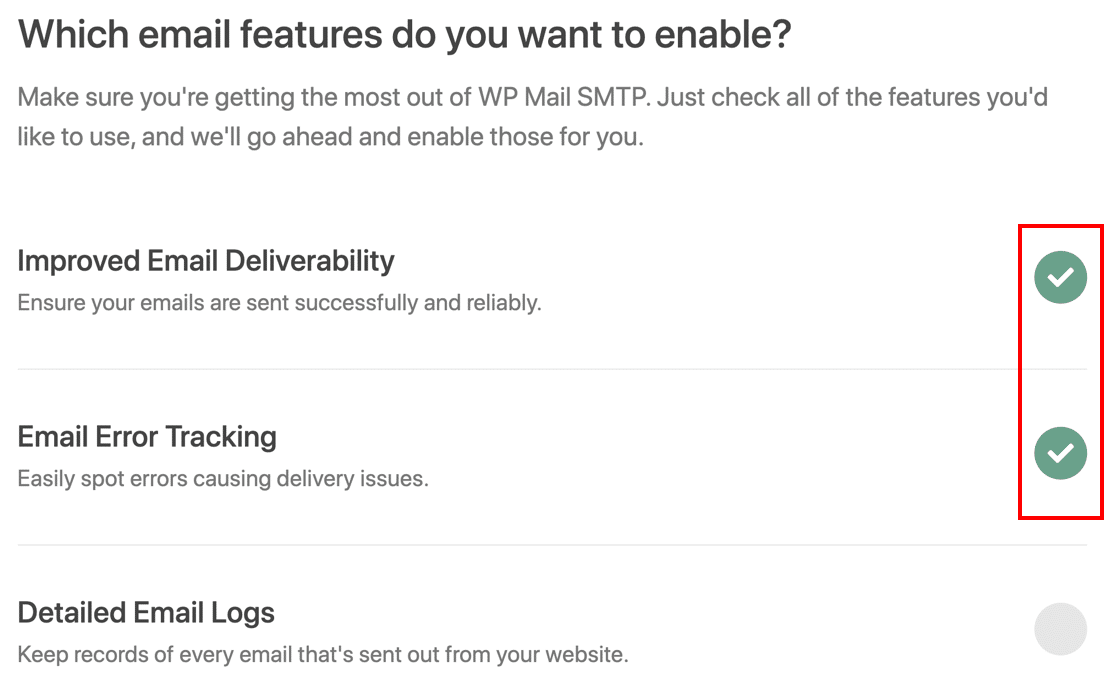
WP Mail SMTP имеет встроенную функцию ведения журнала электронной почты, которую вы можете включить, если хотите. Он будет отслеживать каждое электронное письмо, отправляемое WordPress, чтобы вы могли видеть заголовки и статус. Этот параметр не отслеживает содержимое электронной почты, но в плагине есть расширенная функция ведения журнала, если вы хотите изучить ее позже.
Последняя вещь! Давайте возьмем ваш лицензионный ключ из вашей учетной записи SMTP WP Mail и вставим его, чтобы активировать обновления плагина.
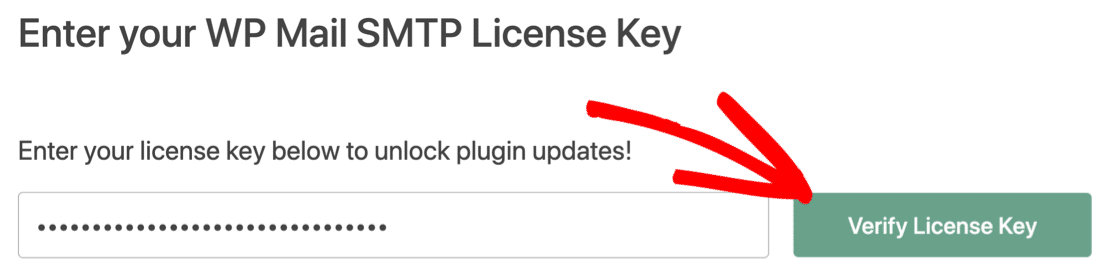
Вот и все! Мы закончили настройку вашего нового SMTP-сервиса WordPress.
Теперь быстро проверим правильность настроек в плагине.
2. Просмотрите настройки электронной почты средства проверки неработающих ссылок.
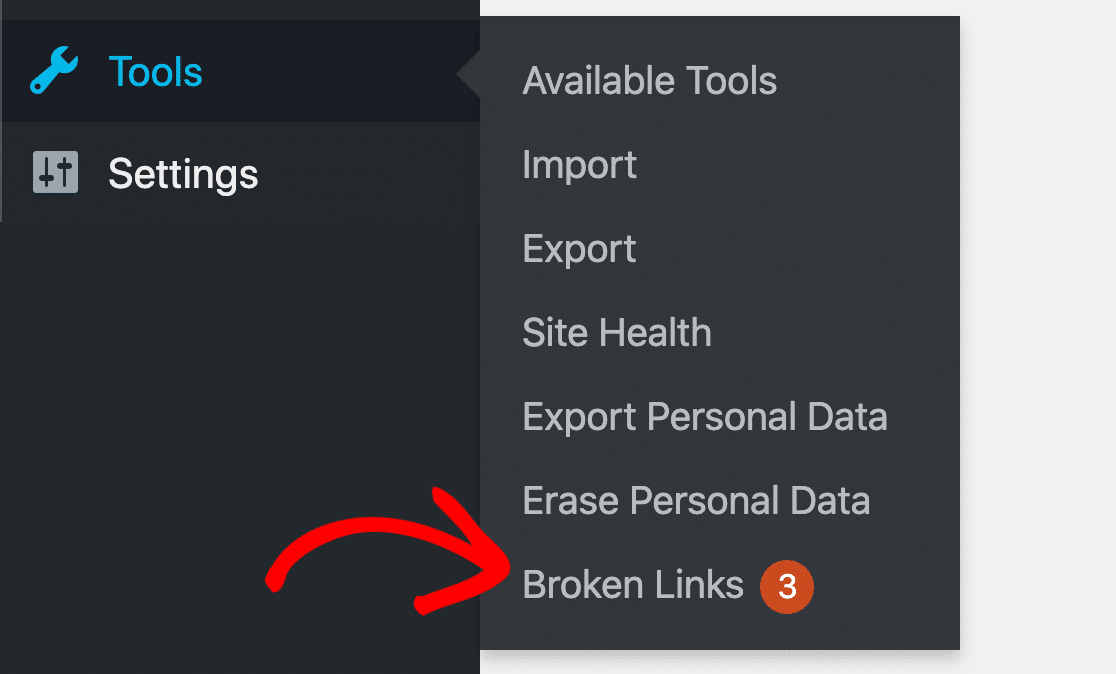
Broken Link Checker может предупредить вас о неработающих внешних и внутренних ссылках. Он сообщит о найденных неработающих ссылках в Инструменты » Неработающие ссылки .
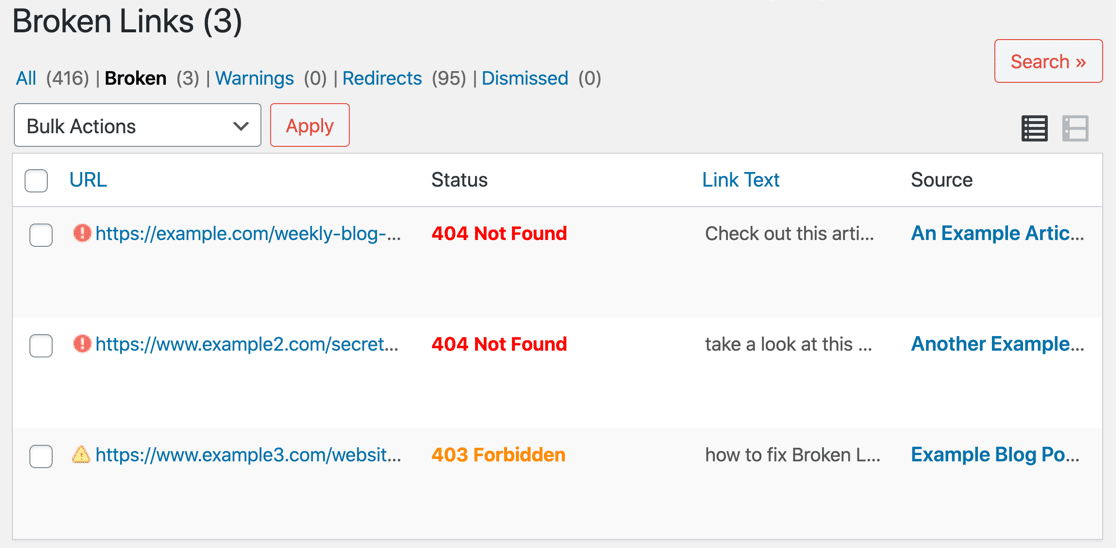
В меню «Инструменты проверки неработающих ссылок» вы увидите список неработающих ссылок для всего вашего веб-сайта вместе с кодом состояния . Отсюда вы можете очистить свой сайт и быстро удалить страницы, которые больше не существуют.

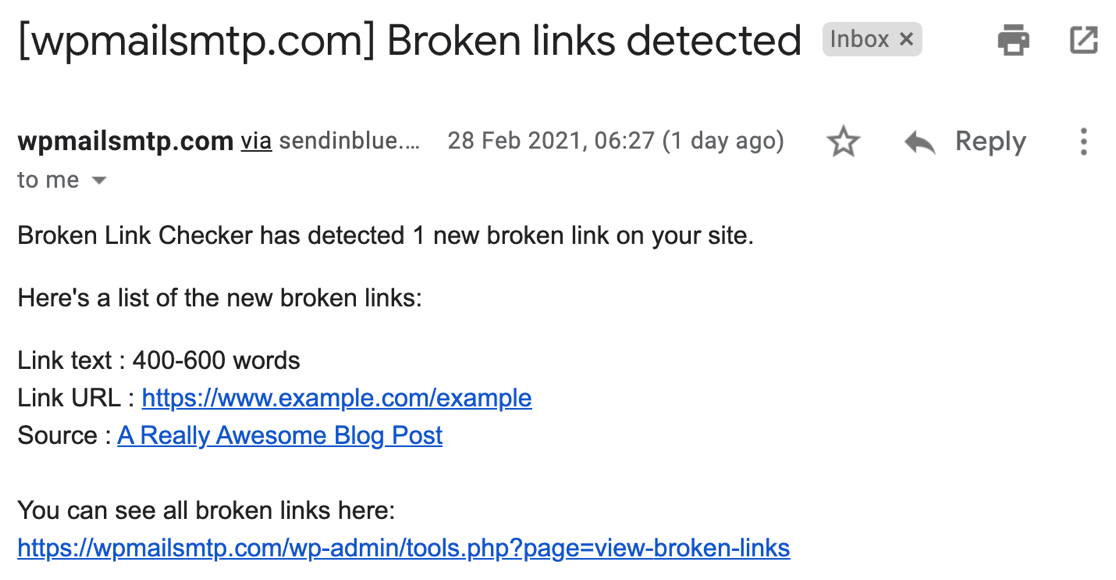
Чтобы отслеживать неработающие ссылки в режиме реального времени, вы также захотите получать оповещения по электронной почте. Broken Link Checker должен отправлять уведомления, как на этом снимке экрана:
Если вы не получаете эти электронные письма, давайте сначала проверим, проверяет ли плагин все правильные сообщения и страницы.
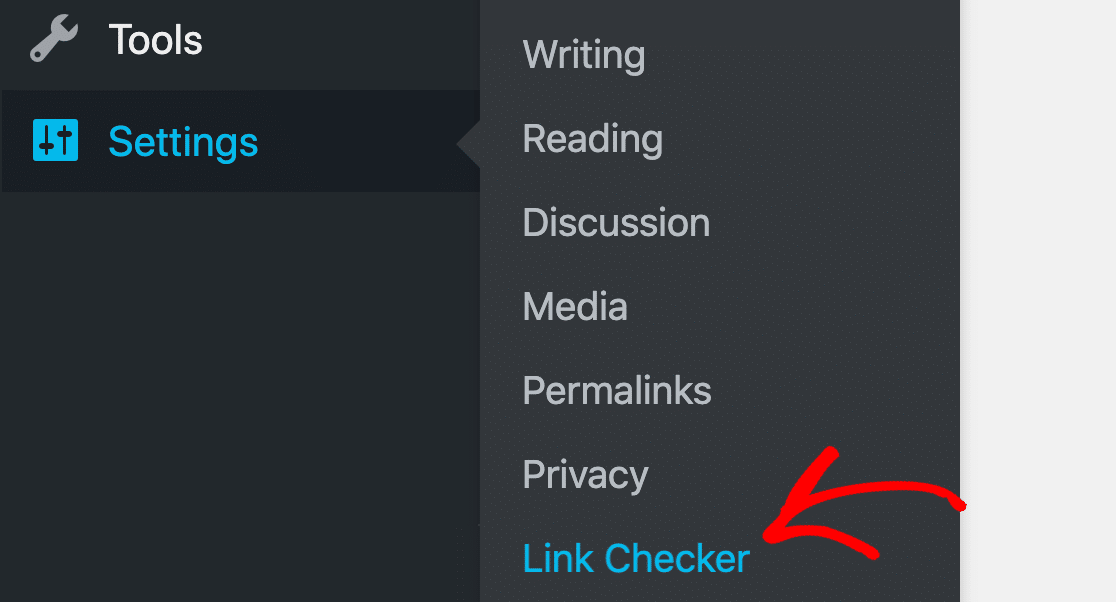
Оставайтесь на панели управления WordPress и перейдите в «Настройки» »Проверка ссылок .
Давайте начнем с вкладки « Общие » и пройдемся по настройкам.
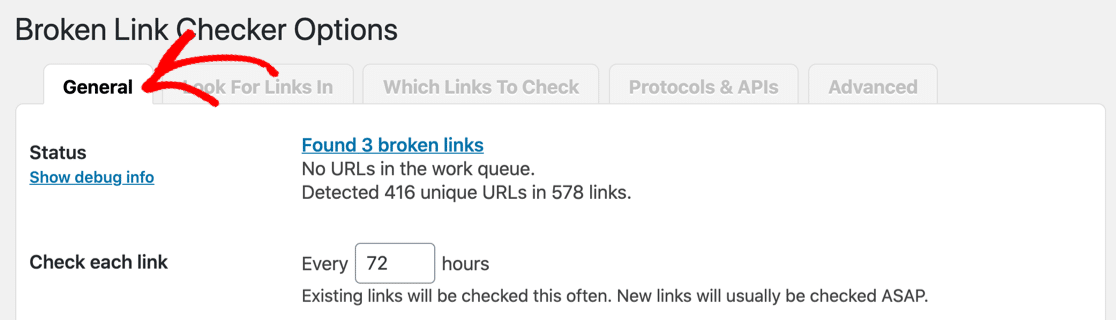
На странице « Общие » вы можете выбрать 2 разных параметра для уведомлений по электронной почте:
- Присылать мне уведомления по электронной почте о новых обнаруженных неработающих ссылках
- Отправляйте авторам уведомления по электронной почте о неработающих ссылках в их сообщениях.
Вы обязательно захотите проверить первый. Второй флажок не является обязательным.

Затем прокрутите вниз и проверьте адрес электронной почты, на который отправляются электронные письма Broken Link Checker.
Если это поле пустое, по умолчанию электронные письма будут отправляться на адрес электронной почты администратора сайта в WordPress. Иногда для этого устанавливается общий адрес электронной почты, например «[email protected]». Вы можете ввести другой адрес электронной почты здесь, если хотите переопределить его.

Нажмите кнопку « Сохранить изменения », прежде чем перейти к следующей вкладке.
3. Включите все типы сообщений для проверки неработающих ссылок
Затем давайте удостоверимся, что Broken Link Checker сканирует все типы сообщений, которые вы хотите отслеживать. Перейдите на вкладку « Искать ссылки в », чтобы просмотреть эти настройки.
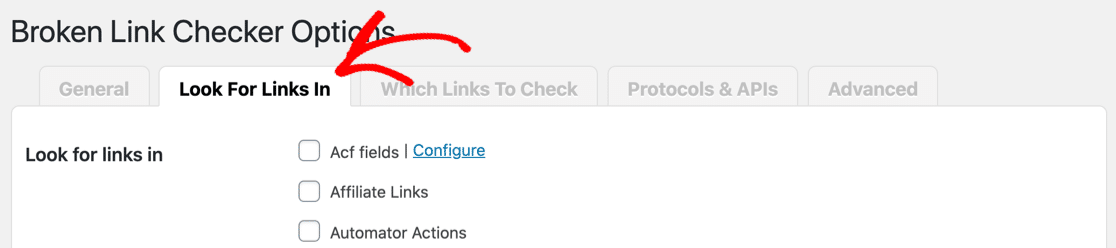
В списке на этой странице показаны все типы сообщений, которые сканирует сканер. Вы определенно не хотите проверять все поля здесь. Некоторые из этих типов сообщений используются для определенных функций в плагинах и фактически не отображаются во внешнем интерфейсе.
Но на большинстве сайтов посты и страницы обязательно должны быть включены.

Обязательно просмотрите список. Проверьте любые другие настраиваемые типы сообщений, которые вы используете на своем веб-сайте.
Все готово? Нажмите кнопку « Сохранить изменения », если вы включили какие-либо новые типы сообщений на этом экране настроек.
Теперь давайте проверим, выполняет ли Broken Link Checker ежечасные проверки вашего контента.
4. Включите почасовой мониторинг неработающих ссылок
Link Monitor — это автоматическое сканирование, которое просматривает ссылки в вашем контенте. Если это не настроено для запуска, вы не будете получать электронные письма от плагина.
Чтобы проверить этот параметр, давайте перейдем на вкладку « Дополнительно ».
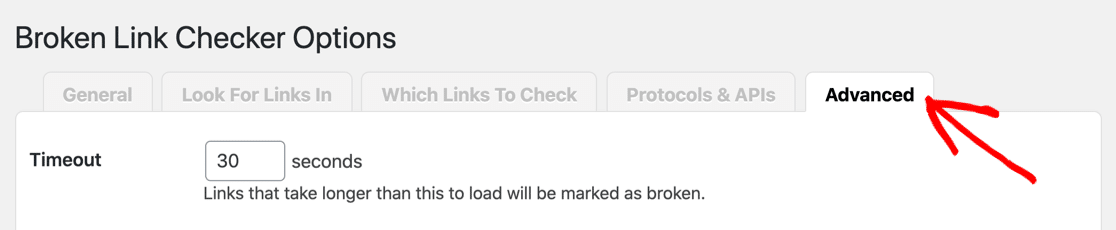
Здесь есть куча важных настроек. Например, вы можете настроить параметр « Тайм -аут», если хотите знать о медленных ссылках, чтобы их можно было удалить.
Но если мы прокрутим вниз, Link monitor будет основной интересующей нас настройкой.
Для этого раздела убедитесь, что установлен флажок Запускать каждый час в фоновом режиме . Это позволит плагину сканировать ваши ссылки, даже когда вы не работаете на своем сайте.

Нажмите кнопку Сохранить изменения , чтобы сохранить настройки.
Теперь, когда вы проверили все свои настройки, электронные письма Broken Link Checker должны работать нормально. Давайте отправим тестовое письмо, чтобы подтвердить это.
5. Отправьте тестовое письмо из WordPress
Здорово! Теперь мы исправили все проблемы, из-за которых Broken Link Checker не отправлял электронные письма. Давайте отправим тестовое сообщение с вашего сайта, чтобы убедиться, что все работает.
Сначала откройте настройки SMTP WP Mail в WordPress.
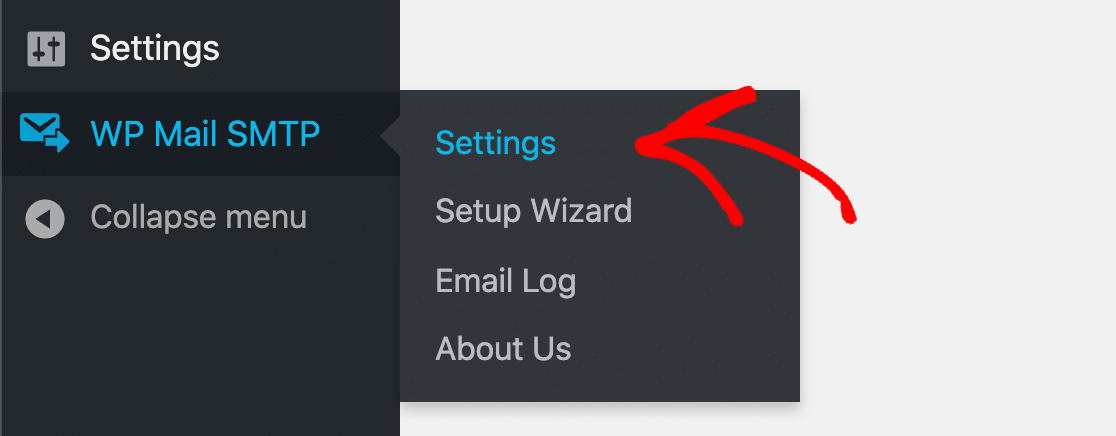
Просмотрите вкладки вверху и нажмите « Тест электронной почты» .
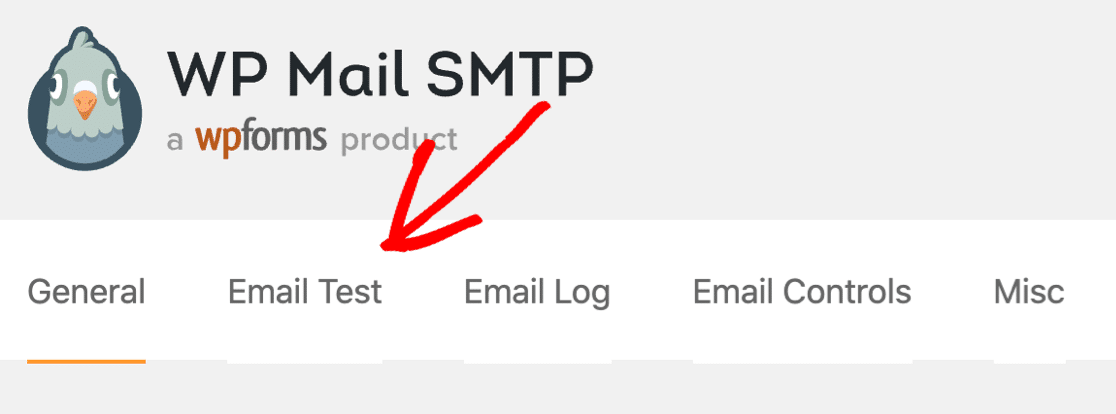
А затем отправьте тестовое письмо. Это так просто!
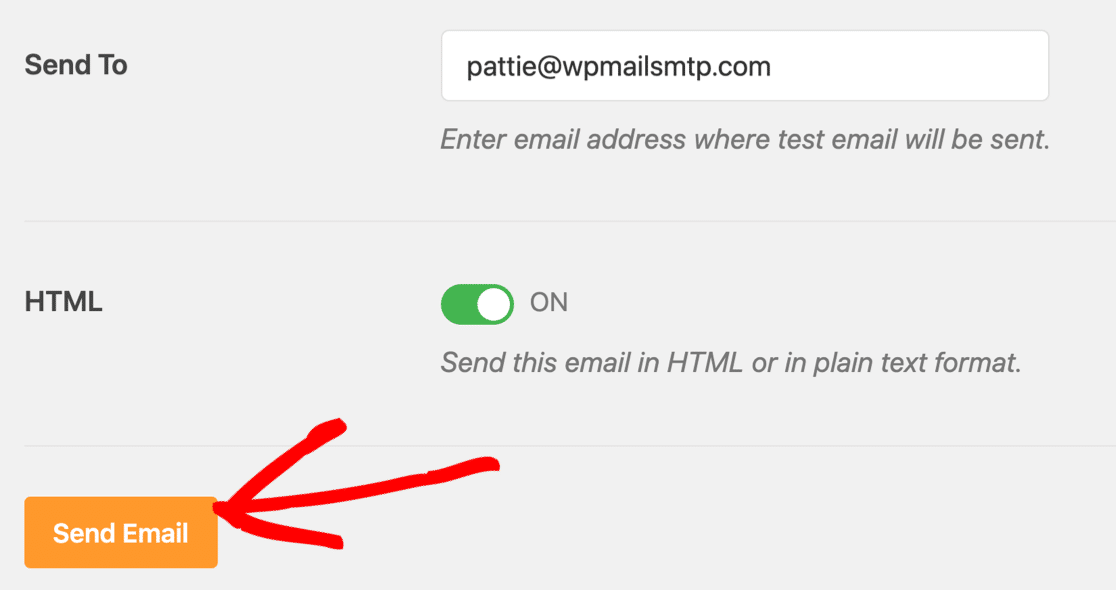
Проверьте свою электронную почту, чтобы узнать, получили ли вы тест. WP Mail SMTP предупредит вас, если обнаружит какие-либо проблемы с настройками вашей электронной почты.

Вот и все! Теперь вы знаете, как исправить ошибку Broken Link Checker, которая не отправляет электронные письма из WordPress.
Исправьте электронные письма для проверки неработающих ссылок прямо сейчас
Следующий шаг: проверьте записи SPF в зоне DNS
Почтовые серверы часто используют записи SPF, DKIM и DMARC для аутентификации электронных писем. WP Mail SMTP попытается обнаружить проблемы с вашим DNS и объяснить, как решить проблему.
Для получения дополнительной информации о некоторых проблемах, с которыми вы можете столкнуться, ознакомьтесь с этим руководством по объединению нескольких записей SPF в вашем домене. Записи SPF — это простые записи TXT , поэтому их легко исправить, если они неверны.
Готовы исправить свои электронные письма? Начните сегодня с лучшим SMTP-плагином WordPress. WP Mail SMTP Elite включает в себя полную настройку White Glove и предлагает 14-дневную гарантию возврата денег.
Если эта статья помогла вам, подпишитесь на нас в Facebook и Twitter, чтобы получить дополнительные советы и руководства по WordPress.