
Come inviare e-mail WordPress da un alias Gmail o Workspace
Pubblicato: 2021-03-15Vuoi inviare e-mail da un alias Gmail in WordPress?
L'invio da un alias Gmail è utile se desideri utilizzare alias diversi per plug-in o moduli di contatto diversi.
Con WP Mail SMTP, puoi inviare e-mail da:
- Alias G-Suite o Google Workspace
- Indirizzi Gmail regolari (
@gmail.como@googlemail.com) - alias Gmail in un dominio personalizzato
È facile impostare alias Gmail sul tuo sito. Ti mostreremo cosa devi fare nella guida qui sotto.
Aggiungi il tuo alias G-Suite a WordPress
Come faccio a collegare la mia e-mail WordPress al server SMTP di Gmail?
Puoi inviare e-mail WordPress da Gmail o G-Suite con WP Mail SMTP.
Quando configuri un sito Web WordPress, la maggior parte delle e-mail che genera vengono inviate tramite il tuo server di hosting web. Questo metodo non aggiunge alcuna autenticazione, quindi i server che ricevono tali e-mail spesso le scartano o le archiviano nella cartella Posta indesiderata.
Per risolvere questo problema, WP Mail SMTP ti consente di impostare un alias Gmail in WordPress, in modo da poter inviare messaggi dal tuo account Google.
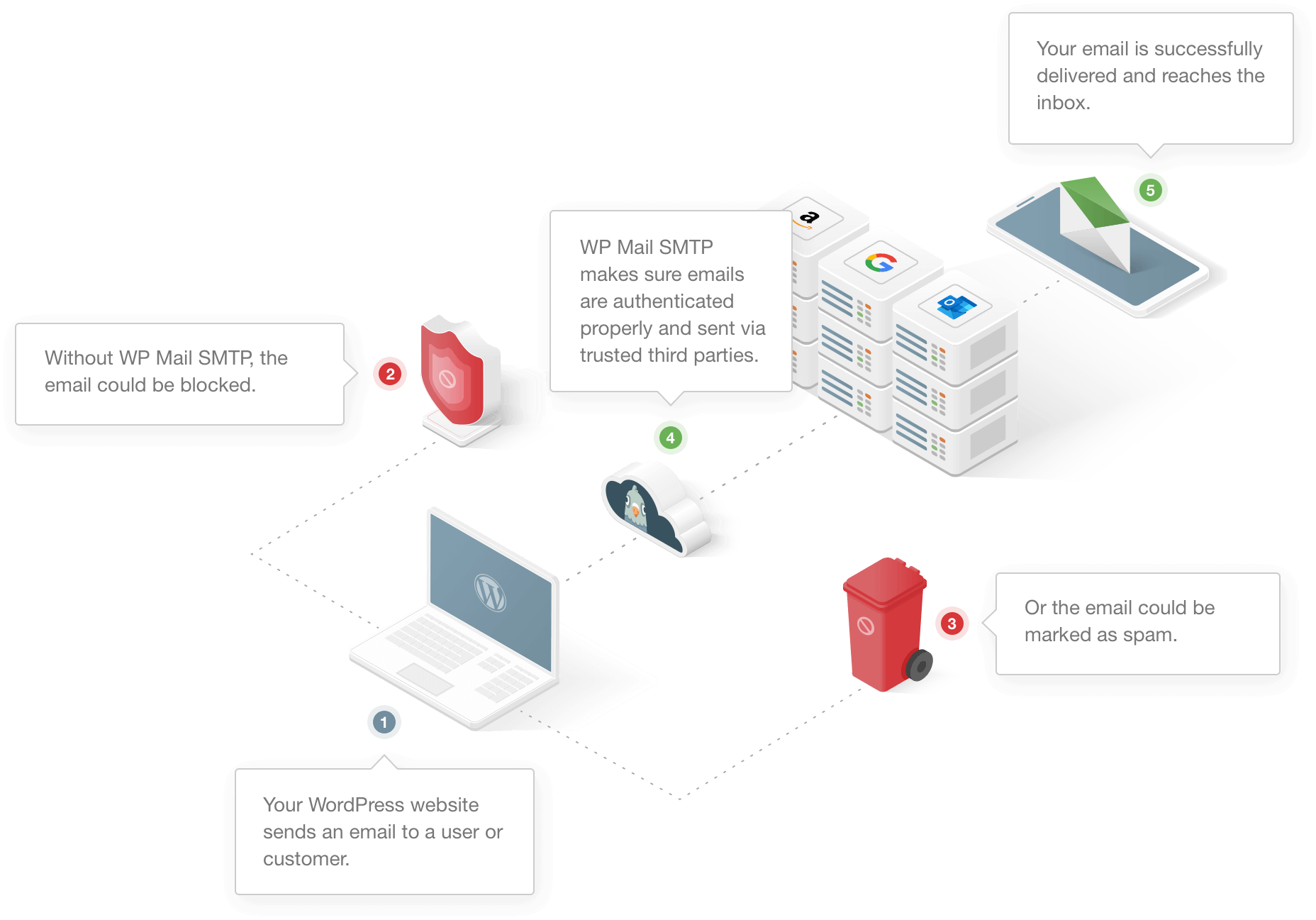
WP Mail SMTP ti consente anche di utilizzare più di 1 alias Gmail in WordPress. Così puoi:
- Invia e-mail da un alias anziché dal tuo indirizzo Gmail o G-Suite principale.
- Usa alias diversi per diversi plugin o moduli di contatto di WordPress.
Come inviare e-mail da un alias Gmail in WP Mail SMTP
In questo tutorial imparerai come impostare un alias Gmail.
C'è un passaggio in più per G-Suite e Google Workspace.
- Installa il plug-in SMTP di WP Mail
- Crea un nuovo alias email (solo G-Suite/Workspace)
- Aggiungi il tuo nuovo alias come indirizzo Da in Gmail
- Seleziona il tuo nuovo alias in WP Mail SMTP
- Utilizzo di più alias per diversi plugin
Iniziamo installando WP Mail SMTP.
Passaggio 1: installa il plug-in SMTP di WP Mail
Innanzitutto, installiamo WP Mail SMTP.
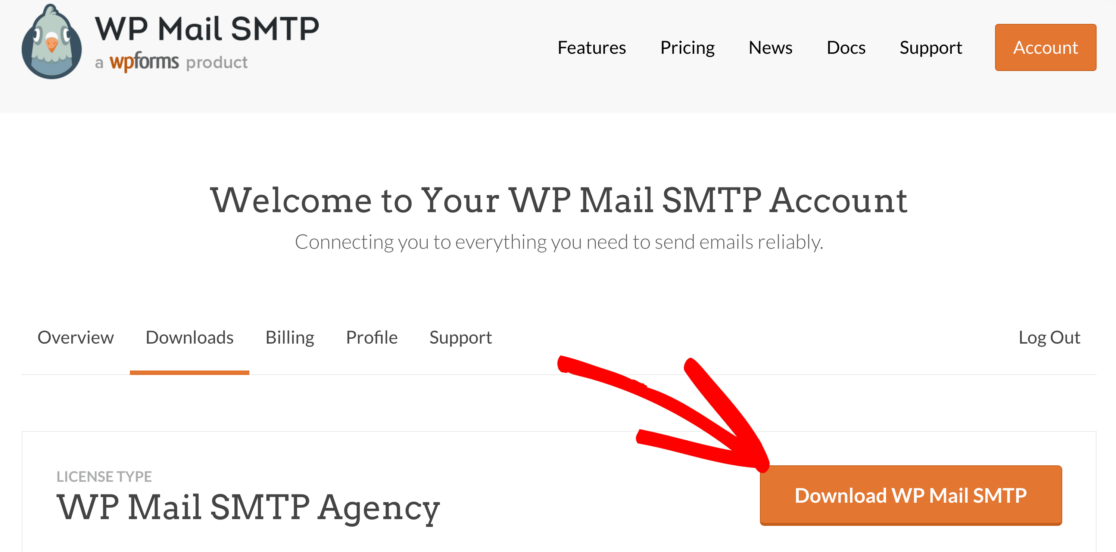
Vai al tuo account SMTP WP Mail e apri la scheda Download . Fare clic sul pulsante arancione per scaricare il file zip.
Ora ti consigliamo di caricare il plug-in sul tuo sito Web WordPress.
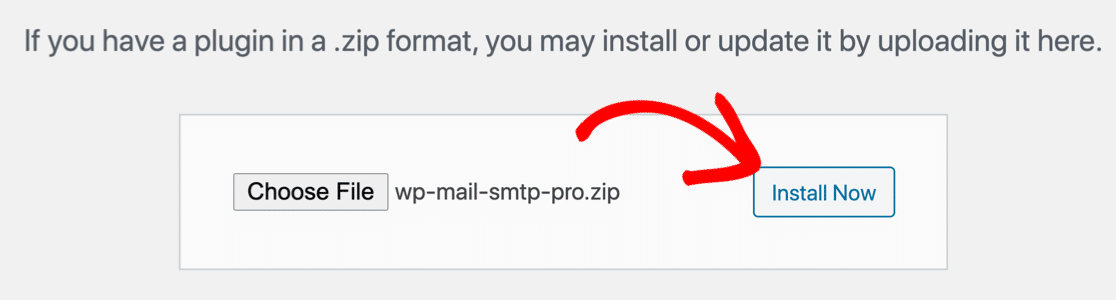
Ho bisogno di aiuto? Dai un'occhiata a questa guida su come installare un plugin in WordPress.
Quando attivi il plug-in, la procedura guidata di configurazione si aprirà nel tuo browser. Metti in pausa il processo di configurazione qui e apri una nuova scheda per continuare a configurare il tuo alias Gmail o G-Suite.
Passaggio 2: crea un nuovo alias email (solo G-Suite/Workspace)
Se desideri inviare e-mail da un alias G-Suite, ti mostreremo come configurarlo ora. Se stai utilizzando Gmail normale, puoi saltare questa sezione e passare al passaggio 3.
Per completare questa sezione, devi essere un amministratore di Google Workspace per la tua organizzazione G-Suite.
Inizia aprendo la Console di amministrazione di G-Suite. È più facile farlo dall'interfaccia di Gmail per il tuo indirizzo email "principale" di G-Suite: guarda la barra degli strumenti in alto e fai clic sull'icona a forma di ingranaggio.

Quindi, fai clic su Gestisci questa organizzazione .
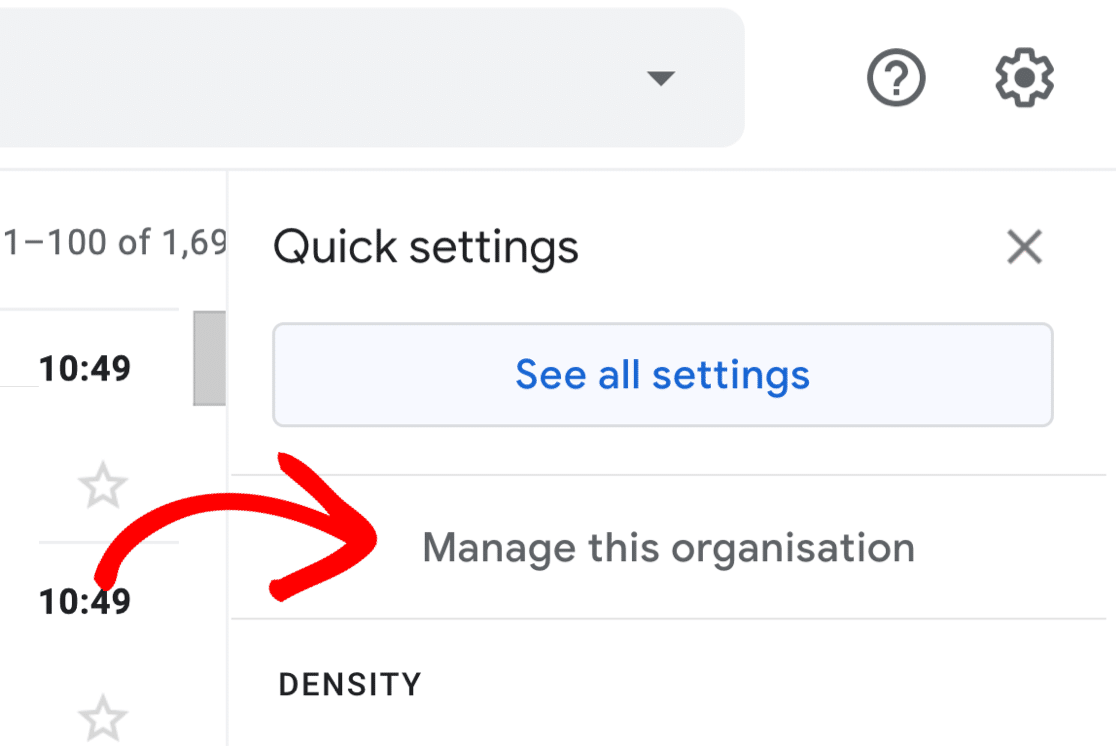
Vedrai aprirsi la Console di amministrazione Google.
Trova la sezione Utenti qui: di solito è direttamente sulla home page, ma in caso contrario puoi utilizzare la barra di ricerca per trovarla.
Fai clic su Crea un indirizzo email alternativo (alias email) per creare il tuo nuovo alias.
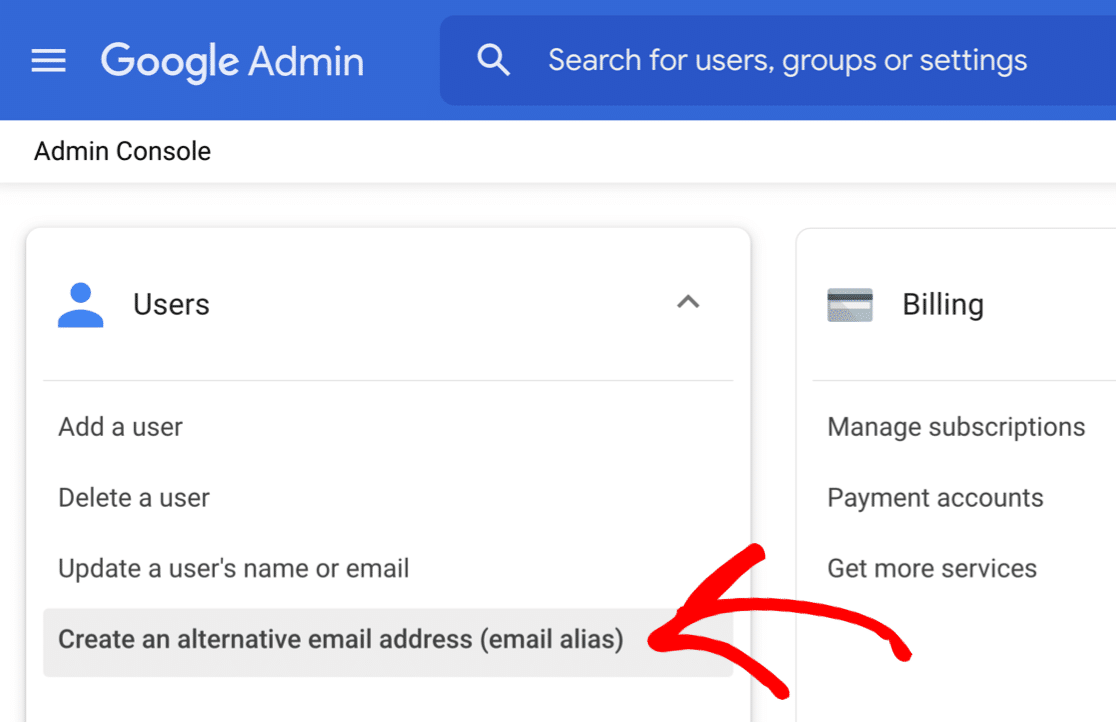
Successivamente, ti verrà chiesto di digitare il nome utente per l'account G-Suite a cui desideri aggiungere l'alias.
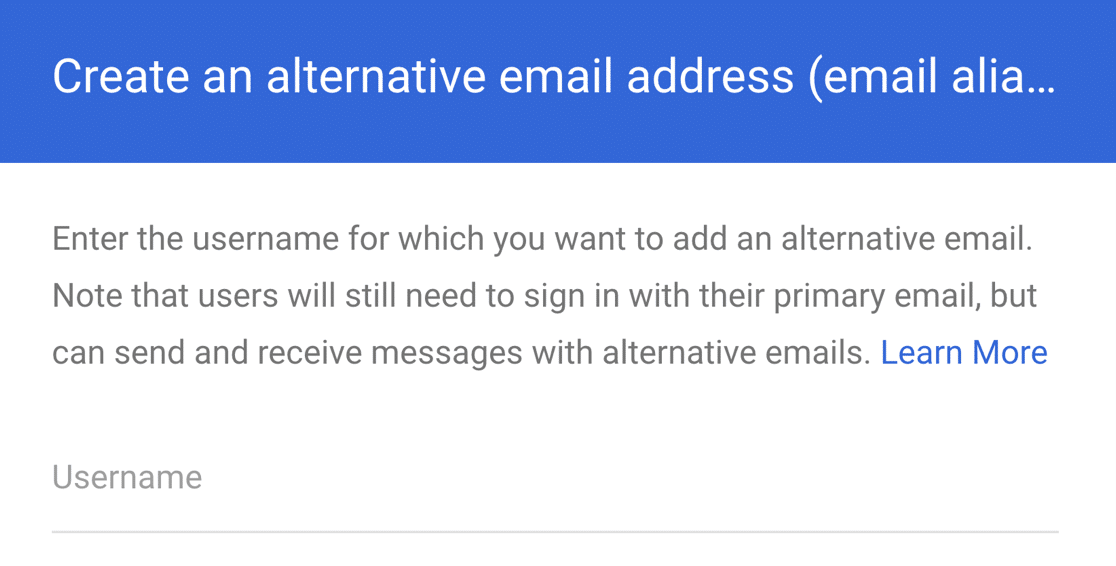
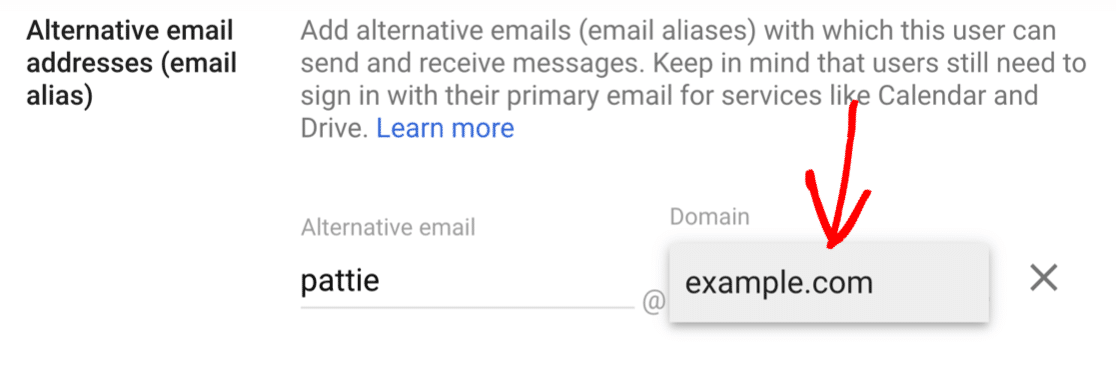
Dopo aver selezionato l'account, fai clic su Procedi . Ti verrà chiesto di digitare la prima parte dell'email e selezionare il dominio.
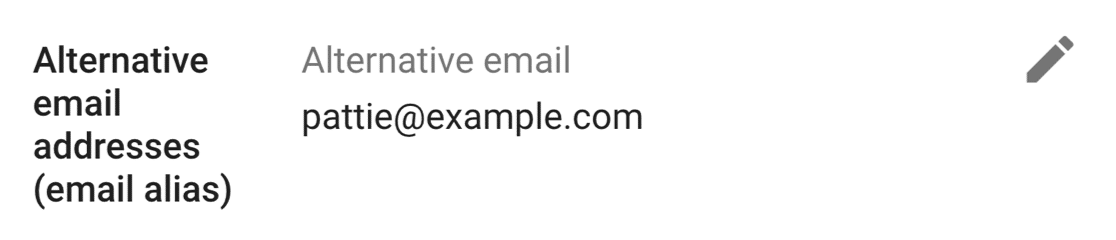
Una volta completati i passaggi di configurazione, il tuo nuovo alias verrà confermato. Se necessario, puoi utilizzare l'icona a forma di matita per modificare le impostazioni qui.
Ora che abbiamo finito, puoi chiudere la Console di amministrazione di G-Suite.
Successivamente, dobbiamo aggiungere il tuo alias come indirizzo Da in Gmail.
Passaggio 3: aggiungi il tuo nuovo alias come indirizzo da in Gmail SMTP
Successivamente, imposteremo il tuo alias Gmail come indirizzo Da in Gmail.
È importante completare questo passaggio in modo che il tuo WP Mail SMTP possa "vedere" l'alias in WordPress.
Per iniziare, ti consigliamo di accedere al tuo account Gmail per l'account Gmail o G-Suite principale che stai utilizzando. Usa il tuo browser web in modo da poter accedere a tutte le impostazioni.
Quindi fai clic sull'icona a forma di ingranaggio per aprire il pannello delle impostazioni rapide .
Dal pannello, fai clic sul pulsante Visualizza tutte le impostazioni .
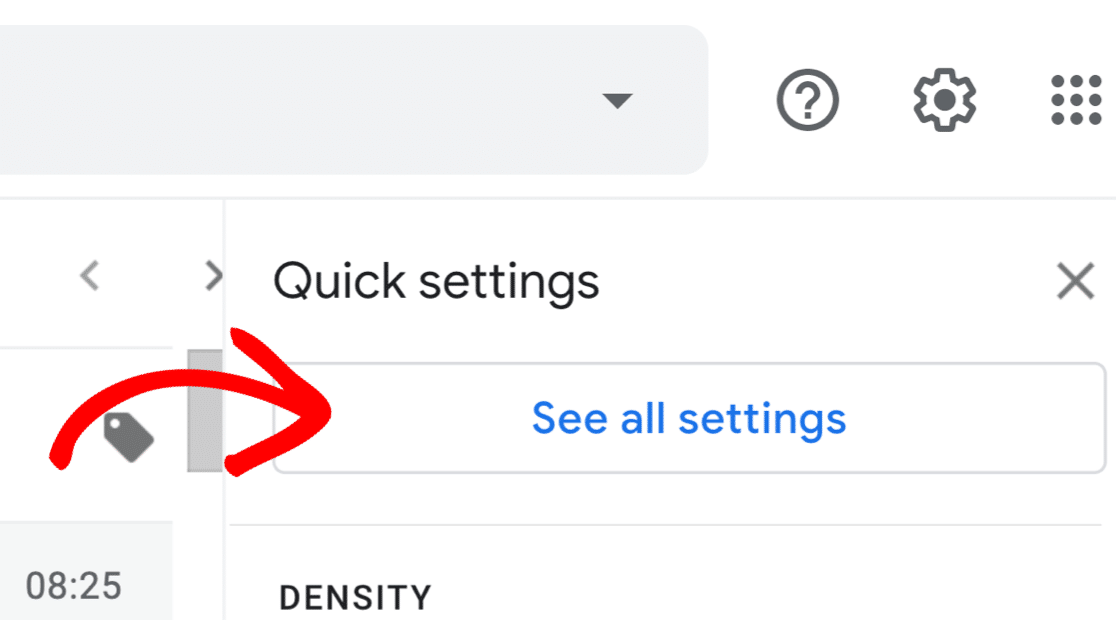
Quindi, dalle schede in alto, fai clic sulla scheda Account . In Gmail, questo è denominato Account e importa .

Scorri verso il basso fino alla sezione Invia mail come . Dovresti vedere il tuo indirizzo principale qui.
Facciamo clic su Aggiungi un altro indirizzo email .

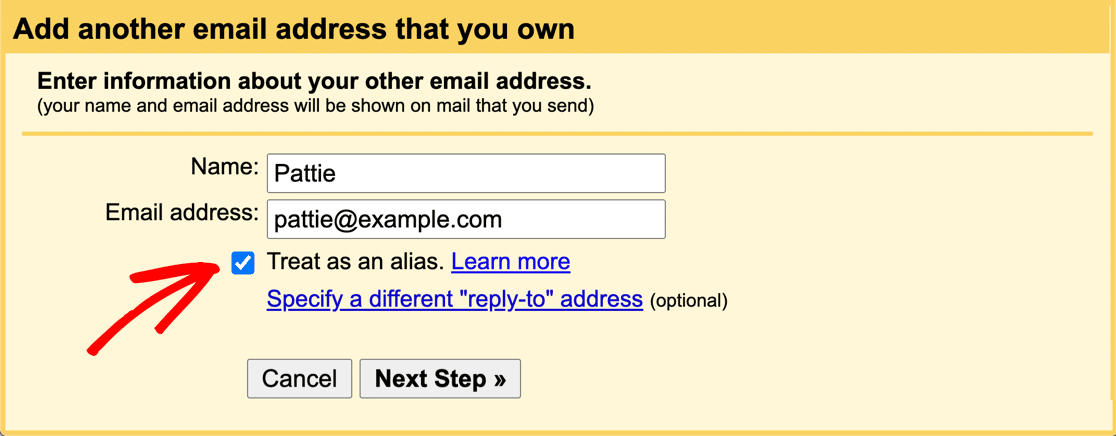
Si aprirà un popup in modo da poter digitare il nome Da e l'indirizzo e-mail che desideri aggiungere. Se hai appena creato un alias G-Suite, inserisci i dettagli qui.

Prendi nota della casella di controllo Tratta come alias : dovrebbe essere già selezionata.
Quindi fai clic su Passaggio successivo per continuare a configurare il tuo SMTP Gmail.
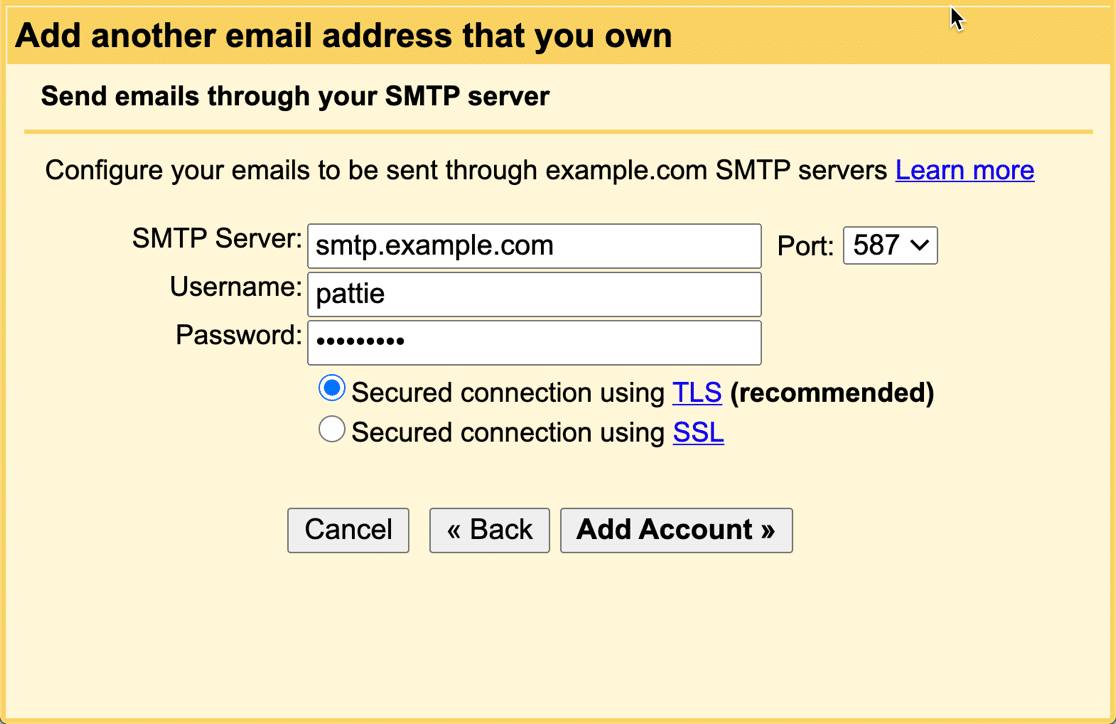
Se stai utilizzando un dominio personalizzato con Gmail, ti verranno richiesti i dettagli SMTP in seguito. Non vedrai questo per un indirizzo G-Suite o Gmail.
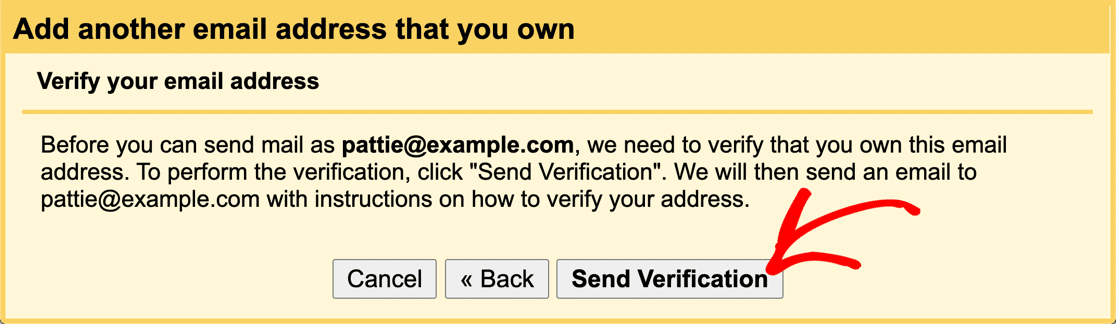
Successivamente, Google ti chiederà di verificare il tuo indirizzo email per la configurazione SMTP di Gmail.
Quando fai clic sul pulsante Invia verifica , Google invierà un'e-mail al nuovo indirizzo Da.
Segui i passaggi nell'e-mail per confermare che desideri utilizzare l'indirizzo e-mail come indirizzo mittente alternativo per il tuo account.
Una volta fatto, vedrai il tuo nuovo indirizzo Da nelle impostazioni di Gmail.
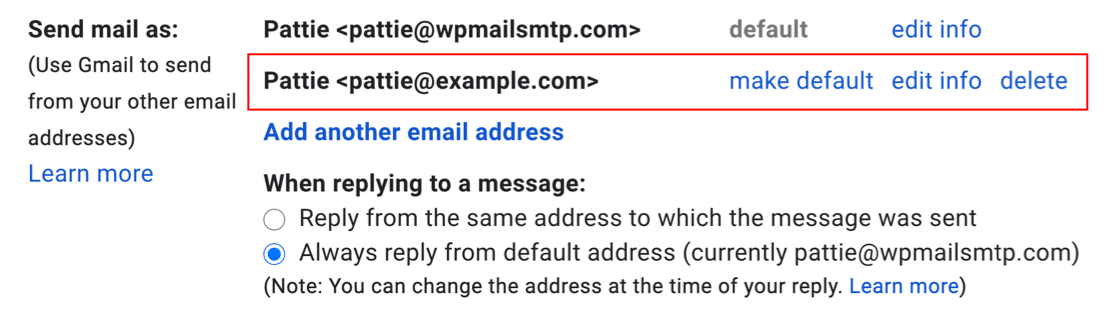
Grande! Questo è tutto ciò che dobbiamo fare. Ora hai 2 indirizzi From diversi in Gmail, puoi usarli entrambi in WP Mail SMTP.
Se hai più alias, ripeti questi passaggi per ciascuno.
Passiamo al tuo sito WordPress per completare la configurazione.
Passaggio 4: seleziona il tuo nuovo alias in WP Mail SMTP
Ora che hai aggiunto il tuo nuovo alias come indirizzo Da in Gmail, apparirà automaticamente in WP Mail SMTP.
Se non conosci WP Mail SMTP, diamo prima un'occhiata a come selezionare un alias nella configurazione guidata. Quindi, ti mostreremo come modificare questa impostazione se Gmail è già configurato sul tuo sito web.
Configurazione di WP Mail SMTP con la procedura guidata
Se non hai ancora eseguito la procedura guidata di configurazione, puoi andare avanti e riprenderla ora. Ti consigliamo di seguire la nostra documentazione su come configurare il mailer di Gmail in WP Mail SMTP.
Dopo aver aggiunto le chiavi dell'account, vedrai un menu a discesa in cui puoi scegliere il tuo indirizzo principale o il tuo alias come principale Da e-mail nelle impostazioni del plug-in SMTP di WP Mail.
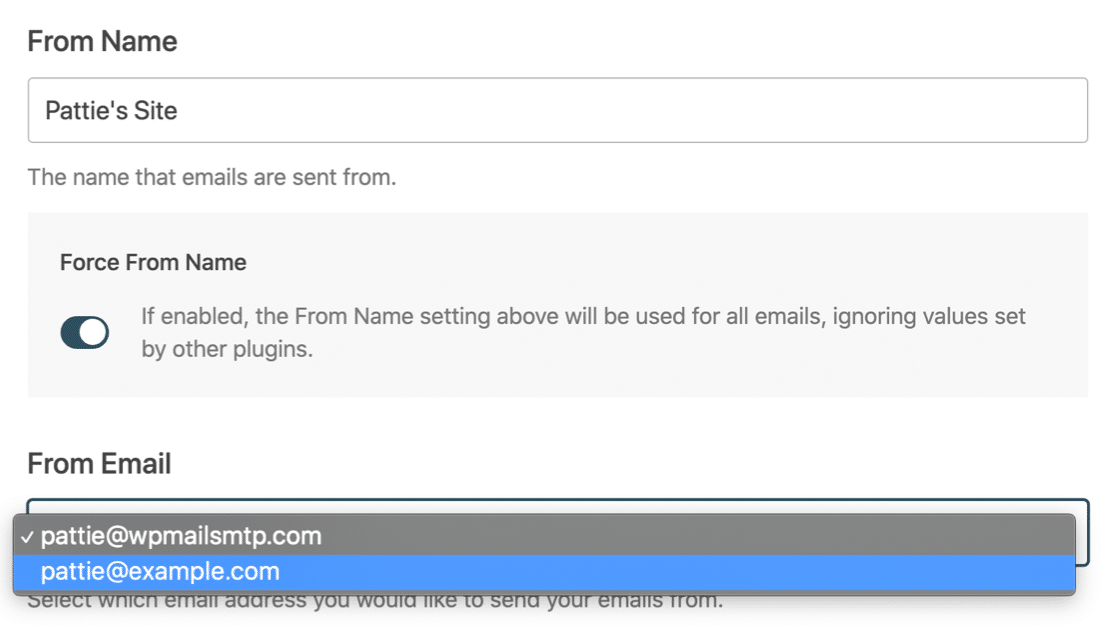
L'indirizzo Da principale verrà utilizzato per tutte le e-mail in uscita se si seleziona l'impostazione Forza da e-mail .
Questo è tutto quello che c'è da fare! Completa la procedura guidata e prova i tuoi nuovi alias!
Modifica delle impostazioni di Gmail esistenti
Se hai già impostato WP Mail SMTP in WordPress, puoi facilmente cambiare l'indirizzo mittente principale nel tuo nuovo alias Gmail.
Troverai l'impostazione nella pagina delle impostazioni del plugin.
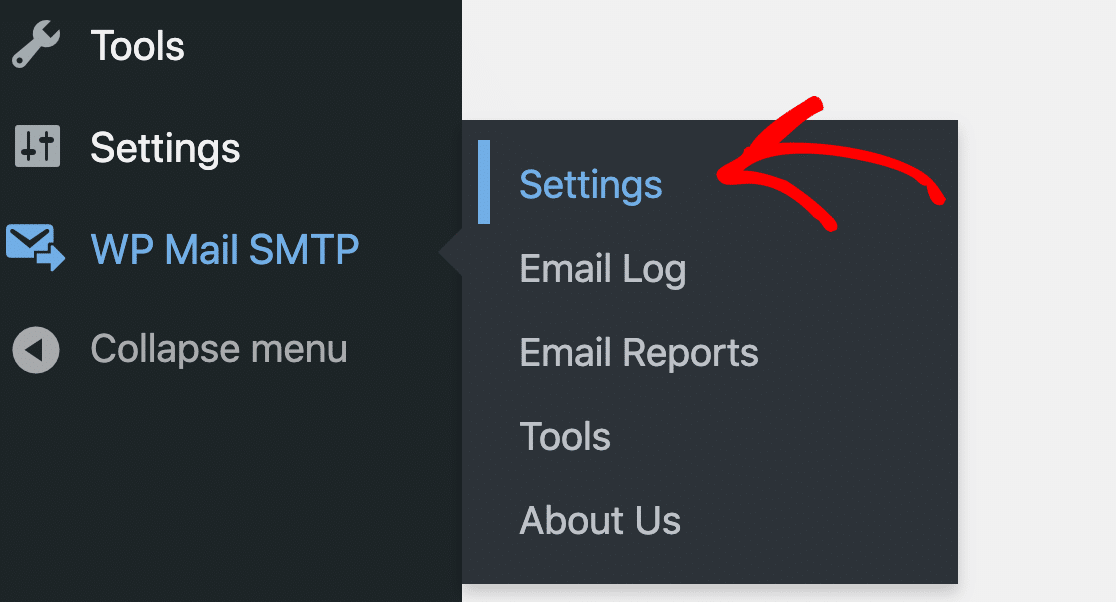
Scorri verso il basso fino alla sezione Posta e utilizza il menu a discesa per selezionare il tuo alias principale come Da e-mail .
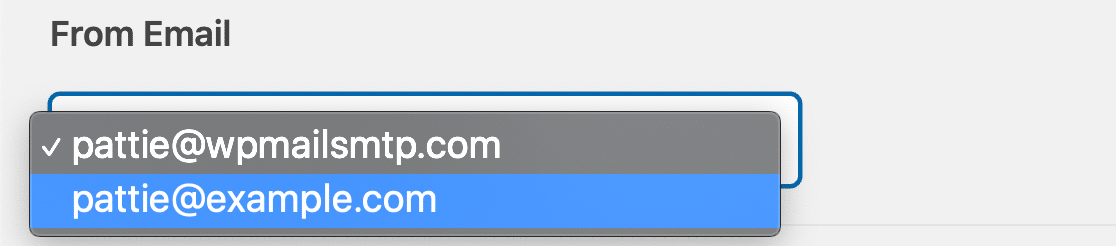
Come abbiamo detto prima, l'e-mail che selezioni qui sarà l'indirizzo Da principale. Se controlli l'impostazione Forza da email , tutti i plugin del tuo sito la utilizzeranno.
E questo è tutto! Ora hai aggiunto i tuoi alias in WP Mail SMTP.
Passaggio 5: utilizzo di più alias con plugin diversi
WP Mail SMTP ti consente di utilizzare diversi alias Gmail o G-Suite in diverse parti del tuo sito.
Ad esempio, potresti voler inviare le notifiche del modulo di contatto con un indirizzo Da di [email protected] e le tue e-mail WooCommerce con un indirizzo Da di [email protected] .
Questo è un modo fantastico per abbinare i plug-in e i moduli di contatto con la tua casella di posta G-Suite o Gmail.
Per utilizzare più di 1 alias, assicurati che la casella di controllo Forza da e-mail sia deselezionata nelle impostazioni SMTP di WP Mail.
Ora puoi utilizzare qualsiasi tuo alias in WordPress e le tue e-mail saranno sempre autenticate.
Correggi le tue e-mail WordPress ora
Domande frequenti sugli alias di Gmail in WP Mail SMTP
Ecco alcune delle domande più frequenti che riceviamo sull'utilizzo degli alias Gmail in WordPress.
Posso utilizzare un alias di dominio come indirizzo di provenienza?
Si, puoi.
Un alias di dominio è un dominio secondario che viene aggiunto a Google Workspace. Quando aggiungi il dominio secondario, tutti gli indirizzi e-mail del dominio principale vengono creati anche nell'alias di dominio. Quindi non è necessario eseguire il passaggio 2 di questo tutorial.
Inizia invece dal passaggio 3 per aggiungere il tuo indirizzo email alias di dominio come indirizzo Da nell'interfaccia web di Gmail. Sarai quindi in grado di selezionarlo come indirizzo Da in WP Mail SMTP.
Perché WP Mail SMTP utilizza l'alias Gmail errato?
Puoi utilizzare qualsiasi alias Gmail o Google Workspace verificato come indirizzo di provenienza in WordPress.
Tieni presente che l'indirizzo email che utilizzi deve corrispondere esattamente all'alias che hai impostato.
Se l'e-mail Da non corrisponde all'alias dell'area di lavoro, WP Mail SMTP invierà le e-mail dal tuo indirizzo Gmail principale , che è quello che hai selezionato come indirizzo "predefinito" nelle impostazioni SMTP di WP Mail.
Devo modificare i miei record DNS?
Sì, devi configurare nuovi record DMARC, DKIM o SPF se invii email WordPress tramite Google Workspace, G-Suite o Gmail con un dominio personalizzato.
Se invii e-mail WordPress con un indirizzo e-mail che termina con @gmail.com , non è necessario modificare alcun record DNS. Puoi ignorare gli avvisi in WP Mail SMTP.
Perché le mie e-mail di WordPress non vengono inviate all'alias di Gmail?
Gmail non consente i messaggi che invii dalla tua Gmail principale alla Posta in arrivo del tuo alias. Puoi visualizzare i messaggi nella cartella Inviati del tuo account Gmail principale,
Aggiungi il tuo alias G-Suite a WordPress
Passaggio successivo: correggi i messaggi di avviso di Gmail sulle tue e-mail
Vedi messaggi di avviso in Gmail quando ricevi e-mail da WordPress?
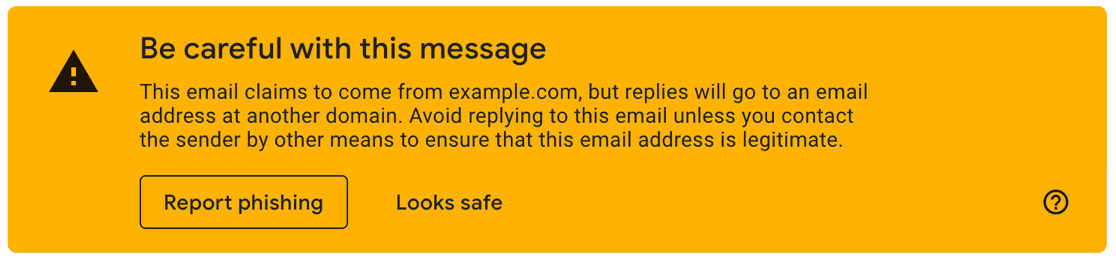
Questi avvisi di solito non sono seri, ma possono essere preoccupanti per te e per i tuoi visitatori. Dai un'occhiata a questa guida per correggere gli avvisi "fai attenzione con questo messaggio" in Gmail.
Pronto a correggere le tue email? Inizia oggi con il miglior plugin SMTP per WordPress. WP Mail SMTP Elite include la configurazione completa del guanto bianco e offre una garanzia di rimborso di 14 giorni.
Se questo articolo ti ha aiutato, seguici su Facebook e Twitter per ulteriori suggerimenti e tutorial su WordPress.