
So senden Sie WordPress-E-Mails von einem Gmail- oder Workspace-Alias
Veröffentlicht: 2021-03-15Möchten Sie E-Mails von einem Gmail-Alias in WordPress senden?
Das Senden von einem Gmail-Alias ist praktisch, wenn Sie verschiedene Aliase für verschiedene Plugins oder Kontaktformulare verwenden möchten.
Mit WP Mail SMTP können Sie E-Mails versenden von:
- G-Suite- oder Google Workspace-Aliasse
- Normale Gmail-Adressen (
@gmail.comoder@googlemail.com) - Gmail-Aliase in einer benutzerdefinierten Domain
Es ist ganz einfach, Gmail-Aliasse auf Ihrer Website einzurichten. Wir zeigen Ihnen in der folgenden Anleitung, was Sie tun müssen.
Fügen Sie Ihren G-Suite-Alias zu WordPress hinzu
Wie verknüpfe ich meine WordPress-E-Mail mit dem Gmail-SMTP-Server?
Sie können WordPress-E-Mails von Gmail oder G-Suite mit WP Mail SMTP senden.
Wenn Sie eine WordPress-Website einrichten, werden die meisten der von ihr generierten E-Mails über Ihren Webhosting-Server gesendet. Diese Methode fügt keine Authentifizierung hinzu, sodass die Server, die diese E-Mails empfangen, sie oft verwerfen oder im Junk-Mail-Ordner ablegen.
Um dies zu beheben, können Sie mit WP Mail SMTP einen Gmail-Alias in WordPress einrichten, damit Sie Nachrichten von Ihrem Google-Konto senden können.
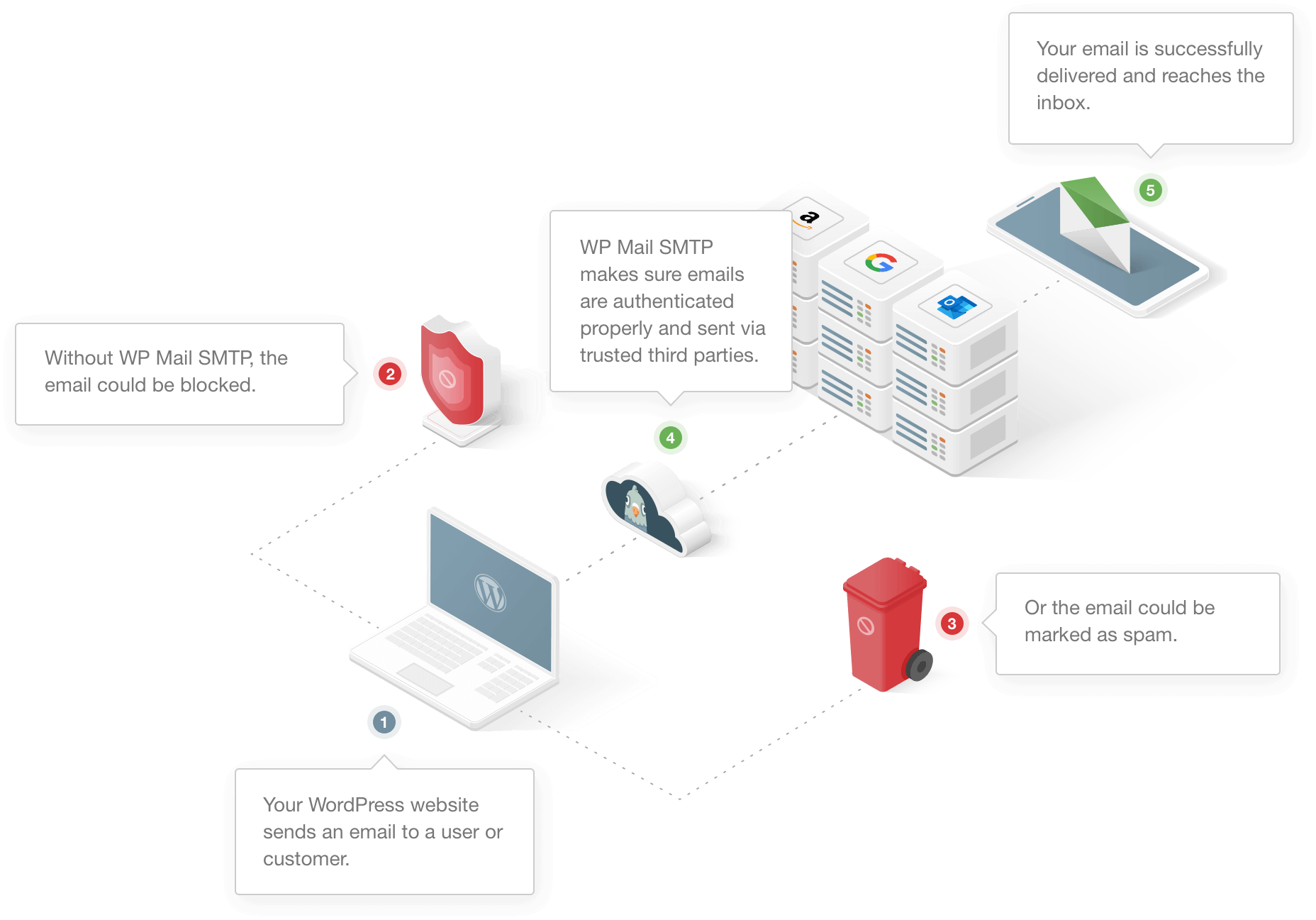
Mit WP Mail SMTP können Sie auch mehr als 1 Gmail-Alias in WordPress verwenden. Also kannst du:
- Senden Sie E-Mails von einem Alias anstelle Ihrer primären Gmail- oder G-Suite-Adresse.
- Verwenden Sie verschiedene Aliase für verschiedene WordPress-Plugins oder Kontaktformulare.
So senden Sie E-Mails von einem Gmail-Alias in WP Mail SMTP
In diesem Tutorial erfahren Sie, wie Sie einen Gmail-Alias einrichten.
Für G-Suite und Google Workspace gibt es einen zusätzlichen Schritt.
- Installieren Sie das WP Mail SMTP-Plugin
- Neuen E-Mail-Alias erstellen (nur G-Suite/Workspace)
- Fügen Sie Ihren neuen Alias als Absenderadresse in Gmail hinzu
- Wählen Sie Ihren neuen Alias in WP Mail SMTP
- Verwenden mehrerer Aliase für verschiedene Plugins
Beginnen wir mit der Installation von WP Mail SMTP.
Schritt 1: Installieren Sie das WP Mail SMTP-Plugin
Lassen Sie uns zuerst WP Mail SMTP installieren.
Gehen Sie zu Ihrem WP Mail SMTP-Konto und öffnen Sie die Registerkarte Downloads . Klicken Sie auf die orangefarbene Schaltfläche, um die ZIP-Datei herunterzuladen.
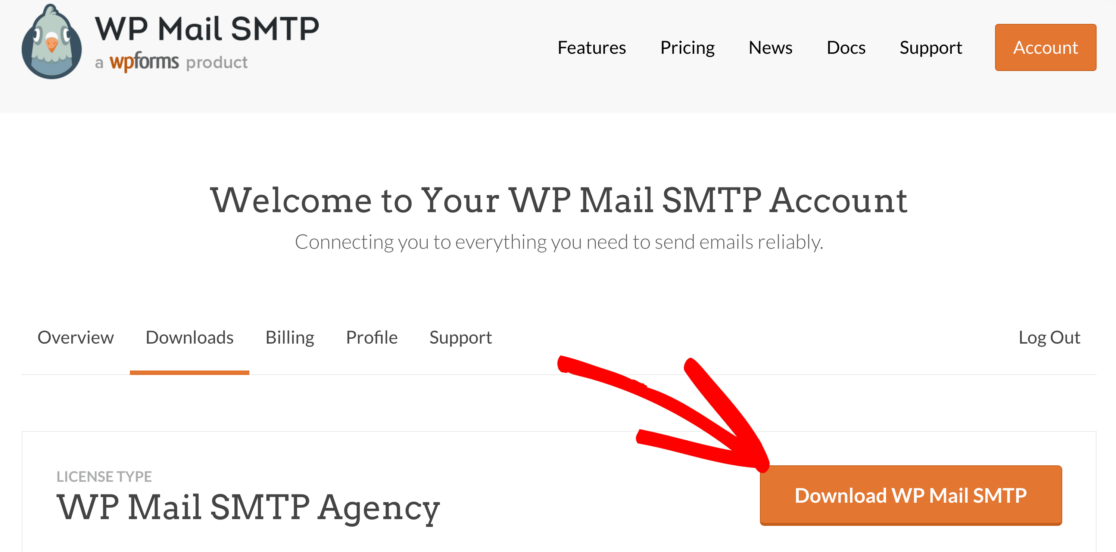
Jetzt möchten Sie das Plugin auf Ihre WordPress-Website hochladen.
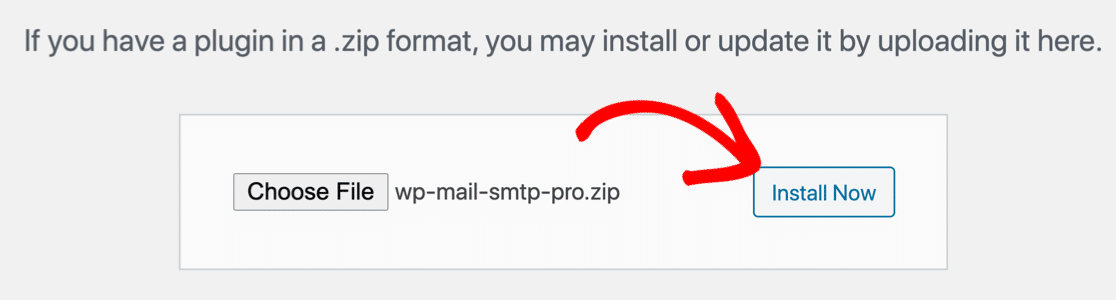
Brauchen Sie Hilfe? In dieser Anleitung erfahren Sie, wie Sie ein Plugin in WordPress installieren.
Wenn Sie das Plugin aktivieren , öffnet sich der Einrichtungsassistent in Ihrem Browser. Unterbrechen Sie den Einrichtungsvorgang hier und öffnen Sie einen neuen Tab, um mit der Einrichtung Ihres Gmail- oder G-Suite-Alias fortzufahren.
Schritt 2: Erstellen Sie einen neuen E-Mail-Alias (nur G-Suite/Workspace)
Wenn Sie E-Mails von einem G-Suite-Alias senden möchten, zeigen wir Ihnen jetzt, wie Sie es einrichten. Wenn Sie normales Gmail verwenden, können Sie diesen Abschnitt überspringen und mit Schritt 3 fortfahren.
Um diesen Abschnitt abzuschließen, müssen Sie Google Workspace-Administrator für Ihre G-Suite-Organisation sein.
Öffnen Sie zunächst die G-Suite-Verwaltungskonsole. Dies ist am einfachsten über die Gmail-Benutzeroberfläche für Ihre „Haupt“-E-Mail-Adresse der G-Suite: Schauen Sie auf die Symbolleiste oben und klicken Sie auf das Zahnradsymbol.

Klicken Sie anschließend auf Diese Organisation verwalten .
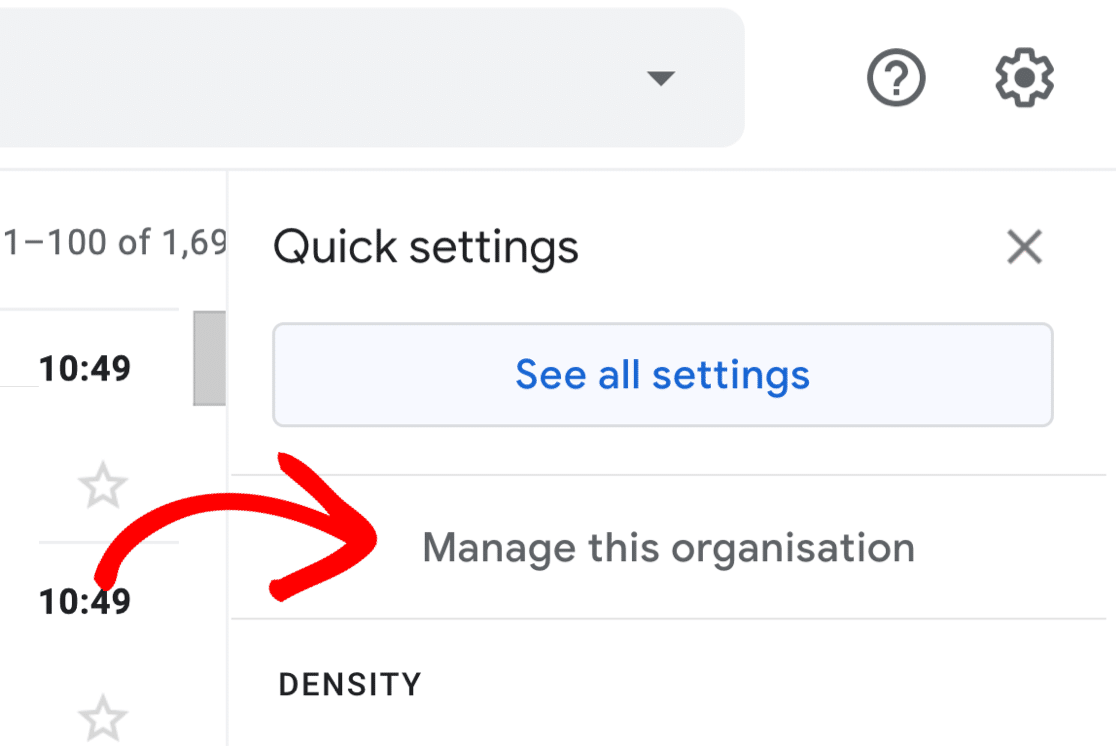
Die Google Admin-Konsole wird geöffnet.
Hier finden Sie den Abschnitt „ Benutzer “: Er befindet sich normalerweise direkt auf der Homepage, aber wenn nicht, können Sie die Suchleiste verwenden, um ihn zu finden.
Klicken Sie auf Alternative E-Mail-Adresse (E-Mail-Alias) erstellen , um Ihren neuen Alias zu erstellen.
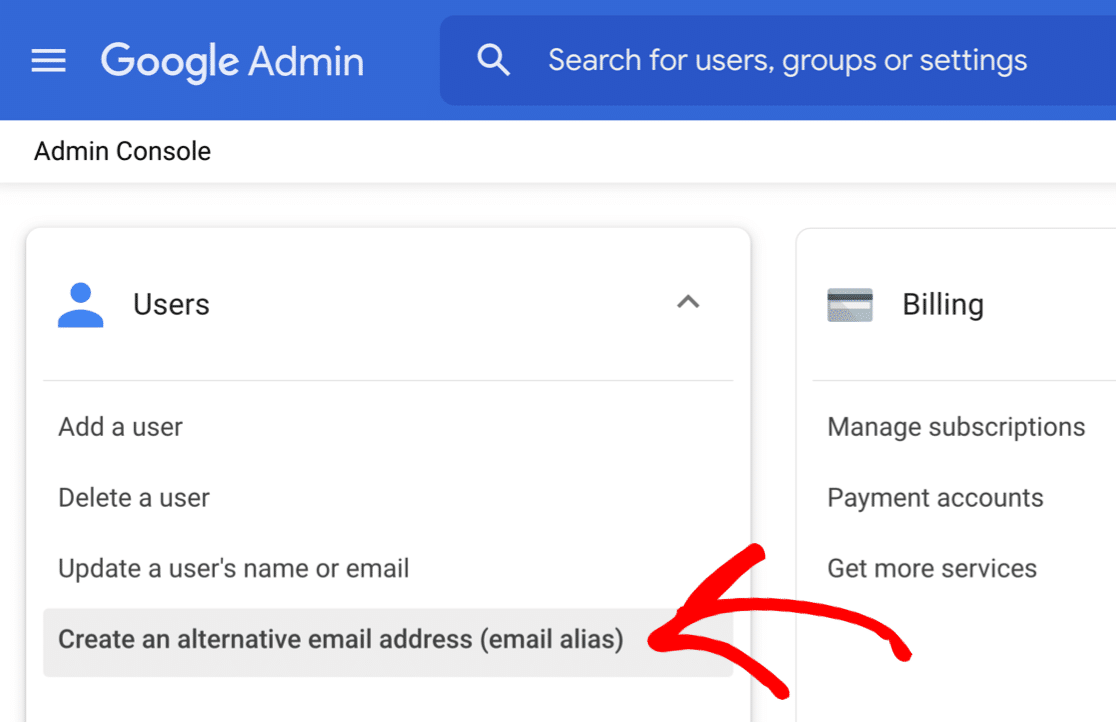
Als Nächstes werden Sie aufgefordert, den Benutzernamen für das G-Suite-Konto einzugeben, dem Sie den Alias hinzufügen möchten.
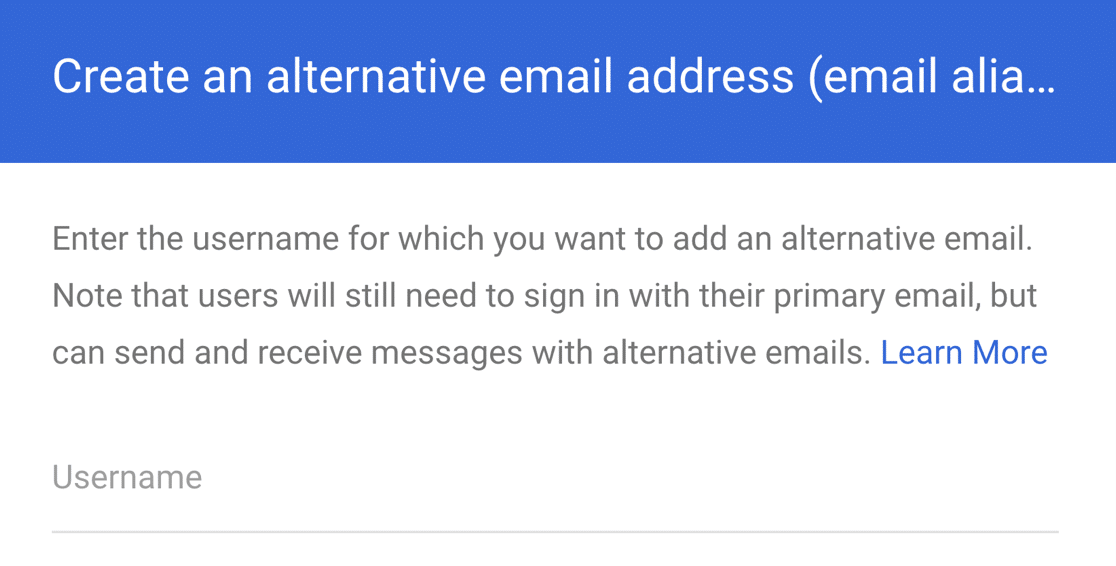
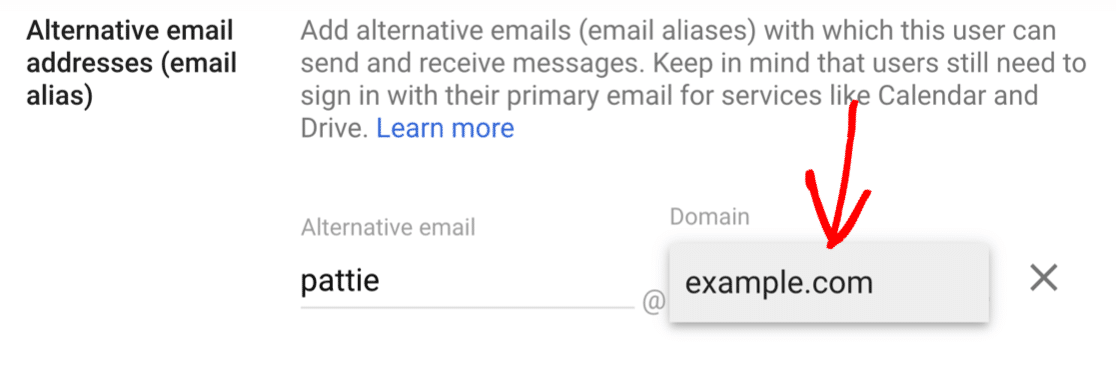
Wenn Sie das Konto ausgewählt haben, klicken Sie auf Fortfahren . Sie werden aufgefordert, den ersten Teil der E-Mail einzugeben und die Domain auszuwählen.
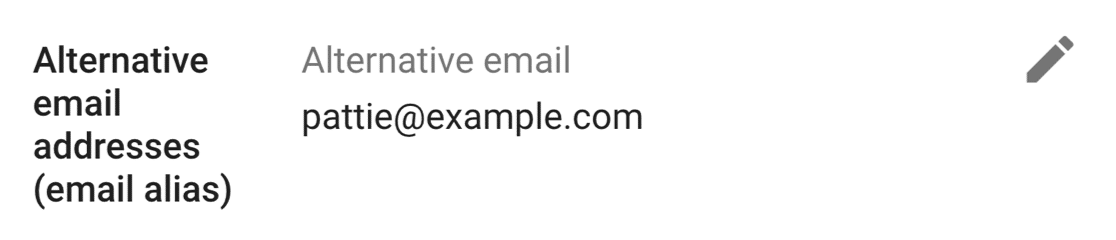
Sobald Sie die Einrichtungsschritte abgeschlossen haben, wird Ihr neuer Alias bestätigt. Sie können das Stiftsymbol verwenden, um die Einstellungen hier bei Bedarf zu optimieren.
Jetzt sind wir fertig, Sie können die G-Suite-Admin-Konsole schließen.
Als nächstes müssen wir Ihren Alias als Absenderadresse in Google Mail hinzufügen.
Schritt 3: Fügen Sie Ihren neuen Alias als Absenderadresse in Gmail SMTP hinzu
Als Nächstes richten wir Ihren Gmail-Alias als Absenderadresse in Gmail ein.
Es ist wichtig, diesen Schritt abzuschließen, damit Ihr WP Mail SMTP den Alias in WordPress „sehen“ kann.
Zunächst sollten Sie sich bei Ihrem Gmail-Konto für das Gmail- oder G-Suite-Hauptkonto anmelden, das Sie verwenden. Verwenden Sie Ihren Webbrowser, damit Sie auf alle Einstellungen zugreifen können.
Klicken Sie dann auf das Zahnradsymbol, um das Schnelleinstellungsfeld zu öffnen.
Klicken Sie im Bedienfeld auf die Schaltfläche Alle Einstellungen anzeigen.
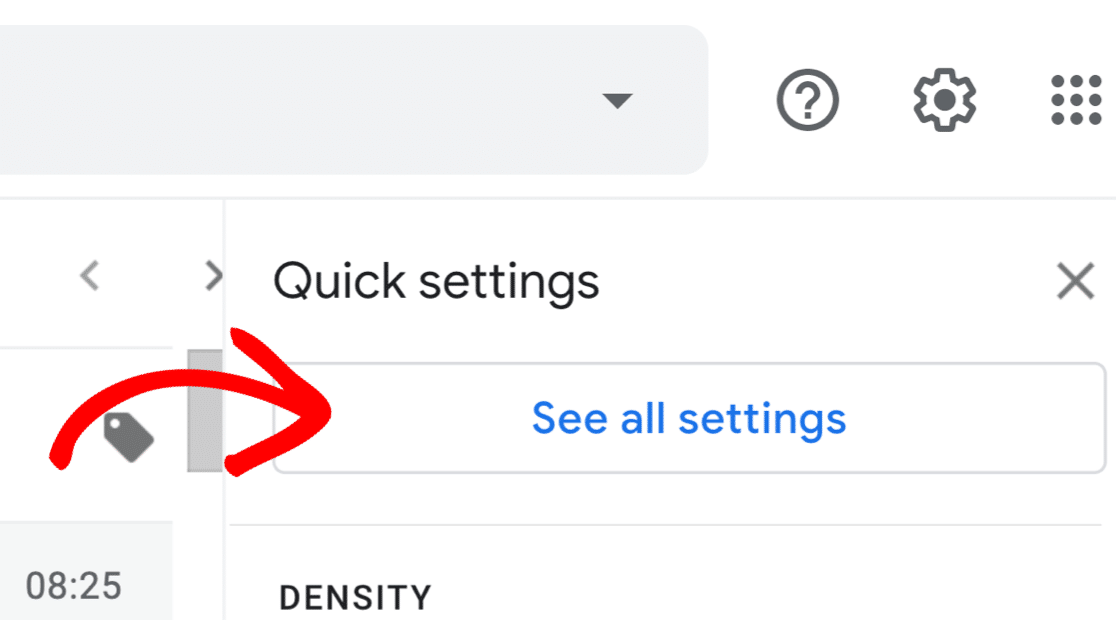
Klicken Sie als Nächstes auf den Registerkarten ganz oben auf die Registerkarte Konten . In Google Mail heißt dies Konten und import .

Scrollen Sie nach unten zum Abschnitt E-Mail senden als . Sie sollten hier Ihre Hauptadresse sehen.
Klicken wir auf Weitere E-Mail-Adresse hinzufügen .

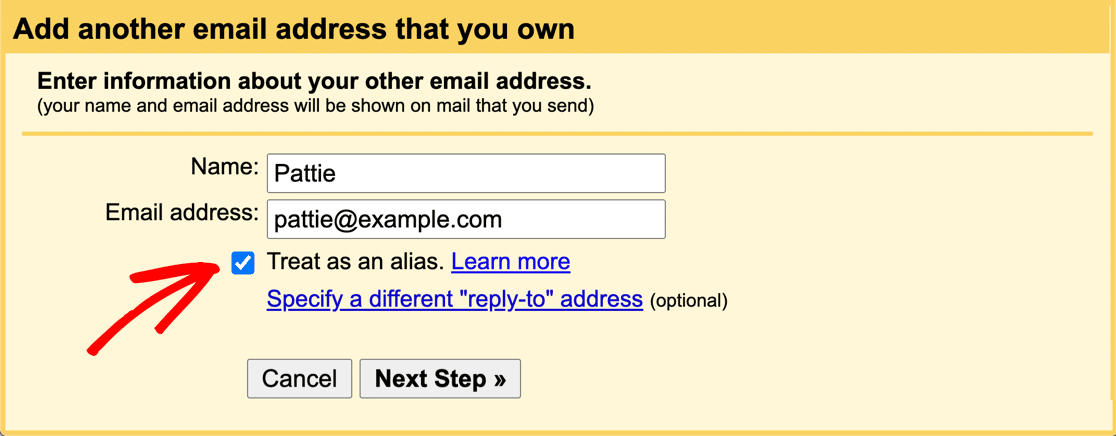
Es öffnet sich ein Popup, in dem Sie den Absendernamen und die E-Mail-Adresse eingeben können, die Sie hinzufügen möchten. Wenn Sie gerade einen G-Suite-Alias erstellt haben, geben Sie hier die Details ein.

Beachten Sie das Kontrollkästchen Als Alias behandeln – es sollte bereits aktiviert sein.
Klicken Sie dann auf Nächster Schritt , um mit der Einrichtung Ihres Google Mail-SMTP fortzufahren.
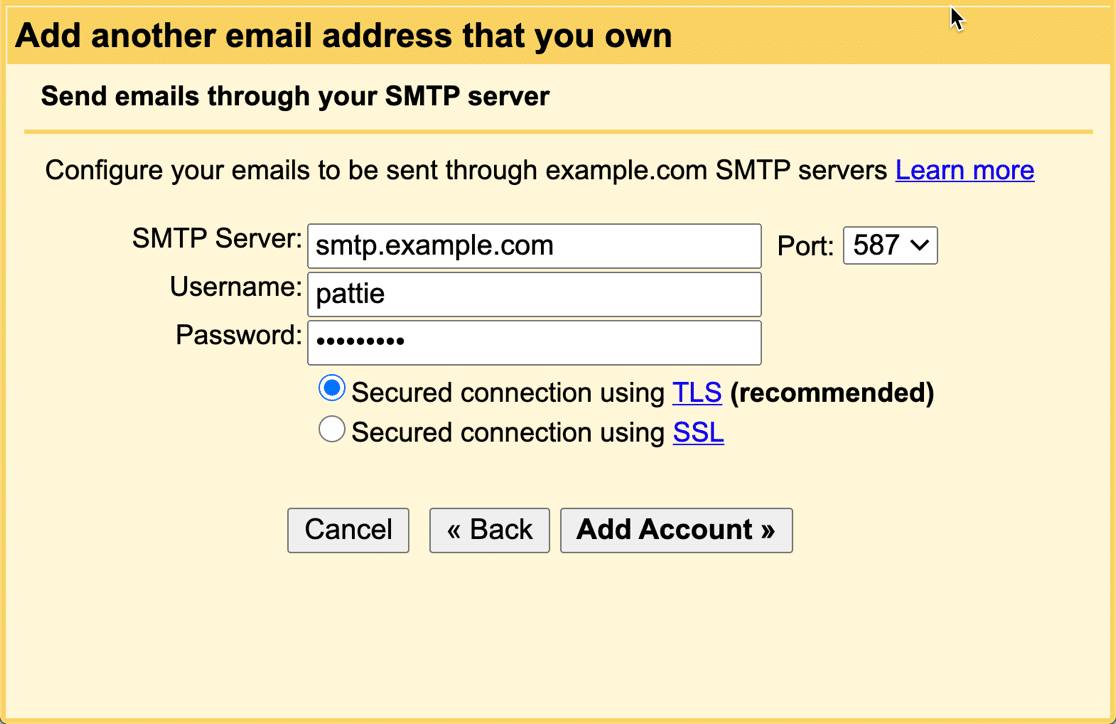
Wenn Sie eine benutzerdefinierte Domäne mit Google Mail verwenden, werden Sie als Nächstes nach den SMTP-Details gefragt. Sie werden dies nicht für eine G-Suite- oder Gmail-Adresse sehen.
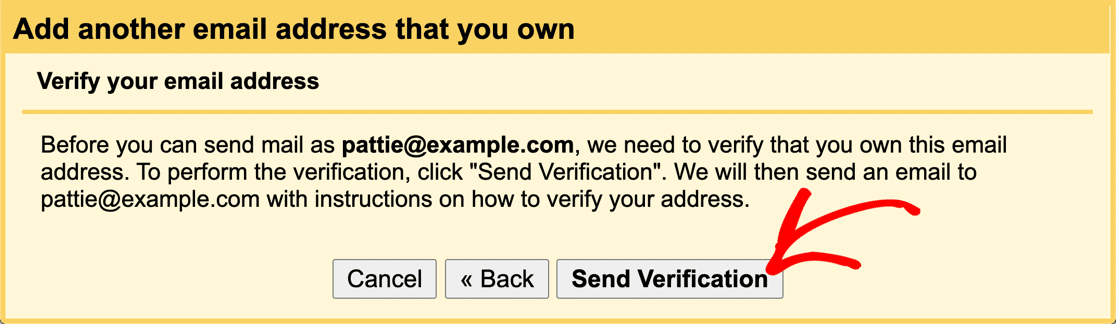
Als Nächstes fordert Google Sie auf, Ihre E-Mail-Adresse für die Gmail-SMTP-Konfiguration zu bestätigen.
Wenn Sie auf die Schaltfläche Bestätigung senden klicken, sendet Google eine E-Mail an die neue Absenderadresse.
Befolgen Sie die Schritte in der E-Mail, um zu bestätigen, dass Sie die E-Mail-Adresse als alternative Absenderadresse für Ihr Konto verwenden möchten.
Sobald dies erledigt ist, sehen Sie Ihre neue Absenderadresse in Ihren Gmail-Einstellungen.
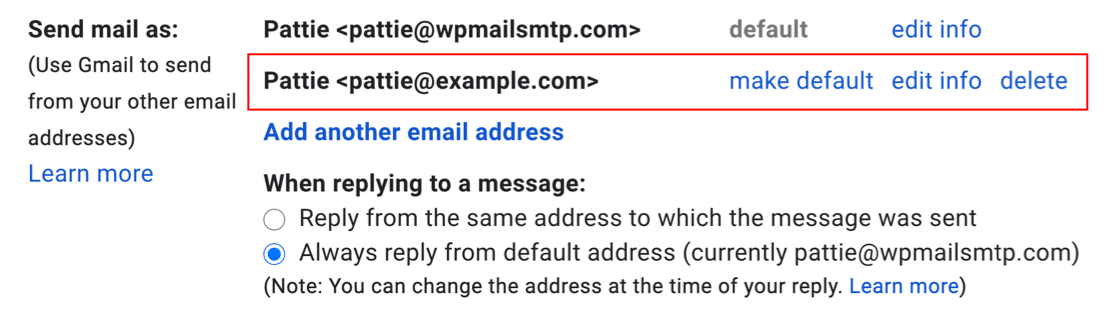
Toll! Das ist alles, was wir tun müssen. Jetzt haben Sie 2 verschiedene Absenderadressen in Gmail, Sie können beide in WP Mail SMTP verwenden.
Wenn Sie mehrere Aliase haben, wiederholen Sie diese Schritte für jeden.
Wechseln wir zu Ihrer WordPress-Site, um die Einrichtung abzuschließen.
Schritt 4: Wählen Sie Ihren neuen Alias in WP Mail SMTP aus
Nachdem Sie Ihren neuen Alias als Absenderadresse in Google Mail hinzugefügt haben, wird er automatisch in WP Mail SMTP angezeigt.
Wenn Sie neu bei WP Mail SMTP sind, sehen wir uns zunächst an, wie Sie einen Alias im Setup-Assistenten auswählen. Anschließend zeigen wir Ihnen, wie Sie diese Einstellung ändern, wenn Gmail bereits auf Ihrer Website eingerichtet ist.
Einrichten von WP Mail SMTP mit dem Assistenten
Wenn Sie den Einrichtungsassistenten noch nicht ausgeführt haben, können Sie ihn jetzt nachholen. Sie sollten unserer Dokumentation folgen, wie Sie den Gmail-Mailer in WP Mail SMTP einrichten.
Nachdem Sie die Kontoschlüssel hinzugefügt haben, sehen Sie ein Dropdown-Menü, in dem Sie entweder Ihre primäre Adresse oder Ihren Alias als primäre Absender-E- Mail in den WP Mail SMTP-Plugin-Einstellungen auswählen können.
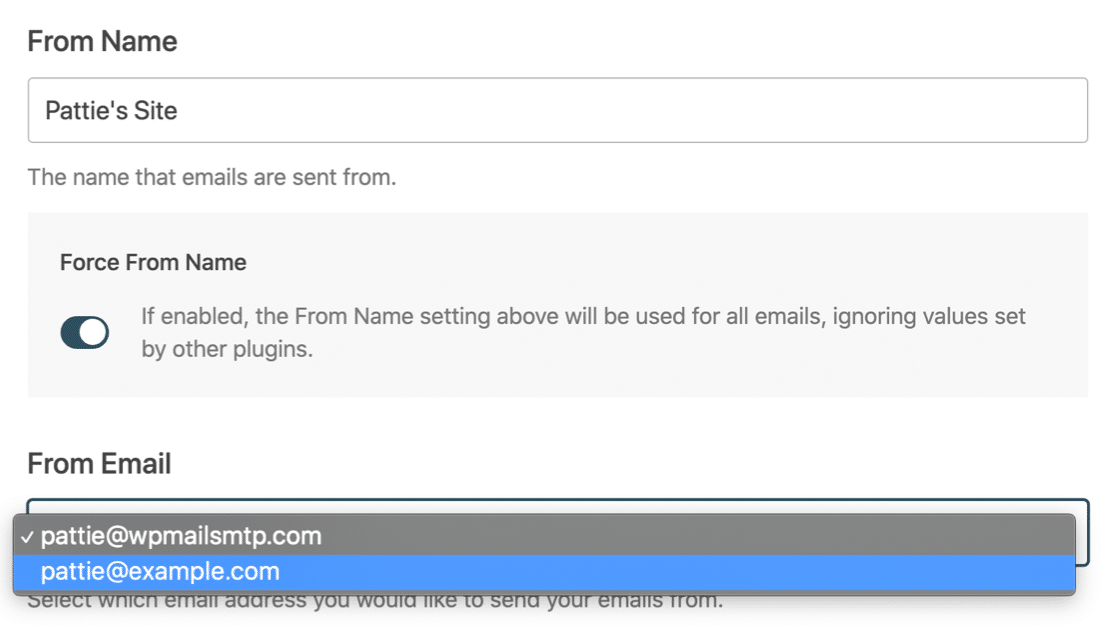
Die primäre Absenderadresse wird für alle ausgehenden E-Mails verwendet, wenn Sie die Einstellung „ Von E-Mail erzwingen “ aktivieren.
Das ist alles dazu! Schließe den Assistenten ab und teste deine neuen Aliase!
Ändern Ihrer bestehenden Gmail-Einstellungen
Wenn Sie WP Mail SMTP bereits in WordPress eingerichtet haben, können Sie die primäre Absenderadresse einfach in Ihren neuen Gmail-Alias ändern.
Sie finden die Einstellung auf der Seite mit den Plugin- Einstellungen .
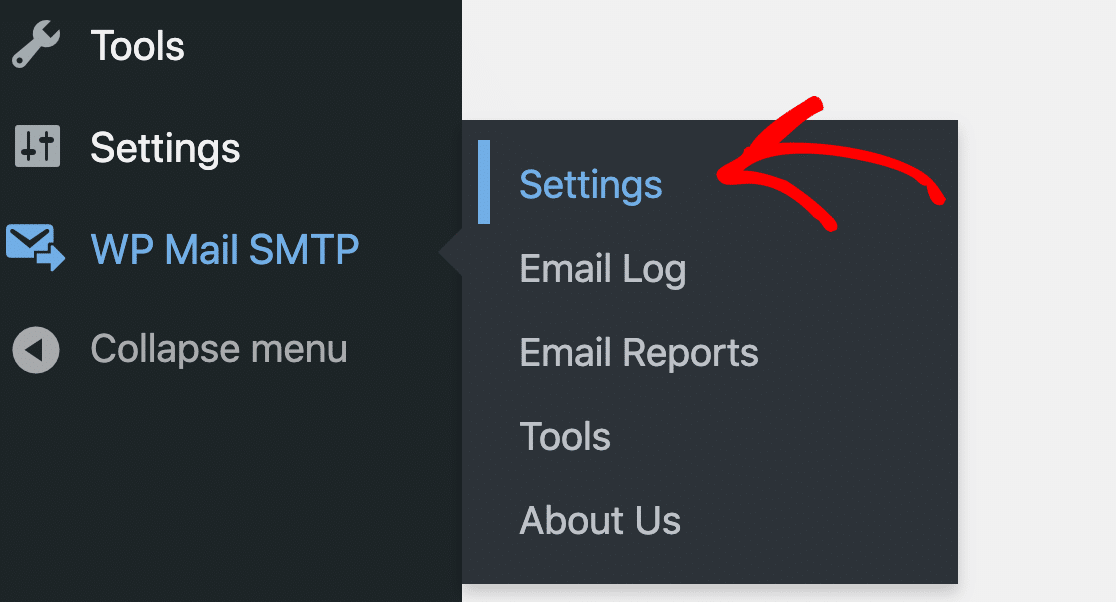
Scrollen Sie nach unten zum Abschnitt E- Mail und verwenden Sie das Dropdown-Menü, um Ihren primären Alias als Von E -Mail auszuwählen.
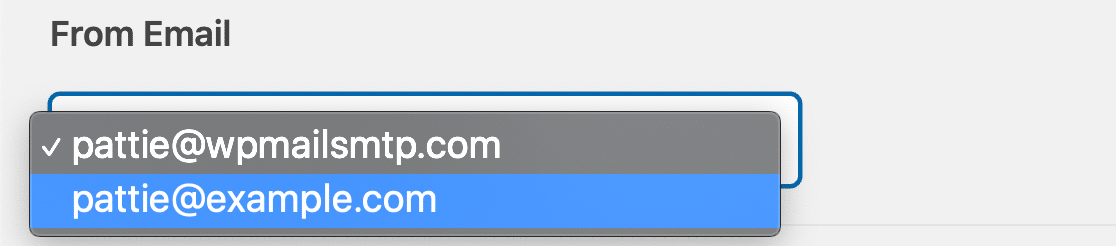
Wie wir bereits gesagt haben, ist die E-Mail, die Sie hier auswählen, die primäre Absenderadresse. Wenn Sie die Einstellung „ Von E-Mail erzwingen “ aktivieren, werden alle Plugins auf Ihrer Website sie verwenden.
Und das ist es! Jetzt haben Sie Ihre Aliase in WP Mail SMTP hinzugefügt.
Schritt 5: Verwenden mehrerer Aliase mit verschiedenen Plugins
Mit WP Mail SMTP können Sie verschiedene Gmail- oder G-Suite-Aliase auf verschiedenen Teilen Ihrer Website verwenden.
Beispielsweise möchten Sie möglicherweise Ihre Kontaktformularbenachrichtigungen mit einer Absenderadresse von [email protected] und Ihre WooCommerce-E-Mails mit einer Absenderadresse von [email protected] senden.
Dies ist eine großartige Möglichkeit, die Plugins und Kontaktformulare mit Ihrem G-Suite- oder Gmail-Postfach abzugleichen.
Um mehr als 1 Alias zu verwenden, sollten Sie sicherstellen, dass das Kontrollkästchen Force From Email in Ihren WP Mail SMTP-Einstellungen deaktiviert ist.
Jetzt können Sie jeden Ihrer Aliase in WordPress verwenden und Ihre E-Mails werden immer authentifiziert.
Korrigieren Sie jetzt Ihre WordPress-E-Mails
FAQ zu Gmail-Aliassen in WP Mail SMTP
Hier sind einige der häufigsten Fragen, die wir zur Verwendung von Gmail-Aliassen in WordPress erhalten.
Kann ich einen Domain-Alias als Absenderadresse verwenden?
Ja, du kannst.
Ein Domain-Alias ist eine sekundäre Domain, die Ihrem Google Workspace hinzugefügt wird. Wenn Sie die sekundäre Domain hinzufügen, werden alle E-Mail-Adressen der primären Domain auch unter dem Domain-Alias erstellt. Sie müssen Schritt 2 dieses Tutorials also nicht durchlaufen.
Beginnen Sie stattdessen bei Schritt 3, um Ihre Domain-Alias-E-Mail-Adresse als Absenderadresse in der Gmail-Weboberfläche hinzuzufügen. Sie können es dann als Absenderadresse in WP Mail SMTP auswählen.
Warum verwendet WP Mail SMTP den falschen Gmail-Alias?
Sie können jeden verifizierten Gmail- oder Google Workspace-Alias als Absenderadresse in WordPress verwenden.
Beachten Sie, dass die von Ihnen verwendete E-Mail-Adresse genau mit dem von Ihnen eingerichteten Alias übereinstimmen muss.
Wenn die Absender-E-Mail nicht mit Ihrem Workspace-Alias übereinstimmt, sendet WP Mail SMTP die E-Mails von Ihrer primären Gmail-Adresse, die Sie als „Standard“ -Absenderadresse in Ihren WP Mail-SMTP-Einstellungen ausgewählt haben.
Muss ich meine DNS-Einträge ändern?
Ja, Sie müssen neue DMARC-, DKIM- oder SPF-Einträge einrichten, wenn Sie WordPress-E-Mails über Google Workspace, G-Suite oder Gmail mit einer benutzerdefinierten Domain senden.
Wenn Sie WordPress-E-Mails mit einer E-Mail-Adresse senden, die auf @gmail.com , müssen Sie keine DNS-Einträge ändern. Sie können die Warnungen in WP Mail SMTP ignorieren.
Warum gehen meine WordPress-E-Mails nicht an den Gmail-Alias?
Google Mail lässt keine Nachrichten zu, die Sie von Ihrem primären Google Mail-Konto an den Posteingang Ihres eigenen Alias senden. Sie können Nachrichten im Ordner "Gesendet" Ihres primären Google Mail-Kontos anzeigen.
Fügen Sie Ihren G-Suite-Alias zu WordPress hinzu
Nächster Schritt: Korrigieren Sie Gmail-Warnmeldungen in Ihren E-Mails
Sehen Sie Warnmeldungen in Google Mail, wenn Sie E-Mails von WordPress erhalten?
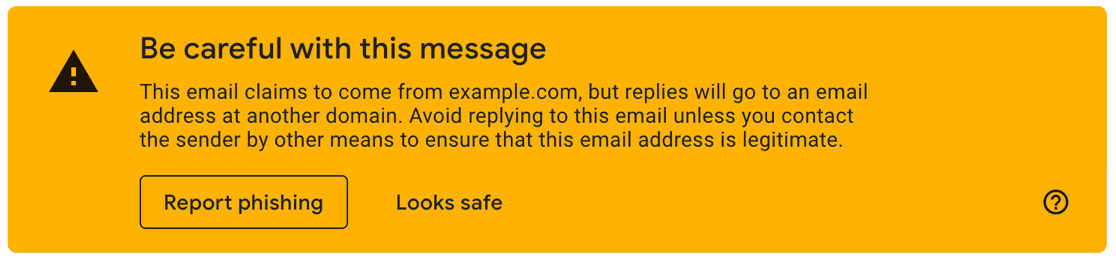
Diese Warnungen sind normalerweise nicht ernst gemeint, aber sie können für Sie und Ihre Besucher beunruhigend sein. Sehen Sie sich diese Anleitung zum Beheben von Warnungen in Google Mail an, die darauf hinweisen, dass diese Nachricht vorsichtig ist.
Sind Sie bereit, Ihre E-Mails zu reparieren? Beginnen Sie noch heute mit dem besten WordPress-SMTP-Plugin. WP Mail SMTP Elite beinhaltet das vollständige White-Glove-Setup und bietet eine 14-tägige Geld-zurück-Garantie.
Wenn Ihnen dieser Artikel weitergeholfen hat, folgen Sie uns bitte auf Facebook und Twitter, um weitere WordPress-Tipps und Tutorials zu erhalten.