
如何从 Gmail 或工作区别名发送 WordPress 电子邮件
已发表: 2021-03-15您想从 WordPress 中的 Gmail 别名发送电子邮件吗?
如果您想为不同的插件或联系表单使用不同的别名,从 Gmail 别名发送会很方便。
使用 WP Mail SMTP,您可以从以下位置发送电子邮件:
- G-Suite 或 Google Workspace 别名
- 常规 Gmail 地址(
@gmail.com或@googlemail.com) - 自定义域中的 Gmail 别名
在您的网站上设置 Gmail 别名很容易。 我们将在下面的指南中向您展示您需要做什么。
将您的 G-Suite 别名添加到 WordPress
如何将我的 WordPress 电子邮件链接到 Gmail SMTP 服务器?
您可以使用 WP Mail SMTP 从 Gmail 或 G-Suite 发送 WordPress 电子邮件。
当您设置 WordPress 网站时,它生成的大部分电子邮件都是通过您的网络托管服务器发送的。 此方法不添加任何身份验证,因此接收这些电子邮件的服务器通常会丢弃它们或将它们归档在垃圾邮件文件夹中。
为了解决这个问题,WP Mail SMTP 允许您在 WordPress 中设置 Gmail 别名,这样您就可以从您的 google 帐户发送邮件。
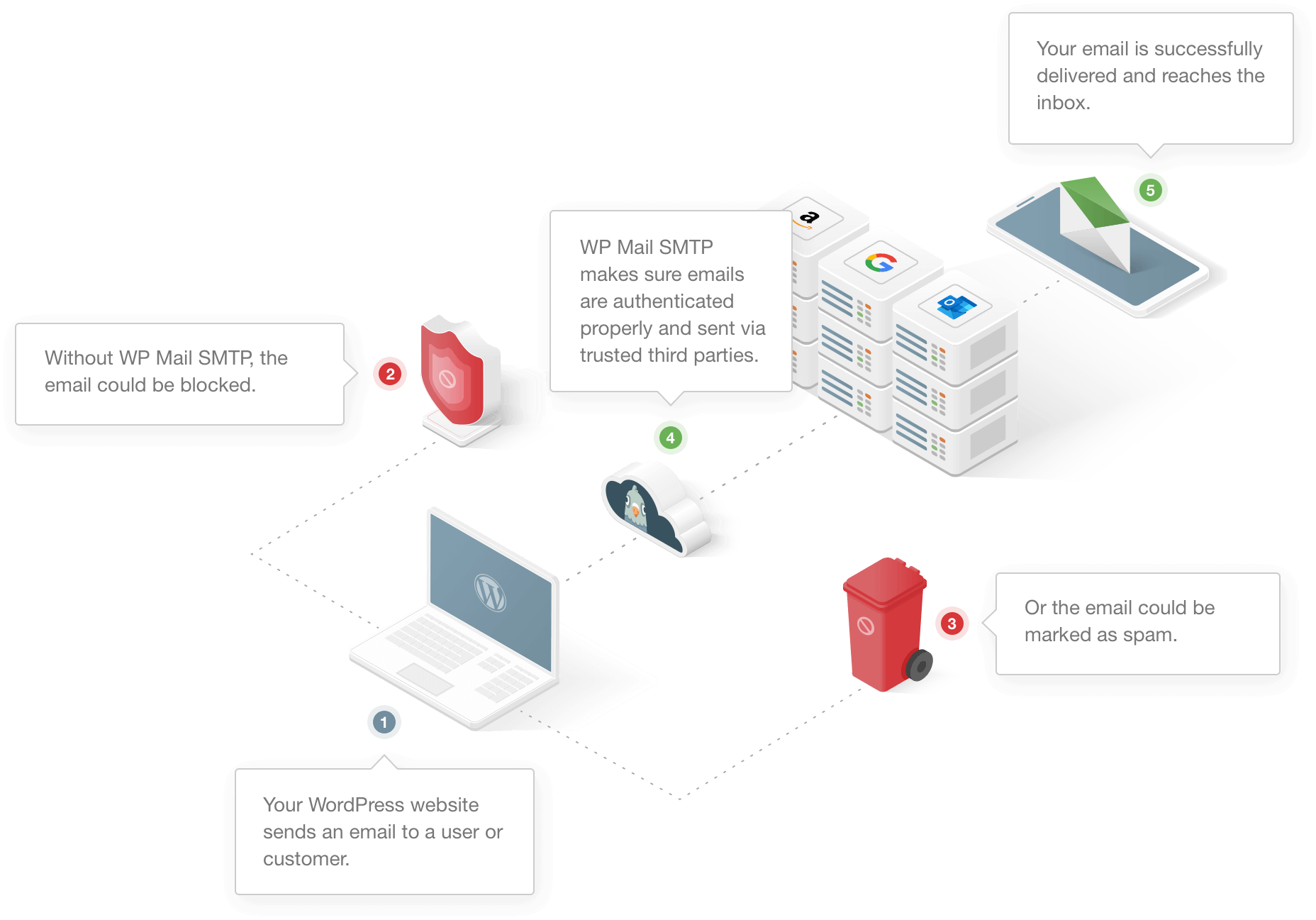
WP Mail SMTP 还允许您在 WordPress 中使用多个 Gmail 别名。 这样你就可以:
- 从别名而不是您的主要 Gmail 或 G-Suite 地址发送电子邮件。
- 为不同的 WordPress 插件或联系表格使用不同的别名。
如何从 WP Mail SMTP 中的 Gmail 别名发送电子邮件
在本教程中,您将学习如何设置 Gmail 别名。
G-Suite 和 Google Workspace 有一个额外的步骤。
- 安装 WP Mail SMTP 插件
- 创建新的电子邮件别名(仅限 G-Suite/Workspace)
- 在 Gmail 中添加新别名作为发件人地址
- 在 WP Mail SMTP 中选择您的新别名
- 为不同的插件使用多个别名
让我们从安装 WP Mail SMTP 开始。
第 1 步:安装 WP Mail SMTP 插件
首先,让我们安装 WP Mail SMTP。
前往您的 WP Mail SMTP 帐户并打开“下载”选项卡。 单击橙色按钮下载 zip 文件。
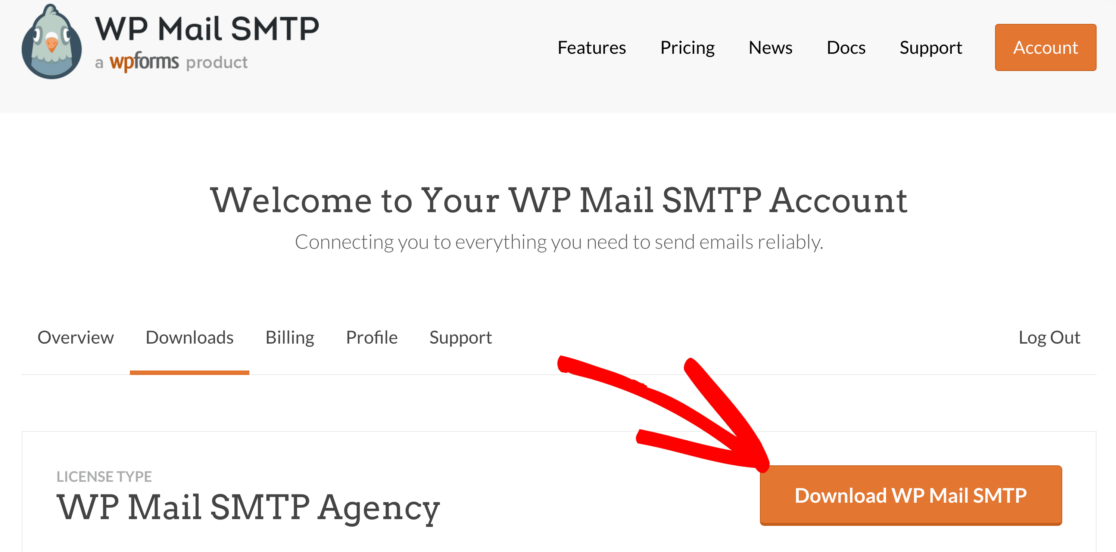
现在您需要将插件上传到您的 WordPress 网站。
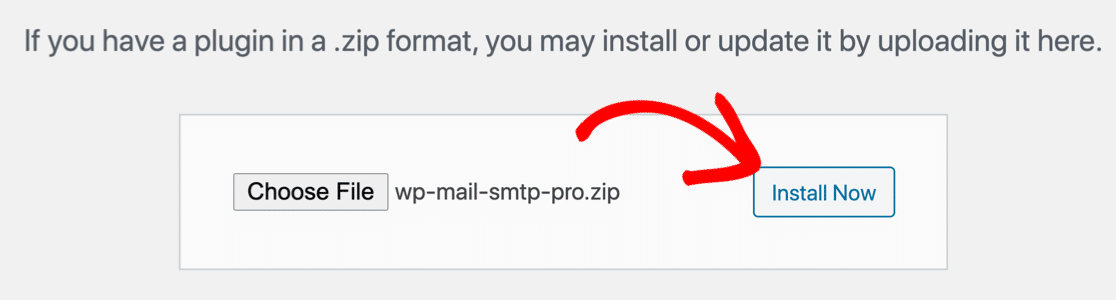
需要帮忙? 查看本指南,了解如何在 WordPress 中安装插件。
激活插件后,设置向导将在您的浏览器中打开。 在此处暂停设置过程并打开一个新选项卡以继续设置您的 Gmail 或 G-Suite 别名。
第 2 步:创建新的电子邮件别名(仅限 G-Suite/Workspace)
如果您想从 G-Suite 别名发送电子邮件,我们现在将向您展示如何设置它。 如果您使用的是常规 Gmail,则可以跳过此部分并继续执行第 3 步。
要完成此部分,您需要成为 G-Suite 组织的 Google Workspace 管理员。
首先打开 G-Suite 管理控制台。 在 Gmail 界面中为您的“主要”G-Suite 电子邮件地址执行此操作是最简单的:查看顶部的工具栏,然后单击齿轮图标。

接下来,单击管理此组织。
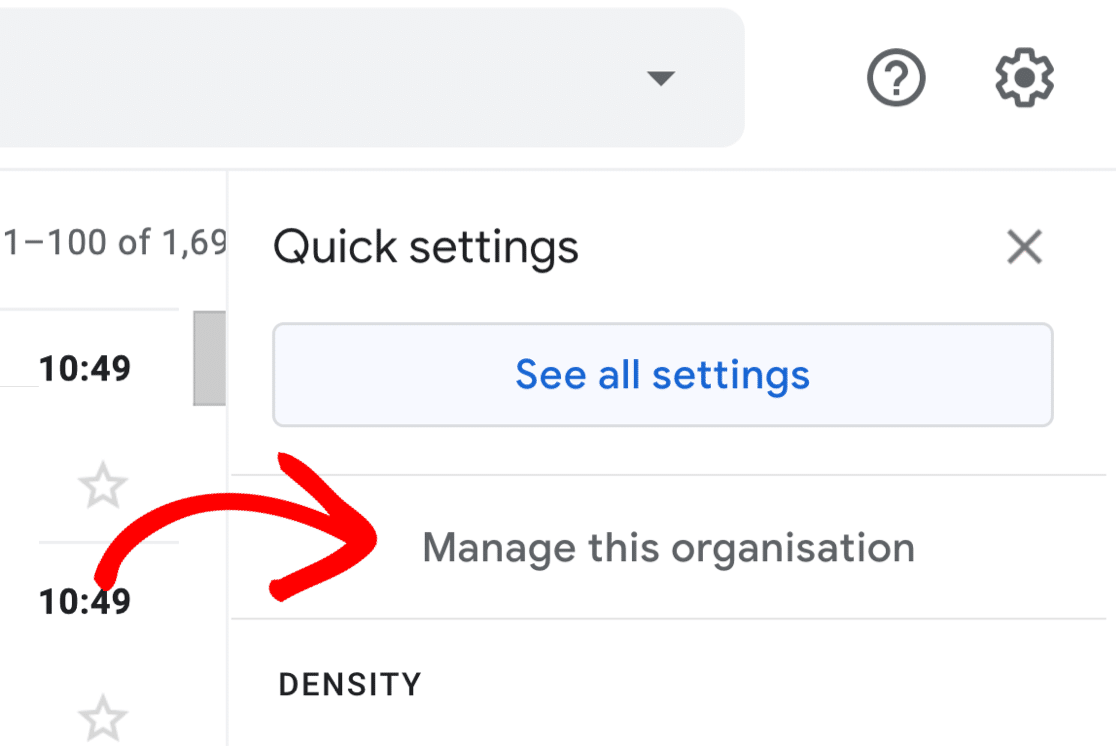
您会看到 Google 管理控制台打开。
在这里找到用户部分:它通常就在主页上,但如果不是,您可以使用搜索栏找到它。
单击创建备用电子邮件地址(电子邮件别名)以创建新别名。
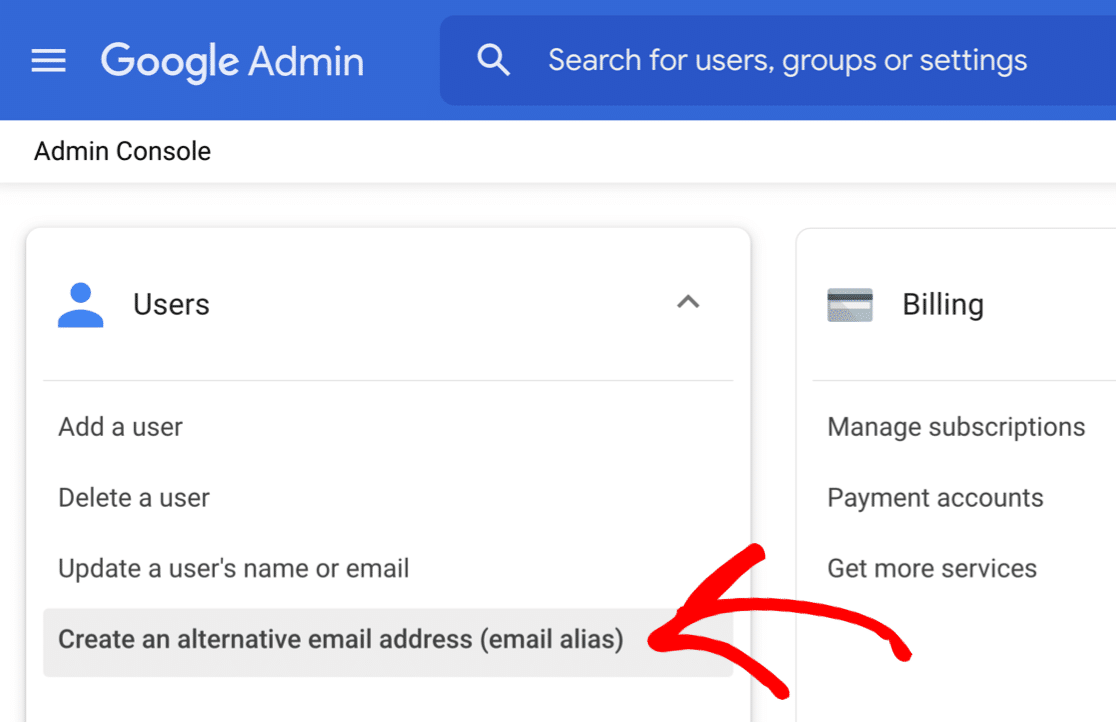
接下来,系统将提示您输入要添加别名的 G-Suite 帐户的用户名。
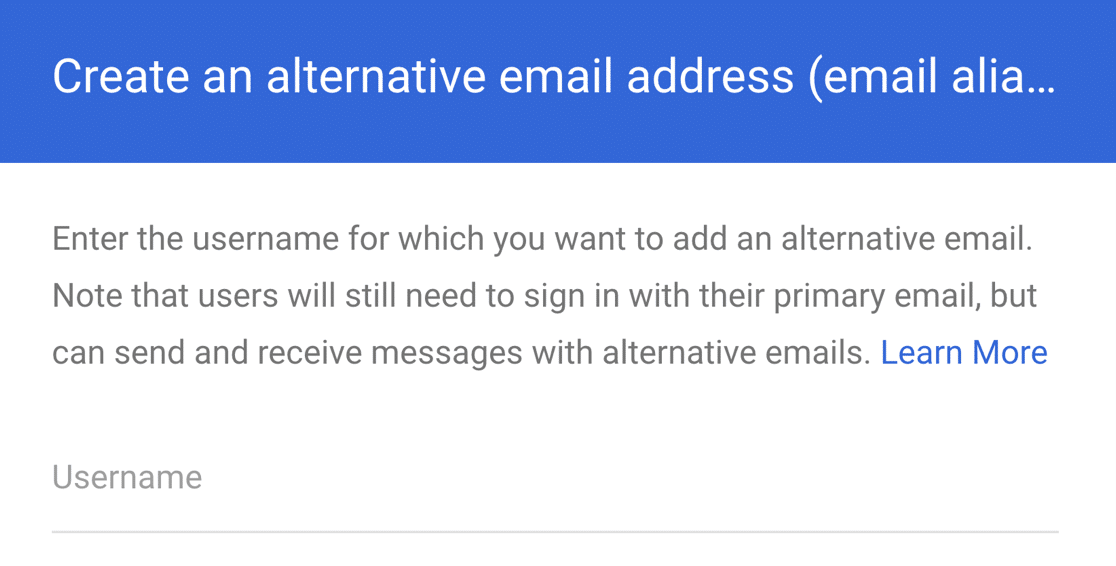
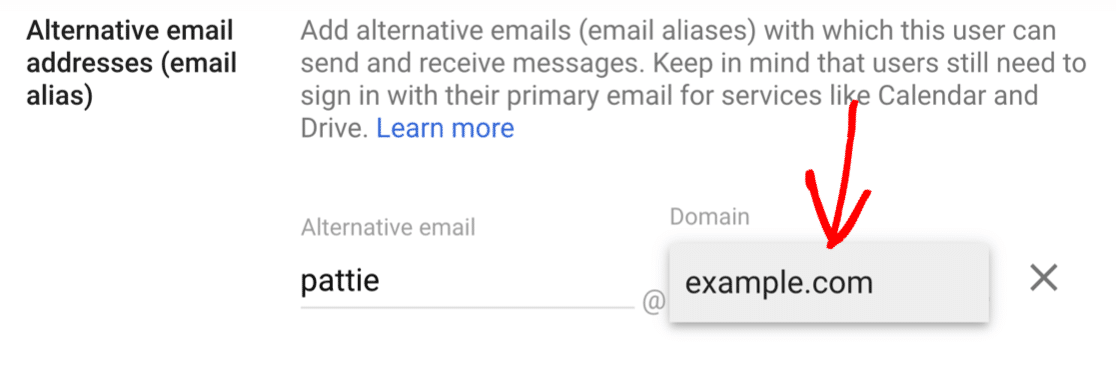
选择帐户后,单击继续。 您将被要求输入电子邮件的第一部分并选择域。
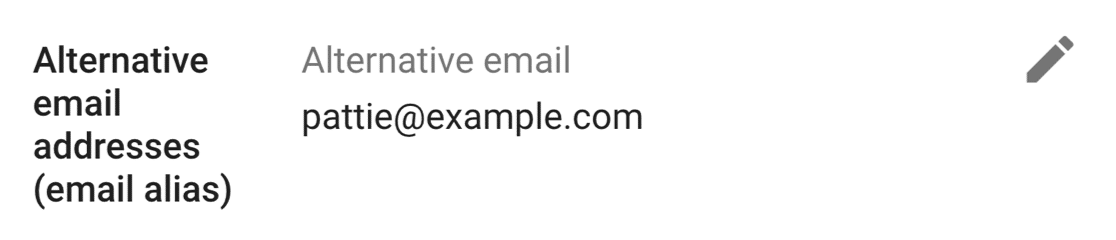
完成设置步骤后,您的新别名将得到确认。 如果需要,您可以使用铅笔图标在此处调整设置。
现在我们完成了,您可以关闭 G-Suite 管理控制台。
接下来,我们需要将您的别名添加为 Gmail 中的发件人地址。
第 3 步:将您的新别名添加为 Gmail SMTP 中的发件人地址
接下来,我们将在 Gmail 中将您的 Gmail 别名设置为发件人地址。
完成此步骤很重要,这样您的 WP Mail SMTP 才能“看到”WordPress 中的别名。
首先,您需要登录到您正在使用的主要 Gmail 或 G-Suite 帐户的 Gmail 帐户。 使用您的网络浏览器,以便您可以访问所有设置。
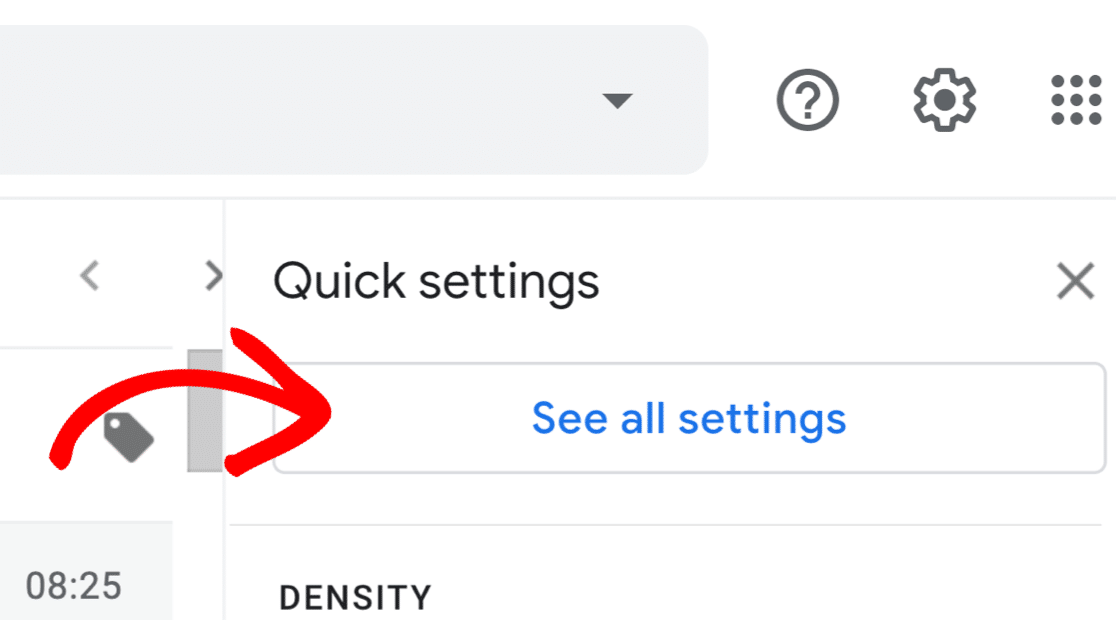
然后单击齿轮图标以打开快速设置面板。
在面板中,单击查看所有设置按钮。
接下来,从顶部的选项卡中,单击“帐户”选项卡。 在 Gmail 中,这被标记为Accounts and import 。

向下滚动到“发送邮件”部分。 您应该在此处看到您的主要地址。
让我们单击添加另一个电子邮件地址。


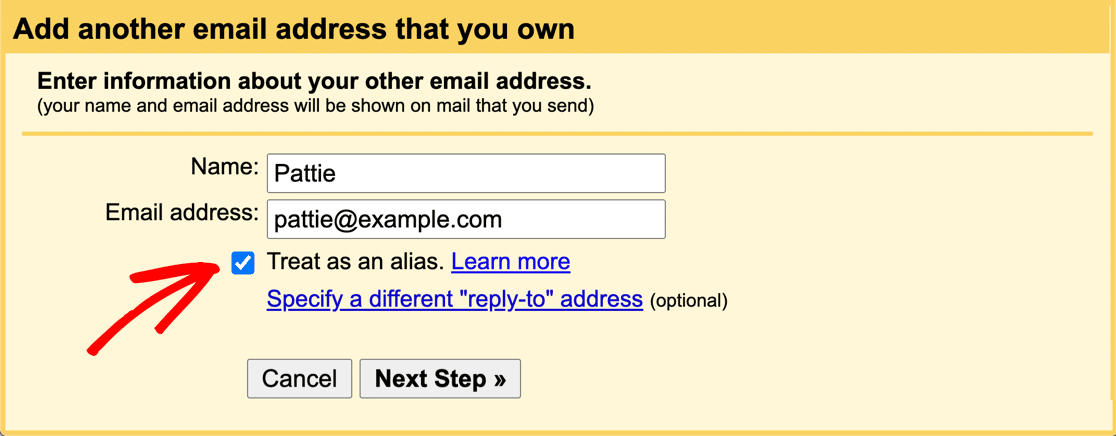
将打开一个弹出窗口,您可以输入要添加的发件人姓名和电子邮件地址。 如果您刚刚创建了 G-Suite 别名,请在此处输入详细信息。
记下视为别名复选框——它应该已经被选中。
然后单击下一步以继续设置您的 Gmail SMTP。
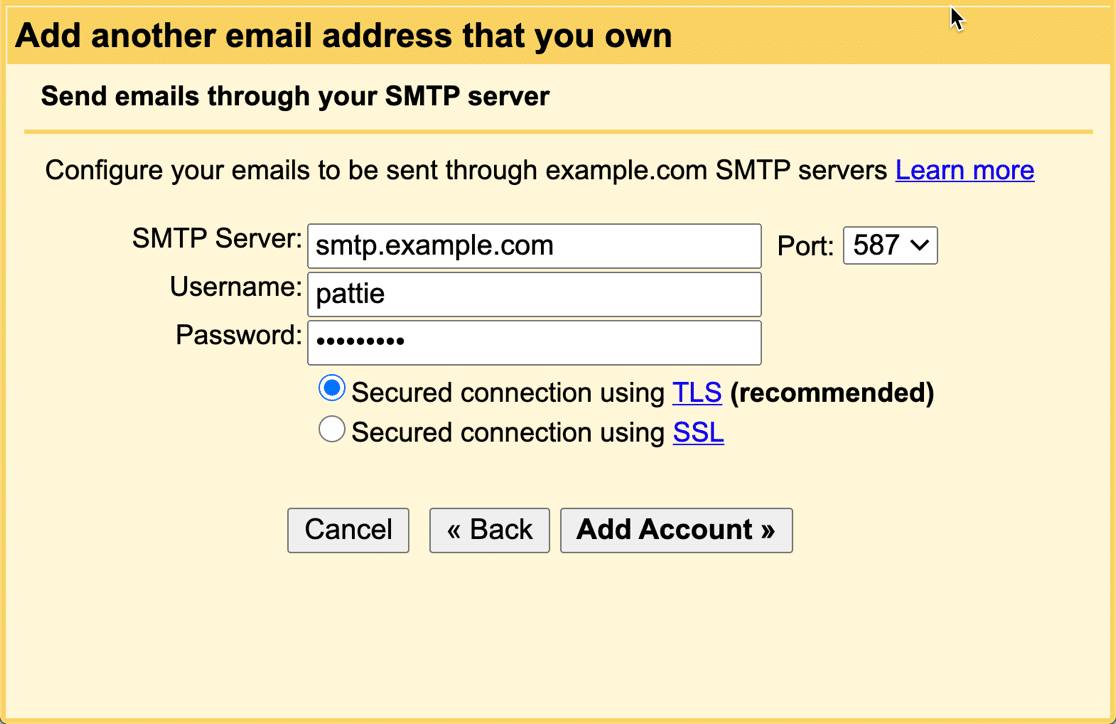
如果您在 Gmail 中使用自定义域,接下来会要求您提供 SMTP 详细信息。 对于 G-Suite 或 Gmail 地址,您不会看到此信息。
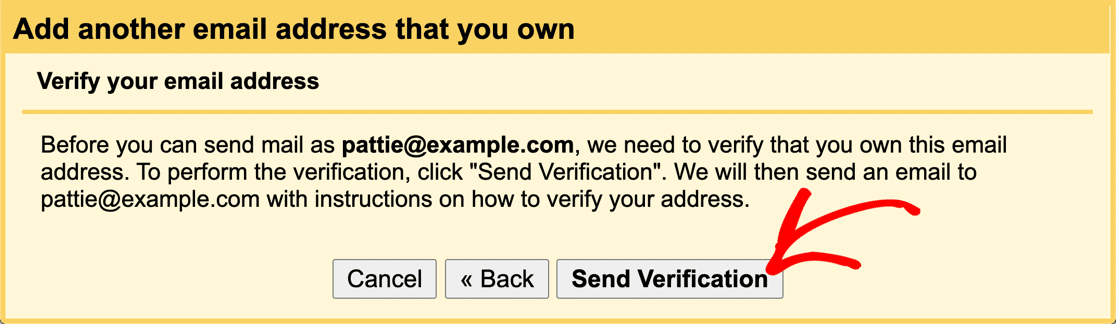
接下来,Google 会要求您验证您的电子邮件地址以进行 Gmail SMTP 配置。
当您点击发送验证按钮时,Google 会向新的发件人地址发送一封电子邮件。
按照电子邮件中的步骤确认您希望将该电子邮件地址用作您帐户的备用发件人地址。
完成后,您会在 Gmail 设置中看到新的发件人地址。
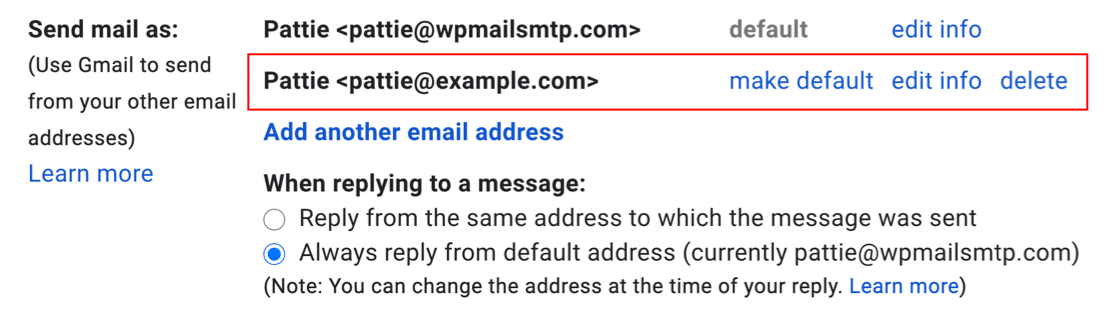
伟大的! 这就是我们需要做的。 现在您在 Gmail 中有 2 个不同的发件人地址,您可以在 WP Mail SMTP 中使用它们。
如果您有多个别名,请为每个别名重复这些步骤。
让我们切换到您的 WordPress 网站以完成设置。
第 4 步:在 WP Mail SMTP 中选择您的新别名
现在您已将新别名添加为 Gmail 中的发件人地址,它将自动出现在 WP Mail SMTP 中。
如果您是 WP Mail SMTP 的新手,让我们先看看如何在设置向导中选择别名。 然后,如果您的网站上已经设置了 Gmail,我们将向您展示如何更改此设置。
使用向导设置 WP Mail SMTP
如果您还没有运行设置向导,您可以继续进行,现在就开始吧。 您需要按照我们的文档了解如何在 WP Mail SMTP 中设置 Gmail 邮件程序。
添加帐户密钥后,您将看到一个下拉列表,您可以在其中选择您的主要地址或别名作为 WP Mail SMTP 插件设置中的主要发件人电子邮件。
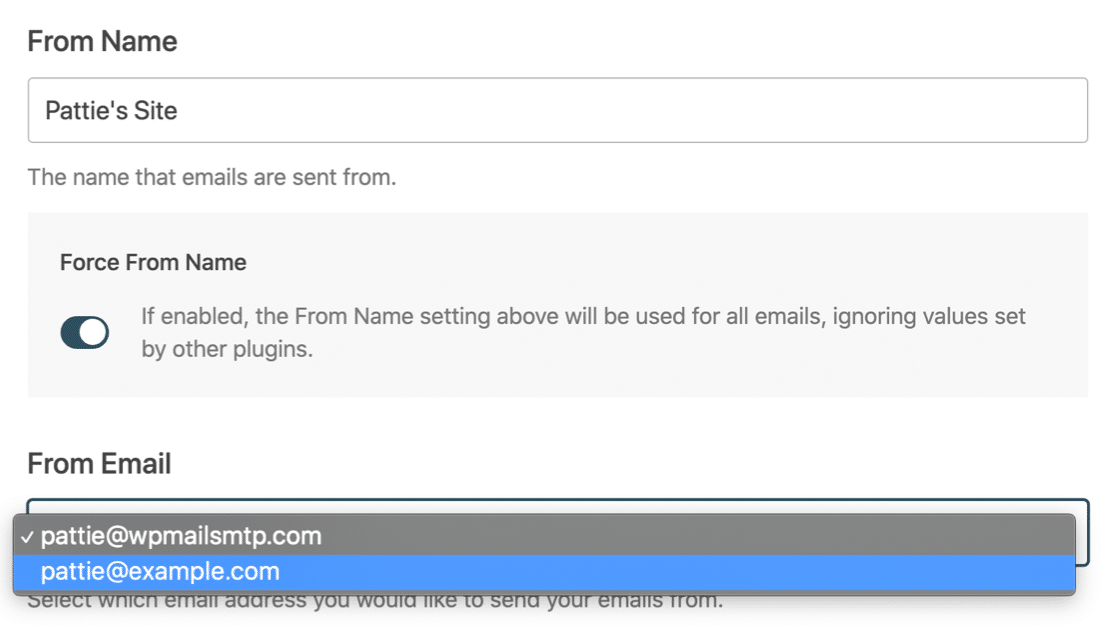
如果您选中Force From Email设置,主要发件人地址将用于所有外发电子邮件。
这里的所有都是它的! 完成向导并测试您的新别名!
更改现有的 Gmail 设置
如果您已经在 WordPress 中设置了 WP Mail SMTP,您可以轻松地将主发件人地址更改为新的 Gmail 别名。
您将在插件设置页面上找到该设置。
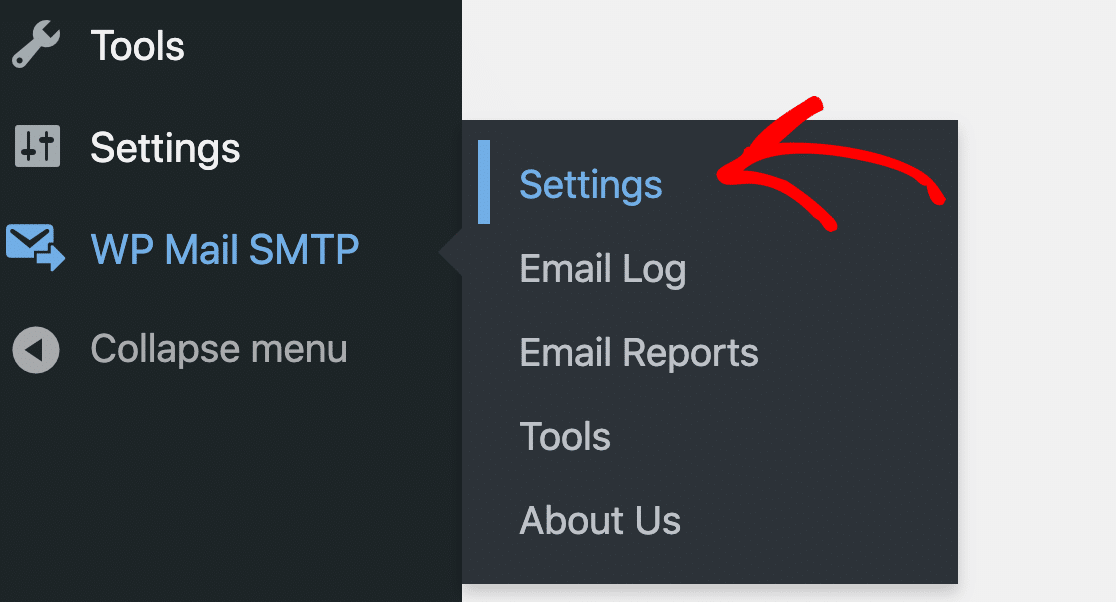
向下滚动到Mail部分并使用下拉菜单选择您的主要别名作为From Email 。
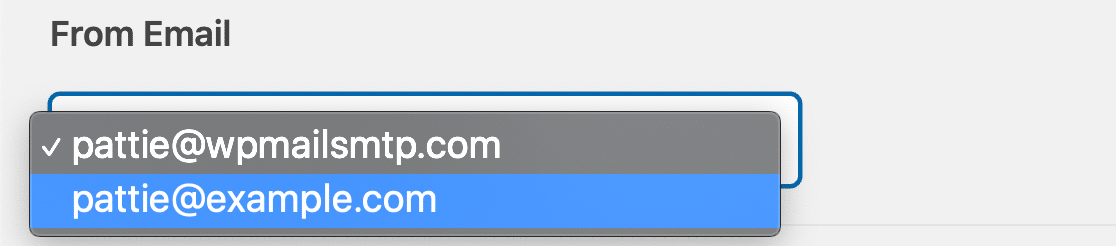
正如我们之前所说,您在此处选择的电子邮件将是主要发件人地址。 如果您选中Force From Email设置,您网站上的所有插件都将使用它。
就是这样! 现在您已经在 WP Mail SMTP 中添加了别名。
第 5 步:使用具有不同插件的多个别名
WP Mail SMTP 允许您在站点的不同部分使用不同的 Gmail 或 G-Suite 别名。
例如,您可能希望发送发件人地址为 [email protected] 的联系表单通知,以及发件人地址为 [ [email protected] [email protected]的 WooCommerce 电子邮件。
这是将插件和联系表格与您的 G-Suite 或 Gmail 邮箱相匹配的绝佳方式。
要使用多个别名,您需要确保在您的 WP Mail SMTP 设置中取消选中Force From Email复选框。
现在您可以在 WordPress 中使用您的任何别名,并且您的电子邮件将始终通过身份验证。
立即修复您的 WordPress 电子邮件
WP Mail SMTP 中 Gmail 别名的常见问题解答
以下是我们在 WordPress 中使用 Gmail 别名时遇到的一些常见问题。
我可以使用域别名作为发件人地址吗?
是的你可以。
域别名是添加到您的 Google Workspace 的辅助域。 添加辅助域时,主域中的所有电子邮件地址也会在域别名中创建。 因此,无需完成本教程的第 2 步。
相反,从第 3 步开始,将您的域别名电子邮件地址添加为 Gmail 网络界面中的发件人地址。 然后,您可以在 WP Mail SMTP 中选择它作为发件人地址。
为什么 WP Mail SMTP 使用错误的 Gmail 别名?
您可以使用任何经过验证的 Gmail 或 Google Workspace 别名作为 WordPress 中的发件人地址。
请注意,您使用的电子邮件地址必须与您设置的别名完全匹配。
如果发件人电子邮件与您的 Workspace 别名不匹配,WP Mail SMTP 将从您的主要Gmail 地址发送电子邮件,这是您在 WP Mail SMTP 设置中选择的“默认”发件人地址。
我需要更改我的 DNS 记录吗?
是的,如果您通过具有自定义域的 Google Workspace、G-Suite 或 Gmail 发送 WordPress 电子邮件,则需要设置新的 DMARC、DKIM 或 SPF 记录。
如果您使用以@gmail.com结尾的电子邮件地址发送 WordPress 电子邮件,则无需更改任何 DNS 记录。 您可以忽略 WP Mail SMTP 中的警告。
为什么我的 WordPress 电子邮件不会转到 Gmail 别名?
Gmail 不允许您从主要 Gmail 发送邮件到您自己别名的收件箱。 您可以在您的主要 Gmail 帐户的已发送文件夹中查看邮件,
将您的 G-Suite 别名添加到 WordPress
下一步:修复电子邮件中的 Gmail 警告消息
当您收到来自 WordPress 的电子邮件时,您是否在 Gmail 中看到警告消息?
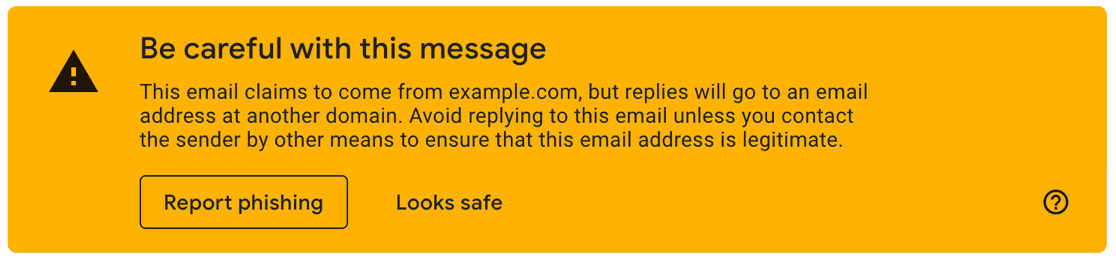
这些警告通常并不严重,但它们可能会让您和您的访客感到担忧。 查看本指南以修复 Gmail 中的“小心处理此邮件”警告。
准备好修复您的电子邮件了吗? 立即开始使用最好的 WordPress SMTP 插件。 WP Mail SMTP Elite 包括完整的白手套设置并提供 14 天退款保证。
如果本文对您有所帮助,请在 Facebook 和 Twitter 上关注我们以获取更多 WordPress 提示和教程。