
كيفية إرسال رسائل البريد الإلكتروني لـ WordPress من Gmail أو اسم مستعار في مساحة العمل
نشرت: 2021-03-15هل تريد إرسال رسائل بريد إلكتروني من اسم مستعار لـ Gmail في WordPress؟
يعد الإرسال من اسم مستعار لـ Gmail مفيدًا إذا كنت تريد استخدام أسماء مستعارة مختلفة لمكونات إضافية أو نماذج اتصال مختلفة.
باستخدام WP Mail SMTP ، يمكنك إرسال رسائل بريد إلكتروني من:
- G-Suite أو Google Workspace
- عناوين Gmail العادية (
@gmail.comأو@googlemail.com) - الأسماء المستعارة لـ Gmail في مجال خاص
من السهل إعداد الأسماء المستعارة لـ Gmail على موقعك. سنوضح لك ما عليك القيام به في الدليل أدناه.
أضف اسم G-Suite المستعار الخاص بك إلى WordPress
كيف يمكنني ربط البريد الإلكتروني الخاص بي في WordPress بخادم Gmail SMTP؟
يمكنك إرسال رسائل بريد إلكتروني من WordPress من Gmail أو G-Suite باستخدام WP Mail SMTP.
عندما تقوم بإعداد موقع WordPress على الويب ، يتم إرسال معظم رسائل البريد الإلكتروني التي ينشئها عبر خادم استضافة الويب الخاص بك. لا تضيف هذه الطريقة أي مصادقة ، لذلك غالبًا ما تتجاهل الخوادم التي تتلقى رسائل البريد الإلكتروني هذه الرسائل أو تضعها في مجلد البريد غير الهام.
لإصلاح ذلك ، يتيح لك WP Mail SMTP إعداد اسم مستعار لـ Gmail في WordPress ، حتى تتمكن من إرسال رسائل من حساب google الخاص بك.
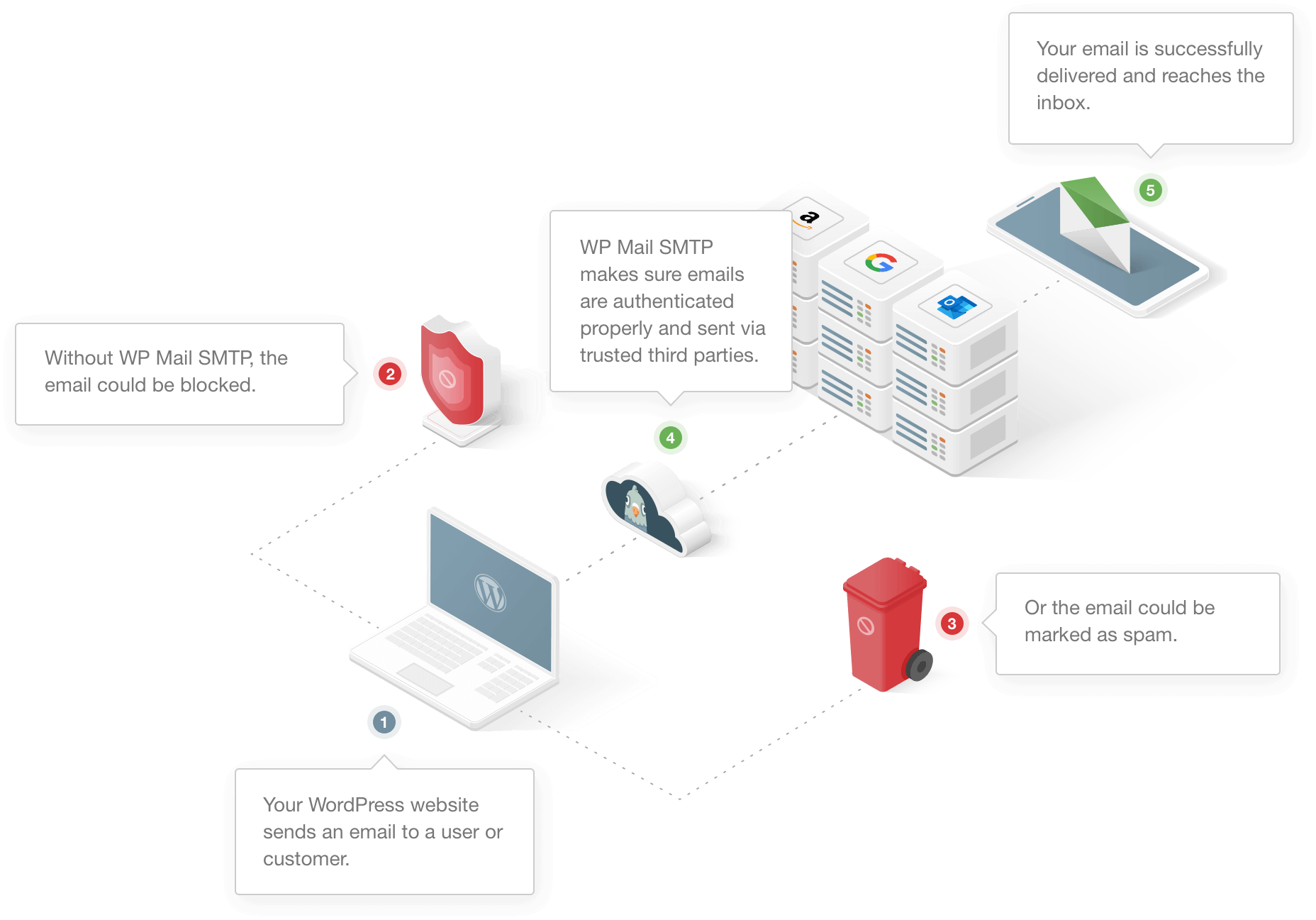
يتيح لك WP Mail SMTP أيضًا استخدام أكثر من اسم مستعار لـ Gmail في WordPress. لذلك يمكنك:
- أرسل رسائل بريد إلكتروني من اسم مستعار بدلاً من عنوان Gmail أو G-Suite الأساسي.
- استخدم أسماء مستعارة مختلفة لإضافات WordPress المختلفة أو نماذج الاتصال.
كيفية إرسال رسائل بريد إلكتروني من اسم مستعار لـ Gmail في WP Mail SMTP
في هذا البرنامج التعليمي ، ستتعلم كيفية إعداد اسم مستعار لـ Gmail.
هناك خطوة إضافية لـ G-Suite و Google Workspace.
- قم بتثبيت البرنامج المساعد WP Mail SMTP
- إنشاء عنوان بريد إلكتروني بديل جديد (G-Suite / Workspace فقط)
- أضف الاسم المستعار الجديد كعنوان من عنوان في Gmail
- حدد الاسم المستعار الجديد الخاص بك في WP Mail SMTP
- استخدام أسماء مستعارة متعددة للمكونات الإضافية المختلفة
لنبدأ بتثبيت WP Mail SMTP.
الخطوة 1: قم بتثبيت البرنامج المساعد WP Mail SMTP
أولاً ، دعنا نثبت WP Mail SMTP.
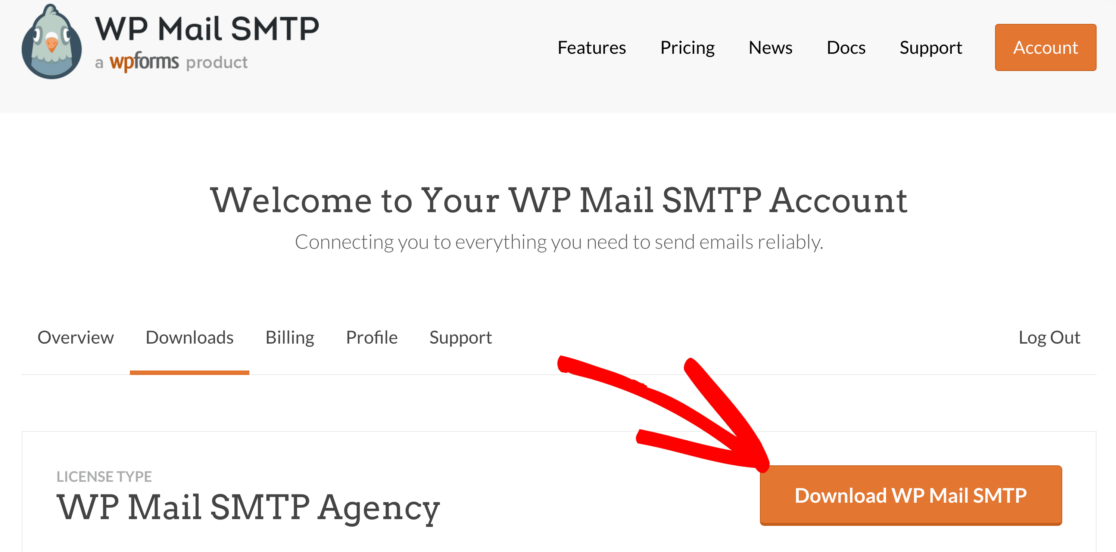
توجه إلى حساب WP Mail SMTP الخاص بك وافتح علامة التبويب التنزيلات . انقر فوق الزر البرتقالي لتنزيل الملف المضغوط.
الآن سترغب في تحميل المكون الإضافي على موقع WordPress الخاص بك.
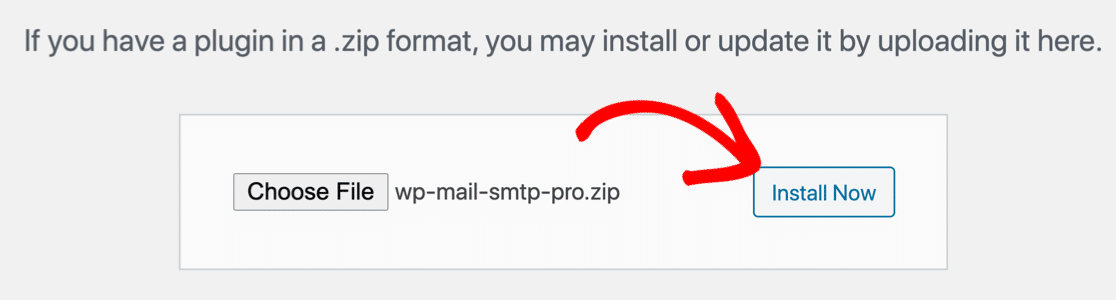
تحتاج مساعدة؟ تحقق من هذا الدليل حول كيفية تثبيت مكون إضافي في WordPress.
عند تنشيط المكون الإضافي ، سيفتح معالج الإعداد في متصفحك. أوقف عملية الإعداد هنا وافتح علامة تبويب جديدة لمتابعة إعداد Gmail أو G-Suite المستعار.
الخطوة 2: إنشاء عنوان بريد إلكتروني بديل جديد (G-Suite / مساحة العمل فقط)
إذا كنت ترغب في إرسال رسائل بريد إلكتروني من اسم مستعار لـ G-Suite ، فسنبين لك كيفية إعداده الآن. إذا كنت تستخدم Gmail العادي ، فيمكنك تخطي هذا القسم والانتقال إلى الخطوة 3.
لإكمال هذا القسم ، ستحتاج إلى أن تكون مشرف Google Workspace لمؤسسة G-Suite الخاصة بك.
ابدأ بفتح وحدة تحكم المشرف في G-Suite. من الأسهل القيام بذلك من واجهة Gmail لعنوان بريدك الإلكتروني "الرئيسي" في G-Suite: انظر إلى شريط الأدوات في الجزء العلوي وانقر على رمز الترس.

بعد ذلك ، انقر فوق إدارة هذه المؤسسة .
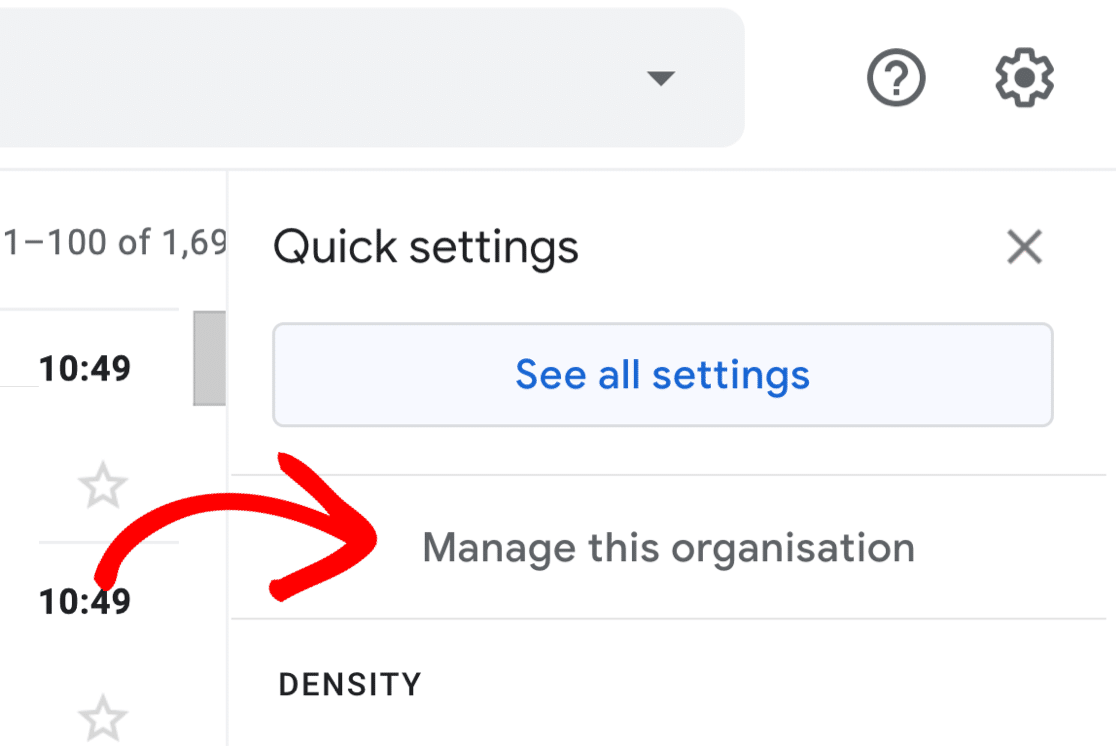
سترى وحدة تحكم المشرف في Google مفتوحة.
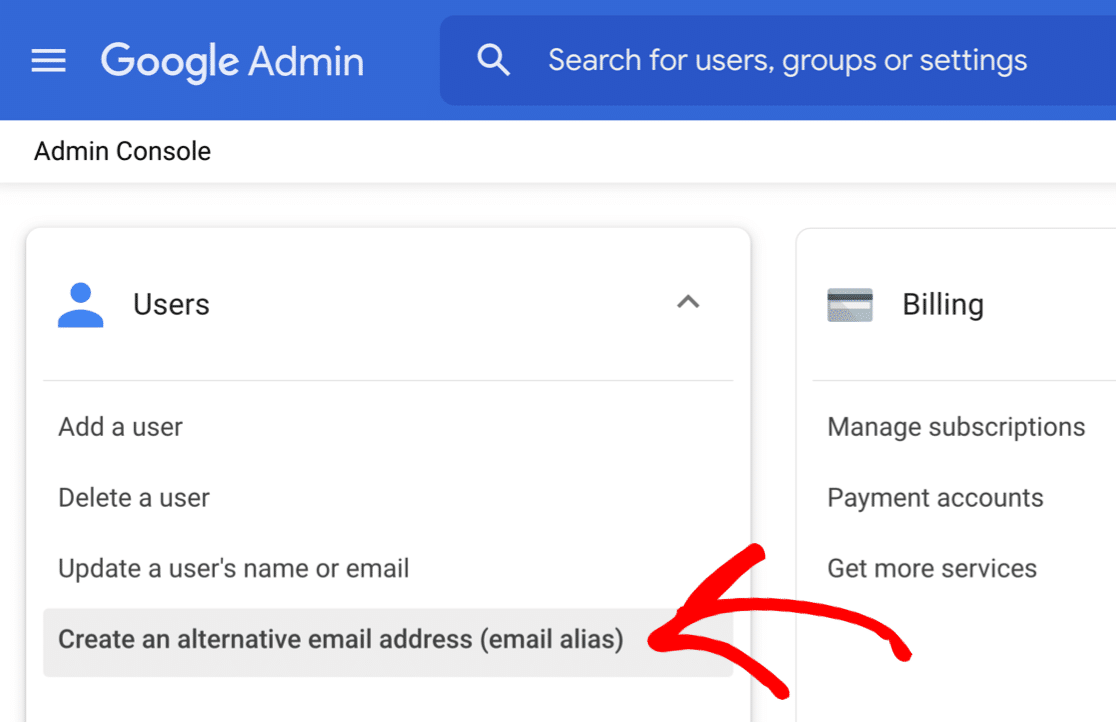
ابحث عن قسم المستخدمين هنا: عادةً ما يكون موجودًا في الصفحة الرئيسية مباشرةً ، ولكن إذا لم يكن كذلك ، فيمكنك استخدام شريط البحث للعثور عليه.
انقر فوق إنشاء عنوان بريد إلكتروني بديل (الاسم المستعار للبريد الإلكتروني) لإنشاء اسمك المستعار الجديد.
بعد ذلك ، سيُطلب منك كتابة اسم المستخدم لحساب G-Suite الذي تريد إضافة الاسم المستعار إليه.
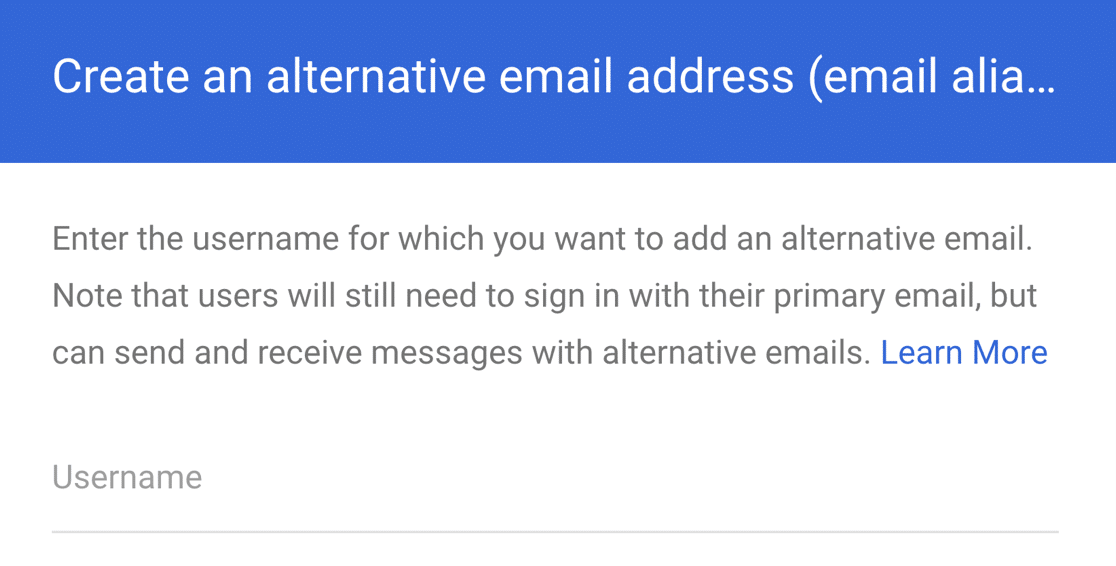
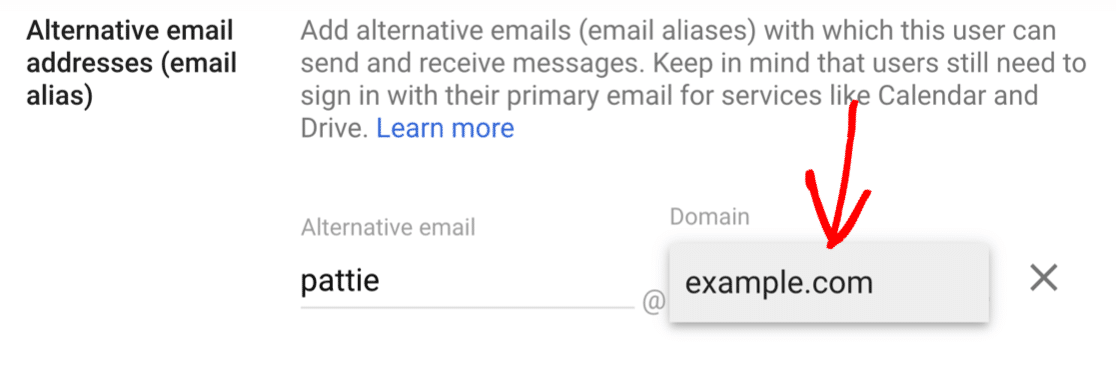
عندما تحدد الحساب ، انقر فوق متابعة . سيُطلب منك كتابة الجزء الأول من البريد الإلكتروني وتحديد المجال.
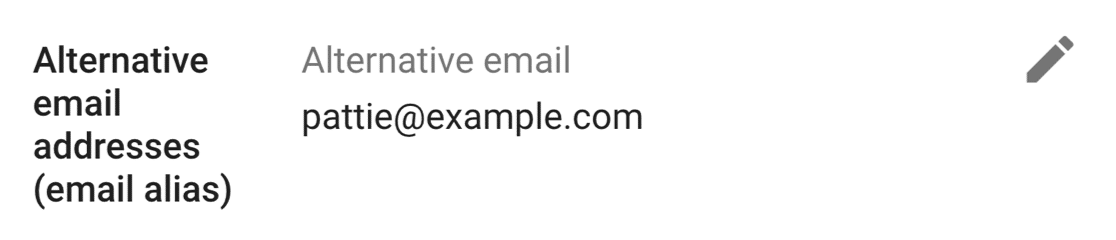
بمجرد الانتهاء من خطوات الإعداد ، سيتم تأكيد الاسم المستعار الجديد الخاص بك. يمكنك استخدام رمز القلم الرصاص لتعديل الإعدادات هنا إذا كنت بحاجة إلى ذلك.
انتهينا الآن ، يمكنك إغلاق وحدة تحكم المشرف في G-Suite.
بعد ذلك ، نحتاج إلى إضافة اسمك المستعار كعنوان "من" في Gmail.
الخطوة 3: أضف الاسم المستعار الجديد كعنوان من عنوان في Gmail SMTP
بعد ذلك ، سنقوم بإعداد اسم Gmail المستعار كعنوان " من :" في Gmail.
من المهم إكمال هذه الخطوة حتى يتمكن WP Mail SMTP الخاص بك من "رؤية" الاسم المستعار في WordPress.
للبدء ، ستحتاج إلى تسجيل الدخول إلى حساب Gmail الخاص بك لحساب Gmail أو G-Suite الرئيسي الذي تستخدمه. استخدم متصفح الويب الخاص بك حتى تتمكن من الوصول إلى جميع الإعدادات.
ثم انقر فوق رمز الترس لفتح لوحة الإعدادات السريعة .
من اللوحة ، انقر فوق الزر See all settings (مشاهدة جميع الإعدادات).
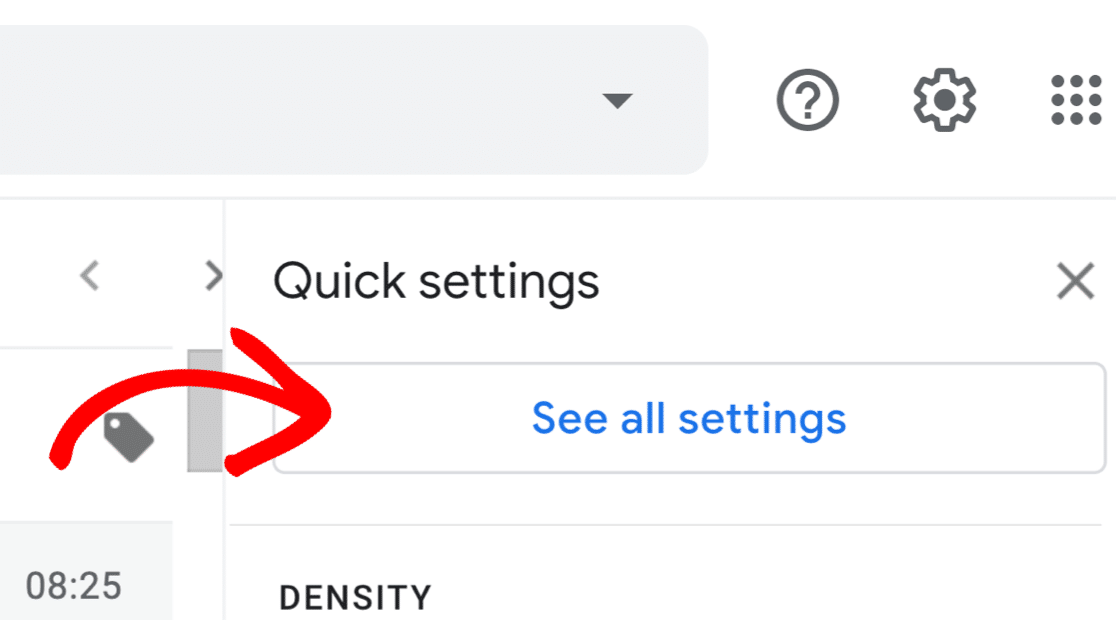
بعد ذلك ، من علامات التبويب الموجودة في الجزء العلوي ، انقر فوق علامة التبويب الحسابات . في Gmail ، يسمى هذا الحسابات والاستيراد .

قم بالتمرير لأسفل إلى قسم إرسال البريد باسم . يجب أن ترى عنوانك الأساسي هنا.
لننقر فوق إضافة عنوان بريد إلكتروني آخر .


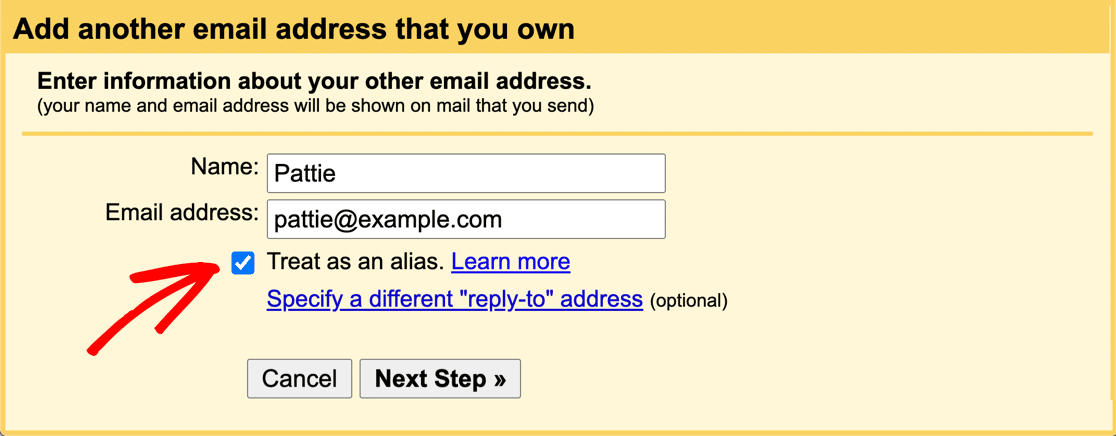
سيتم فتح نافذة منبثقة حتى تتمكن من كتابة الاسم من وعنوان البريد الإلكتروني الذي تريد إضافته. إذا كنت قد أنشأت اسمًا مستعارًا لـ G-Suite ، فاكتب التفاصيل هنا.
قم بتدوين مربع الاختيار معاملة كاسم مستعار - يجب تحديده بالفعل.
ثم انقر فوق " الخطوة التالية " لمتابعة إعداد Gmail SMTP الخاص بك.
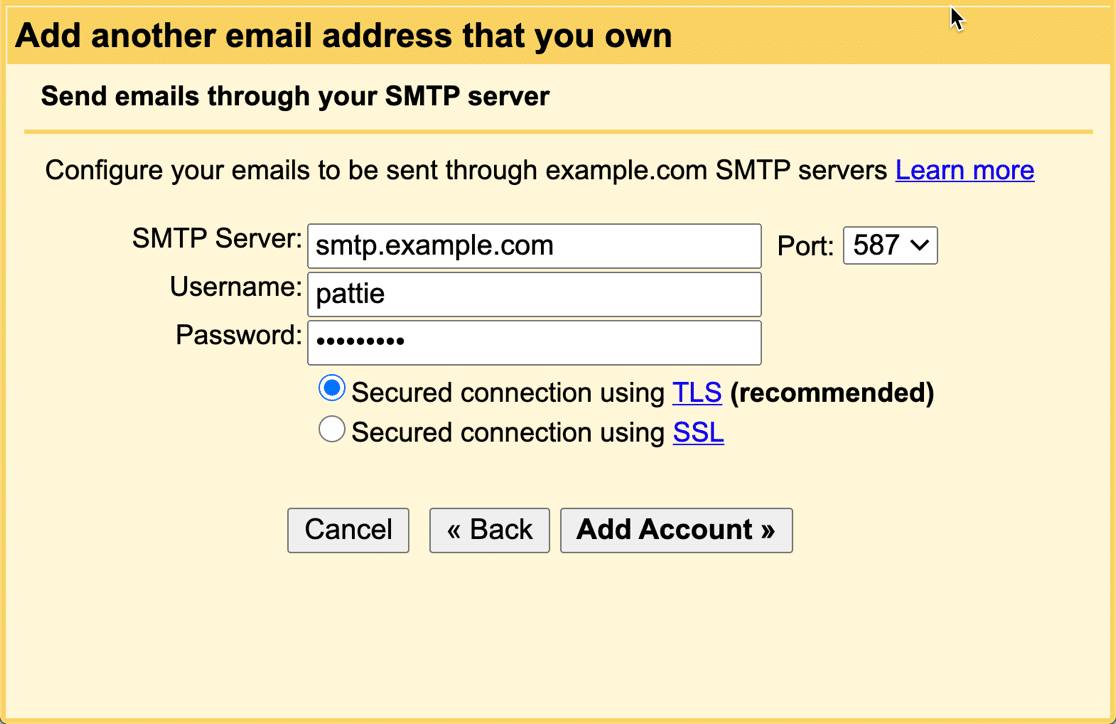
إذا كنت تستخدم مجالًا مخصصًا مع Gmail ، فسيُطلب منك تفاصيل SMTP بعد ذلك. لن ترى هذا لعنوان G-Suite أو Gmail.
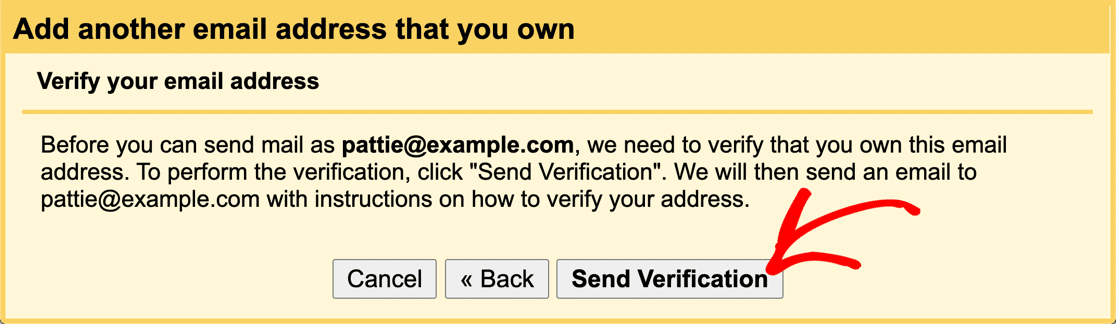
بعد ذلك ، سيطلب منك Google التحقق من عنوان بريدك الإلكتروني لتهيئة Gmail SMTP.
عند النقر فوق الزر " إرسال التحقق " ، سترسل Google رسالة بريد إلكتروني إلى العنوان "من" الجديد.
اتبع الخطوات الواردة في البريد الإلكتروني لتأكيد رغبتك في استخدام عنوان البريد الإلكتروني كعنوان "من" بديل لحسابك.
بمجرد الانتهاء من ذلك ، سترى عنوان "من" الجديد في إعدادات Gmail.
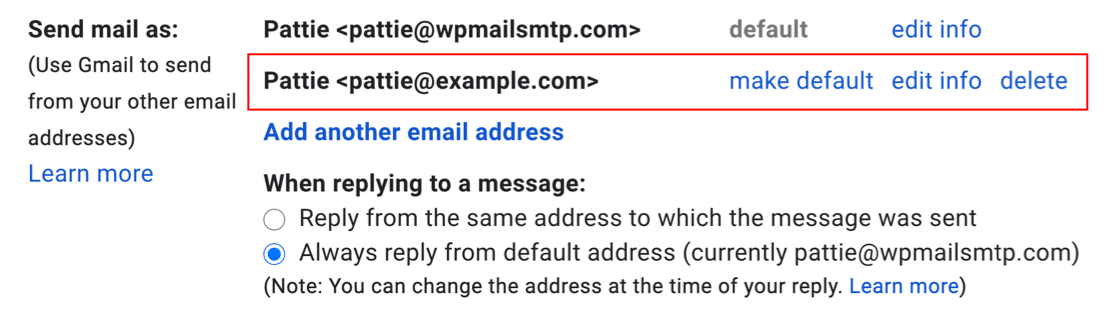
رائعة! هذا كل ما نحتاج إلى القيام به. الآن لديك عنواني "من" مختلفين في Gmail ، يمكنك استخدام كلاهما في WP Mail SMTP.
إذا كانت لديك عدة أسماء مستعارة ، فكرر هذه الخطوات لكل اسم مستعار.
دعنا ننتقل إلى موقع WordPress الخاص بك لإكمال الإعداد.
الخطوة 4: حدد الاسم المستعار الجديد الخاص بك في WP Mail SMTP
لقد أضفت الآن اسمك المستعار الجديد كعنوان من في Gmail ، سيظهر في WP Mail SMTP تلقائيًا.
إذا كنت مستخدمًا جديدًا لـ WP Mail SMTP ، فلنلقِ نظرة أولاً على كيفية تحديد اسم مستعار في معالج الإعداد. بعد ذلك ، سنوضح لك كيفية تغيير هذا الإعداد إذا تم إعداد Gmail بالفعل على موقع الويب الخاص بك.
إعداد WP Mail SMTP باستخدام المعالج
إذا لم تقم بتشغيل معالج الإعداد حتى الآن ، فيمكنك المضي قدمًا واختيار ذلك الآن. ستحتاج إلى اتباع وثائقنا حول كيفية إعداد بريد Gmail في WP Mail SMTP.
بعد إضافة مفاتيح الحساب ، سترى قائمة منسدلة حيث يمكنك اختيار إما عنوانك الأساسي أو اسمك المستعار كعنوان أساسي من البريد الإلكتروني في إعدادات المكون الإضافي WP Mail SMTP.
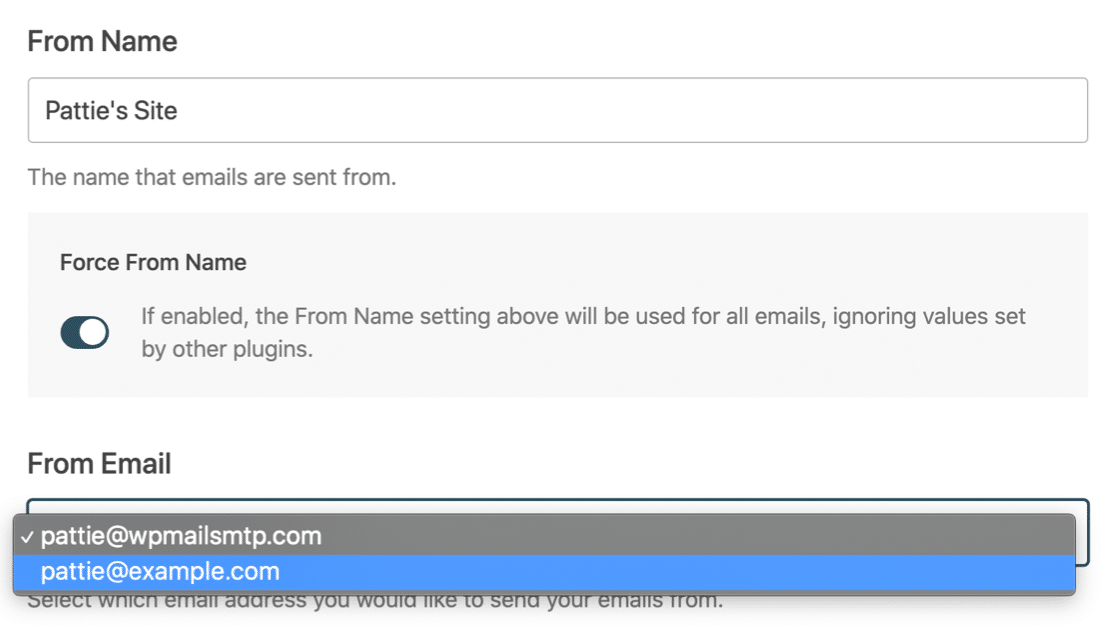
سيتم استخدام عنوان "من:" الأساسي لجميع رسائل البريد الإلكتروني الصادرة إذا قمت بتحديد إعداد " فرض من البريد الإلكتروني ".
هذا كل ما في الامر! أكمل المعالج واختبر الأسماء المستعارة الجديدة!
تغيير إعدادات Gmail الحالية
إذا قمت بالفعل بإعداد WP Mail SMTP في WordPress ، فيمكنك بسهولة تغيير العنوان الأساسي من العنوان إلى اسم Gmail المستعار الجديد الخاص بك.
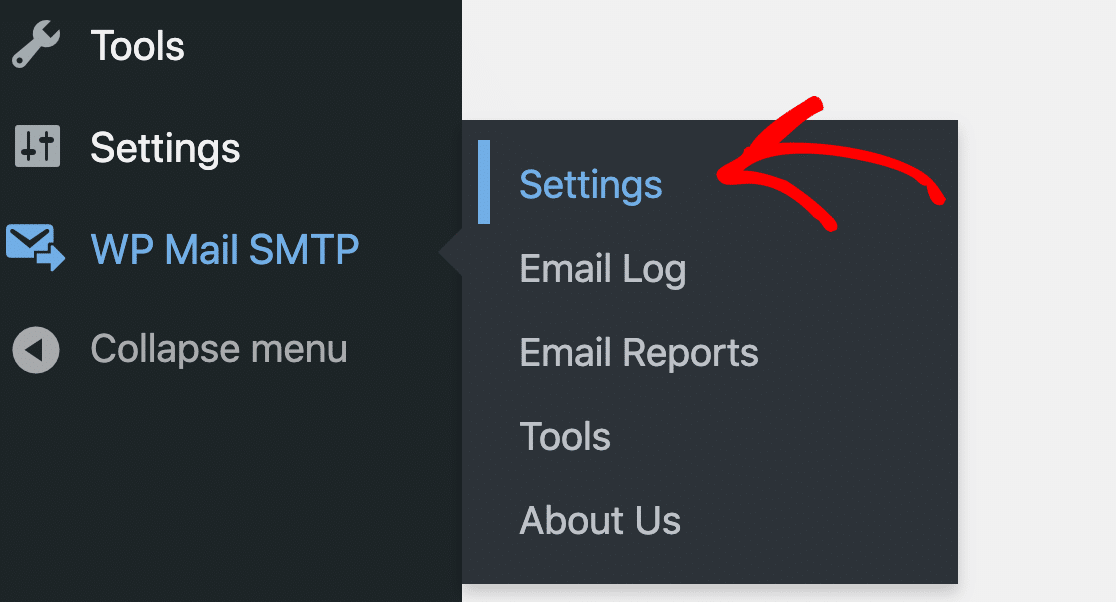
ستجد الإعداد في صفحة إعدادات البرنامج المساعد.
قم بالتمرير لأسفل إلى قسم البريد واستخدم القائمة المنسدلة لتحديد الاسم المستعار الأساسي الخاص بك باعتباره من البريد الإلكتروني .
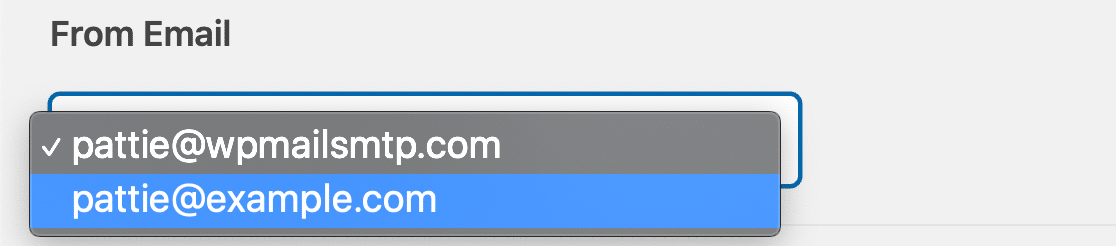
كما قلنا من قبل ، سيكون البريد الإلكتروني الذي تحدده هنا هو عنوان "من:" الأساسي. إذا قمت بالتحقق من إعداد " فرض من البريد الإلكتروني " ، فستستخدمه جميع المكونات الإضافية الموجودة على موقعك.
وهذا كل شيء! لقد قمت الآن بإضافة الأسماء المستعارة الخاصة بك في WP Mail SMTP.
الخطوة 5: استخدام أسماء مستعارة متعددة مع ملحقات مختلفة
يتيح لك WP Mail SMTP استخدام أسماء مستعارة مختلفة لـ Gmail أو G-Suite في أجزاء مختلفة من موقعك.
على سبيل المثال ، قد ترغب في إرسال إشعارات نموذج الاتصال الخاص بك مع عنوان من [email protected] ، ورسائل WooCommerce الإلكترونية مع عنوان من [email protected] .
هذه طريقة رائعة لمطابقة المكونات الإضافية ونماذج الاتصال مع صندوق بريد G-Suite أو Gmail.
لاستخدام أكثر من اسم مستعار واحد ، ستحتاج إلى التأكد من إلغاء تحديد خانة الاختيار "فرض من البريد الإلكتروني" في إعدادات WP Mail SMTP.
يمكنك الآن استخدام أي من الأسماء المستعارة الخاصة بك في WordPress وستتم مصادقة رسائل البريد الإلكتروني الخاصة بك دائمًا.
أصلح رسائل البريد الإلكتروني في WordPress الآن
الأسئلة الشائعة حول الأسماء المستعارة لـ Gmail في WP Mail SMTP
فيما يلي بعض الأسئلة الشائعة التي نتلقاها حول استخدام الأسماء المستعارة لـ Gmail في WordPress.
هل يمكنني استخدام اسم المجال المستعار كعنوان من؟
نعم تستطيع.
اسم المجال المستعار هو مجال ثانوي يُضاف إلى مساحة عمل Google الخاصة بك. عند إضافة المجال الثانوي ، يتم إنشاء جميع عناوين البريد الإلكتروني في النطاق الأساسي على اسم النطاق المستعار أيضًا. لذلك ليست هناك حاجة للذهاب من خلال الخطوة 2 من هذا البرنامج التعليمي.
بدلاً من ذلك ، ابدأ في الخطوة 3 لإضافة عنوان البريد الإلكتروني لاسم النطاق المستعار كعنوان " من " في واجهة ويب Gmail. ستتمكن بعد ذلك من تحديده كعنوان من في WP Mail SMTP.
لماذا يستخدم WP Mail SMTP اسم Gmail المستعار الخطأ؟
يمكنك استخدام أي اسم مستعار لـ Gmail أو Google Workspace كعنوان من عنوان في WordPress.
لاحظ أن عنوان البريد الإلكتروني الذي تستخدمه يجب أن يتطابق تمامًا مع الاسم المستعار الذي أعددته.
إذا لم يتطابق عنوان البريد الإلكتروني الوارد مع اسم مساحة العمل المستعار الخاص بك ، فسيرسل WP Mail SMTP رسائل البريد الإلكتروني من عنوان Gmail الأساسي ، وهو العنوان الذي حددته كعنوان "افتراضي" في إعدادات WP Mail SMTP.
هل أحتاج إلى تغيير سجلات DNS الخاصة بي؟
نعم ، تحتاج إلى إعداد سجلات DMARC أو DKIM أو SPF جديدة إذا كنت ترسل رسائل بريد إلكتروني من WordPress عبر Google Workspace أو G-Suite أو Gmail بنطاق مخصص.
إذا كنت ترسل رسائل بريد إلكتروني على WordPress بعنوان بريد إلكتروني ينتهي بـ @gmail.com ، فلن تحتاج إلى تغيير أي سجلات DNS. يمكنك تجاهل التحذيرات في WP Mail SMTP.
لماذا لا تنتقل رسائل البريد الإلكتروني الخاصة بي على WordPress إلى Gmail Alias؟
لا يسمح Gmail بالرسائل التي ترسلها من Gmail الأساسي إلى البريد الوارد لاسمك المستعار. يمكنك عرض الرسائل في مجلد المرسل لحساب Gmail الأساسي الخاص بك ،
أضف اسم G-Suite المستعار الخاص بك إلى WordPress
الخطوة التالية: إصلاح رسائل تحذير Gmail على رسائل البريد الإلكتروني الخاصة بك
هل ترى رسائل تحذير في Gmail عندما تتلقى رسائل بريد إلكتروني من WordPress؟
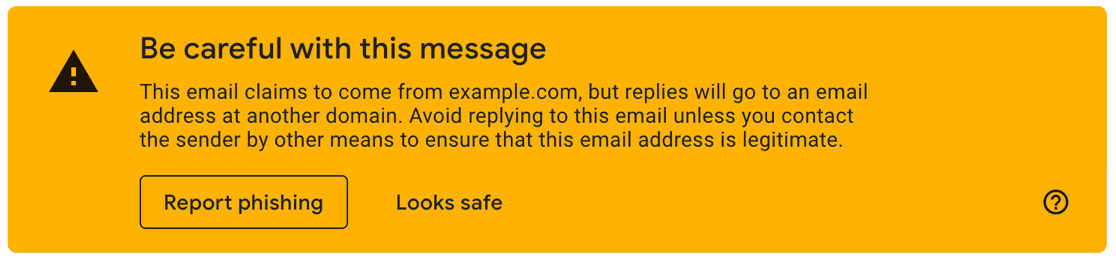
هذه التحذيرات ليست خطيرة في العادة ، لكنها قد تكون مقلقة لك ولزائريك. راجع هذا الدليل لإصلاح تحذيرات "توخي الحذر مع هذه الرسالة" في Gmail.
جاهز لإصلاح رسائل البريد الإلكتروني الخاصة بك؟ ابدأ اليوم مع أفضل مكون إضافي لـ WordPress SMTP. يتضمن WP Mail SMTP Elite إعداد White Glove الكامل ويقدم ضمانًا لاسترداد الأموال لمدة 14 يومًا.
إذا ساعدتك هذه المقالة ، فيرجى متابعتنا على Facebook و Twitter لمزيد من النصائح والبرامج التعليمية حول WordPress.