
Как отправлять электронные письма WordPress из Gmail или псевдонима рабочей области
Опубликовано: 2021-03-15Вы хотите отправлять электронные письма с псевдонима Gmail в WordPress?
Отправка с псевдонима Gmail удобна, если вы хотите использовать разные псевдонимы для разных плагинов или контактных форм.
С помощью WP Mail SMTP вы можете отправлять электронные письма из:
- Псевдонимы G-Suite или Google Workspace
- Обычные адреса Gmail (
@gmail.comили@googlemail.com) - Псевдонимы Gmail в личном домене
Настроить псевдонимы Gmail на своем сайте очень просто. Мы покажем вам, что вам нужно сделать в руководстве ниже.
Добавьте свой псевдоним G-Suite в WordPress
Как мне связать мою электронную почту WordPress с SMTP-сервером Gmail?
Вы можете отправлять электронные письма WordPress из Gmail или G-Suite с помощью WP Mail SMTP.
Когда вы настраиваете веб-сайт WordPress, большая часть генерируемых им электронных писем отправляется через ваш сервер веб-хостинга. Этот метод не добавляет никакой аутентификации, поэтому серверы, получающие эти электронные письма, часто отбрасывают их или помещают в папку «Нежелательная почта».
Чтобы исправить это, WP Mail SMTP позволяет вам настроить псевдоним Gmail в WordPress, чтобы вы могли отправлять сообщения из своей учетной записи Google.
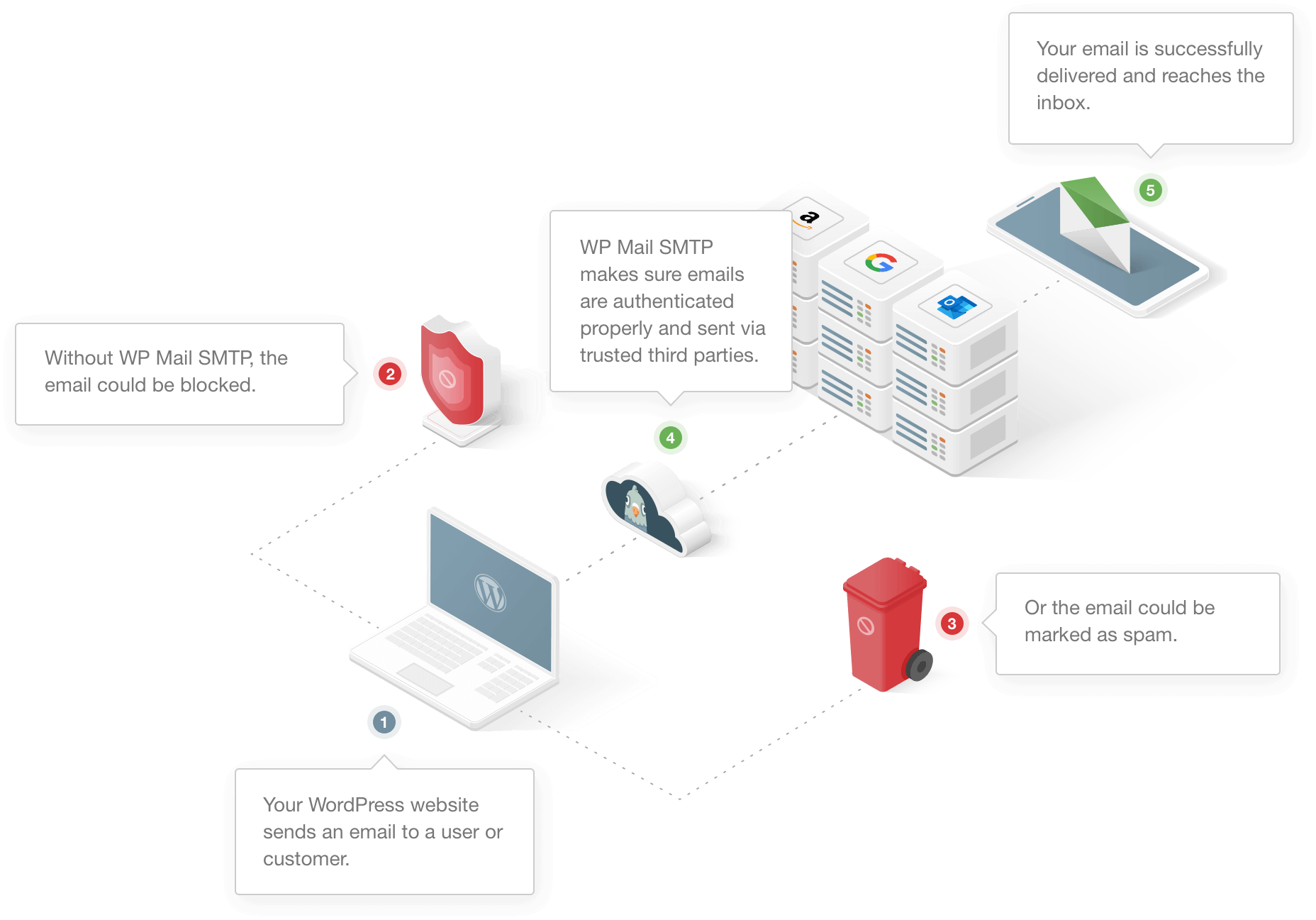
WP Mail SMTP также позволяет использовать более одного псевдонима Gmail в WordPress. Так что вы можете:
- Отправляйте электронные письма с псевдонима вместо основного адреса Gmail или G-Suite.
- Используйте разные псевдонимы для разных плагинов WordPress или контактных форм.
Как отправлять электронные письма с псевдонима Gmail в WP Mail SMTP
В этом руководстве вы узнаете, как настроить псевдоним Gmail.
Есть дополнительный шаг для G-Suite и Google Workspace.
- Установите плагин WP Mail SMTP.
- Создание нового псевдонима электронной почты (только G-Suite/Workspace)
- Добавьте свой новый псевдоним в качестве адреса отправителя в Gmail
- Выберите свой новый псевдоним в WP Mail SMTP
- Использование нескольких псевдонимов для разных плагинов
Начнем с установки WP Mail SMTP.
Шаг 1. Установите плагин WP Mail SMTP.
Во-первых, давайте установим WP Mail SMTP.
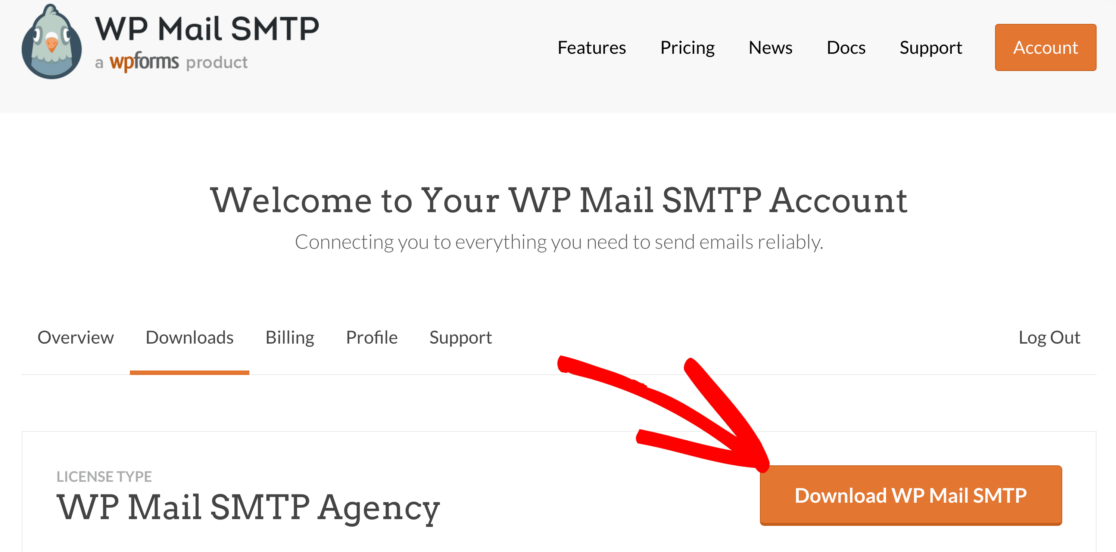
Перейдите в свою учетную запись WP Mail SMTP и откройте вкладку « Загрузки ». Нажмите оранжевую кнопку, чтобы загрузить zip-файл.
Теперь вам нужно загрузить плагин на свой сайт WordPress.
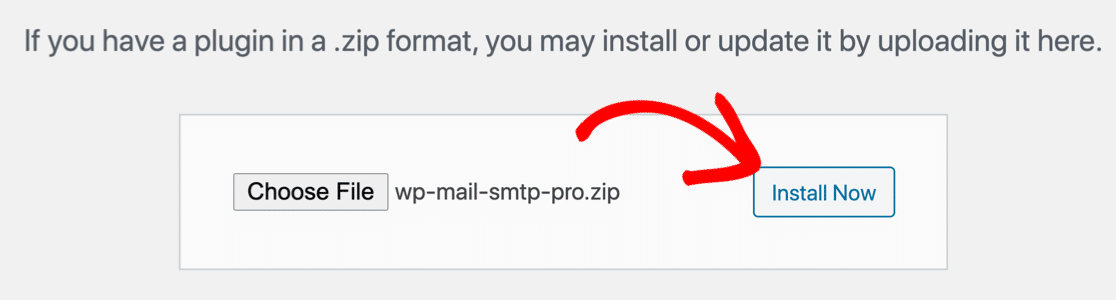
Нужна помощь? Ознакомьтесь с этим руководством о том, как установить плагин в WordPress.
Когда вы активируете плагин, в вашем браузере откроется мастер установки. Приостановите процесс настройки здесь и откройте новую вкладку, чтобы продолжить настройку псевдонима Gmail или G-Suite.
Шаг 2. Создайте новый псевдоним электронной почты (только G-Suite/Workspace)
Если вы хотите отправлять электронные письма с псевдонима G-Suite, мы покажем вам, как его настроить. Если вы используете обычную почту Gmail, вы можете пропустить этот раздел и перейти к шагу 3.
Чтобы заполнить этот раздел, вам необходимо быть администратором Google Workspace для вашей организации G-Suite.
Начните с открытия консоли администратора G-Suite. Проще всего это сделать из интерфейса Gmail для вашего «основного» адреса электронной почты G-Suite: посмотрите на панель инструментов вверху и щелкните значок шестеренки.

Затем нажмите «Управление этой организацией» .
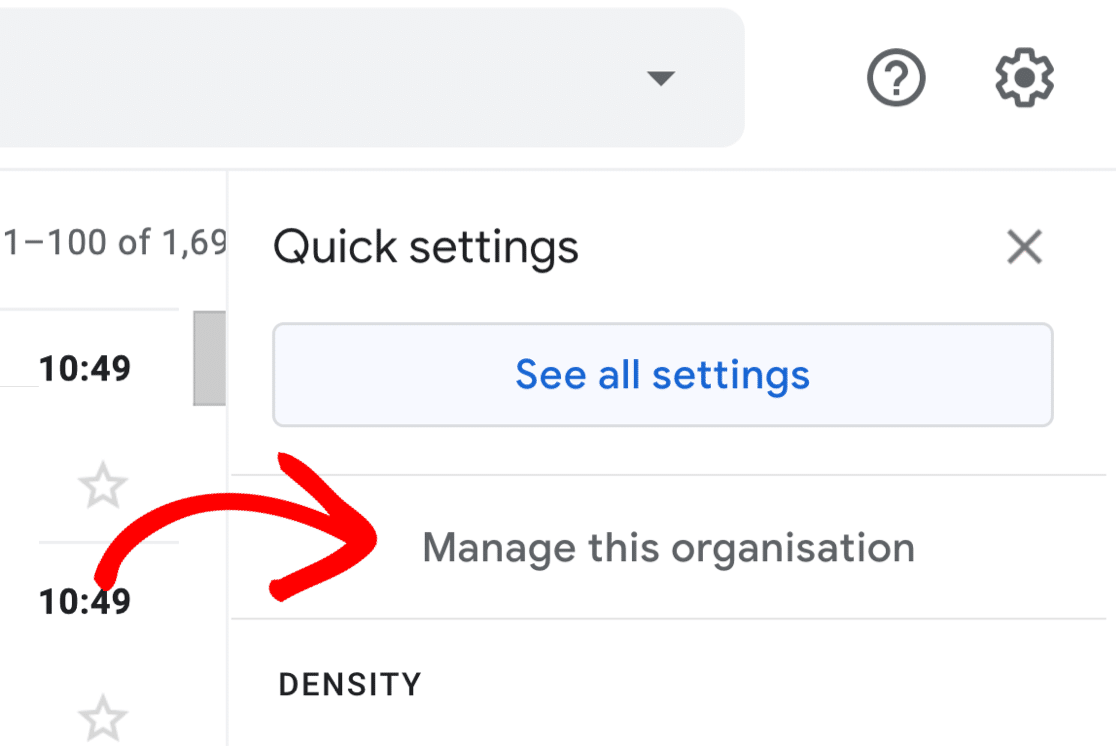
Вы увидите, как откроется консоль администратора Google.
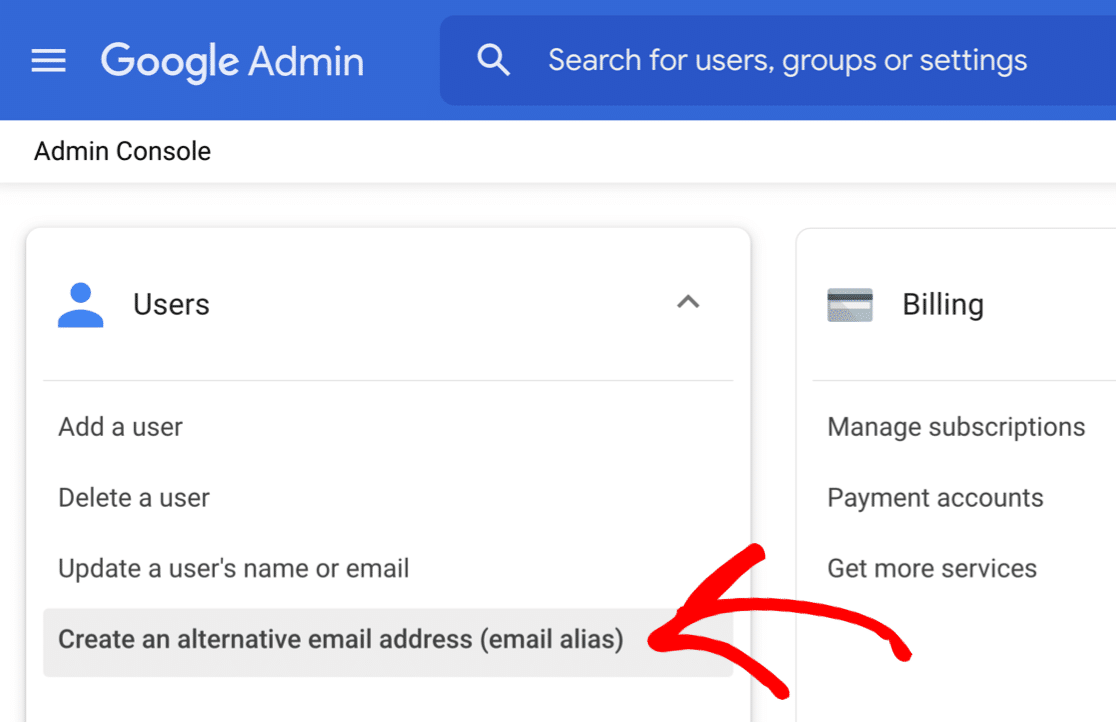
Найдите раздел « Пользователи » здесь: обычно он находится прямо на главной странице, но если это не так, вы можете использовать панель поиска, чтобы найти его.
Нажмите Создать альтернативный адрес электронной почты (псевдоним электронной почты) , чтобы создать новый псевдоним.
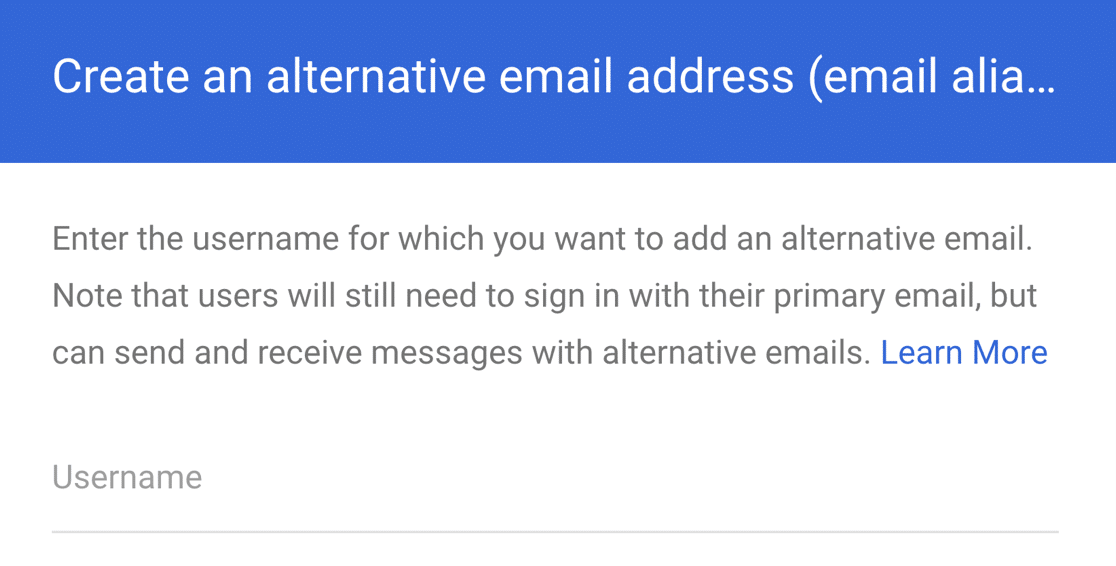
Далее вам будет предложено ввести имя пользователя для учетной записи G-Suite, к которой вы хотите добавить псевдоним.
Выбрав учетную запись, нажмите « Продолжить » . Вам будет предложено ввести первую часть электронного письма и выбрать домен.
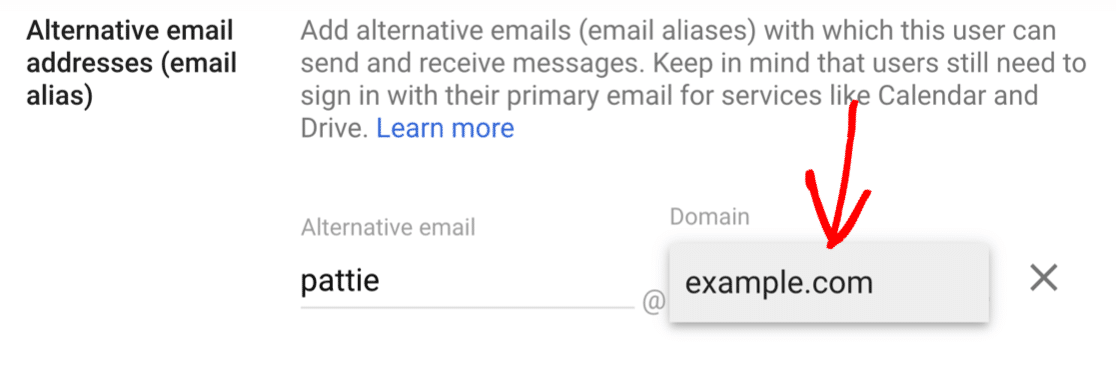
После того, как вы выполните шаги настройки, ваш новый псевдоним будет подтвержден. Вы можете использовать значок карандаша, чтобы настроить параметры здесь, если вам нужно.

Теперь мы закончили, вы можете закрыть консоль администратора G-Suite.
Далее нам нужно добавить ваш псевдоним в качестве адреса отправителя в Gmail.
Шаг 3. Добавьте новый псевдоним в качестве адреса отправителя в Gmail SMTP.
Далее мы настроим ваш псевдоним Gmail в качестве адреса отправителя в Gmail.
Важно выполнить этот шаг, чтобы ваш SMTP-сервер WP Mail мог «видеть» псевдоним в WordPress.
Для начала вам нужно войти в свою учетную запись Gmail для основной учетной записи Gmail или G-Suite, которую вы используете. Используйте веб-браузер, чтобы получить доступ ко всем настройкам.
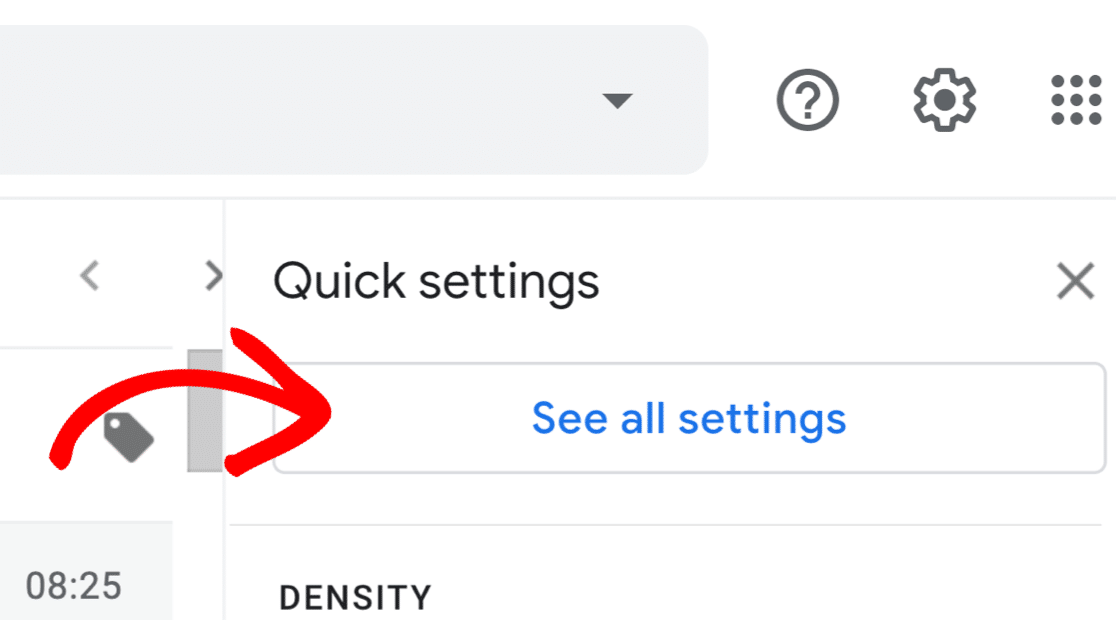
Затем щелкните значок шестеренки, чтобы открыть панель быстрых настроек .
На панели нажмите кнопку Просмотреть все настройки .
Затем на вкладках вверху щелкните вкладку « Учетные записи ». В Gmail это называется « Учетные записи и импорт ».

Прокрутите вниз до раздела « Отправить почту как ». Здесь вы должны увидеть свой основной адрес.
Нажимаем Добавить другой адрес электронной почты .

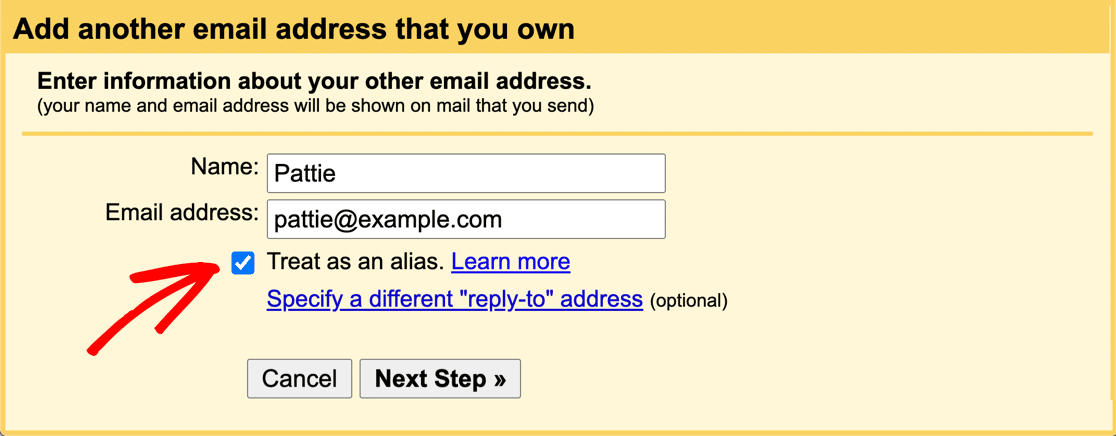
Откроется всплывающее окно, чтобы вы могли ввести имя отправителя и адрес электронной почты, которые вы хотите добавить. Если вы только что создали псевдоним G-Suite, введите подробности здесь.
Обратите внимание на флажок « Рассматривать как псевдоним » — он уже должен быть установлен.

Затем нажмите «Далее », чтобы продолжить настройку SMTP Gmail.
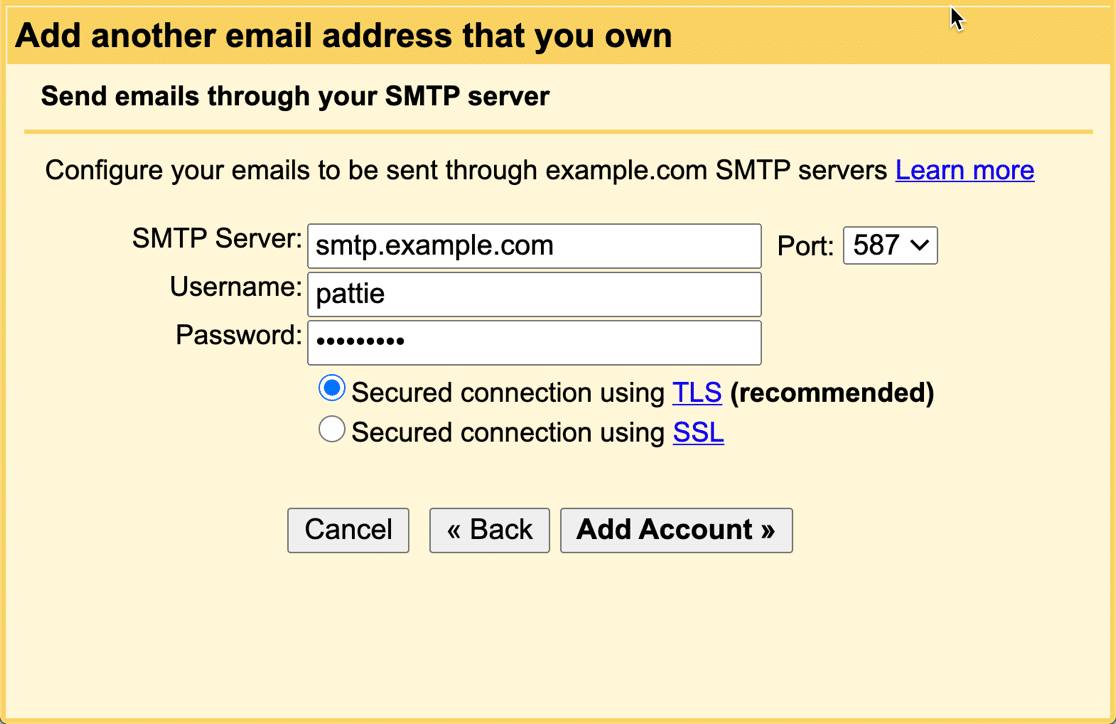
Если вы используете личный домен с Gmail, вам будет предложено ввести данные SMTP. Вы не увидите это для адреса G-Suite или Gmail.
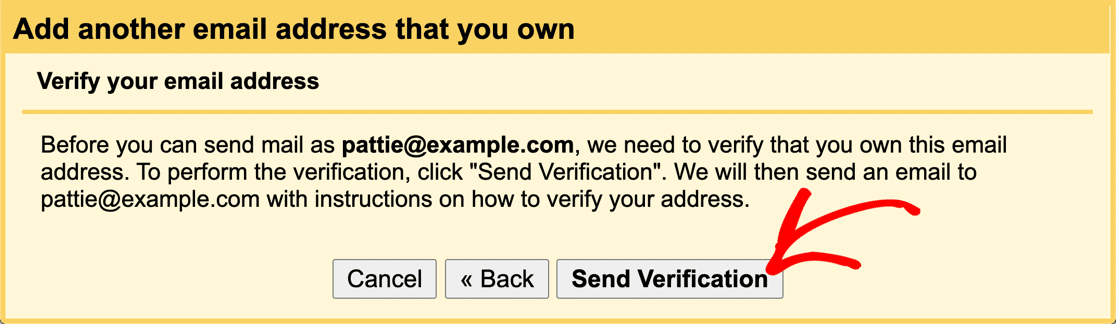
Затем Google попросит вас подтвердить свой адрес электронной почты для настройки SMTP Gmail.
Когда вы нажмете кнопку « Отправить подтверждение », Google отправит электронное письмо на новый адрес отправителя.
Следуйте инструкциям в электронном письме, чтобы подтвердить, что вы хотите использовать адрес электронной почты в качестве альтернативного адреса отправителя для своей учетной записи.
Как только это будет сделано, вы увидите новый адрес отправителя в настройках Gmail.
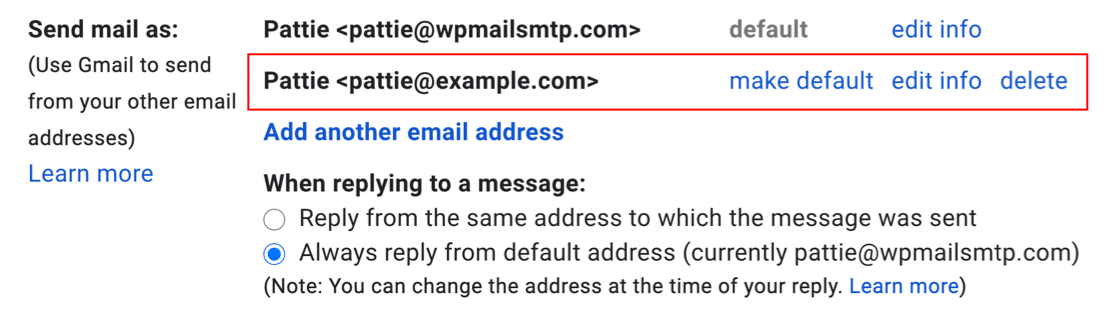
Здорово! Это все, что нам нужно сделать. Теперь у вас есть 2 разных адреса отправителя в Gmail, вы можете использовать их оба в WP Mail SMTP.
Если у вас несколько псевдонимов, повторите эти шаги для каждого из них.
Давайте переключимся на ваш сайт WordPress, чтобы завершить настройку.
Шаг 4: Выберите свой новый псевдоним в WP Mail SMTP
Теперь, когда вы добавили свой новый псевдоним в качестве адреса отправителя в Gmail, он автоматически появится в WP Mail SMTP.
Если вы новичок в WP Mail SMTP, давайте сначала посмотрим, как выбрать псевдоним в мастере установки. Затем мы покажем вам, как изменить этот параметр, если Gmail уже настроен на вашем веб-сайте.
Настройка SMTP WP Mail с помощью мастера
Если вы еще не запустили мастер установки, вы можете сделать это прямо сейчас. Вы захотите следовать нашей документации о том, как настроить почтовую программу Gmail в WP Mail SMTP.
После того, как вы добавите ключи учетной записи, вы увидите раскрывающийся список, в котором вы можете выбрать либо свой основной адрес, либо псевдоним в качестве основного адреса электронной почты в настройках плагина SMTP WP Mail.
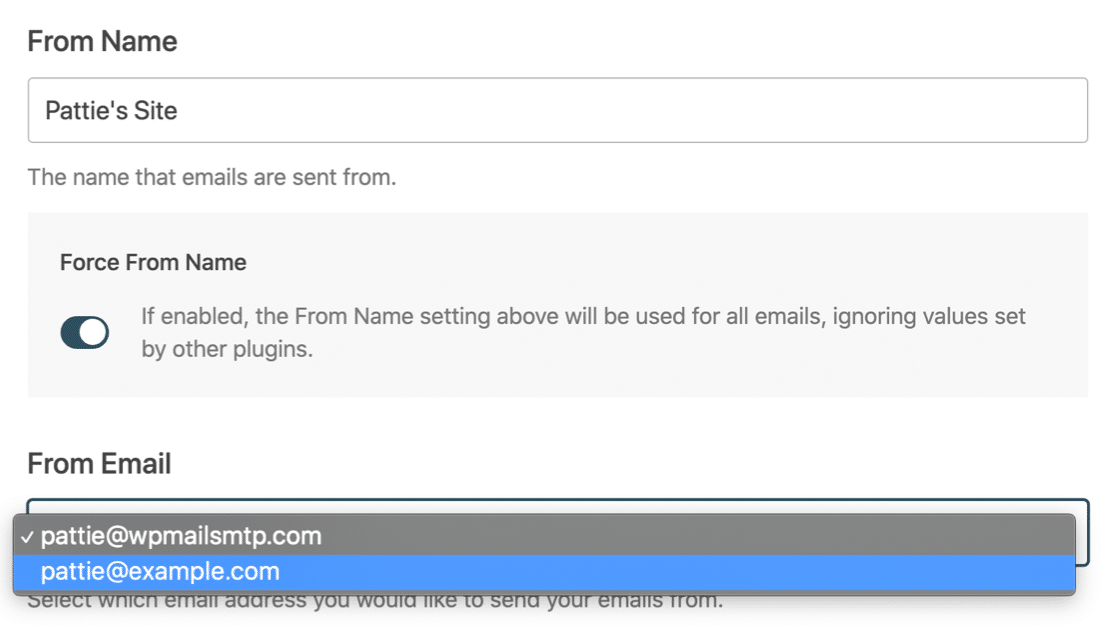
Основной адрес отправителя будет использоваться для всей исходящей электронной почты, если вы установите флажок « Принудительно от электронной почты ».
Вот и все! Завершите работу мастера и проверьте свои новые псевдонимы!
Изменение существующих настроек Gmail
Если вы уже настроили WP Mail SMTP в WordPress, вы можете легко изменить основной адрес отправителя на новый псевдоним Gmail.
Вы найдете настройку на странице настроек плагина.
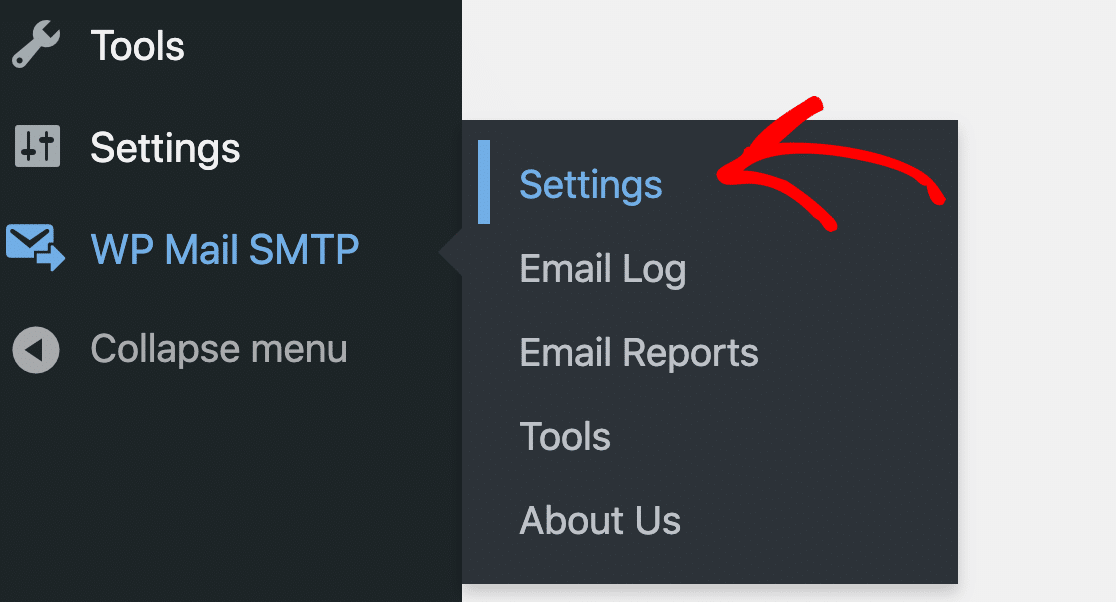
Прокрутите вниз до раздела « Почта » и используйте раскрывающийся список, чтобы выбрать свой основной псевдоним в качестве « От электронной почты ».
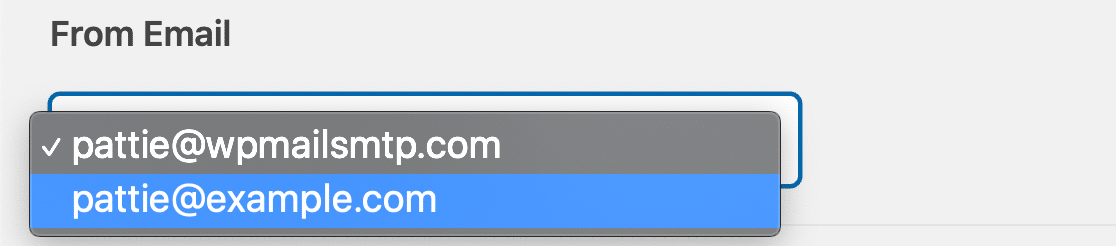
Как мы уже говорили ранее, адрес электронной почты, который вы выберете здесь, будет основным адресом отправителя. Если вы отметите параметр Force From Email , все плагины на вашем сайте будут использовать его.
Вот и все! Теперь вы добавили свои псевдонимы в WP Mail SMTP.
Шаг 5: Использование нескольких псевдонимов с разными плагинами
WP Mail SMTP позволяет вам использовать разные псевдонимы Gmail или G-Suite в разных частях вашего сайта.
Например, вы можете отправлять уведомления контактной формы с адресом [email protected] и свои электронные письма WooCommerce с адресом [email protected] .
Это отличный способ сопоставить плагины и контактные формы с вашим почтовым ящиком G-Suite или Gmail.
Чтобы использовать более одного псевдонима, убедитесь, что флажок Force From Email снят в настройках SMTP WP Mail.
Теперь вы можете использовать любой из ваших псевдонимов в WordPress, и ваши электронные письма всегда будут аутентифицированы.
Исправьте свои электронные письма WordPress сейчас
FAQ по псевдонимам Gmail в WP Mail SMTP
Вот некоторые из распространенных вопросов, которые мы получаем об использовании псевдонимов Gmail в WordPress.
Могу ли я использовать псевдоним домена в качестве адреса отправителя?
Да, ты можешь.
Псевдоним домена – это дополнительный домен, добавляемый в ваш Google Workspace. Когда вы добавляете дополнительный домен, все адреса электронной почты в основном домене также создаются в псевдониме домена. Так что нет необходимости проходить шаг 2 этого руководства.
Вместо этого начните с шага 3, чтобы добавить адрес электронной почты псевдонима домена в качестве адреса отправителя в веб-интерфейсе Gmail. Затем вы сможете выбрать его в качестве адреса отправителя в WP Mail SMTP.
Почему WP Mail SMTP использует неправильный псевдоним Gmail?
Вы можете использовать любой подтвержденный псевдоним Gmail или Google Workspace в качестве адреса отправителя в WordPress.
Обратите внимание, что используемый вами адрес электронной почты должен точно совпадать с установленным вами псевдонимом.
Если адрес электронной почты отправителя не соответствует псевдониму вашего рабочего пространства, WP Mail SMTP будет отправлять электронные письма с вашего основного адреса Gmail, который вы выбрали в качестве адреса отправителя по умолчанию в настройках SMTP WP Mail.
Нужно ли мне менять свои записи DNS?
Да, вам необходимо настроить новые записи DMARC, DKIM или SPF, если вы отправляете электронные письма WordPress через Google Workspace, G-Suite или Gmail с персональным доменом.
Если вы отправляете электронные письма WordPress с адресом электронной почты, заканчивающимся на @gmail.com , вам не нужно изменять какие-либо записи DNS. Вы можете игнорировать предупреждения в WP Mail SMTP.
Почему мои электронные письма WordPress не отправляются на псевдоним Gmail?
Gmail не принимает сообщения, которые вы отправляете из своей основной почты Gmail в папку "Входящие" вашего собственного псевдонима. Вы можете просматривать сообщения в папке «Отправленные» вашей основной учетной записи Gmail,
Добавьте свой псевдоним G-Suite в WordPress
Следующий шаг: исправление предупреждающих сообщений Gmail в ваших электронных письмах
Вы видите предупреждающие сообщения в Gmail, когда получаете электронные письма от WordPress?
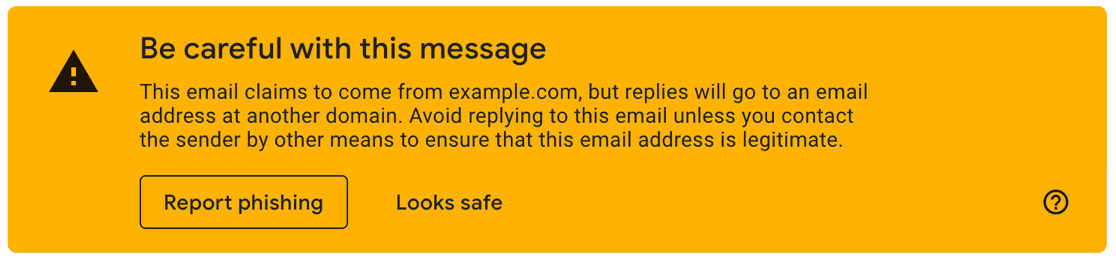
Эти предупреждения обычно несерьезны, но они могут беспокоить вас и ваших посетителей. Ознакомьтесь с этим руководством по устранению предупреждений «будьте осторожны с этим сообщением» в Gmail.
Готовы исправить свои электронные письма? Начните сегодня с лучшим SMTP-плагином WordPress. WP Mail SMTP Elite включает в себя полную настройку White Glove и предлагает 14-дневную гарантию возврата денег.
Если эта статья помогла вам, подпишитесь на нас в Facebook и Twitter, чтобы получить дополнительные советы и руководства по WordPress.