
วิธีการตั้งค่าบันทึกอีเมล WordPress [วิธีที่ดีที่สุด]
เผยแพร่แล้ว: 2021-05-19คุณต้องการเปิดใช้งานบันทึกอีเมล WordPress หรือไม่?
บันทึกอีเมลสามารถช่วยคุณบันทึก ติดตาม และส่งอีเมลที่ส่งจาก WordPress อีกครั้ง
ในคู่มือนี้ เราจะแสดงวิธีเปิดใช้งานบันทึกอีเมลในไม่กี่คลิก
บันทึกอีเมล WordPress ของคุณตอนนี้
ฉันจะตรวจสอบบันทึกอีเมลใน WordPress ได้อย่างไร
คุณสามารถดูบันทึกอีเมลและอีเมลที่ส่งด้วยปลั๊กอิน WP Mail SMTP
การบันทึกอีเมล WordPress นั้นง่ายมากด้วย WP Mail SMTP เพราะจะแสดงสถานะของอีเมลขาออกของคุณในไฟล์บันทึกหรือวิดเจ็ตแดชบอร์ด
มีความล้ำหน้ากว่าปลั๊กอินการบันทึกอีเมลอื่นๆ เนื่องจากสามารถติดตามสถานะไปจนถึงกล่องจดหมายของผู้รับได้ และยังแสดงการเปิดและคลิกได้อีกด้วย
นั่นหมายความว่าคุณสามารถเห็นภาพที่แท้จริงของความสามารถในการส่งอีเมลได้จากแดชบอร์ด WordPress ของคุณ
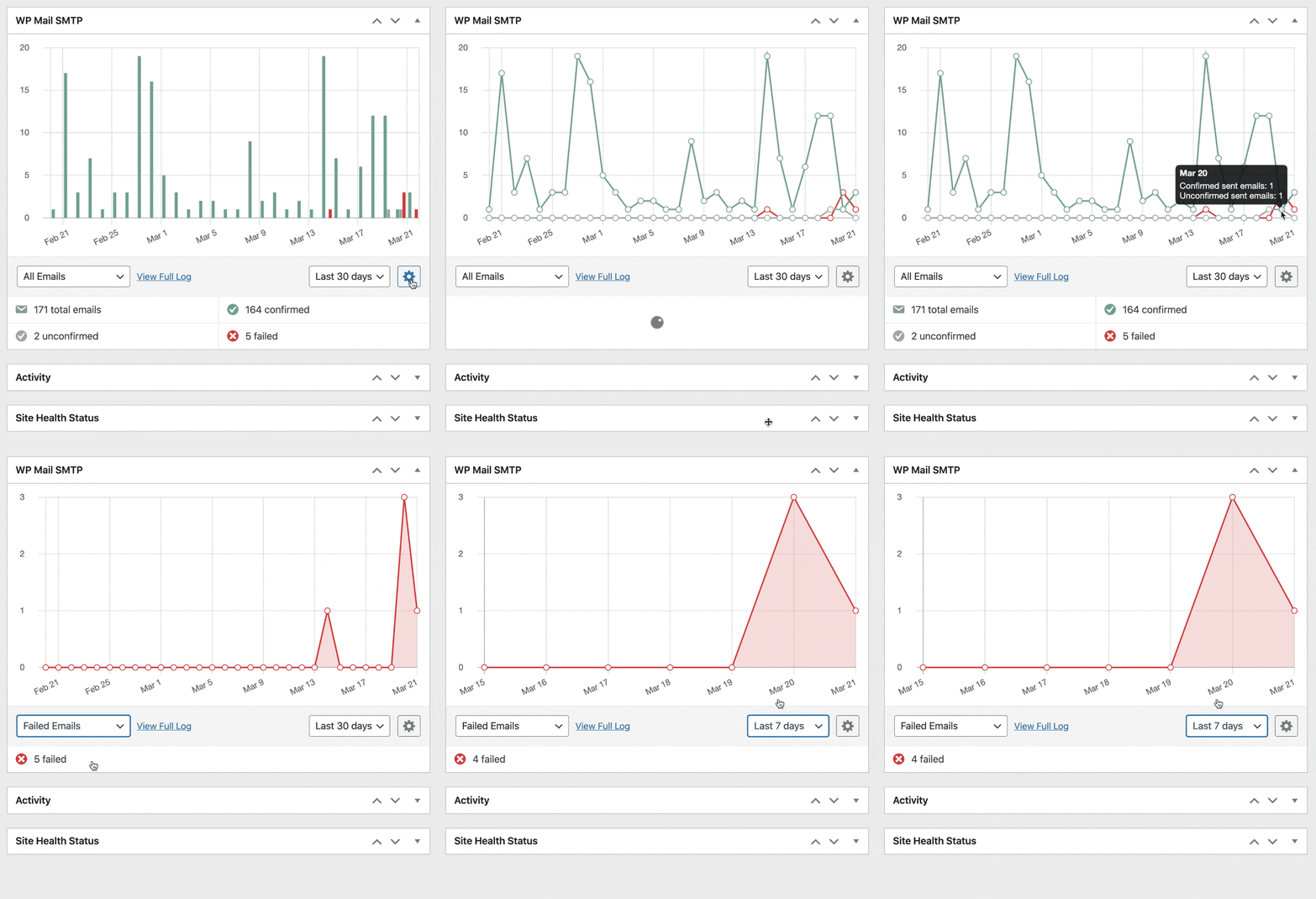
WP Mail SMTP ยังเพิ่มหน้าบันทึกอีเมลโดยละเอียดไปยังพื้นที่ผู้ดูแลระบบ WordPress ของคุณ จากหน้าบันทึกอีเมล คุณสามารถ:
- ดูส่วนหัว : WP Mail SMTP จะบันทึกข้อมูลทางเทคนิคทั้งหมดที่เกี่ยวข้องกับอีเมล
- กรองและค้นหา : ใช้ตัวกรองที่มีประสิทธิภาพเพื่อค้นหาและติดตามอีเมลที่สำคัญที่สุดของคุณ
- พิมพ์บันทึกอีเมล : สามารถพิมพ์หรือบันทึกบันทึกอีเมลทุกรายการเป็น PDF ได้
- บันทึกเนื้อหาอีเมล : บันทึกข้อความและส่วนหัวของอีเมล (ไม่บังคับ)
- ติดตามการเปิดและคลิกอีเมล: ดูข้อมูลการเปิดและคลิกสำหรับอีเมลทุกฉบับที่คุณส่งจาก WordPress
- ส่งอีเมลที่ล้มเหลว อีกครั้ง : ส่งซ้ำเป็นกลุ่มหรือทีละฉบับ หรือส่งต่อไปยังที่อยู่อื่น
- จัดเก็บสิ่งที่แนบมา : บันทึกไฟล์แนบพร้อมกับบันทึก
- ส่งออกอีเมล ที่ส่งในรูปแบบ CSV, XLSX หรือ EML
- ดูบันทึกอีเมลหลายไซต์ ในหน้าแยกกันได้อย่างง่ายดาย
ด้วยคุณสมบัติเหล่านี้ การบันทึกอีเมล WordPress ไม่เพียงแต่ง่าย แต่ยังมีประสิทธิภาพมากด้วย WP Mail SMTP
วิธีเปิดใช้งานการบันทึกอีเมล WordPress
เราจะแสดงวิธีที่ดีที่สุดในการเข้าสู่ระบบอีเมลของคุณด้วยปลั๊กอิน WordPress คลิกลิงก์ด้านล่างเพื่อข้ามไปยังส่วนที่คุณต้องการลองก่อน:
- เปิดใช้งานบันทึกอีเมล WordPress
- บันทึกเนื้อหาอีเมลทั้งหมด
- กรอง ค้นหา และพิมพ์บันทึกอีเมล WordPress
- อีเมลบันทึกเปิดขึ้นและคลิก
- ไฟล์แนบบันทึกที่ส่งจาก WordPress
- ส่งออกบันทึกอีเมล WordPress เป็น CSV, XLSX หรือ EML
หากต้องการเข้าสู่ระบบอีเมล WordPress แบบเต็มบนไซต์ของคุณ คุณจะต้องมีใบอนุญาต WP Mail SMTP Pro หรือสูงกว่า
1. เปิดใช้งานบันทึกอีเมล WordPress
เราจะใช้ปลั๊กอิน WP Mail SMTP เพื่อบันทึกอีเมล WordPress ของคุณ WP Mail SMTP ใช้งานโดยผู้ใช้ WordPress กว่า 2 ล้านคนเพื่อปรับปรุงความสามารถในการส่งและการติดตามอีเมล
ในการติดตั้ง WP Mail SMTP ให้ดาวน์โหลดไฟล์ zip จากบัญชี WP Mail SMTP ของคุณ คุณจะพบได้ในแท็บ ดาวน์โหลด
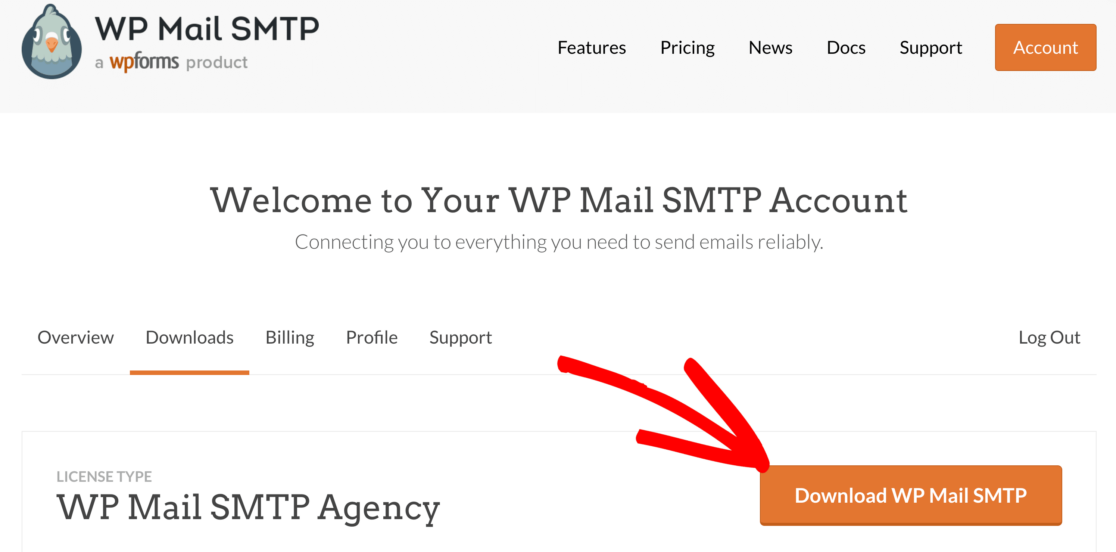
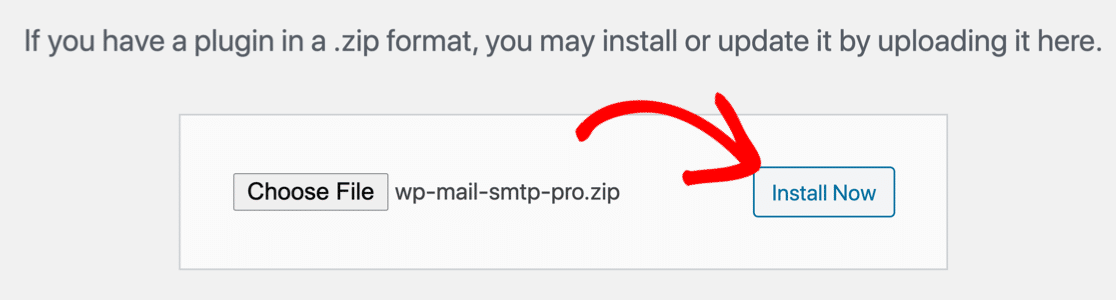
ถัดไป เปิดแดชบอร์ด WordPress ของคุณ ไปที่หน้า ปลั๊กอิน และอัปโหลดไฟล์ zip เพื่อติดตั้ง
หากคุณไม่แน่ใจว่าต้องทำอย่างไร โปรดดูวิธีติดตั้งปลั๊กอินใน WordPress
ทันทีที่คุณเปิดใช้งานปลั๊กอิน ตัวช่วยสร้างการตั้งค่า WP Mail SMTP จะเปิดขึ้น
เลือกผู้ให้บริการอีเมลของคุณ
ตอนนี้ เราสามารถตั้งค่าผู้ให้บริการ SMTP ที่คุณเลือกได้โดยใช้วิซาร์ด
คลิกปุ่ม มา เริ่มกันเลย เพื่อเริ่มต้น
ในหน้าจอถัดไป ให้คลิกจดหมายที่คุณต้องการใช้จากรายการ
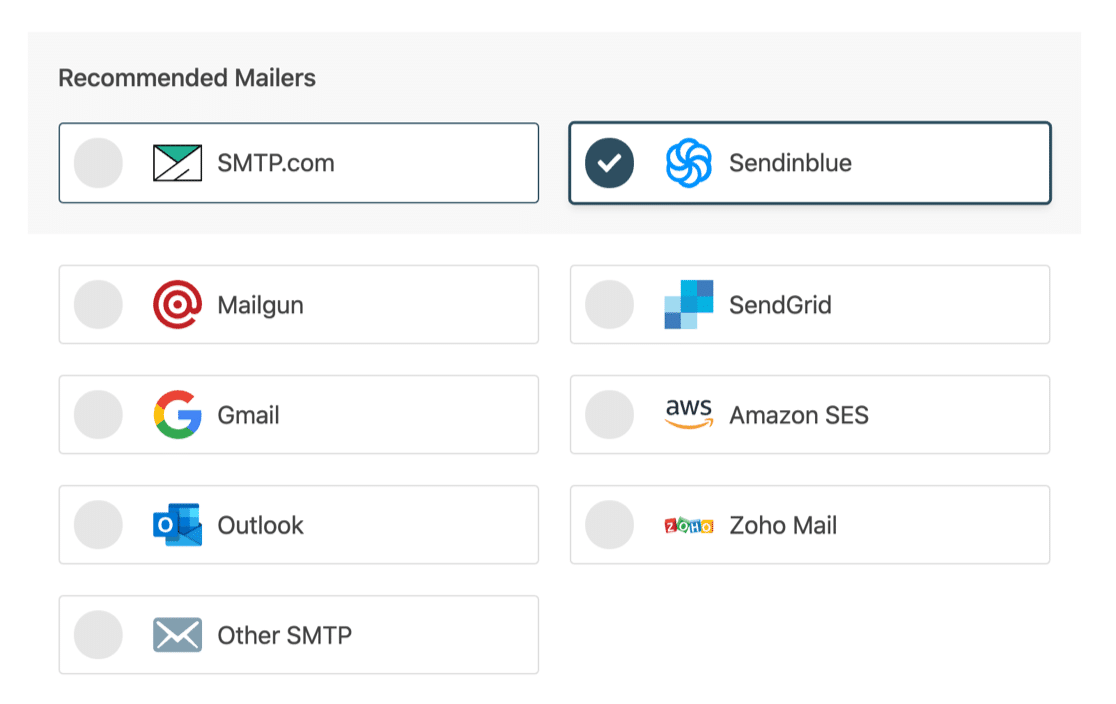
WP Mail SMTP รองรับบริการอีเมลยอดนิยมมากมาย รวมถึงตัวเลือกฟรีมากมาย
การบันทึกสถานะการส่งอีเมล
ปลั๊กอินการบันทึกอีเมลส่วนใหญ่จะบอกคุณว่าอีเมล ส่ง แล้วหรือ ล้มเหลว แต่พวกเขาไม่สามารถให้ข้อมูลใดๆ แก่คุณได้เกี่ยวกับสิ่งที่เกิดขึ้น หลังจาก นั้น
การใช้ WP Mail SMTP เพื่อบันทึกอีเมล WordPress จะช่วยให้คุณมีข้อมูลเชิงลึกมากขึ้นเกี่ยวกับสถานะการจัดส่งของคุณ ด้วย WP Mail SMTP คุณสามารถปลดล็อกรายงานสถานะเพิ่มเติม 2 ฉบับ: ไม่ยืนยัน (รอ) และ ยืนยันแล้ว (ส่งแล้ว)
นี่คือสิ่งที่สถานะเหล่านี้จะบอกคุณ:
- ส่ง หมายความว่า WordPress สร้างและส่งอีเมลสำเร็จ
- ล้มเหลว หมายความว่าไม่ได้ส่งอีเมล ตัวอย่างเช่น คุณจะเห็นสิ่งนี้หากมีปัญหากับเซิร์ฟเวอร์ SMTP ของคุณหรือปัญหาการกำหนดค่าอื่นๆ
- ไม่ยืนยัน หมายความว่าอีเมลถูกส่งแล้วและ WP Mail SMTP กำลังรอสถานะอยู่
- ยืนยันแล้ว หมายความว่าอีเมลถูกส่ง ไป ยังกล่องจดหมายของผู้รับแล้ว
ผู้ให้บริการอีเมลที่เลือกรองรับ Unconfirmed และ Confirmed ต่อไปนี้คือแผนภูมิแสดงสถานะแต่ละสถานะและจดหมายที่รองรับ:
| บริการอีเมล | ล้มเหลว | ส่งแล้ว | รอ/ไม่ยืนยัน | ส่งแล้ว/ยืนยันแล้ว |
|---|---|---|---|---|
| SMTP.com | ✓ | ✓ | ✓ | ✓ |
| Sendinblue | ✓ | ✓ | ✓ | ✓ |
| Mailgun | ✓ | ✓ | ✓ | ✓ |
| Gmail | ✓ | ✓ | ||
| Outlook | ✓ | ✓ | ||
| Zoho Mail | ✓ | ✓ | ||
| SendGrid | ✓ | ✓ | ||
| Amazon SES | ✓ | ✓ | ||
| SMTP อื่นๆ | ✓ | ✓ |
ดังนั้น หากคุณต้องการการติดตามอีเมลที่ดีที่สุด เราขอแนะนำให้คุณใช้ WP Mail SMTP กับ Sendinblue, SMTP.com หรือ Mailgun
เมื่อคุณเลือกจดหมายแล้ว ให้ข้ามไปที่เอกสารของเราและดำเนินการตามขั้นตอนการตั้งค่าต่อไป:
| มี Mailers ทุกรุ่น | จดหมายเพิ่มเติมใน Pro |
|---|---|
| SMTP.com | Microsoft Outlook |
| Sendinblue | Amazon SES |
| Mailgun | Zoho Mail |
| SendGrid | |
| Gmail / Google Workspace | |
| SMTP อื่นๆ |
กลับมาที่คู่มือนี้เมื่อคุณพร้อม
ต้องการมือ?
ใบอนุญาต Elite ของเรารวมถึงการตั้งค่า White Glove
ในขั้นตอนสุดท้าย อย่าลืมเปิด บันทึกอีเมลโดยละเอียด และ สรุปอีเมลรายสัปดาห์
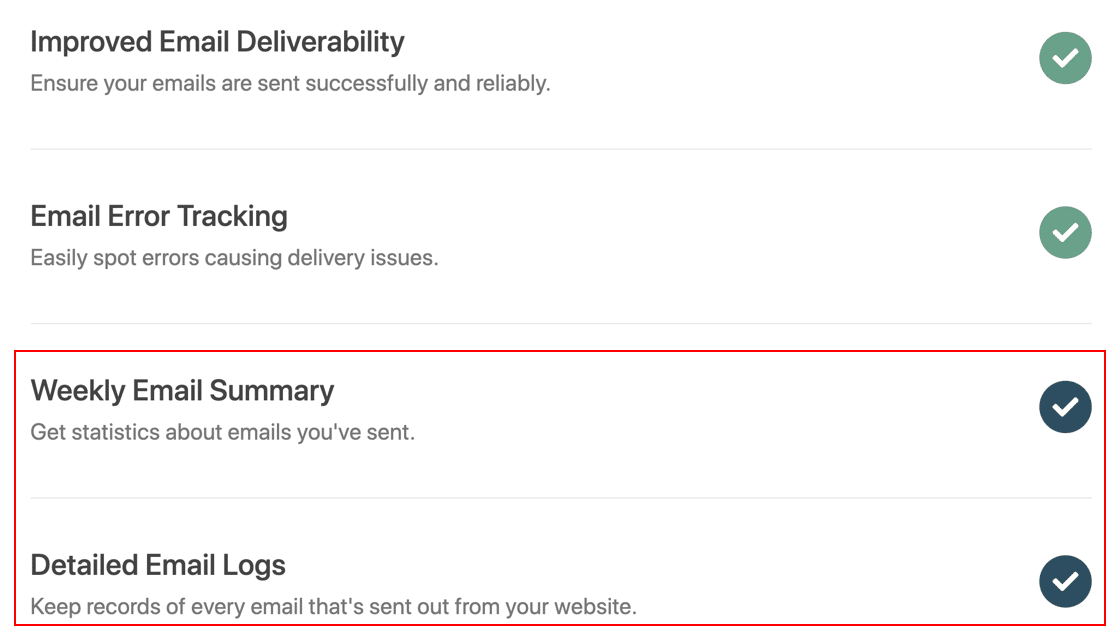
บันทึกอีเมลโดยละเอียด จะติดตามส่วนหัวอีเมลและสถานะการจัดส่งของคุณ สรุปอีเมลรายสัปดาห์ จะส่งรายงานอีเมลรายสัปดาห์ให้คุณ
เพื่อให้ได้ข้อมูลที่ดีที่สุด เราขอแนะนำให้คุณบันทึกเนื้อหาของอีเมลที่คุณส่งด้วย
2. บันทึกเนื้อหาอีเมลทั้งหมด
นอกจากการติดตามส่วนหัวและสถานะการจัดส่งของอีเมลแต่ละฉบับที่ส่งจาก WordPress แล้ว คุณยังสามารถบันทึกสำเนาของ เนื้อหา ทั้งหมดของข้อความที่ส่งจากไซต์ของคุณได้
ซึ่งจะมีประโยชน์เมื่อแก้ไขปัญหา ตัวอย่างเช่น หากคุณมีปลั๊กอินปรับแต่งอีเมลสำหรับ WooCommerce คุณสามารถบันทึกสำเนาอีเมลคำสั่งซื้อของคุณเพื่อให้แน่ใจว่ามีรูปแบบที่ถูกต้อง
มาเปิดการบันทึกอีเมลแบบสมบูรณ์บนเว็บไซต์ WordPress ของคุณกัน
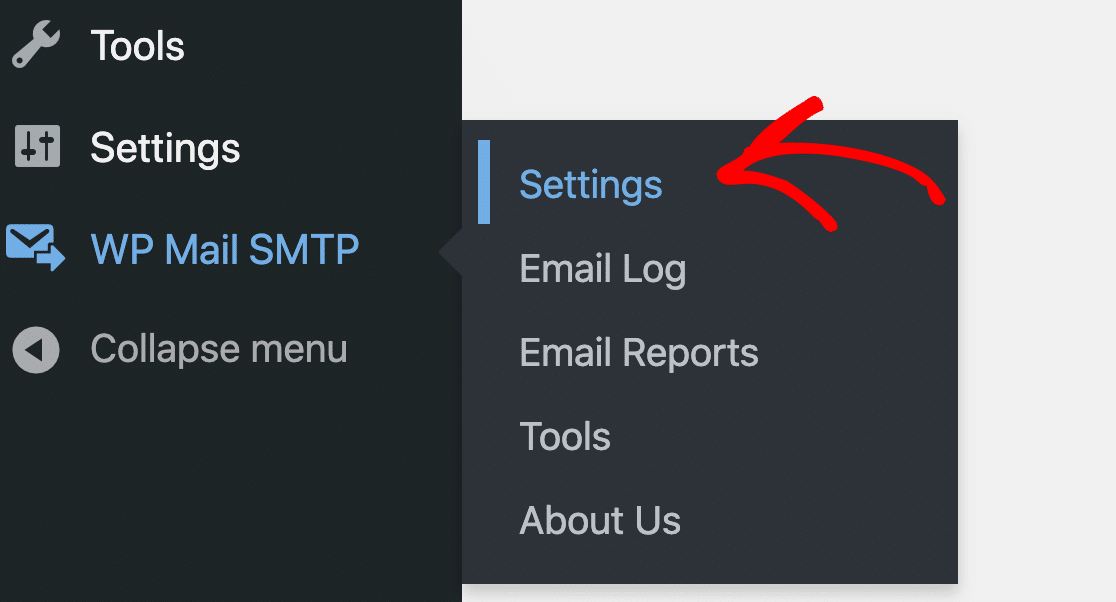
ขั้นแรก ให้ไปที่หน้า การตั้งค่า ในปลั๊กอิน
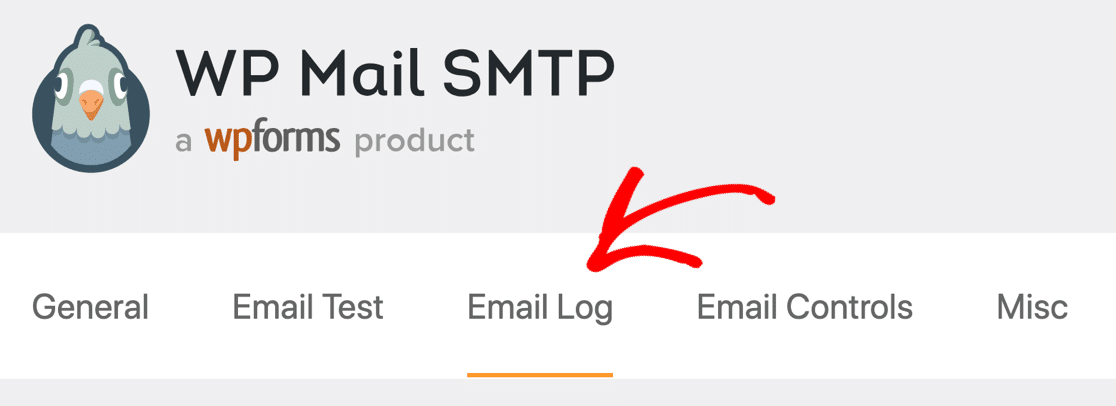
ตอนนี้คลิกแท็บ บันทึกอีเมล เพื่อเปิดการตั้งค่าบันทึกอีเมล WordPress ของคุณ
เลื่อนลงมาเล็กน้อยในหน้านี้และทำเครื่องหมายที่ช่องถัดจาก บันทึกเนื้อหาอีเมล
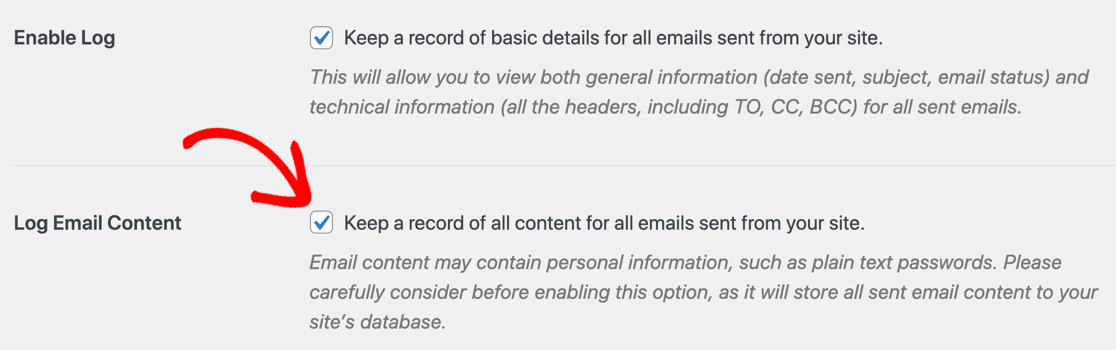
นี่เป็นตัวเลือกขั้นสูง ดังนั้นจึงมีบางสิ่งที่ควรคำนึงถึง:
- การบันทึกเนื้อหาของอีเมลจะบันทึกเนื้อหาในฐานข้อมูล WordPress ของคุณ เราขอแนะนำให้คุณติดตั้งปลั๊กอินความปลอดภัย WordPress ที่มีการตรวจสอบสิทธิ์แบบ 2 ปัจจัยเพื่อให้ไซต์ของคุณปลอดภัย
- ฐานข้อมูลของคุณจะเติบโต เมื่อเวลาผ่านไป ฐานข้อมูล WordPress ของคุณจะใหญ่ขึ้นเมื่อคุณบันทึกเนื้อหาของอีเมลทั้งหมดที่ส่งจากเว็บไซต์ของคุณ
เพื่อหลีกเลี่ยงปัญหาพื้นที่ดิสก์ คุณสามารถจำกัดขนาดของบันทึกอีเมลของคุณได้ หากคุณลด ระยะเวลาการเก็บรักษา บันทึก บันทึกอีเมลที่เก่ากว่าจะถูกลบออกโดยอัตโนมัติ
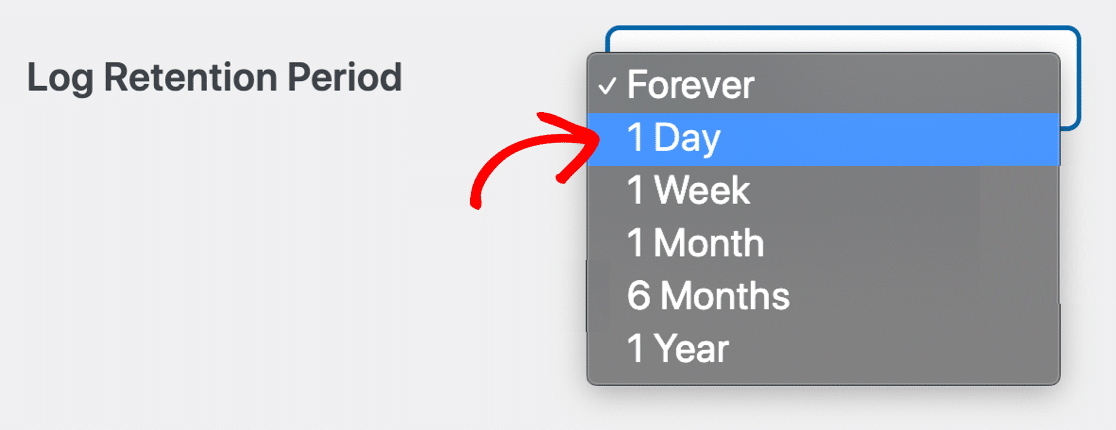
ตอนนี้ มาดูไฟล์บันทึกภายในแดชบอร์ด WordPress ของคุณกันดีกว่า
3. กรอง ค้นหา และพิมพ์บันทึกอีเมล WordPress
ตอนนี้คุณได้ตั้งค่าบันทึกอีเมลของ WordPress แล้ว อีเมลทุกฉบับที่ส่งโดยใช้ wp_mail() จะถูกบันทึกไว้ คุณไม่จำเป็นต้องใช้ปลั๊กอิน WordPress แยกต่างหาก ซึ่งดีมากเพราะคุณสามารถหลีกเลี่ยงความขัดแย้งของปลั๊กอินที่อาจส่งผลต่อความสามารถในการส่งอีเมลของคุณ
หากผู้ให้บริการอีเมลของคุณรองรับสถานะทั้งหมดที่เราพูดถึง ก็จะรายงานสถานะของอีเมลทุกฉบับด้วย: ส่ง แล้ว ล้มเหลว และ (หากรองรับ) ส่ง แล้ว
เมื่อเราติดตั้งปลั๊กอิน วิซาร์ดการตั้งค่าจะสร้างอีเมลทดสอบ ซึ่งจะอยู่ในบันทึกของคุณแล้ว คุณสามารถสร้างอีเมลทดสอบเพิ่มเติมในเมนู เครื่องมือ ได้หากต้องการ
ทีนี้มาดูบันทึกอีเมลกัน ในเมนูผู้ดูแลระบบ WordPress ให้เปิด WP Mail SMTP » บันทึกอีเมล
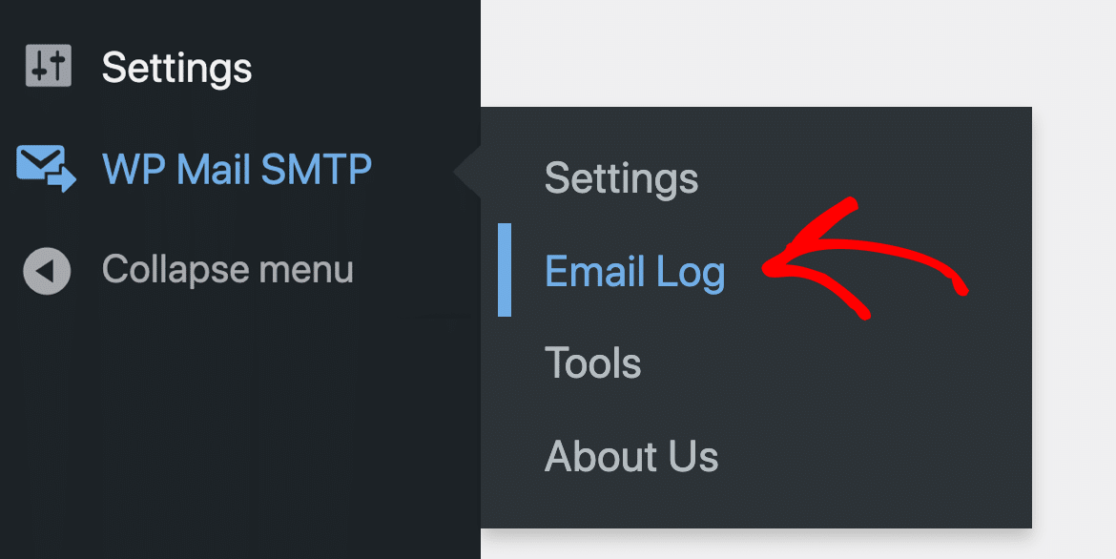
เนื่องจากเป็นการติดตั้งใหม่ คุณจึงอาจยังไม่มีบันทึกให้ดูมากนัก เราจะแสดงให้เห็นว่ามันจะเป็นอย่างไรเมื่อใช้งานมาระยะหนึ่งแล้ว
เริ่มต้นด้วยการกรองบันทึกตามวันที่ ในตัวอย่างนี้ เราต้องการค้นหาอีเมลที่ล้มเหลวในวันที่ 20 เมษายน
บันทึกอีเมลของ WP Mail SMTP มี datepicker ที่ด้านบนเพื่อให้คุณสามารถดูไฟล์บันทึกสำหรับวันที่ที่ระบุหรือชุดวันที่ได้อย่างง่ายดาย
ในภาพด้านล่าง เราใช้เพื่อค้นหาอีเมลที่ส่งจากเว็บไซต์ WordPress ของเราระหว่างวันที่ 14 เมษายนถึง 21 เมษายน
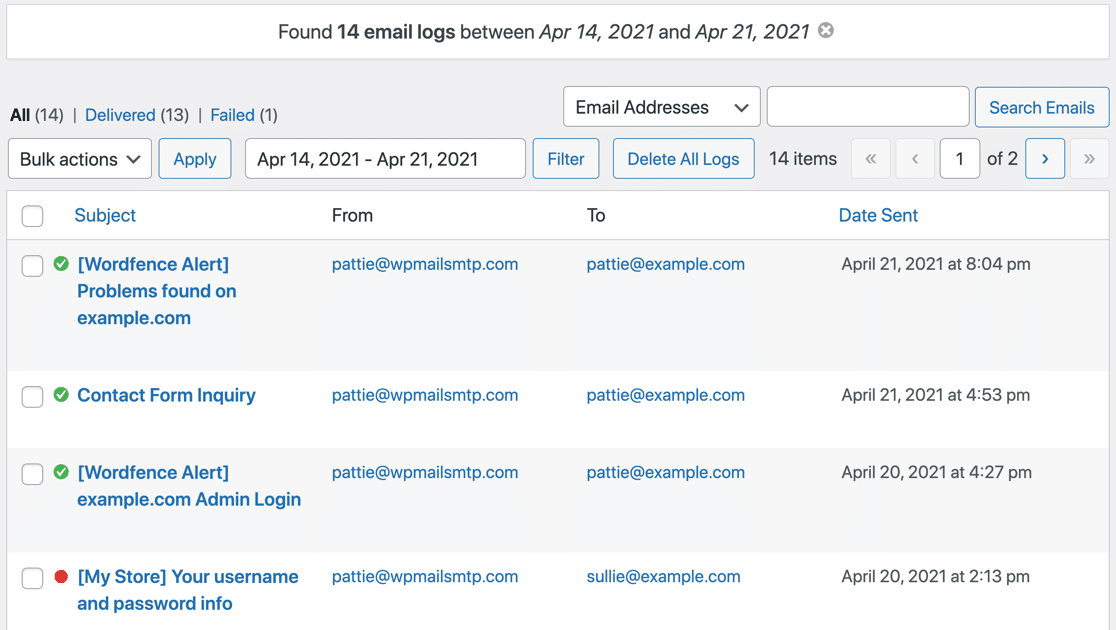

เนื่องจากเราใช้ Sendinblue เราจึงสามารถเห็นสถานะ ส่ง แล้วโดยมีวงกลมสีเขียวและทำเครื่องหมายสำหรับ 3 อีเมลแรก เราจึงทราบว่าอีเมลเหล่านั้นมาถึงกล่องจดหมายของผู้รับอย่างแน่นอน
อีเมลฉบับหนึ่งมีจุดสีแดง ดังนั้นเราจึงทราบว่ามีอีเมลหนึ่งฉบับที่ ล้มเหลว ถ้าเราวางเมาส์เหนือบรรทัดนั้น เราจะเห็นตัวเลือกในการ ดูบันทึก หรือ ลบ
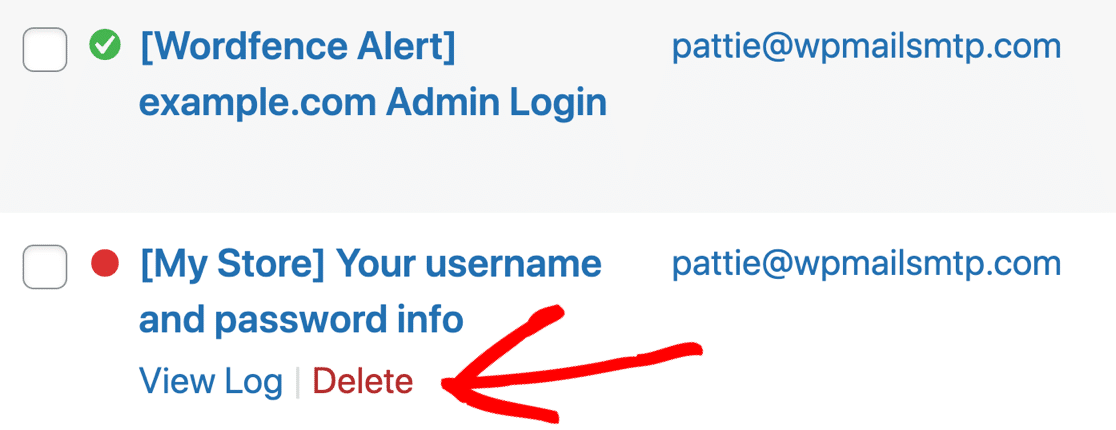
ให้คลิกที่ View Log เพื่อดูรายละเอียดเพิ่มเติมเกี่ยวกับอีเมลที่บันทึก
จากหน้าบันทึกแต่ละรายการ เราสามารถ:
- พิมพ์ บันทึกอีเมลหรือบันทึกเป็น PDF
- ส่งออก บันทึกนี้เป็นไฟล์ CSV, EML หรือ Excel
การส่งออกเป็น EML จะส่งออกเนื้อหาอีเมลแบบเต็มหากคุณเปิดใช้งานตัวเลือกนั้นไว้ เราจะแสดงวิธีการทำงานในส่วนถัดไปของบทความนี้
บันทึกอีเมลยังบอกคุณด้วยว่าปลั๊กอินใดที่สร้างอีเมล
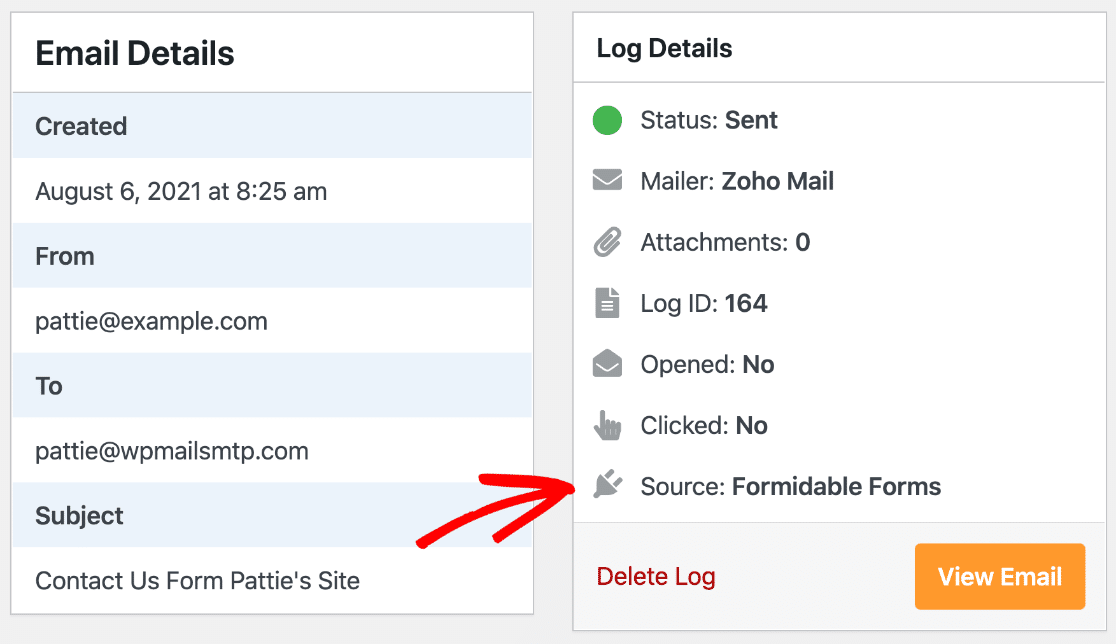
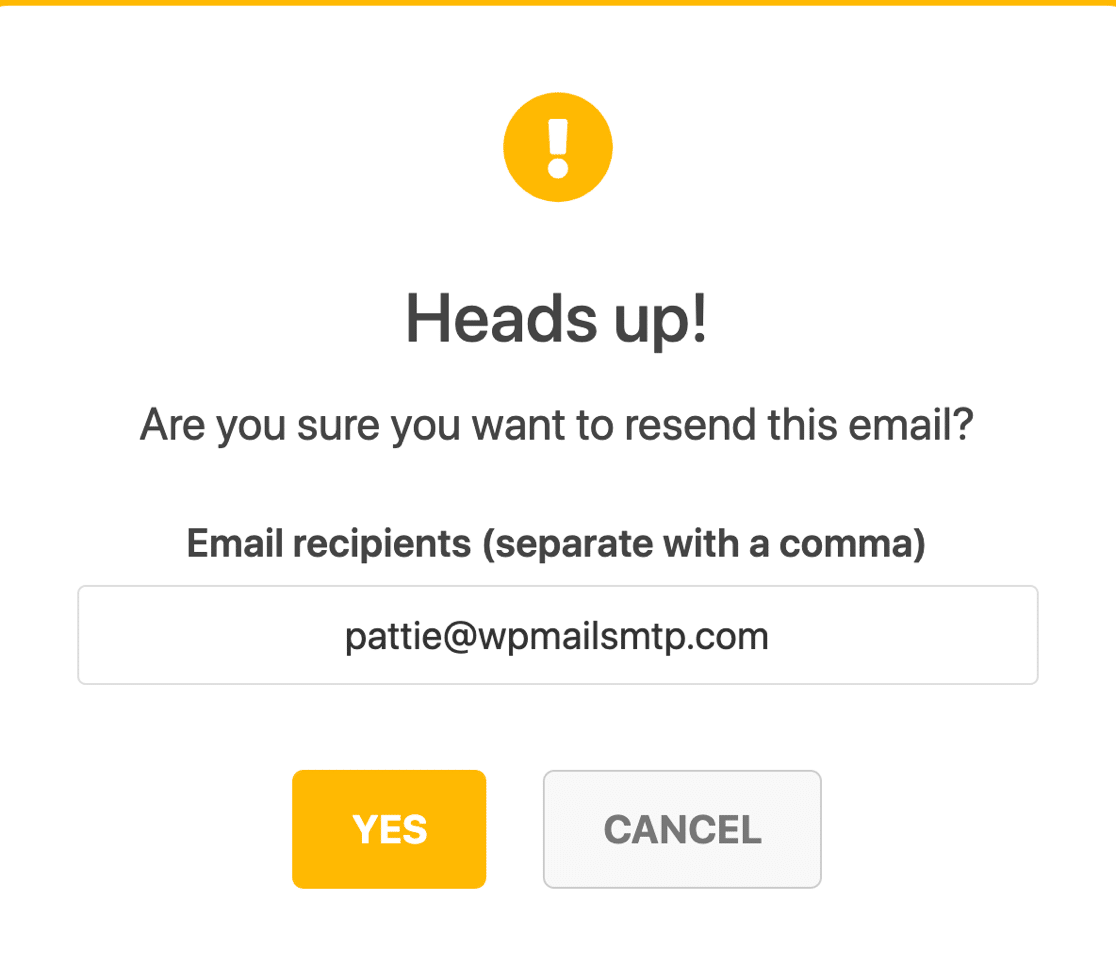
คุณสามารถคลิก ส่ง อีกครั้งเพื่อส่งอีเมลอีกครั้งและปรับแต่ง ที่ อยู่ "ถึง"
ซึ่งจะเป็นประโยชน์สำหรับการส่งอีเมลการเปิดใช้งานผู้ใช้ใหม่และอีเมลรีเซ็ตรหัสผ่านอีกครั้ง
ที่ด้านล่างของบันทึก รายการดรอปดาวน์ รายละเอียดทางเทคนิค จะแสดงส่วนหัวแบบเต็มสำหรับการแก้ไขปัญหาโดยละเอียดเพิ่มเติม
นอกจากนี้เรายังสามารถเห็นข้อผิดพลาดที่ผู้ให้บริการอีเมลส่งคืน:
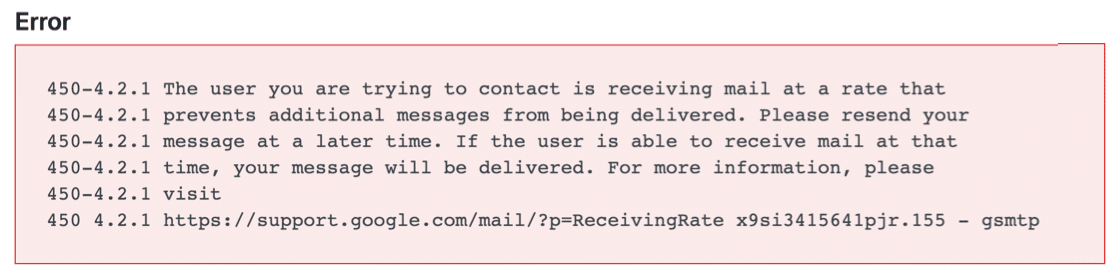
ในกรณีนี้ ผู้รับได้รับอีเมลมากเกินไปและถึงขีดจำกัดการรับ Gmail แล้ว ดังนั้นเราจึงมั่นใจได้ว่าไม่มีปัญหากับผู้ให้บริการอีเมลหรือการตั้งค่าของเรา
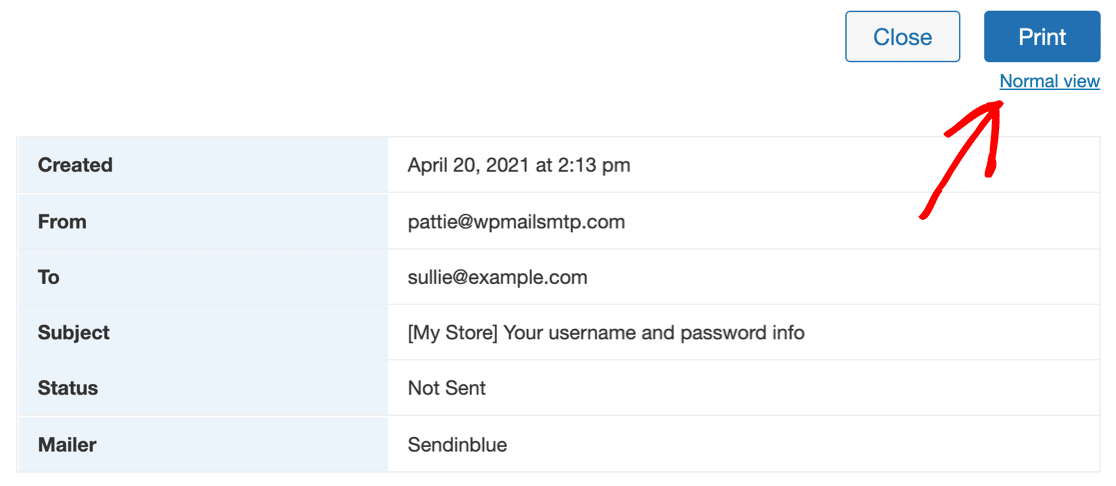
จากหน้าไฟล์บันทึกแต่ละหน้า เราสามารถพิมพ์ไฟล์บันทึกนี้ในมุมมอง ปกติ หรือมุมมอง แบบกะทัดรัด มุมมองแบบย่อจะมีประโยชน์หากคุณมีไฟล์บันทึกขนาดใหญ่ และต้องการประหยัดกระดาษหรือลดขนาดของ PDF
กลับไปที่หน้าจอบันทึกหลัก มาดูวิธีอื่นๆ ในการจัดการบันทึกอีเมลของ WordPress
แถบค้นหาช่วยให้คุณจำกัดรายการบันทึกอีเมลให้แคบลง คุณสามารถใช้เกณฑ์การค้นหาหลายรายการเพื่อกรองรายการต่อไปได้จนกว่าคุณจะพบสิ่งที่คุณต้องการ
ตัวอย่างเช่น เรากรองตามวันที่แล้ว ต่อไป เราสามารถค้นหาใน หัวเรื่องและส่วนหัว เพื่อดูว่าเรามีอีเมลชื่อผู้ใช้และรหัสผ่านอื่นที่ล้มเหลวในสัปดาห์เดียวกันหรือไม่
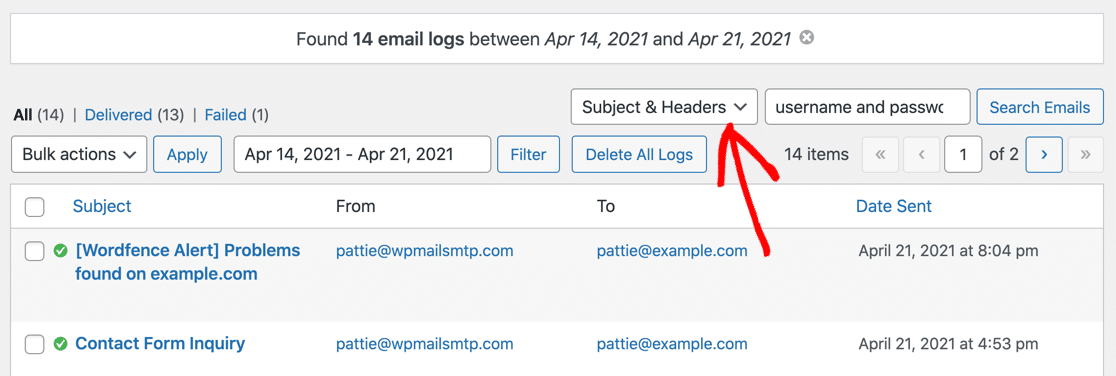
การค้นหาใหม่รวมกับการค้นหาวันที่ และคุณสามารถเห็นตัวกรองทั้งสองในบรรทัดเหนือหน้าจอบันทึก

เราสามารถคลิกไอคอน X เพื่อลบส่วนใดก็ได้ของการค้นหา หากเราต้องการขยายผลลัพธ์

เครื่องมือกรองและค้นหาเหล่านี้ทำให้ง่ายต่อการค้นหาอีเมลใดๆ และดูว่าอีเมลนั้นถูกส่งไปหรือไม่ และหากอีเมลของคุณรองรับ อีเมลนั้นถูกส่ง ด้วย หรือไม่
มาดูวิธีดูว่าอีเมลของคุณถูกเปิดอยู่หรือไม่
4. บันทึกอีเมลเปิดและคลิก
เมื่อคุณทราบแน่นอนว่าอีเมลของคุณถูกส่งแล้ว คุณจะต้องตรวจสอบว่าผู้รับกำลังอ่านและโต้ตอบกับข้อความจริงหรือไม่
WP Mail SMTP Pro ไม่เพียงแต่ช่วยในการบันทึกอีเมล WordPress เท่านั้น แต่ยังช่วยติดตามอัตราการเปิดและคลิกของอีเมล HTML ทุกฉบับที่ส่งจากไซต์ของคุณ การติดตามอีเมลของ WordPress มีประโยชน์อย่างยิ่งหากคุณขายหลักสูตรออนไลน์หรือส่งจดหมายข่าวจาก WordPress
ขั้นแรก ให้ไปที่หน้า การตั้งค่า ของปลั๊กอิน
และตอนนี้คลิก บันทึกอีเมล ที่ด้านบนเพื่อเปิดการตั้งค่าบันทึกอีเมล WordPress ของคุณ
คุณจะต้องเลื่อนลงมาและเปิดใช้งานการตั้งค่า 2 เหล่านี้:
- เปิดการติดตามอีเมล
- คลิกลิงค์ติดตาม
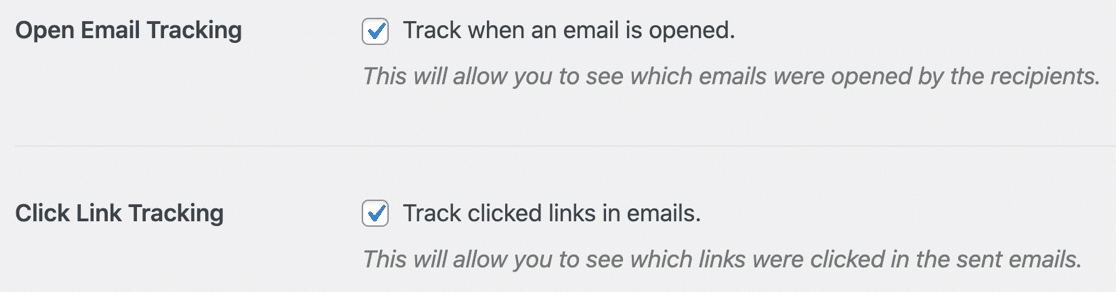
ตอนนี้ คุณจะสามารถดูข้อมูลการติดตามการเปิดและคลิกถัดจากบันทึกอีเมลแต่ละรายการ
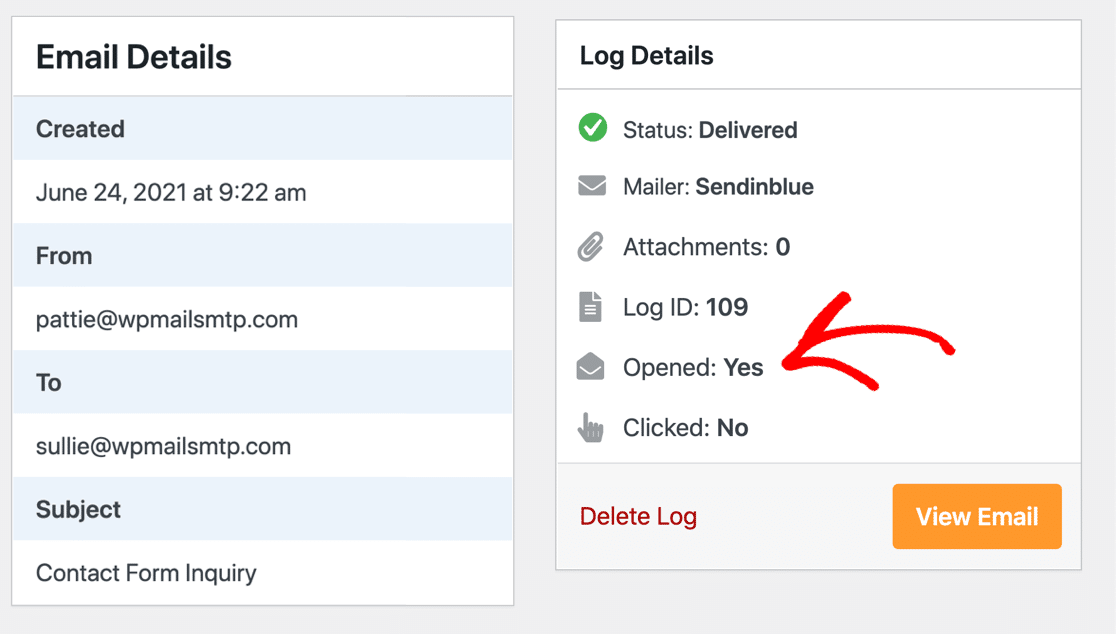
และคุณยังสามารถดูภาพรวมได้จากหน้าจอบันทึกอีเมลหลัก

หากคุณเป็นลูกค้าระดับ Pro คุณสามารถดูอัตราการเปิดและอัตราการคลิกผ่านแบบเต็มได้ใน รายงานอีเมล ของคุณ
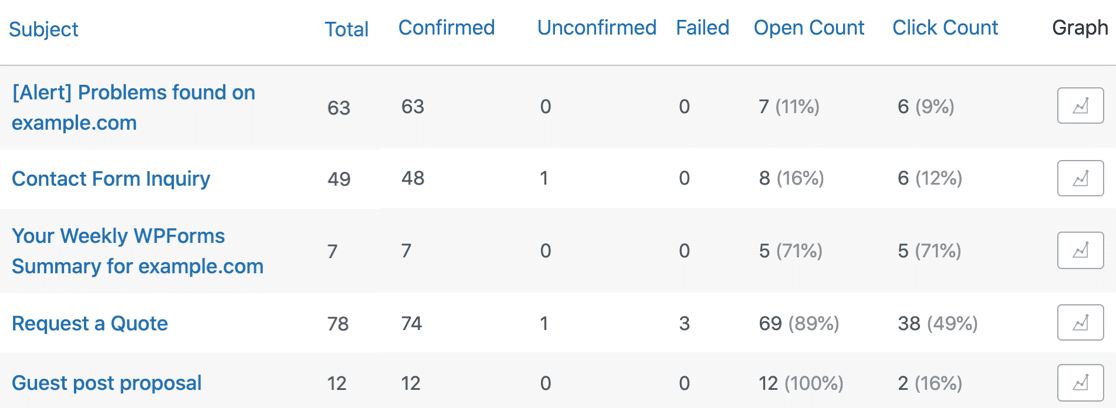
โปรดทราบว่าการติดตามการเปิดและการคลิกจะขึ้นอยู่กับพิกเซลการติดตาม ซึ่งหมายความว่าทำงานได้กับอีเมล HTML ส่วนใหญ่ที่ส่งจากไซต์ WordPress ที่ใช้งานจริง แต่อาจไม่ทำงานกับ SMTP บน localhost จนกว่าคุณจะเผยแพร่ไซต์ของคุณบนอินเทอร์เน็ต
ตอนนี้เราได้ดูที่การติดตามการคลิกและการเปิด มาดูข้อมูลเพิ่มเติมที่เราสามารถบันทึกได้
5. บันทึกไฟล์แนบที่ส่งจาก WordPress
WP Mail SMTP Pro ช่วยให้คุณสามารถบันทึกสำเนาของไฟล์แนบที่ส่งออกจากไซต์ WordPress ของคุณ
ตัวอย่างเช่น หากคุณกำลังส่งใบแจ้งหนี้ PDF โดยใช้ปลั๊กอิน WooCommerce คุณสามารถบันทึกใบแจ้งหนี้แต่ละใบเพื่อใช้อ้างอิงได้
ในการดำเนินการนี้ คุณจะต้องเปิดหน้าการตั้งค่า WP Mail SMTP อีกครั้ง จากนั้นคลิก บันทึกอีเมล ที่ด้านบนเพื่อเปิดการตั้งค่าบันทึกอีเมลเหมือนที่เคยทำ
ตอนนี้อย่าลืมเปิดทั้ง 3 ตัวเลือกเหล่านี้:
- เปิดใช้งานบันทึก
- บันทึกเนื้อหาอีเมล
- บันทึกไฟล์แนบ
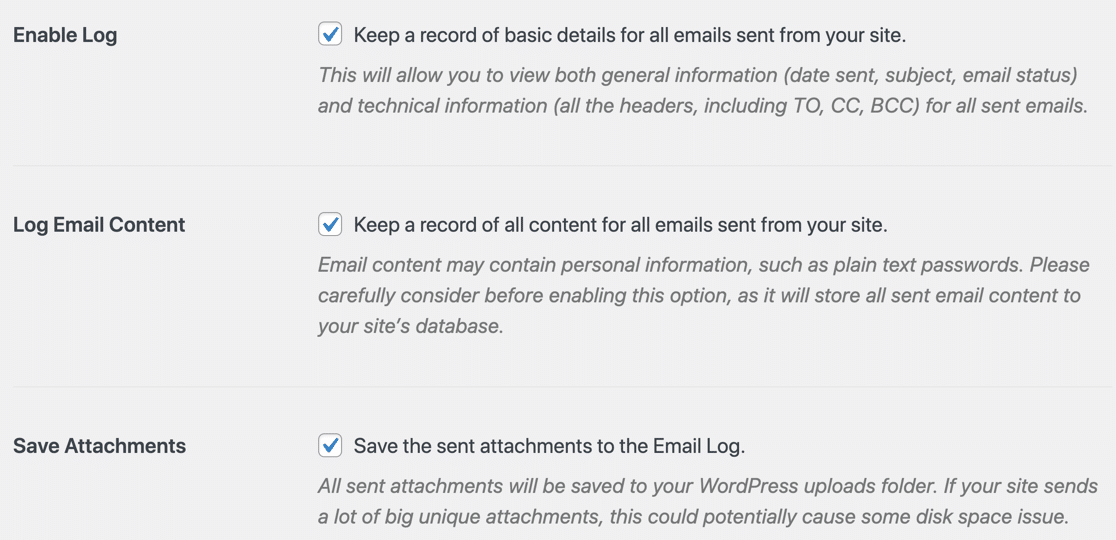
ตอนนี้อีเมลแต่ละฉบับที่ส่งจากไซต์ของคุณจะถูกบันทึกไว้ใน WordPress พร้อมกับไฟล์ที่แนบมาในตอนแรก
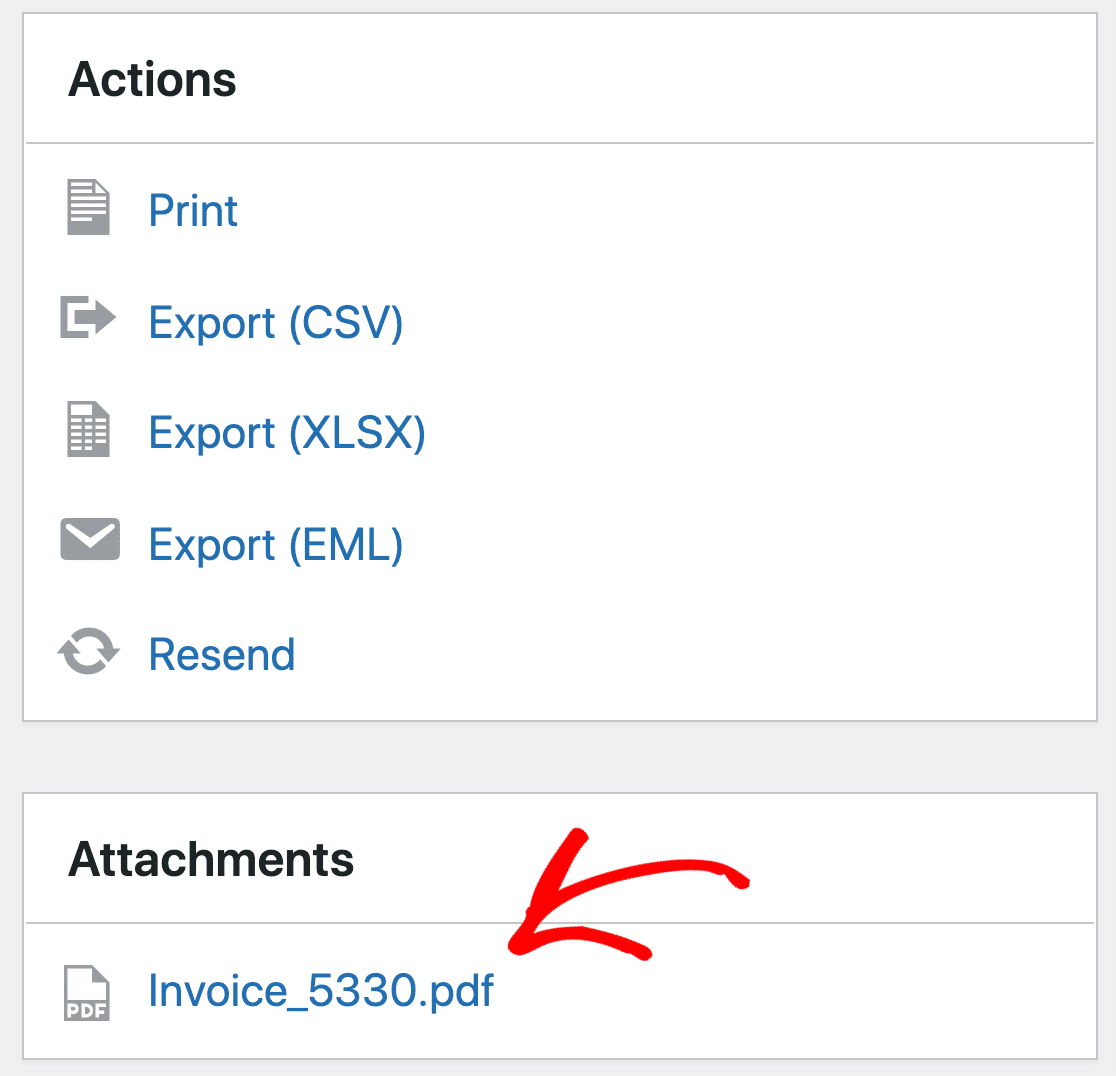
คุณสามารถดาวน์โหลดไฟล์หรือส่งอีเมลเพื่อส่งต่ออีกครั้ง
หากต้องการ คุณยังสามารถส่งออกข้อมูล ซึ่งเราจะดูในครั้งต่อไป
6. ส่งออกบันทึกอีเมล WordPress เป็น CSV, EML หรือ XLSX
เครื่องมือส่งออกบันทึกอีเมลใน WP Mail SMTP ให้คุณส่งออกบันทึกอีเมลและปรับแต่งฟิลด์ที่รวมอยู่ในไฟล์
นี่เป็นวิธีที่ยอดเยี่ยมในการนำข้อมูลการเข้าสู่ระบบอีเมลของคุณออกจาก WordPress เพื่อให้คุณสามารถวิเคราะห์ข้อมูลดังกล่าวในเครื่องมือและแดชบอร์ดอื่นๆ
ตัวอย่างเช่น คุณสามารถติดตามความสามารถในการส่งอีเมลของคุณควบคู่ไปกับกิจกรรมร้านค้า WooCommerce หรือสร้างรายงานแบบกำหนดเองสำหรับลูกค้าเอเจนซี่
ในการสร้างไฟล์ส่งออก Excel หรือ CSV ให้ไปที่ WP Mail SMTP » Tools
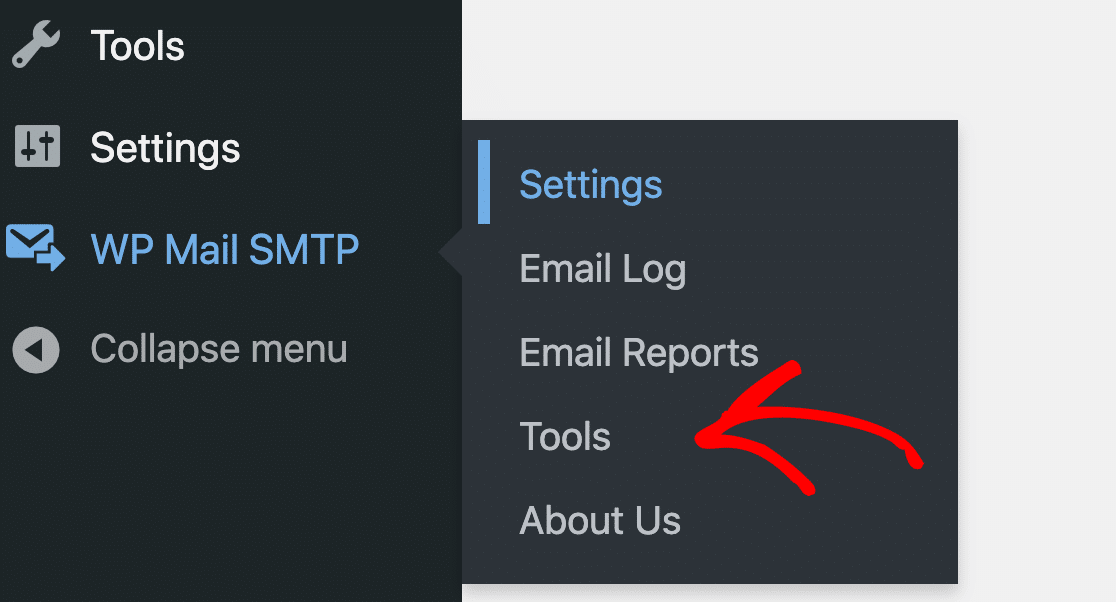
จากแท็บด้านบน ให้คลิก ส่งออก
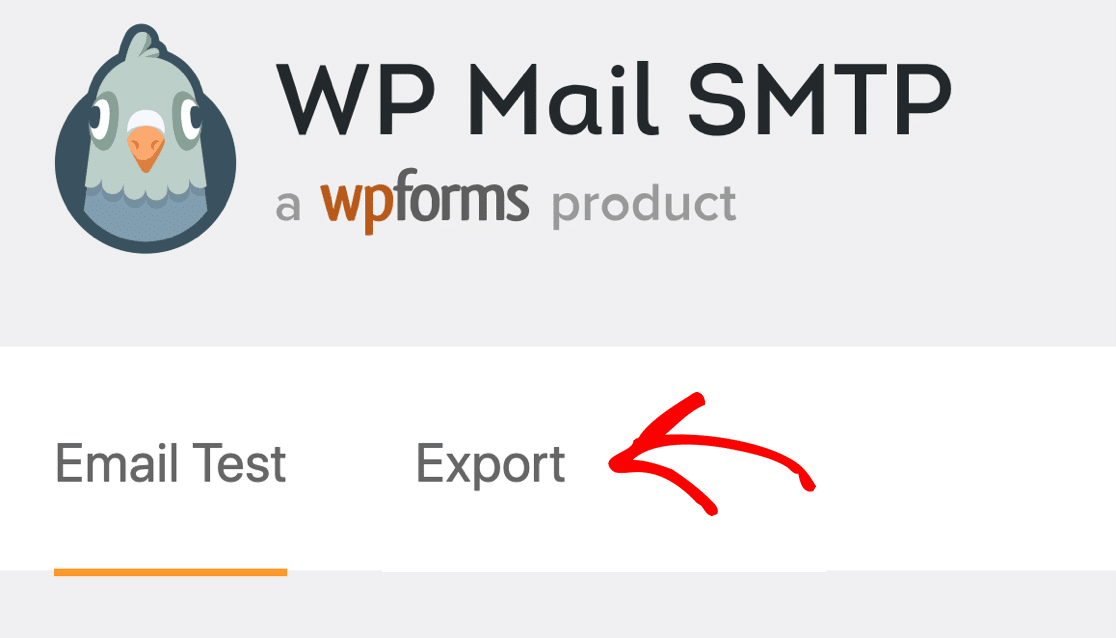
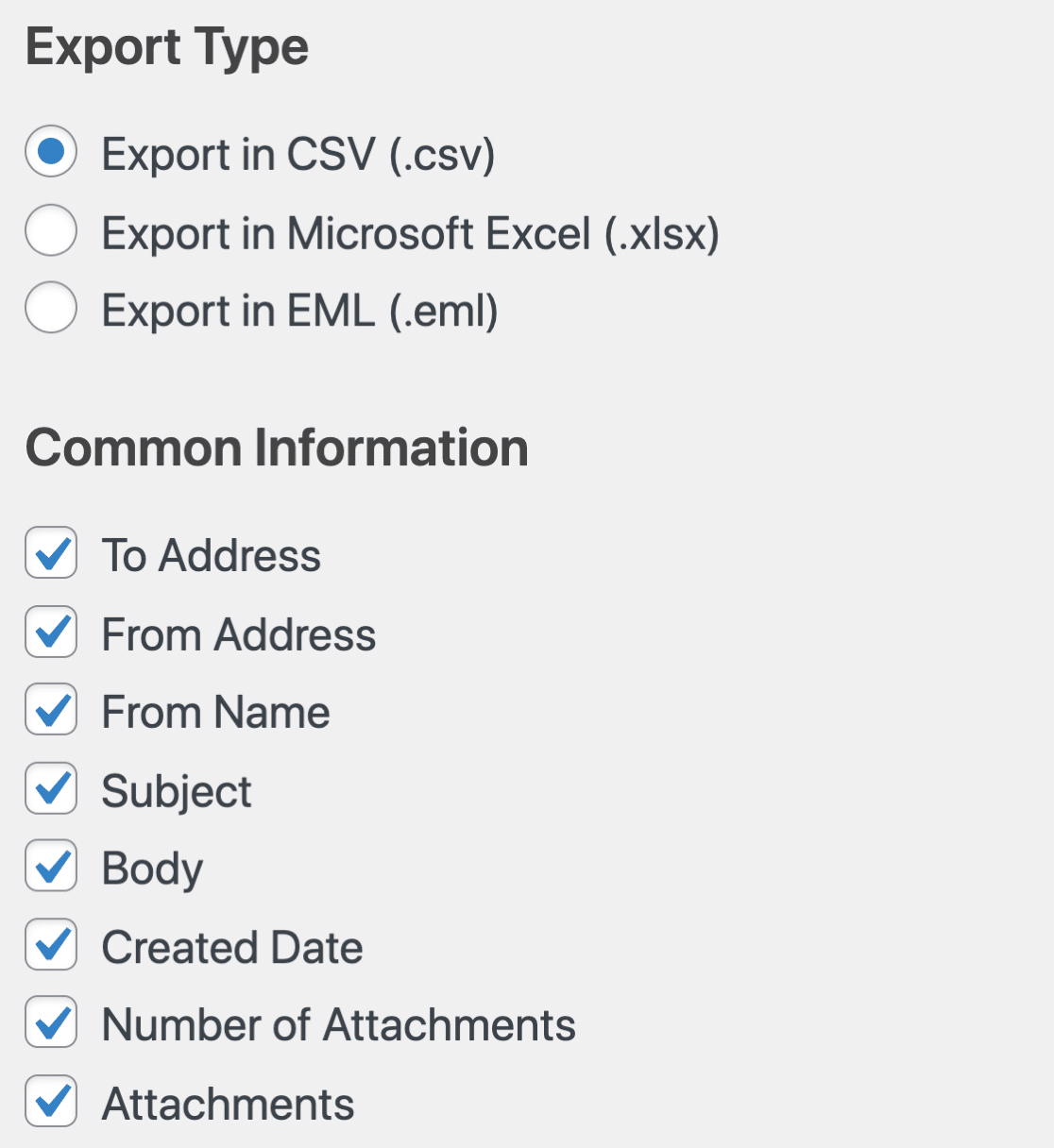
ที่ด้านบน คุณสามารถเลือกรูปแบบไฟล์และเลือกข้อมูลพื้นฐานที่จะรวมไว้
ด้านล่างนี้ คุณสามารถเลือกข้อมูลเพิ่มเติมและกรองการค้นหาของคุณ
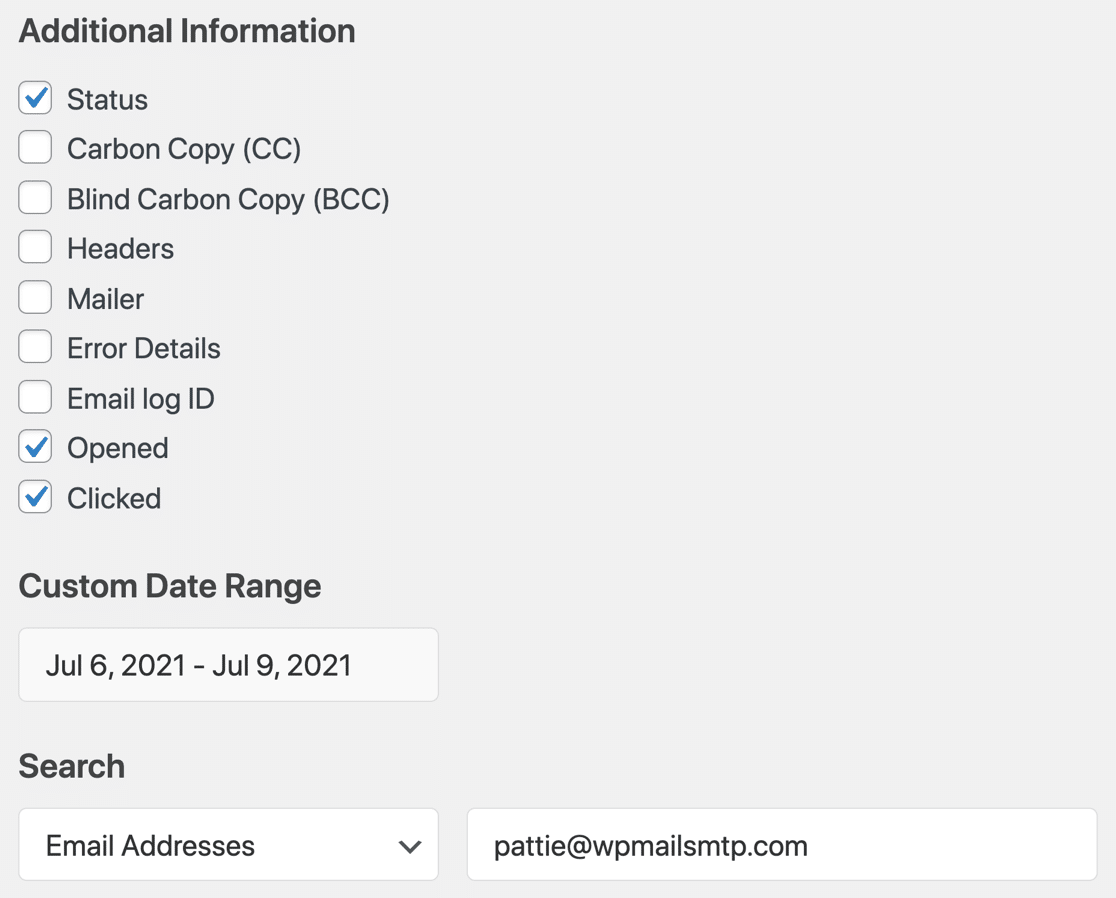
โดยรวมแล้ว การส่งออกบันทึกอีเมลของ WordPress XLSX หรือ CSV สามารถรวมฟิลด์เหล่านี้ได้:
| ข้อมูลทั่วไป | ข้อมูลเพิ่มเติม |
|---|---|
| ไปยังที่อยู่ | สถานะ |
| จากที่อยู่ | CC |
| จากชื่อ | BCC |
| เรื่อง | ส่วนหัว |
| ตัว | Mailer |
| วันที่สร้าง | รายละเอียดผิดพลาด |
| จำนวนไฟล์แนบ | รหัสบันทึก |
| เอกสารแนบ | เปิดแล้ว |
| คลิก |
นอกจากนี้ คุณยังสามารถกรองไฟล์ส่งออกโดย:
- วันที่ที่แน่นอนหรือช่วงวันที่
- ที่อยู่อีเมล
- ข้อความหัวเรื่องหรือส่วนหัว
- เนื้อหา
โปรดทราบว่าการส่งออก เนื้อหา หรือการค้นหา เนื้อหา จะใช้ได้เฉพาะเมื่อคุณบันทึก เนื้อหา ของอีเมลที่ส่งจากไซต์ของคุณ
และนั่นแหล่ะ! ตอนนี้คุณรู้วิธีบันทึกอีเมล WordPress แล้ว คุณจึงสามารถติดตามสถานะและสร้างรายงานการส่งมอบของคุณเองได้
บันทึกอีเมล WordPress ของคุณตอนนี้
ถัดไป ส่งอีเมลจากนามแฝง Gmail ใน WordPress
ตอนนี้ คุณมี WP Mail SMTP แล้ว คุณสามารถส่งการแจ้งเตือนแบบฟอร์มการติดต่อต่างๆ จากชื่อแทน Gmail ได้มากเท่าที่คุณต้องการ คุณสามารถใช้การตั้งค่าบังคับจากอีเมลเพื่อใช้อีเมล 1 ฉบับสำหรับทุกอย่าง หรือเลือกนามแฝงเริ่มต้นและใช้ชื่ออื่นเมื่อคุณต้องการ
ไม่ว่าคุณจะใช้นามแฝง Gmail ใด WP Mail SMTP จะเพิ่มการตรวจสอบสิทธิ์ที่ถูกต้องโดยอัตโนมัติ
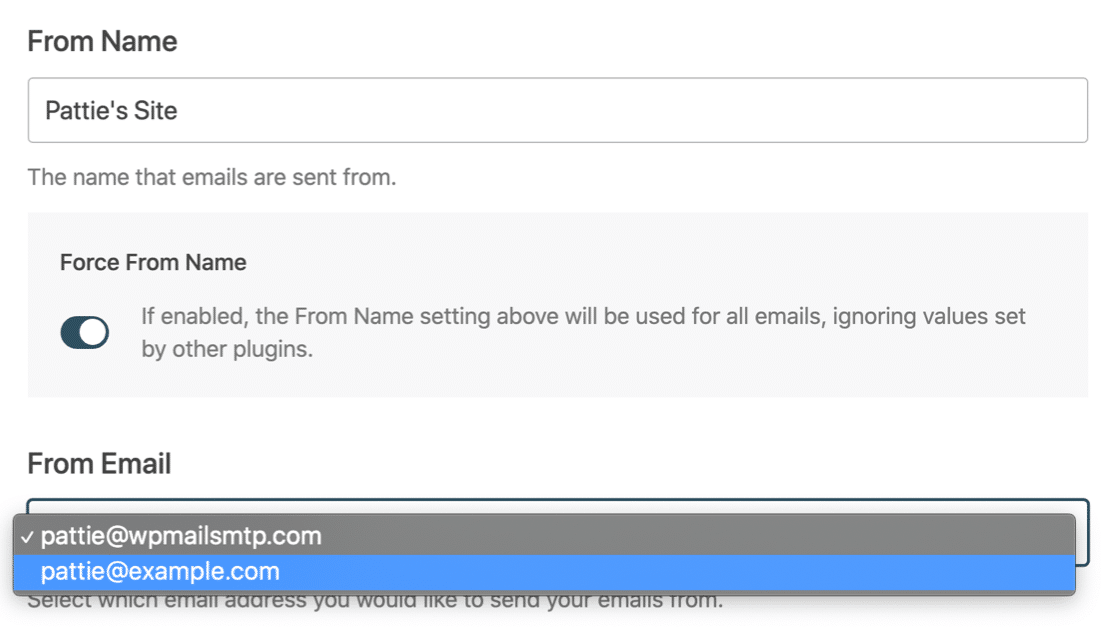
หากต้องการเรียนรู้เพิ่มเติมเกี่ยวกับคุณลักษณะที่ยอดเยี่ยมนี้ โปรดดูวิธีใช้ชื่อแทน Gmail ใน WordPress
พร้อมที่จะบันทึกอีเมลของคุณแล้วหรือยัง? เริ่มต้นวันนี้ด้วยปลั๊กอิน WordPress SMTP ที่ดีที่สุด WP Mail SMTP Elite มีการตั้งค่า White Glove เต็มรูปแบบและรับประกันคืนเงิน 14 วัน
หากบทความนี้ช่วยคุณได้ โปรดติดตามเราบน Facebook และ Twitter สำหรับคำแนะนำและคำแนะนำเกี่ยวกับ WordPress เพิ่มเติม