
Cum să configurați jurnalele de e-mail WordPress [Cel mai bun mod]
Publicat: 2021-05-19Doriți să activați jurnalele de e-mail WordPress?
Jurnalele de e-mail vă pot ajuta să salvați, să urmăriți și să retrimiteți e-mailurile trimise de la WordPress.
În acest ghid, vă vom arăta cum să activați jurnalele de e-mail în câteva clicuri.
Înregistrați-vă e-mailurile WordPress acum
Cum verific jurnalele de e-mail în WordPress?
Puteți vizualiza jurnalele de e-mail și e-mailurile trimise cu pluginul WP Mail SMTP.
Înregistrarea e-mailurilor WordPress este foarte simplă cu WP Mail SMTP, deoarece afișează starea e-mailurilor trimise într-un fișier jurnal sau într-un widget de tablou de bord.
Este mai avansat decât alte pluginuri de înregistrare a e-mailurilor, deoarece poate urmări starea până la căsuța poștală a destinatarului. Și vă poate afișa, de asemenea, deschideri și clicuri.
Asta înseamnă că poți vedea o imagine reală a livrării e-mailului tău, chiar pe tabloul de bord WordPress.
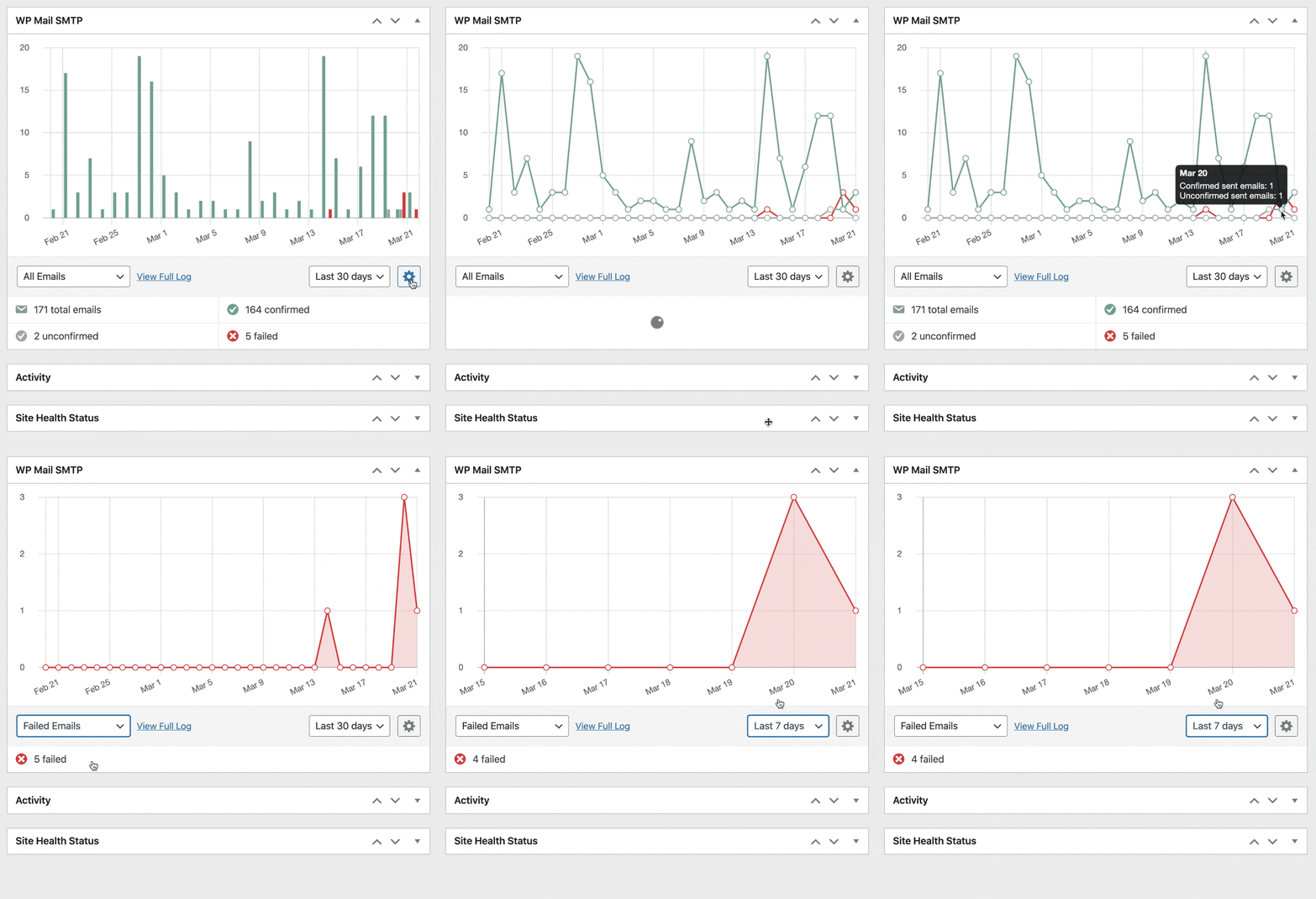
WP Mail SMTP adaugă, de asemenea, o pagină de jurnal de e-mail detaliată în zona dvs. de administrare WordPress. Din pagina de jurnal de e-mail, puteți:
- Vedeți anteturile : WP Mail SMTP salvează toate informațiile tehnice asociate cu e-mailul.
- Filtrați și căutați : utilizați filtrele puternice pentru a găsi și urmări cele mai importante e-mailuri.
- Imprimați jurnalele de e-mail : Fiecare jurnal de e-mail poate fi tipărit sau salvat ca PDF.
- Înregistrați conținutul e-mailului : Salvați mesajul, precum și anteturile de e-mail (opțional).
- Urmăriți deschiderile și clicurile de e-mail: vedeți datele de deschidere și clic pentru fiecare e-mail pe care îl trimiteți de la WordPress
- Retrimiteți e-mailurile eșuate : retrimiteți în bloc sau individual sau redirecționați către o altă adresă.
- Stocați atașamente : Salvați fișierul atașat împreună cu jurnalul.
- Exportați e-mailurile trimise în format CSV, XLSX sau EML
- Vizualizați cu ușurință jurnalele de e-mail pe mai multe site-uri pe pagini separate.
Datorită acestor funcții, înregistrarea e-mailurilor WordPress nu este doar ușoară, ci și foarte puternică cu WP Mail SMTP.
Cum să activați înregistrarea e-mail-urilor WordPress
Vă vom arăta cel mai bun mod de a vă înregistra e-mailurile cu un plugin WordPress. Faceți clic pe linkul de mai jos pentru a trece la secțiunea pe care doriți să o încercați mai întâi:
- Activați jurnalele de e-mail WordPress
- Înregistrați tot conținutul de e-mail
- Filtrați, căutați și imprimați jurnalele de e-mail WordPress
- E-mailul de jurnal se deschide și face clic
- Atașamentele de jurnal trimise de la WordPress
- Exportați jurnalele de e-mail WordPress în CSV, XLSX sau EML
Pentru a obține înregistrarea completă a e-mailului WordPress pe site-ul dvs., veți avea nevoie de licența WP Mail SMTP Pro sau mai mare.
1. Activați jurnalele de e-mail WordPress
Vom folosi pluginul WP Mail SMTP pentru a vă înregistra e-mailurile WordPress. WP Mail SMTP folosit de peste 2 milioane de utilizatori WordPress pentru a îmbunătăți livrarea și urmărirea e-mailului.
Pentru a instala WP Mail SMTP, descărcați fișierul zip din contul dvs. WP Mail SMTP. Îl vei găsi în fila Descărcări .
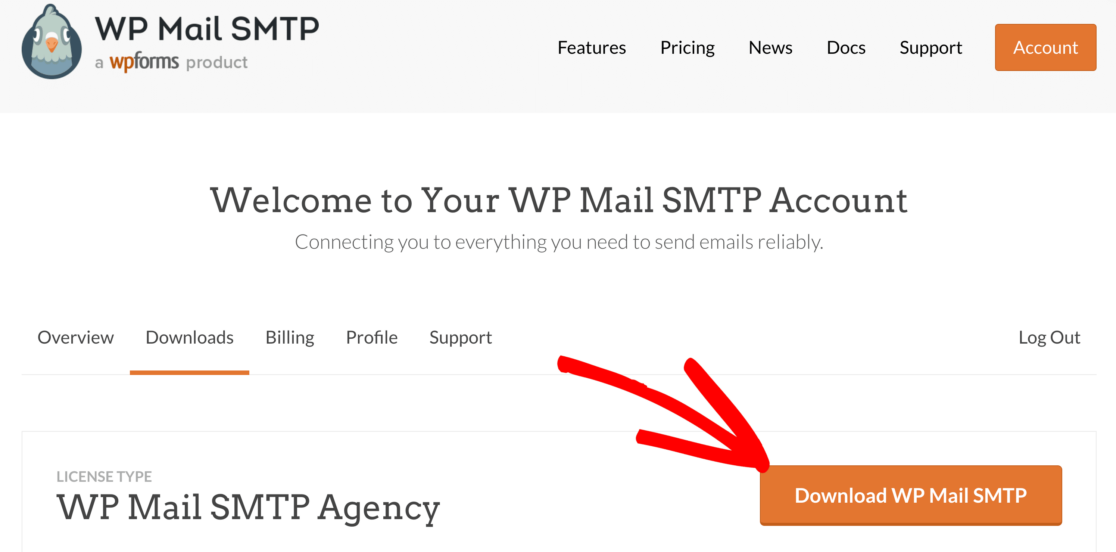
Apoi, deschideți tabloul de bord WordPress. Mergeți la pagina Plugin -uri și încărcați fișierul zip pentru a-l instala.
Dacă nu ești sigur cum să faci asta, vezi cum să instalezi un plugin în WordPress.
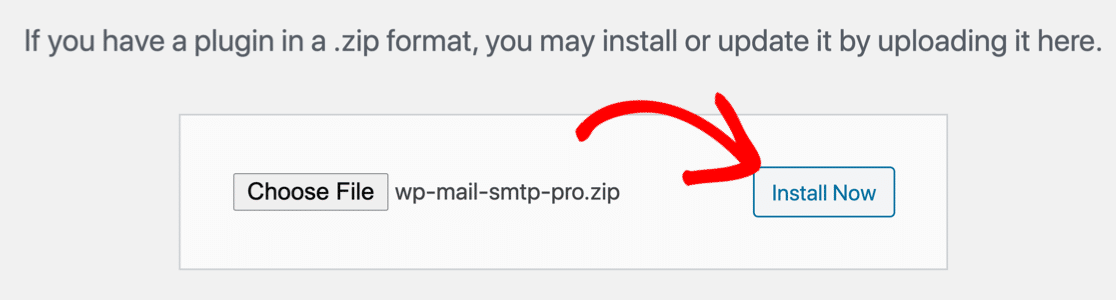
De îndată ce activați pluginul, se va deschide Expertul de configurare SMTP WP Mail.
Alegeți furnizorul dvs. de servicii de e-mail
Acum putem configura furnizorul SMTP ales de dvs. folosind Expertul.
Faceți clic pe butonul Să începem pentru a începe.
Pe ecranul următor, faceți clic pe mailer-ul pe care doriți să îl utilizați din listă.
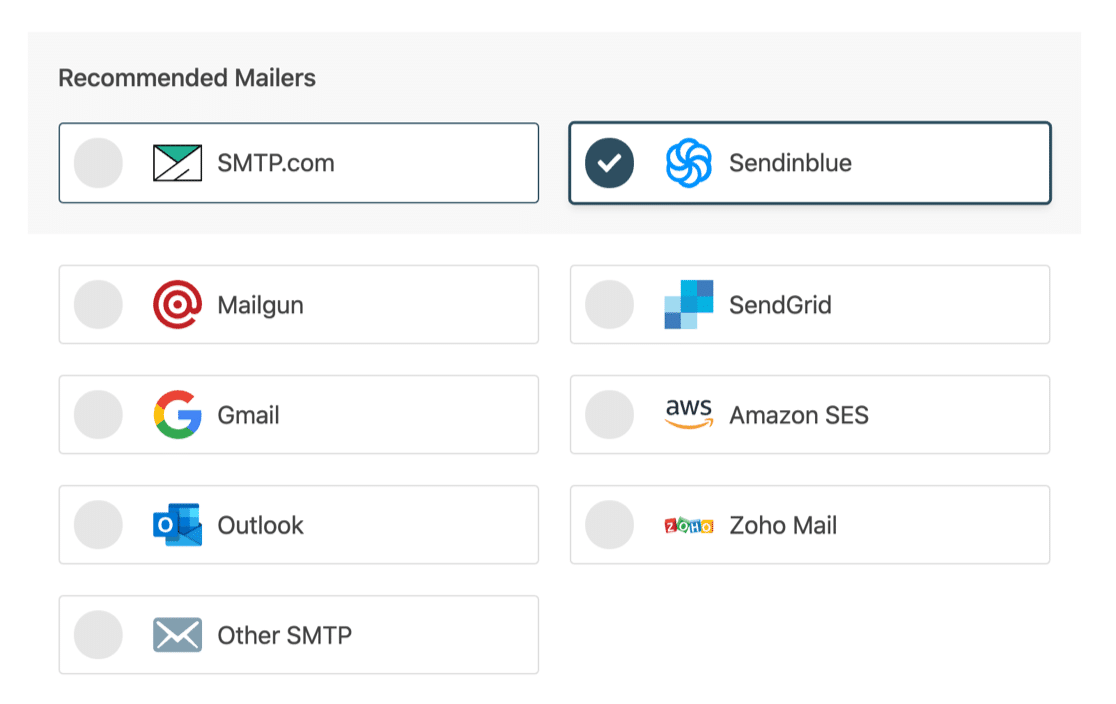
WP Mail SMTP acceptă o mulțime de servicii de e-mail populare, inclusiv multe opțiuni gratuite.
Înregistrarea stării de livrare a e-mailului
Majoritatea pluginurilor de înregistrare a e-mailului vă vor spune dacă e-mailul a fost trimis sau eșuat . Dar nu vă pot oferi nicio informație despre ce s-a întâmplat după aceea.
Utilizarea WP Mail SMTP pentru înregistrarea e-mailurilor WordPress vă oferă o perspectivă mai mare asupra stării dvs. de livrare. Cu WP Mail SMTP, puteți debloca 2 rapoarte de stare suplimentare: Neconfirmat (În așteptare) și Confirmat (Livrat).
Iată ce vă vor spune aceste stări:
- Sent înseamnă că WordPress a generat și trimis cu succes e-mailul.
- Eșuat înseamnă că e-mailul nu a fost trimis. De exemplu, veți vedea acest lucru dacă există o problemă cu serverul dvs. SMTP sau o altă problemă de configurare.
- Neconfirmat înseamnă că e-mailul a fost trimis și WP Mail SMTP așteaptă starea.
- Confirmat înseamnă că e-mailul a fost trimis și livrat în căsuța poștală a destinatarului.
Furnizorii de e-mail selectați acceptă Neconfirmat și Confirmat . Iată o diagramă pentru a afișa fiecare stare și e-mailurile care le acceptă:
| Serviciu de e-mail | A eșuat | Trimis | În așteptare/ Neconfirmat | Livrat/Confirmat |
|---|---|---|---|---|
| SMTP.com | ✓ | ✓ | ✓ | ✓ |
| Sendinblue | ✓ | ✓ | ✓ | ✓ |
| Mailgun | ✓ | ✓ | ✓ | ✓ |
| Gmail | ✓ | ✓ | ||
| Outlook | ✓ | ✓ | ||
| Zoho Mail | ✓ | ✓ | ||
| SendGrid | ✓ | ✓ | ||
| Amazon SES | ✓ | ✓ | ||
| Alte SMTP | ✓ | ✓ |
Deci, dacă doriți cea mai bună urmărire posibilă a e-mailului, vă recomandăm să utilizați WP Mail SMTP cu Sendinblue, SMTP.com sau Mailgun.
După ce ți-ai ales expeditorul, accesează documentația noastră și continuă pașii de configurare:
| Mailere disponibile în toate versiunile | Mailere suplimentare în Pro |
|---|---|
| SMTP.com | Microsoft Outlook |
| Sendinblue | Amazon SES |
| Mailgun | Zoho Mail |
| SendGrid | |
| Gmail / Google Workspace | |
| Alte SMTP |
Reveniți la acest ghid când sunteți gata.
Ai nevoie de ajutor?
Licența noastră Elite include configurarea mănușilor albe.
În pasul final, asigurați-vă că activați Jurnalele de e-mail detaliate și Rezumatul e-mailului săptămânal .
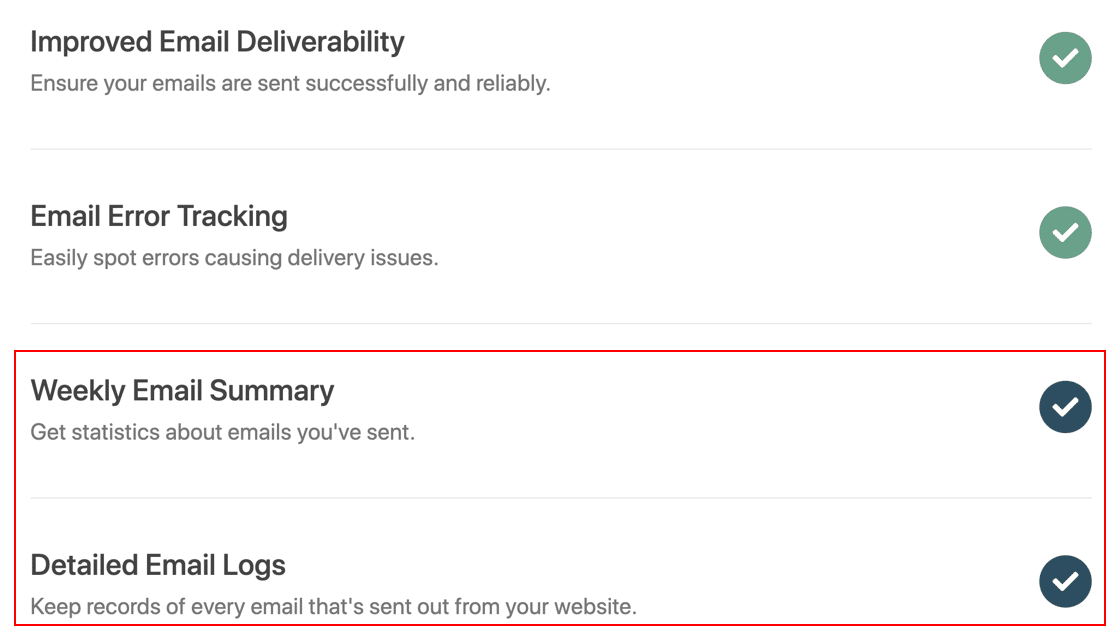
Jurnalele de e-mail detaliate vă vor urmări anteturile de e-mail și starea livrării. Rezumatul săptămânal prin e-mail vă va trimite un raport săptămânal prin e-mail.
Pentru cele mai bune date posibile, vă recomandăm să înregistrați și conținutul e-mailurilor trimise.
2. Înregistrați tot conținutul de e-mail
Pe lângă urmărirea antetului și a stării de livrare a fiecărui e-mail trimis de la WordPress, puteți salva o copie a întregului conținut al mesajelor trimise de pe site-ul dvs.
Acest lucru poate fi util când depanați. De exemplu, dacă aveți un plugin de personalizare a e-mailului pentru WooCommerce, puteți salva o copie a e-mailurilor de comandă pentru a vă asigura că sunt formatate corect.
Să activăm înregistrarea completă a e-mailului pe site-ul dvs. WordPress.
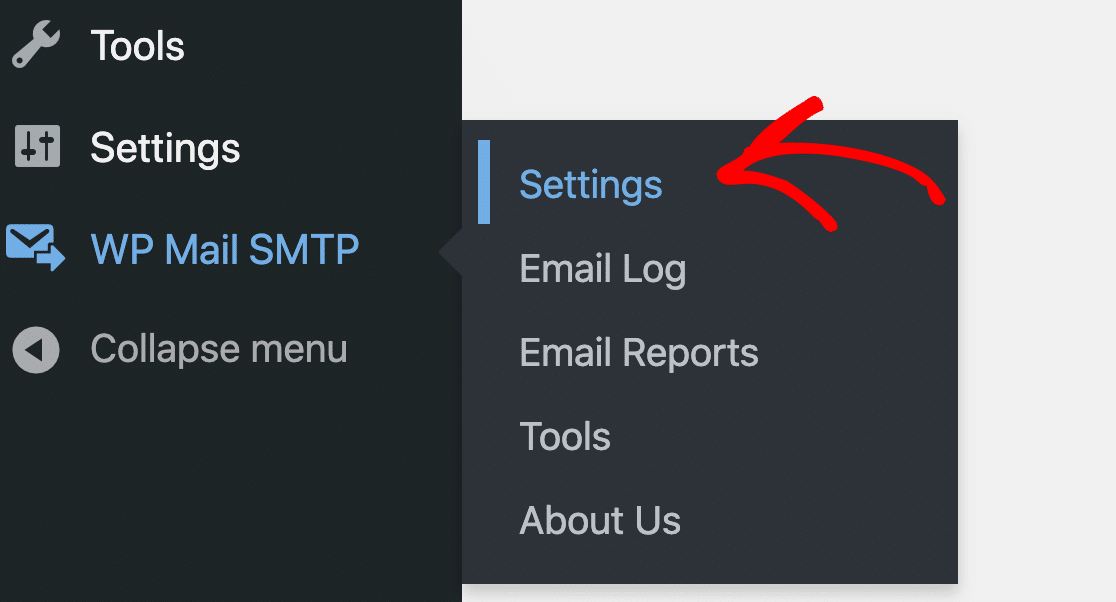
Mai întâi, mergeți la pagina Setări din plugin.
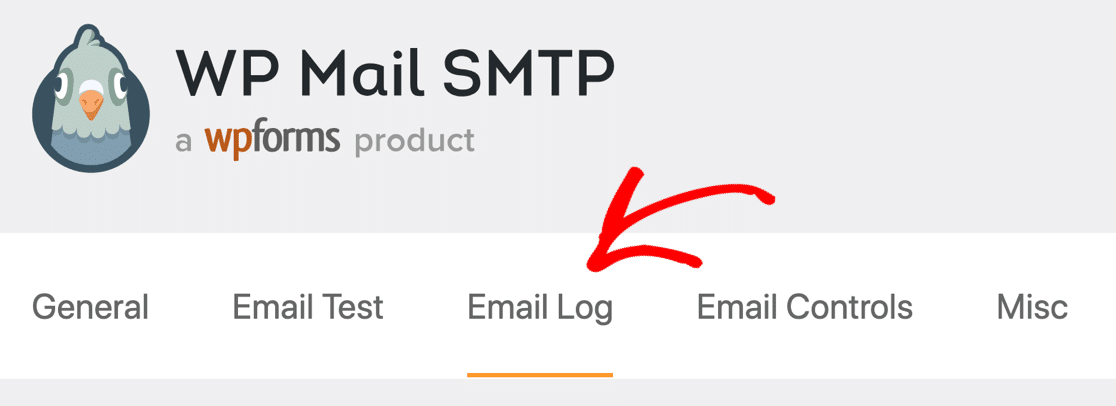
Acum faceți clic pe fila Jurnal de e-mail pentru a deschide setările jurnalului de e-mail WordPress.
Derulați puțin în jos pe această pagină și bifați caseta de lângă Logare conținut e-mail .
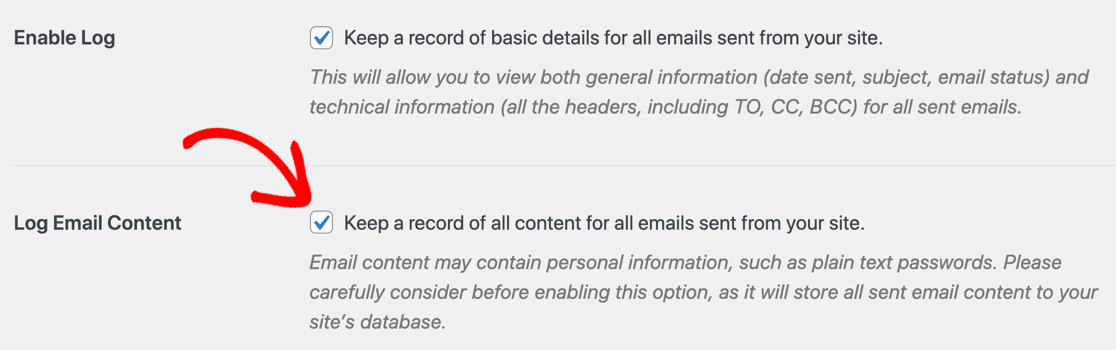
Aceasta este o opțiune avansată, așa că există câteva lucruri de reținut:
- Înregistrarea corpului de e-mailuri salvează conținutul în baza de date WordPress . Vă recomandăm să instalați un plugin de securitate WordPress cu autentificare în doi factori, astfel încât site-ul dvs. să fie sigur.
- Baza de date va crește. În timp, baza de date WordPress se va mări pe măsură ce înregistrați conținutul tuturor e-mailurilor trimise de pe site-ul dvs.
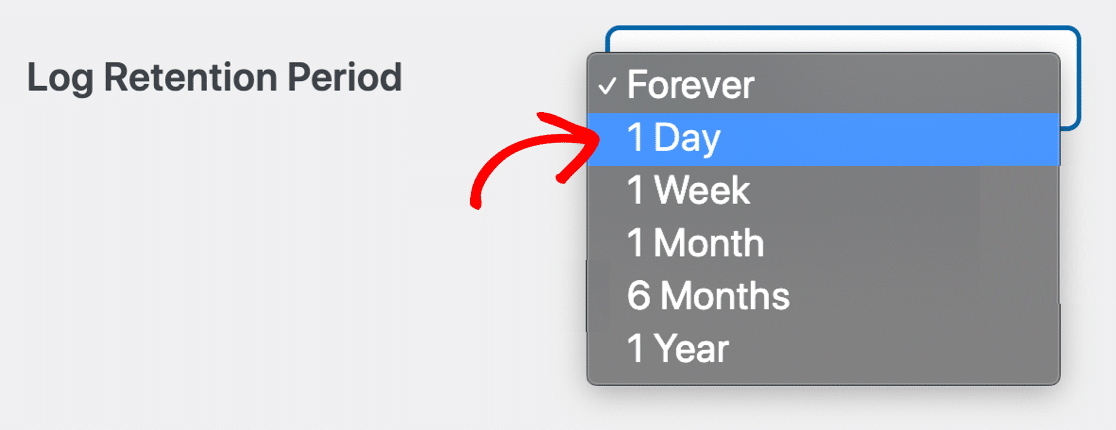
Pentru a evita orice problemă de spațiu pe disc, puteți restricționa dimensiunea jurnalului de e-mail. Dacă reduceți Perioada de păstrare a jurnalelor , jurnalele de e-mail mai vechi vor fi șterse automat.
Acum să aruncăm o privire mai atentă la fișierul jurnal din tabloul de bord WordPress.
3. Filtrați, căutați și imprimați jurnalele de e-mail WordPress
Acum ați configurat jurnalele de e-mail WordPress, fiecare e-mail trimis folosind funcția wp_mail() va fi înregistrat. Nu trebuie să utilizați un plugin WordPress separat pentru aceasta, ceea ce este grozav deoarece puteți evita orice conflict de plugin care vă poate afecta livrarea e-mailului.
Dacă furnizorul dvs. de e-mail acceptă toate stările despre care am vorbit, raportează și starea fiecărui e-mail: Trimis , Eșuat și (dacă este acceptat) Livrat .
Când am instalat pluginul, Expertul de configurare a generat un e-mail de testare, așa că acesta va fi deja în jurnal. Puteți genera e-mailuri de testare suplimentare în meniul Instrumente , dacă doriți.
Acum să aruncăm o privire la jurnalele de e-mail. În meniul dvs. de administrare WordPress, deschideți WP Mail SMTP » Jurnal de e-mail .
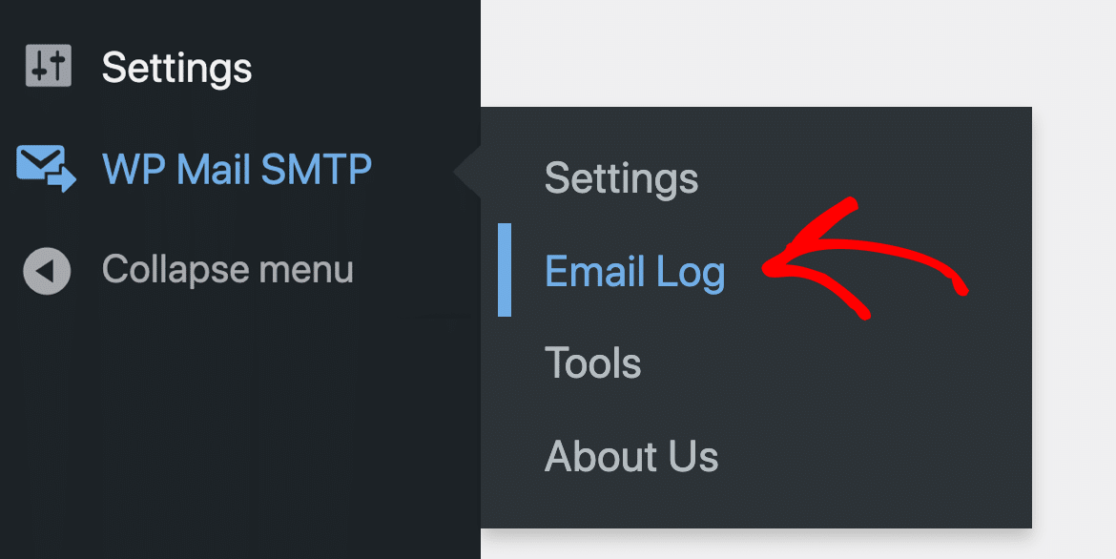
Deoarece instalarea dvs. este nouă, este posibil să nu aveți încă multe jurnale de văzut. Vom arăta cum va arăta când va funcționa de ceva vreme.
Să începem prin a filtra jurnalul după dată. În acest exemplu, dorim să găsim orice e-mail care nu a reușit pe 20 aprilie.
Jurnalul de e-mail al WP Mail SMTP are un selector de date în partea de sus, astfel încât să puteți vizualiza cu ușurință fișierele de jurnal pentru o anumită dată sau o serie de date.
În imaginea de mai jos, am folosit-o pentru a căuta e-mailuri trimise de pe site-ul nostru WordPress între 14 aprilie și 21 aprilie.
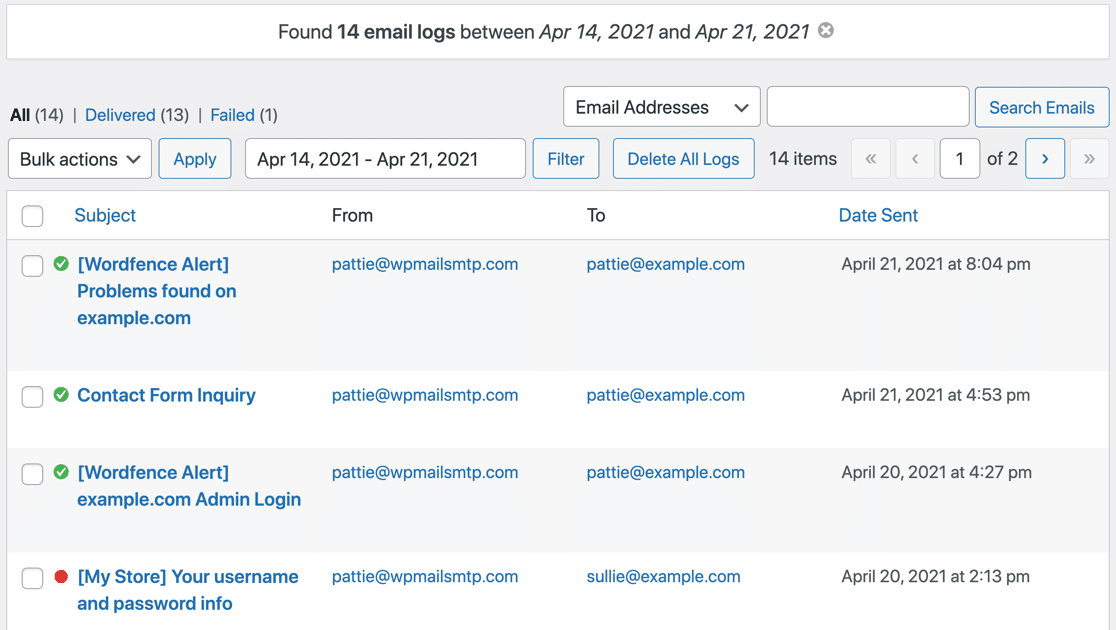

Deoarece folosim Sendinblue, putem vedea o stare Livrată cu un cerc verde și o bifă pentru primele 3 e-mailuri, așa că știm că acestea au ajuns cu siguranță la căsuța poștală a destinatarului.
Un e-mail este marcat cu un punct roșu, așa că știm că unul eșuat . Dacă trecem cu mouse-ul peste acea linie, putem vedea opțiuni pentru a vizualiza jurnalul sau a șterge .
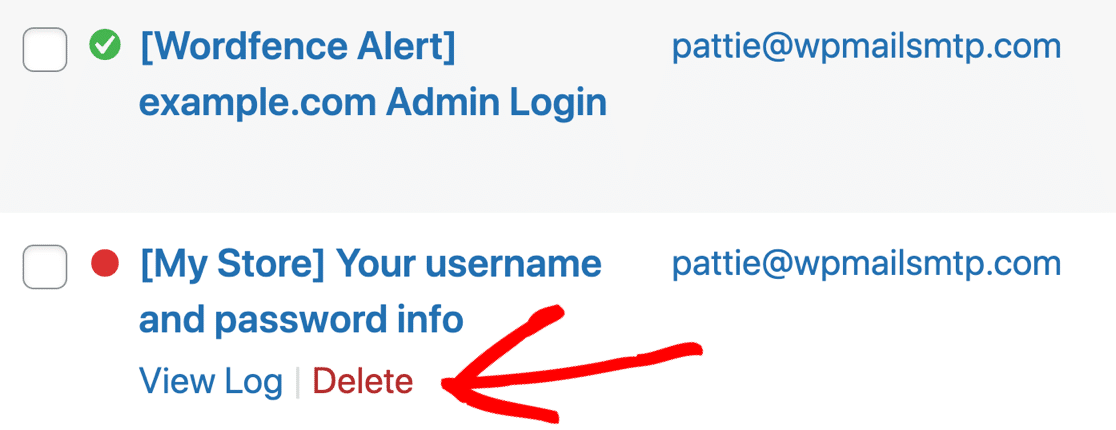
Să facem clic pe View Log pentru a vedea mai multe detalii despre e-mailul conectat.
Din pagina de jurnal individuală, putem:
- Imprimați jurnalul de e-mail sau salvați-l ca PDF
- Exportați acest jurnal ca fișier CSV, EML sau Excel.
Exportarea ca EML va exporta întregul conținut de e-mail dacă aveți această opțiune activată. Vă vom arăta cum funcționează în următoarea secțiune a acestui articol.
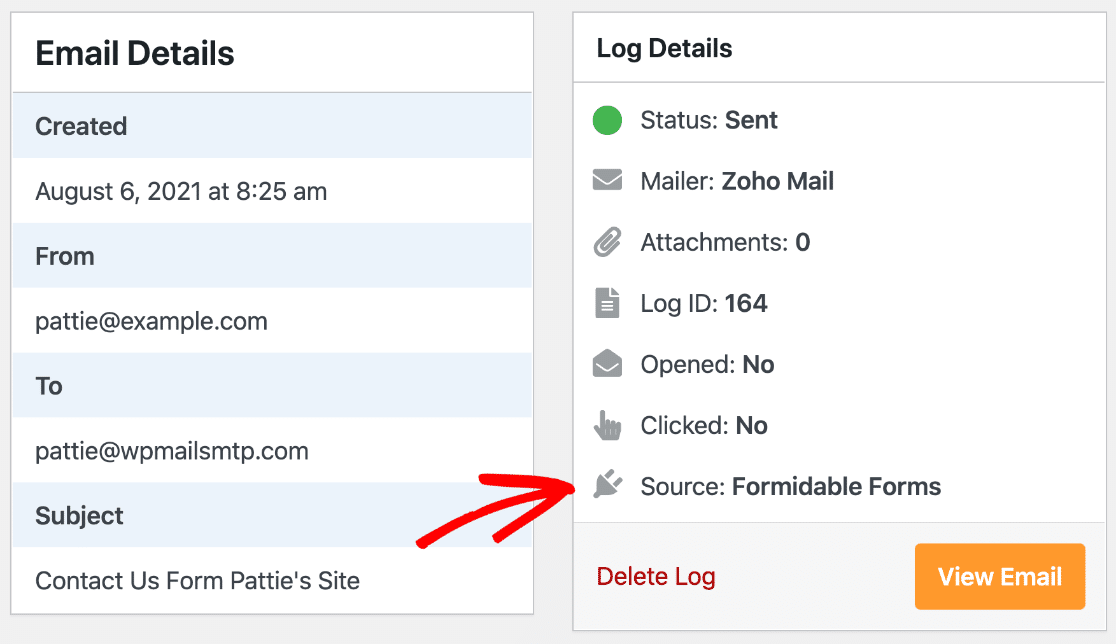
Jurnalul de e-mail vă spune și ce plugin a generat e-mailul.
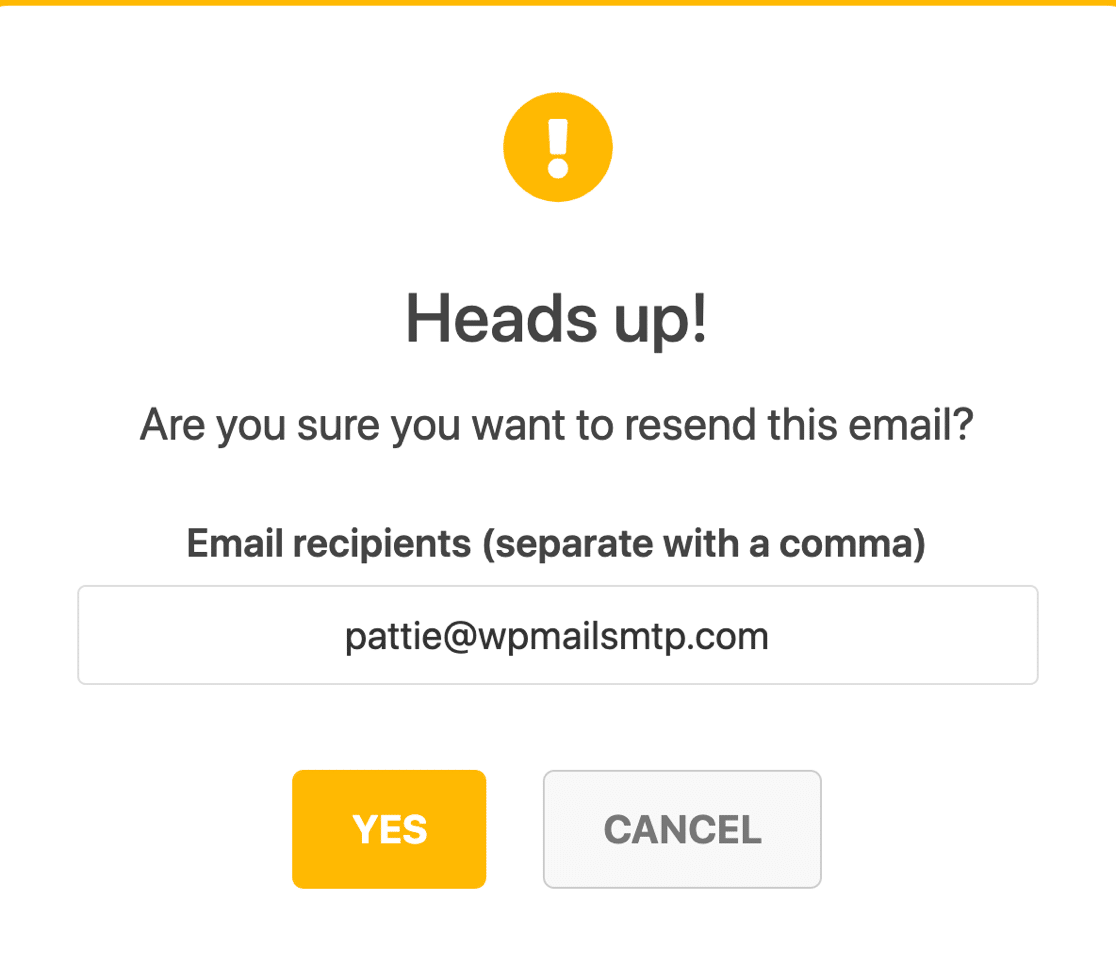
Puteți face clic pe Retrimite pentru a retrimite orice e-mail și pentru a personaliza adresa Către .
Acest lucru poate fi util pentru retrimiterea noilor activări de utilizator și e-mailuri de resetare a parolei.
În partea de jos a jurnalului, meniul drop-down Detalii tehnice vă va afișa anteturile complete pentru depanare mai detaliată.
De asemenea, putem vedea eroarea exactă pe care a returnat-o furnizorul de e-mail:
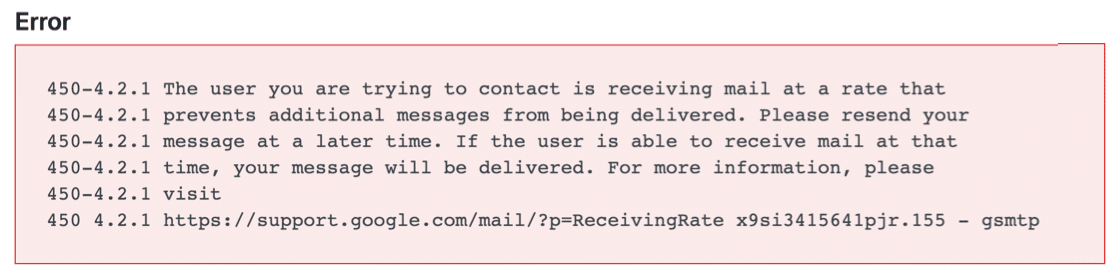
În acest caz, destinatarul a primit prea multe e-mailuri și a atins limita de primire în Gmail. Deci putem fi siguri că nu a fost o problemă cu furnizorul nostru de e-mail sau cu setările.
Din pagina de fișier jurnal individual, putem tipări acest fișier jurnal în vizualizarea Normală sau Compactă . Vizualizarea compactă este utilă dacă aveți un fișier jurnal mare și doriți să economisiți hârtie sau să reduceți dimensiunea PDF-ului.
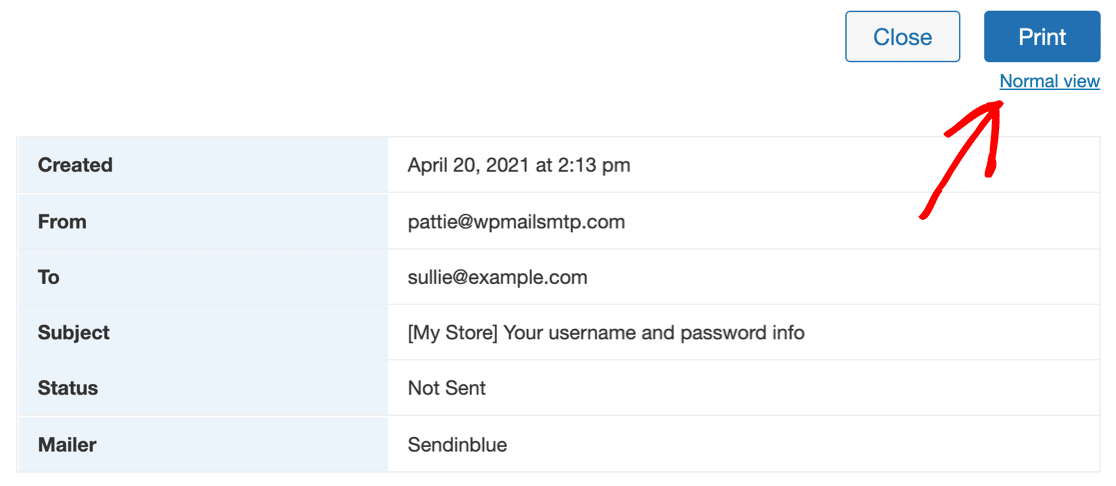
Înapoi la ecranul principal de jurnal, să ne uităm la celelalte moduri de a gestiona jurnalele de e-mail WordPress.
Bara de căutare vă permite să restrângeți lista jurnalelor de e-mail. Puteți folosi mai multe criterii de căutare pentru a continua să filtrați lista până când găsiți ceea ce aveți nevoie.
De exemplu, am filtrat deja după dată. Apoi, putem căuta în Subiect și Antete pentru a vedea dacă avem alte e-mailuri cu nume de utilizator și parolă care nu au reușit în aceeași săptămână.
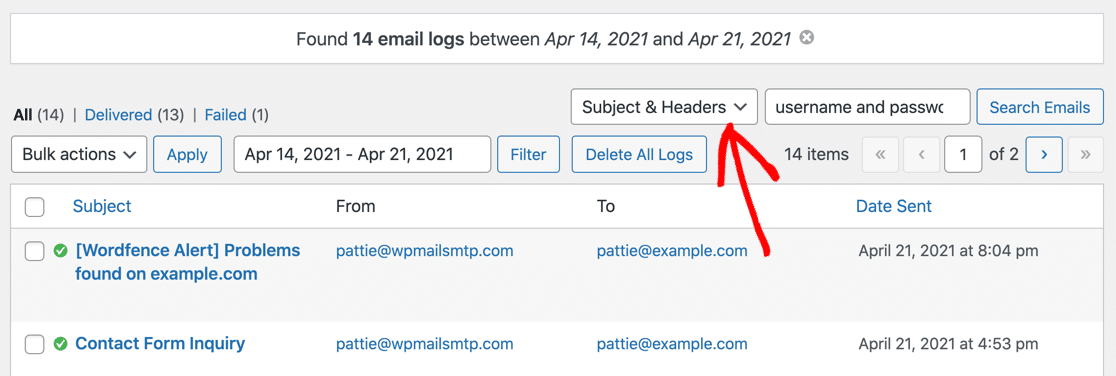
Noua căutare este combinată cu căutarea pentru dată și puteți vedea ambele filtre în linia de deasupra ecranului de jurnal.

Putem face clic pe pictogramele X pentru a elimina orice parte a căutării dacă dorim să lărgim rezultatele.

Aceste instrumente de filtrare și căutare fac ușor să găsiți orice e-mail și să aflați dacă a fost trimis și, dacă mesajul dvs. de e-mail îl acceptă, dacă a fost livrat.
Să mergem mai departe și să vedem cum să vedem dacă e-mailurile tale sunt deschise.
4. Jurnalul de e-mail se deschide și se face clic
Acum că știți sigur că e-mailurile dvs. sunt livrate, veți dori, de asemenea, să verificați dacă destinatarul citește și interacționează cu adevărat cu mesajul.
WP Mail SMTP Pro nu numai că ajută la înregistrarea e-mailurilor WordPress, dar merge și mai departe pentru a urmări ratele de deschidere și de clic pentru fiecare e-mail HTML trimis de pe site-ul dvs. Urmărirea e-mailurilor WordPress este deosebit de utilă dacă vindeți cursuri online sau trimiteți buletine informative de la WordPress.
Mai întâi, accesați pagina Setări a pluginului.
Și acum faceți clic pe Jurnal de e-mail în partea de sus pentru a deschide setările pentru jurnalul de e-mail WordPress.
Veți dori să derulați în jos și să activați aceste 2 setări:
- Deschideți Urmărire e-mail
- Faceți clic pe Urmărire link
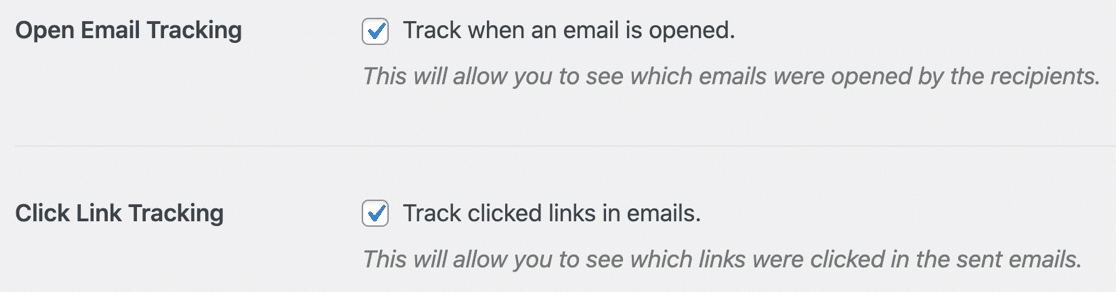
Acum veți putea vedea datele de urmărire deschise și dați clic lângă fiecare jurnal de e-mail individual.
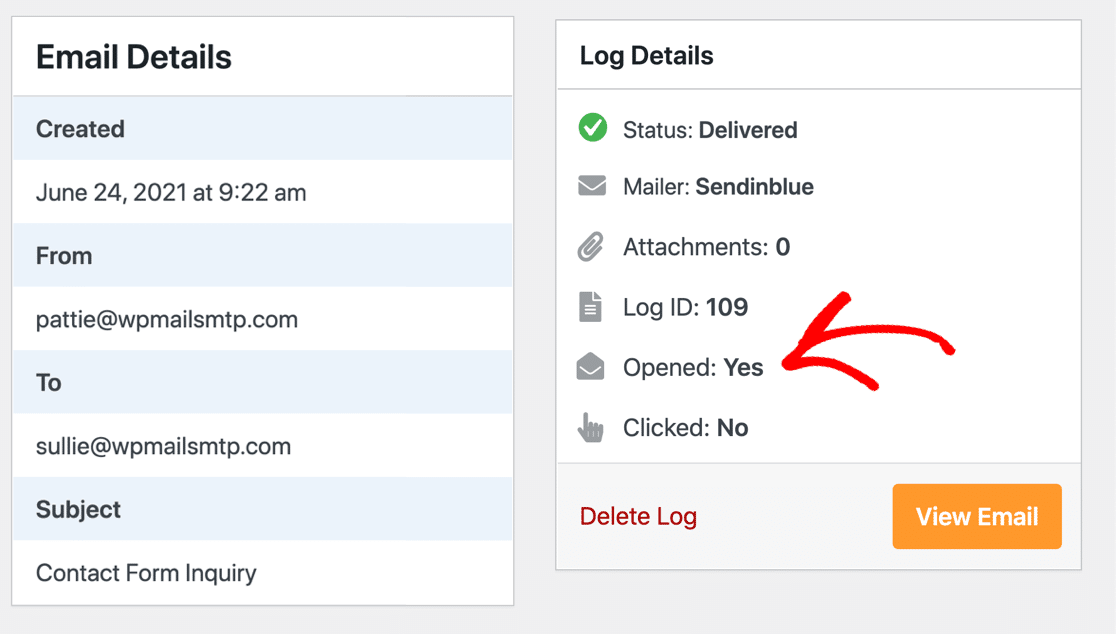
De asemenea, puteți vedea o prezentare generală din ecranul principal de jurnal de e-mail.

Dacă sunteți client Pro, puteți obține rate complete de deschidere și rate de clic în Raportul dvs. de e-mail .
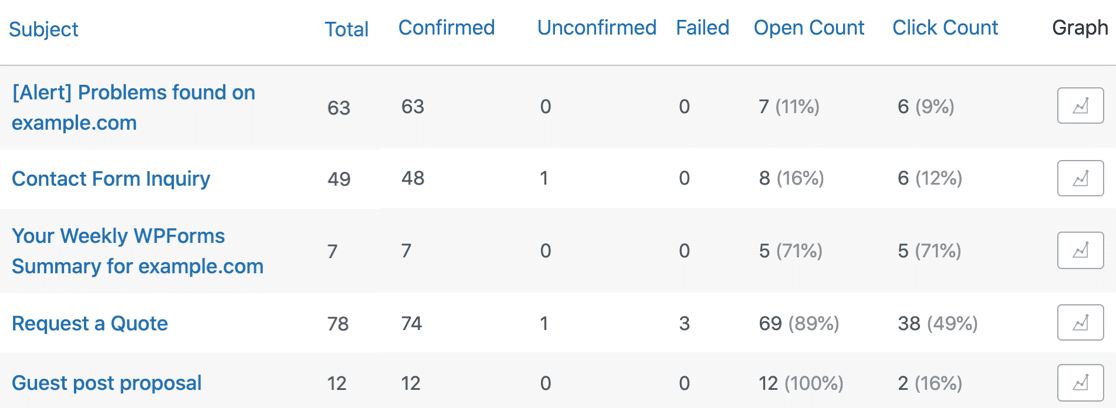
Rețineți că urmărirea deschiderii și clicurilor se bazează pe un pixel de urmărire. Aceasta înseamnă că funcționează cu majoritatea e-mailurilor HTML trimise de pe un site WordPress live, dar este posibil să nu funcționeze cu SMTP pe localhost până când nu publicați site-ul pe internet.
Acum ne-am uitat la urmărirea clicurilor și deschiderii, să ne uităm la câteva date pe care le putem înregistra.
5. Jurnal atașamente trimise de la WordPress
WP Mail SMTP Pro vă permite să salvați o copie a atașamentelor trimise de pe site-ul dvs. WordPress.
De exemplu, dacă trimiteți facturi PDF folosind un plugin WooCommerce, puteți salva fiecare factură pentru propria dvs. referință.
Pentru a face acest lucru, veți dori să deschideți din nou pagina de setări WP Mail SMTP. Apoi faceți clic pe Jurnal de e-mail în partea de sus pentru a deschide setările jurnalului de e-mail așa cum am făcut înainte.
Acum asigurați-vă că activați toate aceste 3 opțiuni:
- Activați jurnalul
- Înregistrați conținutul e-mailului
- Salvați atașamente
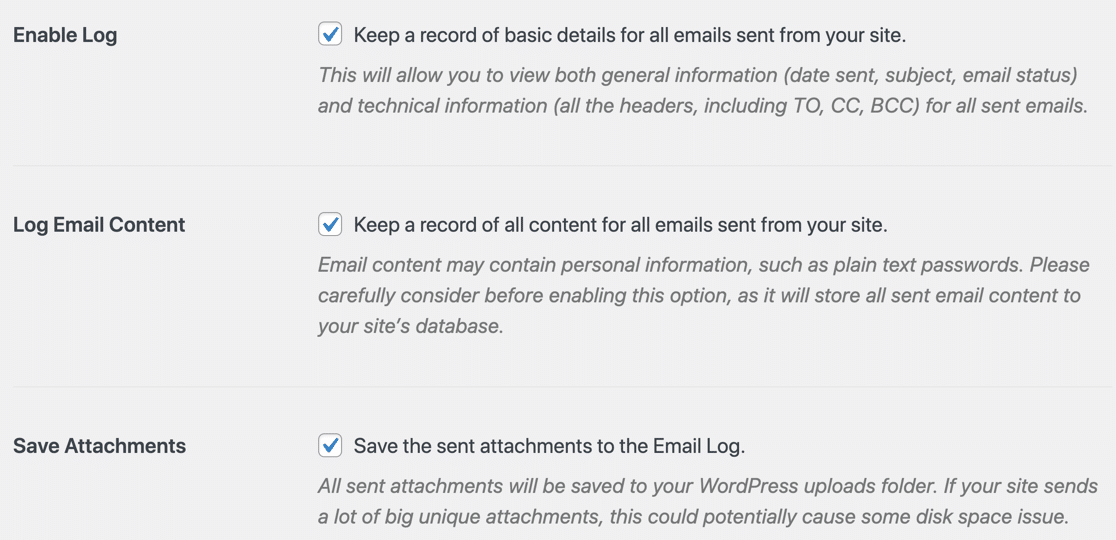
Acum, fiecare e-mail trimis de pe site-ul dvs. va fi salvat în WordPress împreună cu orice fișiere atașate inițial.
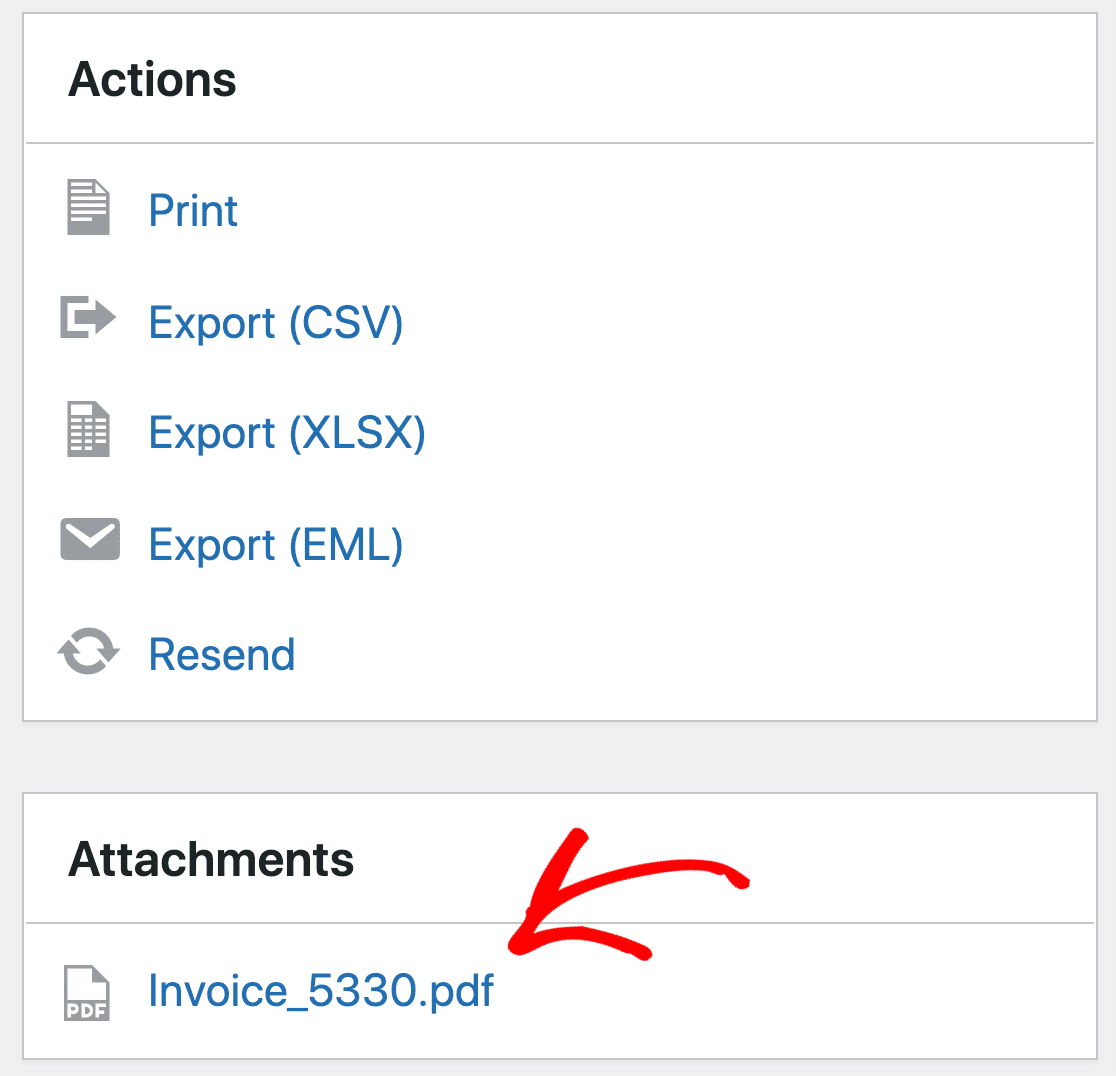
Puteți descărca fișierul sau retrimiteți e-mailul pentru a-l redirecționa.
Dacă doriți, puteți și exporta datele, pe care le vom analiza în continuare.
6. Exportați jurnalele de e-mail WordPress în CSV, EML sau XLSX
Instrumentul de export al jurnalelor de e-mail din WP Mail SMTP vă permite să exportați jurnalele de e-mail și să personalizați câmpurile care sunt incluse în fișier.
Aceasta este o modalitate minunată de a vă scoate datele de înregistrare a e-mailului din WordPress, astfel încât să le puteți analiza în alte instrumente și tablouri de bord.
De exemplu, ați putea să vă urmăriți livrarea e-mailului împreună cu activitatea magazinului dvs. WooCommerce sau să vă creați propriile rapoarte personalizate pentru clienții agenției.
Pentru a genera un fișier de export Excel sau CSV, mergeți la WP Mail SMTP » Instrumente .
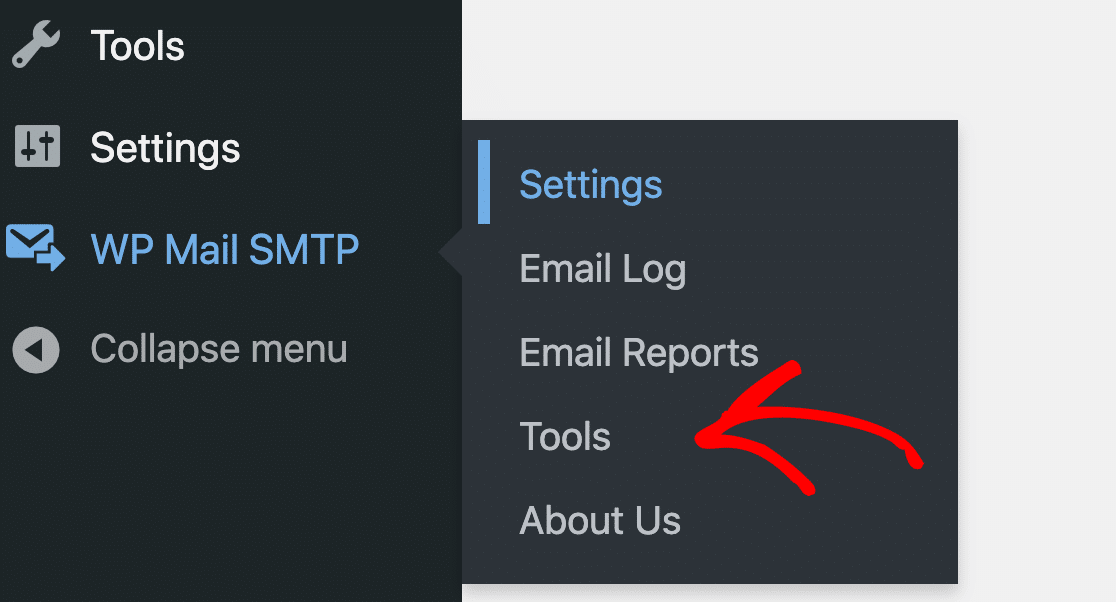
Din filele din partea de sus, dați clic pe Exportați .
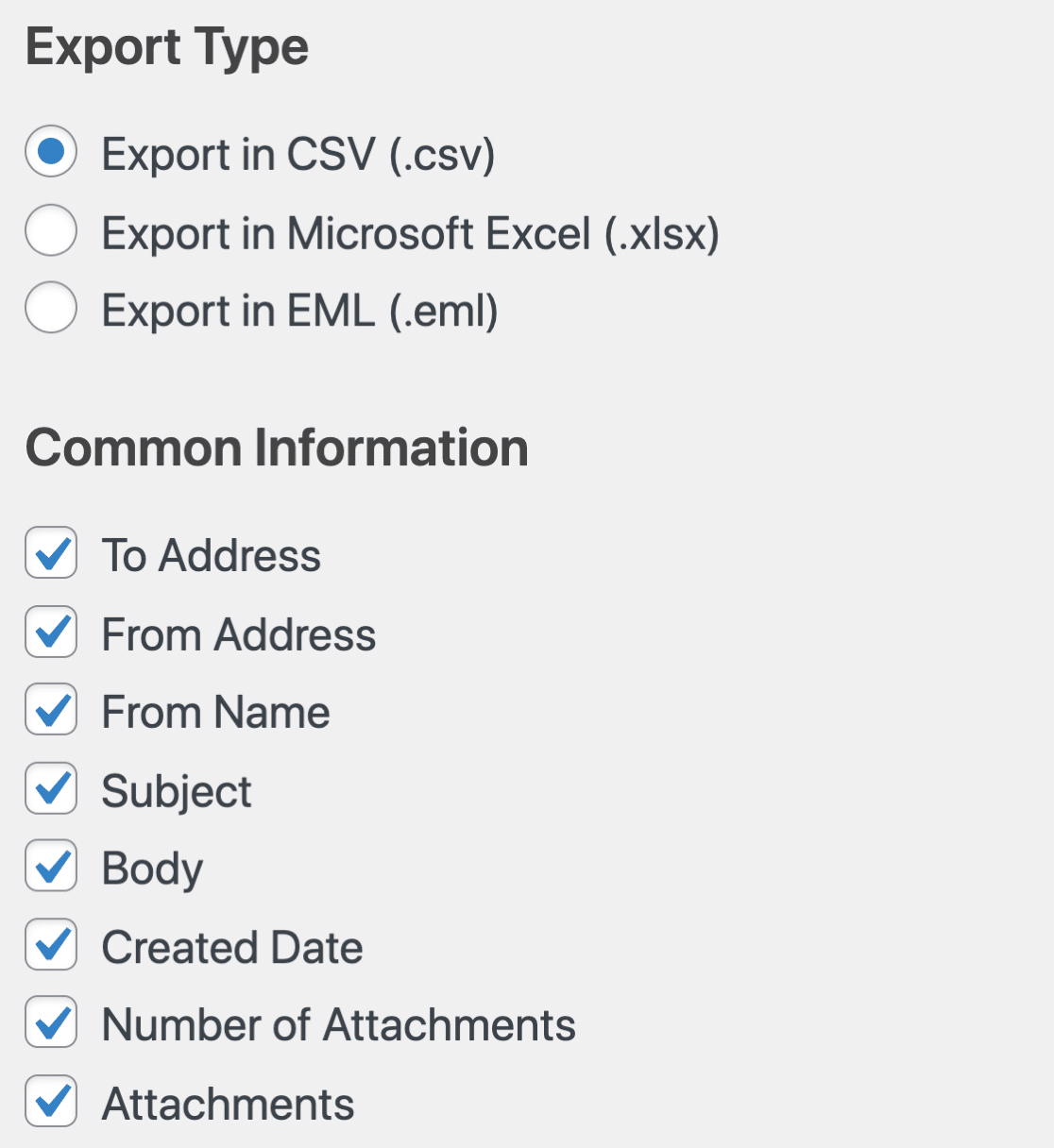
În partea de sus, puteți alege formatul de fișier și selectați informațiile de bază de inclus.
Mai jos, puteți alege mai multe informații și puteți filtra căutarea.
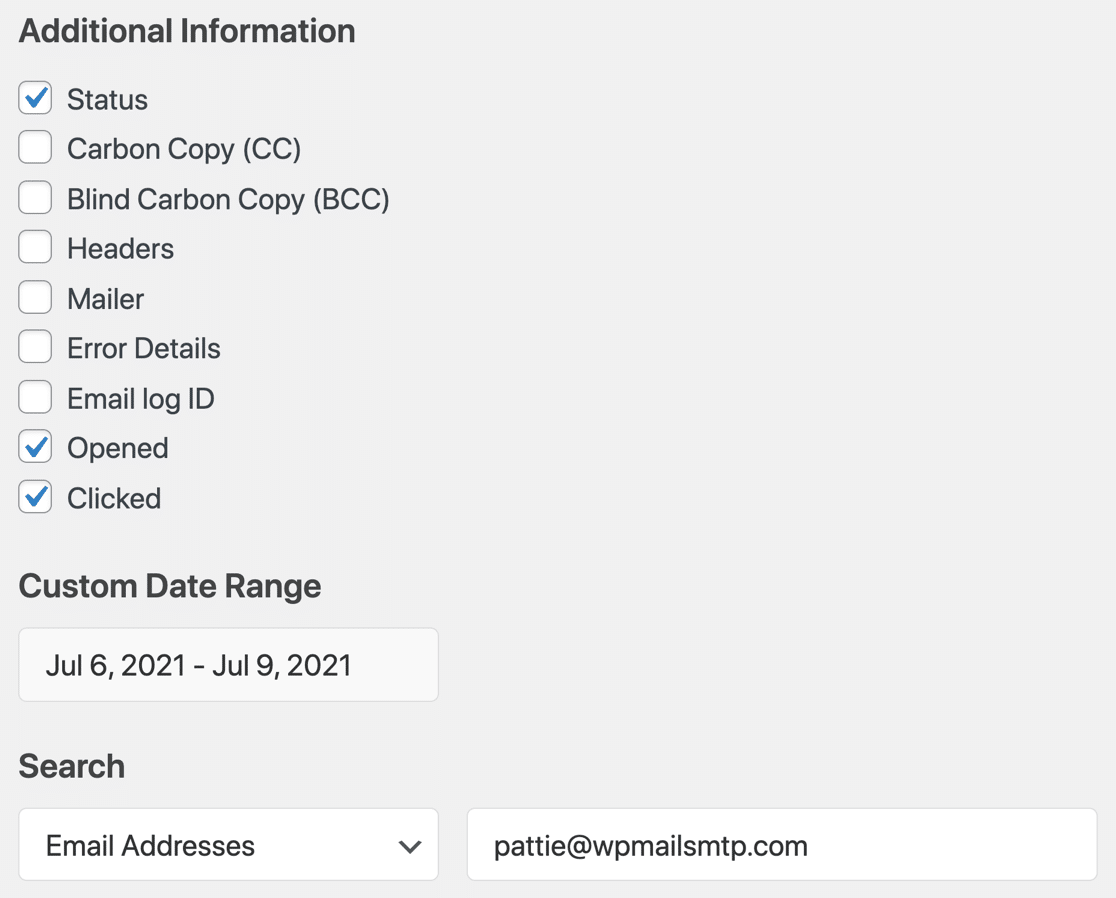
Deci, în total, un export de jurnal de e-mail WordPress XLSX sau CSV poate include orice combinație a acestor câmpuri:
| Informații comune | informatii suplimentare |
|---|---|
| A se adresa | stare |
| De la adresa | CC |
| De la nume | BCC |
| Subiect | Anteturi |
| Corp | Mailer |
| Data creata | Detalii despre eroare |
| Numărul de atașamente | ID-ul jurnalului |
| Atasamente | Deschis |
| S-a făcut clic |
În plus, puteți filtra și fișierul de export după:
- Data exactă sau intervalul de date
- Adresa de e-mail
- Subiect sau text de antet
- Conţinut
Rețineți că exportul Corpului sau căutarea Conținutului va funcționa numai dacă înregistrați conținutul e-mailurilor trimise de pe site-ul dvs.
Si asta e! Acum știți cum să vă înregistrați e-mailurile WordPress, astfel încât să puteți urmări starea și să vă generați propriile rapoarte de livrare.
Înregistrați-vă e-mailurile WordPress acum
Apoi, trimiteți e-mail dintr-un alias Gmail în WordPress
Acum aveți WP Mail SMTP, puteți trimite diferite notificări de formulare de contact din câte aliasuri Gmail doriți. Puteți utiliza setarea Forțare de la e-mail pentru a utiliza 1 e-mail pentru orice sau puteți alege un alias implicit și le utilizați pe celelalte atunci când aveți nevoie.
Indiferent de aliasul Gmail pe care îl utilizați, WP Mail SMTP va adăuga automat autentificarea potrivită.
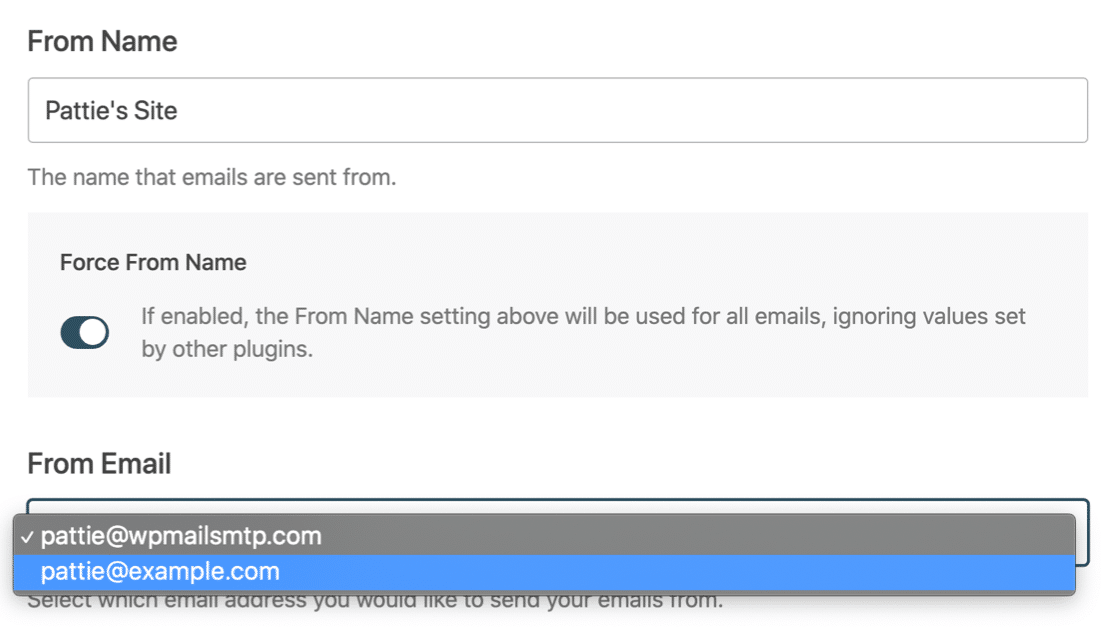
Pentru a afla mai multe despre această caracteristică minunată, vedeți cum să utilizați un alias Gmail în WordPress.
Sunteți gata să vă înregistrați e-mailurile? Începeți astăzi cu cel mai bun plugin WordPress SMTP. WP Mail SMTP Elite include configurarea completă a mănușilor albe și oferă o garanție de rambursare a banilor de 14 zile.
Dacă acest articol v-a ajutat, vă rugăm să ne urmăriți pe Facebook și Twitter pentru mai multe sfaturi și tutoriale WordPress.