
Cara Mengatur Log Email WordPress [Cara TERBAIK]
Diterbitkan: 2021-05-19Apakah Anda ingin mengaktifkan log email WordPress?
Log email dapat membantu Anda menyimpan, melacak, dan mengirim ulang email yang dikirim dari WordPress.
Dalam panduan ini, kami akan menunjukkan cara mengaktifkan log email dalam beberapa klik.
Log Email WordPress Anda Sekarang
Bagaimana Saya Memeriksa Log Email di WordPress?
Anda dapat melihat log email dan mengirim email dengan plugin WP Mail SMTP.
Mencatat email WordPress sangat sederhana dengan WP Mail SMTP karena menampilkan status email keluar Anda di file log atau widget dasbor.
Ini lebih maju daripada plugin logging email lainnya karena dapat melacak status sampai ke kotak surat penerima. Dan itu juga dapat menunjukkan Anda membuka dan mengklik.
Itu berarti Anda dapat melihat gambaran sebenarnya dari kemampuan pengiriman email Anda, langsung di dasbor WordPress Anda.
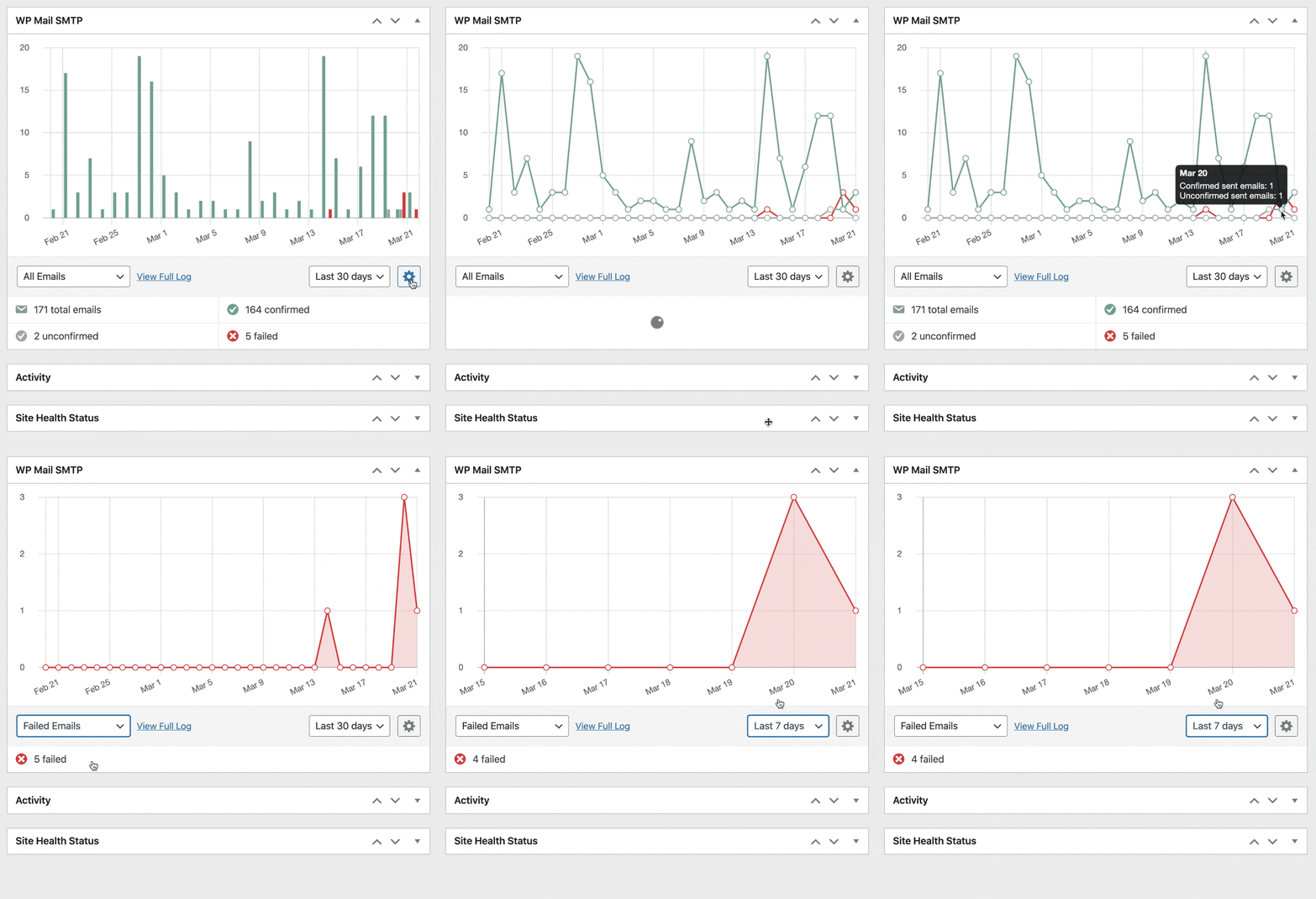
WP Mail SMTP juga menambahkan halaman log email terperinci ke area admin WordPress Anda. Dari halaman log email, Anda dapat:
- Lihat header : WP Mail SMTP menyimpan semua informasi teknis yang terkait dengan email.
- Filter dan cari : Gunakan filter canggih untuk menemukan dan melacak email terpenting Anda.
- Cetak log email : Setiap log email dapat dicetak atau disimpan sebagai PDF.
- Log isi email : Simpan pesan serta header email (opsional).
- Lacak email terbuka dan klik: Lihat data buka dan klik untuk setiap email yang Anda kirim dari WordPress
- Kirim ulang email yang gagal : Kirim ulang secara massal atau satu per satu, atau teruskan ke alamat lain.
- Simpan lampiran : Simpan file lampiran bersama dengan log.
- Ekspor email terkirim dalam format CSV, XLSX, atau EML
- Lihat log email multisite pada halaman terpisah dengan mudah.
Berkat fitur ini, logging email WordPress tidak hanya mudah tetapi juga sangat kuat dengan WP Mail SMTP.
Cara Mengaktifkan Logging Email WordPress
Kami akan menunjukkan cara terbaik untuk mencatat email Anda dengan plugin WordPress. Klik tautan di bawah untuk melompat ke bagian yang ingin Anda coba terlebih dahulu:
- Aktifkan log email WordPress
- Catat semua konten email
- Filter, cari, & cetak log email WordPress
- Log email terbuka dan klik
- Lampiran log dikirim dari WordPress
- Ekspor log email WordPress ke CSV, XLSX, atau EML
Untuk mendapatkan log email WordPress lengkap di situs Anda, Anda memerlukan lisensi WP Mail SMTP Pro atau lebih tinggi.
1. Aktifkan Log Email WordPress
Kami akan menggunakan plugin WP Mail SMTP untuk mencatat email WordPress Anda. WP Mail SMTP digunakan oleh 2+ juta pengguna WordPress untuk meningkatkan kemampuan pengiriman dan pelacakan email.
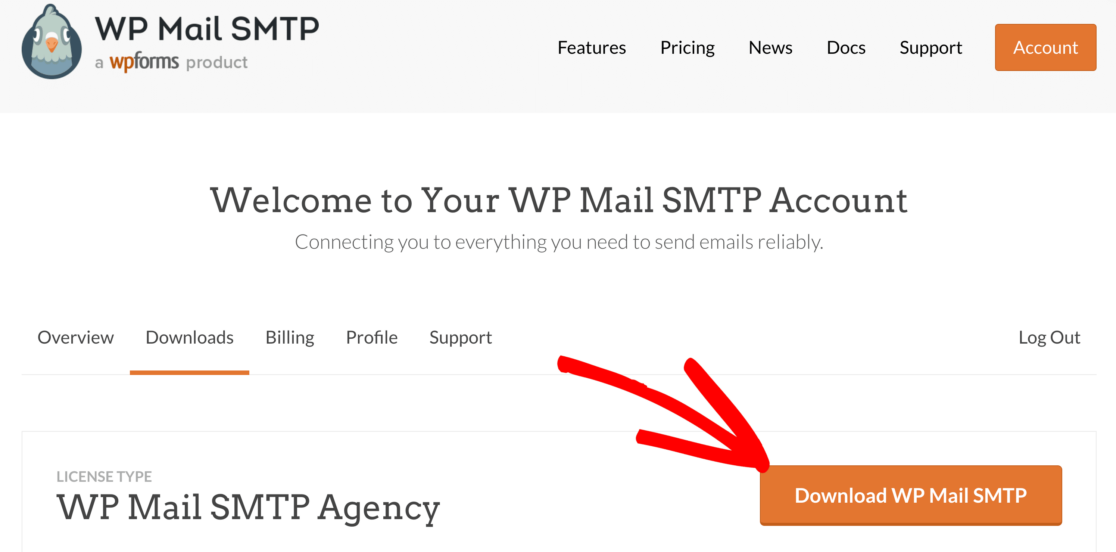
Untuk menginstal WP Mail SMTP, unduh file zip dari akun SMTP WP Mail Anda. Anda akan menemukannya di tab Unduhan .
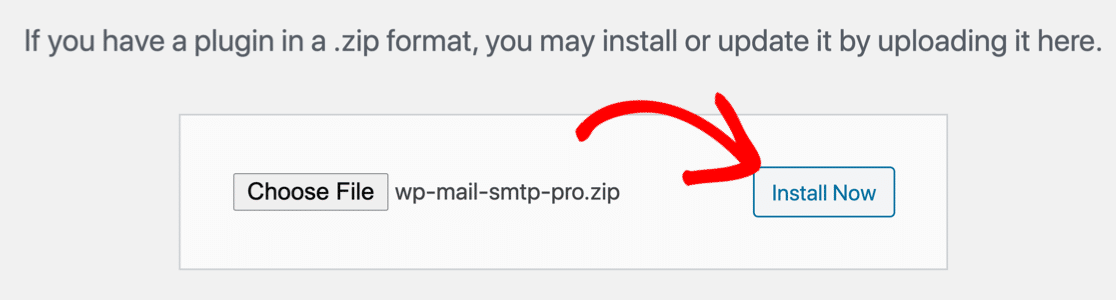
Selanjutnya, buka dasbor WordPress Anda. Buka halaman Plugin dan unggah file zip untuk menginstalnya.
Jika Anda tidak yakin bagaimana melakukannya, lihat cara memasang plugin di WordPress.
Segera setelah Anda mengaktifkan plugin, WP Mail SMTP Setup Wizard akan terbuka.
Pilih Penyedia Layanan Email Anda
Sekarang kita dapat mengatur penyedia SMTP pilihan Anda menggunakan Wizard.
Klik tombol Let's Get Started untuk memulai.
Pada layar berikutnya, klik mailer yang ingin Anda gunakan dari daftar.
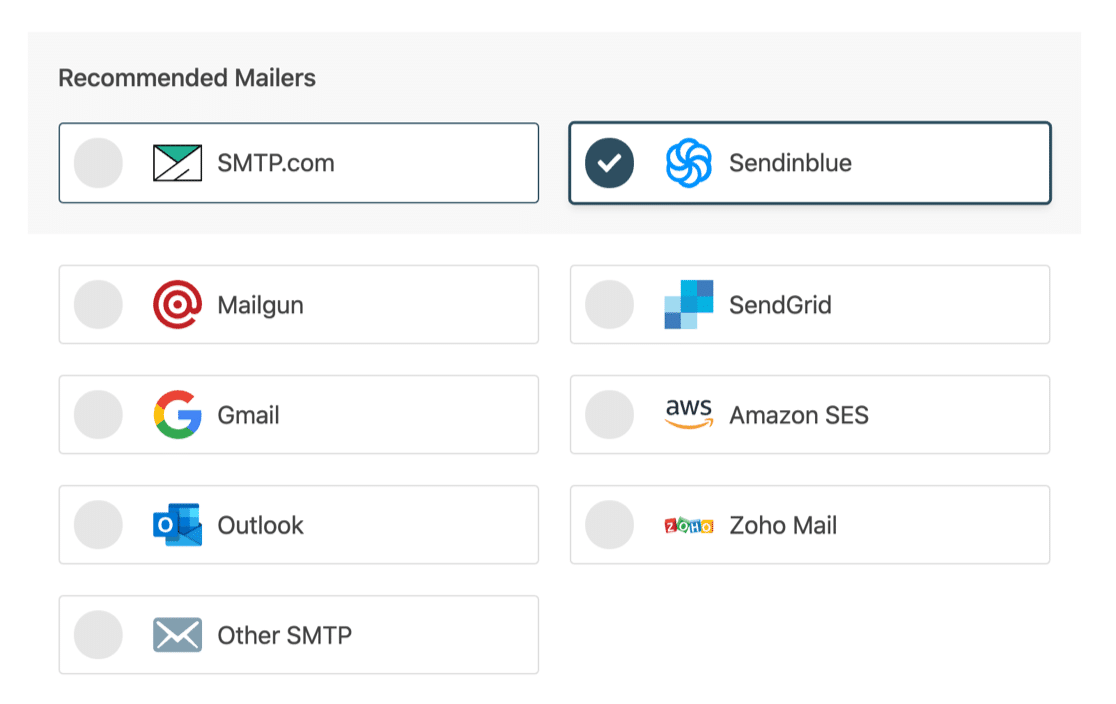
WP Mail SMTP mendukung banyak layanan email populer, termasuk banyak opsi gratis.
Mencatat Status Pengiriman Email
Kebanyakan plugin logging email akan memberitahu Anda jika email Terkirim atau Gagal . Tetapi mereka tidak dapat memberi Anda informasi apa pun tentang apa yang terjadi setelah itu.
Menggunakan WP Mail SMTP untuk mencatat email WordPress memberi Anda lebih banyak wawasan tentang status pengiriman Anda. Dengan WP Mail SMTP, Anda dapat membuka 2 laporan status tambahan: Belum Dikonfirmasi (Menunggu) dan Dikonfirmasi (Terkirim).
Inilah yang akan diberitahukan oleh status ini kepada Anda:
- Terkirim berarti WordPress berhasil membuat dan mengirim email.
- Gagal berarti email tidak terkirim. Misalnya, Anda akan melihat ini jika ada masalah dengan server SMTP Anda atau beberapa masalah konfigurasi lainnya.
- Unconfirmed artinya email sudah terkirim dan WP Mail SMTP sedang menunggu statusnya.
- Dikonfirmasi berarti email telah dikirim dan dikirimkan ke kotak surat penerima.
Penyedia email yang dipilih mendukung Unconfirmed dan Confirmed . Berikut adalah bagan untuk menunjukkan setiap status dan pengirim yang mendukungnya:
| Layanan Email | Gagal | Terkirim | Menunggu/Belum dikonfirmasi | Terkirim / Dikonfirmasi |
|---|---|---|---|---|
| SMTP.com | ✓. | ✓. | ✓. | ✓. |
| sendinblue | ✓. | ✓. | ✓. | ✓. |
| pistol pos | ✓. | ✓. | ✓. | ✓. |
| Gmail | ✓. | ✓. | ||
| Pandangan | ✓. | ✓. | ||
| Zoho Mail | ✓. | ✓. | ||
| KirimGrid | ✓. | ✓. | ||
| Amazon SES | ✓. | ✓. | ||
| SMTP lainnya | ✓. | ✓. |
Jadi jika Anda menginginkan pelacakan email terbaik, kami sarankan Anda menggunakan WP Mail SMTP dengan Sendinblue, SMTP.com, atau Mailgun.
Setelah Anda memilih mailer Anda, buka dokumentasi kami dan lanjutkan langkah-langkah penyiapan:
| Mailer tersedia di semua versi | Mailer Tambahan di Pro |
|---|---|
| SMTP.com | Microsoft Outlook |
| sendinblue | Amazon SES |
| pistol pos | Zoho Mail |
| KirimGrid | |
| Gmail / Google Workspace | |
| SMTP lainnya |
Kembalilah ke panduan ini jika Anda sudah siap.
Butuh pertolongan?
Lisensi Elite kami mencakup Penyiapan Sarung Tangan Putih.
Pada langkah terakhir, pastikan untuk mengaktifkan Log Email Terperinci dan Ringkasan Email Mingguan .
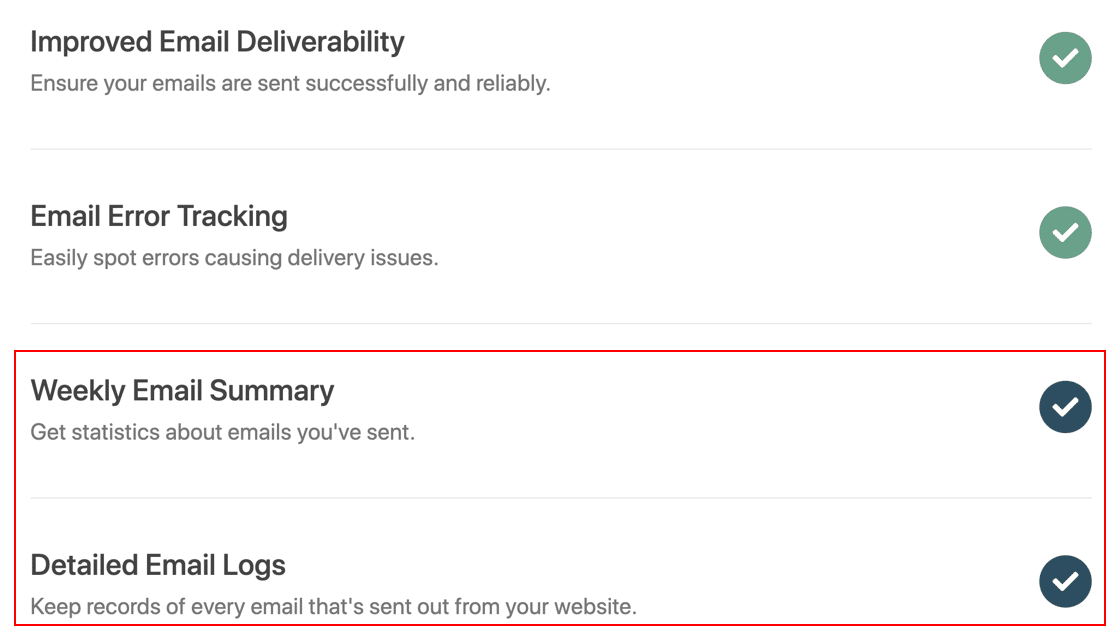
Log Email Terperinci akan melacak tajuk email dan status pengiriman Anda. Ringkasan Email Mingguan akan mengirimkan laporan email mingguan kepada Anda.
Untuk data terbaik, kami menyarankan Anda mencatat konten email terkirim Anda juga.
2. Log Semua Konten Email
Selain melacak header dan status pengiriman setiap email yang dikirim dari WordPress, Anda dapat menyimpan salinan seluruh konten pesan yang dikirim dari situs Anda.
Ini dapat membantu saat memecahkan masalah. Misalnya, jika Anda memiliki plugin penyesuai email untuk WooCommerce, Anda dapat menyimpan salinan email pesanan Anda untuk memastikan formatnya benar.
Mari aktifkan pencatatan email lengkap di situs WordPress Anda.
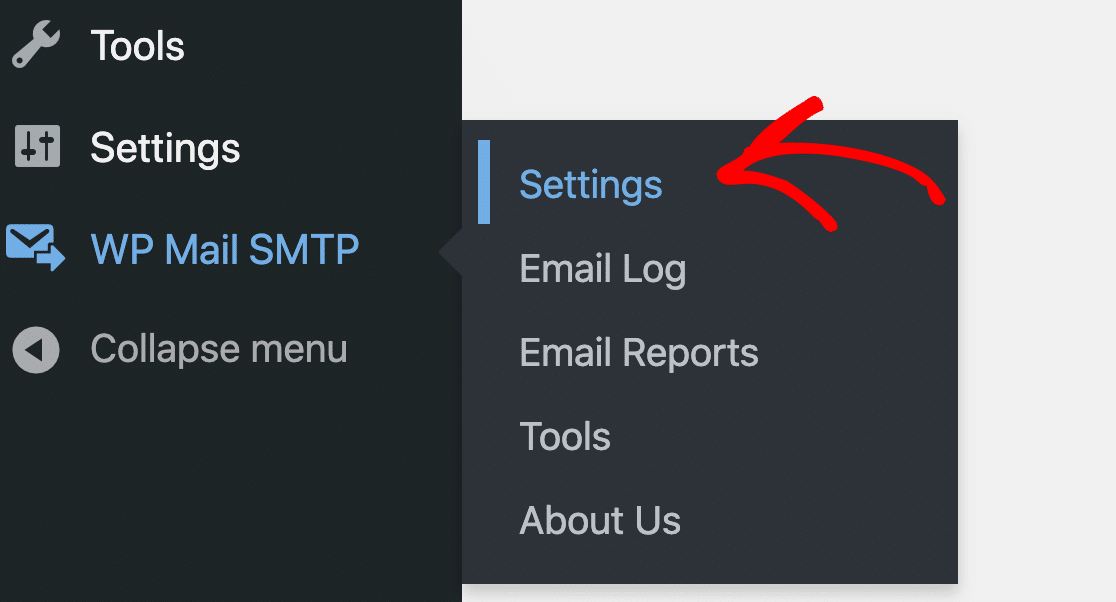
Pertama, buka halaman Pengaturan di plugin.
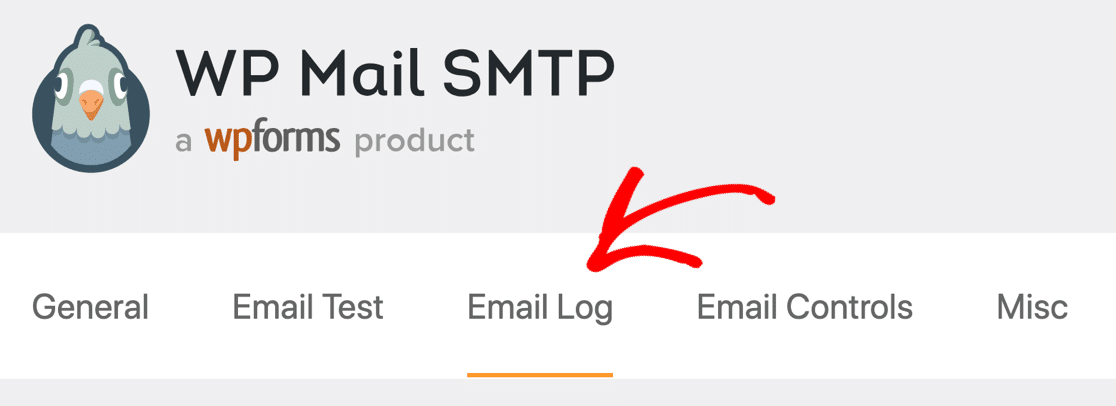
Sekarang klik tab Email Log untuk membuka pengaturan log email WordPress Anda.
Gulir sedikit ke bawah pada halaman ini dan centang kotak di sebelah Log Konten Email .
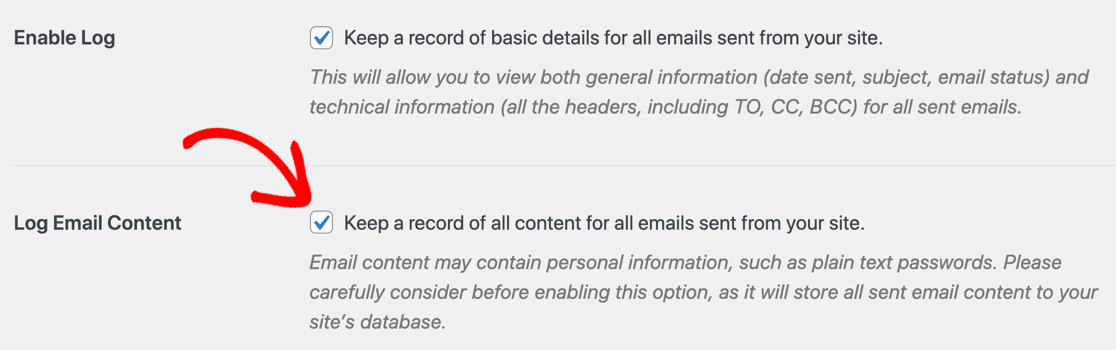
Ini adalah opsi lanjutan, jadi ada beberapa hal yang perlu diingat:
- Mencatat isi email menyimpan konten di database WordPress Anda . Kami menyarankan Anda menginstal plugin keamanan WordPress dengan otentikasi 2 faktor agar situs Anda aman.
- Basis data Anda akan bertambah. Seiring waktu, database WordPress Anda akan menjadi lebih besar saat Anda mencatat konten semua email yang dikirim dari situs web Anda.
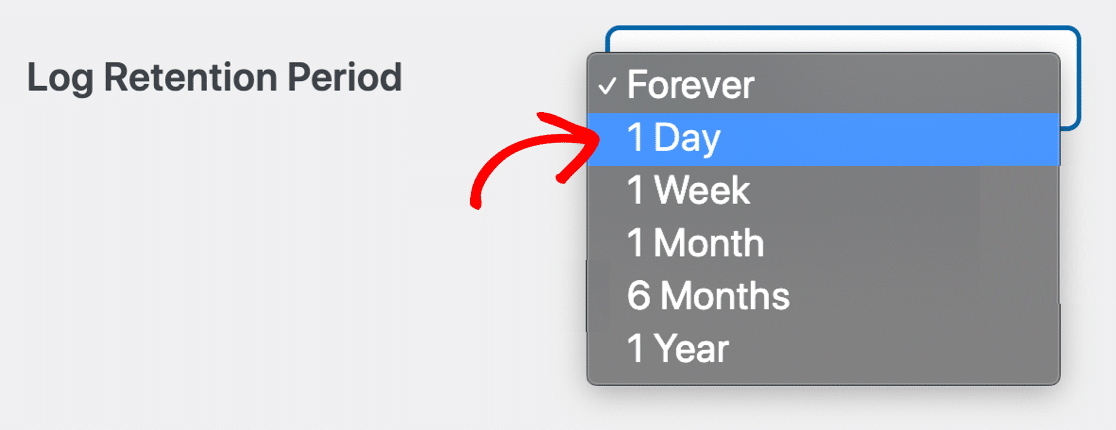
Untuk menghindari masalah ruang disk, Anda dapat membatasi ukuran log email Anda. Jika Anda mengurangi Periode Retensi Log , log email lama akan dihapus secara otomatis.
Sekarang mari kita lihat lebih dekat file log di dalam dashboard WordPress Anda.
3. Filter, Cari, & Cetak Log Email WordPress
Sekarang Anda telah menyiapkan log email WordPress, setiap email yang dikirim menggunakan fungsi wp_mail() akan dicatat. Anda tidak perlu menggunakan plugin WordPress terpisah untuk ini, yang bagus karena Anda dapat menghindari konflik plugin apa pun yang dapat memengaruhi kemampuan pengiriman email Anda.
Jika penyedia email Anda mendukung semua status yang kita bicarakan, penyedia email Anda juga melaporkan status setiap email: Terkirim , Gagal , dan (jika didukung) Terkirim .
Saat kami memasang plugin, Wizard Penyiapan membuat email percobaan, sehingga email tersebut sudah ada di log Anda. Anda dapat membuat email percobaan tambahan di menu Alat jika Anda mau.
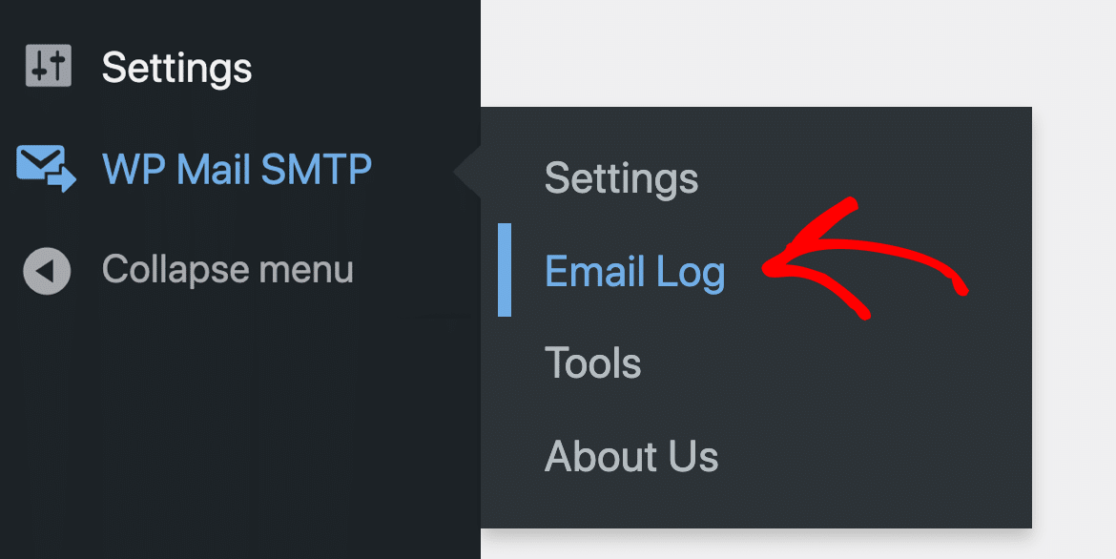
Sekarang mari kita lihat log email. Di menu admin WordPress Anda, buka WP Mail SMTP »Email Log .
Karena instalasi Anda baru, Anda mungkin belum memiliki banyak log untuk dilihat. Kami akan menunjukkan bagaimana tampilannya ketika sudah berjalan untuk sementara waktu.
Mari kita mulai dengan memfilter log menurut tanggal. Dalam contoh ini, kami ingin menemukan email yang gagal pada tanggal 20 April.
Log email WP Mail SMTP memiliki datepicker di bagian atas sehingga Anda dapat dengan mudah melihat file log untuk tanggal atau rangkaian tanggal tertentu.
Pada gambar di bawah, kami telah menggunakannya untuk mencari email yang dikirim dari situs WordPress kami antara 14 April dan 21 April.
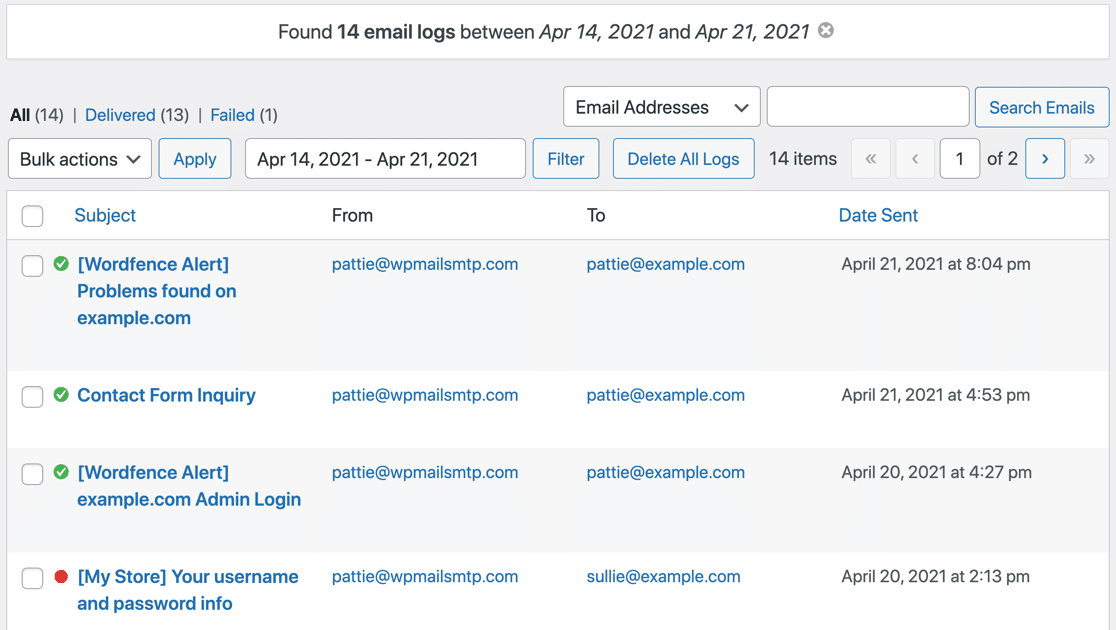
Karena kami menggunakan Sendinblue, kami dapat melihat status Terkirim dengan lingkaran hijau dan tanda centang untuk 3 email pertama, sehingga kami tahu bahwa email tersebut pasti mencapai kotak surat penerima.

Satu email ditandai dengan titik merah, jadi kami tahu yang satu Gagal . Jika kita mengarahkan kursor ke garis itu, kita dapat melihat opsi untuk Lihat Log atau Hapus .
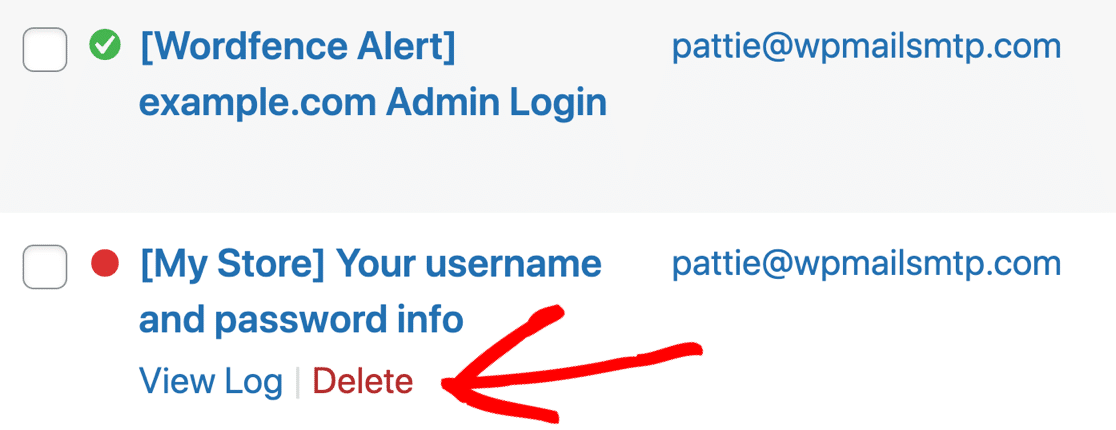
Mari klik Lihat Log untuk melihat detail lebih lanjut tentang email yang dicatat.
Dari halaman log individu, kita dapat:
- Cetak log email, atau simpan sebagai PDF
- Ekspor log ini sebagai file CSV, EML, atau Excel.
Mengekspor sebagai EML akan mengekspor konten email lengkap jika Anda mengaktifkan opsi itu. Kami akan menunjukkan cara kerjanya di bagian selanjutnya dari artikel ini.
Log email juga memberi tahu Anda plugin mana yang menghasilkan email.
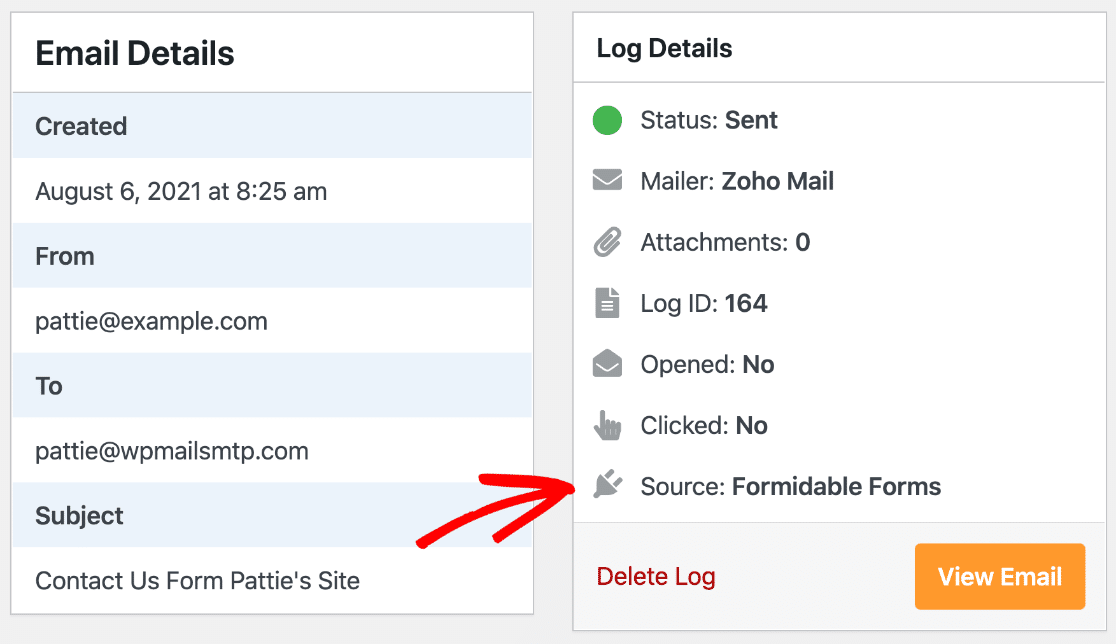
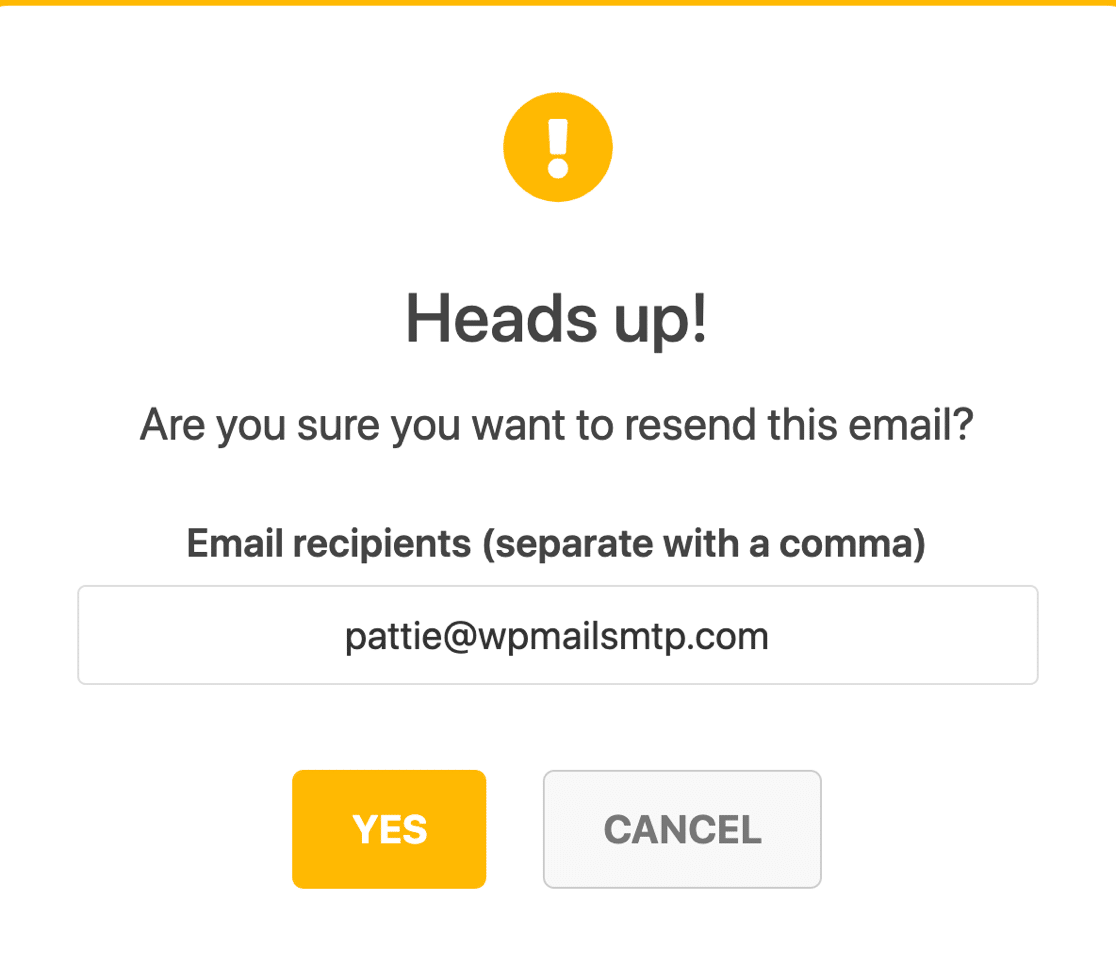
Anda dapat mengklik Kirim Ulang untuk mengirim ulang email apa pun dan menyesuaikan alamat Kepada .
Ini dapat membantu untuk mengirim ulang aktivasi pengguna baru dan email pengaturan ulang kata sandi.
Di bagian bawah log, tarik-turun Detail Teknis akan menampilkan tajuk lengkap untuk pemecahan masalah yang lebih mendetail.
Kami juga dapat melihat kesalahan persis yang dikembalikan oleh penyedia email:
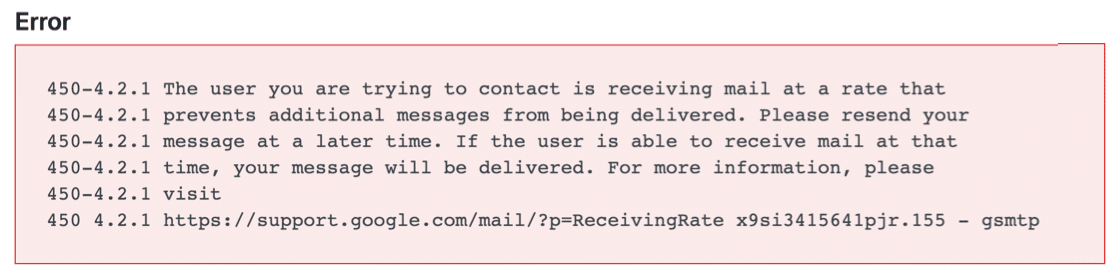
Dalam hal ini, penerima menerima terlalu banyak email dan telah mencapai batas penerimaan Gmail. Jadi kami dapat yakin bahwa itu bukan masalah dengan penyedia atau pengaturan email kami.
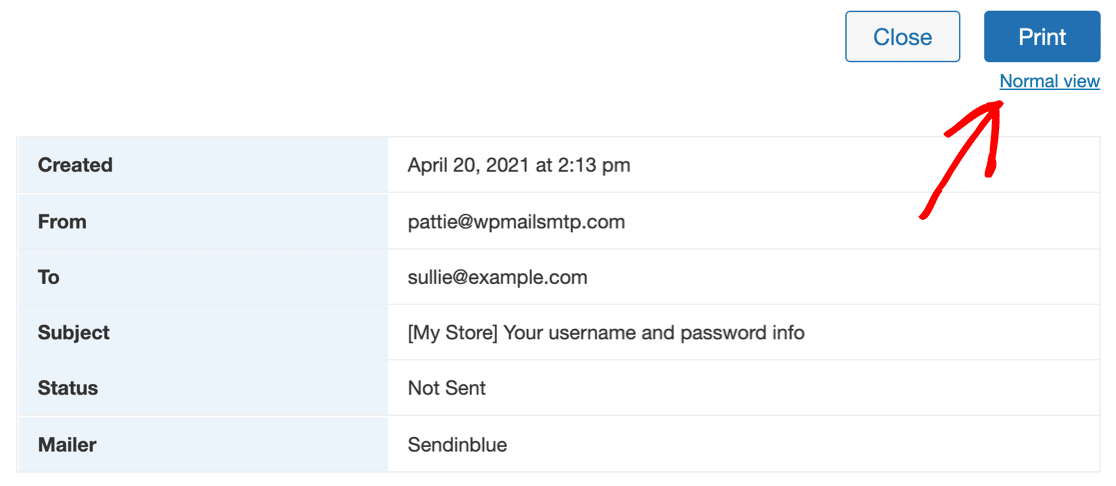
Dari halaman file log individu, kami dapat mencetak file log ini dalam tampilan Normal atau Ringkas . Tampilan ringkas sangat membantu jika Anda memiliki file log besar dan ingin menghemat kertas atau memperkecil ukuran PDF.
Kembali ke layar log utama, mari kita lihat cara lain untuk mengelola log email WordPress.
Bilah pencarian memungkinkan Anda mempersempit daftar log email. Anda dapat menggunakan beberapa kriteria pencarian untuk terus memfilter daftar sampai Anda menemukan apa yang Anda butuhkan.
Misalnya, kita sudah memfilter berdasarkan tanggal. Selanjutnya, kita dapat mencari di Subjek dan Header untuk melihat apakah kita memiliki email nama pengguna dan kata sandi lain yang gagal selama minggu yang sama.
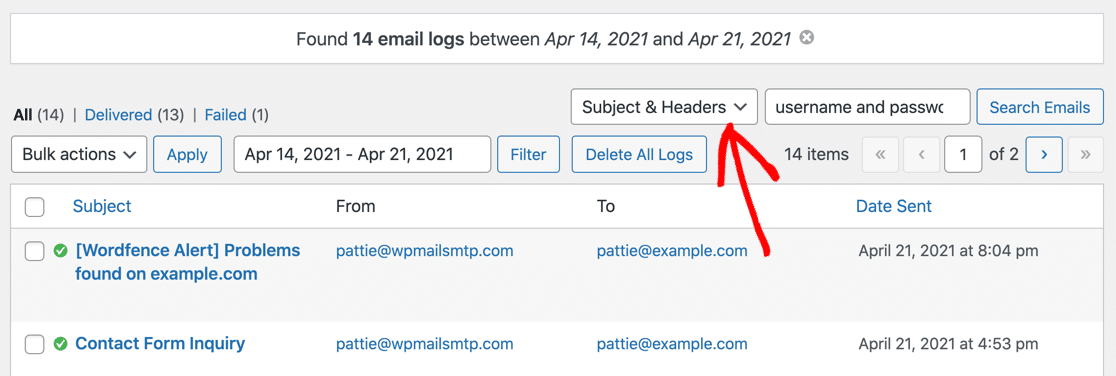
Pencarian baru digabungkan dengan pencarian tanggal, dan Anda dapat melihat kedua filter pada baris di atas layar log.

Kita dapat mengklik ikon X untuk menghapus bagian mana pun dari pencarian jika kita ingin memperluas hasil.

Alat pemfilteran dan pencarian ini memudahkan untuk menemukan email apa pun dan mengetahui apakah email itu terkirim, dan – jika pengirim Anda mendukungnya – apakah email tersebut juga terkirim.
Mari kita lanjutkan dan lihat bagaimana melihat apakah email Anda sedang dibuka.
4. Buka Email Masuk dan Klik
Sekarang setelah Anda tahu pasti bahwa email Anda terkirim, Anda juga ingin memeriksa apakah penerima benar-benar membaca dan berinteraksi dengan pesan tersebut.
WP Mail SMTP Pro tidak hanya membantu mencatat email WordPress, tetapi juga melacak tingkat buka dan klik untuk setiap email HTML yang dikirim dari situs Anda. Pelacakan email WordPress sangat berguna jika Anda menjual kursus online atau mengirim buletin dari WordPress.
Pertama, buka halaman Pengaturan plugin.
Dan sekarang klik Log Email di bagian atas untuk membuka pengaturan log email WordPress Anda.
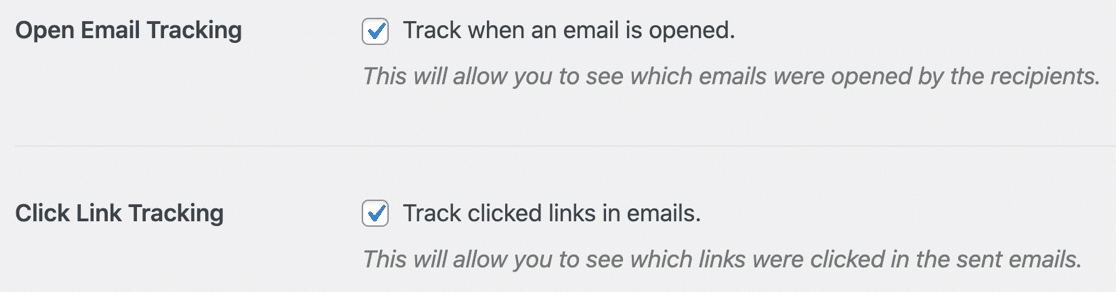
Anda ingin menggulir ke bawah dan mengaktifkan 2 pengaturan ini:
- Buka Pelacakan Email
- Klik Pelacakan Tautan
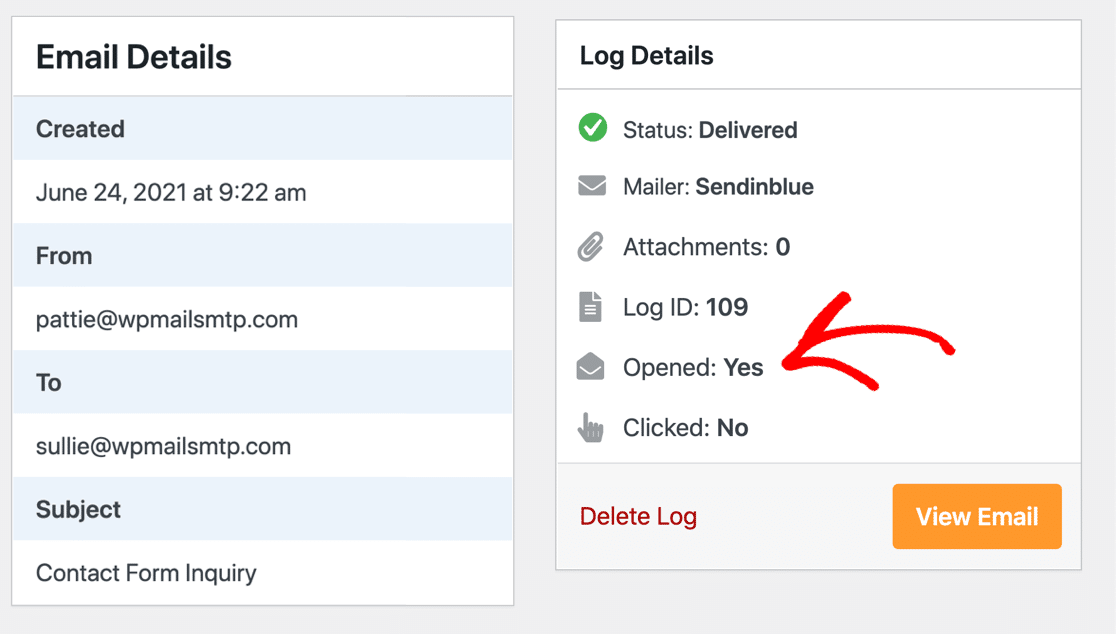
Sekarang Anda dapat melihat data pelacakan buka dan klik di samping setiap log email individual.
Dan Anda juga dapat melihat ikhtisar dari layar log email utama.

Jika Anda pelanggan Pro, Anda bisa mendapatkan tarif buka penuh dan rasio klik-tayang di Laporan Email Anda .
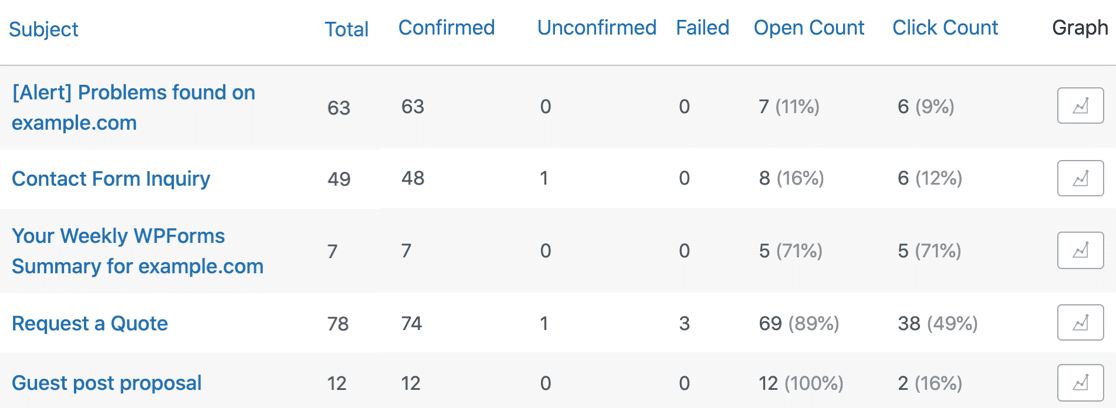
Perlu diingat bahwa pelacakan buka dan klik bergantung pada piksel pelacakan. Itu berarti ini berfungsi dengan sebagian besar email HTML yang dikirim dari situs WordPress langsung, tetapi mungkin tidak berfungsi dengan SMTP di localhost sampai Anda mempublikasikan situs Anda di internet.
Sekarang kita telah melihat pelacakan klik dan terbuka, mari kita lihat beberapa data lagi yang dapat kita log.
5. Lampiran Log yang Dikirim Dari WordPress
WP Mail SMTP Pro memungkinkan Anda untuk menyimpan salinan lampiran yang dikirim dari situs WordPress Anda.
Misalnya, jika Anda mengirim faktur PDF menggunakan plugin WooCommerce, Anda dapat menyimpan setiap faktur untuk referensi Anda sendiri.
Untuk melakukan ini, Anda harus membuka halaman pengaturan SMTP WP Mail Anda lagi. Kemudian klik Email Log di bagian atas untuk membuka pengaturan log email seperti yang kita lakukan sebelumnya.
Sekarang pastikan untuk mengaktifkan ketiga opsi ini:
- Aktifkan Log
- Masuk Isi Email
- Simpan Lampiran
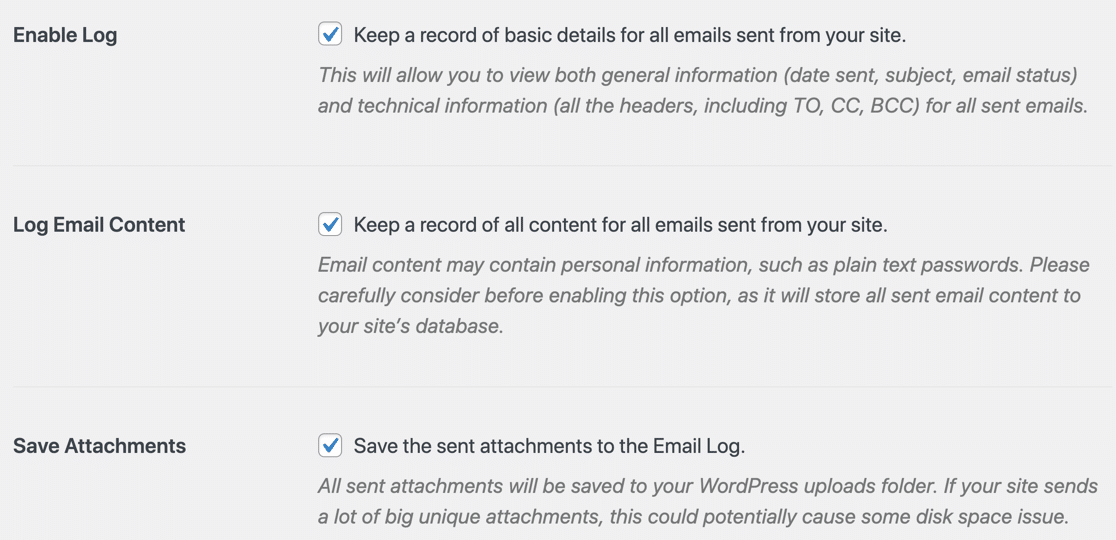
Sekarang setiap email yang dikirim dari situs Anda akan disimpan di WordPress bersama dengan file apa pun yang awalnya dilampirkan.
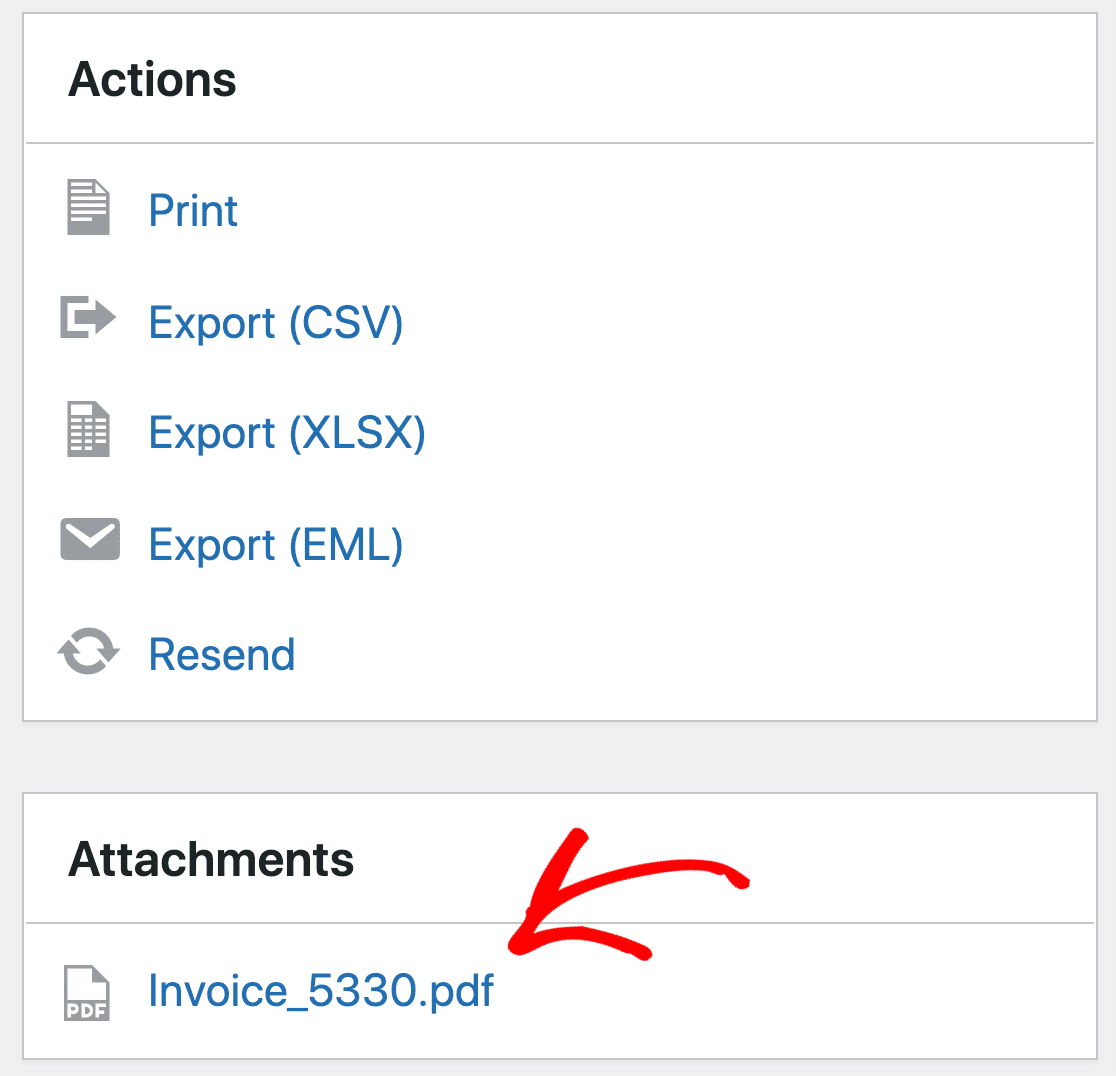
Anda dapat mengunduh file atau mengirim ulang email untuk meneruskannya.
Jika mau, Anda juga dapat mengekspor data, yang akan kita lihat selanjutnya.
6. Ekspor Log Email WordPress ke CSV, EML, atau XLSX
Alat ekspor log email di WP Mail SMTP memungkinkan Anda mengekspor log email dan menyesuaikan bidang yang disertakan dalam file.
Ini adalah cara yang luar biasa untuk mengeluarkan data log email Anda dari WordPress sehingga Anda dapat menganalisisnya di alat dan dasbor lain.
Misalnya, Anda dapat melacak pengiriman email Anda bersama aktivitas toko WooCommerce Anda, atau membuat laporan khusus Anda sendiri untuk klien agensi.
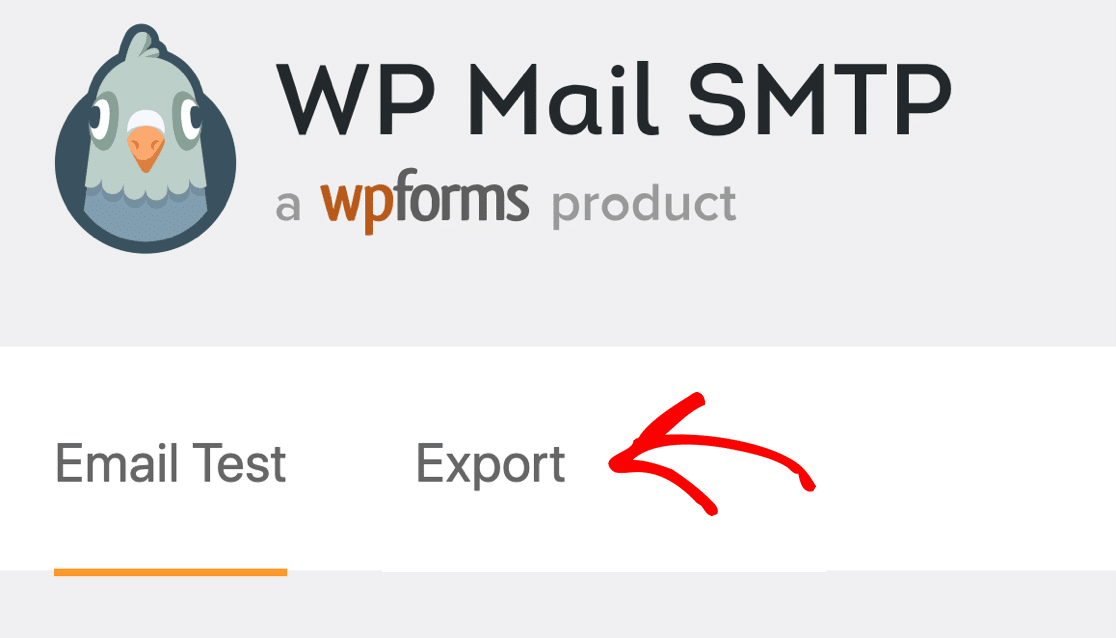
Untuk menghasilkan file ekspor Excel atau CSV, buka WP Mail SMTP » Tools .
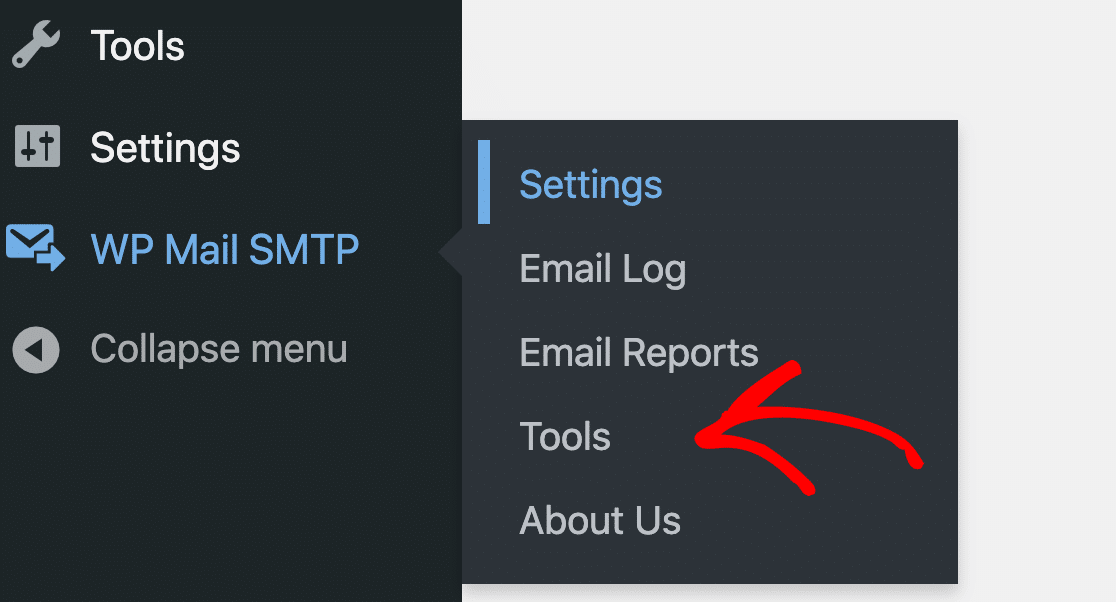
Dari tab di bagian atas, klik Ekspor .
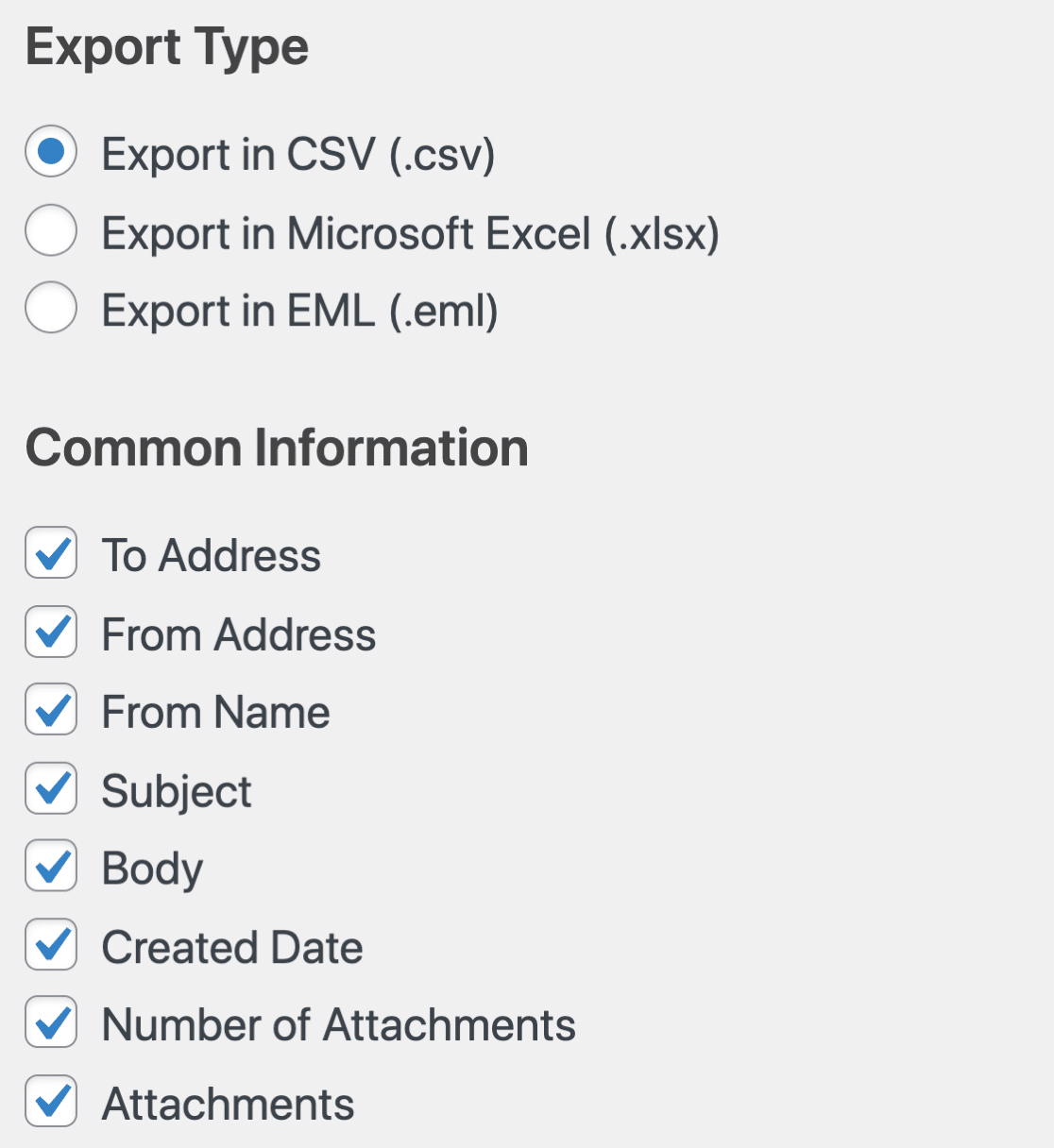
Di bagian atas, Anda dapat memilih format file dan memilih informasi dasar yang akan disertakan.
Di bawah itu, Anda dapat memilih lebih banyak informasi dan memfilter pencarian Anda.
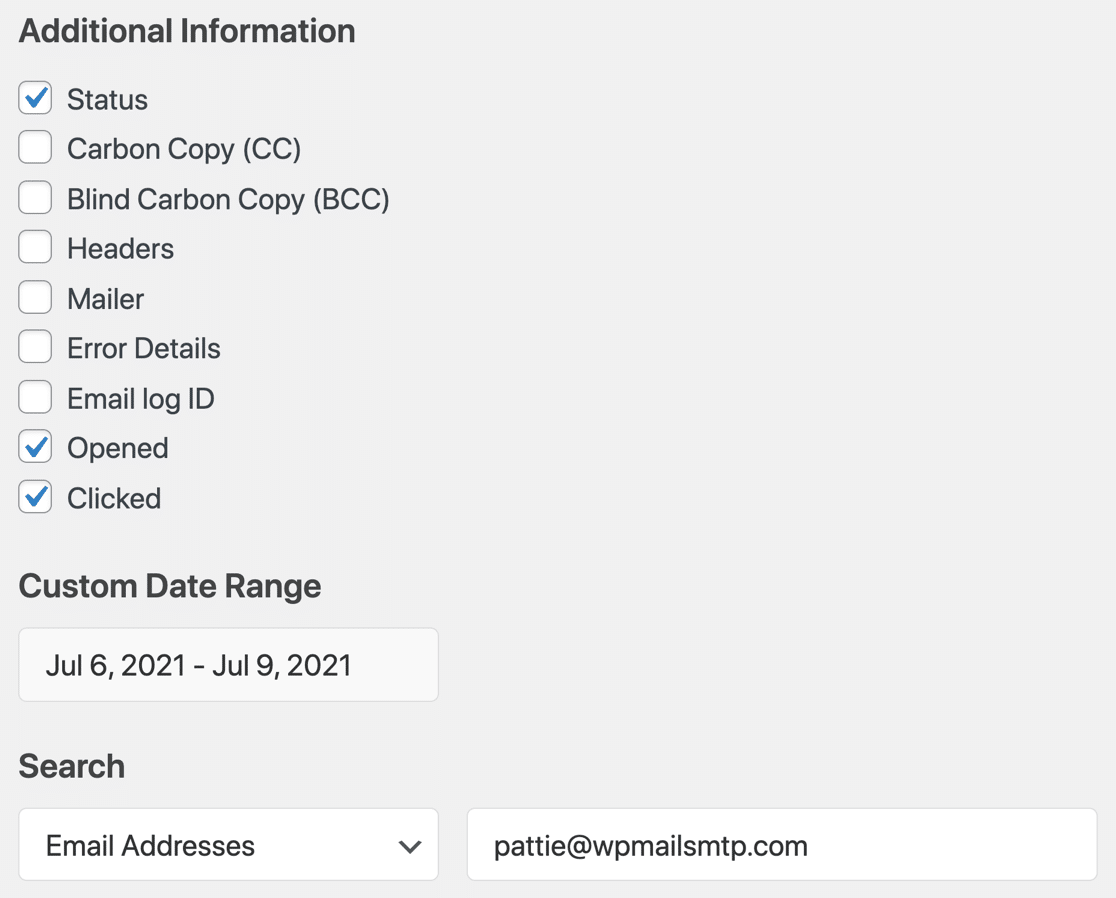
Jadi secara total, ekspor log email WordPress XLSX atau CSV dapat menyertakan kombinasi bidang ini:
| Informasi Umum | informasi tambahan |
|---|---|
| Untuk mengatasi | Status |
| Dari alamat | CC |
| Dari nama | SM |
| Subjek | Header |
| Tubuh | Pengirim |
| Tanggal dibuat | Rincian kesalahan |
| Jumlah lampiran | ID Masuk |
| lampiran | dibuka |
| diklik |
Selain itu, Anda juga dapat memfilter file ekspor dengan:
- Tanggal atau rentang tanggal yang tepat
- Alamat email
- Subjek atau teks header
- Isi
Ingatlah bahwa mengekspor Isi atau mencari Konten hanya akan berfungsi jika Anda mencatat konten email yang dikirim dari situs Anda.
Dan itu saja! Sekarang Anda tahu cara mencatat email WordPress Anda sehingga Anda dapat melacak status dan membuat laporan pengiriman Anda sendiri.
Log Email WordPress Anda Sekarang
Selanjutnya, Kirim Email Dari Alias Gmail di WordPress
Sekarang Anda memiliki WP Mail SMTP, Anda dapat mengirim pemberitahuan formulir kontak yang berbeda dari alias Gmail sebanyak yang Anda suka. Anda dapat menggunakan pengaturan Paksa Dari Email untuk menggunakan 1 email untuk semuanya, atau memilih alias default dan menggunakan yang lain saat diperlukan.
Apa pun alias Gmail yang Anda gunakan, WP Mail SMTP akan secara otomatis menambahkan autentikasi yang tepat.
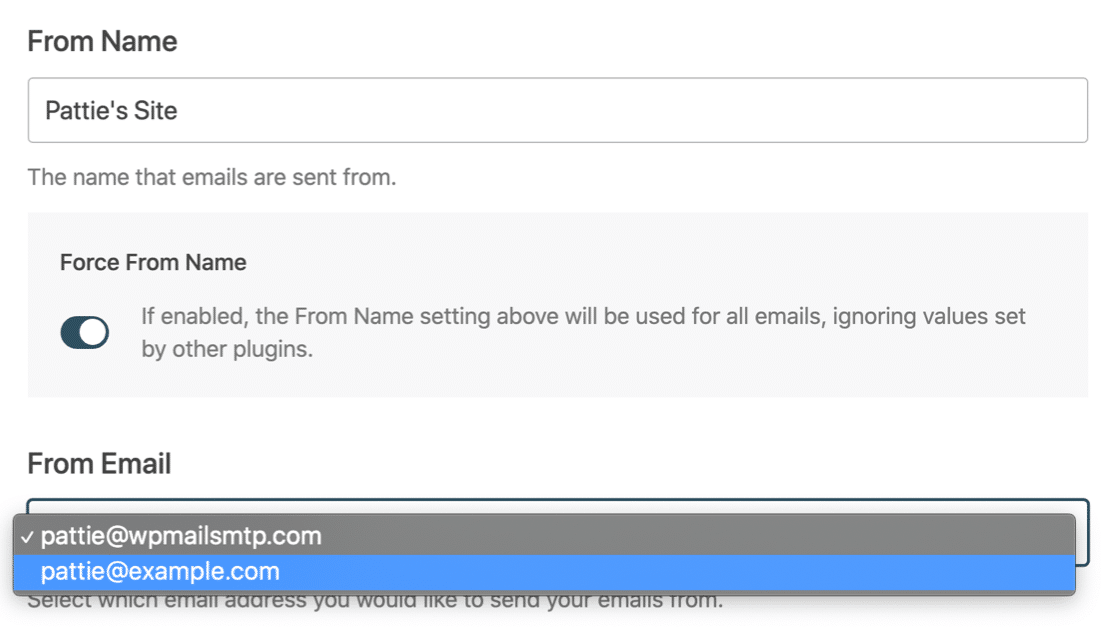
Untuk mempelajari lebih lanjut tentang fitur luar biasa ini, lihat cara menggunakan alias Gmail di WordPress.
Siap untuk mencatat email Anda? Mulailah hari ini dengan plugin SMTP WordPress terbaik. WP Mail SMTP Elite mencakup Pengaturan Sarung Tangan Putih lengkap dan menawarkan jaminan uang kembali 14 hari.
Jika artikel ini membantu Anda, silakan ikuti kami di Facebook dan Twitter untuk tips dan tutorial WordPress lainnya.