
Cara Memperbaiki Email WordPress Tidak Terkirim di AWS EC2
Diterbitkan: 2021-05-17Apakah WordPress tidak mengirim pemberitahuan email di AWS?
Ini adalah masalah umum dengan situs WordPress di EC2, tetapi mudah untuk diperbaiki.
Pada artikel ini, kami akan menunjukkan Anda mendapatkan email yang bekerja dengan andal dengan WordPress di EC2.
Perbaiki Email WordPress Anda Sekarang
Mengapa Saya Tidak Menerima Email Dari Situs WordPress Saya?
Ada 3 alasan mengapa email dari situs WordPress Anda tidak terkirim.
- SMTP dinonaktifkan atau tidak dikonfigurasi pada instans EC2 atau paket hosting Anda
- Ada masalah dengan pengaturan pemberitahuan plugin Anda yang menyebabkan email tidak terkirim
- WordPress mengirim email, tetapi tidak diautentikasi, jadi mereka tertangkap filter spam dalam perjalanan ke penerima.
Di AWS, Anda dapat meminta agar batasan pengiriman email pada port 25 dicabut. Ini memungkinkan Anda mengirim email dari instans EC2 Anda.
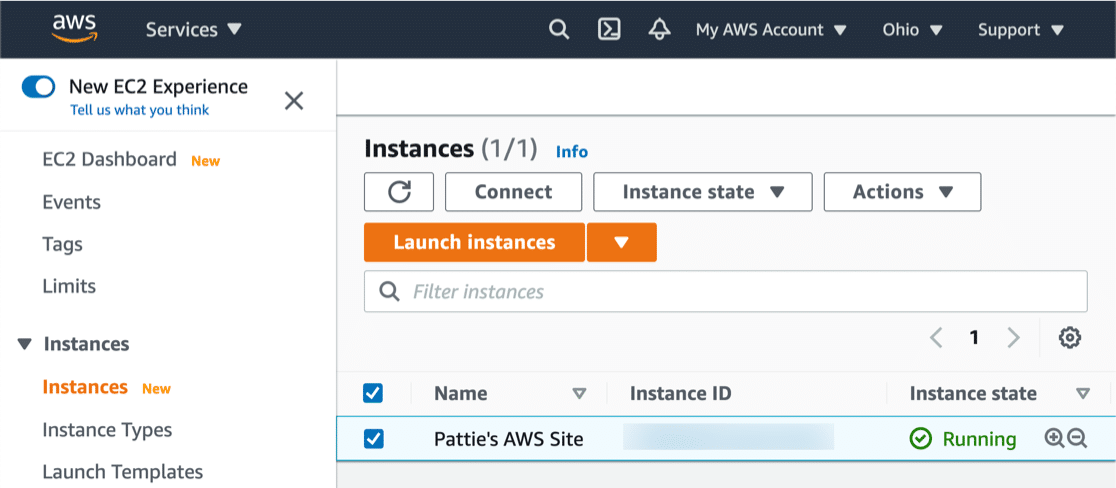
Namun meskipun demikian, Anda kemungkinan masih akan mengalami masalah email WordPress yang masuk ke spam karena email Anda tidak akan diautentikasi saat dikirim.
Dalam panduan langkah demi langkah ini, kami akan menjelaskan cara terbaik untuk memperbaiki semua masalah ini dengan email WordPress di AWS EC2.
Jika Anda menggunakan Amazon Lightsail, kami memiliki panduan terpisah tentang cara mengatur email WordPress di Lightsail.
Cara Memperbaiki WordPress Tidak Mengirim Email di AWS EC2
Kami akan menunjukkan cara termudah dan tercepat untuk memperbaiki masalah email WordPress di EC2.
- Instal WP Mail SMTP di EC2
- Konfigurasi Penyedia Layanan Email atau Server SMTP
- Aktifkan Pencatatan Email di WordPress
- Verifikasi Catatan DNS di WP Mail SMTP
- Paksa Email Pengirim yang Sama di Semua Plugin
- Kontrol Pembaruan Inti, Plugin, dan Pemberitahuan Tema
Mari kita instal (atau perbarui) plugin terlebih dahulu.
1. Instal WP Mail SMTP di EC2
WP Mail SMTP adalah plugin SMTP terbaik untuk WordPress. Ini memungkinkan Anda dengan mudah mengirim email WordPress melalui penyedia email pihak ketiga atau server SMTP.
Ini memberi Anda fleksibilitas untuk menggunakan penyedia email gratis atau berbayar tergantung pada sifat email dan jumlah yang dikirim.
Bitnami AMI hadir dengan versi gratis WP Mail SMTP yang sudah diinstal sebelumnya. Ini adalah pilihan terbaik jika Anda baru memulai dengan WordPress di AWS.
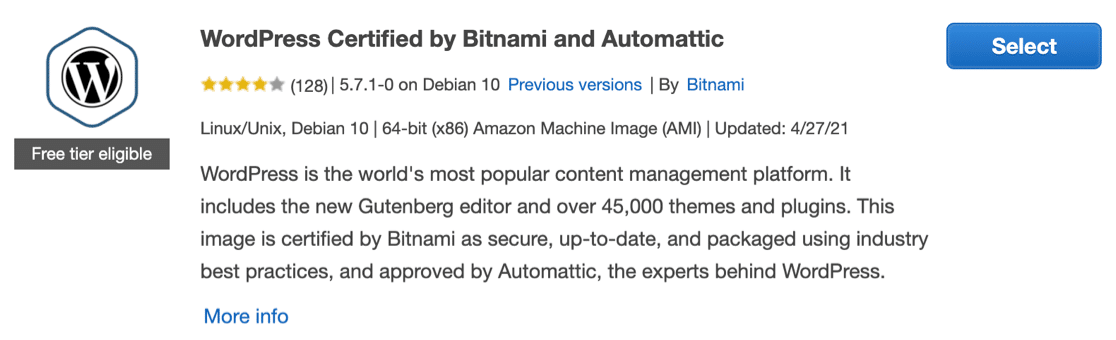
Sebelum melanjutkan tutorial, pastikan untuk memperbarui plugin SMTP WP Mail yang sudah diinstal sebelumnya ke versi terbaru.
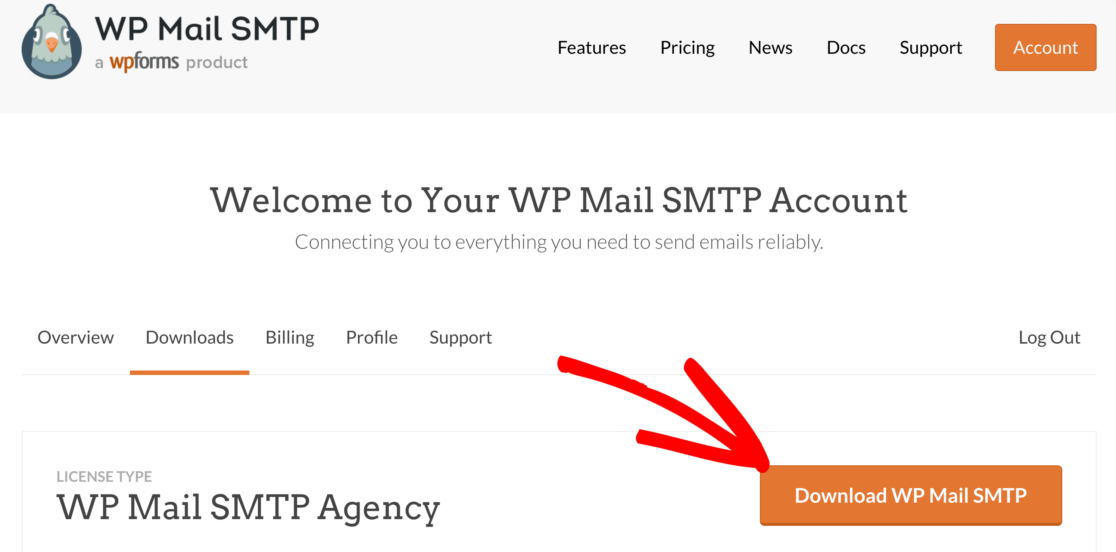
Jika Anda pelanggan Pro, sebaiknya nonaktifkan versi gratis pada instans EC2 Anda. Unduh versi berbayar dari akun SMTP WP Mail Anda dan unggah ke situs WordPress Anda di AWS.
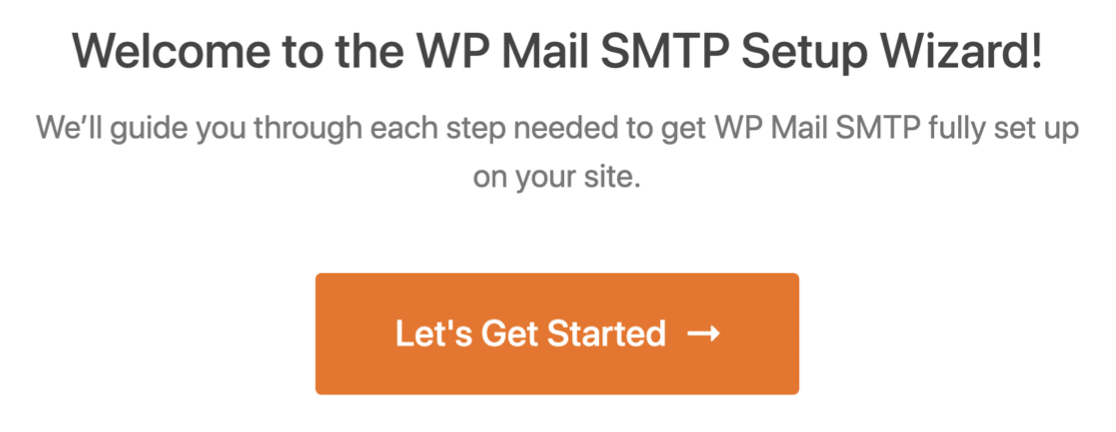
Menyiapkan WP Mail SMTP sangat mudah. Wizard penyiapan akan terbuka segera setelah Anda mengaktifkan WP Mail SMTP. Anda dapat memulai ulang wizard kapan saja dengan mengklik tombol Launch Setup Wizard di pengaturan SMTP WP Mail Anda.
Ketahuilah bahwa memulai kembali wizard setelah pengaturan awal dapat mengatur ulang konfigurasi mailer Anda.
2. Konfigurasi Penyedia Layanan Email atau Server SMTP
Sekarang kita dapat memilih penyedia baru untuk menangani email WordPress keluar di AWS.
Klik tombol Let's Get Started untuk memulai.
Pada layar berikutnya, klik mailer yang ingin Anda gunakan dari daftar. WP Mail SMTP mendukung penyedia email gratis dan berbayar, termasuk:
- Amazon SES
- Gmail
- sendinblue
- SMTP.com
Sebagian besar penyedia memiliki batasan, meskipun tidak ada yang seketat konfigurasi default EC2.
Ingatlah bahwa:
- SMTP dan Gmail lainnya adalah yang terbaik untuk situs kecil. Anda mungkin mengalami masalah jika menggunakannya untuk situs yang menghasilkan banyak email.
- Dengan SMTP Lainnya , Anda juga dapat menggunakan konstanta untuk memasukkan detail koneksi SMTP dengan aman jika Anda lebih suka metode itu.
- Penting untuk menggunakan port SMTP yang benar dengan SMTP Lain untuk menghindari masalah koneksi atau waktu habis.
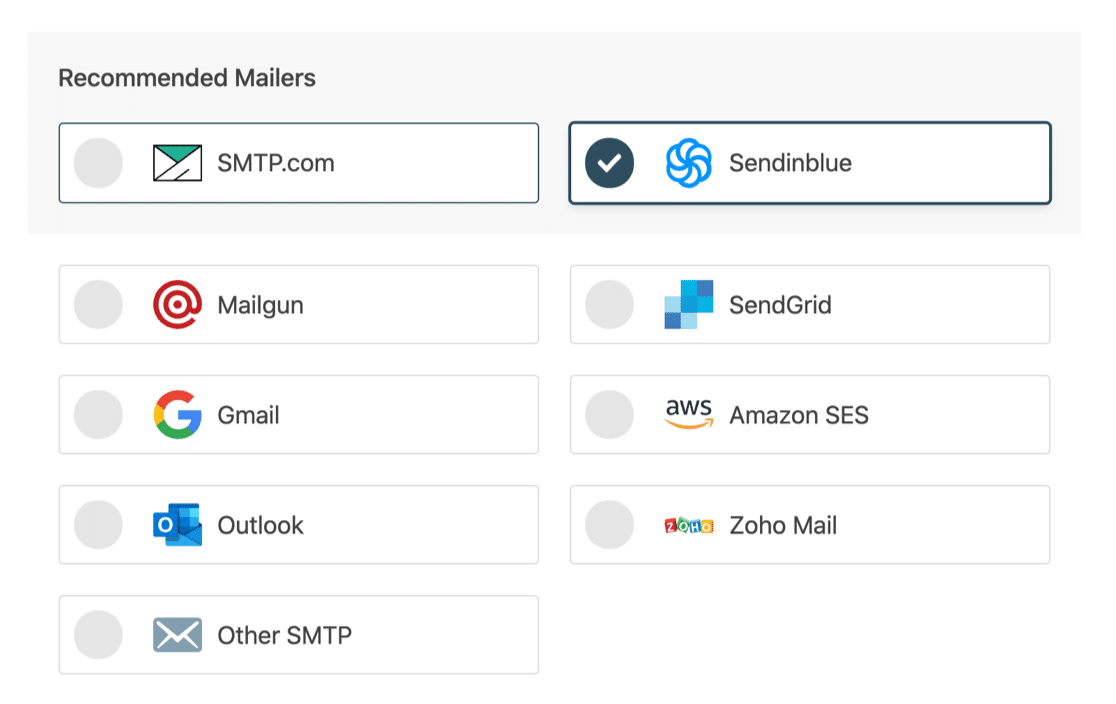
Ketika Anda telah memilih mailer Anda, buka dokumentasi kami untuk menyelesaikan langkah-langkah penyiapan di sisi penyedia.
- SMTP.com
- sendinblue
- pistol pos
- KirimGrid
- Gmail (G-suite atau Gmail)
- Amazon SES
- Pandangan
- Zoho Mail
- SMTP lainnya
3. Aktifkan Logging Email di WordPress
Di akhir wizard, pelanggan WP Mail SMTP Pro akan mendapatkan opsi untuk mengaktifkan email logging di plugin.
Pencatatan email memungkinkan Anda dengan mudah melihat monitor email yang dikirim untuk melihat apakah email tersebut berhasil dikirim. Anda dapat melihat log dalam daftar, atau melihat bagan di dasbor WordPress.
Status persis yang Anda lihat di log email bergantung pada layanan surat yang Anda pilih.
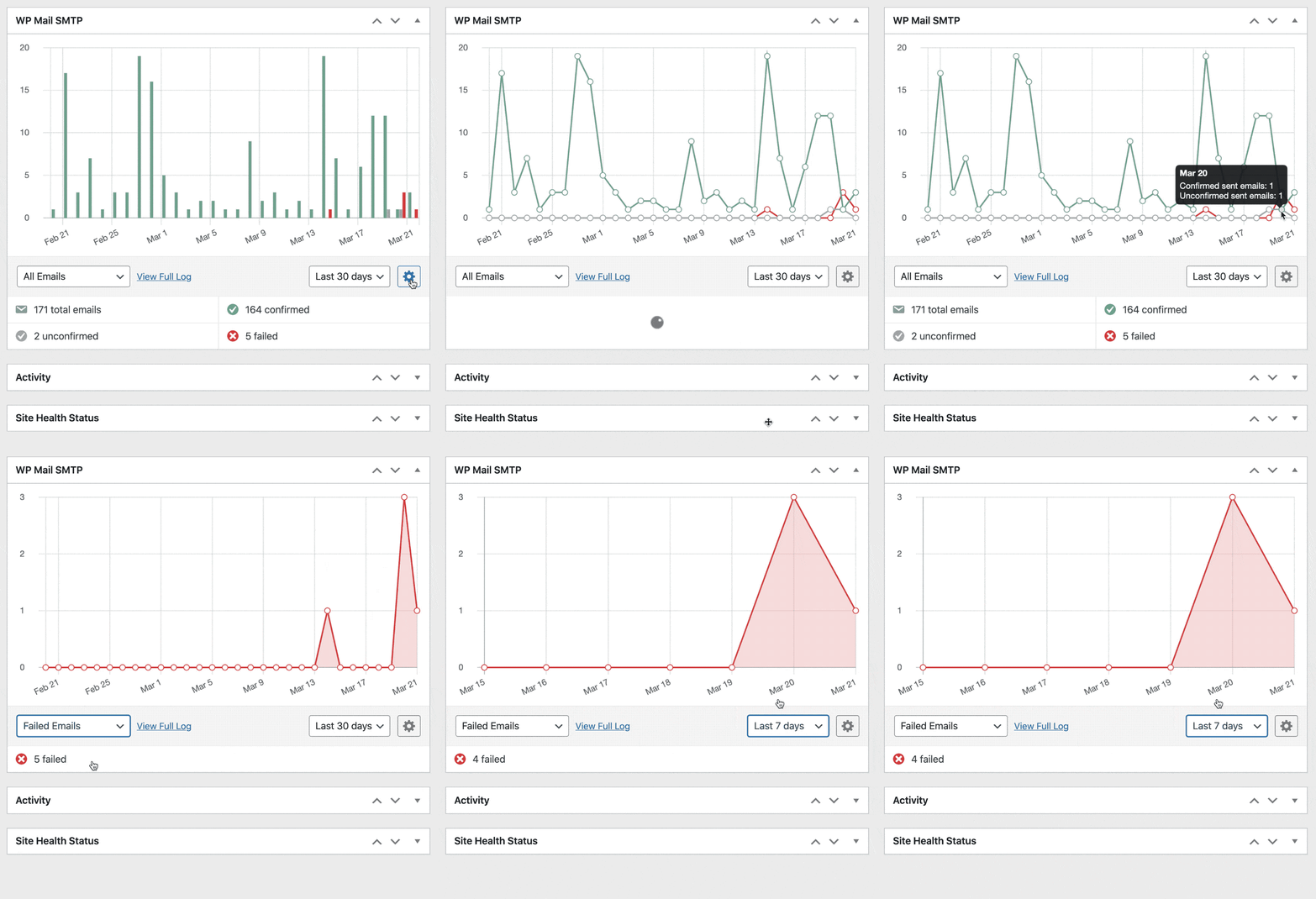

Jika Anda ingin melihat cara kerjanya, lihat panduan ini tentang cara mencatat email WordPress Anda.
Sekarang kita dapat menggunakan WP Mail SMTP untuk memeriksa apakah DNS Anda telah dikonfigurasi dengan benar.
4. Verifikasi Catatan DNS di WP Mail SMTP
Tergantung pada penyedia email Anda, Anda mungkin diminta untuk membuat catatan DNS baru untuk mengautentikasi email Anda.
WP Mail SMTP menyertakan pemeriksa domain yang secara otomatis memindai catatan DNS baru Anda untuk mencari masalah.
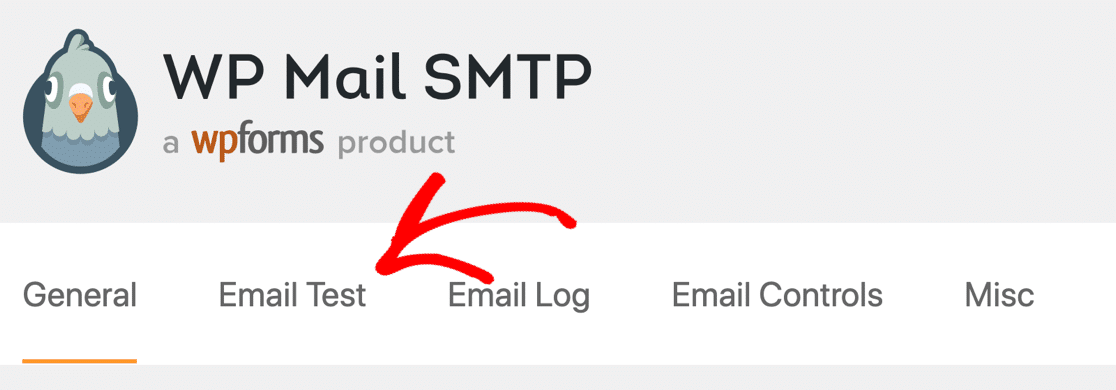
Anda dapat menggunakannya dengan mengklik tab Tes Email di plugin.
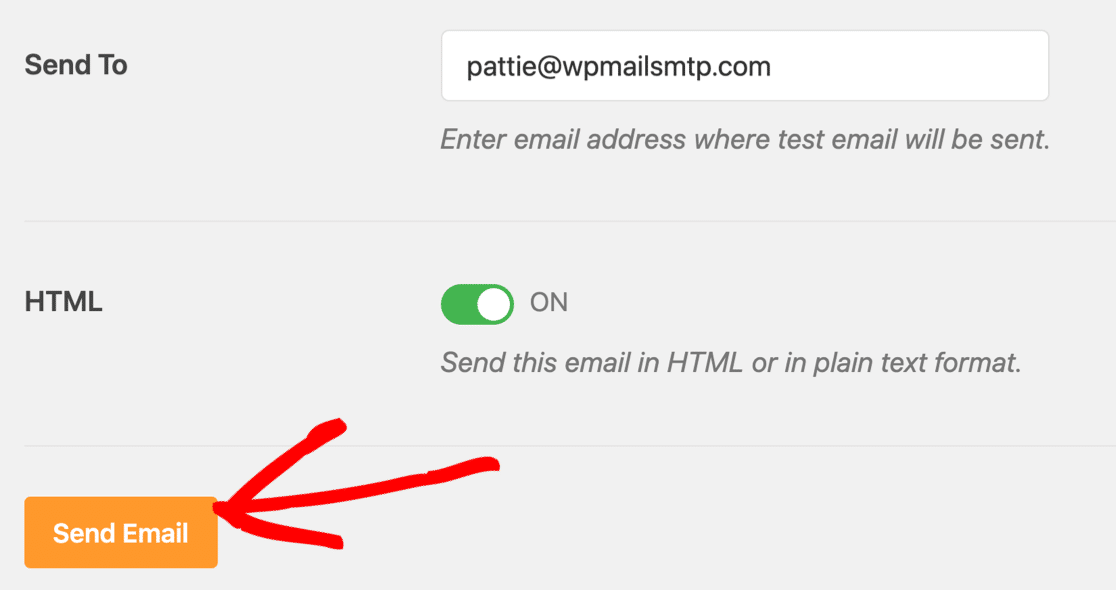
Masukkan alamat penerima untuk email percobaan Anda dan tekan Kirim Email .
Jika semuanya sudah diatur dengan benar, Anda akan melihat pesan hijau.

Jika WP Mail SMTP mendeteksi masalah apa pun dengan DNS Anda, itu akan menampilkan peringatan.

Bersamaan dengan peringatan tersebut, Anda akan melihat beberapa informasi tentang langkah-langkah yang perlu Anda ambil untuk meningkatkan kemampuan pengiriman email. Kami telah memublikasikan 2 panduan lagi yang akan membantu menyelesaikan masalah DNS yang paling umum:
- Cara Membuat Data DMARC: Artikel ini menyertakan contoh DMARC dasar yang akan berfungsi di sebagian besar domain. Anda dapat mengubah contoh jika Anda menginginkan aturan yang lebih ketat.
- Cara Menggabungkan Beberapa Data SPF: Jika Anda sudah menyiapkan data SPF, penting untuk tidak menambahkan lebih banyak. Panduan ini menjelaskan cara menggabungkan beberapa data SPF menjadi 1 baris.
Sekarang mari kita lihat cara untuk mempermudah pengelolaan pengaturan email di seluruh plugin Anda.
5. Paksa Email Pengirim yang Sama di Semua Plugin
Banyak plugin menggunakan email administrator situs sebagai penerima notifikasi. WordPress juga mengirimkan pemberitahuan email ke alamat ini.
Sekarang semuanya berfungsi, Anda dapat mengubah email administrator situs di WordPress dari [email protected] (default EC2) ke alamat Anda sendiri.
Selain itu, Anda mungkin juga mengalami masalah dengan alamat email pengirim di berbagai plugin.
Setiap plugin dapat mengatur sendiri Dari email, dan jika Dari Email tidak cocok dengan yang Anda atur di WP Mail SMTP, email tersebut akan dikirim tanpa otentikasi. Jadi email WordPress Anda masuk ke spam (atau menghilang).
Untuk mengatasi ini, WP Mail SMTP memungkinkan Anda memaksa email Dari dan nama di seluruh situs Anda. Pengaturan ini berfungsi dengan semua plugin yang menggunakan wp_mail() untuk mengirim email.
Jika salah satu atau kedua setelan ini dicentang, nama pengirim atau email yang disetel di plugin lain akan diabaikan. Jadi ini adalah cara cepat dan mudah untuk mengganti formulir kontak atau plugin apa pun yang mungkin mengirim email dari alamat yang tidak diautentikasi.
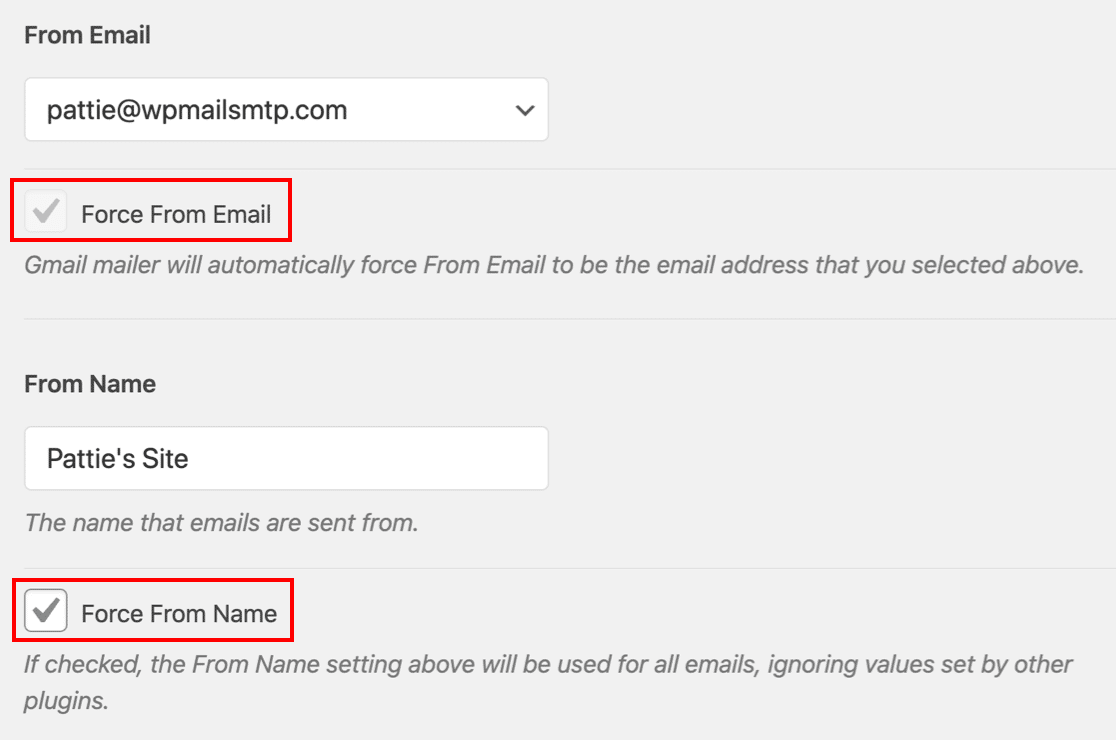
Dengan beberapa penyedia email, Paksa Dari Email dipilih secara default dan berwarna abu-abu, seperti pada tangkapan layar di atas. Itu karena mailer tidak mengizinkan email dikirim dari alamat lain. Persyaratan ini bervariasi menurut penyedia.
Jika Anda ingin mengirim email dari lebih dari 1 alamat di WordPress, Anda dapat menggunakan beberapa alias Gmail untuk mengirim email di WordPress.
6. Kontrol Pembaruan Inti, Plugin, dan Pemberitahuan Tema
Berikut tip terakhir jika Anda menggunakan WordPress pada beberapa instans EC2.
WP Mail SMTP memungkinkan Anda dengan mudah mengontrol email otomatis dari WordPress, termasuk plugin dan pemberitahuan pembaruan inti. Anda akan menemukan pengaturan di bawah Kontrol Email .
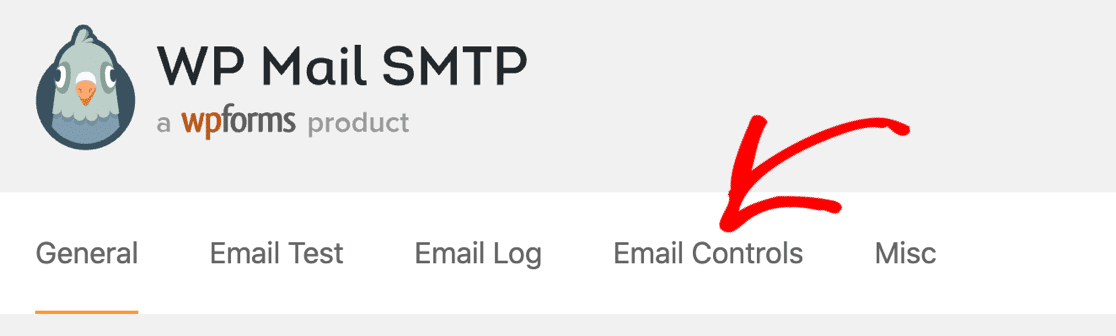
Dari sini, Anda dapat dengan cepat mematikan email pembaruan otomatis yang tidak ingin Anda terima.
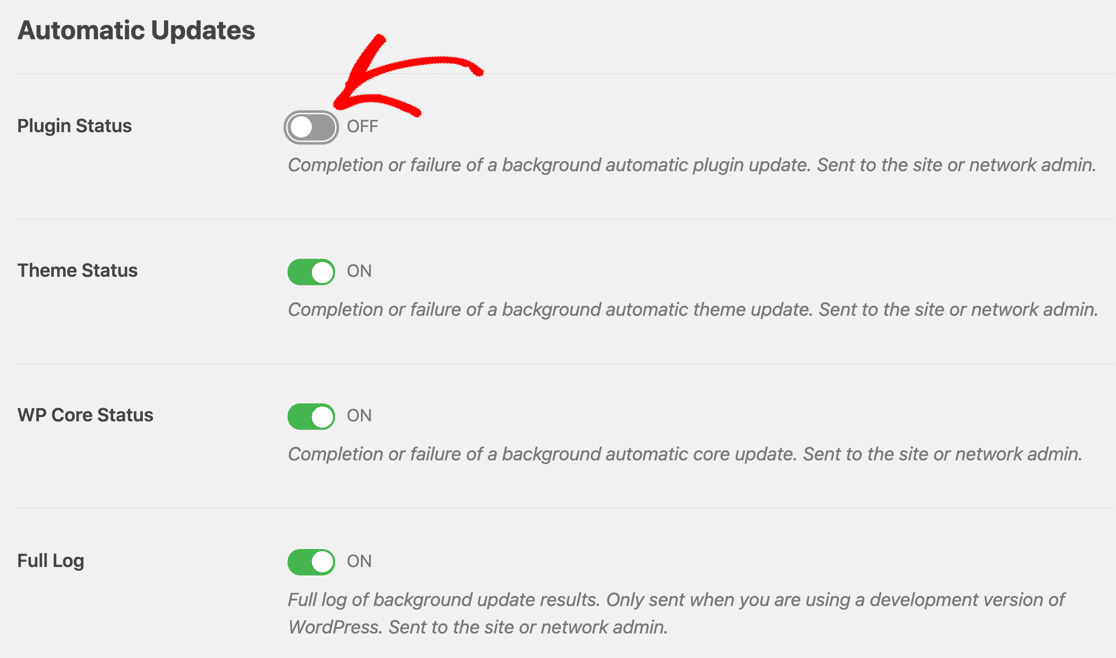
Pengaturan ini luar biasa jika Anda memiliki beberapa situs pengujian atau kotak pasir dan Anda ingin mengurangi jumlah email yang Anda dapatkan dari WordPress.
Perbaiki Email WordPress Anda Sekarang
Langkah Terakhir: Tinjau Pengaturan Email Plugin
Dan itu saja! Sekarang Anda telah memperbaiki masalah dengan AWS EC2 yang tidak mengirim email WordPress.
Sebaiknya periksa log email Anda di WP Mail SMTP untuk melacak plugin yang mungkin mengirim email. Untuk membantu dengan itu, lihat panduan konfigurasi email kami untuk:
- Formulir Kontak 7
- paket jet
- Formulir WP
- elemen
- WooCommerce
- Bentuk Gravitasi
Siap untuk memperbaiki email Anda? Mulailah hari ini dengan plugin SMTP WordPress terbaik. WP Mail SMTP Elite mencakup Pengaturan Sarung Tangan Putih lengkap dan menawarkan jaminan uang kembali 14 hari.
Jika artikel ini membantu Anda, silakan ikuti kami di Facebook dan Twitter untuk tips dan tutorial WordPress lainnya.