
วิธีแก้ไขอีเมล WordPress ไม่ส่งบน AWS EC2
เผยแพร่แล้ว: 2021-05-17WordPress ไม่ส่งการแจ้งเตือนทางอีเมลบน AWS หรือไม่
นี่เป็นปัญหาทั่วไปของไซต์ WordPress บน EC2 แต่แก้ไขได้ง่าย
ในบทความนี้ เราจะแสดงให้คุณเห็นอีเมลที่ทำงานได้อย่างน่าเชื่อถือกับ WordPress บน EC2
แก้ไขอีเมล WordPress ของคุณตอนนี้
ทำไมฉันไม่ได้รับอีเมลจากไซต์ WordPress ของฉัน
มีสาเหตุ 3 ประการที่ทำให้ไม่ส่งอีเมลจากเว็บไซต์ WordPress ของคุณ
- SMTP ถูกปิดใช้งานหรือไม่ได้กำหนดค่าบนอินสแตนซ์ EC2 หรือแผนโฮสติ้งของคุณ
- มีปัญหากับการตั้งค่าการแจ้งเตือนปลั๊กอินที่ทำให้ไม่สามารถส่งอีเมลได้
- WordPress กำลังส่งอีเมล แต่ไม่มีการตรวจสอบสิทธิ์ ดังนั้นจึงถูกจับตัวกรองสแปมระหว่างทางไปยังผู้รับ
บน AWS คุณสามารถขอยกเลิกการจำกัดการส่งอีเมลบนพอร์ต 25 ได้ ซึ่งจะทำให้คุณสามารถส่งอีเมลจากอินสแตนซ์ EC2 ของคุณได้
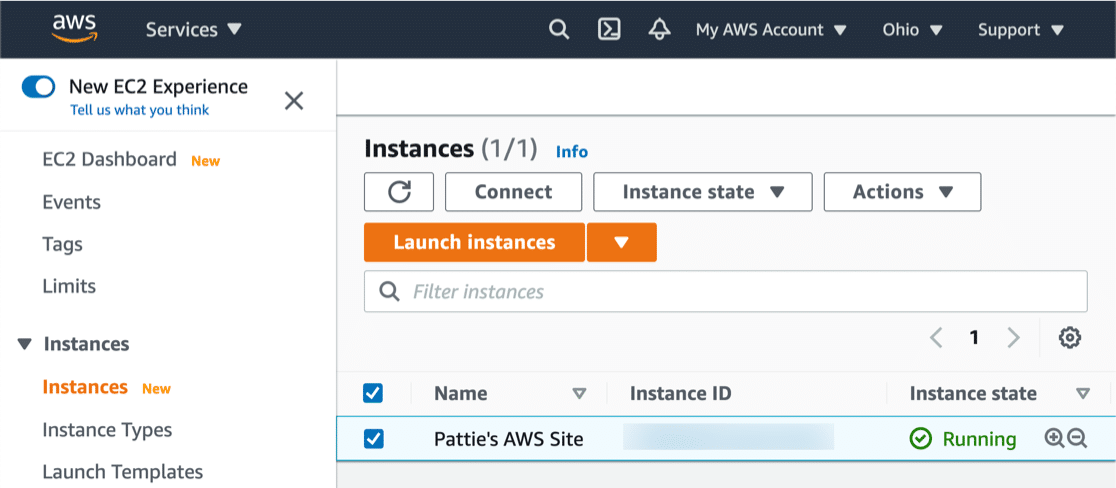
แต่ถึงอย่างนั้น คุณก็มักจะประสบปัญหาว่าอีเมล WordPress จะส่งสแปม เนื่องจากอีเมลของคุณจะไม่ได้รับการตรวจสอบสิทธิ์ในขณะที่ส่ง
ในคำแนะนำทีละขั้นตอนนี้ เราจะอธิบายวิธีที่ดีที่สุดในการแก้ไขปัญหาทั้งหมดเกี่ยวกับอีเมล WordPress บน AWS EC2
หากคุณใช้ Amazon Lightsail เรามีคำแนะนำแยกต่างหากเกี่ยวกับวิธีตั้งค่าอีเมล WordPress บน Lightsail
วิธีแก้ไข WordPress ไม่ส่งอีเมลบน AWS EC2
เราจะแสดงวิธีที่ง่ายและรวดเร็วที่สุดในการแก้ไขปัญหาอีเมล WordPress บน EC2
- ติดตั้ง WP Mail SMTP บน EC2
- กำหนดค่าผู้ให้บริการอีเมลหรือเซิร์ฟเวอร์ SMTP
- เปิดใช้งานการบันทึกอีเมลใน WordPress
- ตรวจสอบบันทึก DNS ใน WP Mail SMTP
- บังคับอีเมลผู้ส่งเดียวกันในปลั๊กอินทั้งหมด
- ควบคุมการอัปเดตหลัก ปลั๊กอิน และการแจ้งเตือนธีม
มาติดตั้ง (หรืออัปเดต) ปลั๊กอินกันก่อน
1. ติดตั้ง WP Mail SMTP บน EC2
WP Mail SMTP เป็นปลั๊กอิน SMTP ที่ดีที่สุดสำหรับ WordPress ช่วยให้คุณส่งอีเมล WordPress ผ่านผู้ให้บริการอีเมลบุคคลที่สามหรือเซิร์ฟเวอร์ SMTP ได้อย่างง่ายดาย
สิ่งนี้ให้ความยืดหยุ่นแก่คุณในการใช้ผู้ให้บริการอีเมลแบบฟรีหรือมีค่าใช้จ่าย ขึ้นอยู่กับลักษณะของอีเมลและปริมาณที่ส่ง
Bitnami AMI มาพร้อมกับ WP Mail SMTP เวอร์ชันฟรีที่ติดตั้งไว้ล่วงหน้า นี่เป็นตัวเลือกที่ดีที่สุดหากคุณเพิ่งเริ่มต้นกับ WordPress บน AWS
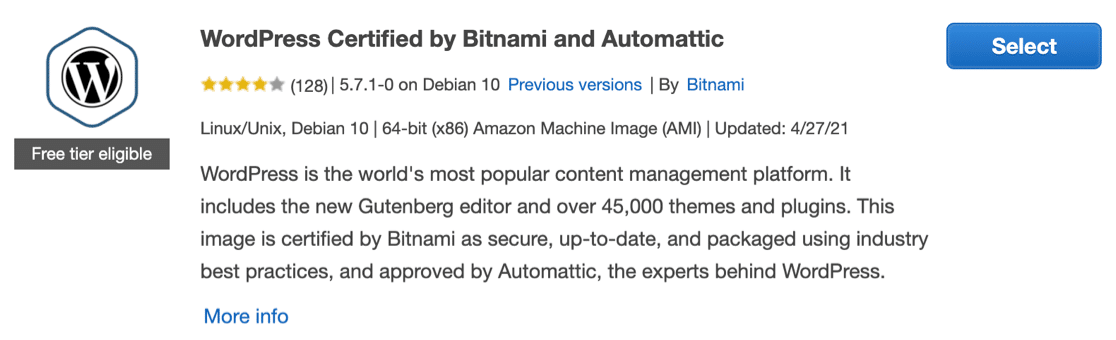
ก่อนดำเนินการต่อในบทช่วยสอน โปรดอัปเดตปลั๊กอิน WP Mail SMTP ที่ติดตั้งไว้ล่วงหน้าเป็นเวอร์ชันล่าสุด
หากคุณเป็นลูกค้า Pro คุณจะต้องปิดใช้งานเวอร์ชันฟรีบนอินสแตนซ์ EC2 ของคุณ ดาวน์โหลดเวอร์ชันที่ต้องชำระเงินจากบัญชี WP Mail SMTP ของคุณและอัปโหลดไปยังไซต์ WordPress ของคุณบน AWS
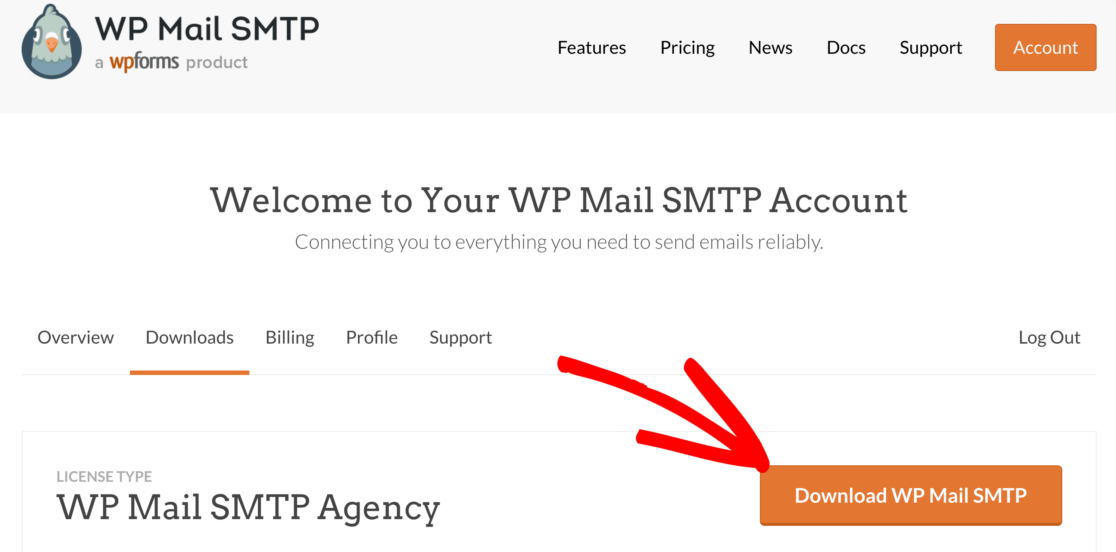
การตั้งค่า WP Mail SMTP นั้นตรงไปตรงมา วิซาร์ดการตั้งค่าจะเปิดขึ้นทันทีที่คุณเปิดใช้งาน WP Mail SMTP คุณสามารถเริ่มวิซาร์ดใหม่ได้ทุกเมื่อโดยคลิกปุ่ม เปิดใช้วิซาร์ดการตั้งค่า ในการตั้งค่า WP Mail SMTP
โปรดทราบว่าการรีสตาร์ทวิซาร์ดหลังจากการตั้งค่าเริ่มต้นอาจรีเซ็ตการกำหนดค่าจดหมายของคุณ
2. กำหนดค่าผู้ให้บริการอีเมลหรือเซิร์ฟเวอร์ SMTP
ตอนนี้ เราสามารถเลือกผู้ให้บริการรายใหม่เพื่อจัดการอีเมล WordPress ขาออกบน AWS ได้แล้ว
คลิกปุ่ม มา เริ่มกันเลย เพื่อเริ่มต้น
ในหน้าจอถัดไป ให้คลิกจดหมายที่คุณต้องการใช้จากรายการ WP Mail SMTP รองรับผู้ให้บริการอีเมลทั้งแบบฟรีและมีค่าใช้จ่าย ซึ่งรวมถึง:
- Amazon SES
- Gmail
- Sendinblue
- SMTP.com
ผู้ให้บริการส่วนใหญ่มีขีดจำกัด แม้ว่าจะไม่มีข้อจำกัดใดเท่ากับการกำหนดค่าเริ่มต้นของ EC2
โปรดทราบว่า:
- SMTP และ Gmail อื่นๆ เหมาะที่สุดสำหรับไซต์ขนาดเล็ก คุณอาจประสบปัญหาหากคุณใช้สิ่งเหล่านี้สำหรับไซต์ที่สร้างอีเมลจำนวนมาก
- ด้วย SMTP อื่น คุณสามารถใช้ค่าคงที่เพื่อป้อนรายละเอียดการเชื่อมต่อ SMTP ได้อย่างปลอดภัย หากคุณต้องการวิธีการนั้น
- สิ่งสำคัญคือต้องใช้พอร์ต SMTP ที่ถูกต้องกับ SMTP อื่น เพื่อหลีกเลี่ยงปัญหาการเชื่อมต่อหรือหมดเวลา
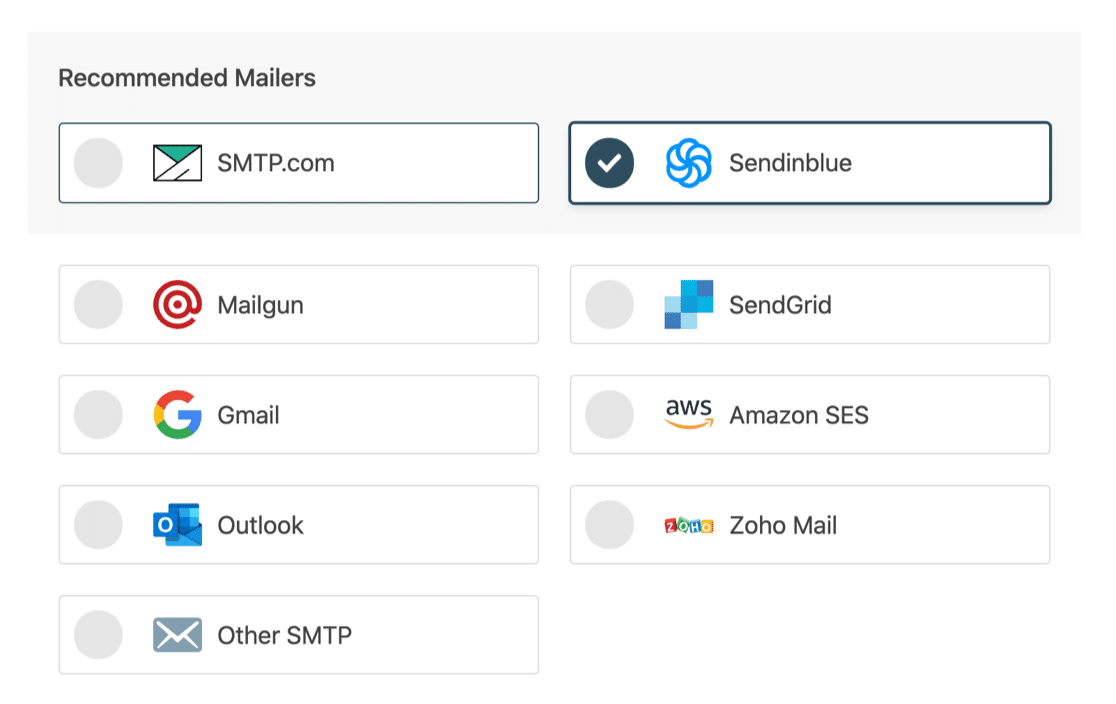
เมื่อคุณเลือกจดหมายของคุณแล้ว ให้เปิดเอกสารของเราเพื่อทำตามขั้นตอนการตั้งค่าในด้านของผู้ให้บริการ
- SMTP.com
- Sendinblue
- Mailgun
- SendGrid
- Gmail (G-suite หรือ Gmail)
- Amazon SES
- Outlook
- Zoho Mail
- SMTP อื่นๆ
3. เปิดใช้งานการบันทึกอีเมลใน WordPress
ที่ส่วนท้ายของวิซาร์ด ลูกค้า WP Mail SMTP Pro จะได้รับตัวเลือกในการเปิดการบันทึกอีเมลในปลั๊กอิน
การบันทึกอีเมลช่วยให้คุณตรวจสอบอีเมลที่ส่งได้อย่างง่ายดายเพื่อดูว่าส่งสำเร็จหรือไม่ คุณสามารถดูบันทึกในรายการ หรือดูแผนภูมิบนแดชบอร์ดของ WordPress
สถานะที่แน่นอนที่คุณเห็นในบันทึกอีเมลนั้นขึ้นอยู่กับบริการไปรษณีย์ที่คุณเลือก
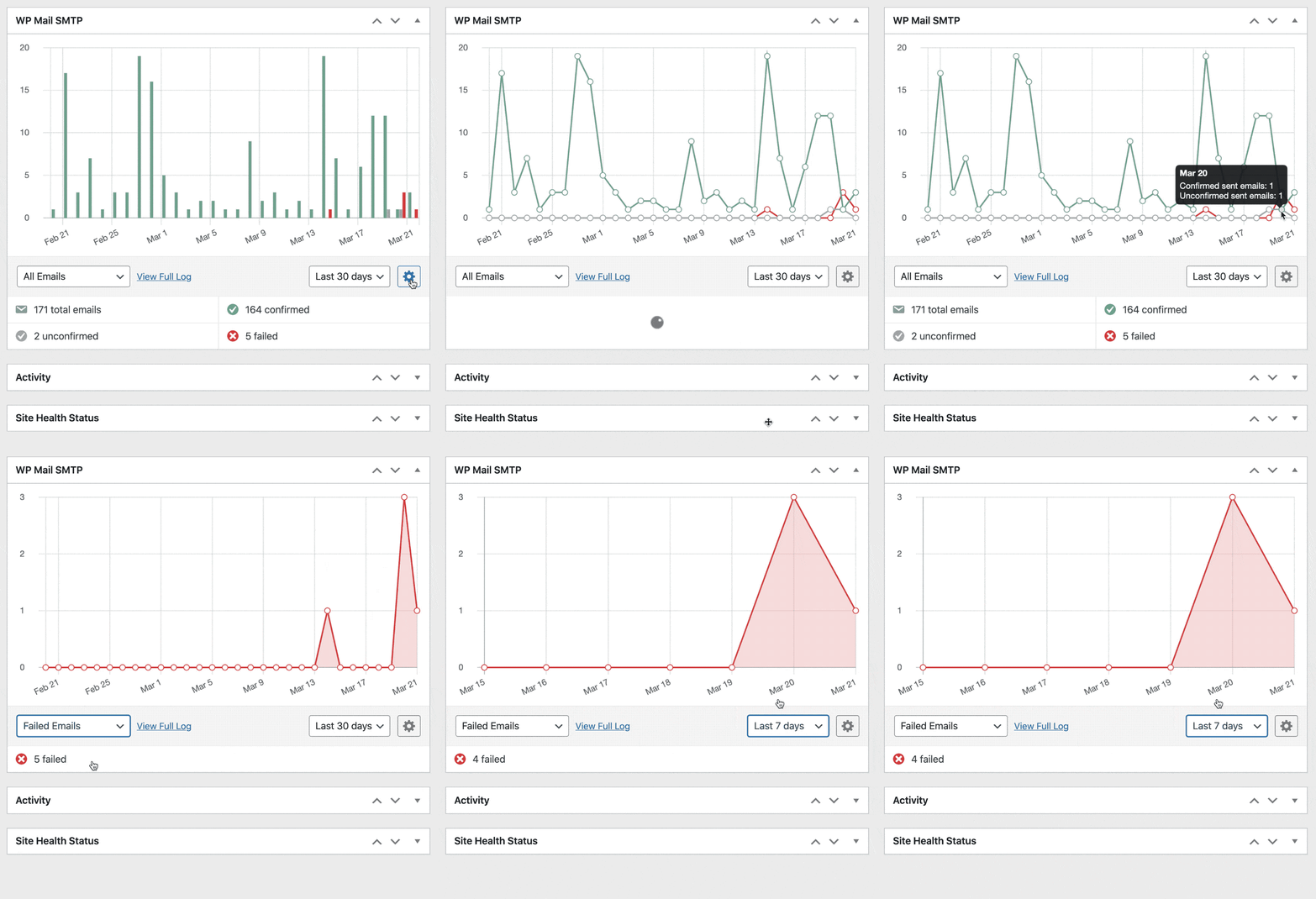

หากคุณต้องการดูวิธีการทำงาน โปรดดูคู่มือนี้เกี่ยวกับวิธีบันทึกอีเมล WordPress ของคุณ
ตอนนี้ เราสามารถใช้ WP Mail SMTP เพื่อตรวจสอบว่า DNS ของคุณได้รับการกำหนดค่าอย่างถูกต้อง
4. ตรวจสอบบันทึก DNS ใน WP Mail SMTP
คุณอาจถูกขอให้สร้างระเบียน DNS ใหม่เพื่อตรวจสอบสิทธิ์อีเมลของคุณ ทั้งนี้ขึ้นอยู่กับผู้ให้บริการอีเมลของคุณ
WP Mail SMTP มีตัวตรวจสอบโดเมนที่จะสแกนระเบียน DNS ใหม่ของคุณเพื่อหาปัญหาโดยอัตโนมัติ
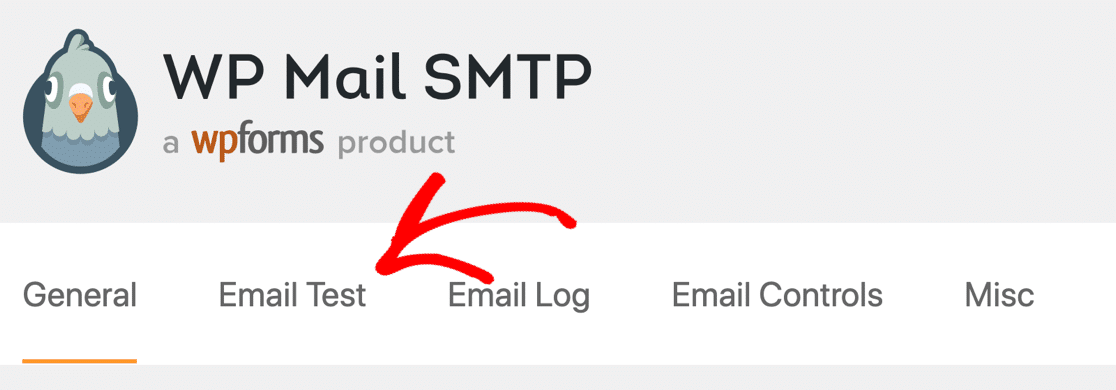
คุณใช้งานได้โดยคลิกแท็บ ทดสอบอีเมล ในปลั๊กอิน
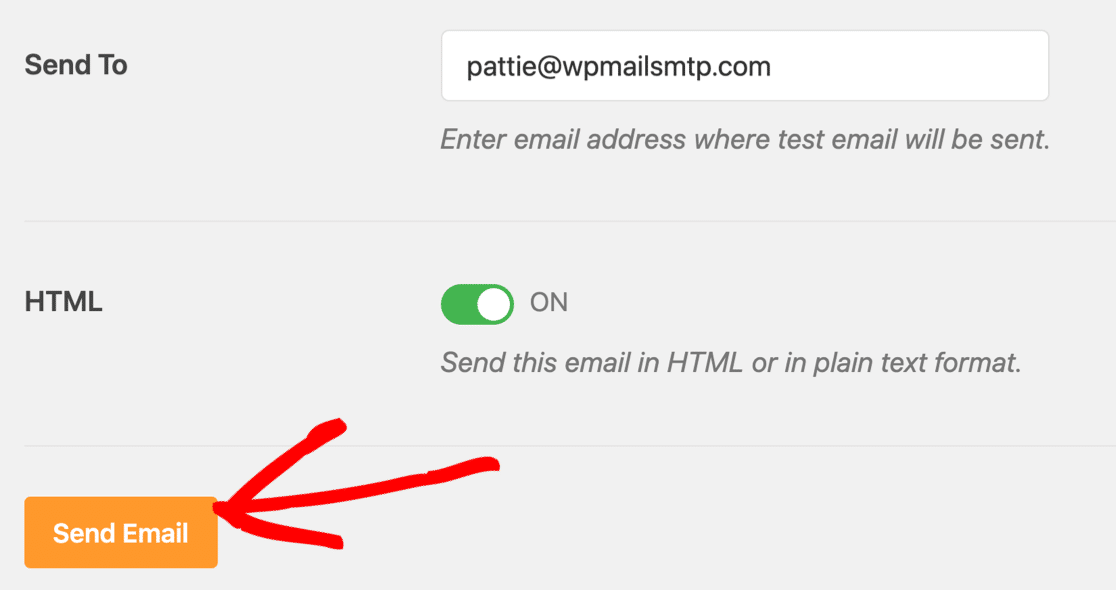
ป้อนที่อยู่ผู้รับสำหรับอีเมลทดสอบและกด ส่งอีเมล
หากตั้งค่าทุกอย่างถูกต้อง คุณจะเห็นข้อความสีเขียว

หาก WP Mail SMTP ตรวจพบปัญหาใดๆ กับ DNS ของคุณ ระบบจะแสดงคำเตือน

นอกจากคำเตือนแล้ว คุณจะเห็นข้อมูลบางอย่างเกี่ยวกับขั้นตอนที่คุณต้องดำเนินการเพื่อปรับปรุงความสามารถในการส่งอีเมล เราได้เผยแพร่คู่มือเพิ่มเติม 2 รายการที่จะช่วยแก้ไขปัญหา DNS ที่พบบ่อยที่สุด:
- วิธีสร้างระเบียน DMARC: บทความนี้ประกอบด้วยตัวอย่าง DMARC พื้นฐานที่จะทำงานในโดเมนส่วนใหญ่ คุณสามารถปรับแต่งตัวอย่างได้หากต้องการกฎที่เข้มงวดมากขึ้น
- วิธีผสานระเบียน SPF หลายรายการ: หากคุณมีการตั้งค่าระเบียน SPF อยู่แล้ว ไม่ควรเพิ่มระเบียนอื่นอีก คู่มือนี้อธิบายวิธีรวมระเบียน SPF หลายรายการเป็น 1 บรรทัด
ตอนนี้ มาดูวิธีที่จะทำให้การจัดการการตั้งค่าอีเมลในปลั๊กอินของคุณง่ายขึ้น
5. บังคับอีเมลผู้ส่งเดียวกันในปลั๊กอินทั้งหมด
ปลั๊กอินจำนวนมากใช้อีเมลผู้ดูแลไซต์เป็นผู้รับการแจ้งเตือน WordPress ยังส่งการแจ้งเตือนทางอีเมลไปยังที่อยู่นี้
ตอนนี้ทุกอย่างทำงานได้แล้ว คุณจะสามารถเปลี่ยนอีเมลผู้ดูแลไซต์ใน WordPress จาก [email protected] (ค่าเริ่มต้น EC2) เป็นที่อยู่ของคุณเองได้
ยิ่งไปกว่านั้น คุณอาจประสบปัญหากับที่อยู่อีเมลของ ผู้ส่ง ในปลั๊กอินต่างๆ
ปลั๊กอินแต่ละตัวสามารถตั้งค่าจากอีเมลของตนเองได้ และหากอีเมลจากอีเมลไม่ตรงกับที่คุณตั้งค่าไว้ใน WP Mail SMTP อีเมลเหล่านั้นจะถูกส่งโดยไม่มีการตรวจสอบสิทธิ์ ดังนั้นอีเมล WordPress ของคุณจึงกลายเป็นสแปม (หรือหายไป)
เพื่อแก้ปัญหานี้ WP Mail SMTP ให้คุณบังคับอีเมลจากและชื่อทั่วทั้งไซต์ของคุณ การตั้งค่านี้ใช้ได้กับปลั๊กอินทั้งหมดที่ใช้ wp_mail() เพื่อส่งอีเมล
เมื่อตรวจสอบการตั้งค่าเหล่านี้อย่างใดอย่างหนึ่งหรือทั้งสองอย่าง ชื่อผู้ส่งหรืออีเมลที่ตั้งค่าไว้ในปลั๊กอินอื่นจะถูกละเว้น ดังนั้น นี่เป็นวิธีที่รวดเร็วและง่ายดายในการแทนที่แบบฟอร์มการติดต่อหรือปลั๊กอินที่อาจส่งอีเมลจากที่อยู่ที่ไม่ได้รับการตรวจสอบสิทธิ์
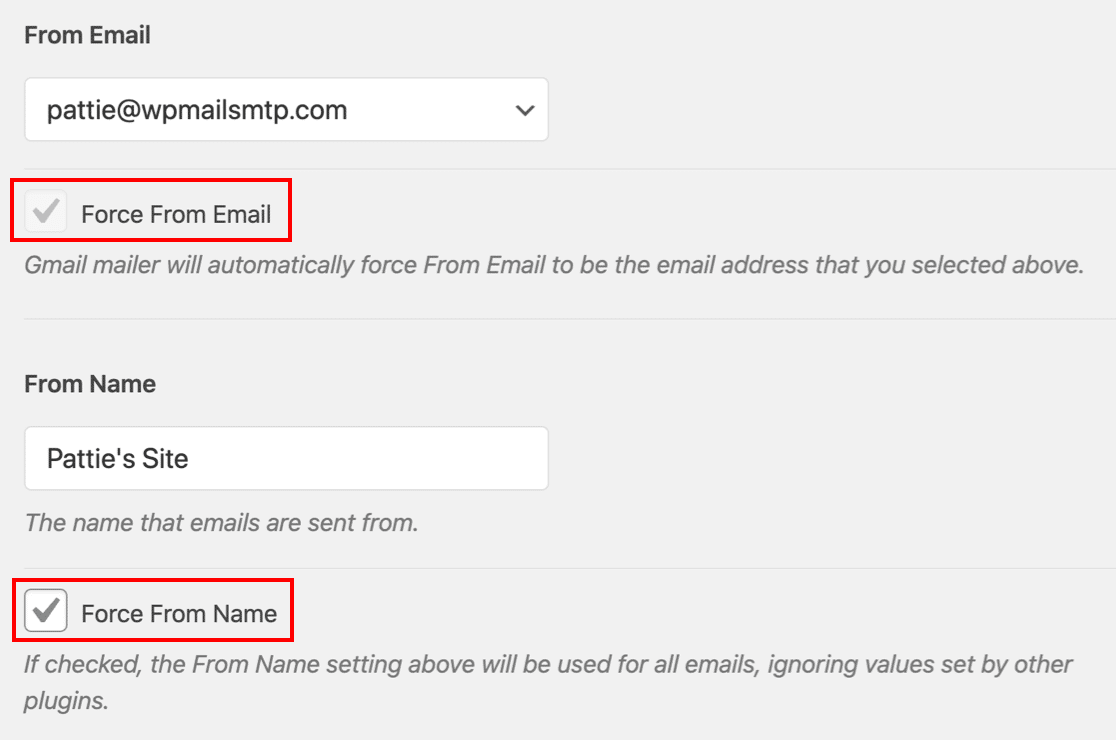
สำหรับผู้ให้บริการอีเมลบางราย การบังคับจากอีเมลจะถูกเลือกโดยค่าเริ่มต้นและเป็นสีเทา เช่นเดียวกับในภาพหน้าจอด้านบน นั่นเป็นเพราะว่าผู้ส่งจดหมายจะไม่อนุญาตให้ส่งอีเมลจากที่อยู่อื่น ข้อกำหนดนี้แตกต่างกันไปตามผู้ให้บริการ
หากคุณต้องการส่งอีเมลจากที่อยู่มากกว่าหนึ่งแห่งใน WordPress คุณสามารถใช้นามแฝง Gmail หลายรายการเพื่อส่งอีเมลใน WordPress
6. ควบคุมการอัปเดตหลัก ปลั๊กอิน และการแจ้งเตือนธีม
นี่คือเคล็ดลับสุดท้ายหากคุณใช้ WordPress กับ EC2 หลายอินสแตนซ์
WP Mail SMTP ช่วยให้คุณควบคุมอีเมลอัตโนมัติจาก WordPress ได้อย่างง่ายดาย รวมถึงการแจ้งเตือนเกี่ยวกับปลั๊กอินและการอัปเดตหลัก คุณจะพบการตั้งค่าภายใต้ การควบคุมอีเมล
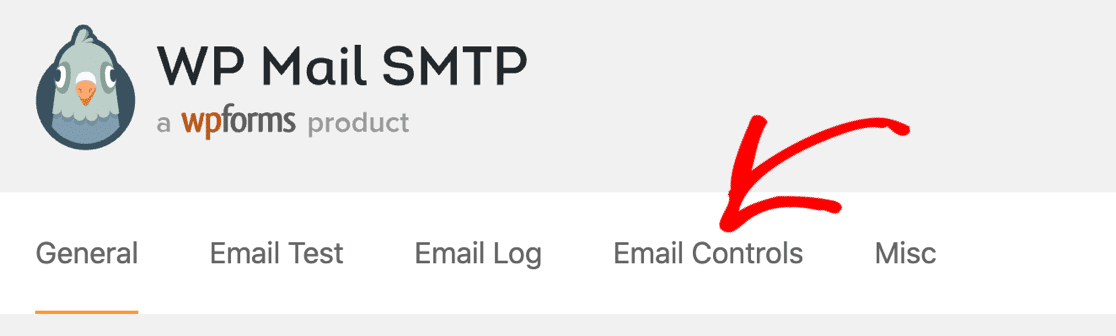
จากที่นี่ คุณสามารถปิดอีเมลอัปเดตอัตโนมัติที่คุณไม่ต้องการรับได้อย่างรวดเร็ว
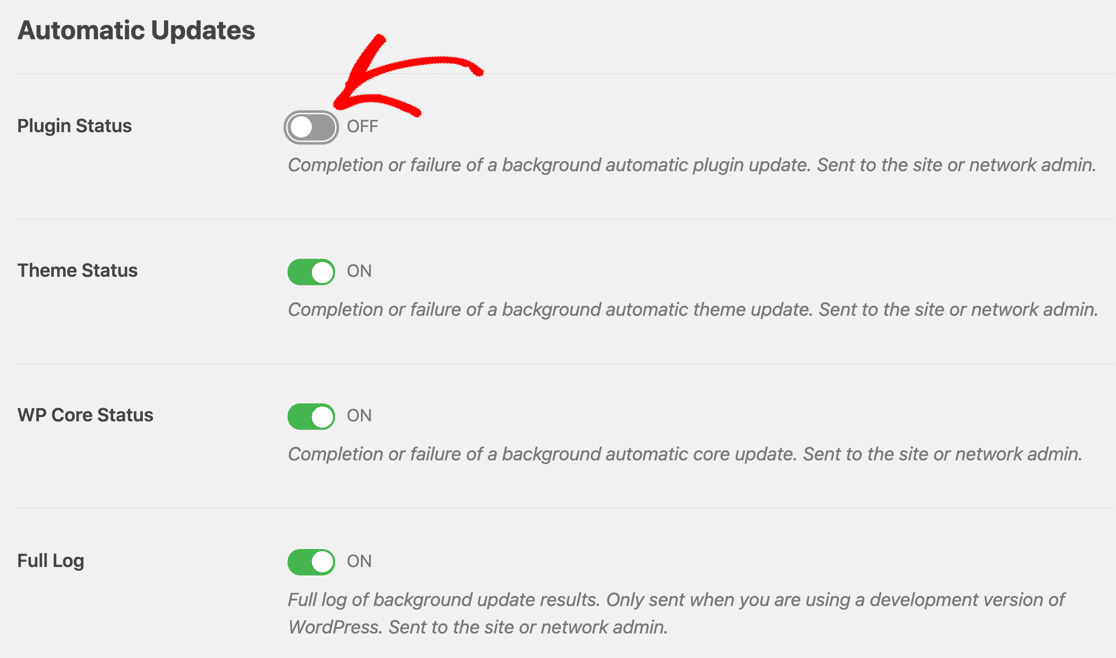
การตั้งค่านี้ยอดเยี่ยมมาก หากคุณมีไซต์ทดสอบหรือไซต์แซนด์บ็อกซ์หลายไซต์ และคุณต้องการลดจำนวนอีเมลที่ได้รับจาก WordPress
แก้ไขอีเมล WordPress ของคุณตอนนี้
ขั้นตอนสุดท้าย: ตรวจสอบการตั้งค่าอีเมลปลั๊กอิน
และนั่นแหล่ะ! ตอนนี้คุณได้แก้ไขปัญหาเกี่ยวกับ AWS EC2 ที่ไม่ส่งอีเมล WordPress แล้ว
คุณควรตรวจสอบบันทึกอีเมลของคุณใน WP Mail SMTP เพื่อติดตามปลั๊กอินที่อาจกำลังส่งอีเมล เพื่อช่วยในเรื่องนั้น โปรดดูคู่มือการกำหนดค่าอีเมลของเราสำหรับ:
- แบบฟอร์มติดต่อ 7
- Jetpack
- WPForms
- องค์ประกอบ
- WooCommerce
- แบบฟอร์มแรงโน้มถ่วง
พร้อมที่จะแก้ไขอีเมลของคุณหรือยัง เริ่มต้นวันนี้ด้วยปลั๊กอิน WordPress SMTP ที่ดีที่สุด WP Mail SMTP Elite มีการตั้งค่า White Glove เต็มรูปแบบและรับประกันคืนเงิน 14 วัน
หากบทความนี้ช่วยคุณได้ โปรดติดตามเราบน Facebook และ Twitter สำหรับคำแนะนำและคำแนะนำเกี่ยวกับ WordPress เพิ่มเติม