
วิธีแก้ไข WP Super Cache ไม่ส่งอีเมล
เผยแพร่แล้ว: 2021-05-13WP Super Cache ไม่ได้ส่งอีเมลจากเว็บไซต์ของคุณใช่หรือไม่
WP Super Cache เป็นปลั๊กอินสำหรับแคช และหากอีเมลจากมันไปไม่ถึงกล่องจดหมายของคุณ คุณอาจพลาดการแจ้งเตือนจาก Garbage Collector
ในคู่มือนี้ เราจะแสดงให้คุณเห็นถึงวิธีแก้ไขปัญหาความสามารถในการส่งอีเมล เพื่อให้คุณได้รับการอัปเดตเกี่ยวกับสถานะของแคชจากเว็บไซต์ของคุณอยู่เสมอ
แก้ไขอีเมล WP Super Cache ของคุณทันที
เหตุใดอีเมลการรวบรวมขยะ WP Super Cache ไม่เคยมาถึง?
อีเมล WP Super Cache Garbage Collection บางครั้งไม่มาถึงเนื่องจากอีเมลถูกจัดเก็บเป็นสแปม
ปลั๊กอินช่วยเร่งความเร็วเว็บไซต์ WordPress ของคุณโดยให้บริการสำเนาหน้าที่บันทึกไว้แก่ผู้เยี่ยมชม แทนที่จะขอเนื้อหาจากเซิร์ฟเวอร์อีกครั้ง ซึ่งช่วยในการประหยัดทรัพยากรเซิร์ฟเวอร์
WP Super Cache จะอัปเดตสำเนาแคชเป็นระยะเพื่อให้ผู้ใช้ได้รับเวอร์ชันอัปเดตของเว็บไซต์ของคุณเสมอ Garbage Collector จะสแกนเว็บไซต์ของคุณและลบเนื้อหาเก่าหรือเก่าออกจากเว็บไซต์ของคุณ เมื่อทำเช่นนั้น ระบบจะส่งอีเมลแจ้งผู้ดูแลระบบเกี่ยวกับการอัปเดต
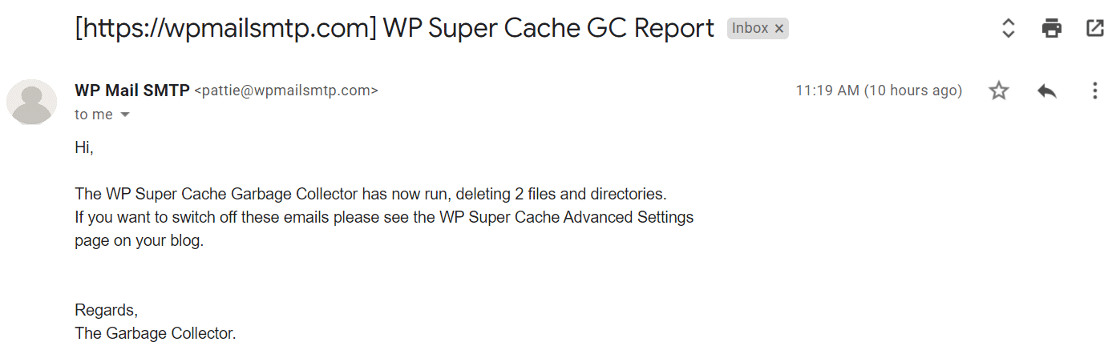
บางครั้งการแจ้งเตือนทางอีเมลไม่มาถึง คุณอาจสงสัยว่าปลั๊กอินทำงานบนเว็บไซต์ของคุณหรือไม่
สาเหตุอาจเป็นเพราะคุณโฮสต์ไม่ได้รับการกำหนดค่าให้ส่งอีเมล ตามค่าเริ่มต้น WordPress จะใช้ฟังก์ชัน PHP mail() เพื่อส่งอีเมลจากเว็บไซต์ของคุณ นี่ไม่ใช่ตัวเลือกที่เชื่อถือได้และอาจทำให้เกิดปัญหากับการส่งอีเมลได้
นอกจากนี้ อีเมลจากเว็บไซต์จะถูกส่งโดยไม่มีการตรวจสอบใดๆ ซึ่งอาจนำไปสู่การทำเครื่องหมายว่าเป็นสแปม
เมื่อทราบสาเหตุแล้ว มาดูวิธีแก้ปัญหาที่เป็นไปได้ในการแก้ปัญหาความสามารถในการส่งอีเมล
วิธีแก้ไข WP Super Cache ไม่ส่งอีเมล
พร้อมที่จะแก้ไขปัญหา WP Super Cache ไม่ส่งอีเมลแล้วหรือยัง ทำตามขั้นตอนด้านล่าง:
- ตรวจสอบการตั้งค่าอีเมลใน WP Super Cache
- ติดตั้ง WP Mail SMTP และเลือก Mailer
- ติดตั้ง WP Mail SMTP
- ตั้งค่าบริการ Mailer ของคุณใน WordPress
- เปิดใช้งานการบันทึกอีเมล (ไม่บังคับ)
เริ่มต้นด้วยการตรวจสอบการตั้งค่าอีเมลใน WP Super Cache
ขั้นตอนที่ 1: ตรวจสอบการตั้งค่าอีเมลใน WP Super Cache
WP Super Cache ส่งอีเมลเป็นครั้งคราวเมื่อ Garbage Collector ทำงานบนเว็บไซต์ของคุณ
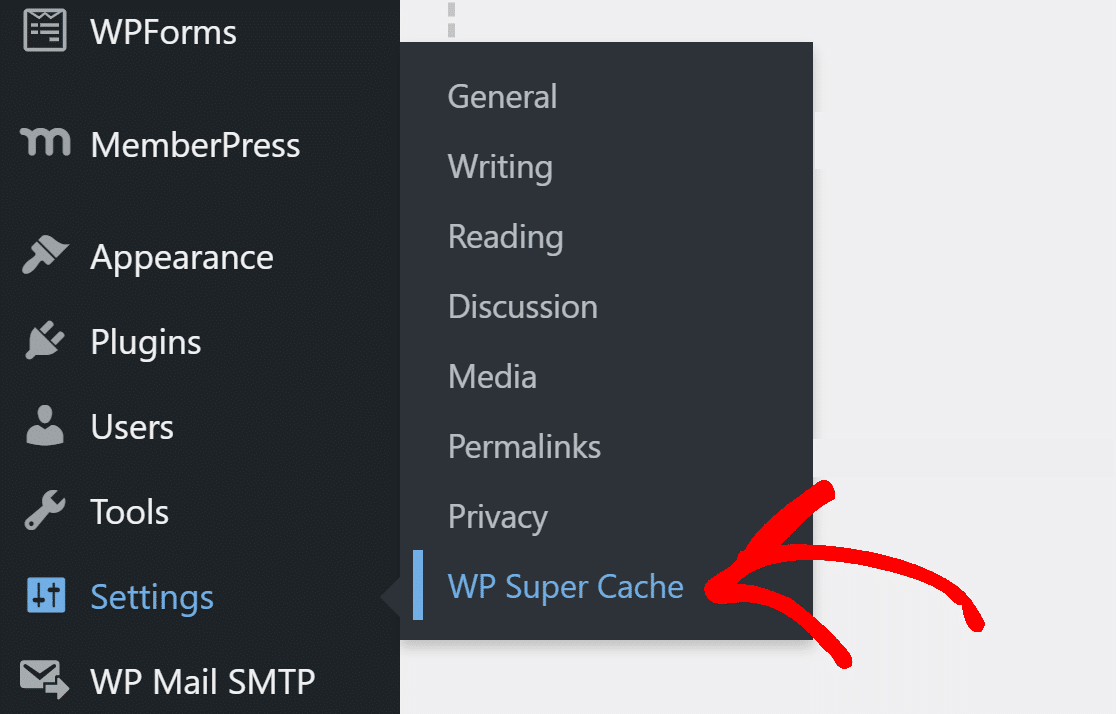
เพื่อให้แน่ใจว่าคุณได้รับอีเมล ให้ไปที่ การตั้งค่า » WP Super Cache จากแดชบอร์ด WordPress ของคุณ
Garbage Collector จะทำงานเมื่อคุณเปิดใช้งานการแคชเท่านั้น ภายใต้แท็บ ง่าย ตรวจสอบให้แน่ใจว่าได้ตั้งค่าเป็น เปิด

คลิกที่แท็บ ขั้นสูง

เลื่อนไปที่ส่วน เวลาหมดอายุและการรวบรวมขยะ และตรวจสอบให้แน่ใจว่ามีเครื่องหมายถูกข้าง อีเมลแจ้งเตือน

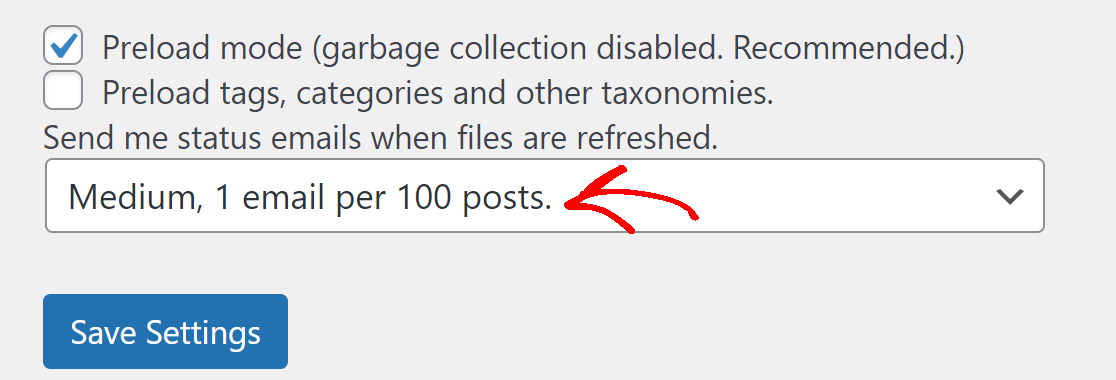
คล้ายกับตัวรวบรวมขยะ WP Super Cache ยังส่งอีเมลเมื่อมีการโหลดแคชล่วงหน้า หากต้องการควบคุมการตั้งค่าอีเมล ให้ไปที่แท็บโหลดล่วงหน้าแล้วเลือกตัวเลือกโหมด โหลดล่วงหน้า
ในการตั้งค่าความถี่ของอีเมล ให้เลือกตัวเลือกที่คุณต้องการจากเมนูดร็อปดาวน์ เราแนะนำให้ตั้งค่านี้เป็น Medium เนื่องจากปลั๊กอินส่งอีเมลจำนวนมาก
ตอนนี้ เรามีการตั้งค่าที่เหมาะสมสำหรับอีเมลแล้ว มาติดตั้งปลั๊กอิน WP Mail SMTP เพื่อช่วยในการส่งอีเมล
ขั้นตอนที่ 2: ติดตั้ง WP Mail SMTP และเลือก Mailer
WP Mail SMTP เป็นปลั๊กอิน WordPress ที่เปลี่ยนวิธีการส่งอีเมลจากเว็บไซต์ WordPress ของคุณ
แทนที่จะต้องอาศัยเว็บเซิร์ฟเวอร์ WP Mail SMTP จะกำหนดเส้นทางอีเมลทั้งหมดของคุณใหม่ผ่านผู้ให้บริการอีเมลภายนอกโดยเฉพาะ
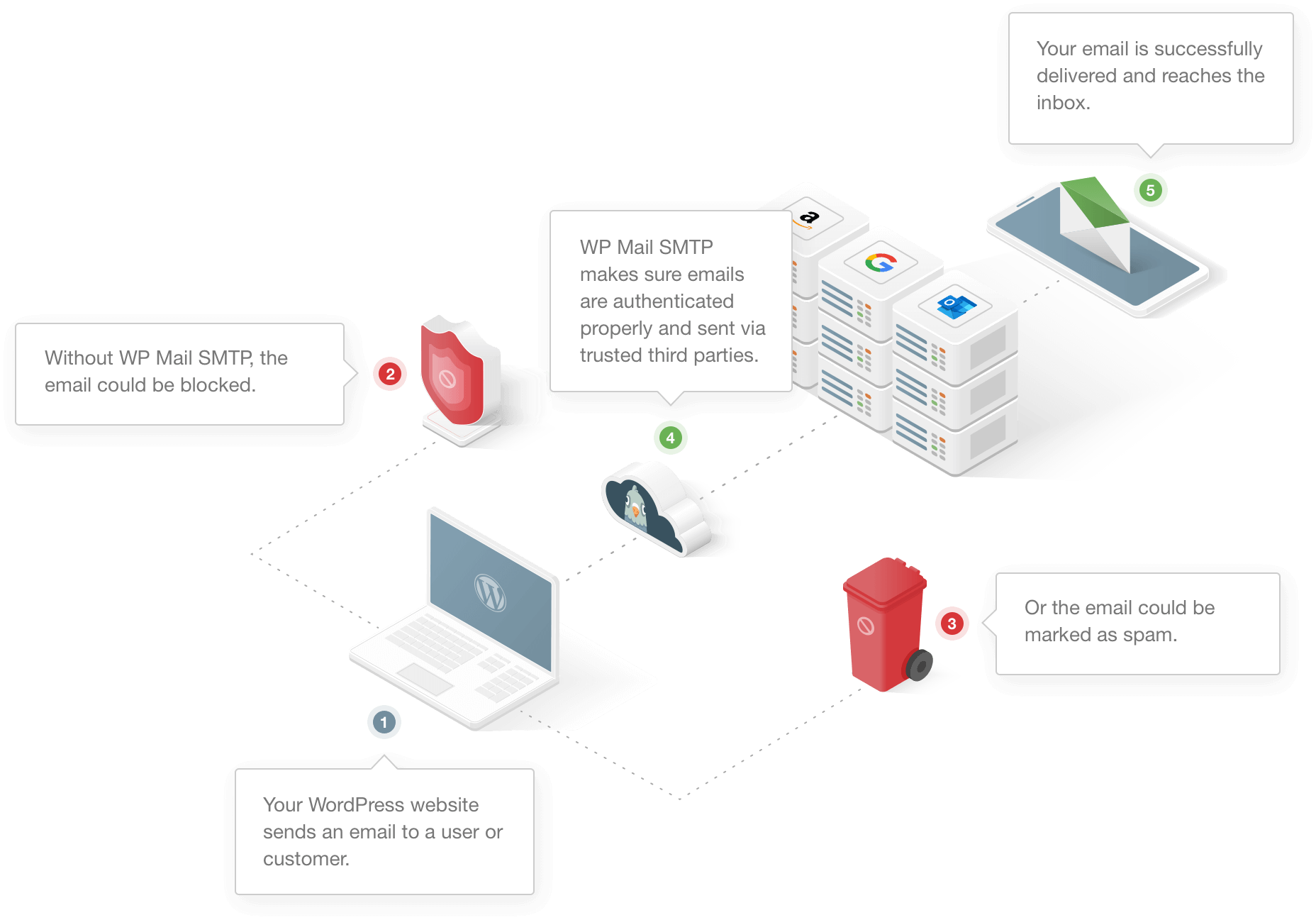
เพื่อให้แน่ใจว่าอีเมลทั้งหมดจากเว็บไซต์ของคุณถูกส่งด้วยการตรวจสอบสิทธิ์
เริ่มต้นด้วยการติดตั้งปลั๊กอิน

หากคุณต้องการให้คนอื่นตั้งค่านี้ให้กับคุณ ทีมงานขอเสนอบริการติดตั้ง White Glove เต็มรูปแบบ รวมอยู่ในใบอนุญาต Elite
ติดตั้ง WP Mail SMTP
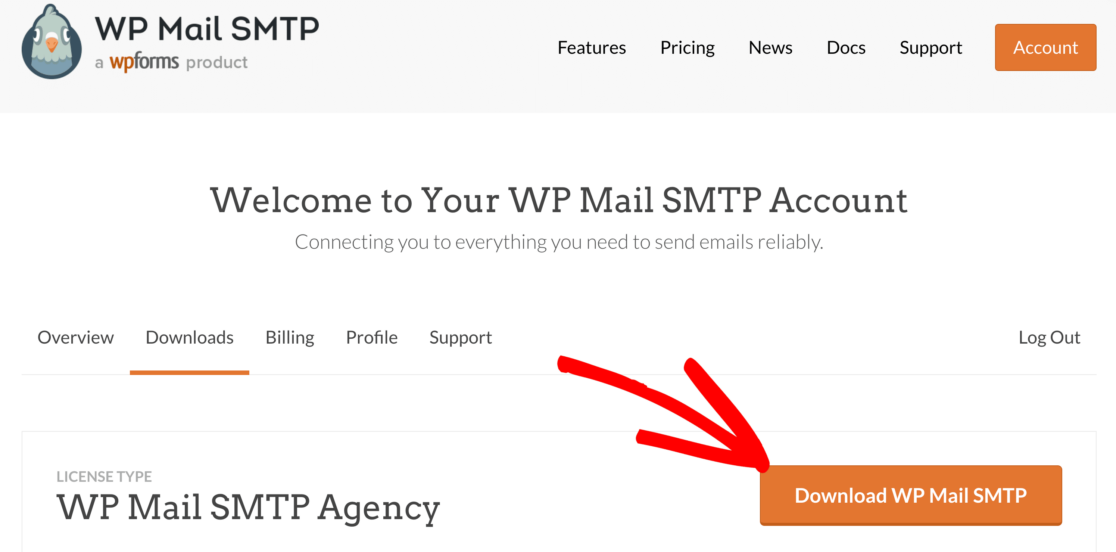
ในการเริ่มต้น ให้ดาวน์โหลดปลั๊กอินจากบัญชี WP Mail SMTP ของคุณ คุณสามารถค้นหาได้ภายใต้แท็บ ดาวน์โหลด
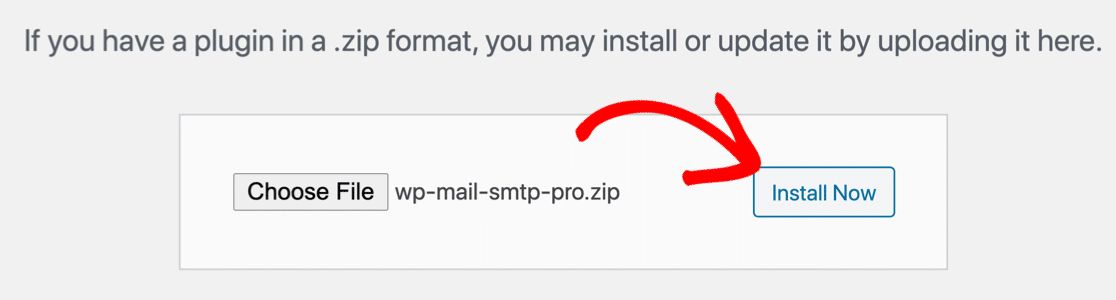
ตอนนี้ คุณจะต้องอัปโหลดไฟล์ zip ไปยังไซต์ WordPress ของคุณ หากคุณต้องการความช่วยเหลือ ให้ข้ามไปที่คู่มือนี้เพื่อติดตั้งปลั๊กอิน WordPress
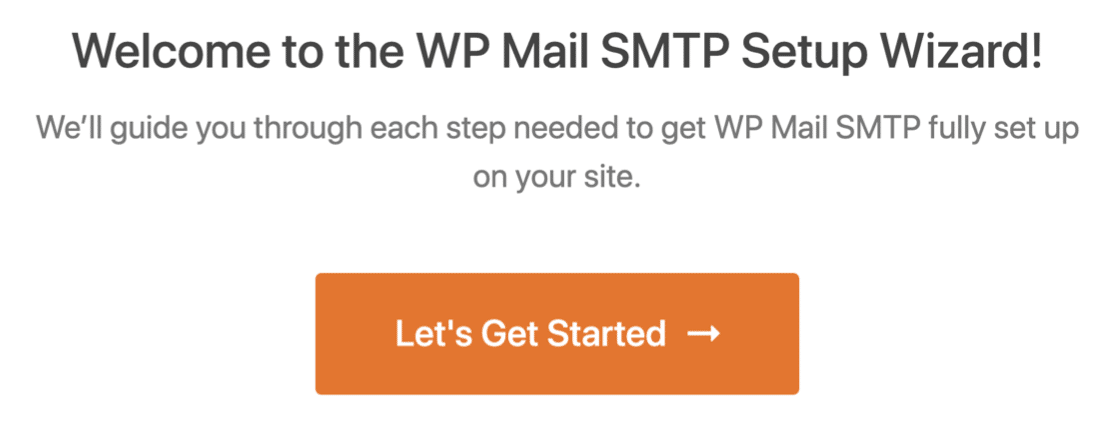
หลังจากติดตั้งปลั๊กอินแล้ว อย่าลืม เปิดใช้งาน ทันทีที่คุณทำเช่นนั้น วิซาร์ดการตั้งค่า จะเปิดขึ้นในเบราว์เซอร์ของคุณ
หากคุณต้องการเริ่มวิซาร์ดด้วยตนเองเมื่อใดก็ได้ในอนาคต ให้คลิกที่ปุ่ม Launch Setup Wizard ในการตั้งค่าปลั๊กอิน
ตั้งค่าบริการ Mailer ของคุณใน WordPress
ต่อไป เราต้องเลือกบริการจดหมายที่จะแก้ไขปัญหา WP Super Cache ไม่ส่งอีเมล
หากคุณมีการตั้งค่าจดหมายบนไซต์ของคุณแล้ว การเรียกใช้ตัวช่วยสร้างอีกครั้งจะเป็นการรีเซ็ตการตั้งค่า
ในการเริ่มต้น ให้คลิกปุ่ม มาเริ่ม กันเลย
ในหน้าจอถัดไป เลือกบริการจดหมายที่คุณต้องการใช้จากรายการ
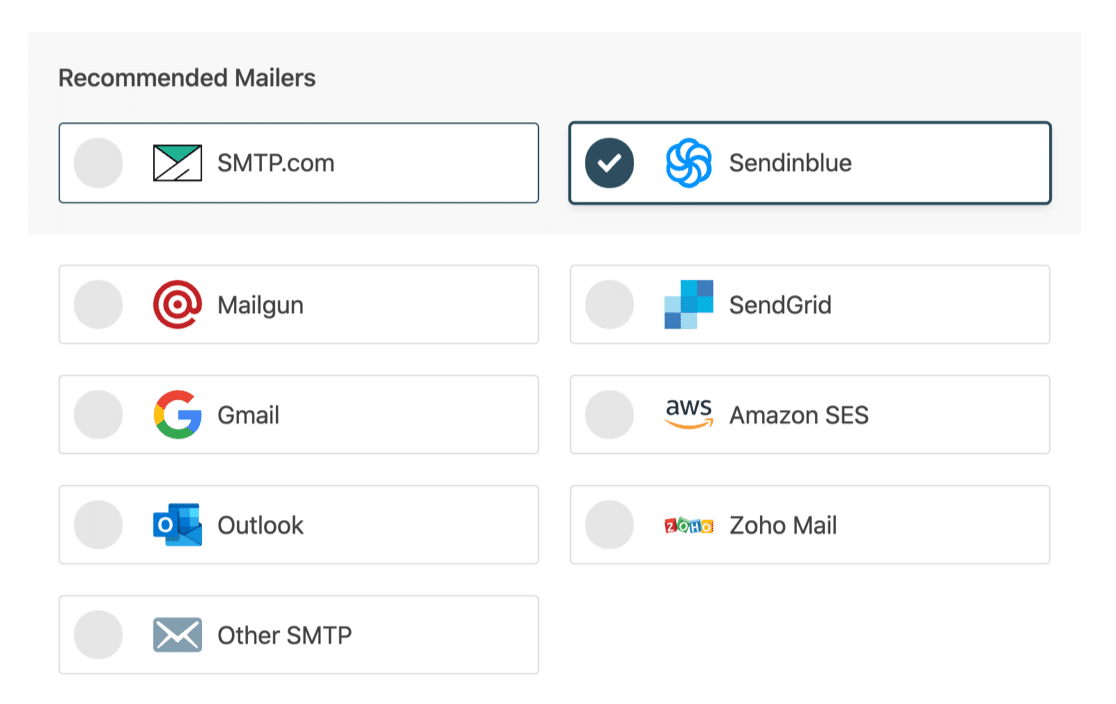
บริการที่คุณเลือกที่นี่จะขึ้นอยู่กับปัจจัยบางประการ คุณจะได้รับตัวเลือกฟรีและจ่ายเงินสำหรับบริการไปรษณีย์
หากเว็บไซต์ของคุณส่งอีเมลเป็นครั้งคราว เช่น การส่งแบบฟอร์มติดต่อ ตัวเลือกฟรีก็ใช้ได้ดี ในขณะที่ถ้าคุณมีร้านค้าออนไลน์หรือไซต์ที่มีการเข้าชมสูง เราขอแนะนำให้ใช้ผู้ให้บริการอีเมลธุรกรรม
หากคุณไม่แน่ใจว่าจะเลือกผู้ให้บริการอีเมลรายใด เราขอแนะนำ SMTP.com หรือ Sendinblue ใช้งานง่ายและให้บริการที่เชื่อถือได้
เมื่อคุณเลือกบริการแล้ว ให้คลิกที่ลิงก์ด้านล่างเพื่อเปิดเอกสารเพื่อตั้งค่าบัญชีเมล:
- SMTP.com
- Sendinblue
- Mailgun
- SendGrid
- Gmail (G-suite หรือ Gmail ปกติ)
- Amazon SES
- Outlook
- Zoho Mail
- SMTP อื่นๆ
เปลี่ยนกลับไปที่คู่มือนี้เมื่อคุณตั้งค่าบริการส่งเมลเสร็จแล้ว
เปิดใช้งานการบันทึกอีเมล (ไม่บังคับ)
สำหรับขั้นตอนสุดท้าย คุณจะเห็นสองตัวเลือกที่เปิดใช้งานโดยค่าเริ่มต้น:
- ความสามารถในการส่งอีเมล
- การรายงานข้อผิดพลาด
ขอแนะนำให้ใช้ทั้งสองตัวเลือกเพื่อแก้ไขปัญหา WP Super Cache ที่ไม่ส่งอีเมล
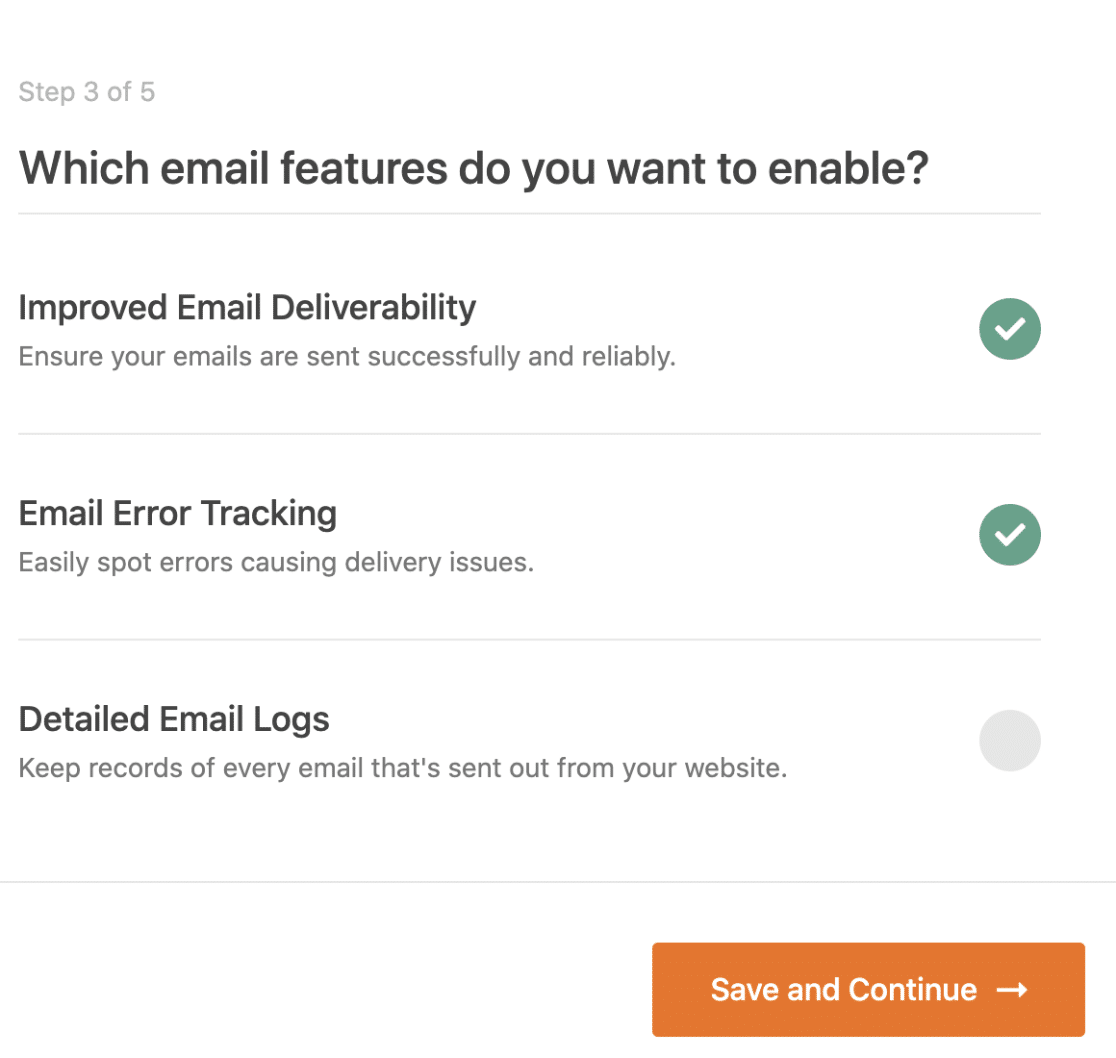
หากต้องการ คุณยังสามารถเปิด บันทึกอีเมลโดยละเอียด เพื่อติดตามอีเมลทั้งหมดที่ส่งออกจากไซต์ของคุณได้ ดูคำแนะนำของเราเกี่ยวกับการบันทึกอีเมล WordPress เพื่อดูว่าคุณสามารถทำอะไรกับการเข้าสู่ระบบอีเมลใน Pro ได้บ้าง
ในการสิ้นสุดวิซาร์ด ให้คว้าคีย์ใบอนุญาตจากบัญชี WP Mail SMTP ของคุณแล้ววางที่นี่เพื่อเปิดใช้งานคุณสมบัติพิเศษและการอัปเดตอัตโนมัติ
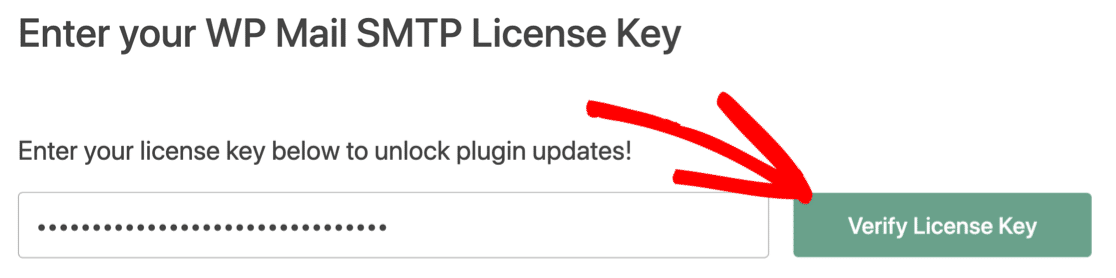
แค่นั้นแหละ! คุณสามารถส่งอีเมลทดสอบจาก WP Mail SMTP เพื่อยืนยันว่าทุกอย่างใช้งานได้
แก้ไขอีเมล WP Super Cache ของคุณทันที
ขั้นตอนถัดไป: ตรวจสอบการตั้งค่า DNS ของคุณ
หากการตั้งค่า DNS ของคุณไม่ได้รับการตั้งค่าอย่างถูกต้อง คุณอาจยังคงประสบปัญหาเกี่ยวกับการส่งอีเมล คุณอาจเห็นคำเตือน 'ระวังข้อความนี้' หากคุณใช้ Gmail
คุณสามารถลบคำเตือนดังกล่าวได้โดยอัปเดตการตั้งค่า DNS ของคุณ โดยทั่วไปการตั้งค่า DNS จะจัดขึ้นโดยบริษัทโฮสติ้งหรือผู้รับจดทะเบียนโดเมนของคุณ เริ่มต้นด้วยการสร้างระเบียน DMARC สำหรับโดเมนของคุณ
พร้อมที่จะแก้ไขอีเมลของคุณหรือยัง เริ่มต้นวันนี้ด้วยปลั๊กอิน WordPress SMTP ที่ดีที่สุด WP Mail SMTP Elite มีการตั้งค่า White Glove เต็มรูปแบบและรับประกันคืนเงิน 14 วัน
หากบทความนี้ช่วยคุณได้ โปรดติดตามเราบน Facebook และ Twitter สำหรับคำแนะนำและคำแนะนำเกี่ยวกับ WordPress เพิ่มเติม