
メールを送信しないWPスーパーキャッシュを修正する方法
公開: 2021-05-13WPスーパーキャッシュはあなたのウェブサイトからメールを送信していませんか?
WPスーパーキャッシュはキャッシングプラグインであり、そこからの電子メールが受信トレイに届かない場合は、ガベージコレクターからの通知を見逃す可能性があります。
このガイドでは、電子メールの配信可能性の問題を修正して、Webサイトからのキャッシュのステータスについて常に更新されるようにする方法を説明します。
WPスーパーキャッシュメールを今すぐ修正
WPスーパーキャッシュガベージコレクションの電子メールが届かないのはなぜですか?
WPスーパーキャッシュガベージコレクションの電子メールは、スパムとして提出されているために届かないことがあります。
プラグインは、サーバーからコンテンツを再度要求する代わりに、ページの保存されたコピーを訪問者に提供することにより、WordPressWebサイトを高速化します。 これは、サーバーリソースの節約に役立ちます。
WPスーパーキャッシュは定期的にキャッシュコピーを更新するため、ユーザーは常に更新されたバージョンのWebサイトを入手できます。 ガベージコレクターはWebサイトをスキャンし、古いコンテンツまたは古いコンテンツをWebサイトから削除します。 その場合、更新について管理者に通知する電子メールを送信します。
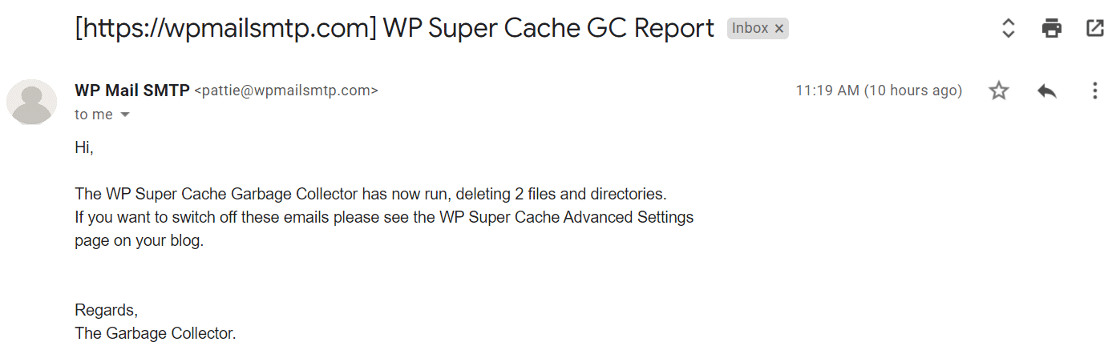
メール通知が届かない場合があります。 プラグインが実際にWebサイトで機能しているかどうか疑問に思うかもしれません。
その理由は、ホスティングが電子メールを送信するように構成されていないことが原因である可能性があります。 デフォルトでは、WordPressはPHP mail()関数を使用してWebサイトから電子メールを送信します。 これは信頼できるオプションではなく、電子メールの配信可能性に問題を引き起こす可能性があります。
また、ウェブサイトからのメールは確認なしで送信されます。 これにより、スパムとしてマークされる可能性があります。
原因がわかったので、電子メールの配信可能性の問題を解決するための可能な解決策を見てみましょう。
メールを送信しないWPスーパーキャッシュを修正する方法
WPスーパーキャッシュが電子メールを送信しない問題を修正する準備はできましたか? 以下の手順に従ってください。
- WPスーパーキャッシュのメール設定を確認してください
- WP Mail SMTPをインストールし、メーラーを選択します
- WPMailSMTPをインストールします
- WordPressでメーラーサービスを設定する
- 電子メールログを有効にする(オプション)
WPスーパーキャッシュのメール設定を確認することから始めましょう。
ステップ1:WPスーパーキャッシュのメール設定を確認する
ガベージコレクターがWebサイトで実行されると、WPスーパーキャッシュは不定期に電子メールを送信します。
メールを確実に受信するには、WordPressダッシュボードから[設定]»[WPスーパーキャッシュ]に移動します。
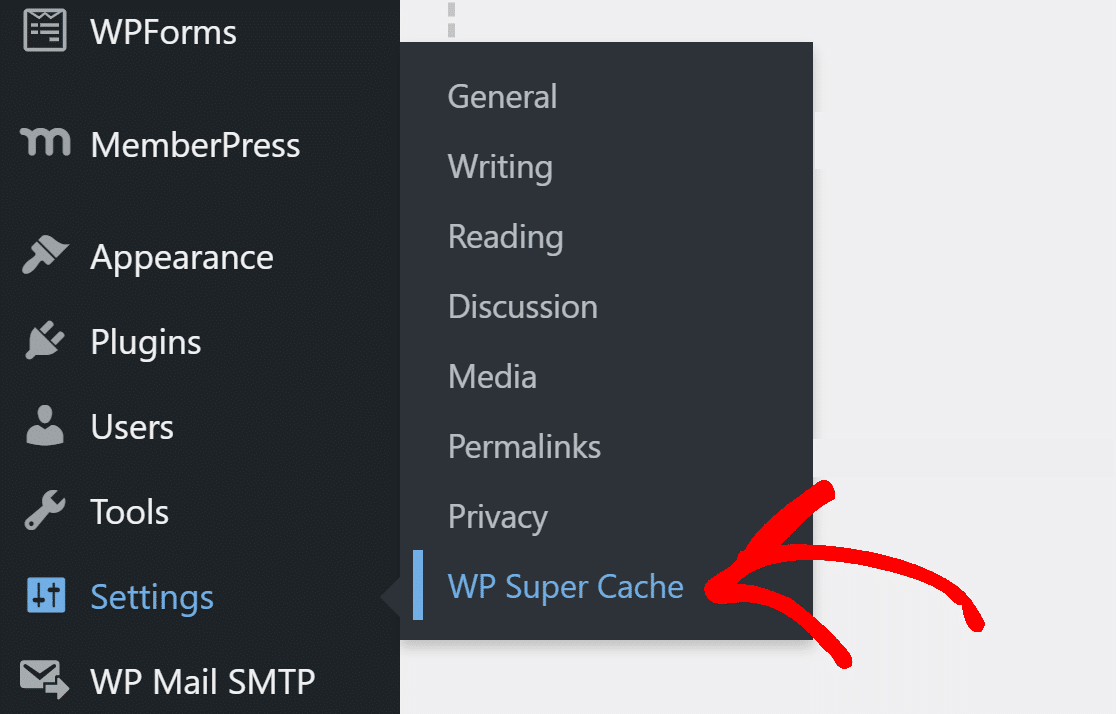
ガベージコレクタは、キャッシュが有効になっている場合にのみ実行されます。 [簡単]タブで、がオンに設定されていることを確認します。

[詳細設定]タブをクリックします。

[有効期限とガベージコレクション]セクションまでスクロールし、通知メールの横にチェックマークが付いていることを確認します。

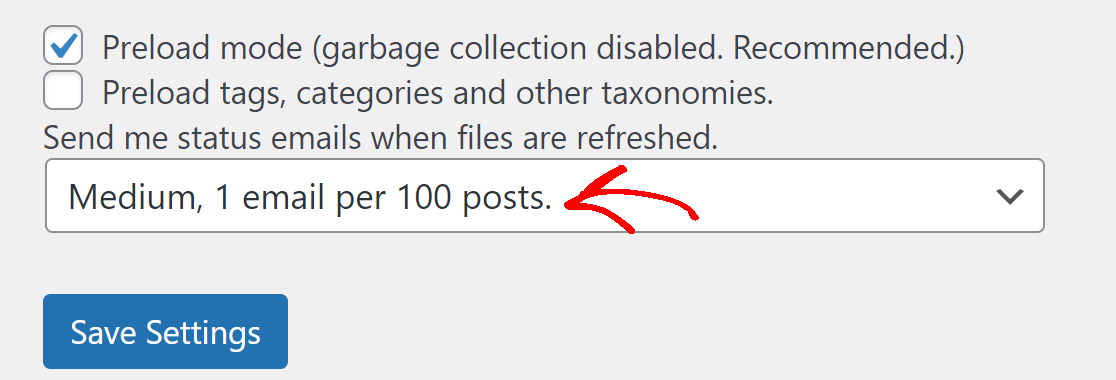
ガベージコレクターと同様に、WPスーパーキャッシュもキャッシュをプリロードするときに電子メールを送信します。 メール設定を制御するには、[プリロード]タブに移動し、[プリロードモード]オプションにチェックマークを付けます。
メールの頻度を設定するには、ドロップダウンから希望のオプションを選択します。 プラグインは大量のメールを送信するため、これをMediumに設定することをお勧めします。
これで、電子メールに対して適切な設定が有効になりました。電子メールの配信に役立つWPMailSMTPプラグインをインストールしましょう。
ステップ2:WP Mail SMTPをインストールし、メーラーを選択します
WP Mail SMTPは、WordPressサイトからのメール配信方法を変更するWordPressプラグインです。
WP Mail SMTPは、Webサーバーに依存する代わりに、専用の外部電子メールプロバイダーを介してすべての電子メールを再ルーティングします。
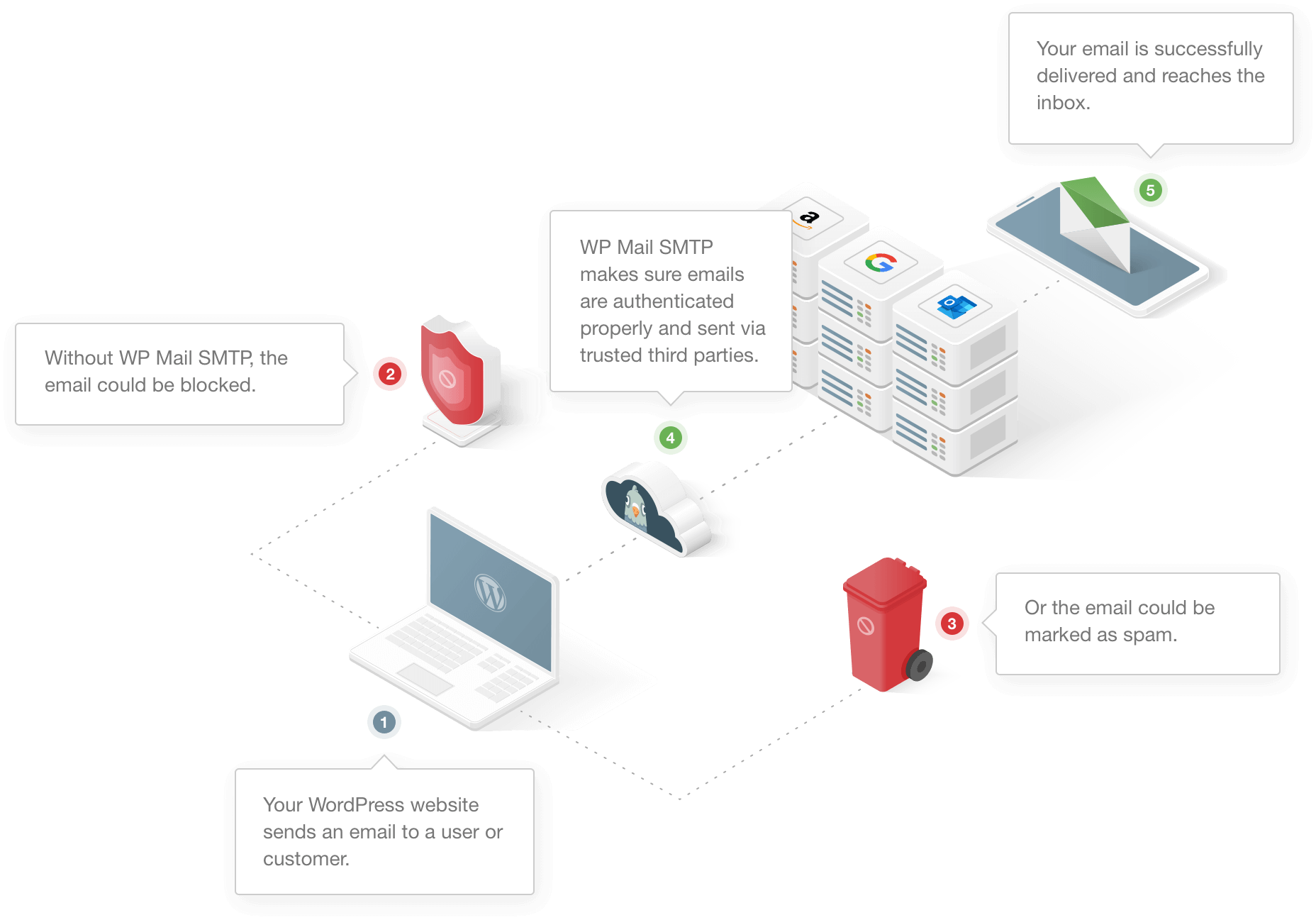
これにより、Webサイトからのすべての電子メールが認証付きで送信されるようになります。

プラグインをインストールすることから始めましょう。
他の誰かにこれを設定してもらいたい場合は、チームが完全なホワイトグローブセットアップサービスを提供します。 エリートライセンスに含まれています。
WPMailSMTPをインストールします
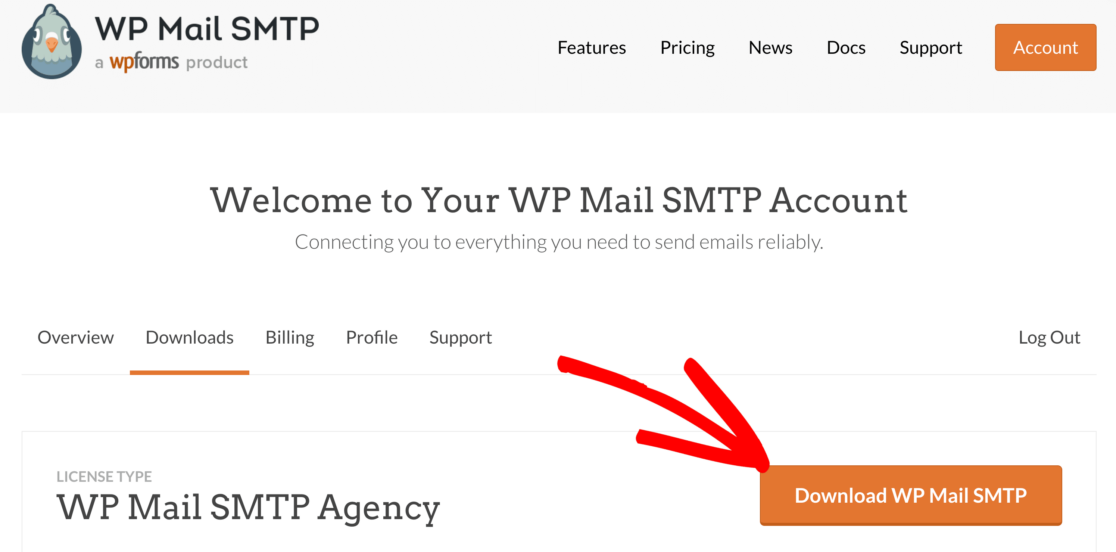
開始するには、WPMailSMTPアカウントからプラグインをダウンロードします。 [ダウンロード]タブにあります。
次に、zipファイルをWordPressサイトにアップロードします。 これについてサポートが必要な場合は、このガイドにジャンプしてWordPressプラグインをインストールしてください。
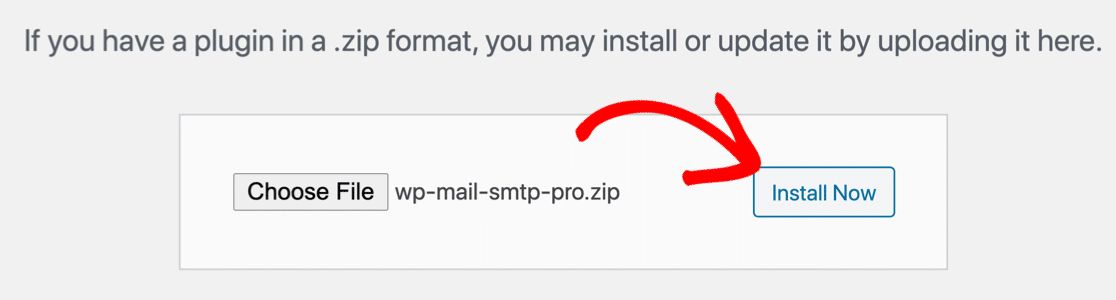
プラグインをインストールした後、それをアクティブ化することを忘れないでください。 これを行うとすぐに、セットアップウィザードがブラウザで開きます。
今後いつでも手動でウィザードを開始する場合は、プラグイン設定の[セットアップウィザードの起動]ボタンをクリックしてください。
WordPressでメーラーサービスを設定する
次に、WPスーパーキャッシュが電子メールを送信しない問題を修正するメーラーサービスを選択する必要があります。
サイトにメーラーを既に設定している場合は、ウィザードを再度実行すると設定がリセットされます。
開始するには、[開始しましょう]ボタンをクリックします。
次の画面で、使用したいメーラーサービスをリストから選択します。
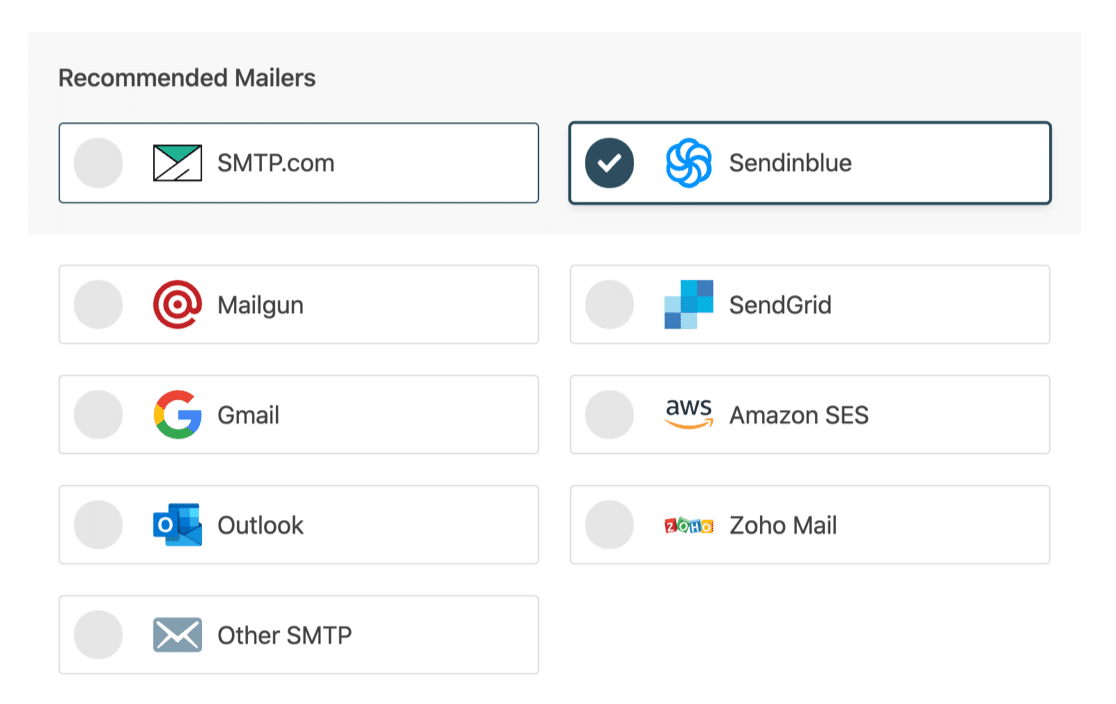
ここで選択するサービスは、いくつかの要因によって異なります。 メーラーサービスの無料および有料のオプションを利用できます。
あなたのウェブサイトがコンタクトフォームの提出のような時折メールを送るなら、無料のオプションはうまくいくでしょう。 一方、トラフィックの多いオンラインストアやサイトがある場合は、トランザクションメールプロバイダーを使用することをお勧めします。
選択する電子メールプロバイダーがわからない場合は、SMTP.comまたはSendinblueのいずれかをお勧めします。 それらは使いやすく、信頼できるサービスを提供します。
サービスを選択したら、以下のリンクをクリックしてドキュメントを開き、メーラーアカウントを設定します。
- SMTP.com
- Sendinblue
- Mailgun
- SendGrid
- Gmail(G-suiteまたは通常のGmail)
- アマゾンSES
- 見通し
- Zoho Mail
- その他のSMTP
メーラーサービスの設定が完了したら、このガイドに戻ってください。
電子メールログを有効にする(オプション)
最後のステップとして、デフォルトで有効になっている2つのオプションが表示されます。
- メールの配信可能性
- エラー報告
WPスーパーキャッシュが電子メールを送信しない問題を修正するには、両方のオプションをお勧めします。
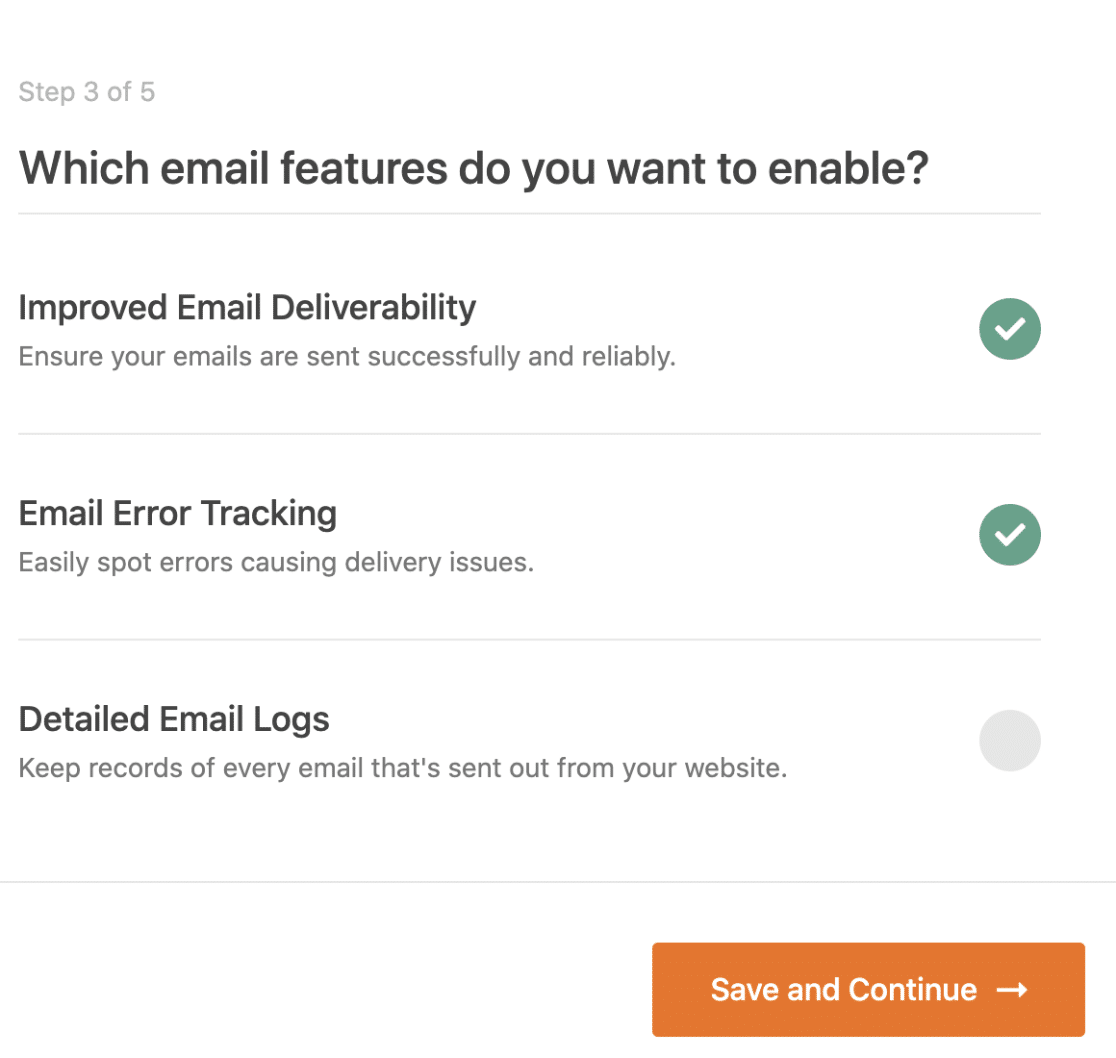
必要に応じて、詳細な電子メールログをオンにして、サイトから送信されたすべての電子メールを追跡することもできます。 Proでのメールロギングで何ができるかについては、WordPressメールロギングのガイドをご覧ください。
ウィザードを終了するには、WP Mail SMTPアカウントからライセンスキーを取得してここに貼り付け、追加機能と自動更新を有効にします。
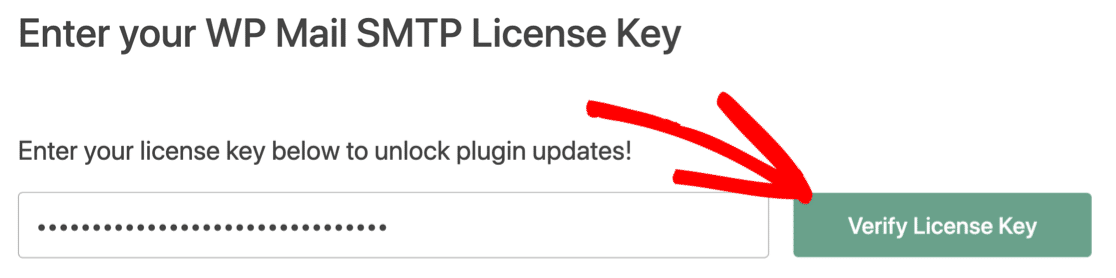
それでおしまい! WP Mail SMTPからテストメールを送信して、すべてが機能していることを確認できます。
WPスーパーキャッシュメールを今すぐ修正
次のステップ:DNS設定を確認します
DNS設定が適切に設定されていない場合でも、電子メールの配信可能性に関する問題が発生する可能性があります。 Gmailを使用している場合は、「このメッセージに注意してください」という警告が表示されることもあります。
DNS設定を更新することで、このような警告を削除できます。 DNS設定は通常、ホスティング会社またはドメインレジストラによって保持されます。 ドメインのDMARCレコードを作成することから始めます。
メールを修正する準備はできましたか? 最高のWordPressSMTPプラグインを今すぐ始めましょう。 WP Mail SMTP Eliteには、完全なWhite Glove Setupが含まれており、14日間の返金保証があります。
この記事が役に立った場合は、FacebookとTwitterでフォローして、WordPressのヒントとチュートリアルを確認してください。