
SiteGroundで送信されないWordPressからのメールを修正する方法
公開: 2021-05-11WordPressからのメールがSiteGroundWebサイトに送信されていませんか?
次の問題が発生している可能性があります。
- サイトをSiteGroundに移動した後、WordPressのメールが送信されない
- WordPressの連絡フォームからのメールがスパムになります。
これらの問題の両方を修正する手順を説明します。
SiteGroundでWordPressのメールを修正する
WordPressサイトからメールを送信するにはどうすればよいですか?
WPMailSMTPプラグインを使用してWordPressからメールを送信できます。 これにより、電子メールの配信可能性が向上し、サイトから送信される電子メールをより細かく制御できるようになります。
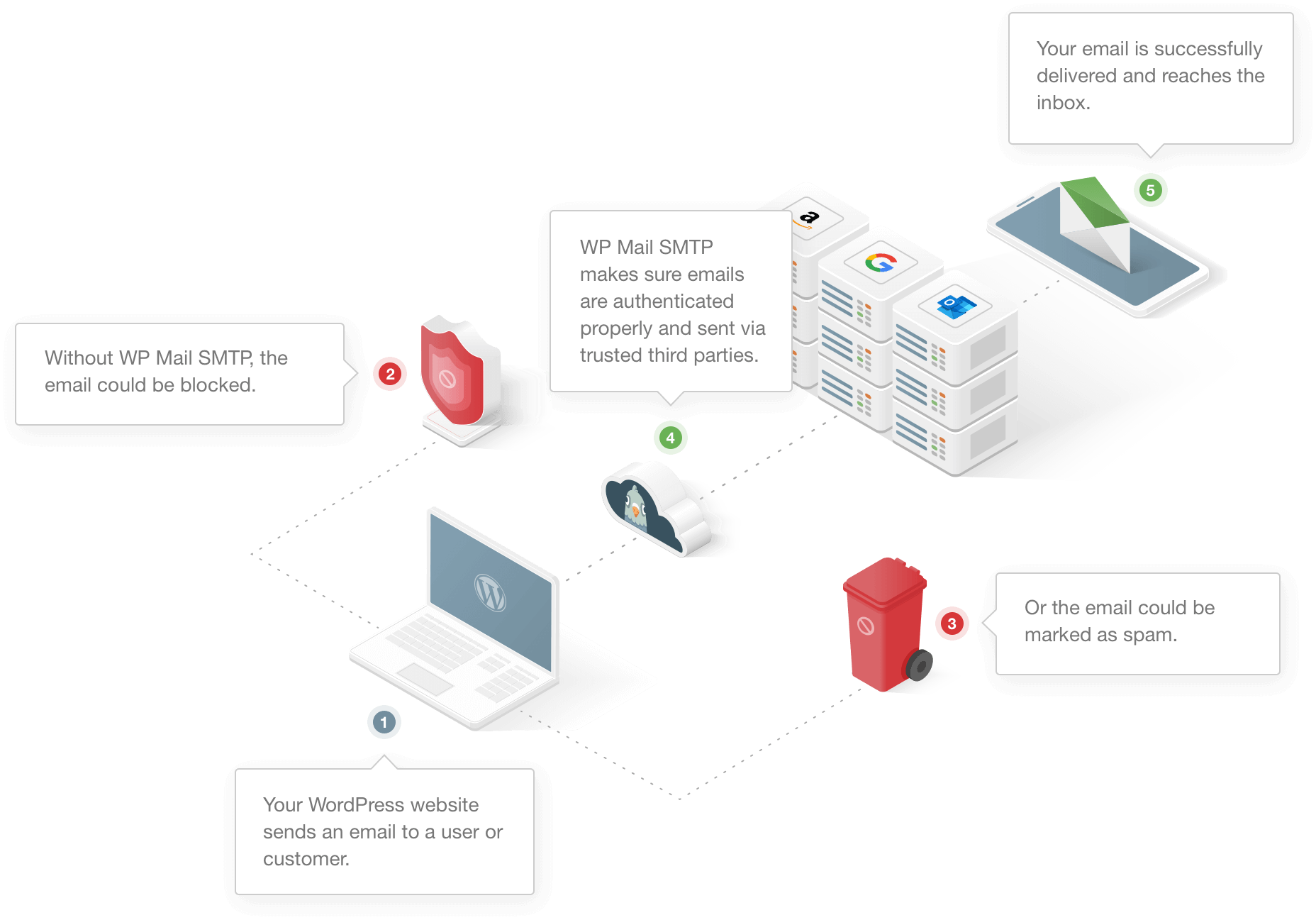
多くのホストでは、 wp_mail()は、WordPressが送信する電子メールを認証しないため、あまりうまく機能しません。 これにより、通常、それらは迷惑メールフォルダに入れられます。 電子メールはスパムのように見えるため、電子メールサーバーによって破棄されることがあります。
WP Mail SMTPは、デフォルトのwp_mail()関数の代わりに外部の電子メールサービスを使用するようにWordPressを再構成します。 つまり、WordPressによって生成されたすべての電子メールには、スパムフィルターを通過するために必要な認証があります。
次に進んで、SiteGroundで送信されていないWordPressメールを具体的に見てみましょう。
SiteGroundで送信されないWordPressからのメールを修正する方法
SiteGroundでWordPressメールを修正するために必要な手順を見ていきましょう。
- SiteGroundメールボックスクォータを確認してください
- プラグイン通知設定を確認してください
- WPメールSMTPプラグインをインストールします
- SiteGround DNSゾーンにSPF、DMARC、およびDKIMレコードを作成する
- WordPressからテストメールを送信する
1.SiteGroundメールボックスクォータを確認します
SiteGroundで作成したメールボックスにメールを受信しようとしていますか?
無制限の電子メールメールボックスは、次のようなほとんどのSiteGroundホスティングプランに含まれています。
- 共有ホスティング
- マネージドWordPressホスティング
- マネージドWooCommerceホスティング
ただし、すべてのプランで、作成できるメールボックスの最大サイズは10,000MBです。 これを手動で低く設定すると、メールボックスのスペースがすぐに不足します。
WordPressに飛び込む前に、メールボックスが正しく構成されており、WordPressの連絡フォームの電子メールを受信するのに十分なスペースがあることを確認する価値があります。
開始するには、SiteGroundクライアントエリアにログインし、[ Webサイト]をクリックします。

サイドバーから、[サイトツール]»[メール]»[アカウント]をクリックします。
WordPressからのメールの受信に使用しているメールボックスを探します。 右側の3つのドットをクリックし、[クォータの変更]をクリックします。
[ Webメールにログイン]をクリックして、残りの許容量を確認することもできます。
ここですべて問題がないように見える場合は、WordPressの設定を確認しましょう。
2.プラグイン通知設定を確認します
ほとんどのユーザーにとって、一番の問題は、連絡フォームからの電子メールがスパムに送信されることです。
特定の連絡フォームプラグインで問題が発生した場合は、すべての設定を確認して、通知が正しく設定されていることを確認するのに役立ちます。 最も人気のあるフォームプラグイン専用のガイドを作成しました。
以下のリンクをクリックして、使用しているお問い合わせフォームプラグインにジャンプしてください。
- WPForms
- お問い合わせフォーム7
- Elementorフォーム
- 忍者フォーム
- 重力フォーム
- Jetpackお問い合わせフォーム
- 恐ろしい形
- ビーバービルダーお問い合わせフォーム
- BestWebSoftによるお問い合わせフォーム
- SiteOriginお問い合わせフォーム
また、SiteGroundでWooCommerceを使用している場合は、注文メールを送信しないWooCommerceを修正する方法についてこのガイドを確認することもできます。 WooCommerceの注文通知に関する問題の解決策をいくつか紹介します。
別のプラグインを使用してWordPressでメールを送信している場合は、今すぐWPMailSMTPプラグインをSiteGroundWebサイトにインストールしましょう。
3. WPMailSMTPをインストールします
WP Mail SMTPは、SiteGroundで送信されないWordPressからの電子メールを解決します。 プラグインは無料のメーラーサービスで使用できます。さらに容量が必要な場合は、アカウントの料金を支払うことができます。
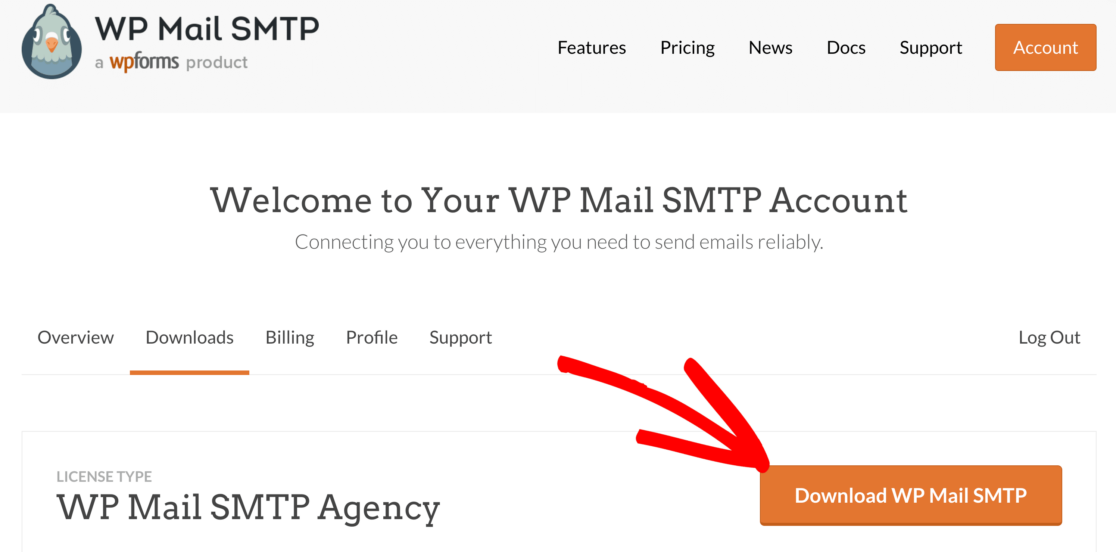
まず、WP Mail SMTPアカウントからzipファイルをダウンロードして、Webサイトにインストールできるようにします。 [ダウンロード]タブにあります。
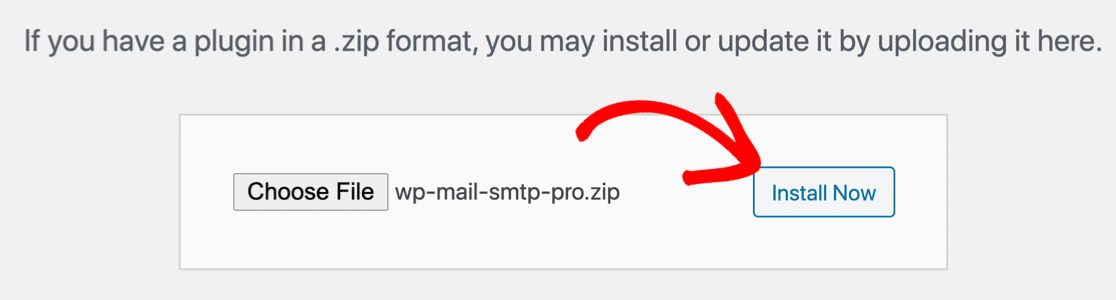
次に、WordPressダッシュボードを開きます。 プラグインページに移動し、プラグインをWordPressサイトにアップロードします。
これを行う方法がわからない場合は、WordPressにプラグインをインストールするためのこのガイドを確認してください。
プラグインをアクティブ化するとすぐに、WPメールSMTPセットアップウィザードが開きます。
また、 WPMailSMTP設定の[LaunchSetupWizard]ボタンをクリックして、いつでもウィザードを再起動できます。 後でウィザードを再起動すると、SMTP設定がリセットされる可能性があることを知っておいてください。
メールサービスプロバイダーを選択してください
これで、WordPressの送信メールを処理する新しいプロバイダーを選択できます。
[始めましょう]ボタンをクリックして開始します。
次の画面で、リストで使用するメーラーをクリックします。
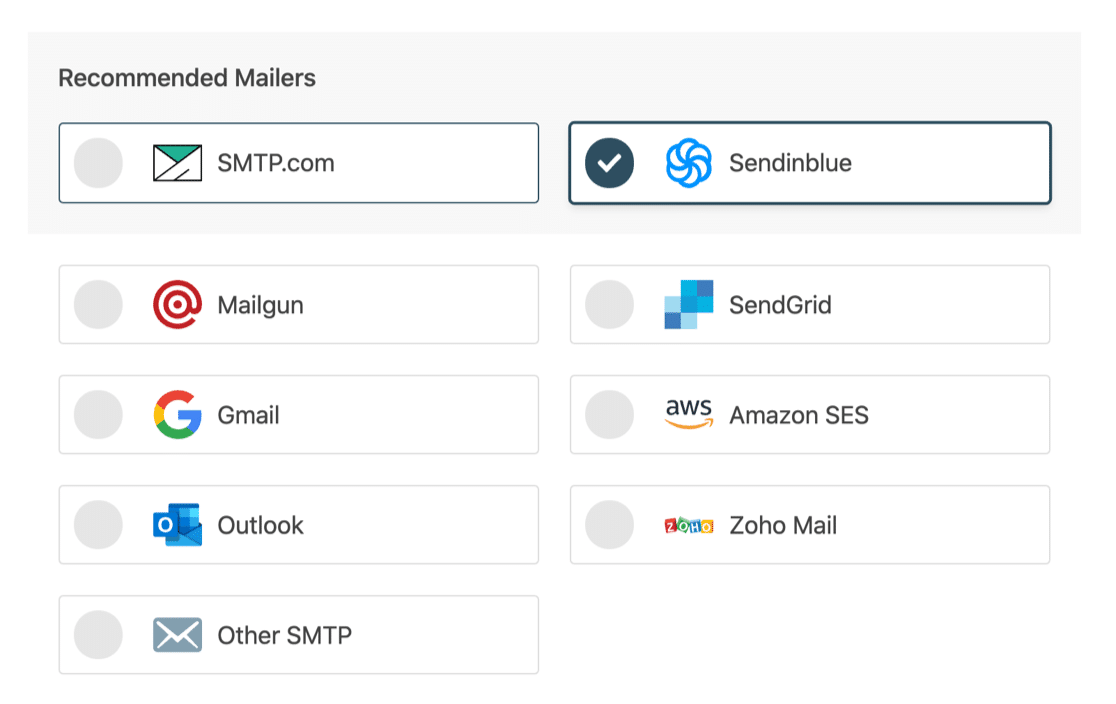
SMTP.comまたはSendinblueは信頼性が高く、ほとんどのWebサイトでうまく機能するためお勧めします。 特に、これらのメーラーは、大量のトランザクションメールを生成する忙しいSiteGroundサイトに最適です。
小規模なサイトの場合は、 Gmailまたはその他のSMTPサーバーオプションを使用できます。
その他のSMTPオプションを使用すると、既にアクセスできる任意のメールサーバーを使用できます。 このオプションを選択する場合は、SMTPポートを慎重に入力してください。
メーラーを選択したら、ドキュメントを開いてプロバイダー側のセットアップ手順を完了します。
- SMTP.com
- Sendinblue
- Mailgun
- SendGrid
- Gmail – G-Suite(Google Workspace)を含む
- アマゾンSES
- 見通し
- Zoho Mail
- その他のSMTP
新しいタブでドキュメントを開き、完了したらこのガイドに戻ることができます。
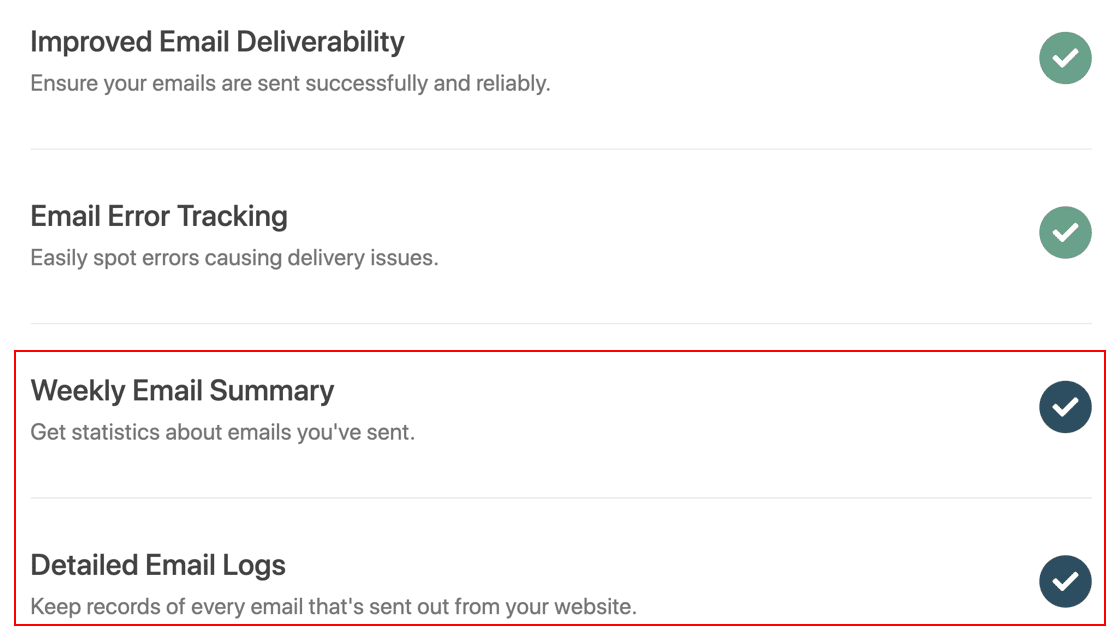
ウィザードの最後に、電子メールの配信可能性とエラー追跡が有効になります。 毎週の電子メールの概要と詳細な電子メールログも有効にすることをお勧めします。

メールのログ記録がどのように機能するかを確認したい場合は、WordPressのメールをログに記録する方法についてこのガイドを確認してください。
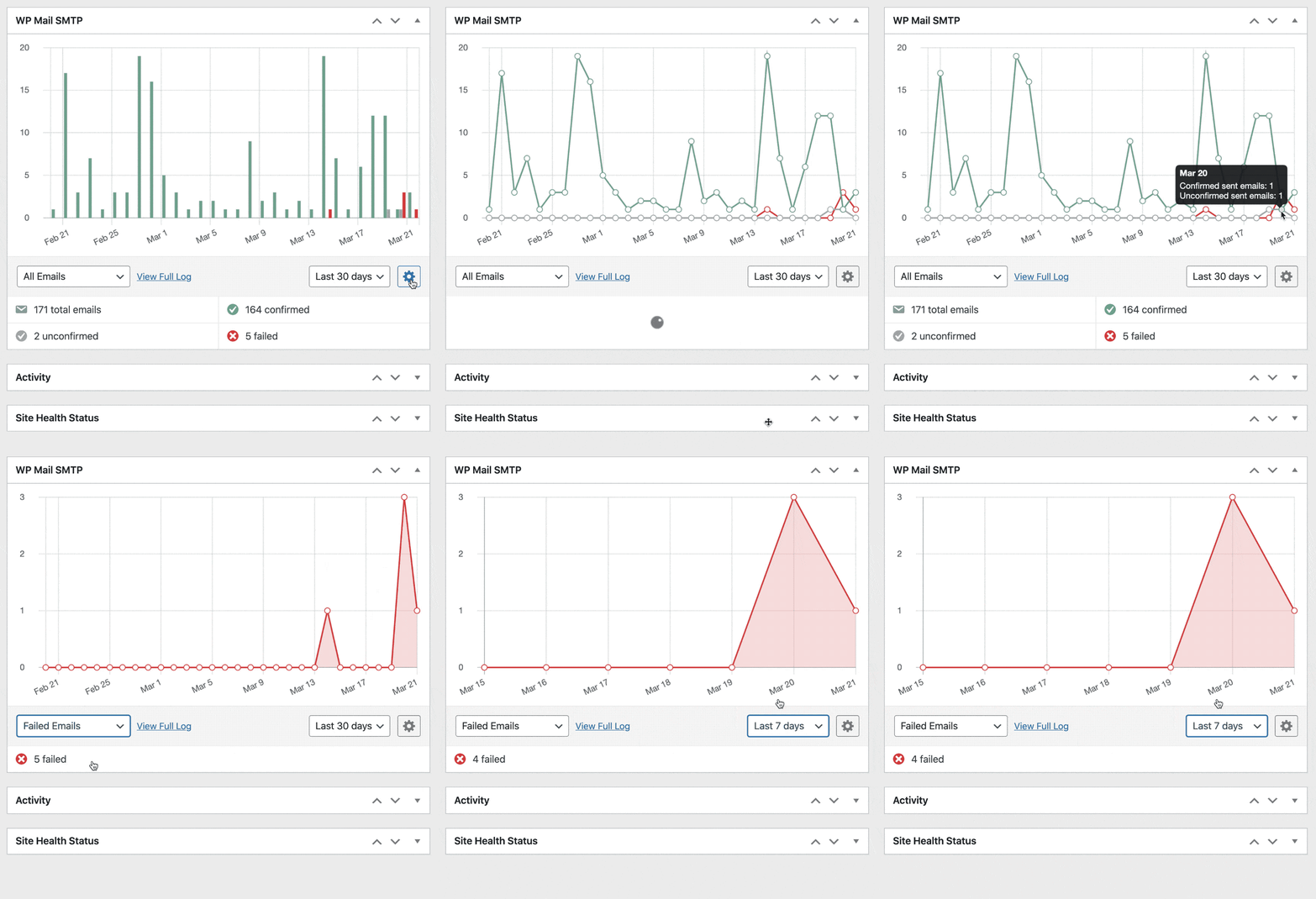
WordPressのメールは検索可能で、問題を簡単に追跡できます。 また、Proバージョンには、WordPress管理エリアから直接メールの配信可能性を追跡するのに役立つ素晴らしいダッシュボードウィジェットもあります。
準備完了? SiteGroundのDNSゾーン設定を簡単に要約してから、最終的な電子メールテストを実行しましょう。
4. SiteGround DNSゾーンにSPF、DMARC、およびDKIMレコードを作成します
電子メールプロバイダーを設定すると、ドキュメントには、作成する必要のある新しいDNSレコードが記載されているはずです。
SiteGroundからドメインを購入した場合は、[サービス]メニューに移動することをお勧めします。

そこから、[ドメイン]をクリックします。

DNSゾーンエディタには、すでに作成されているレコードのリストがあります。
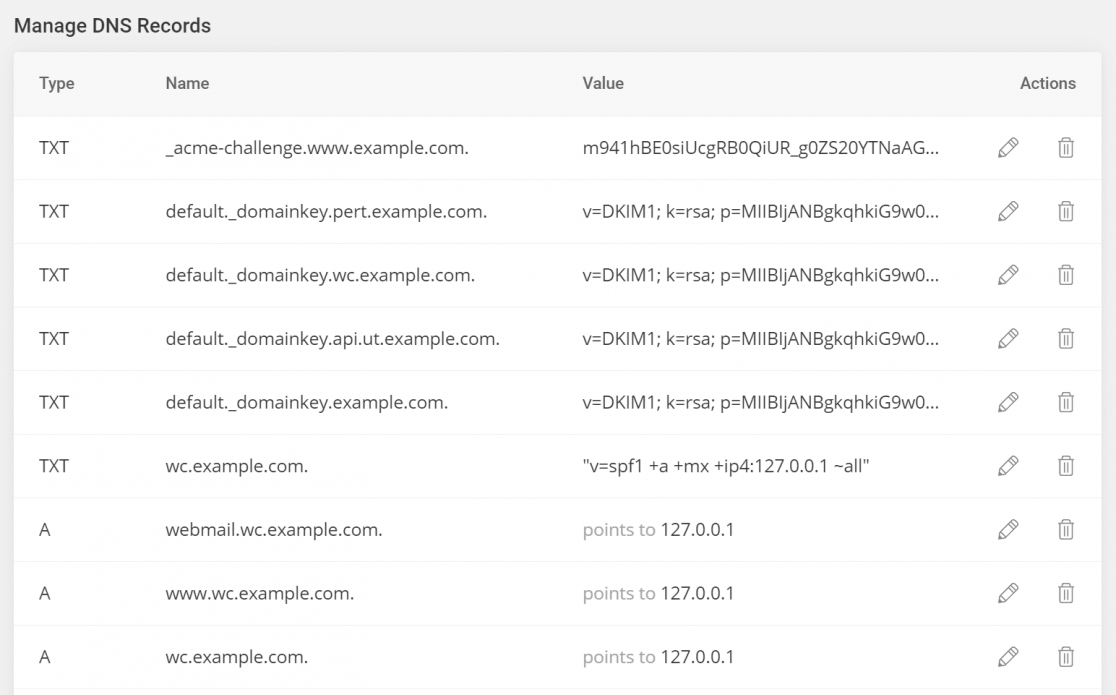
DNSゾーンエディタのメイン画面で新しいレコードを作成できます。 上部のタブから正しいレコードタイプをクリックしてください。
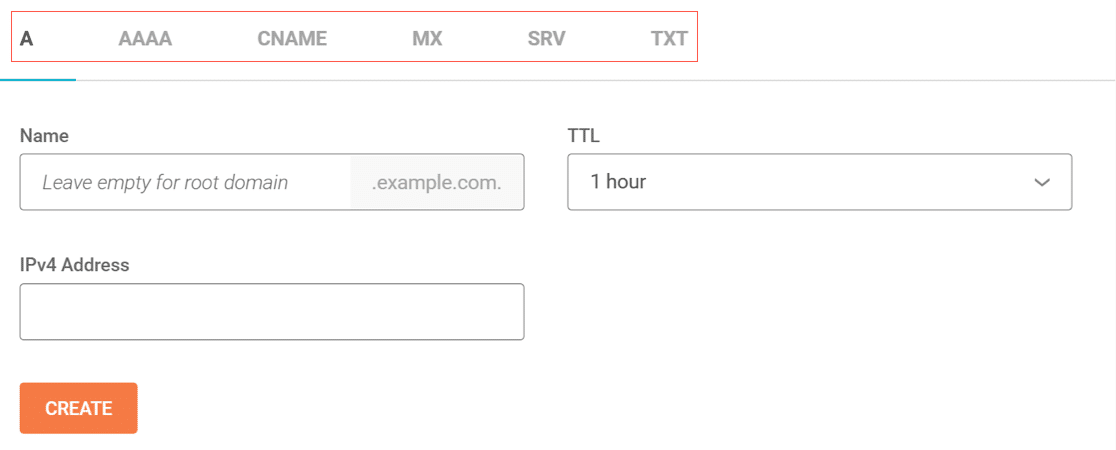
DMARC、DKIM、およびSPFレコードの機能を説明する詳細なガイドがあります。 とりあえず、DNSゾーンエディタで確認できるように、設定を簡単に要約してみましょう。
DKIM
DKIMは、ドメインから送信された電子メールに電子的に署名します。 一部のプロバイダーは、電子メールヘッダーを検証できるように、DKIMを必要とします。これにより、メッセージが本物であり、なりすましではないことが証明されます。
SPF
SPFレコードには、ドメインからの電子メールの送信が許可されているサーバーが一覧表示されます。 MXToolboxでチェックしたSPFレコードの例を次に示します。
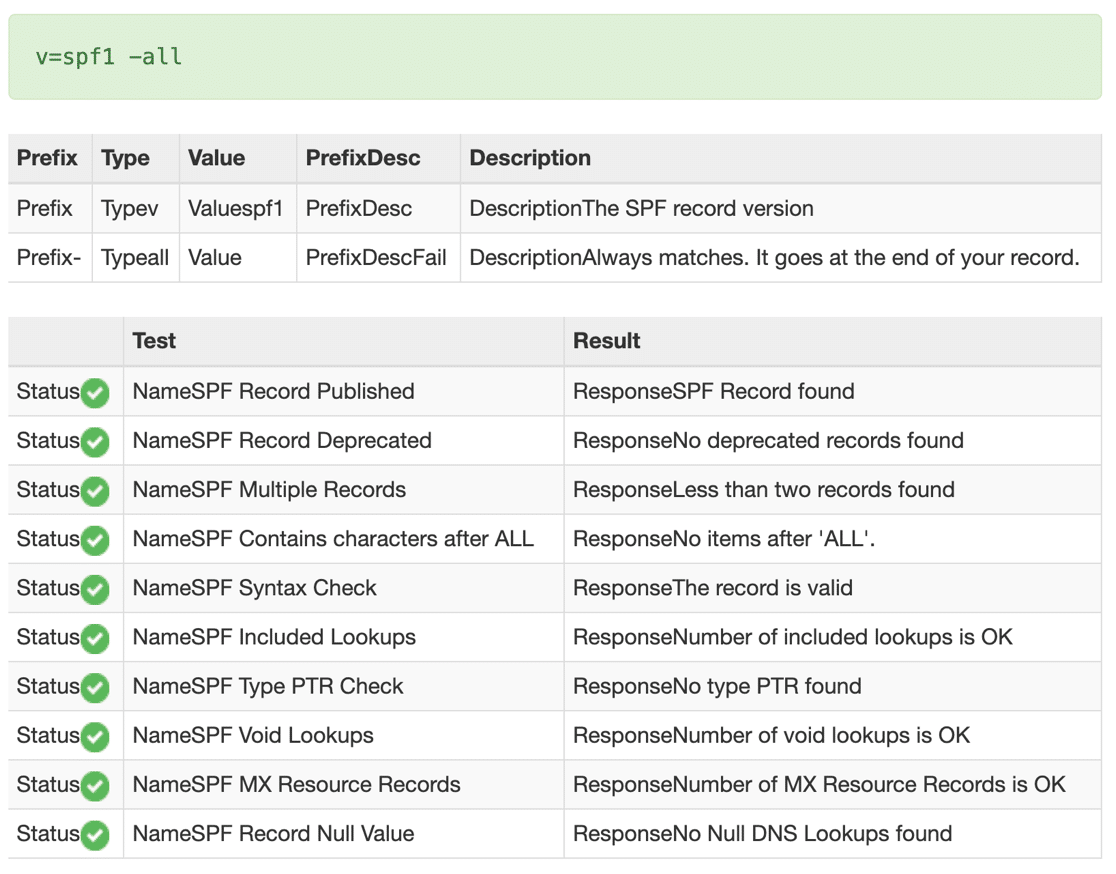
SiteGroundDNSゾーンにSPFレコードが1つしかないことが重要です。
ドメインで他のサービスを使用している場合は、すでにSPFレコードを持っている可能性があります。 たとえば、電子メールプロバイダーサービスを使用して月刊ニュースレターを送信している場合、そのSPFレコードが既にある可能性があります。
したがって、電子メールプロバイダーを追加するには、新しいSPFレコードを既存のSPFレコードとマージする必要があります。
その方法については、複数のSPFレコードをマージする方法に関するこの簡単なガイドをお読みください。
DMARC
DMARCレコードは、メールサーバーによってスパムとしてフラグが付けられたメールのルーティングを担当します。 また、スパムフィルタリングアクティビティの結果を通知するレポートを送信します。
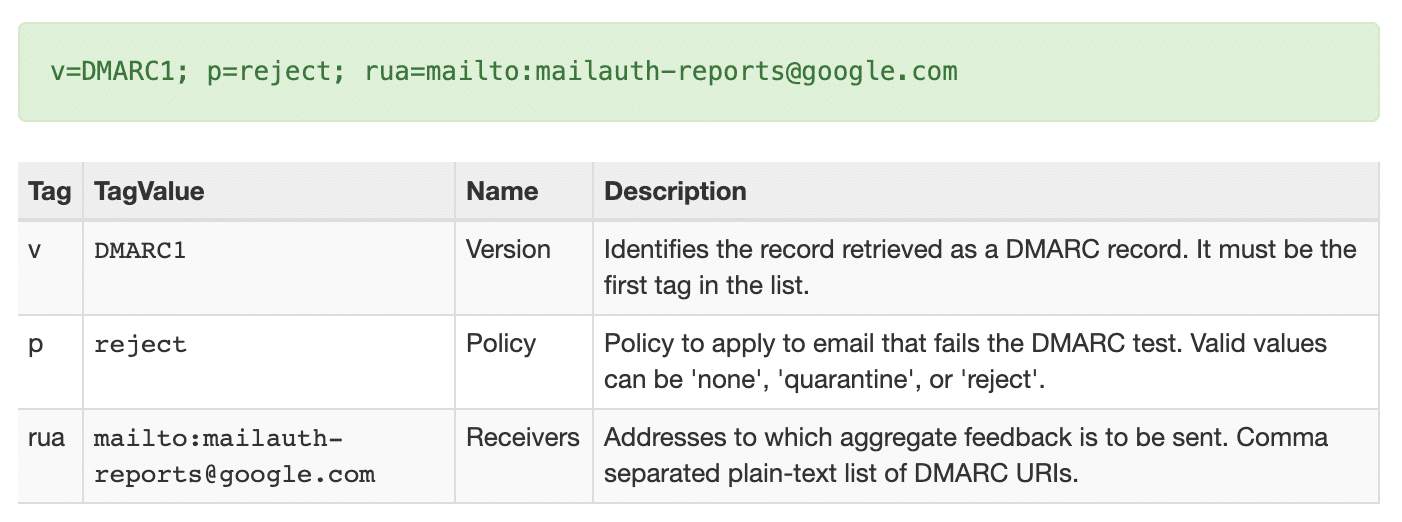
電子メールプロバイダーは、DMARCレコードを作成するために必要なすべての詳細を提供する必要があります。 さらにヘルプが必要な場合は、DMARCレコードの作成方法に関するこの記事を確認してください。 これには、ほとんどのドメインで機能する汎用DMARCレコードが含まれています。
CNAME、TXT、MX
一部のメーラーサービスでもこれらのレコードが必要ですが、他の3よりも一般的ではありません。電子メールプロバイダーのセットアップ手順にこれらが表示されない場合は、電子メール用にレコードを作成しないでください。
DNSゾーンの変更が伝播するのを待ってから、最後のステップに進みます。 これには最大48時間かかる場合があります。
5.WordPressからテストメールを送信します
SiteGround WordPressサイトでSMTPを設定したので、メールが機能していることを確認しましょう。
これを行うには、WPメールSMTP設定ページの[電子メールテスト]タブに移動します。
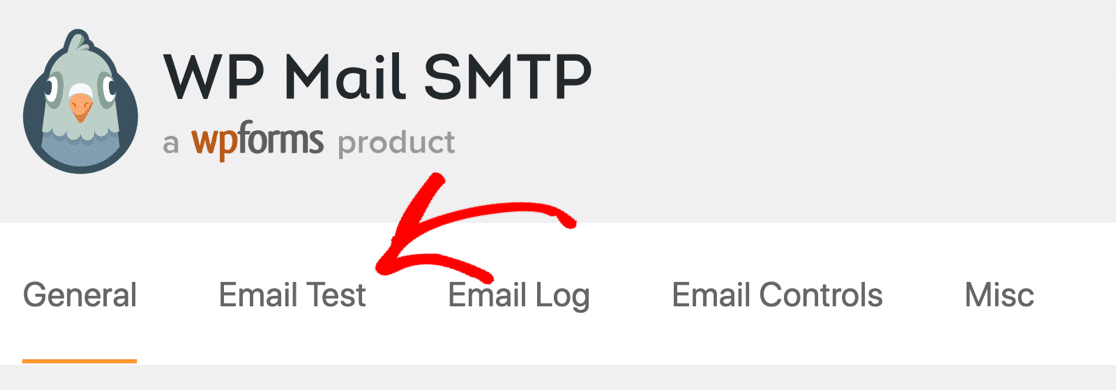
フォームに記入して、テストメールを送信します。
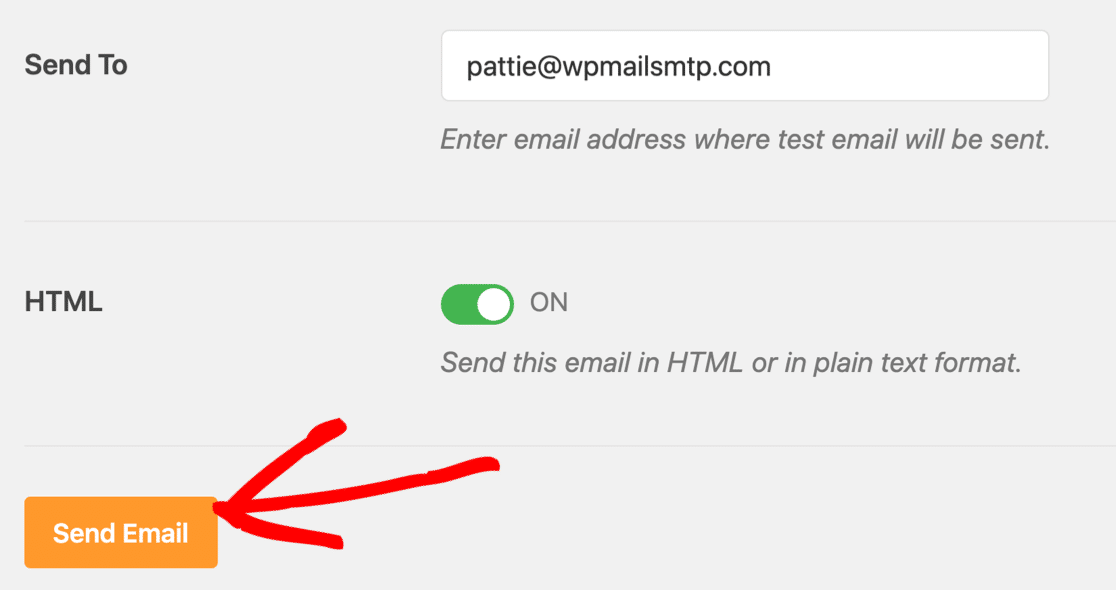
舞台裏では、WP Mail SMTPはドメインチェッカーを実行し、DNSゾーンをスキャンします。 SiteGroundサイトが正しい認証で電子メールを送信していることを示す緑色のラベルが付いたメッセージが表示されます。

警告メッセージが表示された場合は、SiteGroundのDNSゾーン設定に問題がある可能性があります。 警告メッセージは、何をチェックする必要があるかを説明します。
以上です! WordPressからのメールがSiteGroundで送信されない問題を修正しました。
SiteGroundでWordPressのメールを修正する
次のステップ:WordPressのメールを管理する
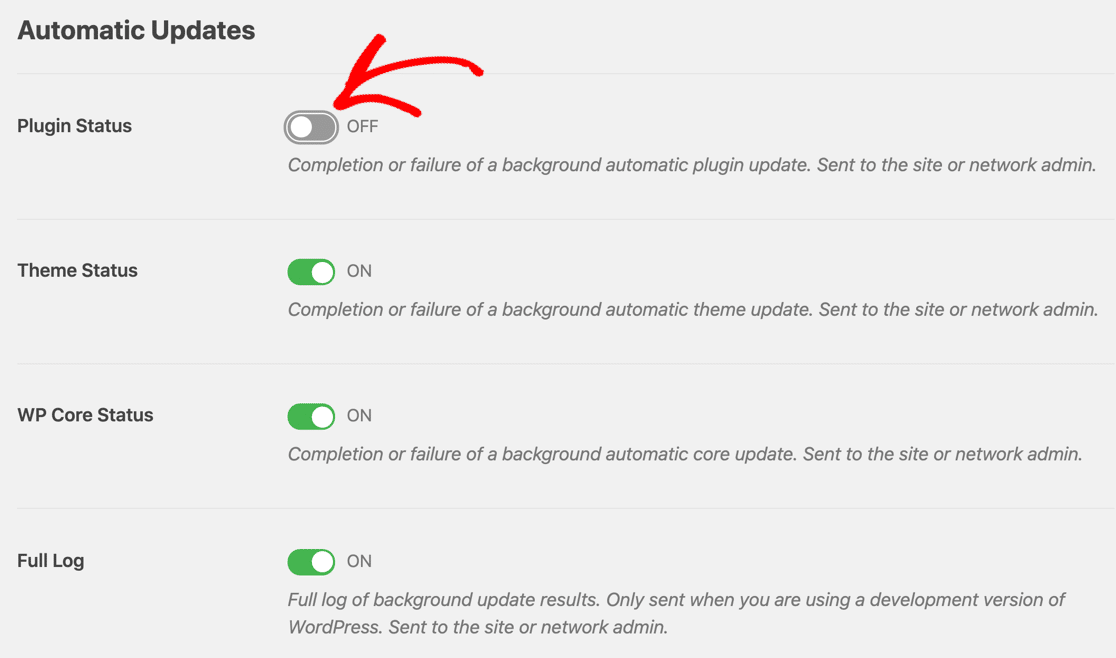
WordPressサイトからプラグインの更新に関する大量のメールを受け取りますか? WP Mail SMTP Proを使用すると、受信したくない場合にこれらをオフにすることができます。
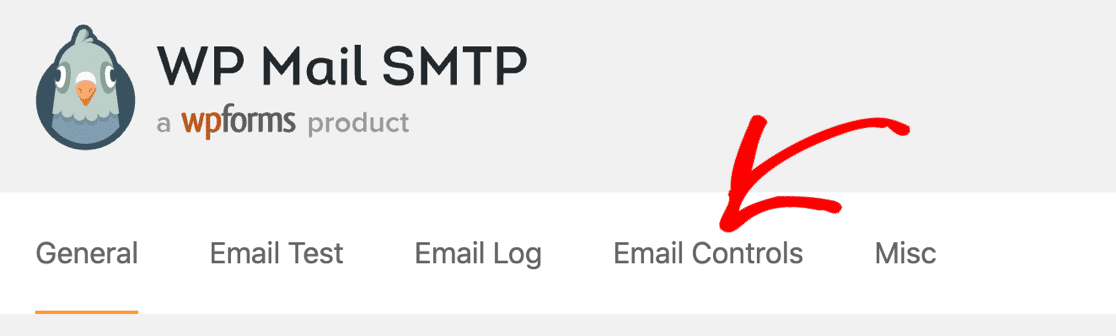
これらのプラグイン設定により、WordPressから受け取るメールの数を簡単に減らすことができます!
メールを修正する準備はできましたか? 最高のWordPressSMTPプラグインを今すぐ始めましょう。 WP Mail SMTP Eliteには、完全なWhite Glove Setupが含まれており、14日間の返金保証があります。
この記事が役に立った場合は、FacebookとTwitterでフォローして、WordPressのヒントとチュートリアルを確認してください。