
SiteGround'da Gönderilmeyen WordPress E-postaları Nasıl Onarılır
Yayınlanan: 2021-05-11WordPress'ten gelen e-postalar SiteGround web sitenize gönderilmiyor mu?
Şunlarla ilgili sorun yaşıyor olabilirsiniz:
- Sitenizi SiteGround'a taşıdıktan sonra WordPress e-postaları gönderilmiyor
- WordPress iletişim formlarından gelen e-postalar spam'e gidiyor.
Bu sorunların her ikisini de düzeltmeniz için size adım adım yol göstereceğiz.
WordPress E-postalarınızı SiteGround'da Düzeltin
Bir WordPress Sitesinden Nasıl E-posta Gönderirim?
WP Mail SMTP eklentisini kullanarak WordPress'ten e-posta gönderebilirsiniz. E-posta teslim edilebilirliğini artırır ve ayrıca sitenizden gönderilen e-postalar üzerinde size daha fazla kontrol sağlar.
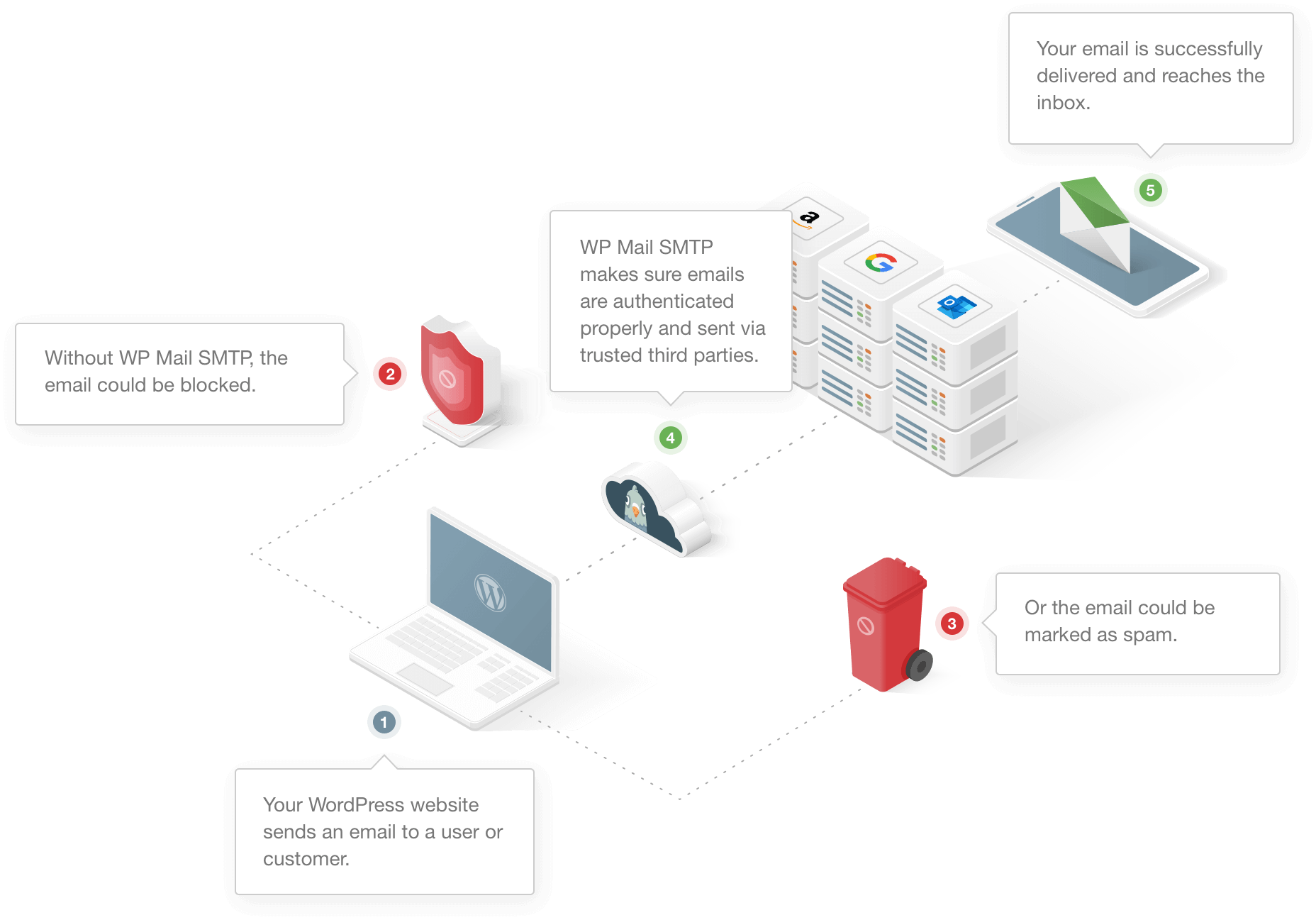
Birçok ana bilgisayarda wp_mail() , WordPress'in gönderdiği e-postaların kimliğini doğrulamadığından çok iyi çalışmıyor. Bu, genellikle Önemsiz Posta klasörüne girmelerine neden olur. Bazen e-postalar, spam gibi göründükleri için e-posta sunucuları tarafından atılır.
WP Mail SMTP, WordPress'i varsayılan wp_mail() işlevi yerine harici bir e-posta hizmeti kullanacak şekilde yeniden yapılandırır. Bu, WordPress tarafından oluşturulan her e-postanın spam filtrelerinden geçmek için gereken doğrulamaya sahip olacağı anlamına gelir.
Devam edelim ve özellikle SiteGround'da gönderilmeyen WordPress e-postalarına bakalım.
SiteGround'da Gönderilmeyen WordPress E-postaları Nasıl Onarılır
WordPress e-postalarınızı SiteGround'da düzeltmek için gereken adımları inceleyelim.
- Site Zemin Posta Kutusu Kotanızı Kontrol Edin
- Eklenti Bildirim Ayarlarınızı Kontrol Edin
- WP Mail SMTP Eklentisini Kurun
- SiteGround DNS Bölgesinde SPF, DMARC ve DKIM Kayıtları Oluşturun
- WordPress'ten Test E-postası Gönderin
1. SiteGround Posta Kutusu Kotanızı Kontrol Edin
SiteGround'da oluşturduğunuz bir posta kutusuna e-posta mı almaya çalışıyorsunuz?
Aşağıdakiler dahil çoğu SiteGround barındırma planına sınırsız e-posta posta kutusu dahildir:
- Paylaşılan Evsahipliği
- Yönetilen WordPress barındırma
- Yönetilen WooCommerce barındırma
Ancak tüm planlarda oluşturabileceğiniz maksimum posta kutusu boyutu 10.000 MB'dir. Bunu manuel olarak daha düşük bir miktara ayarlarsanız, posta kutusu alanınız hızla tükenir.
WordPress'e dalmadan önce, posta kutunuzun doğru yapılandırıldığını ve WordPress iletişim formu e-postalarınızı almak için yeterli alana sahip olduğunu kontrol etmeye değer.
Başlamak için SiteGround Müşteri Alanınızda oturum açın ve Web Siteleri 'ni tıklayın.

Kenar çubuğundan Site Araçları » E-posta » Hesaplar'ı tıklayın.
WordPress'ten e-posta almak için kullandığınız e-posta posta kutusunu arayın. Sağdaki 3 noktaya tıklayın ve Kotayı Değiştir'e tıklayın.
Ayrıca Webmail'de Oturum Aç'a tıklayabilir ve kalan ödeneği kontrol edebilirsiniz.
Burada her şey yolunda görünüyorsa, WordPress ayarlarınızı kontrol edelim.
2. Eklenti Bildirim Ayarlarınızı Kontrol Edin
Çoğu kullanıcı için 1 numaralı sorun, iletişim formlarından gelen e-postaların spam'e gitmesidir.
Belirli bir iletişim formu eklentisiyle ilgili sorun yaşıyorsanız, bildirimlerin doğru şekilde ayarlandığından emin olmak için tüm ayarları gözden geçirmenize yardımcı olacağız. Özellikle en popüler form eklentileri için kılavuzlar oluşturduk.
Kullanmakta olduğunuz iletişim formu eklentisine atlamak için aşağıdaki bağlantıya tıklayın:
- WPFormlar
- İletişim Formu 7
- Elementor Formu
- Ninja Formları
- Yerçekimi Formları
- Jetpack İletişim Formu
- Müthiş Formlar
- Kunduz Oluşturucu İletişim Formu
- BestWebSoft İletişim Formu
- SiteOrigin İletişim Formu
Ve SiteGround'da WooCommerce kullanıyorsanız, WooCommerce'in sipariş e-postaları göndermemesini nasıl düzelteceğinizle ilgili bu kılavuzu da kontrol edebilirsiniz. WooCommerce sipariş bildirimlerinizle ilgili sorunlar için size bazı çözümler göstereceğiz.
WordPress'te e-posta göndermek için farklı bir eklenti kullanıyorsanız, şimdi SiteGround web sitenize WP Mail SMTP eklentisini yükleyelim.
3. WP Mail SMTP'yi yükleyin
WP Mail SMTP, WordPress'ten SiteGround'a gönderilmeyen e-postaları çözecektir. Eklentiyi ücretsiz posta hizmetleriyle kullanabilir veya daha fazla kapasiteye ihtiyacınız varsa bir hesap için ödeme yapabilirsiniz.
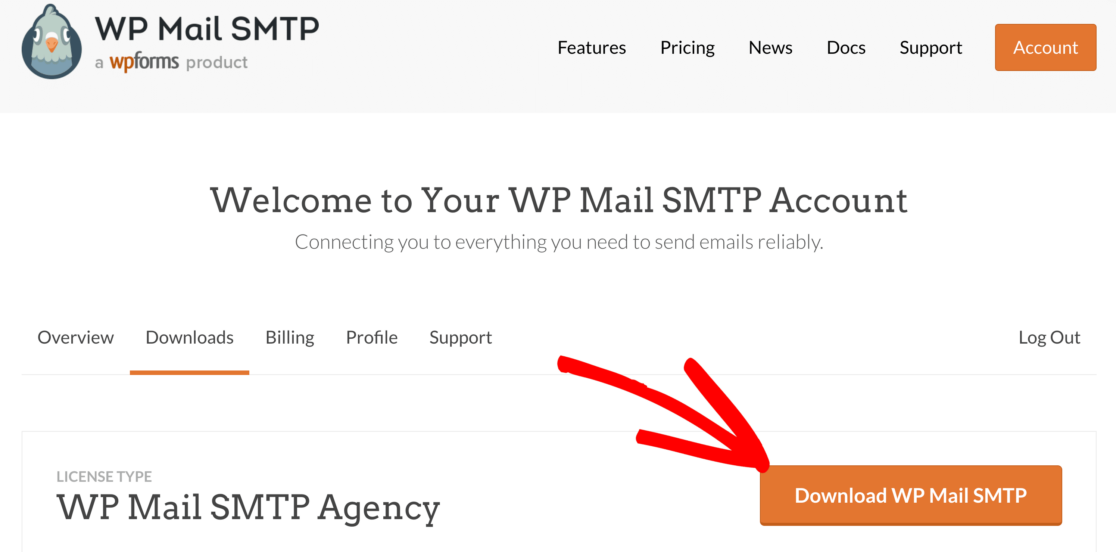
Başlamak için, web sitenize yükleyebilmek için WP Mail SMTP hesabınızdan zip dosyasını indirin. İndirilenler sekmesinde bulacaksınız.
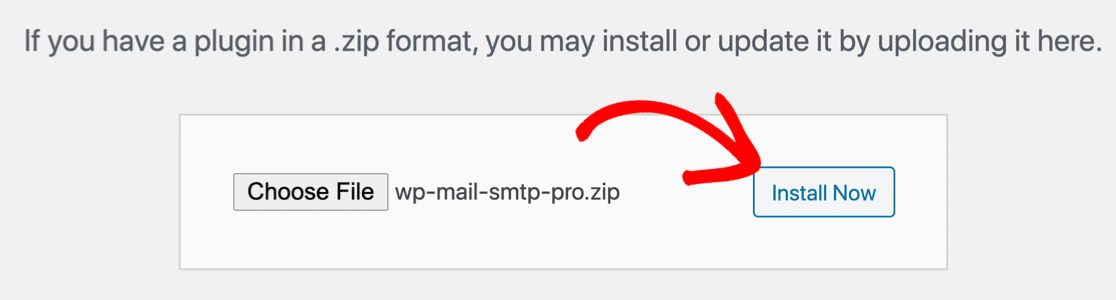
Ardından, WordPress kontrol panelinizi açın. Eklentiler sayfasına gidin ve eklentiyi WordPress sitenize yükleyin.
Bunu nasıl yapacağınızdan emin değilseniz, WordPress'e eklenti yüklemek için bu kılavuza bakın.
Eklentiyi etkinleştirir etkinleştirmez WP Mail SMTP Kurulum Sihirbazı açılacaktır.
Ayrıca, WP Mail SMTP ayarlarınızdaki Kurulum Sihirbazını Başlat düğmesini tıklatarak sihirbazı istediğiniz zaman yeniden başlatabilirsiniz. Sihirbazı daha sonra yeniden başlatmanın SMTP ayarlarınızı sıfırlayabileceğini bilin.
E-posta Servis Sağlayıcınızı Seçin
Artık giden WordPress e-postalarını işlemek için yeni bir sağlayıcı seçebiliriz.
Başlamak için Başlayalım düğmesini tıklayın.
Bir sonraki ekranda, listede kullanmak istediğiniz postayı tıklayın.
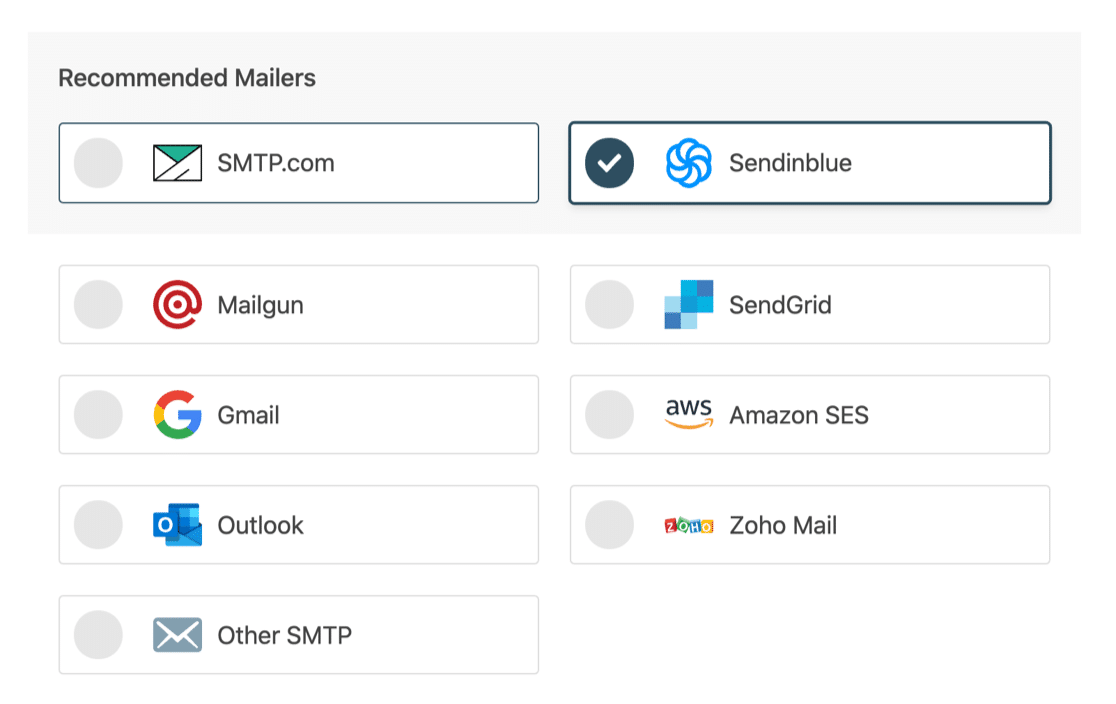
Güvenilir oldukları ve çoğu web sitesiyle iyi çalışacakları için SMTP.com veya Sendinblue'yu öneriyoruz. Özellikle, bu postalar, çok sayıda işlem e-postası oluşturan yoğun SiteGround siteleri için harikadır.
Küçük bir siteniz varsa Gmail veya Diğer SMTP sunucusu seçeneğini kullanabilirsiniz.
Diğer SMTP seçeneği, zaten erişiminiz olan herhangi bir posta sunucusunu kullanmanızı sağlar. Bu seçeneği seçerseniz, SMTP bağlantı noktasına dikkatlice girdiğinizden emin olun.
Posta gönderinizi seçtiğinizde, sağlayıcı tarafında kurulum adımlarını tamamlamak için belgelerimizi açın:
- SMTP.com
- Sendinblue
- posta tabancası
- SendGrid
- Gmail – G-Suite'i (Google Workspace) içerir
- Amazon SES'i
- Görünüm
- Zoho Postası
- Diğer SMTP
Belgeleri yeni bir sekmede açabilir ve işiniz bittiğinde bu kılavuza geri dönebilirsiniz.
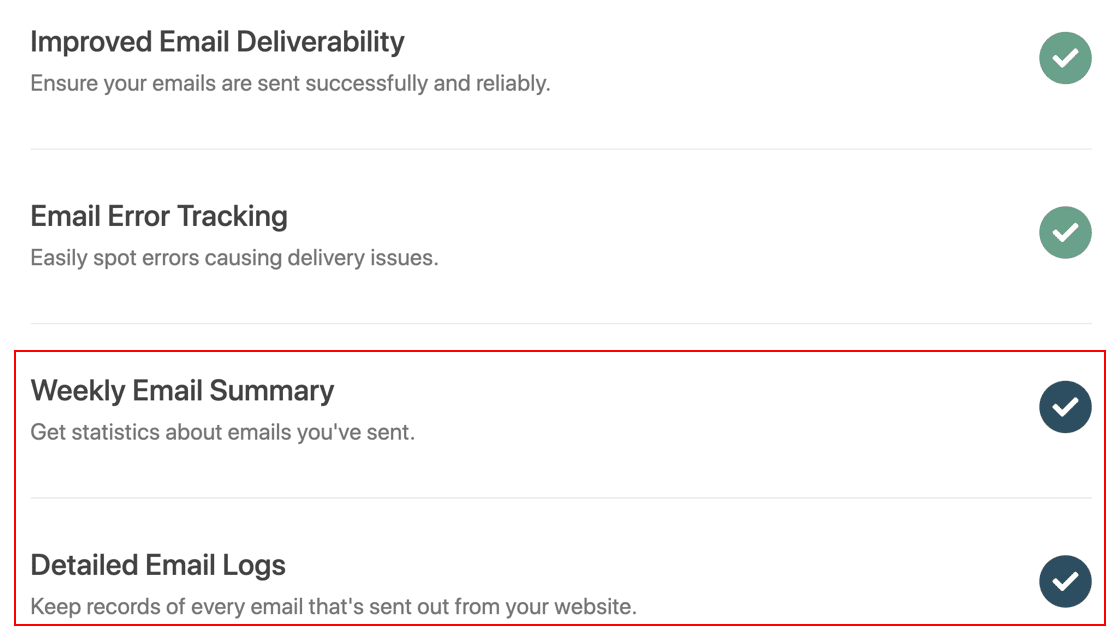
Sihirbazın sonunda, e-posta teslim edilebilirliği ve hata takibi etkinleştirilecektir. Haftalık E-posta Özeti ve Ayrıntılı E-posta Günlüklerini de etkinleştirmenizi öneririz.

E-posta günlüğe kaydetme özelliğimizin nasıl çalıştığını görmek istiyorsanız, WordPress e-postalarınızı nasıl günlüğe kaydedeceğinizle ilgili bu kılavuza göz atın.
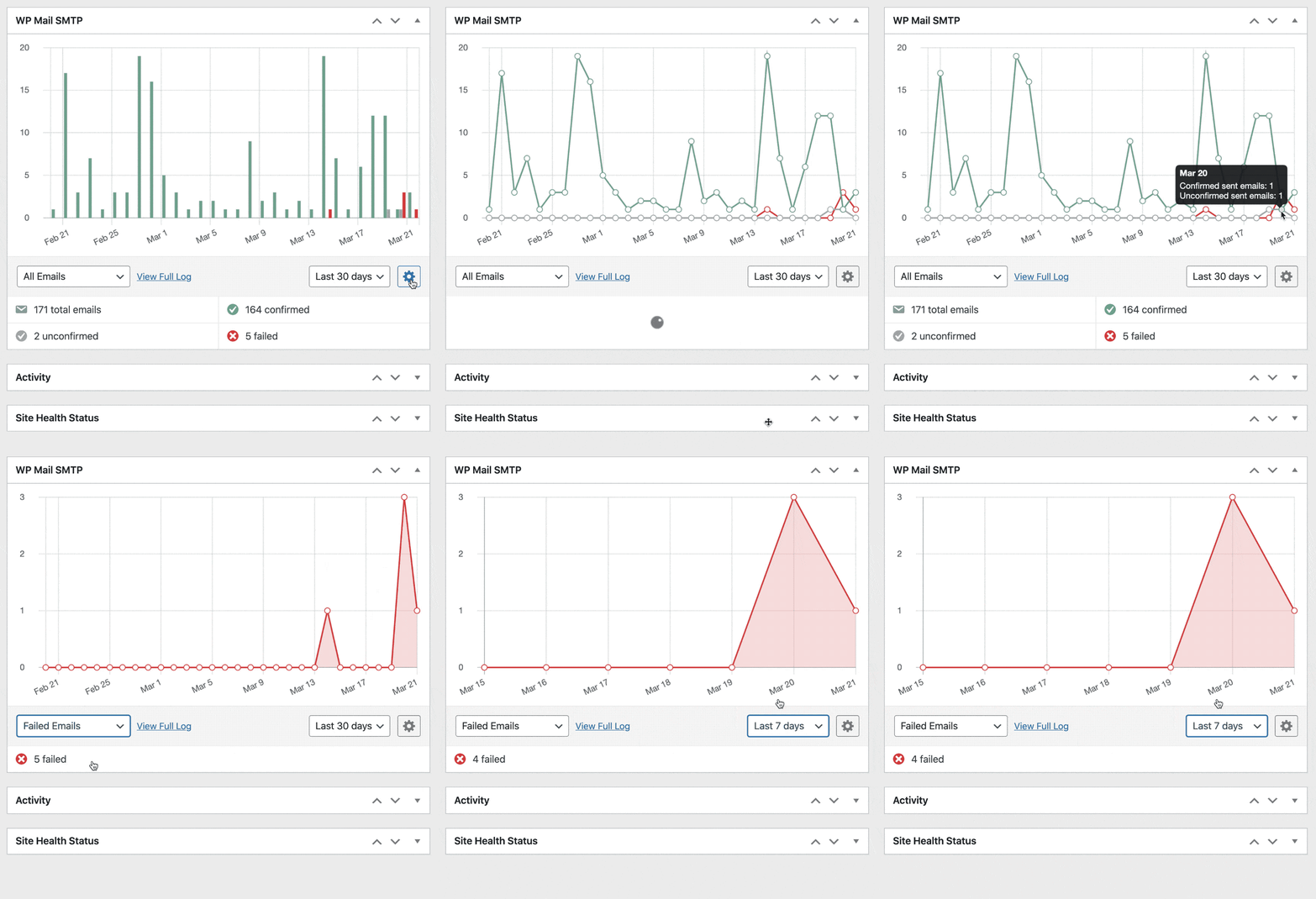
WordPress e-postanız, sorunları izlemeyi kolaylaştırmak için aranabilir. Ayrıca Pro sürümünde ayrıca e-posta teslim edilebilirliğini doğrudan WordPress yönetici alanından izlemenize yardımcı olan harika bir gösterge panosu widget'ı bulunur.
Her şey hazır mı? SiteGround'daki DNS Bölgesi ayarlarını hızlı bir şekilde özetleyelim ve ardından son bir e-posta testi gerçekleştirelim.
4. SiteGround DNS Bölgesinde SPF, DMARC ve DKIM Kayıtları oluşturun
E-posta sağlayıcınızı kurduğunuzda, belgelerin size oluşturmanız gereken yeni DNS kayıtlarını vermiş olması gerekir.
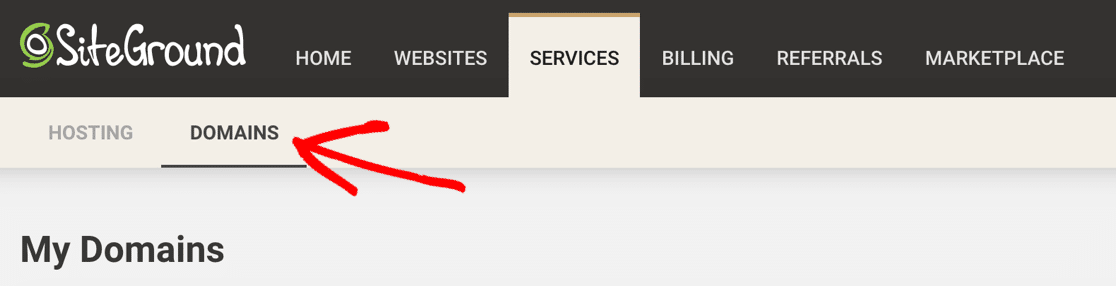
Alanınızı SiteGround'dan satın aldıysanız, Hizmetler menüsüne gitmek isteyeceksiniz.

Oradan, Alan Adları'na tıklayın.
DNS Bölge Düzenleyicisi , önceden oluşturulmuş kayıtların bir listesine sahip olacaktır.
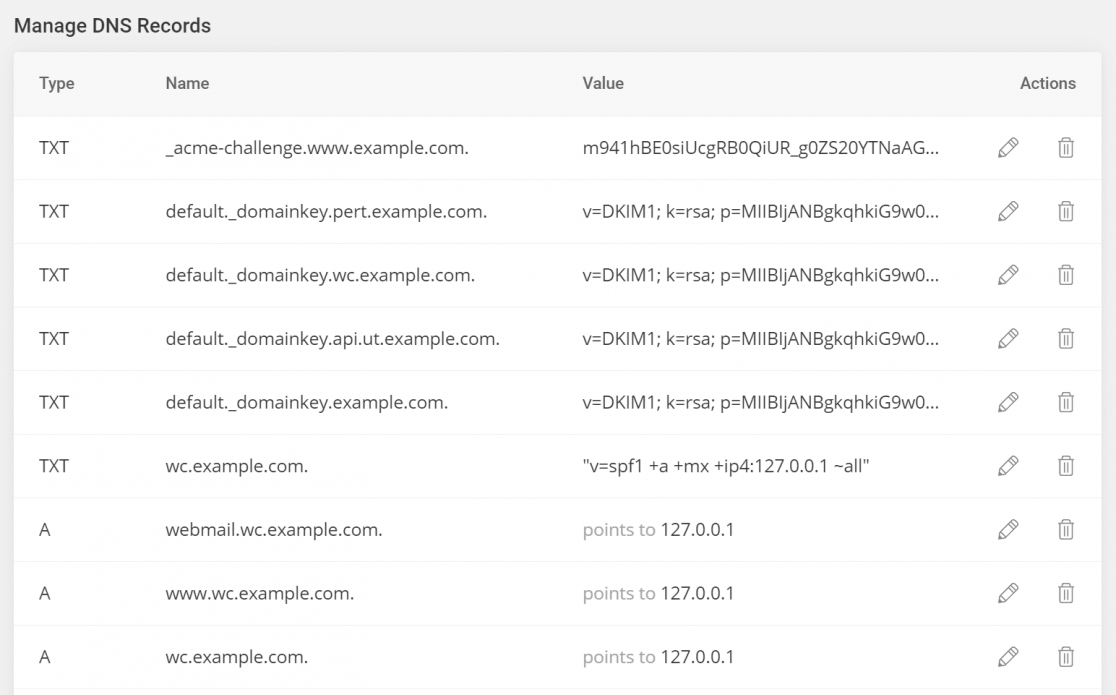
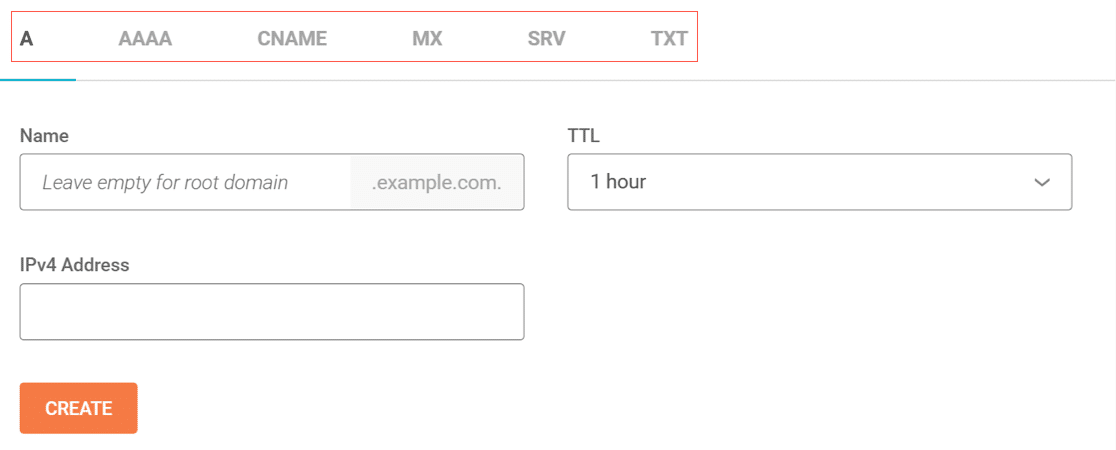
Ana DNS Bölge Düzenleyici ekranında yeni kayıtlar oluşturabilirsiniz. Üst kısımdaki sekmelerden doğru kayıt türünü tıkladığınızdan emin olun.
DMARC, DKIM ve SPF kayıtlarınızın ne yaptığını açıklayan ayrıntılı bir kılavuzumuz var. Şimdilik, DNS Bölge Düzenleyicisi'nde kontrol edebilmeniz için ayarları hızlı bir şekilde özetleyelim.
DKIM
DKIM, alan adınızdan gönderilen e-postaları elektronik olarak imzalar. Bazı sağlayıcılar, e-posta başlığının doğrulanabilmesi için bir DKIM'ye ihtiyaç duyar, bu da mesajınızın gerçek olduğunu ve sahte olmadığını kanıtlar.
SPF
SPF kaydı, alanınızdan e-posta göndermeye yetkili sunucuları listeler. İşte MXToolbox'ta kontrol ettiğimiz bir SPF kaydı örneği.
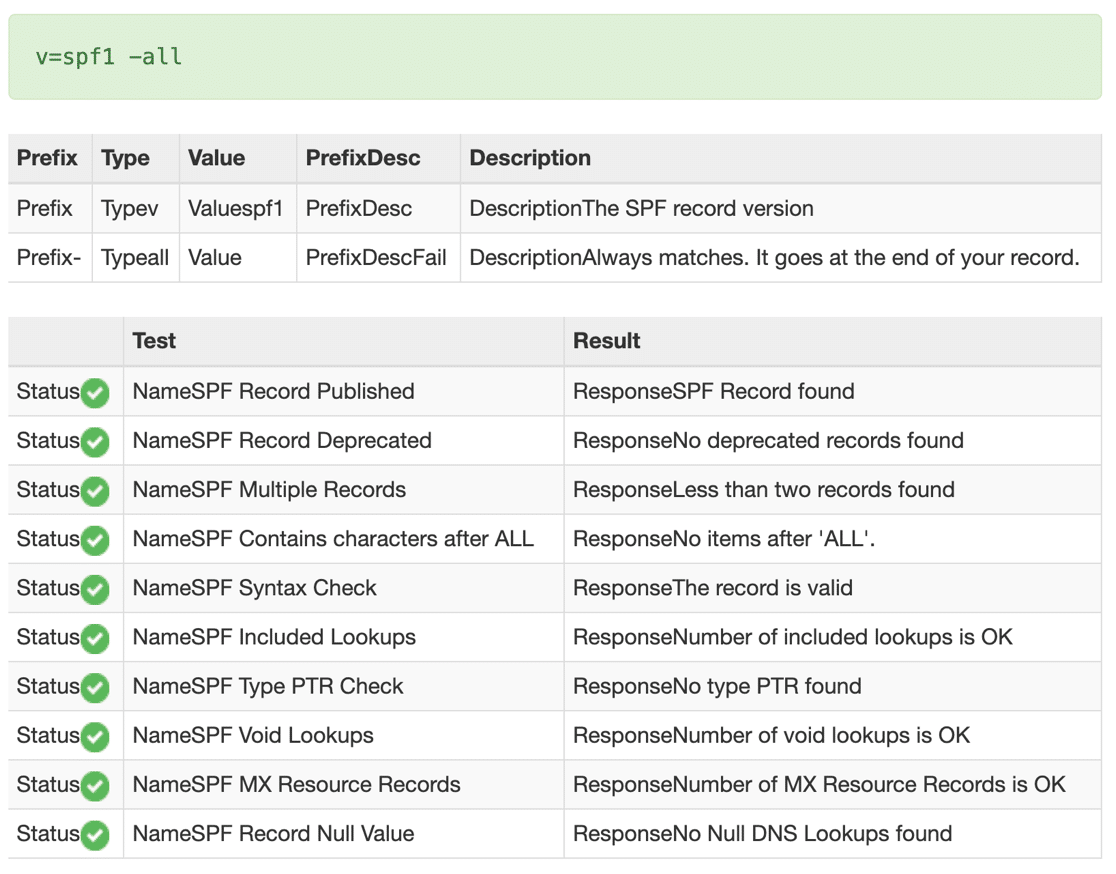
SiteGround DNS Bölgenizde yalnızca 1 SPF kaydınız olması önemlidir.
Alanınızla birlikte başka hizmetler kullanıyorsanız zaten bir SPF kaydınız olabilir. Örneğin, bir e-posta sağlayıcı hizmeti kullanarak aylık haber bültenleri gönderiyorsanız, bunun için zaten bir SPF kaydınız olabilir.
Bu nedenle, e-posta sağlayıcınızı eklemek için yeni SPF kaydını mevcut olanla birleştirmek isteyeceksiniz.
Bunu nasıl yapacağınızı öğrenmek için birden çok SPF kaydının nasıl birleştirileceğine ilişkin bu basit kılavuzu okuyun.
DMARC
Bir DMARC kaydı, posta sunucusu tarafından spam olarak işaretlenen postaların yönlendirilmesinden sorumludur. Ayrıca, spam filtreleme etkinliğinin sonucunu size bildirmek için raporlar gönderir.
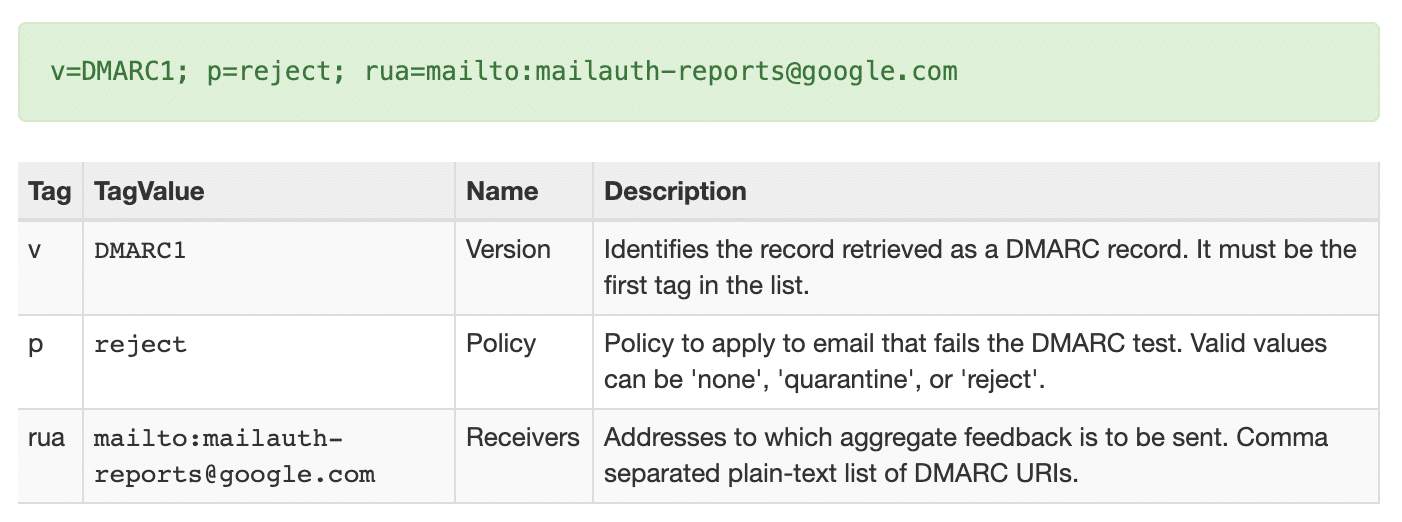
E-posta sağlayıcınız, bir DMARC kaydı oluşturmak için ihtiyacınız olan tüm ayrıntıları size vermelidir. Daha fazla yardıma ihtiyacınız varsa, DMARC kaydının nasıl oluşturulacağıyla ilgili bu makaleye göz atın. Çoğu alanda çalışacak genel bir DMARC kaydı içerir.
CNAME, TXT, MX
Diğerlerinden daha az yaygın olmalarına rağmen bazı posta hizmetleri de bu kayıtları gerektirir. Bunları e-posta sağlayıcınızın kurulum talimatlarında görmüyorsanız, bunları e-postalar için oluşturmamalısınız.
Son adıma geçmeden önce DNS Bölgesi değişikliklerinizin yayılmasını bekleyin. Bu 48 saate kadar sürebilir.
5. WordPress'ten Test E-postası Gönderin
Artık SiteGround WordPress sitenizle SMTP kurdunuz, şimdi e-postalarınızın çalışıp çalışmadığını kontrol edelim.
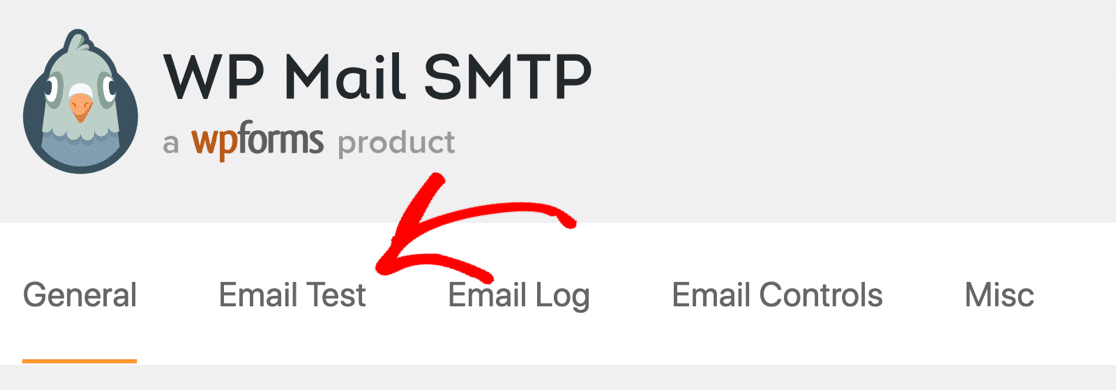
Bunu yapmak için WP Mail SMTP ayarları sayfanızdaki E-posta Testi sekmesine gidin.
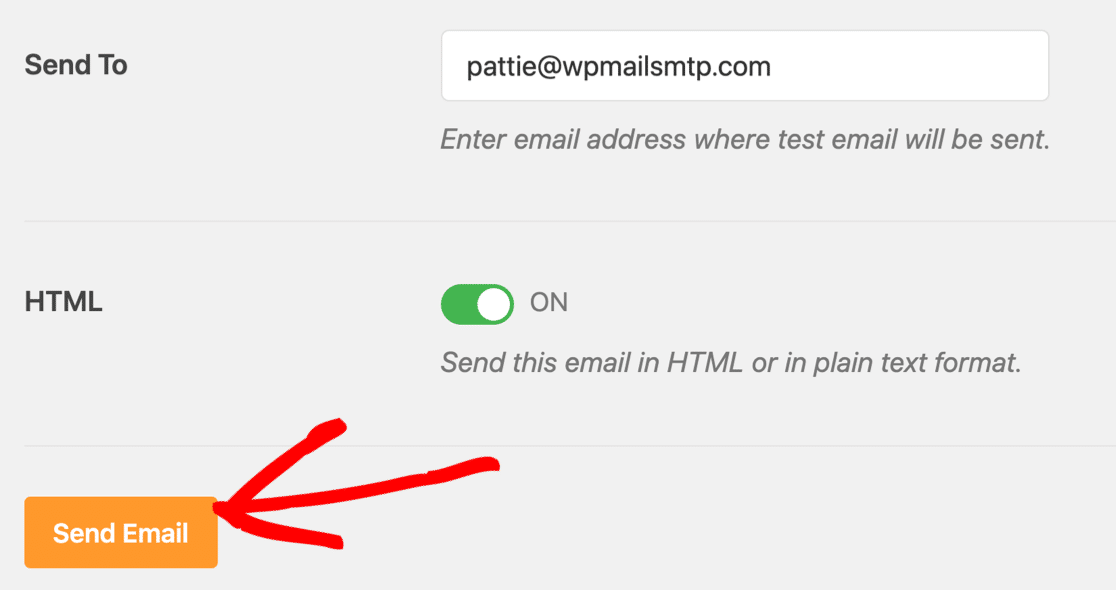
Şimdi formu doldurun ve test e-postasını gönderin.
Perde arkasında, WP Mail SMTP, Etki Alanı Denetleyicisini çalıştıracak ve DNS Bölgenizi tarayacaktır. SiteGround sitenizin artık doğru kimlik doğrulamasıyla e-posta gönderdiğini gösteren yeşil etiketli bir mesaj görmelisiniz.

Bir uyarı mesajı görürseniz, bunun nedeni SiteGround'daki DNS Bölgesi ayarlarınızla ilgili bir sorun olabilir. Uyarı mesajı neyi kontrol etmeniz gerektiğini açıklayacaktır.
Ve bu kadar! WordPress'ten gelen e-postaların SiteGround'da gönderilmemesiyle ilgili sorunları düzelttik.
WordPress E-postalarınızı SiteGround'da Düzeltin
Sonraki Adım: WordPress E-postalarınızı Kontrol Edin
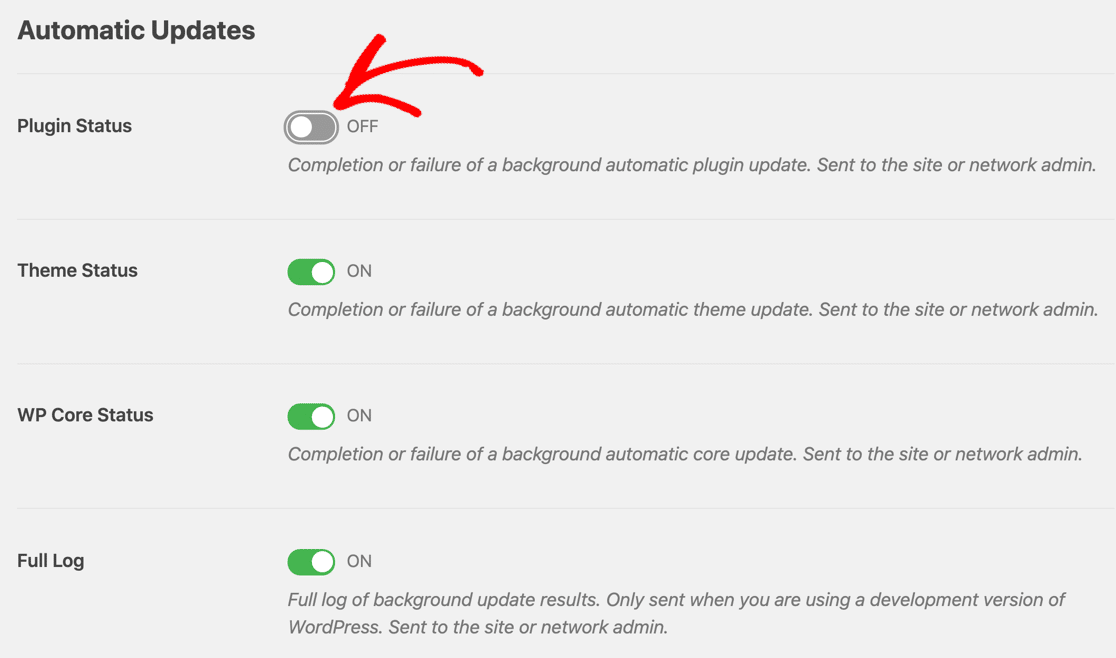
WordPress sitenizden eklenti güncellemeleri hakkında tonlarca e-posta alıyor musunuz? WP Mail SMTP Pro, bunları almak istemiyorsanız bunları kapatmanıza olanak tanır.
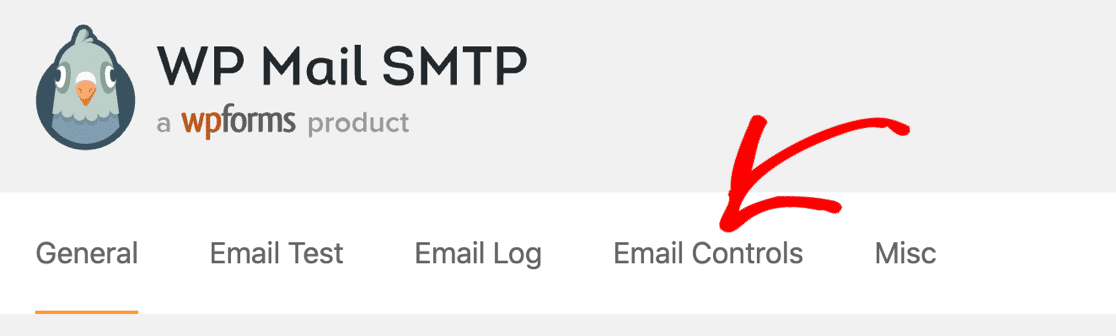
Bu eklenti ayarları, WordPress'ten aldığınız e-posta sayısını kolayca azaltmanıza olanak tanır!
E-postalarınızı düzeltmeye hazır mısınız? En iyi WordPress SMTP eklentisini bugün kullanmaya başlayın. WP Mail SMTP Elite, eksiksiz Beyaz Eldiven Kurulumu içerir ve 14 günlük para iade garantisi sunar.
Bu makale size yardımcı olduysa, daha fazla WordPress ipucu ve öğreticisi için lütfen bizi Facebook ve Twitter'da takip edin.