
LifterLMS'nin E-posta Bildirimleri Göndermemesi Nasıl Düzeltilir
Yayınlanan: 2021-05-07Öğrenciler belirli bir eylemi gerçekleştirdiğinde LifterLMS e-posta bildirimleri göndermiyor mu?
LifterLMS, bir kursa kaydolma, kursu tamamlama ve çok daha fazlası gibi eylemler hakkında bildirimler gönderir.
Bu makalede, öğrencilerinizin önemli bir güncellemeyi kaçırmaması için LifterLMS e-posta bildirimlerini nasıl düzelteceğinizi göstereceğiz.
LifterLMS E-postalarınızı Şimdi Düzeltin
>
LifterLMS'nin Gönderdiği Bildirim Türleri Nelerdir?
LifterLMS, popüler bir WordPress öğrenme yönetim sistemi eklentisidir. Çekirdek eklenti ücretsizdir ve özellikleri genişleten premium eklentileriniz vardır.
Aşağıdaki web sitesi türlerini oluşturmak için kullanabilirsiniz:
- Çevrimiçi Kurs
- Üyelik Web Sitesi
- Dahili eğitim portalı.
E-posta bildirimleri, bir çevrimiçi öğrenme yönetim sistemi çalıştırmanın önemli bir parçasıdır. LifterLMS'nin üç tür bildirimi vardır – temel bildirimler, e-posta bildirimleri ve katılım e-postaları.
Temel bildirim, web sitesi içindeki bir açılır bildirimdir ve son ikisi e-posta bildirimleridir. E-posta bildirimleri, satın alma makbuzu bildirimi gibi varsayılan bildirimlerdir. Nişanlar ise belirli bir mesajla kişiselleştirilmiş bildirimlerdir.
LifterLMS'nin E-posta Bildirimleri Göndermemesi Nasıl Düzeltilir
E-posta bildirimlerini düzeltmeye ne dersiniz? Aşağıdaki adımları takip et.
- LifterLMS'de Bildirim Ayarlarını Kontrol Edin
- E-posta Bildirimleri
- Katılım E-postaları
- WP Mail SMTP Eklentisini Kurun
- WP Mail SMTP'yi yükleyin
- Bir Mailer Serisi Seçin
- E-posta Günlüğünü Etkinleştir
- LifterLMS'de E-postadan Değişiklik
Öncelikle, LifterLMS'de e-posta bildirimlerinin doğru ayarlanıp ayarlanmadığını kontrol edelim.
1. LifterLMS'de Bildirim Ayarlarını Kontrol Edin
LifterLMS, çekirdek eklenti içindeki her tür bildirimi kontrol etmenizi sağlar. İlk olarak, e-posta bildirimlerinin ayarlarını kontrol edeceğiz ve ardından e-posta etkileşimlerine geçeceğiz.
Başlamak için WordPress kontrol panelinize giriş yapın ve LifterLMS » Ayarlar'a gidin.
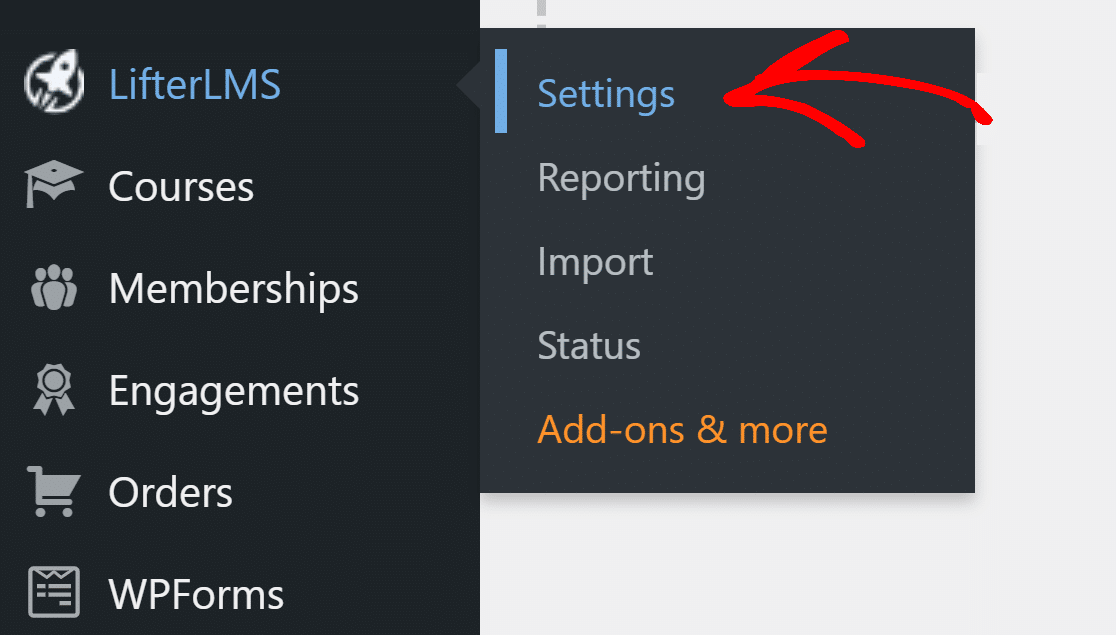
Ardından, üst kısımdaki Bildirimler sekmesine tıklayın.

Burada, LifterLMS'nin sunduğu tüm temel ve e-posta bildirimlerini yapılandırabilirsiniz.
E-posta Bildirimleri
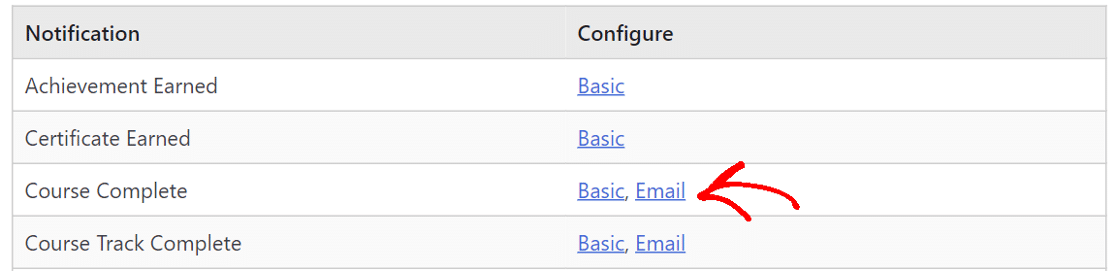
Ayarlarını açmak için e-posta bildirimlerinden herhangi birine tıklayın.
 Aboneler bölümüne ilerleyin ve doğru alıcıların yanında bir onay işareti olduğundan emin olun.
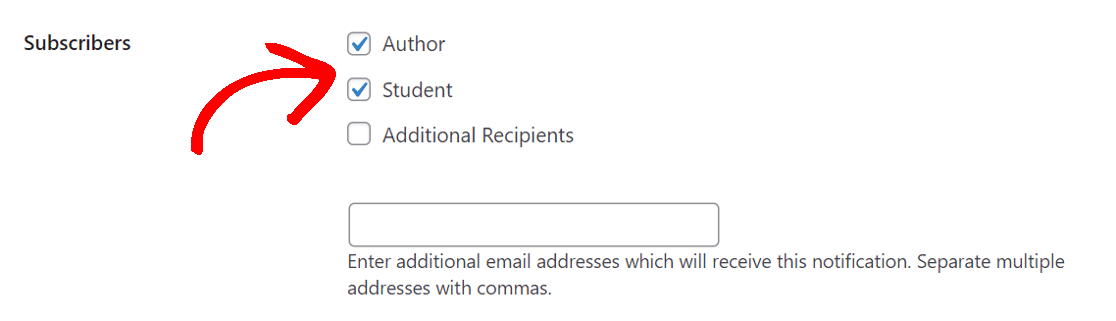
Bildirimi ek alıcılara göndermeniz gerekiyorsa , bunun için kutuyu işaretleyin ve aşağıdaki kutuya virgülle ayırarak ek e-posta adreslerini girin.
Her şeyin doğru şekilde kurulduğundan emin olmak için diğer tüm bildirimleri gözden geçirin.
Katılım E-postaları
Bunlar, belirli bir olay tarafından tetiklenen kişiselleştirilmiş bildirimlerdir. Örneğin, biri web sitenizden A Kursu satın aldığında, kişiselleştirilmiş bir bildirim alır.
Ayarları kontrol etmek için iki yerde yapmamız gerekiyor.
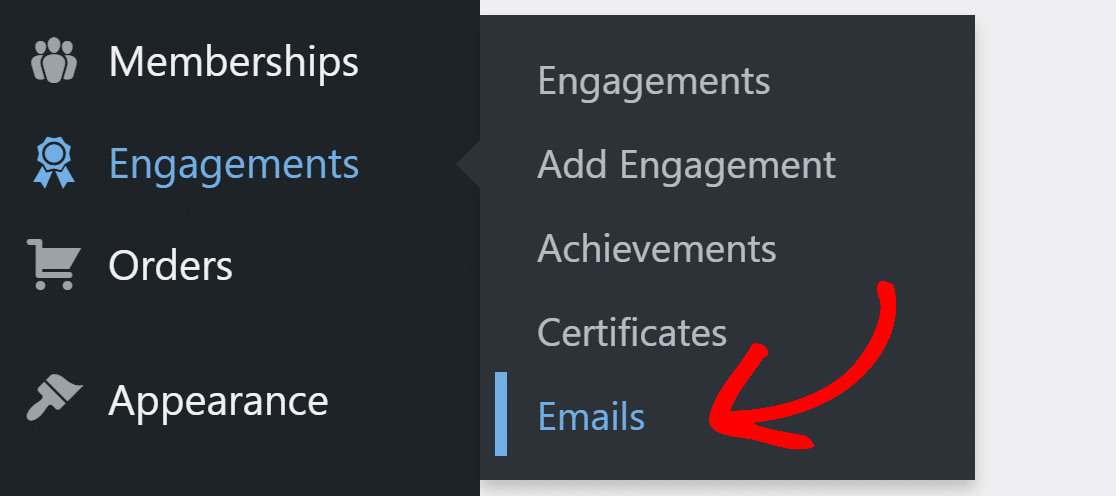
Katılımlar » E-postalar'a gidin ve açmak için e-postalardan birine tıklayın.
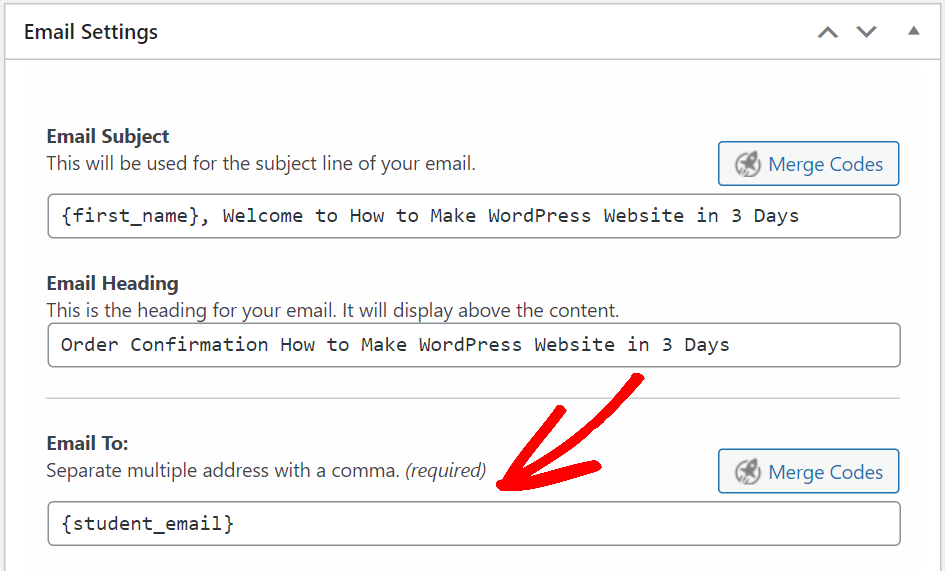
E-posta Ayarları bölümüne gidin ve E -posta Adresi alanının doğru alıcılara sahip olup olmadığını kontrol edin.
Kısa kodu yoksa, doğru kısa kodu eklemek için Kodları Birleştir düğmesine tıklayın. İşiniz bittiğinde, e-posta şablonunuzu kaydetmek için Güncelle'ye tıklayın.
Bunu, web sitesinde sahip olduğunuz tüm LifterLMS katılım e-postaları için yapın.
LifterLMS ayrıca kurulumda oldukça benzer olan Başarı ve Sertifika katılımına sahiptir.
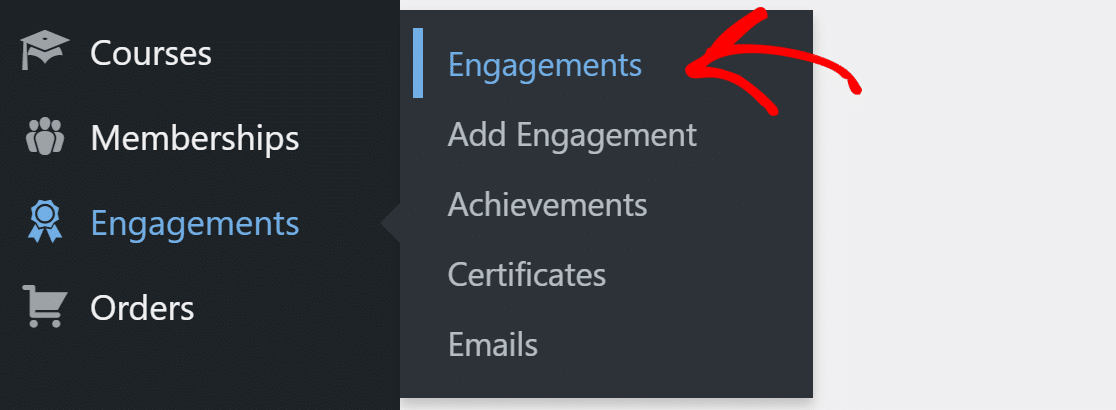
Ardından, oluşturduğumuz etkileşimlerin doğru ayarlara sahip olup olmadığını kontrol etmemiz gerekiyor. WordPress gezinme menüsünden, Katılımlar » Katılımlar'a tıklayın ve listeden herhangi birini açın.
Burada, doğru etkileşim tetikleyicilerini ayarladığınızdan emin olun.
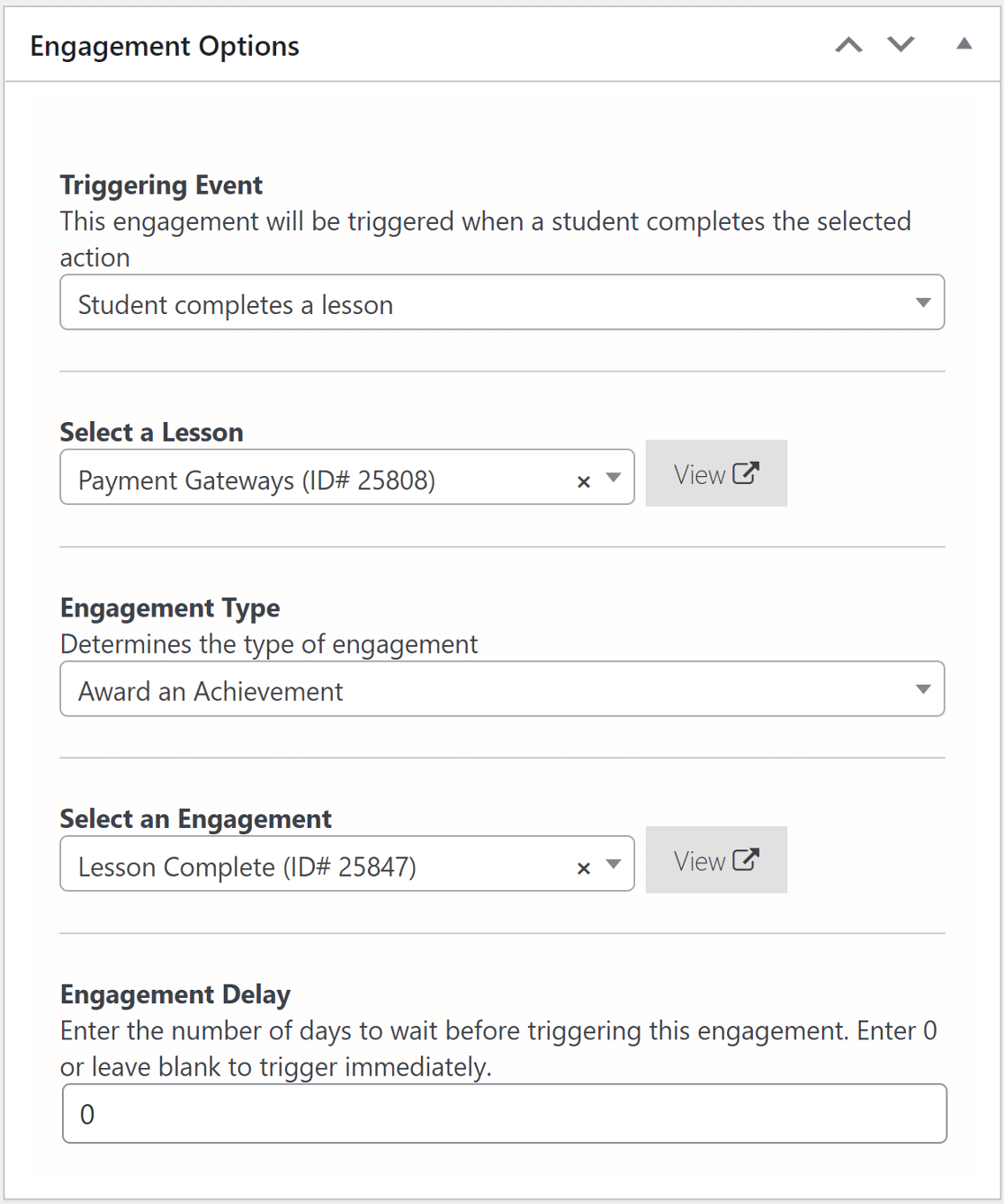
Bunu web sitenizdeki tüm etkileşimler için yapın.
Artık e-posta bildirimlerini ayarladığımıza göre, e-posta teslim edilebilirliğini iyileştirmek için bir SMTP eklentisi yükleyelim.
2. WP Mail SMTP Eklentisini Kurun
WP Mail SMTP, en iyi WordPress SMTP eklentisidir. Web sitenizi harici bir e-posta hizmetine bağlayarak e-postaların teslim edilebilirliğini artırır. Bu, iletilere spam olarak dosyalanmalarını önleyen önemli bir doğrulama ekler.

İlk önce eklentiyi yükleyelim.
WP Mail SMTP'yi yükleyin
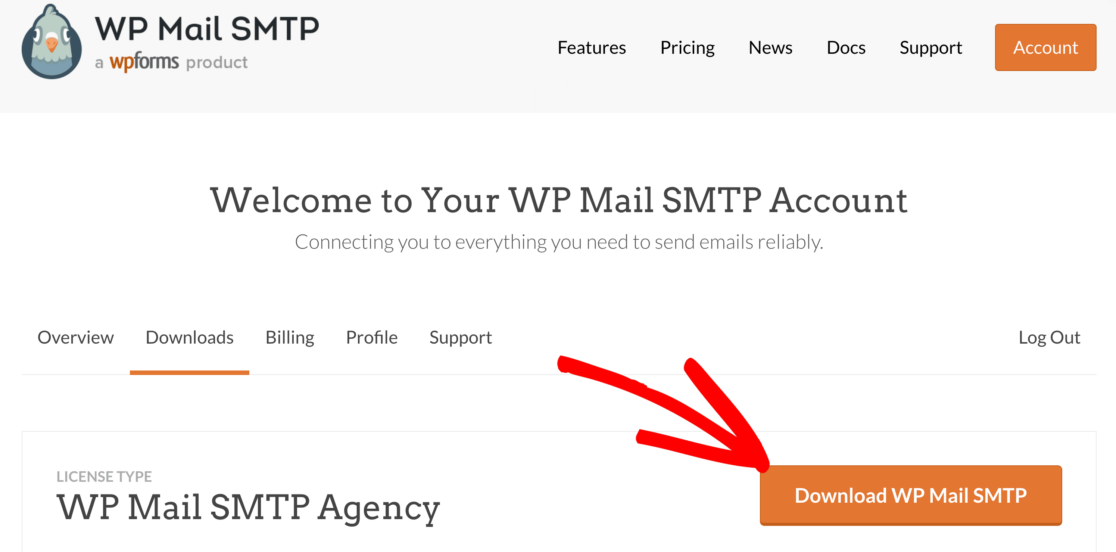
Başlamak için WP Mail SMTP hesabına gidin ve İndirilenler sekmesi altında eklenti dosyasının en son sürümünü alın.
WordPress panosuna geri dönün ve zip dosyasını eklentiler sayfasına yükleyin. Nasıl yapacağınızdan eminseniz, bir WordPress eklentisi yüklemeyle ilgili bu kılavuza bakın.
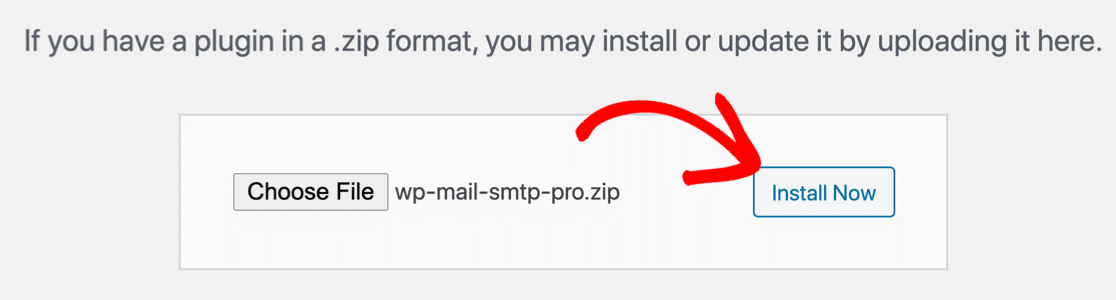
Yükledikten sonra, Etkinleştirdiğinizden emin olun. Bu, tarayıcınızda Kurulum Sihirbazını açacaktır. Sihirbaz, eklenti ayarlarını yapılandırmayı kolaylaştıracaktır.
Başka birinin sizin için ayarlamasını tercih ederseniz, Beyaz Eldiven Kurulumu Elite lisansına dahildir.
Bir Mailer Serisi Seçin
Bu adımda, WP Mail SMTP'deki Kurulum Sihirbazı'nda size yol göstereceğiz.
Başlamak için Başlayalım düğmesine tıklayın.
WP Mail SMTP, size posta hizmeti için ücretsiz ve ücretli seçenekler sunar. Burada seçeceğiniz şey, sahip olduğunuz web sitesinin türüne bağlı olacaktır. İşlem e-postaları gönderen bir LMS web siteniz olduğundan, SMTP.com ve Sendinblue'yu öneririz. Kullanımı kolaydır ve güvenilir hizmet sunarlar.
Ayrıca e-posta sağlayıcıları hakkındaki tam kılavuzumuzu okuyabilir ve ihtiyaçlarınıza en uygun olanı seçebilirsiniz.
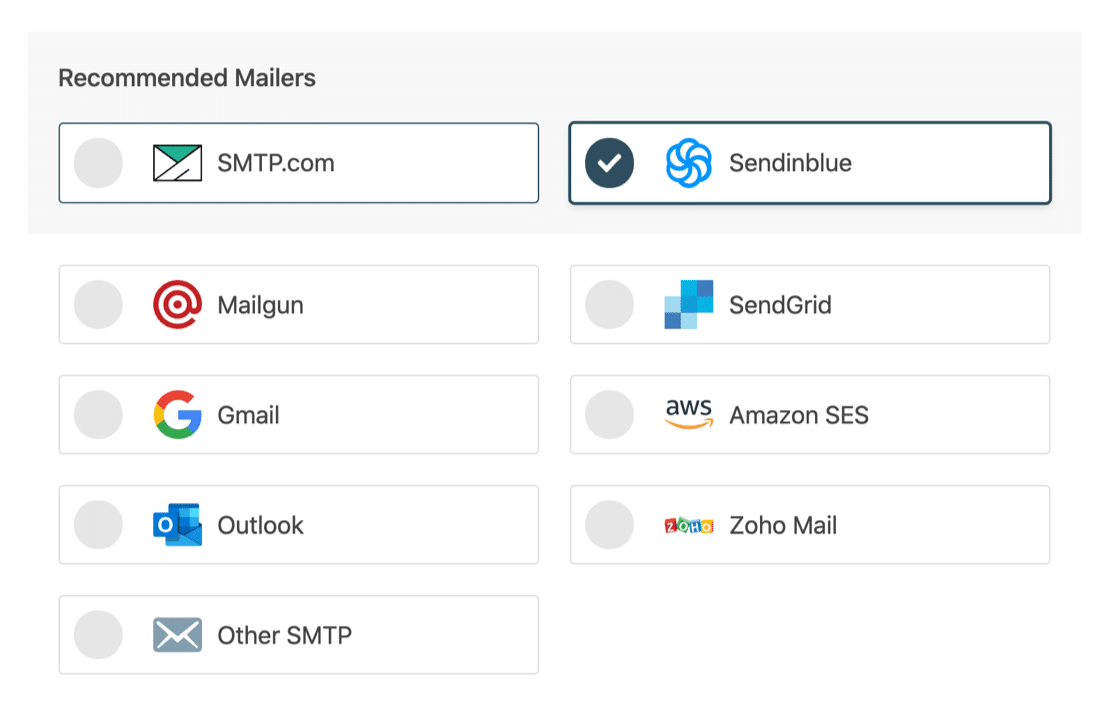
Posta gönderici hizmetini seçtikten sonra, posta gönderici web sitesinde nasıl hesap oluşturulacağına ilişkin ayrıntılı bir kılavuz için aşağıdaki belge bağlantısına tıklayın.
- SMTP.com
- Sendinblue
- posta tabancası
- SendGrid
- Gmail (G-suite veya normal Gmail)
- Amazon SES'i
- Görünüm
- Zoho Postası
- Diğer SMTP
Posta hizmeti ile siteniz arasında bağlantı kurduktan sonra bu kılavuza geri dönün.
E-posta Günlüğünü Etkinleştir
Bu adım için varsayılan olarak etkinleştirilmiş iki seçeneğiniz olacaktır. E-posta teslim edilebilirliği, e-postalarınızın teslim edilmesini sağlayacaktır. Eklenti e-postalarla ilgili herhangi bir sorun tespit ederse, hata izleme sizi bilgilendirecektir.
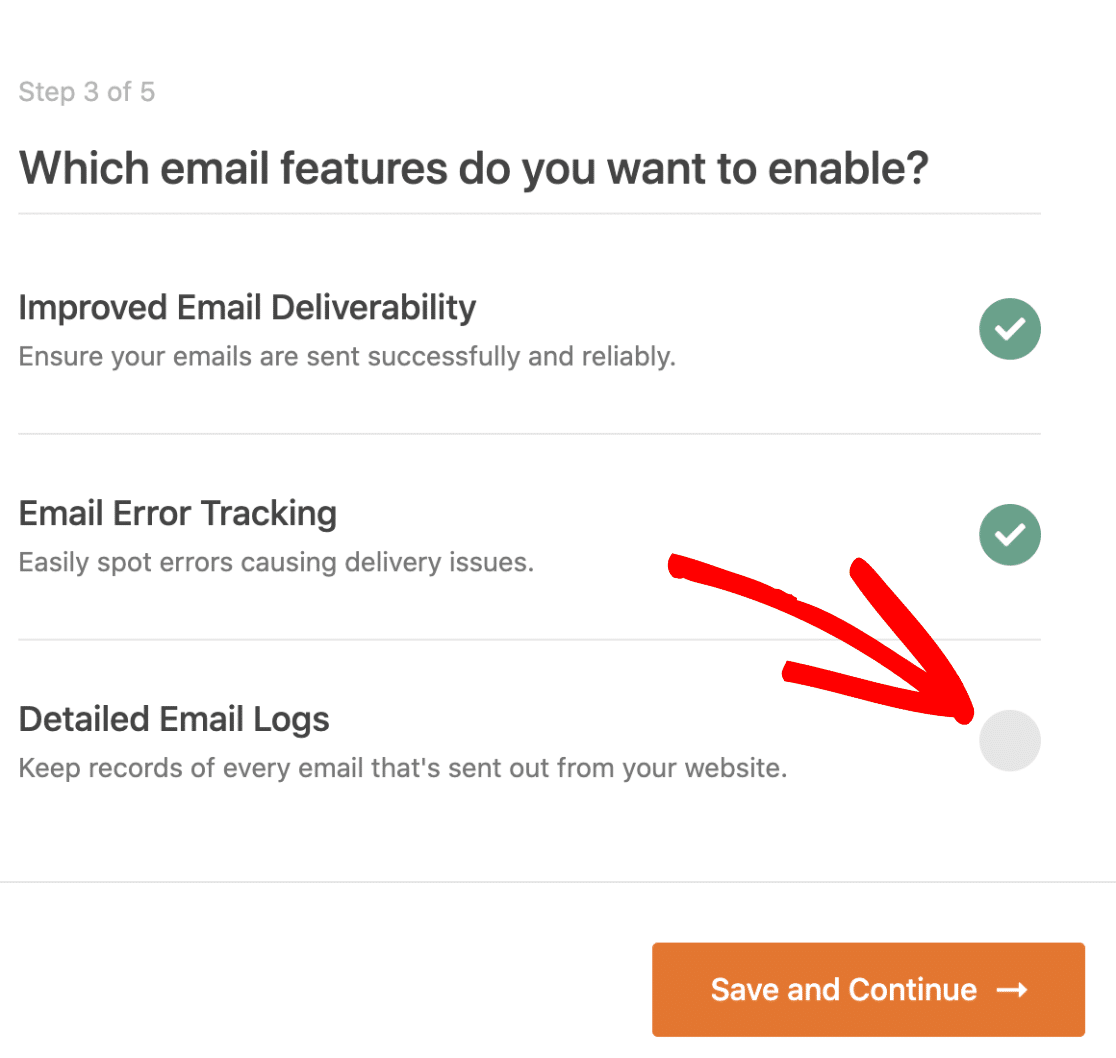
İsterseniz, web sitenizden gönderilen tüm e-postaları takip etmek için Ayrıntılı E-posta Günlüklerini etkinleştirebilirsiniz.
E-posta günlük dosyalarınızla nasıl çalışacağınızı öğrenmek için WordPress e-posta günlüğü kılavuzumuza göz atın.
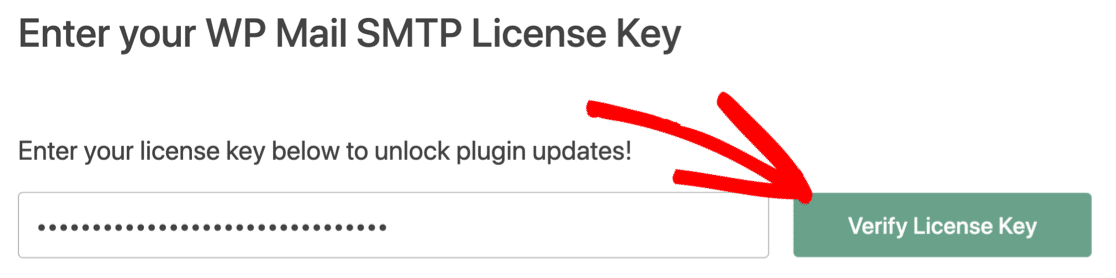
Son adım için, WP Mail SMTP hesabınızdan lisans anahtarını alın ve Pro özelliklerini ve gelecekteki otomatik güncellemeleri etkinleştirmek için yapıştırın.
Son bir şey. Gmail'de “Bu mesaja dikkat edin” uyarısını önlemek için LifterLMS ayarlarındaki E-postadan değiştirelim.
3. LifterLMS'de E-postadan Değişiklik
E-postalarınız, varsayılan WordPress e-posta adresinden ([e-posta korumalı]) gönderildiyse yine de spam olarak işaretlenebilir.
LifterLMS, varsayılan ayarları değiştirmenize ve bunun yerine gerçek bir e-posta adresi kullanmanıza olanak tanır.
LifterLMS » Ayarlar'a gidin ve Nişan sekmesine tıklayın.
E-posta Ayarları sekmesinde, Gönderen alanında görüntülenecek gönderen adını yazın. Benzer şekilde, Gönderici E-postası alanına erişiminiz olan gerçek e-posta adresini yazın. Alan adınızla eşleşen bir e-posta adresi kullanmanız önerilir.
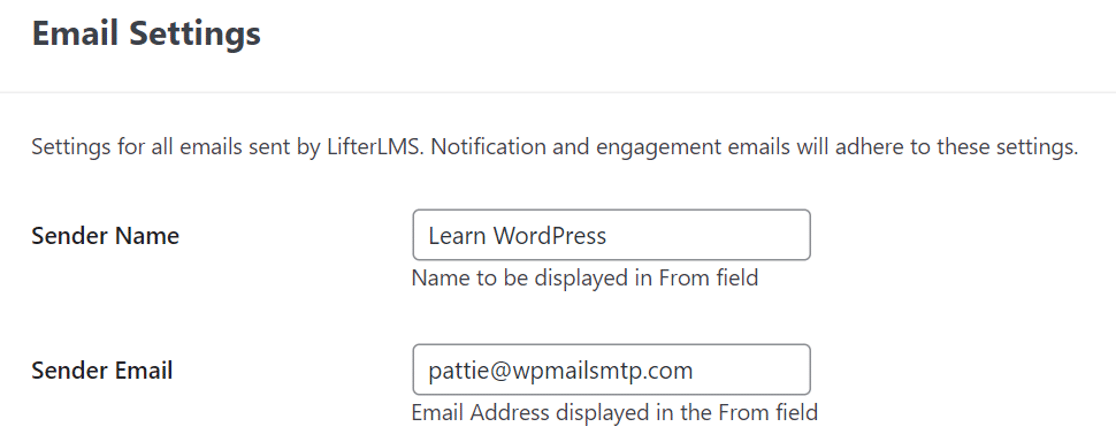
Örneğin, web sitemiz için [e-posta korumalı] kullanıyoruz.
Değişiklikleri kaydetmek için üstteki düğmeye tıklayın.
Bu kadar! LifterLMS'nin e-posta bildirimleri göndermeme sorununu çözmeyi öğrendiniz.
LifterLMS E-postalarınızı Şimdi Düzeltin
>
Sonraki Adım: SPF Kayıtlarınızı Kontrol Edin
E-posta sunucuları, e-postaların kimliğini doğrulamak için genellikle SPF, DKIM ve DMARC kayıtlarını kullanır. WP Mail SMTP, DNS ayarlarınızı kontrol edecek ve herhangi bir sorun tespit ederse sizi uyaracaktır.
SPF kayıtları, alan adı sahteciliğini önlemek için giden tüm e-postaları doğrulayan basit TXT kayıtlarıdır. 1'den fazla SPF kaydına ihtiyacınız varsa, birden fazla SPF kaydını tek bir kuralda birleştirmek için bu kılavuza bakın.
E-postalarınızı düzeltmeye hazır mısınız? En iyi WordPress SMTP eklentisini bugün kullanmaya başlayın. WP Mail SMTP Elite, eksiksiz Beyaz Eldiven Kurulumu içerir ve 14 günlük para iade garantisi sunar.
Bu makale size yardımcı olduysa, daha fazla WordPress ipucu ve öğreticisi için lütfen bizi Facebook ve Twitter'da takip edin.