
[ÇÖZÜLDÜ] Divi Formunun E-posta Göndermemesi Nasıl Düzeltilir
Yayınlanan: 2021-04-27Divi formunuz web sitenizden e-posta göndermiyor mu?
İletişim formunuzdan mesaj almıyorsanız, ziyaretçilerden veya müşterilerden gelen önemli mesajları kaçırabilirsiniz.
Bu kılavuzda, Divi'de oluşturduğunuz formlarla ilgili sorunları nasıl çözeceğinizi göstereceğiz.
Divi Form E-postalarınızı Şimdi Düzeltin
Divi İletişim Formum Neden Çalışmıyor?
Divi formunuz büyük olasılıkla çalışmıyor çünkü e-postalar spam gönderecek. Bu, tüm iletişim formu eklentilerinde yaygın bir sorundur.
Varsayılan olarak WordPress, web sitenizden e-posta göndermek için PHP'yi kullanan wp_mail() işlevini kullanır. Bu, web barındırma sunucunuzun e-postayı gönderdiği anlamına gelir. Bu ideal değil çünkü e-postaların kimliği doğrulanmadı ve bu da mesajlarınızın Önemsiz Posta klasöründe dosyalanmasına neden olabilir.
Başka bir olası neden, Divi iletişim formunun düzgün yapılandırılmamış olması olabilir. Sorunu çözebilmemiz ve formunuzu çalıştırabilmemiz için ayarlara bir göz atalım.
Divi Formunun E-posta Göndermemesi Nasıl Düzeltilir
Divi form e-postalarınızı düzeltmeye hazır mısınız? Aşağıdaki adımları izleyin:
- Divi İletişim Formu Ayarlarını Kontrol Edin
- WP Mail SMTP Eklentisini Kurun
- Bir Posta Hizmeti Seçin
- E-posta Günlüğünü Etkinleştir
- WP Mail SMTP'den Test E-postası Gönderin
- Başarısız Divi E-postalarını Yeniden Gönder
İletişim formu modülü ayarlarını kontrol ederek başlayalım.
1. Adım: Divi İletişim Formu Ayarlarını Kontrol Edin
Divi iletişim formu modülü çok basit, ancak kontrol etmemiz gereken birkaç seçenek var.
Başlamak için, iletişim formunun bulunduğu sayfayı açın ve Divi ile Düzenle 'yi tıklayın.

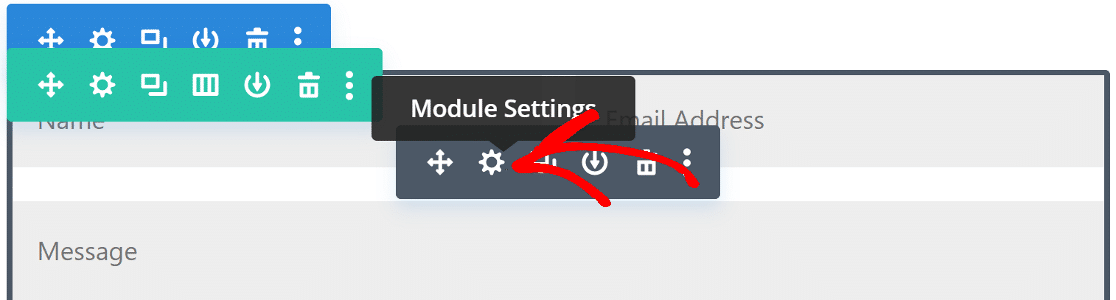
Modül ayarlarını açmak için iletişim formunda herhangi bir yere tıklayın ve ardından dişli simgesine tıklayın.
İçerik sekmesinde E-posta seçeneğine ilerleyin ve genişletin.
Buraya, iletişim formu bildirimlerinizi almak istediğiniz e-posta adresini yazın.

Ardından, İstenmeyen Posta Koruması ayarlarına ilerleyin ve genişletin.
Google reCAPTCHA gibi bir spam koruma hizmeti kullanıyorsanız hassasiyeti ayarlayabilirsiniz. Divi formunuz çalışmıyorsa Minimum Puanı düşürmeyi deneyebilirsiniz.

Bu sorunu çözmezse, WP Mail SMTP eklentisini yüklememiz gerekecek. Bu, varsayılan e-posta gönderme yöntemini profesyonel bir e-posta sağlayıcısıyla değiştirecektir.
Adım 2: WP Mail SMTP Eklentisini Kurun
WP Mail SMTP, WordPress için en iyi SMTP eklentisidir. Web sitenizi harici bir e-posta hizmetine bağlayarak e-posta teslim edilebilirliğini artırır ve Elegant Themes Divi iletişim formunun çalışmama sorunu için kanıtlanmış bir çözümdür.
Bunun dışında, WP Mail SMTP ayrıca şunları yapmanızı sağlar:
- WordPress sitenizden gönderilen e-postaları günlüğe kaydedin
- E-postanın açılmasını ve tıklanmasını takip edin
- E-posta eklerini kaydet
- Günlüklerinizi dışa aktarın
- Ve dahası.
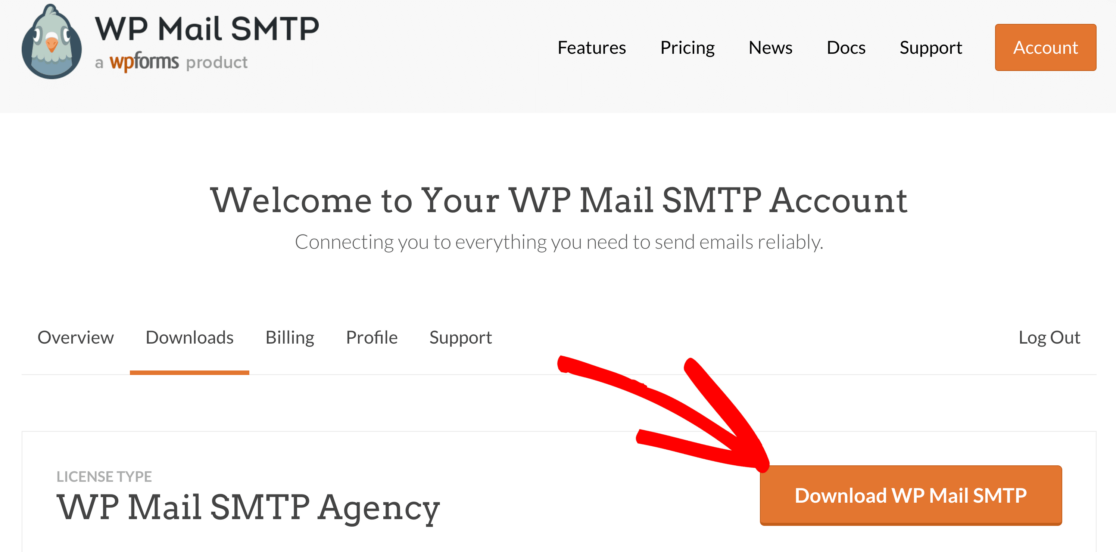
Başlamak için WP Mail SMTP hesabınıza gidin ve İndirilenler sekmesine tıklayın.
Eklentinin en son sürümünü indirmek için turuncu İndir düğmesine tıklayın.
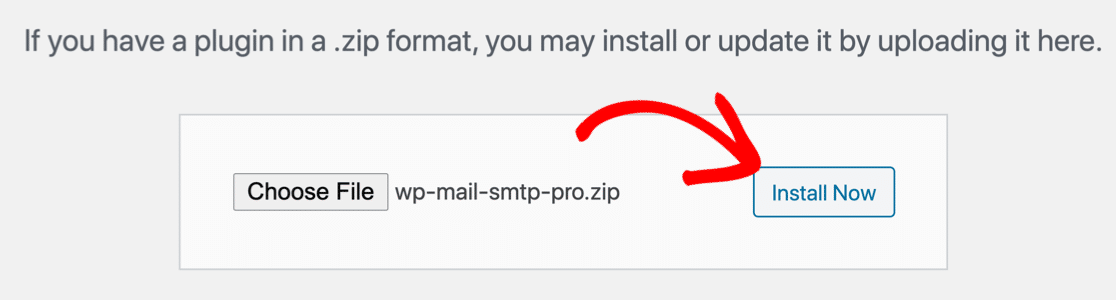
Ardından, WordPress panosunu açın ve zip dosyasını WordPress sitenize yükleyin.
Bu bölümle ilgili yardıma ihtiyacınız varsa, bir WordPress eklentisinin nasıl kurulacağına ilişkin adım adım kılavuza göz atın.
Eklentiyi etkinleştirdiğinizden emin olun. Bunu yaptığınız anda, Kurulum Sihirbazı tarayıcınızda başlayacaktır.
Bir ele mi ihtiyacınız var?
Elite lisansımız, SMTP.com veya Mailgun için Beyaz Eldiven Kurulumunu içerir.
Bir Posta Hizmeti Seçin
Bu adımda, web sitemizden e-posta göndermek için kullanılacak harici bir posta hizmeti seçeceğiz. Bu, Divi formunun e-posta göndermemesini düzeltir.
Sihirbazı başlatmak için Başlayalım düğmesini tıklayın.
Şimdi listeden yeni e-posta sağlayıcınızı seçme zamanı.
Güvenilir ve kurulumu kolay oldukları için SMTP.com ve Sendinblue'yu öneriyoruz. İşlemsel e-postalar gönderen web siteleri kadar küçük web siteleri için de mükemmeldirler.
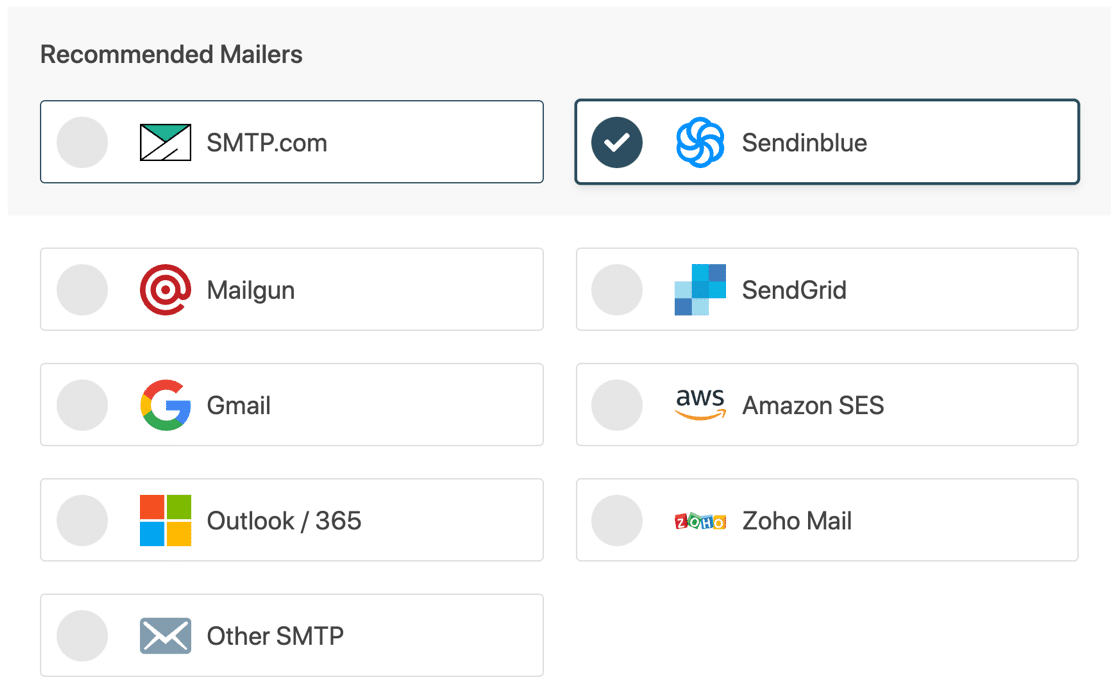
Web barındırma hizmetinizden zaten bir SMTP sunucusuna erişiminiz varsa, listeden Diğer SMTP seçeneğini kullanabilirsiniz.
Postayı seçtikten sonra, belgelere geçmek isteyeceksiniz. Her biri için ayrıntılı kılavuzlar oluşturduk.
| Postalar tüm sürümlerde mevcuttur | Pro'da Ek Postalar |
|---|---|
| SMTP.com | Microsoft 365/Outlook |
| Sendinblue | Amazon SES'i |
| posta tabancası | Zoho Postası |
| SendGrid | |
| Gmail / Google Çalışma Alanı | |
| Diğer SMTP |
E-posta hizmeti web sitenizdeki her şeyi kurduğunuzda, bu kılavuza geri dönün.

E-posta Günlüğünü Etkinleştir
Bir sonraki adımda, varsayılan olarak 2 özellik etkinleştirilecektir:
- Geliştirilmiş E-posta Teslim Edilebilirliği
- E-posta Hata Takibi
Haftalık E-posta Özeti ve Ayrıntılı E-posta Günlüklerini de etkinleştirmenizi öneririz.
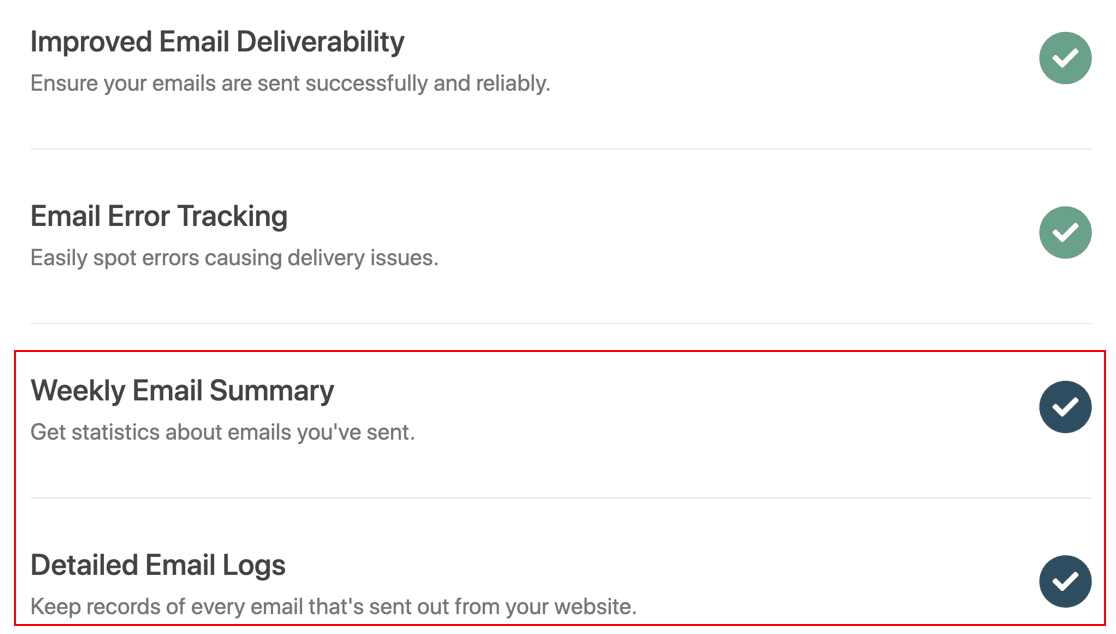
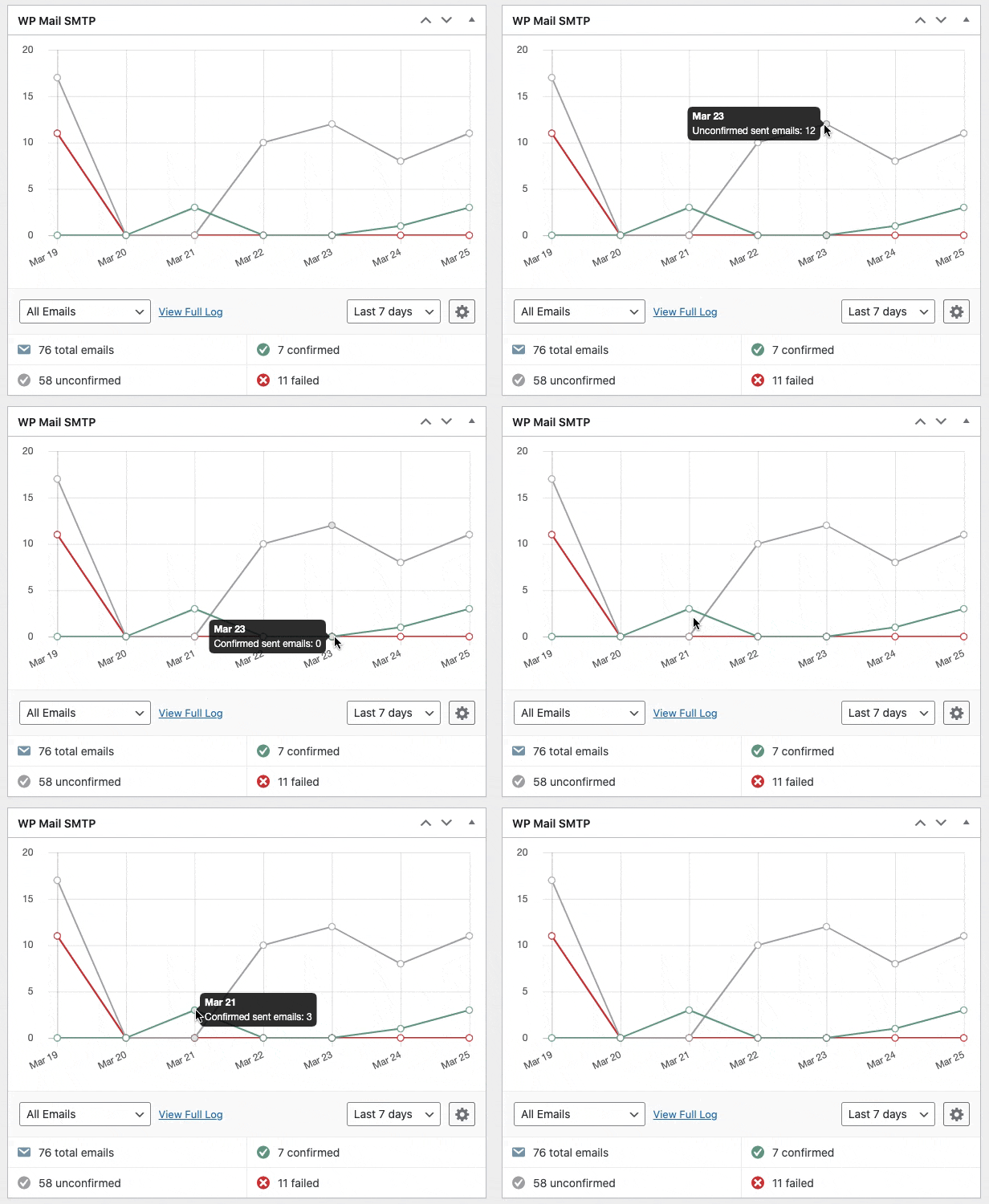
Ayrıntılı E-posta Günlükleri , web sitenizin gönderdiği tüm e-postaları izlemenize olanak tanır. WP Mail SMTP Pro ayrıca yararlı bir e-posta günlüğü gösterge panosu widget'ı içerir.
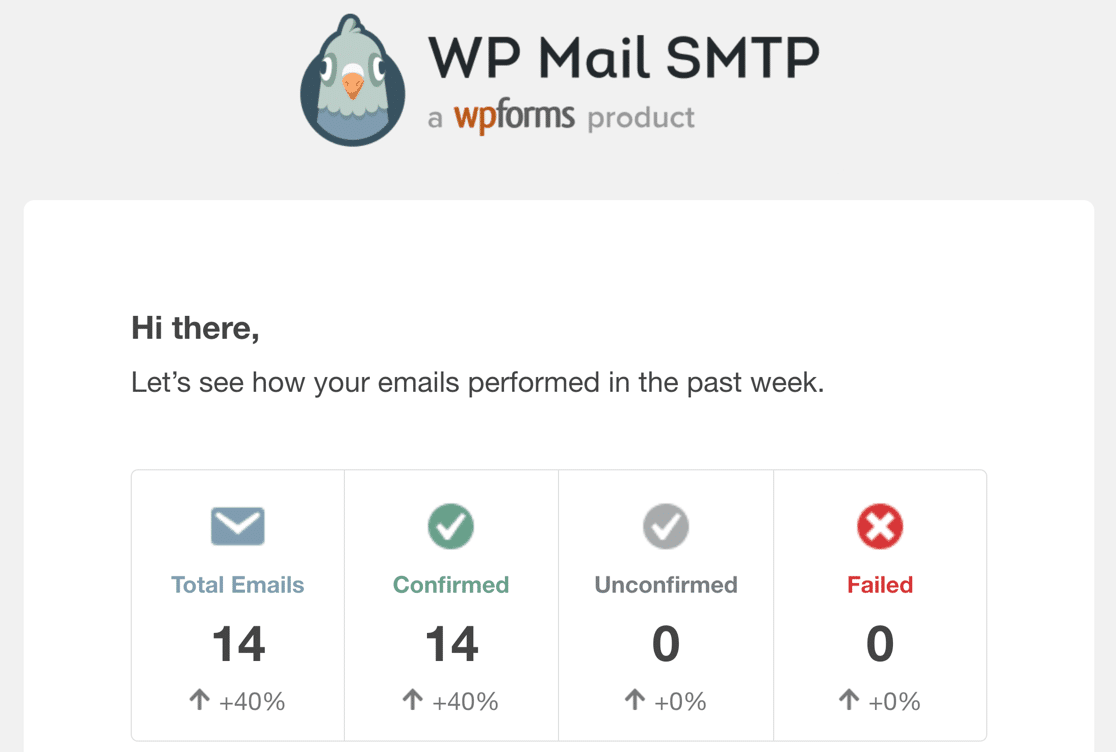
Ve Haftalık E-posta Özeti ayarı, tüm e-posta teslim edilebilirlik istatistikleriniz, açılma oranlarınız ve tıklama oranlarınız hakkında sizi güncel tutacaktır.
Son adım için WP Mail SMTP hesabınıza gidin, lisans anahtarını kopyalayın ve kutuya yapıştırın. Bu, eklenti için otomatik güncellemeleri etkinleştirecektir.
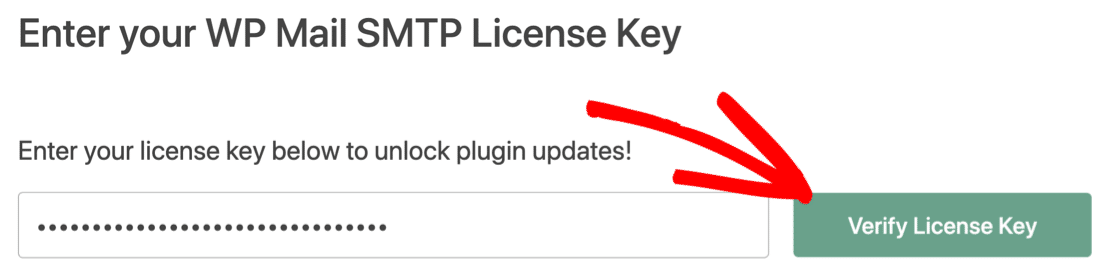
Bundan sonra Kurulum Sihirbazını tamamlayın ve her şeyin çalıştığını onaylamak için otomatik bir test e-postası alacaksınız.
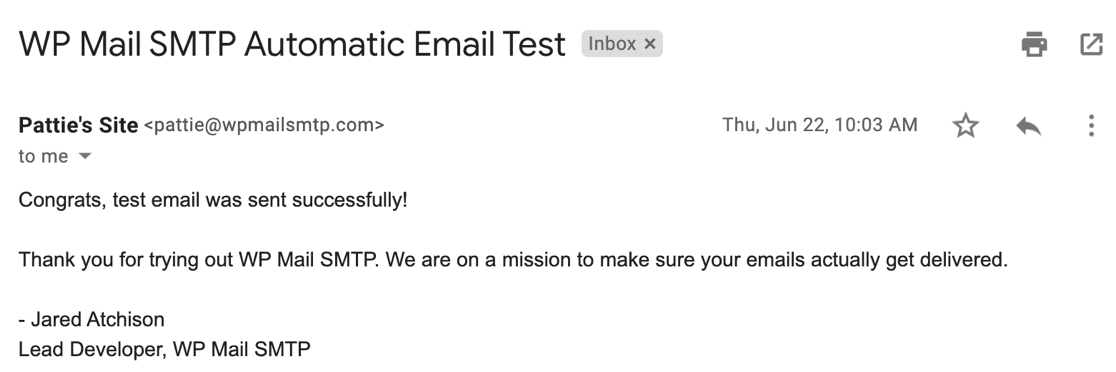
Yapılmıştı! Divi formunuz şimdi çalışıyor olmalı. Bunu test etmenin bir yolunu görelim.
3. Adım: WP Mail SMTP'den Test E-postası Gönderin
Otomatik test e-postanızı aldıktan sonra, eklentiniz hazır olmalı ve WordPress siteniz güvenilir bir şekilde e-posta gönderiyor olmalıdır.
Ayrıca, ihtiyaç duyduğunuzda talep üzerine bir test e-postası da gönderebilirsiniz.
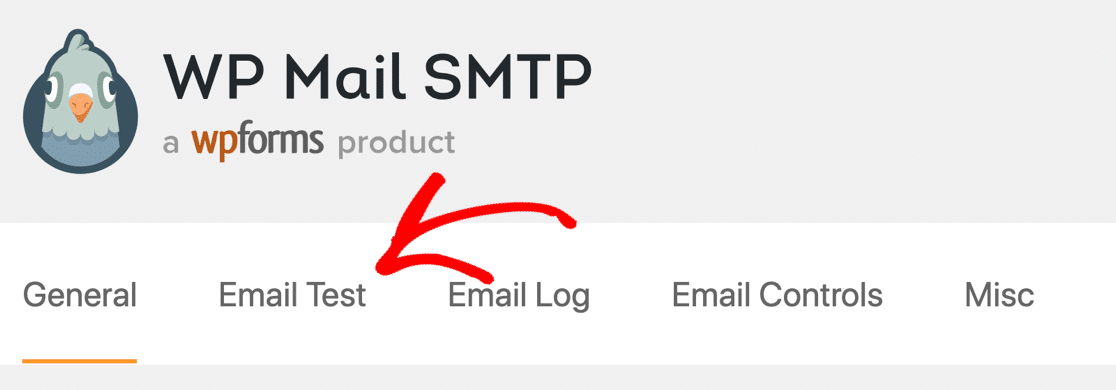
Bunu yapmak için WP Mail SMTP ayarları sayfanızdaki E-posta Testi sekmesine gidin.
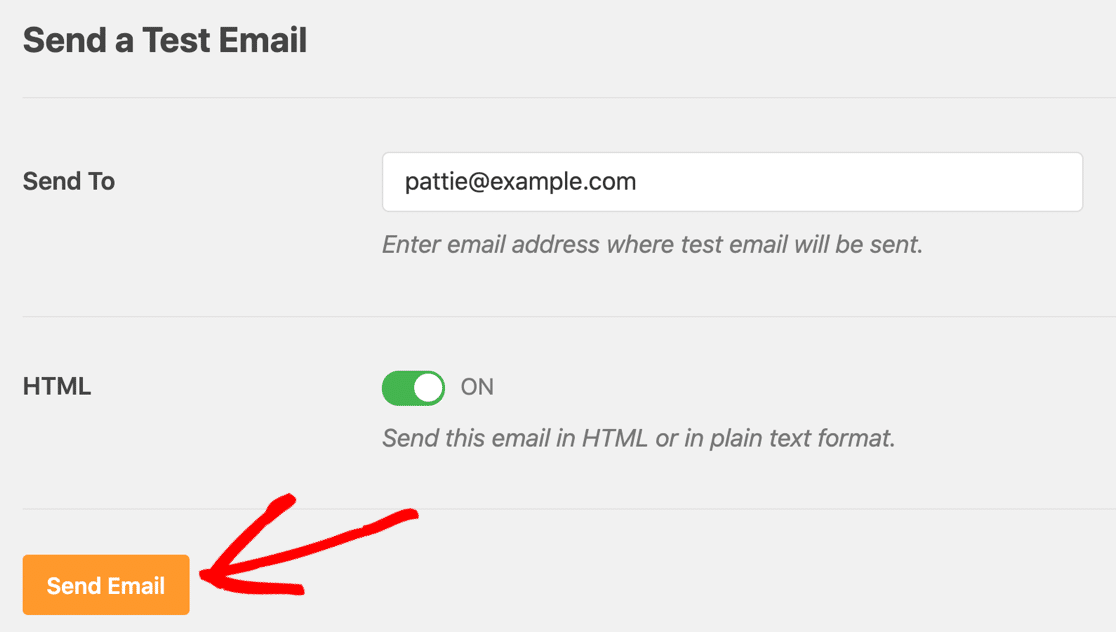
Şimdi kutuya bir e-posta adresi girin ve test e-postasını gönderin.
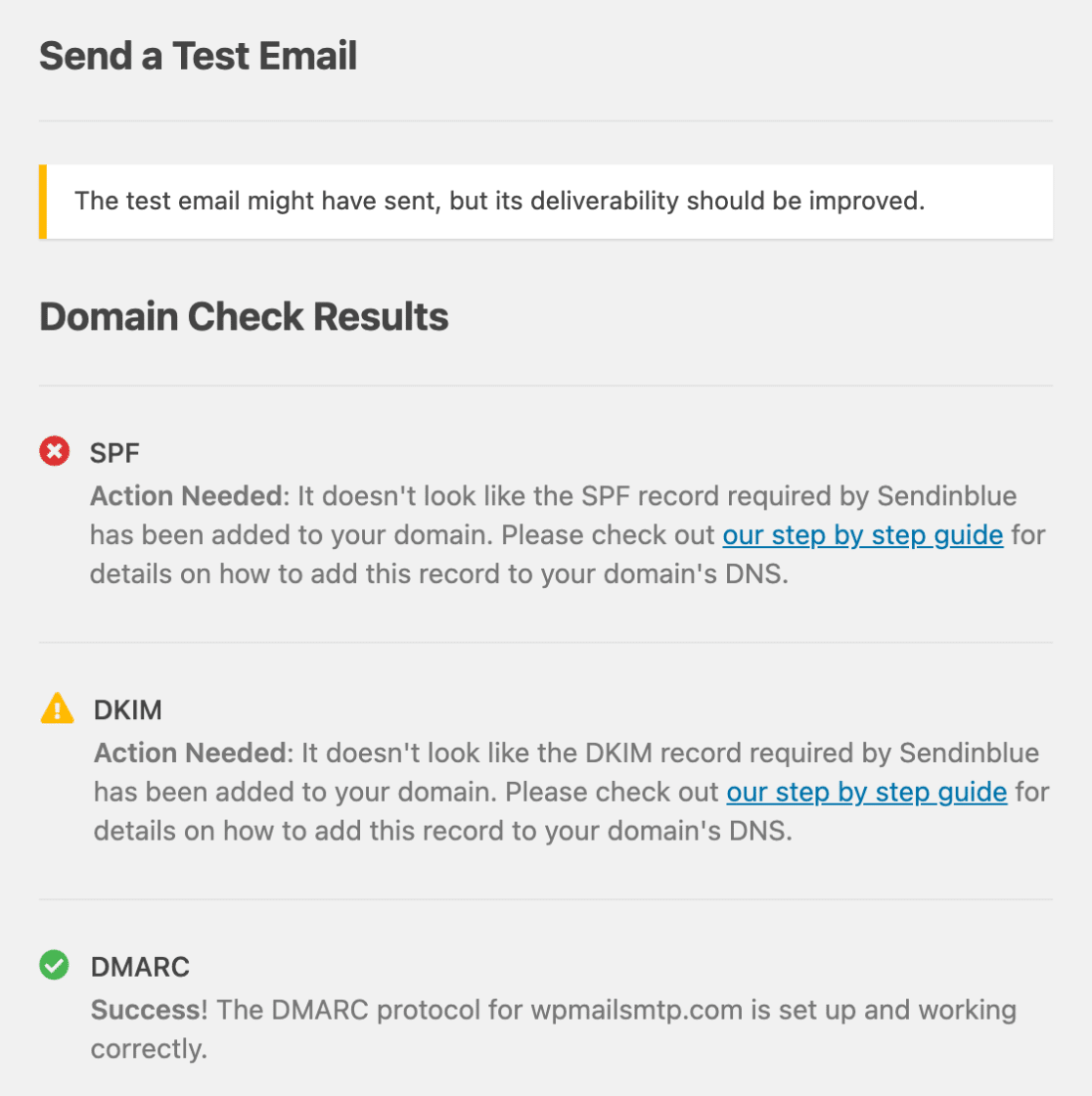
Perde arkasında, WP Mail SMTP, DNS bölgenizi taramak için Etki Alanı Denetleyicisini çalıştıracaktır. Yeşil etiketli bir mesaj görürseniz, Divi formunuzdan gelen e-postalar doğru kimlik doğrulamayla gönderiliyor demektir.
Kırmızı bir etiket gösteriyorsa, ayarınızda bir sorun var demektir. Eklenti sorunu açıklayacak ve neyi kontrol etmeniz gerektiğini size söyleyecektir.
Son olarak, başarısız olan e-postaları yeniden göndermenin bir yoluna bakalım.
4. Adım: Başarısız Divi E-postalarını Yeniden Gönderin
Divi e-postalarınızı düzelttikten sonra, ara sıra SMTP ayarlarınızla ilgili bir sorunla karşılaşabilirsiniz. Örneğin, seçtiğiniz SMTP sunucusu kapalıysa, bir e-postanın başarısız olduğunu fark edebilirsiniz.
Artık başarısız e-postaları WP Mail SMTP e-posta günlüğünden kolayca yeniden gönderebilirsiniz.
Bir e-postayı yeniden göndermek için WordPress kontrol panelinizden WP Mail SMTP » E-posta Günlüğü'ne gidin
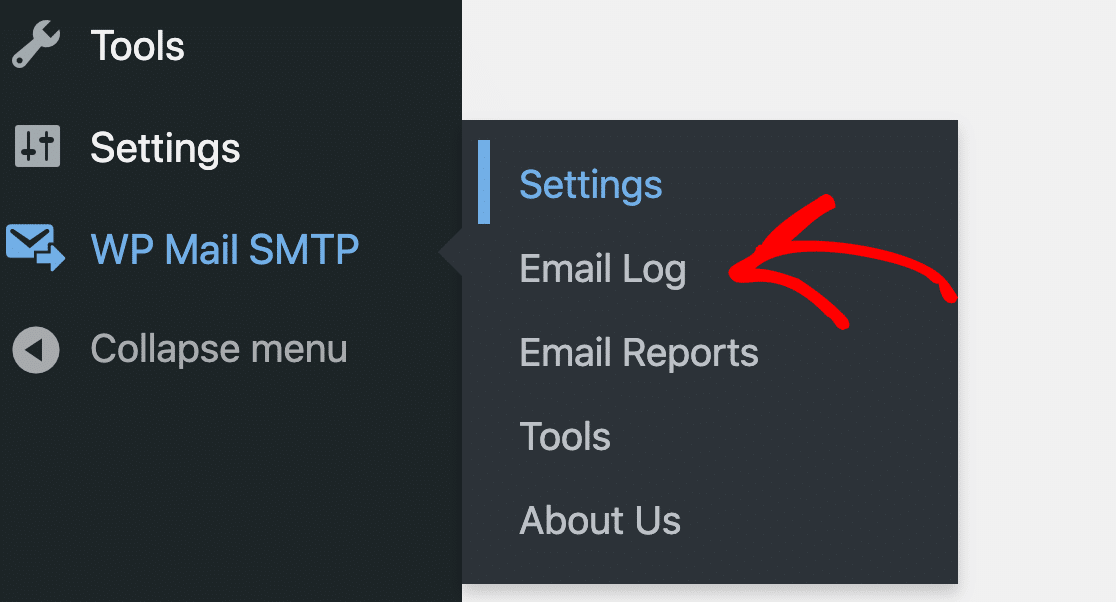
Web sitenizden gönderilen tüm e-postaların bir listesini görürsünüz. Başarısız olan tüm e-postalar kırmızı bir nokta ile işaretlenecektir.
Teslim edilemeyen e-posta için Günlüğü Görüntüle düğmesini tıklayın.
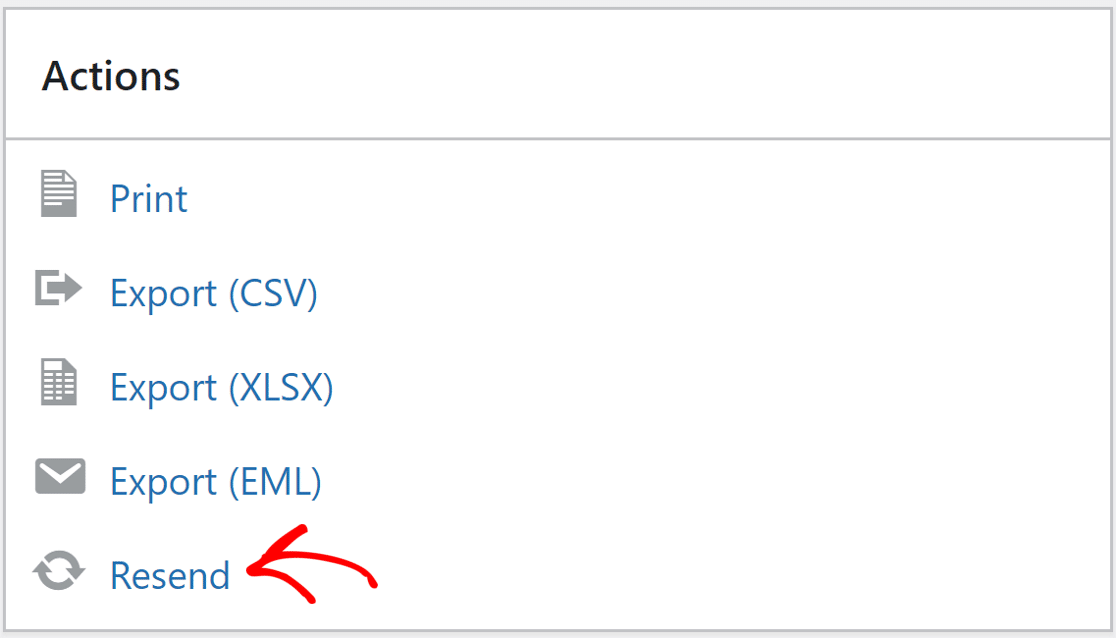
 Sağ tarafta, Eylemler sekmesinin altında Yeniden Gönder düğmesini bulacaksınız.
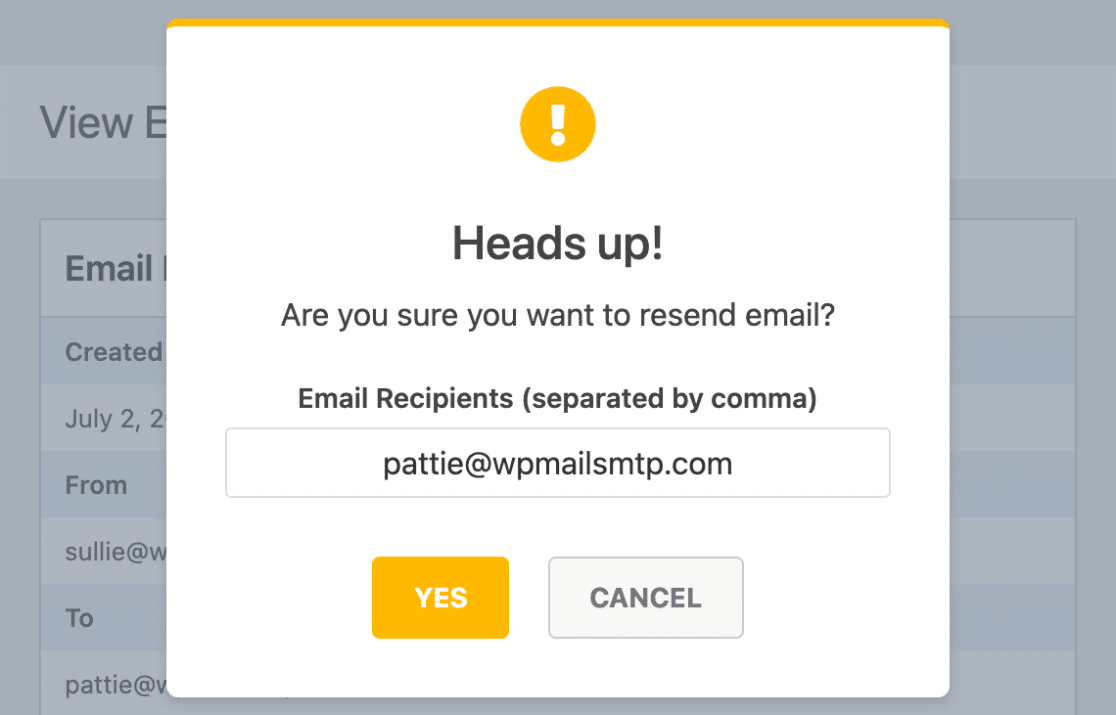
Gerekirse e-posta adresini düzenleyin ve ardından e-postayı yeniden göndermek için EVET düğmesini tıklayın.
Ve bu kadar! Divi formunuz çalışmıyorsa, başarısız olan tüm e-postaları artık kolayca yeniden gönderebilirsiniz.
Divi Forms E-postalarınızı Şimdi Düzeltin
Sonraki Adım: SPF Kayıtlarınızı Kontrol Edin
E-posta sunucuları, e-postaların kimliğini doğrulamak için genellikle SPF, DKIM ve DMARC kayıtlarını kullanır. WP Mail SMTP, DNS ayarlarınızı kontrol edecek ve herhangi bir sorun tespit ederse sizi uyaracaktır.
SPF kayıtları, alan adı sahteciliğini önlemek için giden tüm e-postaları doğrulayan basit TXT kayıtlarıdır. 1'den fazla SPF kaydına ihtiyacınız varsa, birden fazla SPF kaydını tek bir kuralda birleştirmek için bu kılavuza bakın.
E-postalarınızı düzeltmeye hazır mısınız? En iyi WordPress SMTP eklentisini bugün kullanmaya başlayın. WP Mail SMTP Elite, eksiksiz Beyaz Eldiven Kurulumu içerir ve 14 günlük para iade garantisi sunar.
Bu makale size yardımcı olduysa, daha fazla WordPress ipucu ve öğreticisi için lütfen bizi Facebook ve Twitter'da takip edin.