
[RISOLTO] Come risolvere il modulo Divi che non invia e-mail
Pubblicato: 2021-04-27Il tuo modulo Divi non invia email dal tuo sito web?
Se non ricevi messaggi dal modulo di contatto, potresti perdere messaggi importanti da visitatori o clienti.
In questa guida, ti mostreremo come risolvere i problemi con i moduli che crei in Divi.
Correggi ora le e-mail del modulo Divi
Perché il mio modulo di contatto Divi non funziona?
È probabile che il tuo modulo Divi non funzioni perché le e-mail verranno inviate allo spam. Questo è un problema comune con tutti i plug-in dei moduli di contatto.
Per impostazione predefinita, WordPress utilizza la funzione wp_mail() , che utilizza PHP per inviare e-mail dal tuo sito web. Ciò significa che il tuo server di hosting web invia l'e-mail. Non è l'ideale perché le e-mail non sono autenticate, il che può portare all'archiviazione dei tuoi messaggi nella cartella Posta indesiderata.
Un altro possibile motivo potrebbe essere che il modulo di contatto Divi non è configurato correttamente. Diamo un'occhiata alle impostazioni in modo da poter risolvere il problema e far funzionare il modulo.
Come risolvere il modulo Divi che non invia e-mail
Pronto a correggere le e-mail del modulo Divi? Segui i passaggi seguenti:
- Controlla le impostazioni del modulo di contatto Divi
- Installa il plug-in SMTP di WP Mail
- Scegli un servizio di posta
- Abilita registrazione e-mail
- Invia un'e-mail di prova da WP Mail SMTP
- Invia di nuovo e-mail Divi non riuscite
Iniziamo controllando le impostazioni del modulo di contatto.
Passaggio 1: controlla le impostazioni del modulo di contatto Divi
Il modulo del modulo di contatto Divi è molto semplice, ma ci sono ancora alcune opzioni che dobbiamo controllare.
Per iniziare, apri la pagina che contiene il modulo di contatto e fai clic su Modifica con Divi .

Fare clic in un punto qualsiasi del modulo di contatto, quindi fare clic sull'icona a forma di ingranaggio per aprire le impostazioni del modulo.
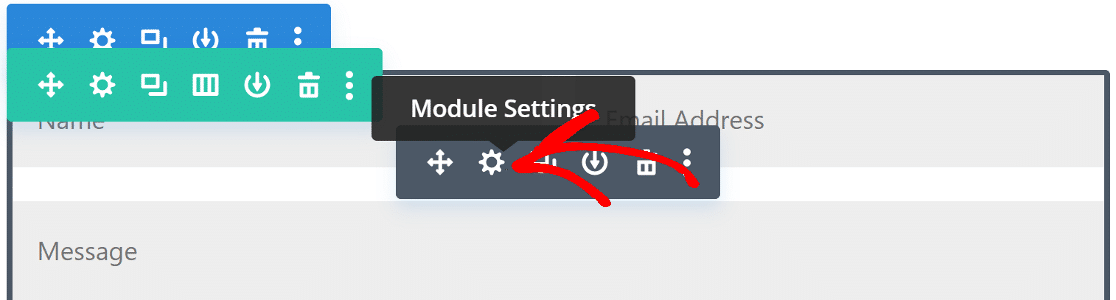
Nella scheda contenuto, scorri verso il basso fino all'opzione E- mail ed espandila.
Qui, digita l'indirizzo email su cui desideri ricevere le notifiche del modulo di contatto.

Quindi, scorri verso il basso fino alle impostazioni di Protezione antispam ed espandilo.
Se stai utilizzando un servizio di protezione antispam come Google reCAPTCHA, potresti essere in grado di regolare la sensibilità. Puoi provare a diminuire il punteggio minimo se il tuo modulo Divi non funziona.

Se ciò non risolve il problema, dovremo installare il plug-in SMTP di WP Mail. Questo sostituirà il metodo di invio e-mail predefinito con un provider di posta elettronica professionale.
Passaggio 2: installa il plug-in SMTP di WP Mail
WP Mail SMTP è il miglior plugin SMTP per WordPress. Migliora la consegna delle e-mail collegando il tuo sito Web a un servizio di posta elettronica esterno ed è una soluzione comprovata per il problema del modulo di contatto di Elegant Themes Divi che non funziona.
Oltre a questo, WP Mail SMTP ti consente anche di:
- Registra le email inviate dal tuo sito WordPress
- Tieni traccia delle aperture e dei clic delle email
- Salva allegati e-mail
- Esporta i tuoi log
- E altro ancora.
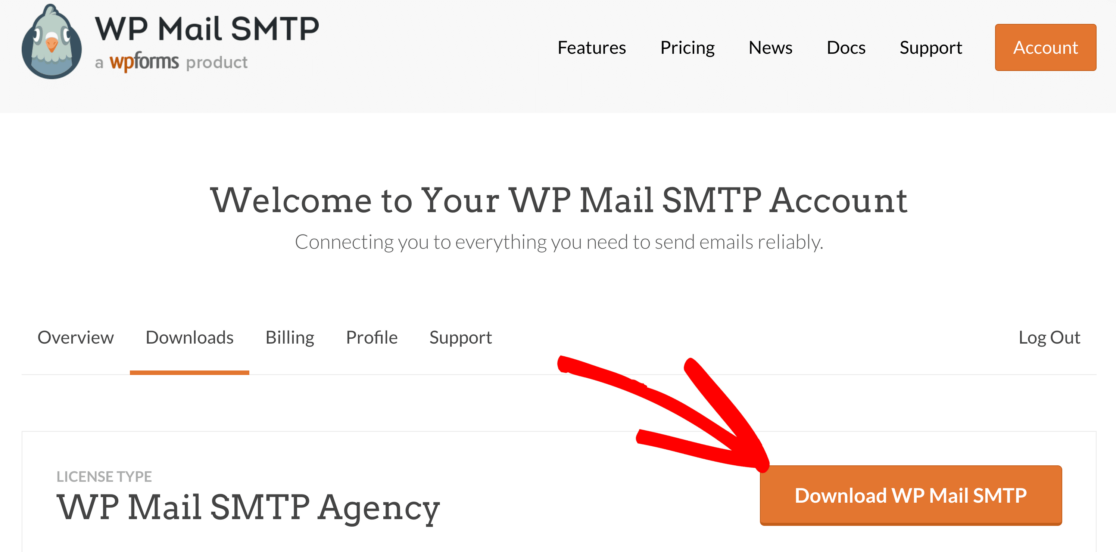
Per iniziare, vai al tuo account SMTP WP Mail e fai clic sulla scheda Download .
Fare clic sul pulsante arancione Download per scaricare l'ultima versione del plug-in.
Quindi, apri la dashboard di WordPress e carica il file zip sul tuo sito WordPress.
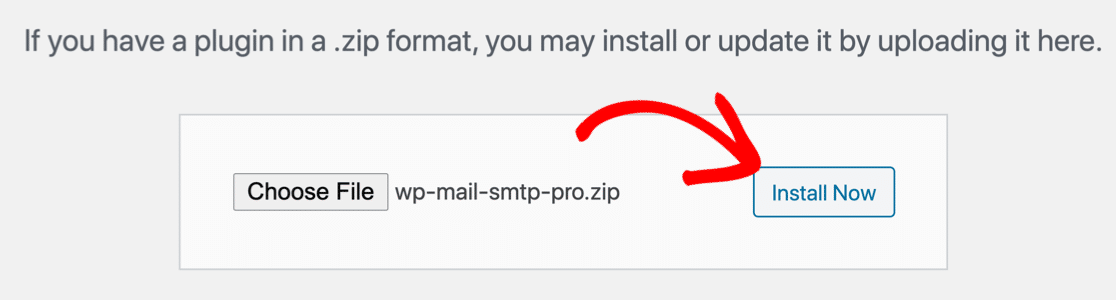
Se hai bisogno di aiuto con questa parte, dai un'occhiata alla guida passo passo su come installare un plugin per WordPress.
Assicurati di attivare il plugin. Non appena lo fai, l' installazione guidata si avvierà nel tuo browser.
Bisogno di una mano?
La nostra licenza Elite include White Glove Setup per SMTP.com o Mailgun.
Scegli un servizio di posta
In questo passaggio, sceglieremo un servizio di posta esterno che verrà utilizzato per inviare e-mail dal nostro sito Web. Questo risolverà il problema del modulo Divi che non invia e-mail.
Per avviare la procedura guidata, fare clic sul pulsante Iniziamo .
Ora è il momento di scegliere il tuo nuovo provider di posta elettronica dall'elenco.
Consigliamo SMTP.com e Sendinblue perché sono affidabili e facili da configurare. Sono perfetti sia per i siti Web di piccole dimensioni che per quelli che inviano e-mail transazionali.
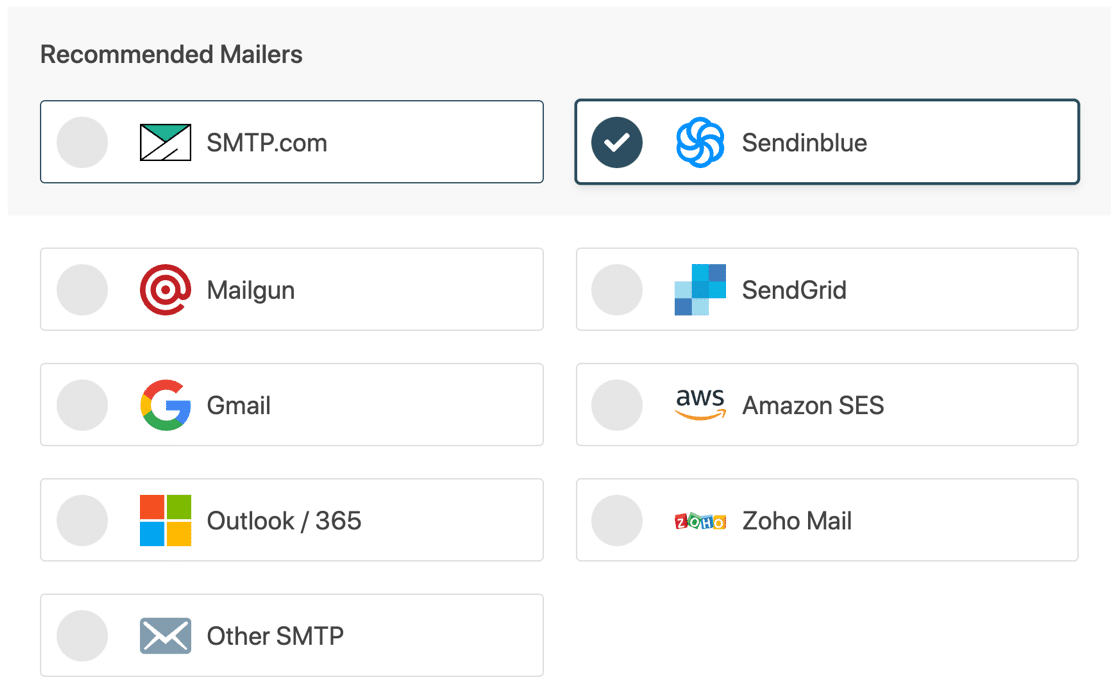
Se hai già accesso a un server SMTP dal tuo hosting web, puoi utilizzare l'opzione Altro SMTP dall'elenco.
Una volta scelto il mailer, ti consigliamo di passare alla documentazione. Abbiamo creato guide dettagliate per ognuno.
| Mailer disponibili in tutte le versioni | Mailer aggiuntivi in Pro |
|---|---|
| SMTP.com | Microsoft 365/prospettiva |
| Sendinblue | Amazon SES |
| Fucile da posta | Posta di Zoho |
| InviaGrid | |
| Gmail/Google Workspace | |
| Altro SMTP |
Dopo aver impostato tutto sul sito Web del servizio di posta elettronica, torna a questa guida.

Abilita registrazione e-mail
Nel passaggio successivo, verranno abilitate 2 funzionalità per impostazione predefinita:
- Miglioramento della consegna delle e-mail
- Monitoraggio degli errori di posta elettronica
Ti consigliamo di abilitare anche il Riepilogo email settimanale e Registri email dettagliati .
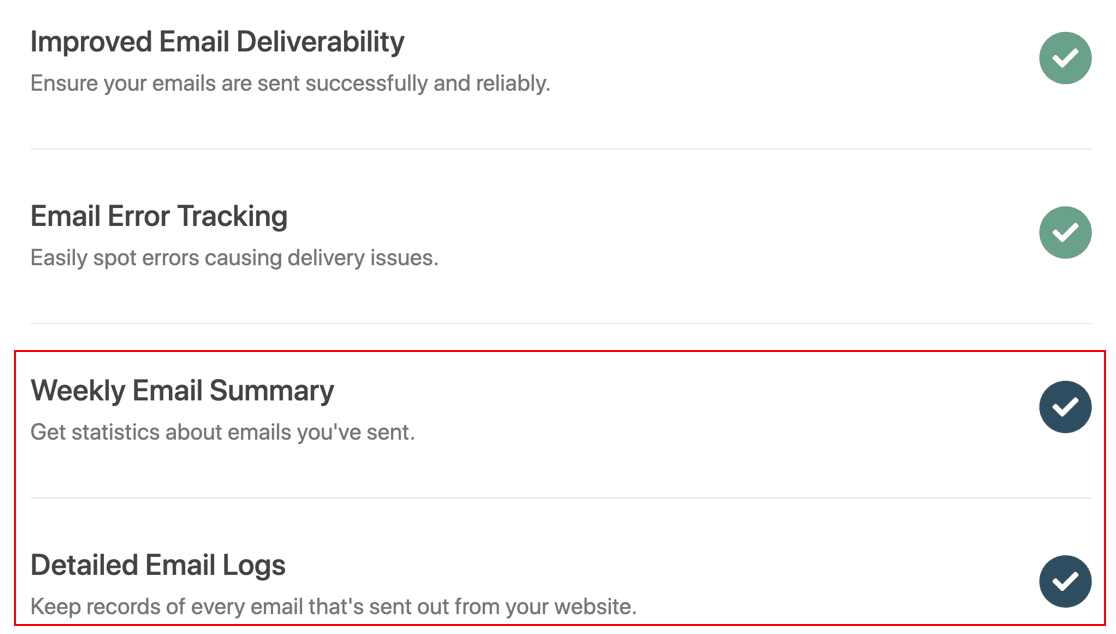
I registri e-mail dettagliati ti consentiranno di tenere traccia di tutte le e-mail inviate dal tuo sito web. WP Mail SMTP Pro include anche un utile widget dashboard del registro e-mail.
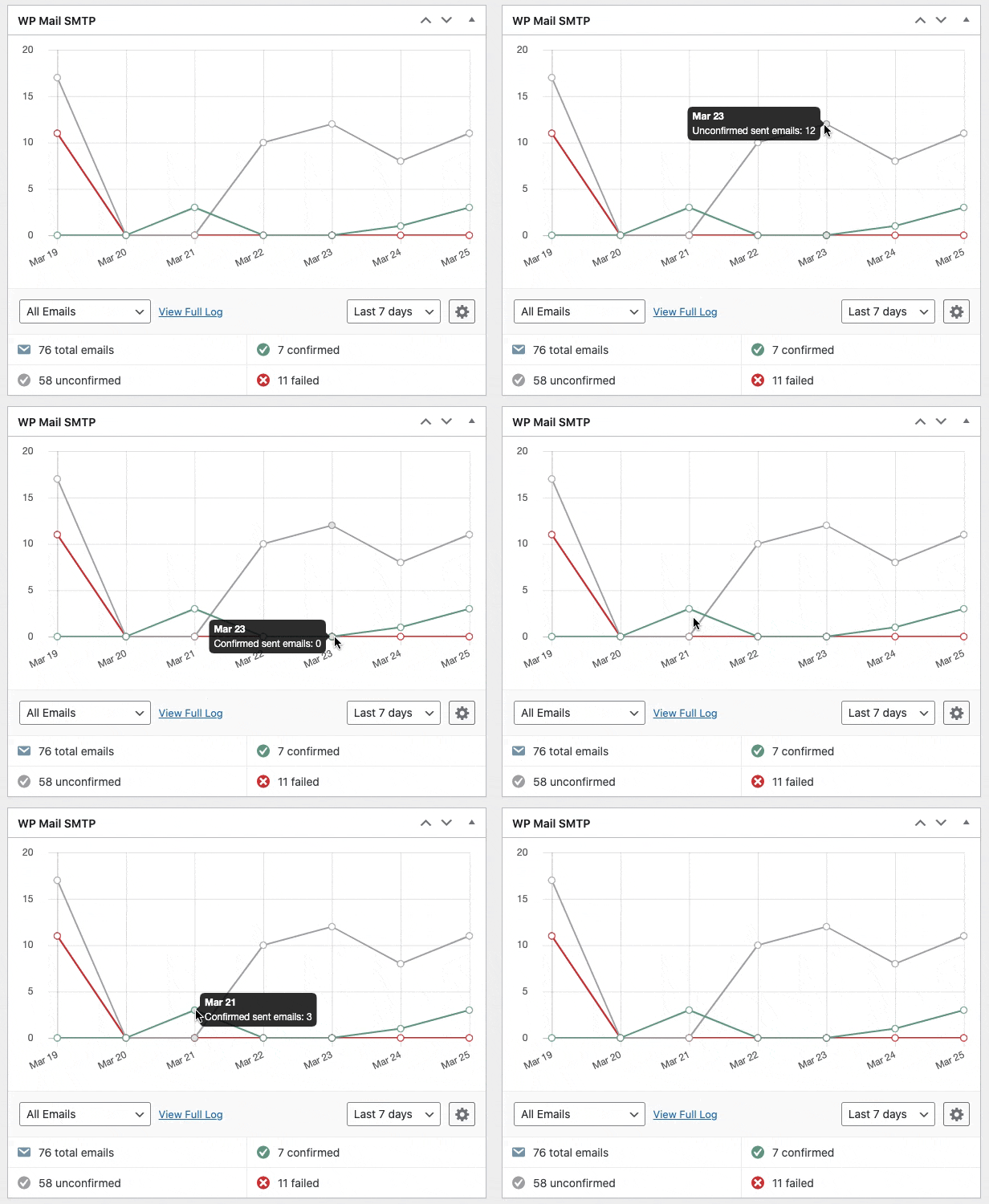
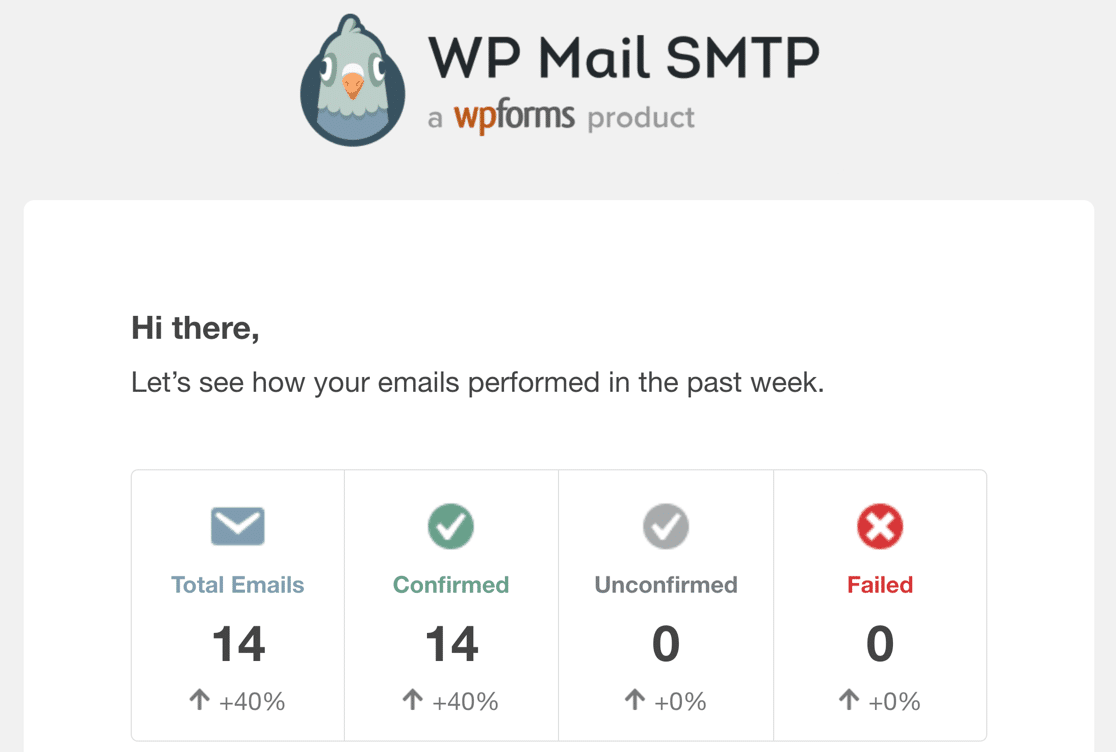
E l'impostazione Riepilogo e-mail settimanale ti terrà aggiornato con tutte le statistiche sulla consegna delle e-mail, le tariffe di apertura e le percentuali di clic.
Per l'ultimo passaggio, vai al tuo account SMTP WP Mail, copia la chiave di licenza e incollala nella casella. Ciò consentirà gli aggiornamenti automatici del plug-in.
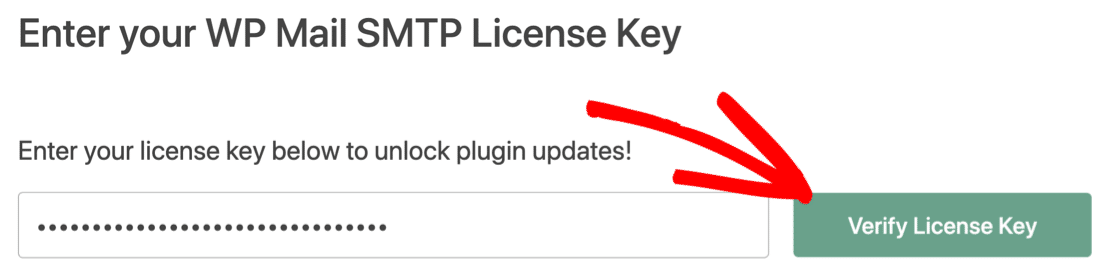
Successivamente, completa l'installazione guidata e riceverai un'e-mail di prova automatica per confermare che tutto funziona.
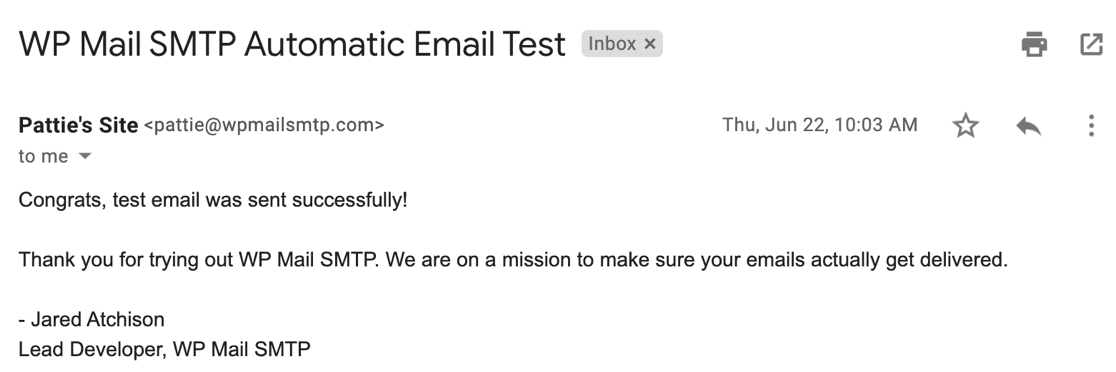
Sono state fatte! Il tuo modulo Divi ora dovrebbe funzionare. Diamo un'occhiata a un modo per testarlo.
Passaggio 3: invia un'e-mail di prova da WP Mail SMTP
Dopo aver ricevuto la tua e-mail di prova automatica, il tuo plug-in dovrebbe essere pronto e il tuo sito WordPress dovrebbe inviare e-mail in modo affidabile.
Puoi anche inviare un'e-mail di prova su richiesta ogni volta che ne hai bisogno.
Per farlo, vai alla scheda Test e-mail nella pagina delle impostazioni SMTP di WP Mail.
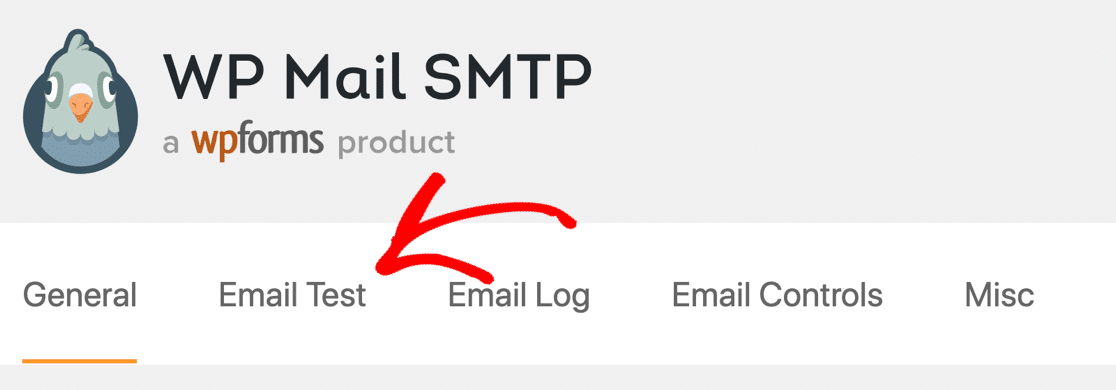
Ora, inserisci un indirizzo e-mail nella casella e invia l'e-mail di prova.
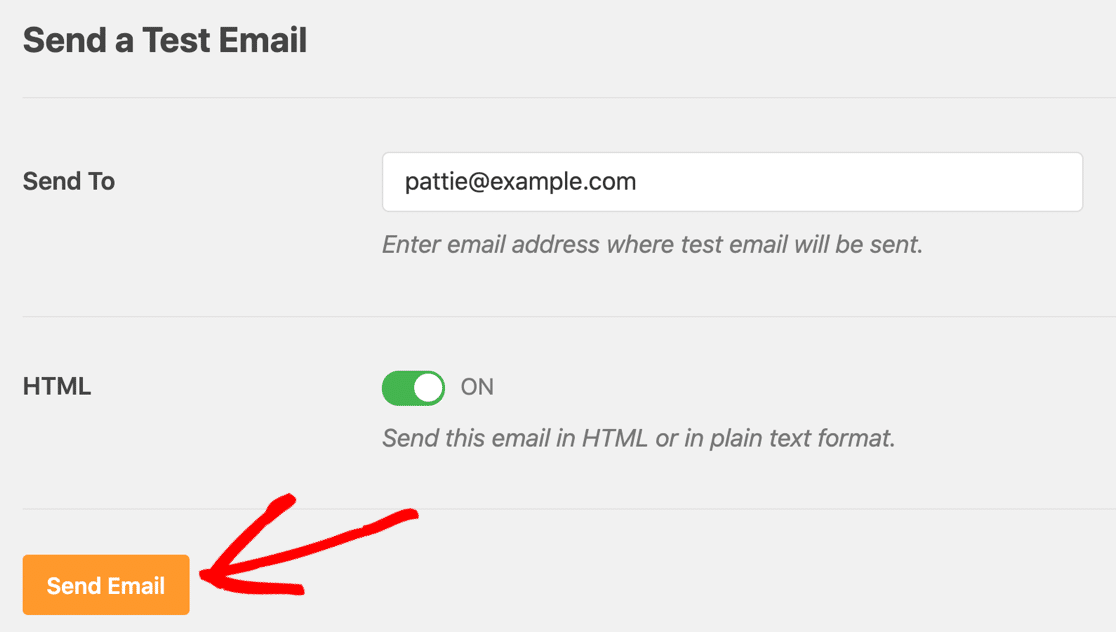
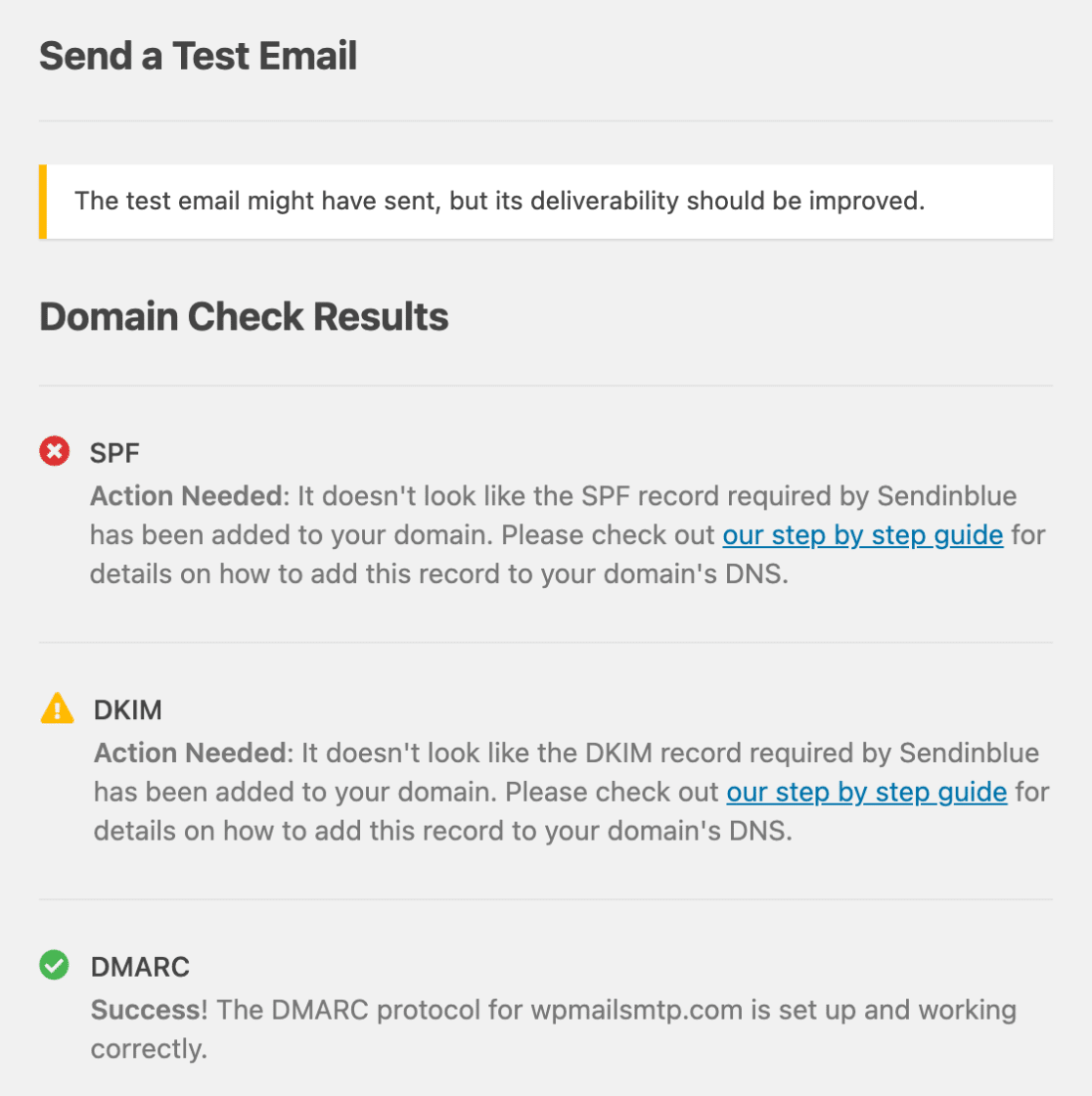
Dietro le quinte, WP Mail SMTP eseguirà il suo Domain Checker per scansionare la tua zona DNS. Se vedi un messaggio con un'etichetta verde, significa che le email dal tuo modulo Divi vengono inviate con la corretta autenticazione.
Se mostra un'etichetta rossa, significa che c'è un problema con la tua impostazione. Il plugin spiegherà il problema e ti dirà cosa devi controllare.
Infine, diamo un'occhiata a un modo per inviare nuovamente le e-mail che non riescono.
Passaggio 4: inviare nuovamente le e-mail Divi non riuscite
Dopo aver corretto le tue e-mail Divi, potresti occasionalmente incorrere in un problema con le tue impostazioni SMTP. Ad esempio, se il server SMTP scelto non è attivo, potresti notare che un'e-mail non riesce.
Ora puoi inviare nuovamente le e-mail non riuscite facilmente dal registro e-mail SMTP di WP Mail.
Per inviare nuovamente un'e-mail, vai su WP Mail SMTP »Registro e-mail dalla dashboard di WordPress
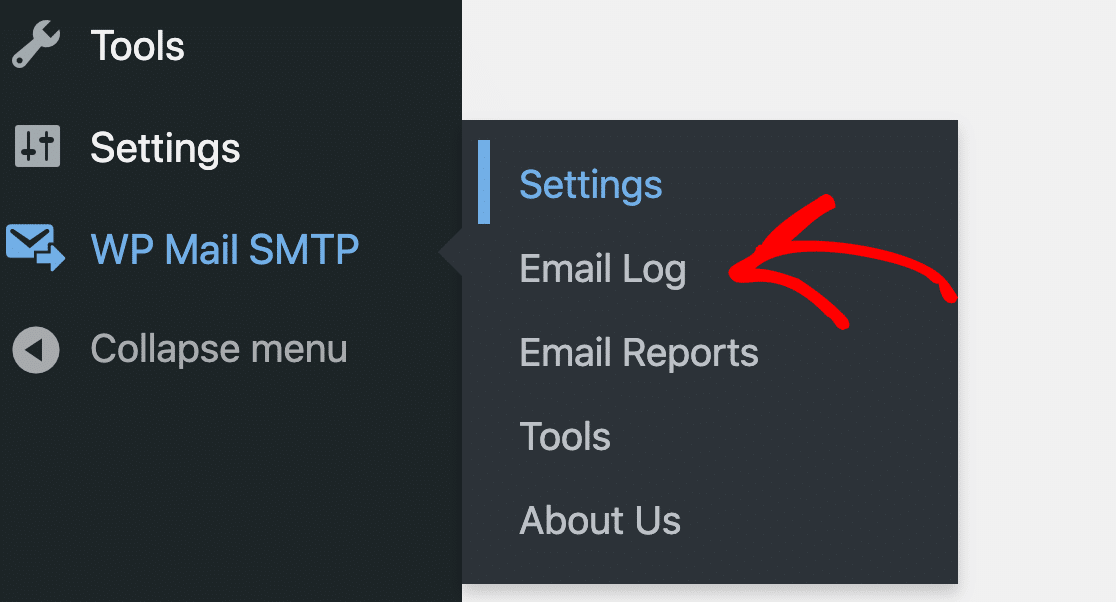
Viene visualizzato un elenco di tutte le email inviate dal tuo sito web. Eventuali e-mail non riuscite verranno contrassegnate con un punto rosso.
Fare clic sul pulsante Visualizza registro per l'e-mail che non è stata recapitata.
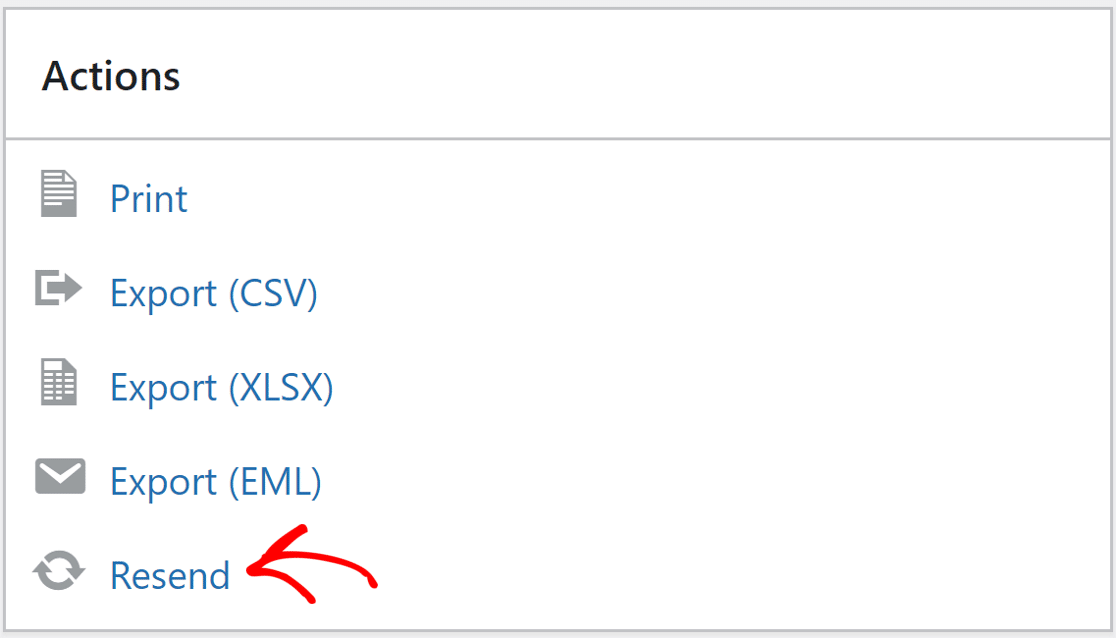
 E sul lato destro, troverai il pulsante Invia di nuovo nella scheda Azioni .
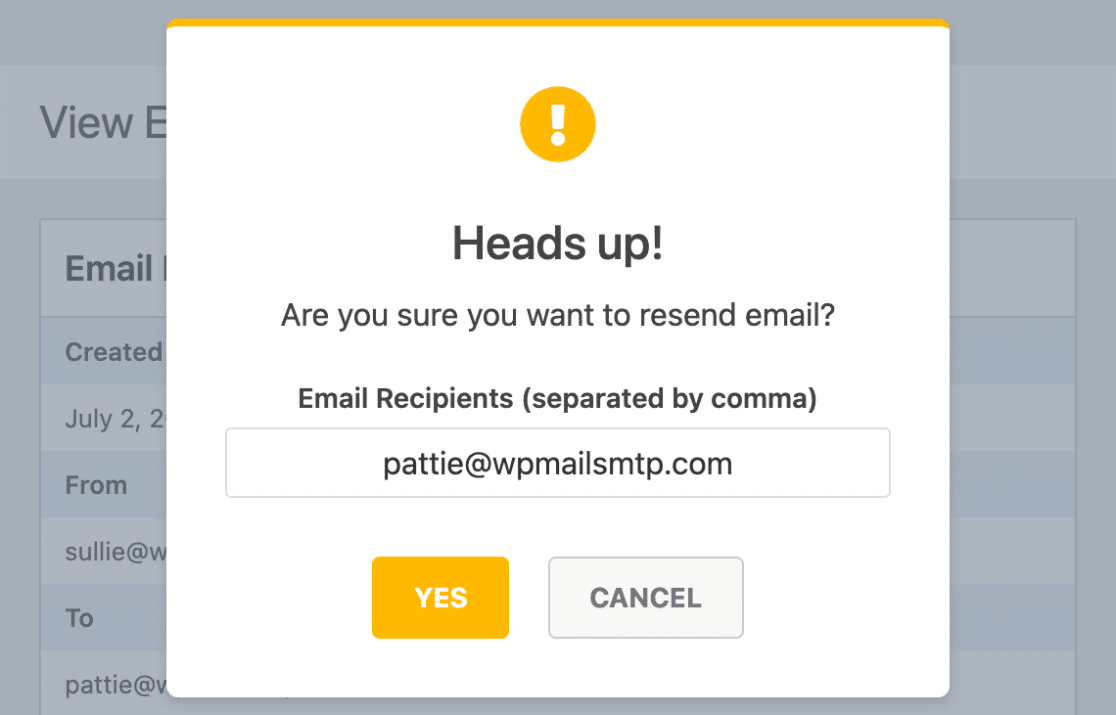
Modifica l'indirizzo e-mail, se necessario, quindi fai clic sul pulsante SÌ per inviare nuovamente l'e-mail.
E questo è tutto! Ora puoi facilmente inviare nuovamente tutte le email che non vanno a buon fine se il tuo modulo Divi non funziona.
Correggi ora le e-mail di Divi Forms
Passaggio successivo: controlla i record SPF
I server di posta elettronica utilizzano spesso record SPF, DKIM e DMARC per autenticare le e-mail. WP Mail SMTP controllerà le tue impostazioni DNS e ti avviserà se rileva qualche problema.
I record SPF sono semplici record TXT che convalidano tutte le e-mail in uscita per prevenire lo spoofing del dominio. Se devi avere più di 1 record SPF, consulta questa guida per unire più record SPF in un'unica regola.
Pronto a correggere le tue email? Inizia oggi con il miglior plugin SMTP per WordPress. WP Mail SMTP Elite include la configurazione completa del guanto bianco e offre una garanzia di rimborso di 14 giorni.
Se questo articolo ti ha aiutato, seguici su Facebook e Twitter per ulteriori suggerimenti e tutorial su WordPress.