
Come risolvere il problema di invio dell'e-mail del donatore GiveWP
Pubblicato: 2021-04-19L'e-mail del donatore GiveWP non viene inviata dal tuo sito web?
Se le email del tuo sito web non funzionano, i tuoi donatori non riceveranno la ricevuta della donazione.
In questa guida, ti mostreremo come risolvere il problema in modo da avere una raccolta fondi di successo.
Correggi ora le tue email GiveWP
Cos'è GiveWP e come funziona?
GiveWP è un popolare plugin per la raccolta fondi di WordPress. È uno strumento completo con componenti aggiuntivi per aiutarti a portare a termine con successo la tua raccolta fondi.
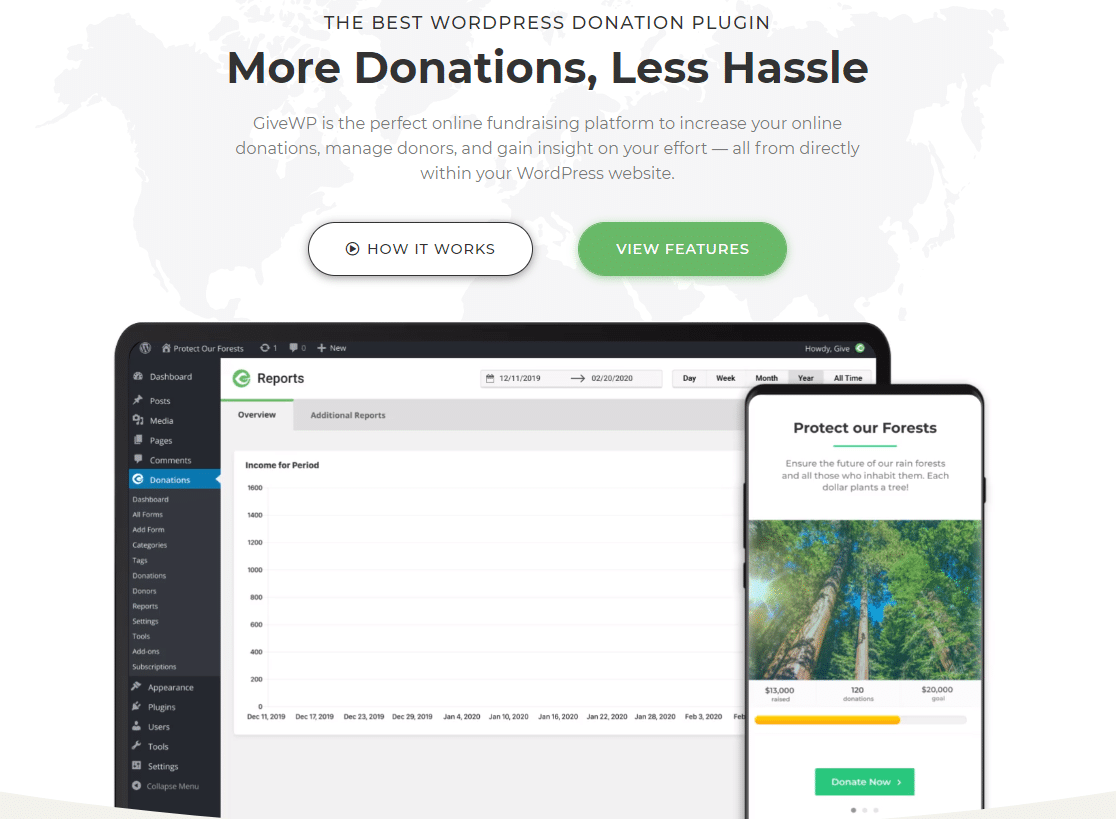
Puoi usarlo per diverse raccolte fondi come religiose, educative o personali. E il meglio è che non è necessario essere un ente di beneficenza registrato per iniziare ad accettare donazioni con GiveWP.
Quando un donatore dona un importo, riceve una ricevuta della donazione nella sua casella di posta. Tali e-mail sono importanti e, se non consegnate, possono creare confusione per i donatori.
In questo tutorial, ti mostreremo come risolvere il problema di mancata invio dell'e-mail del donatore GiveWP. Ciò creerà fiducia con i donatori e potresti ricevere donazioni ricorrenti da loro in futuro.
Come risolvere il problema di invio dell'e-mail del donatore GiveWP
Pronto a risolvere il problema con l'e-mail del donatore GiveWP che non invia il problema? Segui i passaggi seguenti.
- Controllare le impostazioni per la ricevuta della donazione
- Controlla le impostazioni e-mail di GiveWP
- Installa WP Mail SMTP e scegli un mailer
Iniziamo controllando le impostazioni per le ricevute delle donazioni.
Passaggio 1: controlla le impostazioni per la ricevuta della donazione
Ogni volta che viene effettuata una nuova donazione sul sito Web, il donatore riceve un'e-mail con la ricevuta della donazione. È necessario assicurarsi che la notifica di ricezione della donazione sia impostata su .
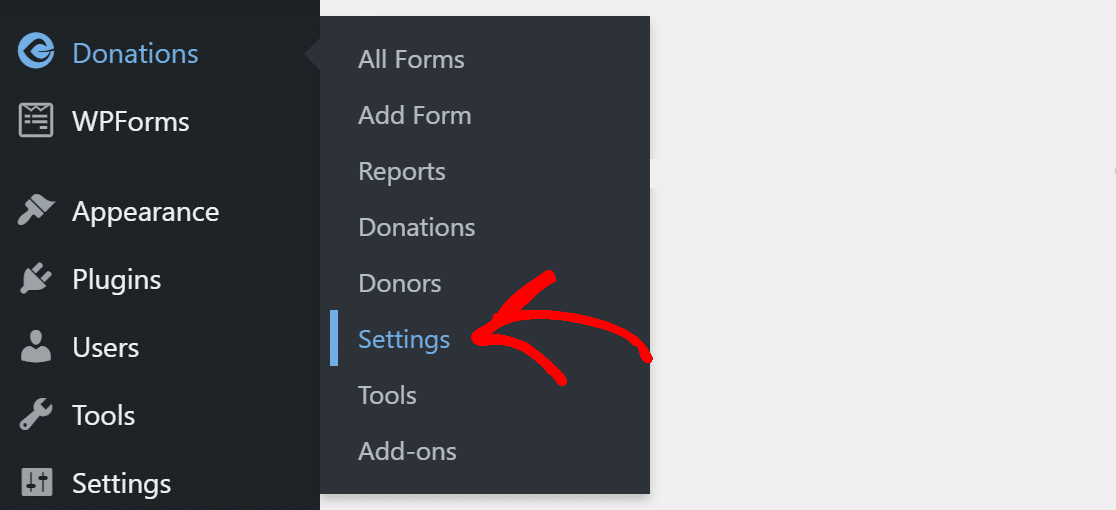
Per farlo, dal menu di navigazione di WordPress clicca su Donazioni » Impostazioni .
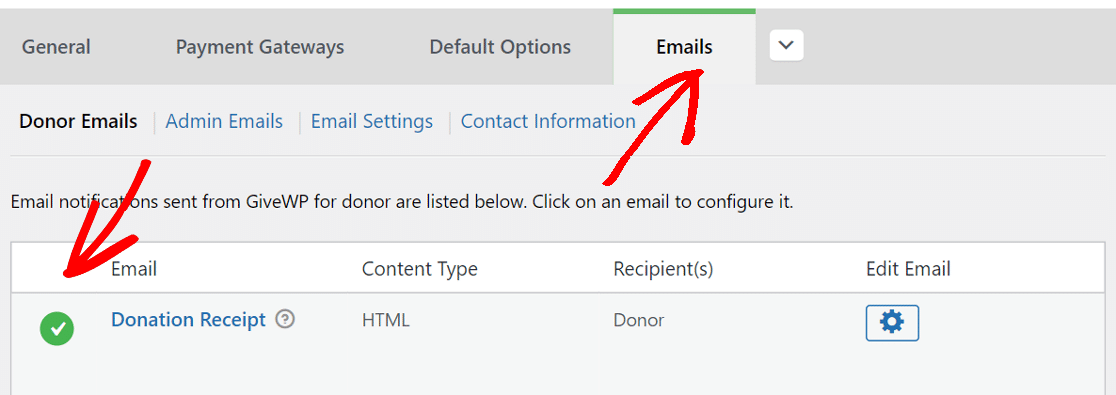
Vedrai diverse schede in alto. Fare clic su quello che dice Email . Lì, sotto l' e-mail dei donatori , assicurati che sia presente un segno di spunta verde accanto alla ricevuta della donazione .
In alternativa, puoi anche fare clic sull'icona a forma di ingranaggio per aprire le sue impostazioni.
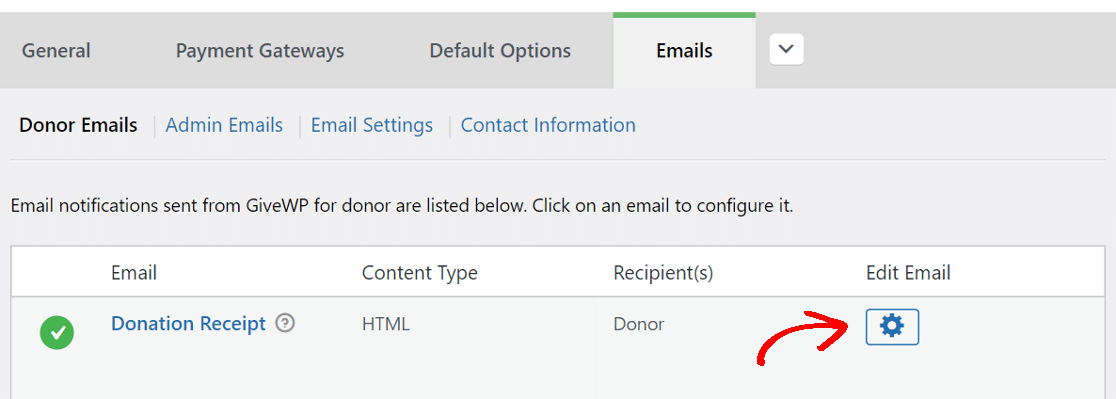 Qui, assicurati che la notifica e-mail sia impostata su Enabled .
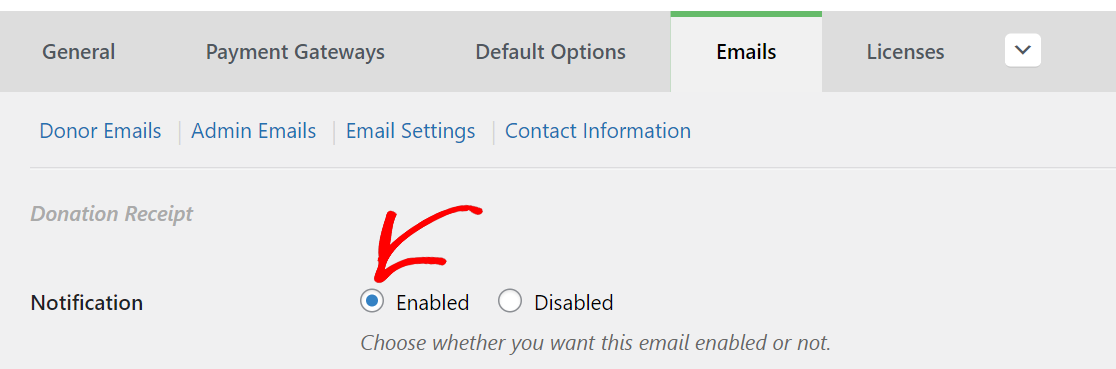
Ora che abbiamo abilitato la notifica, ogni donatore riceverà un'e-mail con la ricevuta della donazione.
Passaggio 2: controlla le impostazioni e-mail di GiveWP
L'abilitazione della sola notifica non garantisce la consegna delle e-mail. Se l'indirizzo da cui vengono inviate le e-mail non è configurato correttamente, le e-mail potrebbero finire nella casella di posta indesiderata o, peggio ancora, non arriveranno nemmeno alla cartella spam.
Fai clic su Impostazioni e-mail e modifica Da e-mail a quella corrispondente al tuo dominio.
Ad esempio, poiché il nostro dominio è wpmailsmtp.com, utilizziamo l'e-mail [email protected] .
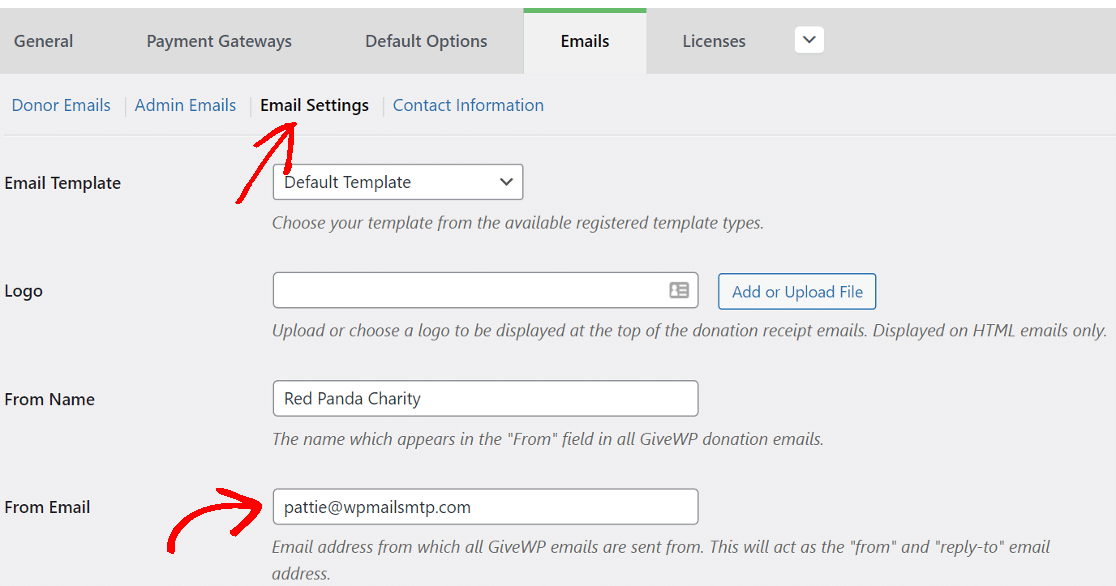
Assicurati solo di avere accesso a quell'e-mail.
Passaggio 3: installa WP Mail SMTP e scegli un mailer
WP Mail SMTP è un plugin per WordPress che cambia il modo in cui le email vengono consegnate dal tuo sito WordPress.
Invece di utilizzare la funzione di posta PHP per inviare e-mail, WP Mail SMTP reindirizza tutte le tue e-mail tramite un provider di posta elettronica esterno dedicato.
Ciò assicurerà che tutte le e-mail dal sito Web vengano inviate con l'autenticazione.
Se desideri che qualcun altro lo configuri per te, il team offre un servizio completo di configurazione del guanto bianco. È incluso con la licenza Elite.
Installa WP Mail SMTP
Iniziamo installando il plugin.
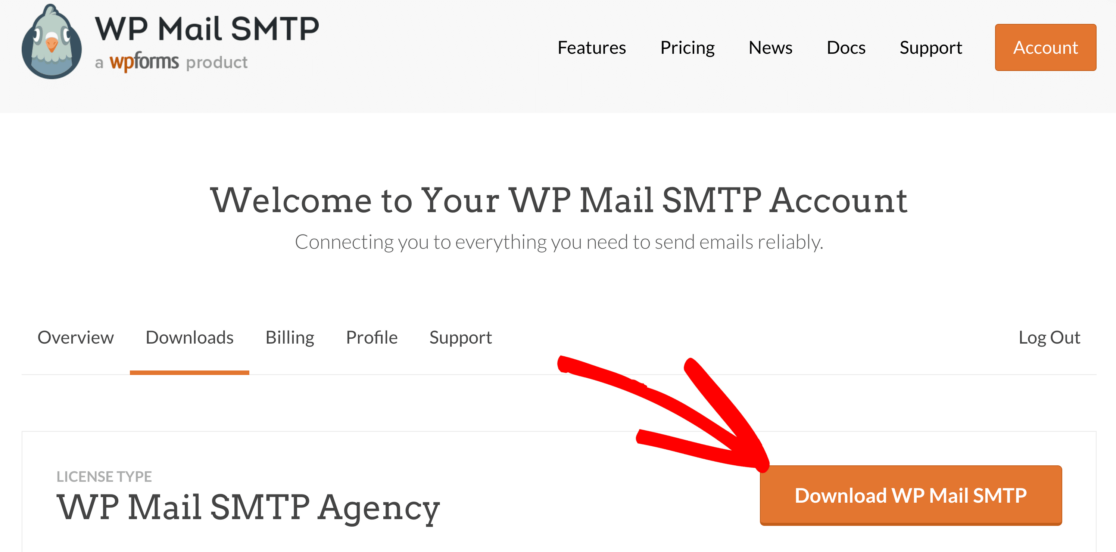
Per scaricare il plug-in, vai al tuo account SMTP di WP Mail e nella scheda Download , fai clic sul pulsante arancione per prendere il file zip.
Ora ti consigliamo di caricare il plug-in sul tuo sito WordPress. Se hai bisogno di aiuto con questo, passa a questa guida per l'installazione di un plugin per WordPress.

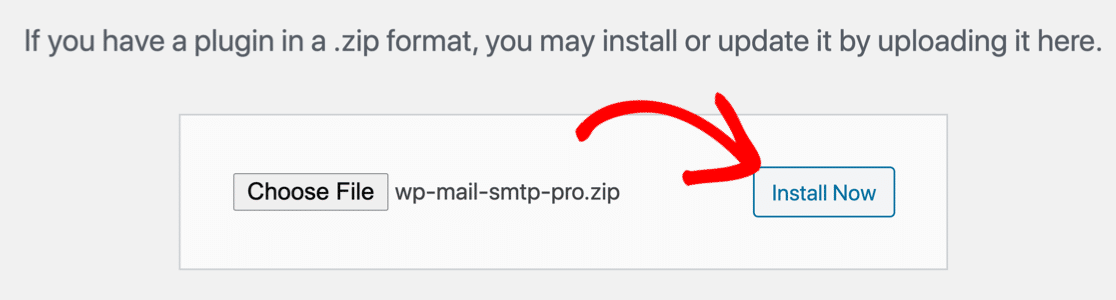
Non dimenticare di attivare il plugin. Non appena lo fai, la procedura guidata di installazione si aprirà nel tuo browser.
Se desideri avviarlo manualmente in qualsiasi momento in futuro, troverai il pulsante Avvia configurazione guidata nella scheda Generale .
Configura il tuo servizio di posta in WordPress
La procedura guidata SMTP di WP Mail semplifica la configurazione del plug-in. Ciò risolverà il problema con l'e-mail del donatore GiveWP che non inviava.
Se hai già impostato un mailer sul tuo sito, l'esecuzione di nuovo della procedura guidata ripristinerà le impostazioni.
Per iniziare, fai clic sul pulsante Iniziamo .
Nella schermata successiva, scegli dall'elenco il servizio di posta che desideri utilizzare.
Il servizio che scegli qui dipenderà da alcuni fattori. Ottieni opzioni gratuite e a pagamento per il servizio di posta.
Se il tuo sito Web invia e-mail occasionali come l'invio del modulo di contatto, un'opzione gratuita funzionerà perfettamente.
Considerando che, se hai un negozio online o un sito con traffico elevato, ti consigliamo di utilizzare un mailer specializzato nella gestione di grandi quantità di e-mail.
Se non sei sicuro di quale provider di posta elettronica scegliere, ti consigliamo SMTP.com o Sendinblue.
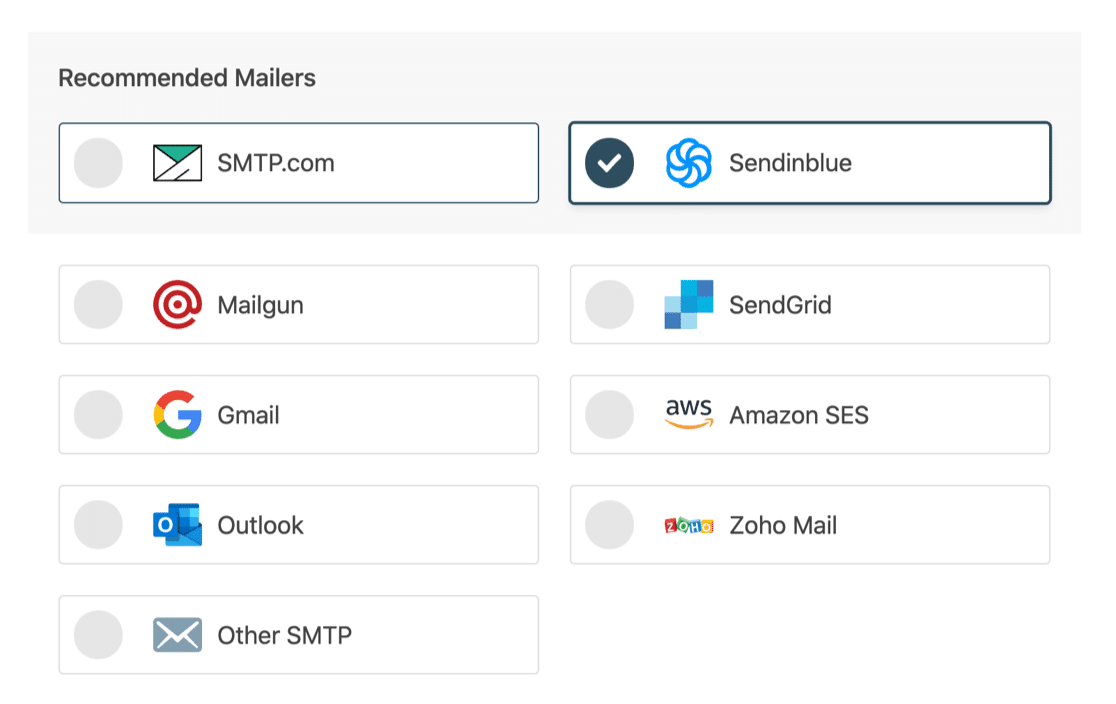
Una volta scelto il servizio di posta, fare clic sul collegamento sottostante per aprire la guida completa per ciascun servizio.
- SMTP.com
- Sendinblue
- Fucile da posta
- Sendgrid
- Amazon SES
- Gmail
- Microsoft Outlook
- Posta di Zoho
- Altro SMTP
Torna a questa guida quando hai finito di configurare il servizio di posta.
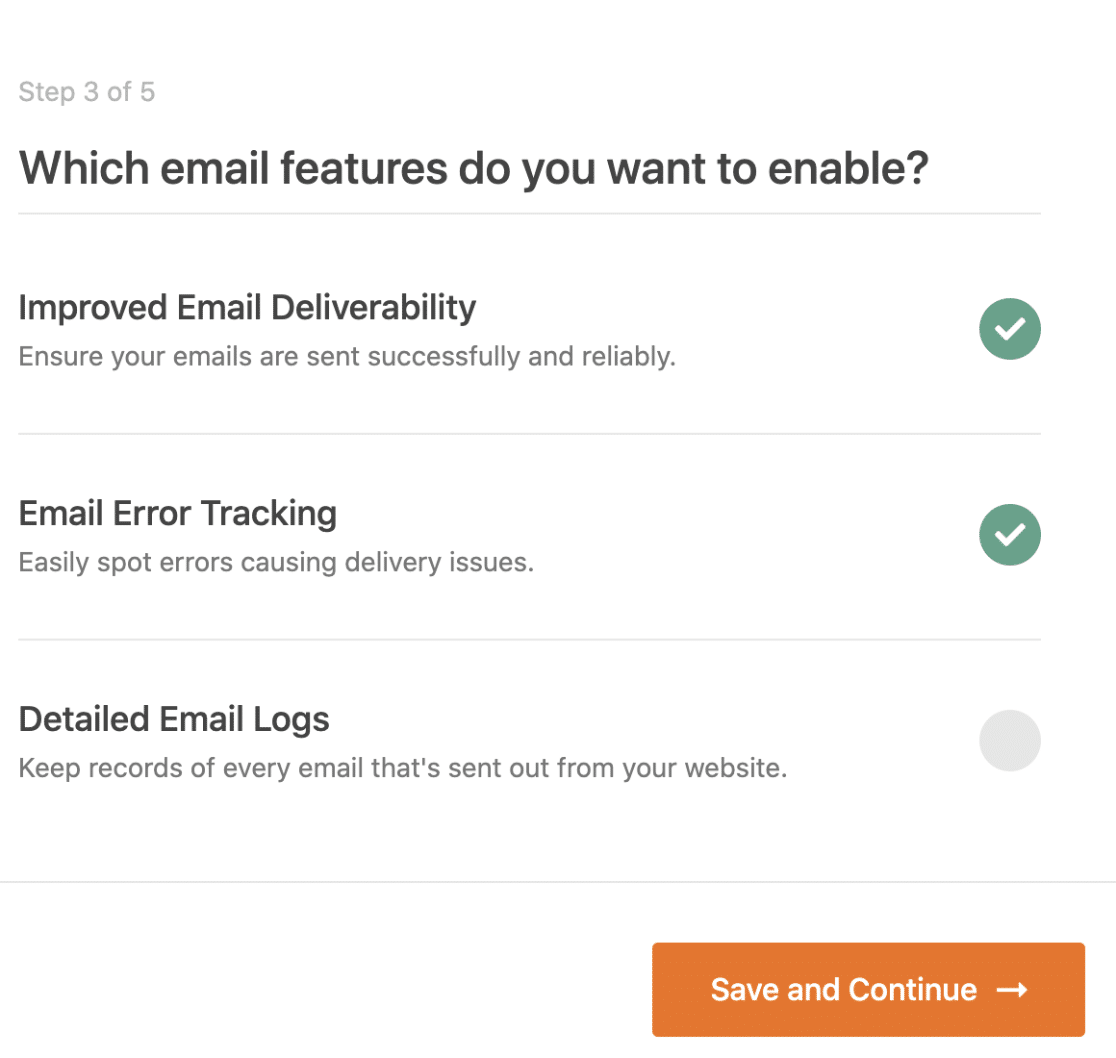
Per il passaggio finale, vedrai due opzioni abilitate per impostazione predefinita.
- Consegnabilità delle e-mail: ciò garantirà che tutte le e-mail vengano consegnate in modo affidabile.
- Monitoraggio degli errori: rileverà eventuali errori che potrebbero causare problemi di consegna delle e-mail.
Se hai la nostra versione Pro o successiva, puoi anche attivare Registri email dettagliati per tenere traccia di tutte le email inviate dal tuo sito. Puoi anche esportare i tuoi file di registro in diversi formati.
Leggi il nostro articolo su come registrare le email di WordPress per vedere come funziona.
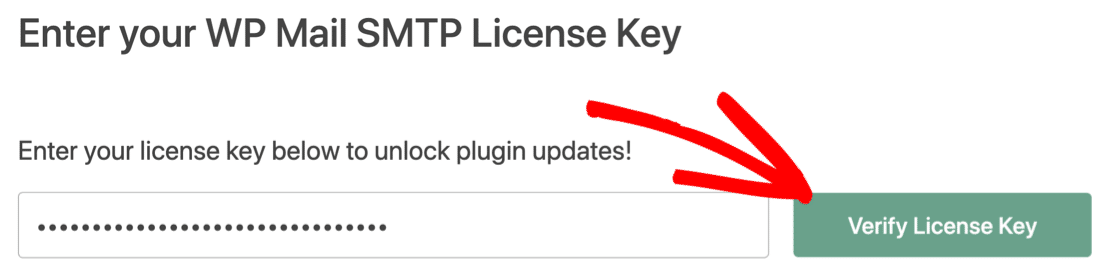
Per terminare la procedura guidata, prendi la chiave di licenza dal tuo account SMTP di WP Mail e incollala qui per abilitare funzionalità extra e aggiornamenti automatici.
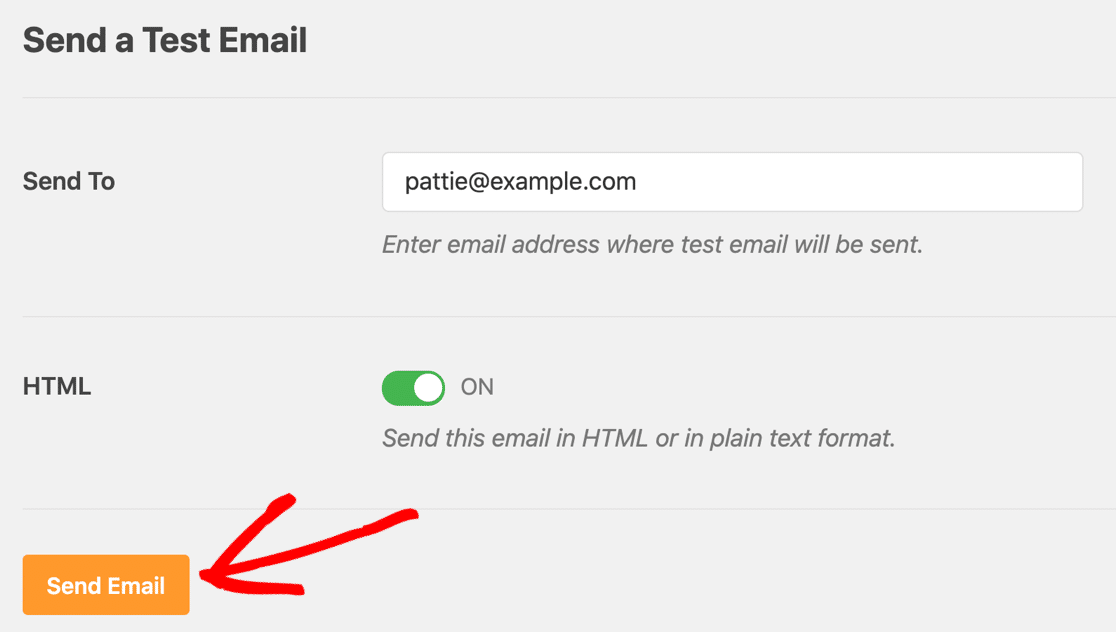
Questo è tutto! Puoi inviare un'e-mail di prova da WP Mail SMTP per confermare che tutto funzioni.
Se lo desideri, puoi fare un passo avanti e creare un record DMARC nelle impostazioni DNS del dominio per impedire alle persone di utilizzare il tuo dominio per inviare spam.
Correggi ora le tue email GiveWP
Passaggio successivo: utilizzare WPForms per accettare donazioni
WPForms è uno strumento completo per creare tutti i tipi di moduli. Puoi usarlo per creare un modulo di donazione e accettare il pagamento con i diversi componenti aggiuntivi del gateway di pagamento.
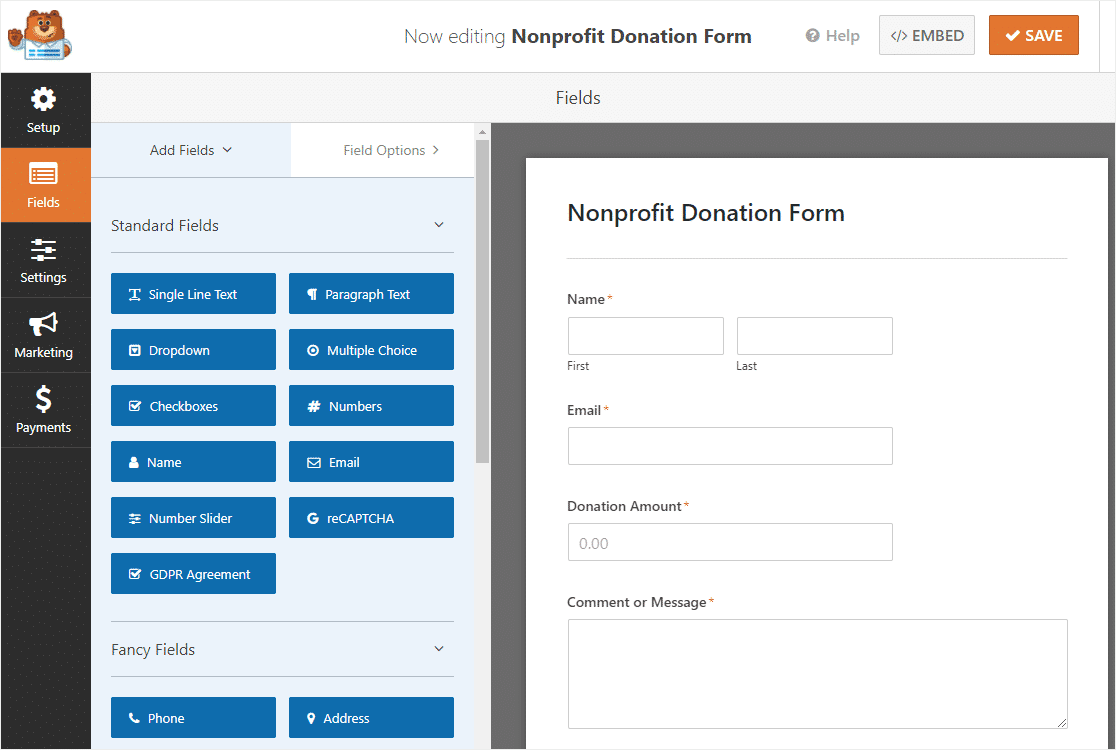
L'interfaccia di trascinamento della selezione e i modelli di moduli predefiniti semplificano la creazione di moduli anche per i non programmatori. Puoi dare un'occhiata a questa guida completa su come creare un modulo di donazione senza scopo di lucro utilizzando WPForms.
La cosa ancora più fantastica è che WPForms Pro è disponibile per organizzazioni non profit qualificate con uno sconto importante. Se sei un'organizzazione no profit, vai alla pagina Sconto non profit di WPForms e compila subito la domanda.
Pronto a correggere le tue email? Inizia oggi con il miglior plugin SMTP per WordPress. WP Mail SMTP Elite include la configurazione completa del guanto bianco e offre una garanzia di rimborso di 14 giorni.
Se questo articolo ti ha aiutato, seguici su Facebook e Twitter per ulteriori suggerimenti e tutorial su WordPress.