
Comment résoudre le problème de non-envoi de l'e-mail du donateur GiveWP
Publié: 2021-04-19L'e-mail du donateur GiveWP n'est-il pas envoyé depuis votre site Web ?
Si les courriels de votre site Web ne fonctionnent pas, vos donateurs ne recevront pas le reçu de don.
Dans ce guide, nous vous montrerons comment résoudre le problème afin que vous ayez une collecte de fonds réussie.
Corrigez vos e-mails GiveWP maintenant
Qu'est-ce que GiveWP et comment ça marche ?
GiveWP est un plugin de collecte de fonds WordPress populaire. C'est un outil complet avec des addons pour vous aider à mener à bien votre levée de fonds.
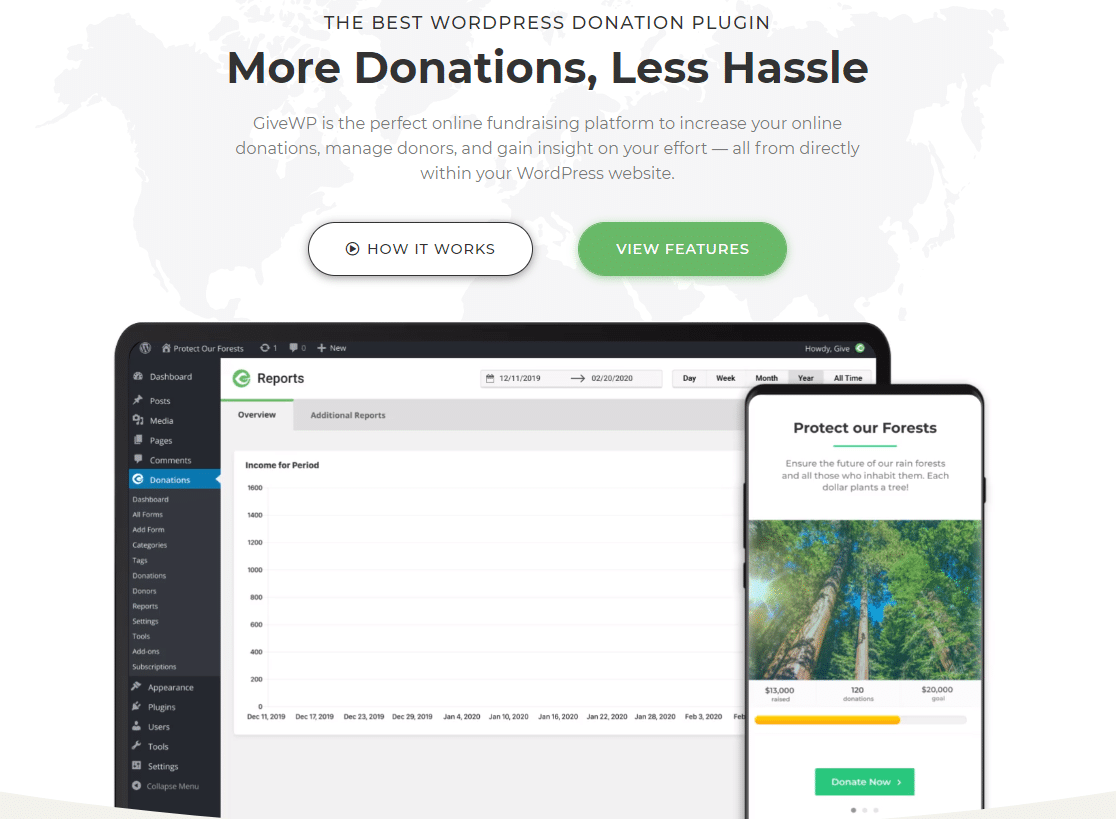
Vous pouvez l'utiliser pour différentes collectes de fonds telles que religieuses, éducatives ou personnelles. Et le mieux, c'est que vous n'avez pas besoin d'être un organisme de bienfaisance enregistré pour commencer à accepter des dons avec GiveWP.
Lorsqu'un donateur donne un montant, il reçoit un reçu de don dans sa boîte de réception. Ces e-mails sont importants et s'ils ne sont pas livrés, ils peuvent créer de la confusion chez les donateurs.
Dans ce didacticiel, nous allons vous montrer comment résoudre le problème de non-envoi de l'e-mail du donateur GiveWP. Cela créera une relation de confiance avec les donateurs et vous pourriez recevoir des dons récurrents de leur part à l'avenir.
Comment résoudre le problème de non-envoi de l'e-mail du donateur GiveWP
Prêt à résoudre le problème de non-envoi de l'e-mail du donateur GiveWP ? Suivez les étapes ci-dessous.
- Vérifier les paramètres du reçu de don
- Vérifier les paramètres de messagerie GiveWP
- Installez WP Mail SMTP et choisissez un expéditeur
Commençons par vérifier les paramètres des reçus de don.
Étape 1 : Vérifier les paramètres du reçu de don
Chaque fois qu'un nouveau don est effectué sur le site Web, le donateur reçoit un e-mail avec un reçu de don. Vous devez vous assurer que la notification de réception de don est activée .
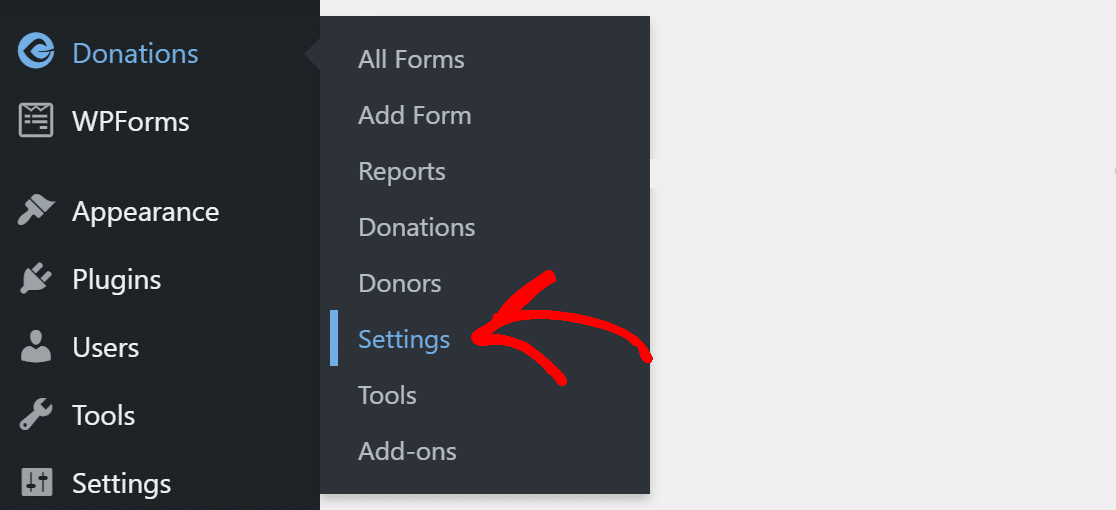
Pour ce faire, depuis le menu de navigation de WordPress, cliquez sur Dons » Paramètres .
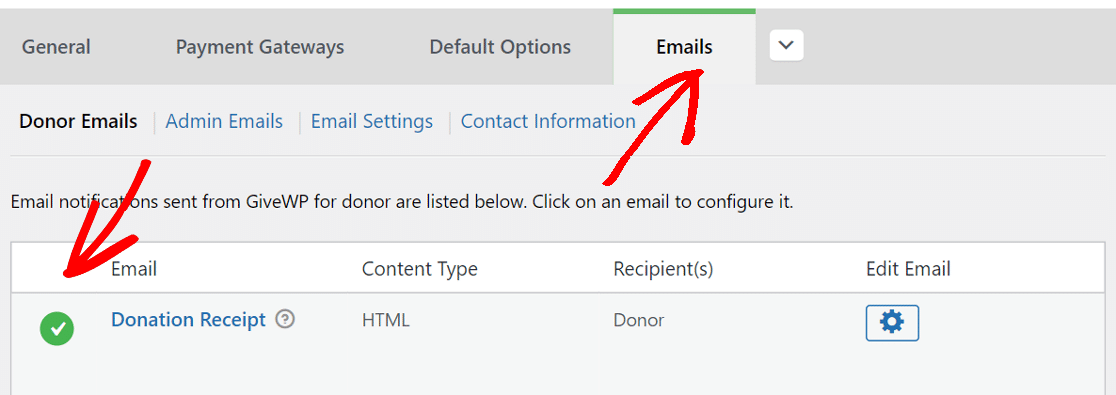
Vous verrez différents onglets en haut. Cliquez sur celui qui dit Email . Là, sous Donors Email , assurez-vous qu'il y a une coche verte à côté du Donation Receipt .
Alternativement, vous pouvez également cliquer sur l' icône d'engrenage pour ouvrir ses paramètres.
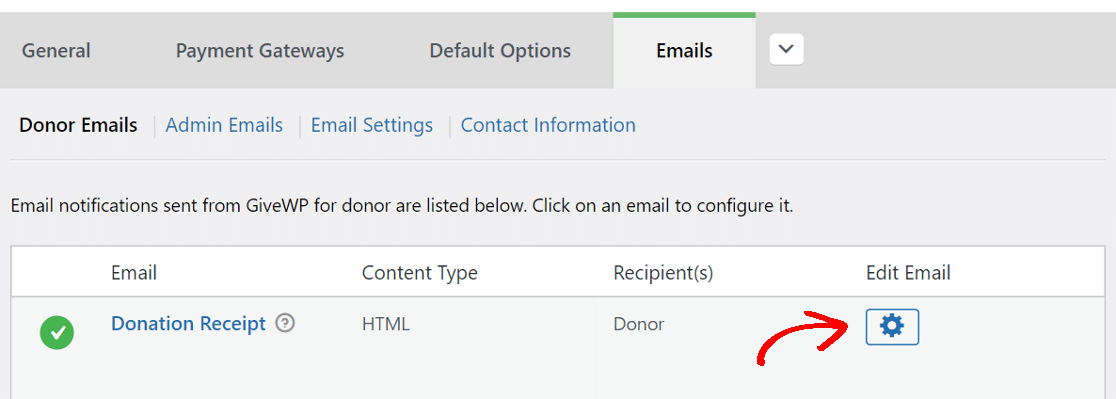 Ici, assurez-vous que la notification par e-mail est définie sur Enabled .
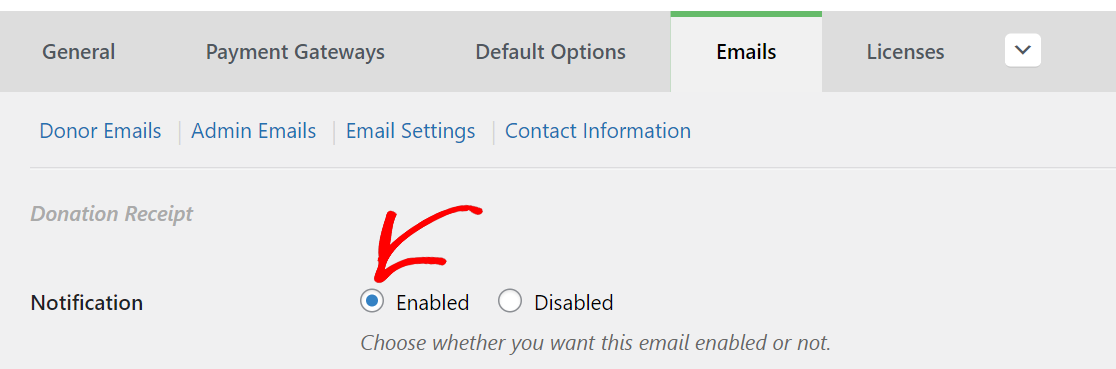
Maintenant que nous avons activé la notification, chaque donateur recevra un e-mail avec un reçu de don.
Étape 2 : Vérifiez les paramètres de messagerie de GiveWP
L'activation de la notification seule ne garantit pas la livraison des e-mails. Si l'adresse à partir de laquelle les e-mails sont envoyés n'est pas correctement configurée, les e-mails peuvent atterrir dans la boîte de courrier indésirable, ou pire encore, ils n'atteindront même pas le dossier spam.
Cliquez sur Paramètres de messagerie et remplacez l'e-mail De par celui qui correspond à votre domaine.
Par exemple, puisque notre domaine est wpmailsmtp.com, nous utilisons l'email [email protected] .
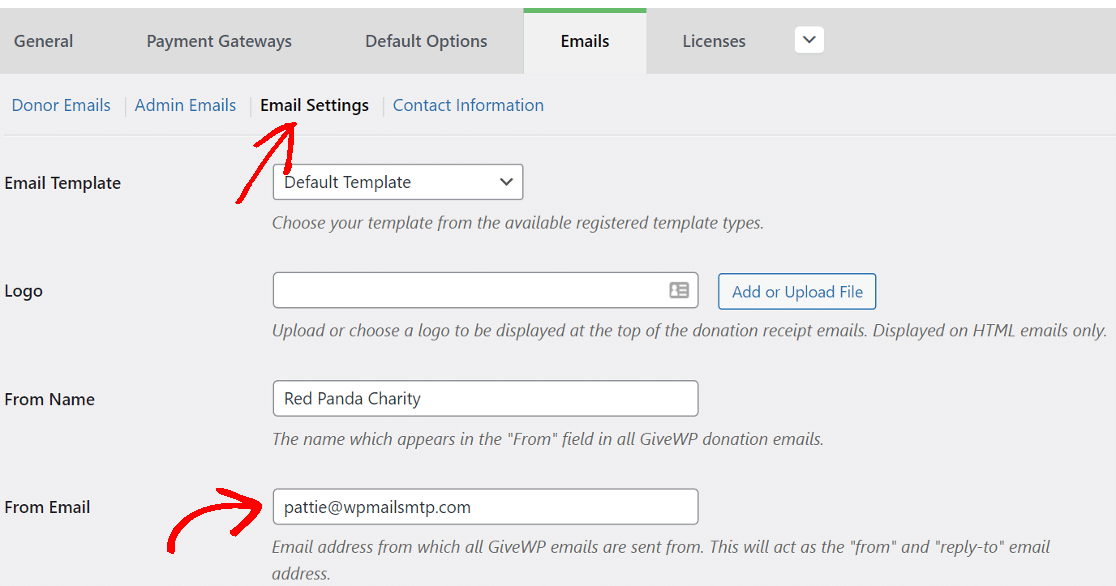
Assurez-vous simplement que vous avez accès à cet e-mail.
Étape 3 : Installez WP Mail SMTP et choisissez un expéditeur
WP Mail SMTP est un plugin WordPress qui modifie la façon dont les e-mails sont livrés à partir de votre site WordPress.
Au lieu d'utiliser la fonction de messagerie PHP pour envoyer des e-mails, WP Mail SMTP redirige tous vos e-mails via un fournisseur de messagerie externe dédié.
Cela garantira que tous les e-mails du site Web sont envoyés avec authentification.
Si vous souhaitez que quelqu'un d'autre configure cela pour vous, l'équipe propose un service complet de configuration de gants blancs. Il est inclus avec la licence Elite.
Installer WP Mail SMTP
Commençons par installer le plugin.
Pour télécharger le plugin, accédez à votre compte SMTP WP Mail et sous l'onglet Téléchargements , cliquez sur le bouton orange pour récupérer le fichier zip.
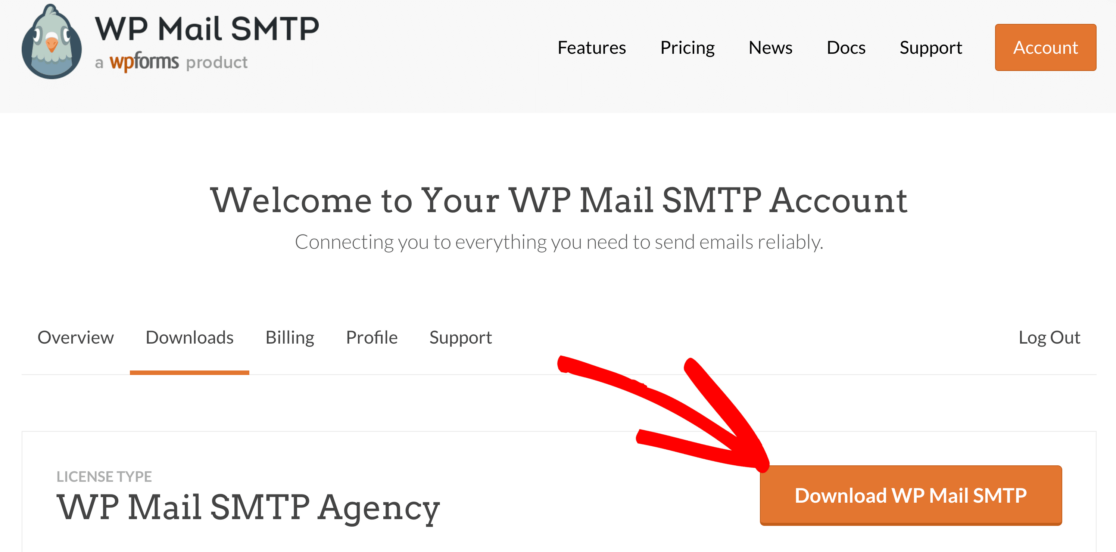
Maintenant, vous voudrez télécharger le plugin sur votre site WordPress. Si vous avez besoin d'aide, passez à ce guide pour installer un plugin WordPress.
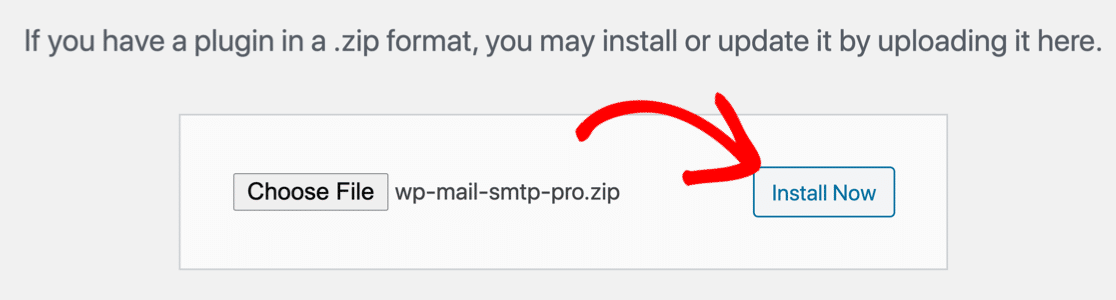

N'oubliez pas d' activer le plugin. Dès que vous faites cela, l'assistant de configuration s'ouvrira dans votre navigateur.
Si vous souhaitez le démarrer manuellement à tout moment à l'avenir, vous trouverez le bouton Lancer l'assistant de configuration sous l'onglet Général .
Configurez votre service de messagerie dans WordPress
L'assistant WP Mail SMTP facilite la configuration du plugin. Cela résoudra le problème de non-envoi de l'e-mail du donateur GiveWP.
Si vous avez déjà configuré un logiciel de messagerie sur votre site, réexécutez l'assistant pour réinitialiser les paramètres.
Pour commencer, cliquez sur le bouton Commençons .
Sur l'écran suivant, choisissez le service de messagerie que vous souhaitez utiliser dans la liste.
Le service que vous choisissez ici dépendra de quelques facteurs. Vous bénéficiez d'options gratuites et payantes pour le service de messagerie.
Si votre site Web envoie des e-mails occasionnels comme la soumission du formulaire de contact, une option gratuite fonctionnera très bien.
Alors que, si vous avez une boutique en ligne ou un site à fort trafic, nous vous recommandons d'utiliser un expéditeur spécialisé dans le traitement de grandes quantités d'e-mails.
Si vous ne savez pas quel fournisseur de messagerie choisir, nous vous recommandons SMTP.com ou Sendinblue.
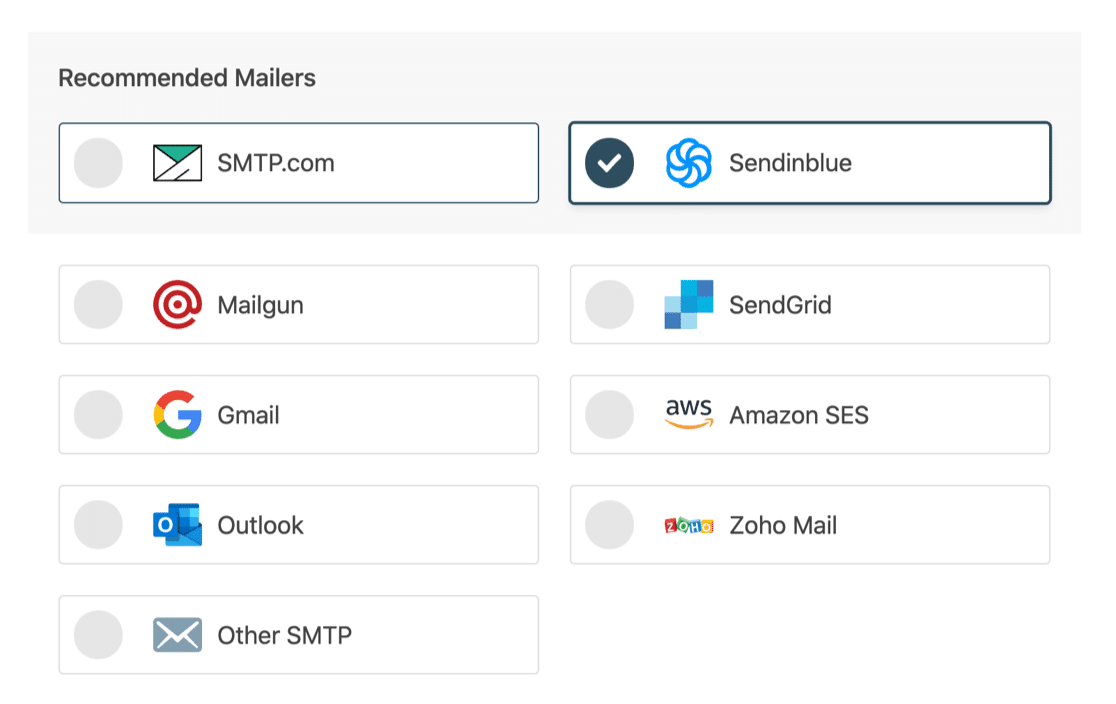
Une fois que vous avez choisi le service de messagerie, cliquez sur le lien ci-dessous pour ouvrir le guide complet de chaque service.
- SMTP.com
- Sendinblue
- Mailgun
- Grille d'envoi
- Amazon SE
- Gmail
- Microsoft Outlook
- Messagerie Zoho
- Autre SMTP
Revenez à ce guide lorsque vous avez terminé la configuration du service de messagerie.
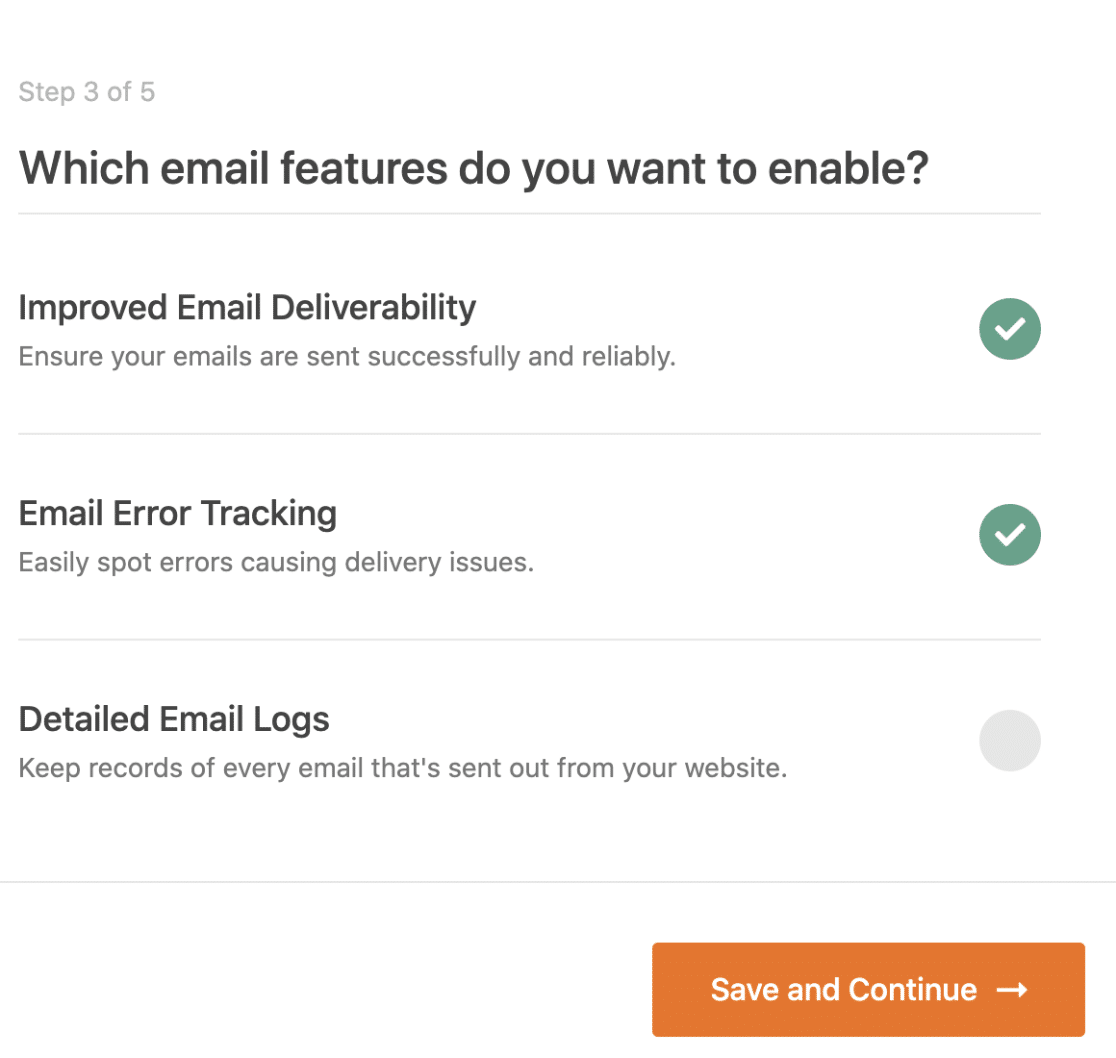
Pour la dernière étape, vous verrez deux options activées par défaut.
- Délivrabilité des e-mails – Cela garantira que tous les e-mails sont livrés de manière fiable.
- Suivi des erreurs - Cela détectera toutes les erreurs susceptibles de causer des problèmes de livraison des e-mails.
Si vous disposez de notre version Pro ou d'une version supérieure, vous pouvez également activer les journaux d'e-mails détaillés pour suivre tous les e-mails envoyés depuis votre site. Vous pouvez également exporter vos fichiers journaux dans différents formats.
Lisez notre article sur la façon de consigner les e-mails WordPress pour voir comment cela fonctionne.
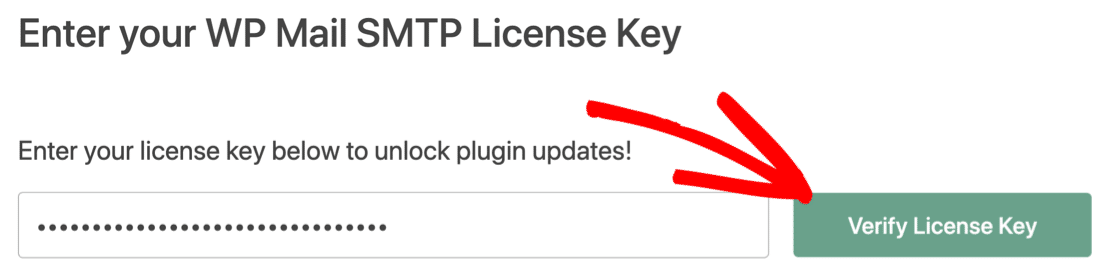
Pour terminer l'assistant, récupérez la clé de licence de votre compte SMTP WP Mail et collez-la ici pour activer les fonctionnalités supplémentaires et les mises à jour automatiques.
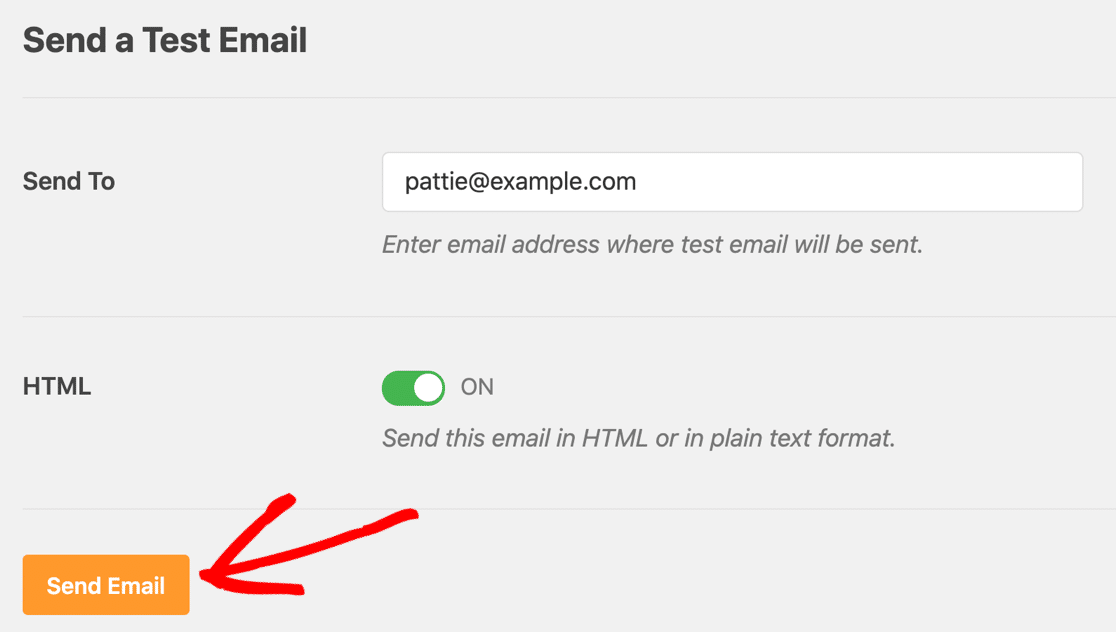
C'est ça! Vous pouvez envoyer un e-mail de test à partir du WP Mail SMTP pour confirmer que tout fonctionne.
Si vous le souhaitez, vous pouvez aller plus loin et créer un enregistrement DMARC dans les paramètres DNS du domaine pour empêcher les gens d'utiliser votre domaine pour envoyer du spam.
Corrigez vos e-mails GiveWP maintenant
Étape suivante : Utiliser WPForms pour accepter les dons
WPForms est un outil complet pour créer tous types de formulaires. Vous pouvez l'utiliser pour créer un formulaire de don et accepter le paiement avec les différents addons de passerelle de paiement.
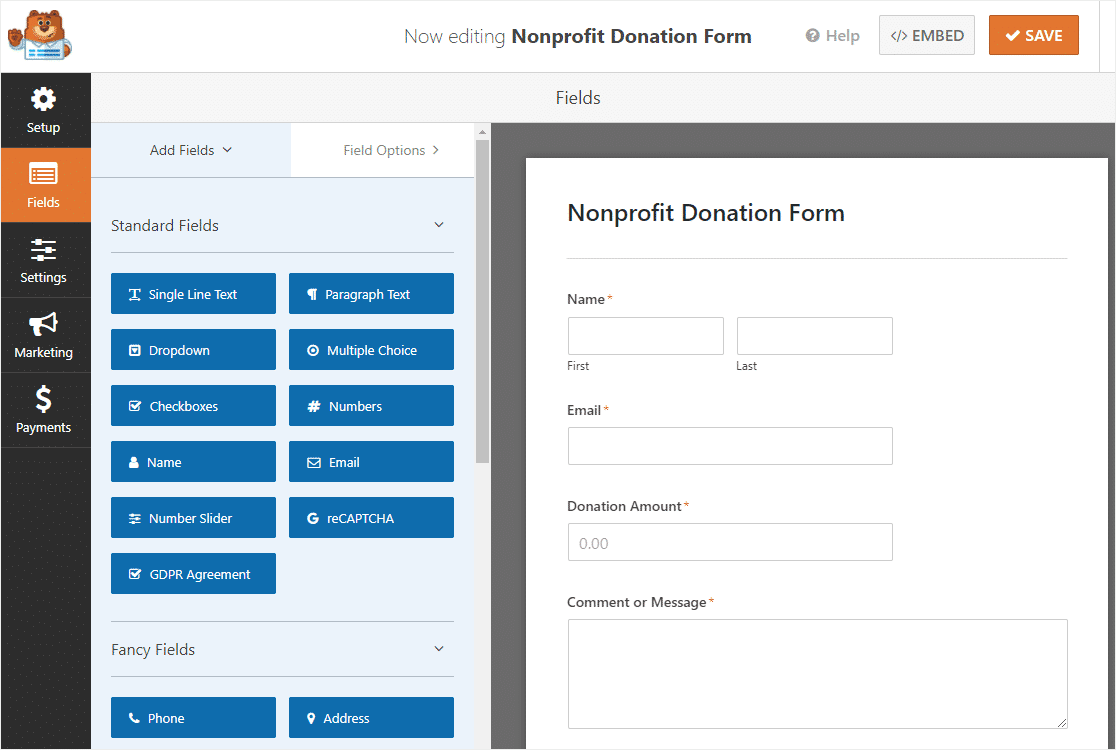
L'interface glisser-déposer et les modèles de formulaires prédéfinis facilitent la création de formulaires, même pour les non-codeurs. Vous pouvez consulter ce guide complet sur la création d'un formulaire de don à but non lucratif à l'aide de WPForms.
Ce qui est encore plus génial, c'est que WPForms Pro est disponible pour les organisations à but non lucratif qualifiées avec une remise importante. Si vous êtes une organisation à but non lucratif, rendez-vous sur la page WPForms Nonprofit Discount et remplissez la demande maintenant.
Prêt à réparer vos e-mails ? Commencez dès aujourd'hui avec le meilleur plugin WordPress SMTP. WP Mail SMTP Elite comprend une configuration complète de White Glove et offre une garantie de remboursement de 14 jours.
Si cet article vous a aidé, veuillez nous suivre sur Facebook et Twitter pour plus de conseils et de tutoriels WordPress.