
Comment réparer les tentatives de connexion limitées rechargées sans envoyer d'e-mail
Publié: 2021-03-29Voulez-vous corriger les tentatives de connexion limitées rechargées qui n'envoient pas d'e-mail ?
Si un pirate essaie de s'introduire sur votre site, il est extrêmement important que ces alertes fonctionnent afin que vous le sachiez.
Dans cet article, nous allons vous montrer comment résoudre le problème en quelques étapes simples.
Réparez vos e-mails WordPress maintenant
Pourquoi limiter les tentatives de connexion dans WordPress ?
Les pirates tentent parfois de s'introduire dans les sites Web WordPress en essayant de se connecter encore et encore.
Ils peuvent essayer de deviner votre mot de passe manuellement, mais la plupart utilisent des logiciels pour essayer automatiquement différentes combinaisons. C'est ce qu'on appelle une attaque par « force brute », et cela signifie que le pirate peut essayer des milliers de connexions différentes en quelques minutes.
Le plugin Limit Login Atempts Reloaded détectera les tentatives de connexion suspectes et verrouillera automatiquement cet utilisateur. Cela peut aider à éviter tout impact sur la vitesse de votre site.
Si vous ne recevez pas de notifications lorsque les visiteurs malveillants sont verrouillés, nous vous montrerons comment corriger facilement les tentatives de connexion limitées rechargées qui n'envoient pas d'e-mail.
Comment réparer les tentatives de connexion limitées rechargées sans envoyer d'e-mail
Suivez ces étapes pour savoir comment améliorer la délivrabilité de vos e-mails dans WordPress :
- Vérifiez votre limite de tentatives de connexion Reloaded Settings
- Installer WP Mail SMTP
- Configurer votre service de messagerie
- Activer la journalisation des e-mails (facultatif)
Commençons par vérifier la configuration correcte du plugin.
Étape 1 : Vérifiez vos paramètres de limite de tentatives de connexion rechargées
Limiter les tentatives de connexion rechargées a 1 paramètre de messagerie. Par défaut, il enverra un e-mail à l'adresse de l'administrateur du site après 3 échecs de connexion.
Si vous ne recevez pas ces e-mails, vérifions d'abord que l'adresse e-mail est correcte.
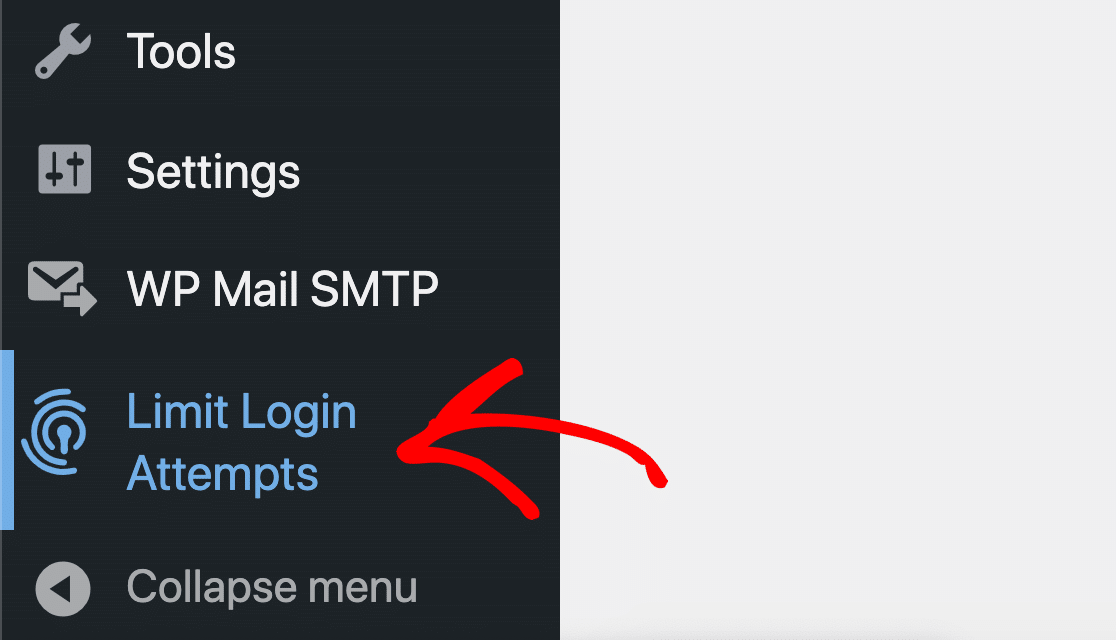
Pour commencer, connectez-vous à votre tableau de bord WordPress. Vous voudrez cliquer sur l'icône Limiter les tentatives de connexion rechargées sur la gauche.
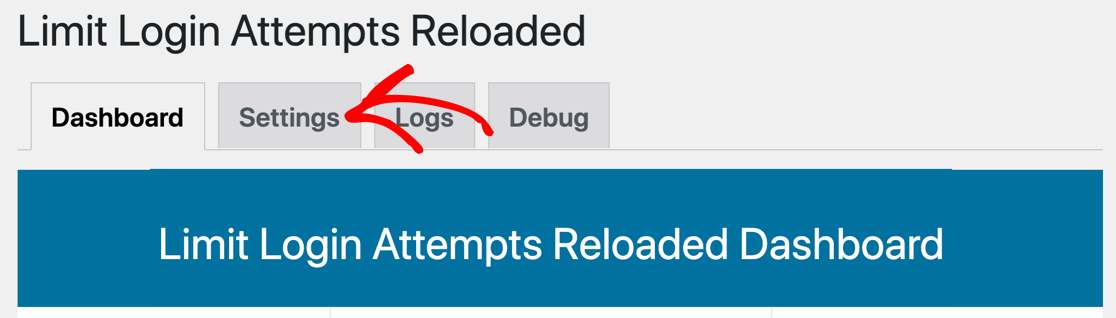
Ensuite, cliquez sur l'onglet Paramètres dans le plugin.
Sous Paramètres généraux , recherchez le champ Notifier en cas de verrouillage . Si vous le souhaitez, vous pouvez saisir une adresse e-mail ici pour remplacer l'e-mail de l'administrateur du site.
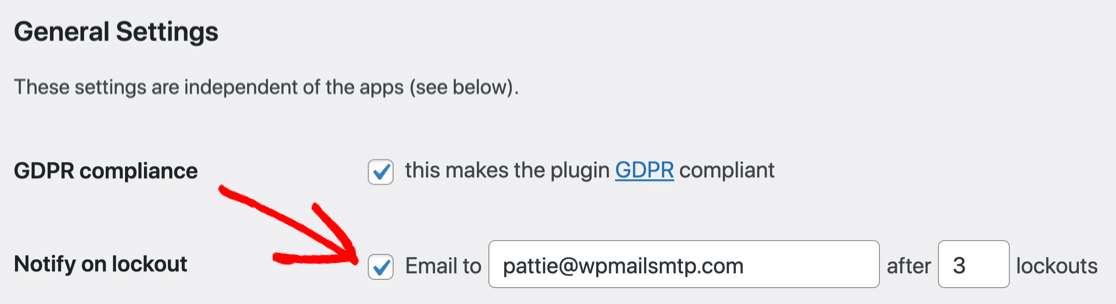
Vous voudrez également vérifier le nombre de verrouillages. Si cette valeur est trop élevée, les notifications par e-mail peuvent ne pas être envoyées avant que le site ne ralentisse, il est donc préférable de conserver la valeur par défaut ici.
Si tout semble bon, mais que vous ne recevez toujours pas d'e-mails du plugin, nous vous montrerons ensuite comment y remédier.
Étape 2 : Installez le plug-in SMTP de WP Mail
Ensuite, nous allons installer le plugin WP Mail SMTP sur votre site.
WP Mail SMTP est le meilleur plugin SMTP pour WordPress. Cela permet d'améliorer la livraison des e-mails lorsque des e-mails sont générés et envoyés à partir de votre site.
Au lieu de compter sur votre serveur d'hébergement Web pour envoyer des e-mails, il les envoie via un fournisseur de messagerie distinct.
En faisant cela, vous vous assurerez que vos e-mails sont livrés de manière fiable.
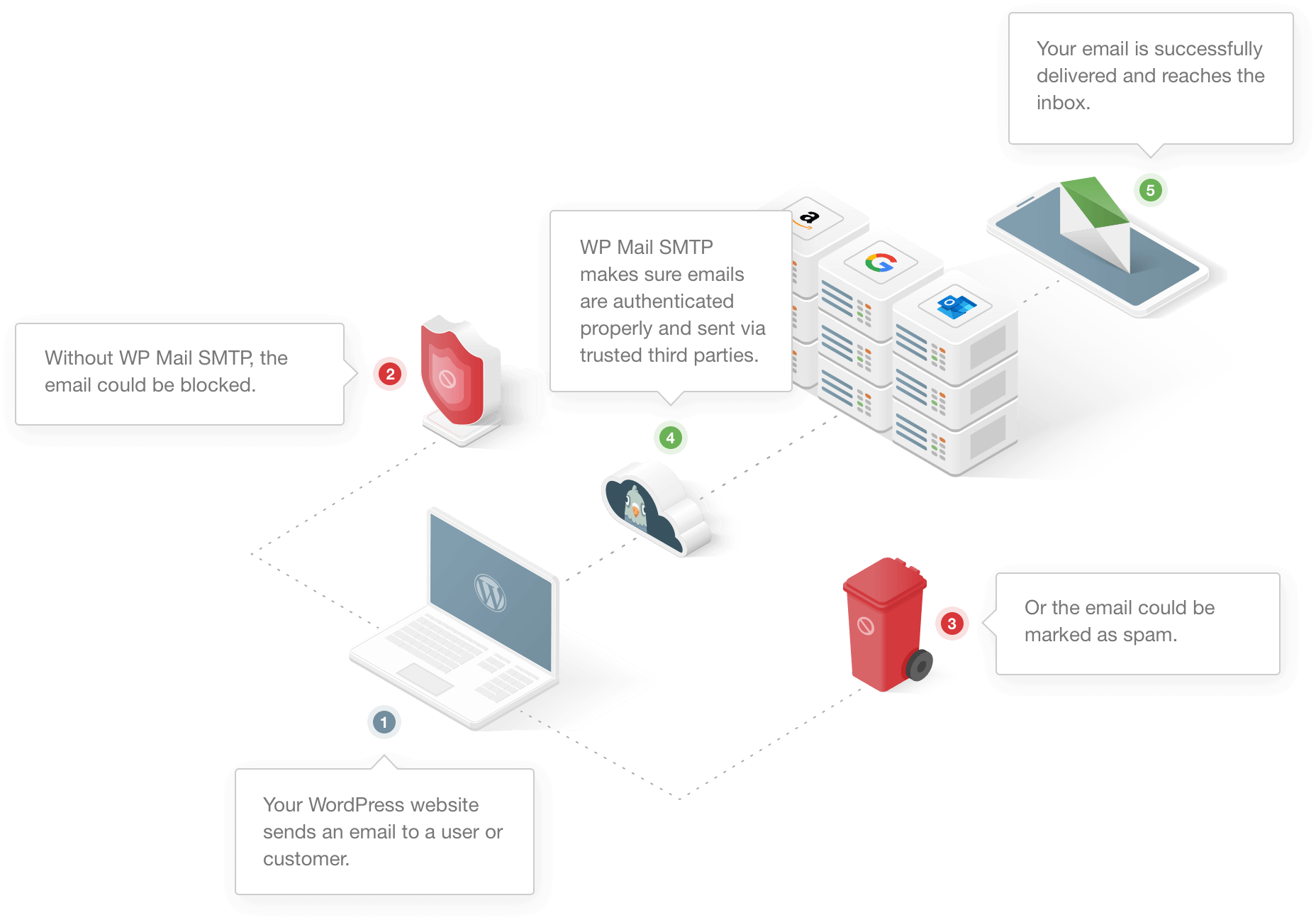
L'envoi via un service tiers ajoute une vérification importante aux messages pour s'assurer qu'ils ne sont pas traités comme du spam. Cela résoudra le problème que vous rencontrez avec les tentatives de connexion limitées rechargées qui n'envoient pas d'e-mails.
Il corrigera également les e-mails de votre formulaire de contact et les notifications de commande WooCommerce.
Pour commencer, vous voudrez télécharger le fichier zip à partir de votre compte SMTP WP Mail. Vous le trouverez dans l'onglet Téléchargements .
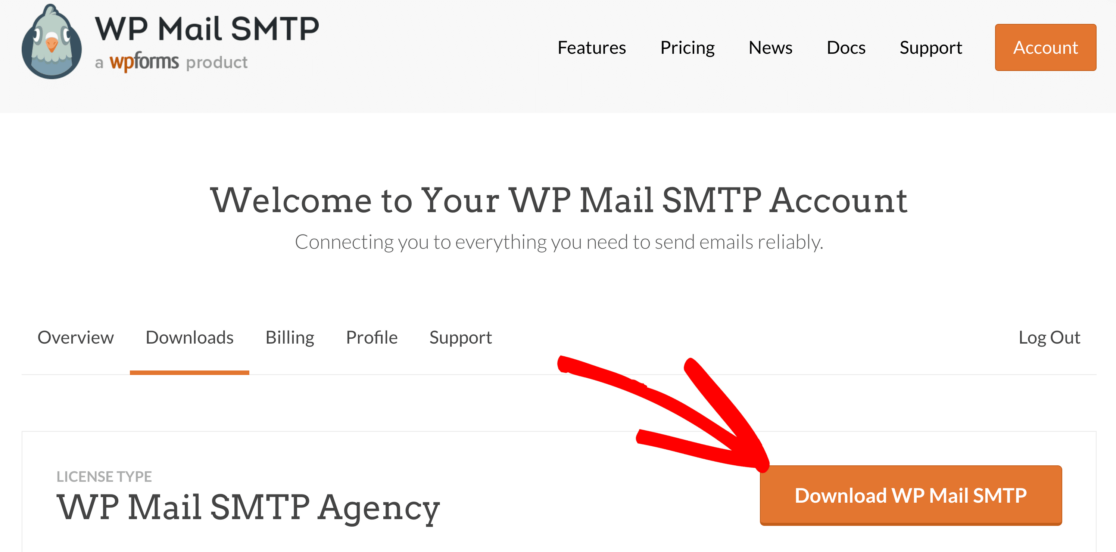
Ensuite, ouvrez le tableau de bord WordPress et téléchargez le plugin sur votre site WordPress.
Si vous avez besoin d'aide, passez à ce guide pour installer un plugin WordPress.
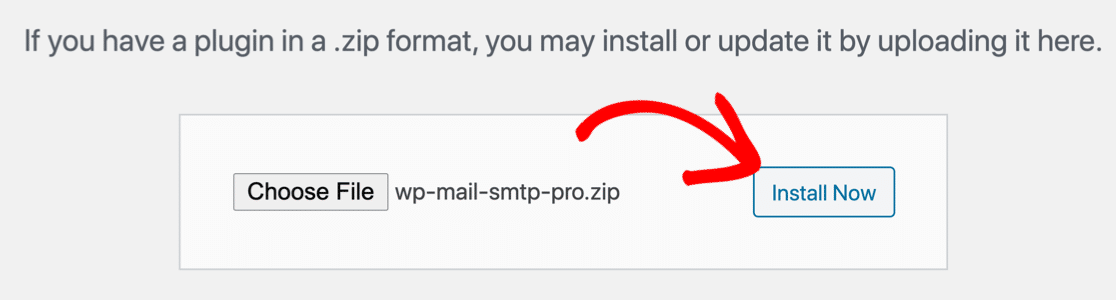
N'oubliez pas d' activer le plugin. Dès que vous l'activez, l'assistant de configuration s'ouvre.
Si vous souhaitez faire une pause ici, vous pouvez revenir en arrière et redémarrer l'assistant en cliquant sur le bouton Lancer l'assistant de configuration dans vos paramètres SMTP de WP Mail.

Étape 3 : configurer votre service de messagerie
Exécutons maintenant l'assistant de configuration pour créer la connexion de votre site WordPress à un fournisseur de messagerie.
N'oubliez pas : si vous avez déjà configuré un fournisseur, l'exécution de l'assistant une deuxième fois peut effacer vos paramètres.
Tout d'abord, nous choisirons un service de messagerie. Cliquez sur le bouton Commençons pour le faire.
Il est maintenant temps de choisir votre expéditeur.
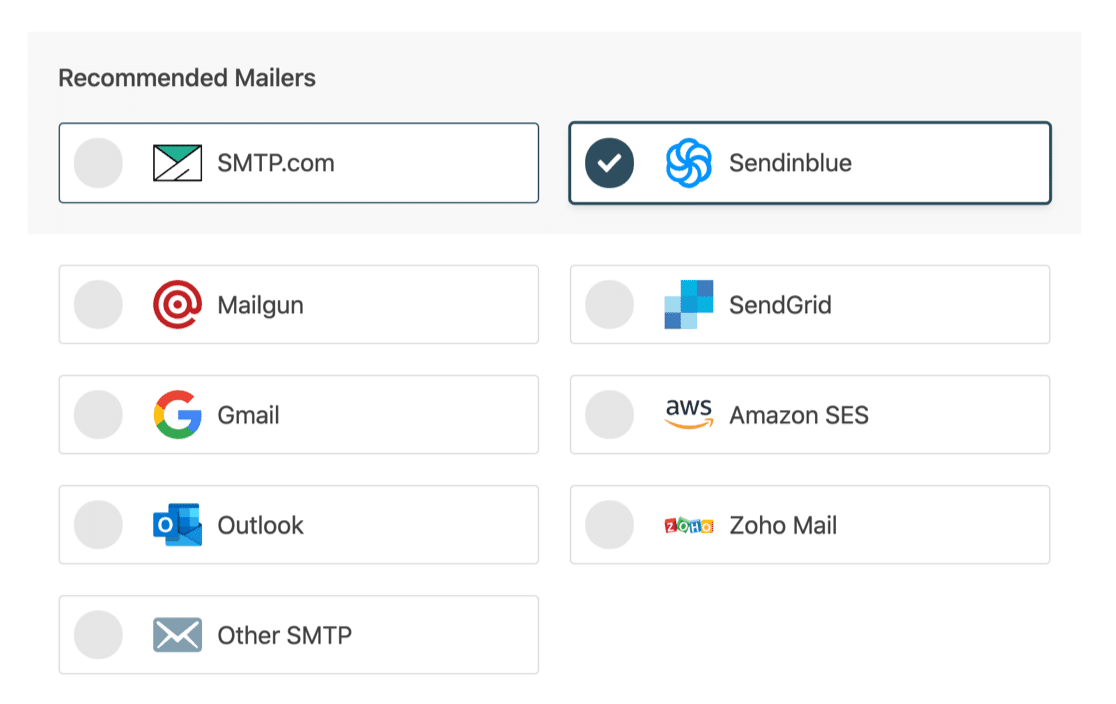
Vous ne savez pas quoi choisir ici? Nous avons quelques conseils pour vous aider :
- Pour les grands sites, SMTP.com ou Sendinblue sont parfaits. L'un ou l'autre de ces expéditeurs peut gérer un grand nombre d'e-mails générés à partir de votre site.
- Vous pouvez également utiliser l'un des autres expéditeurs, comme Outlook ou Zoho Mail. Consultez ce guide complet des fournisseurs de messagerie pour en savoir plus sur les avantages et les inconvénients.
- WP Mail SMTP prend en charge les comptes Gmail ou G-Suite. C'est un excellent choix pour un petit site. Vous pouvez également utiliser un alias Gmail pour envoyer vos e-mails WordPress.
- Autre SMTP vous permet d'utiliser n'importe quel serveur SMTP auquel vous avez accès. Certains fournisseurs limiteront le nombre d'e-mails que vous pouvez envoyer, mais c'est une autre excellente option si vous débutez.
Lorsque vous avez choisi votre expéditeur, ouvrez notre documentation pour terminer les étapes de configuration du côté du fournisseur :
- SMTP.com
- Sendinblue
- Mailgun
- Grille d'envoi
- Gmail (G-suite ou Gmail classique)
- Amazon SE
- Perspectives
- Messagerie Zoho
- Autre SMTP
Lorsque vous avez tout configuré sur le site Web de votre service de messagerie, revenez à ce guide pour activer la journalisation des e-mails sur votre site.
Étape 4 : Activer la journalisation des e-mails (facultatif)
A la fin de l'assistant, WP Mail SMTP vous demandera quelles fonctionnalités activer. Par défaut, 2 seront déjà activés :
- Délivrabilité des e-mails
- Rapport d'erreur
Pour corriger les tentatives de connexion limitées rechargées qui n'envoient pas d'e-mails, vous devez activer les deux.
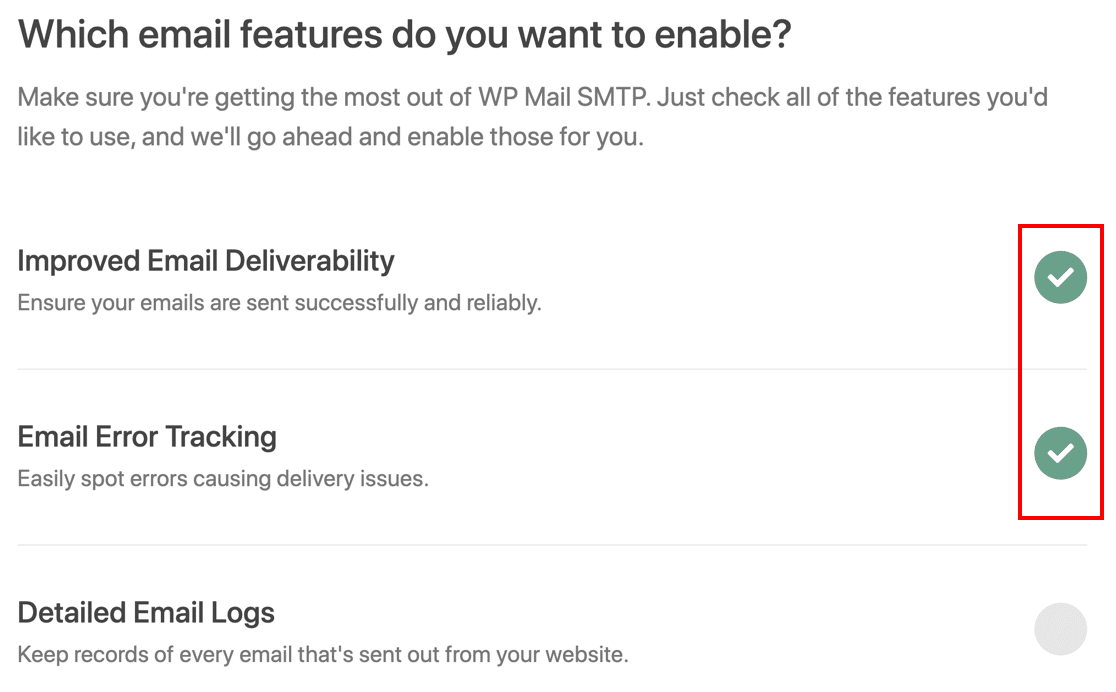
Si vous avez WP Mail SMTP Pro, vous pouvez également activer les journaux de messagerie détaillés ici.
Des journaux d'e-mails détaillés suivront vos e-mails envoyés par WordPress afin que vous puissiez facilement voir le statut de chacun. (Ce paramètre n'enregistrera pas le contenu de l'e-mail, mais il existe un paramètre séparé dans le plug-in si vous souhaitez le faire.)
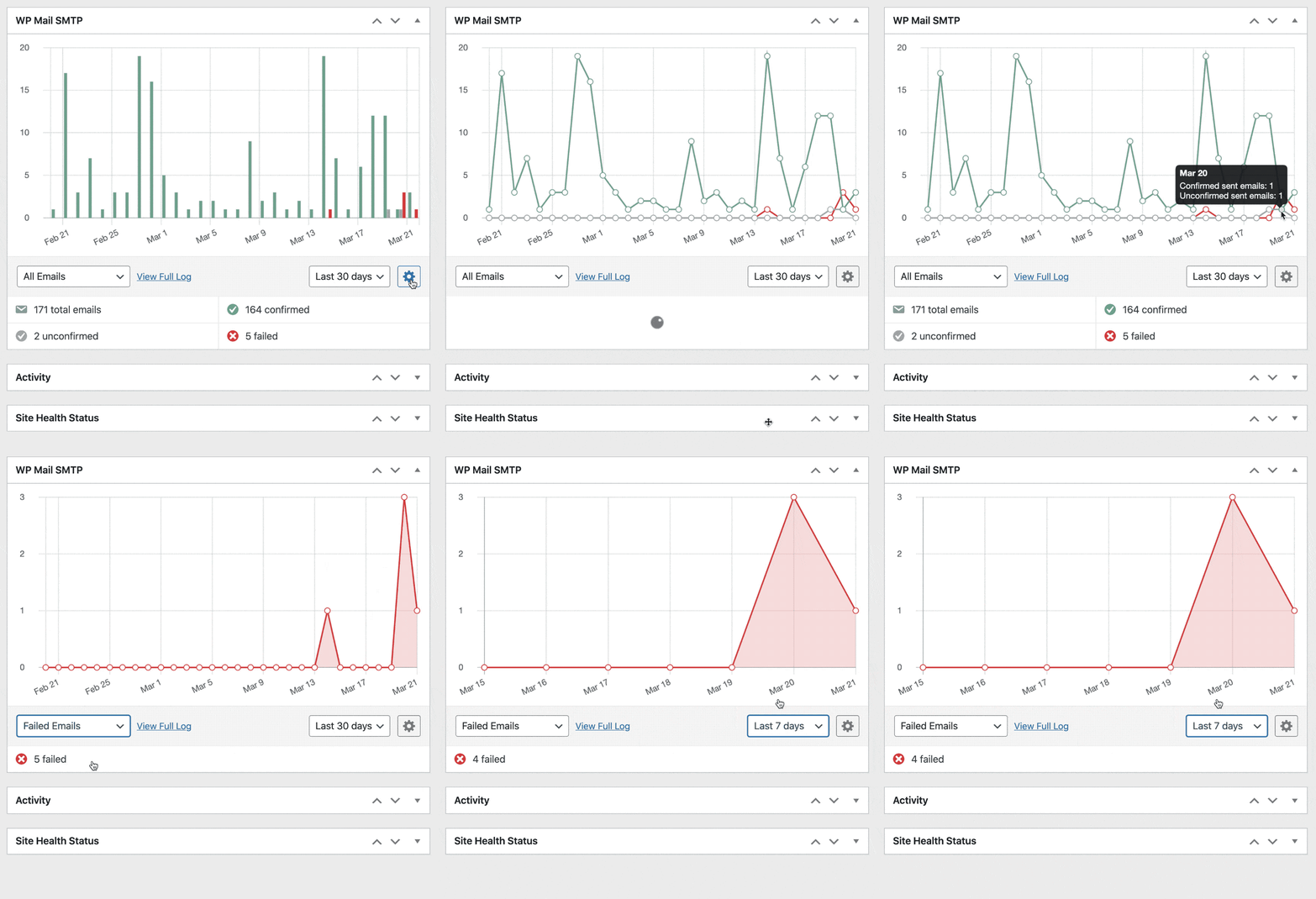
Mieux encore, la version Pro comprend également un widget de tableau de bord utile pour votre site WordPress. Le widget affiche les e-mails envoyés et échoués sur un graphique. Cela facilite la détection rapide des problèmes avec vos e-mails.
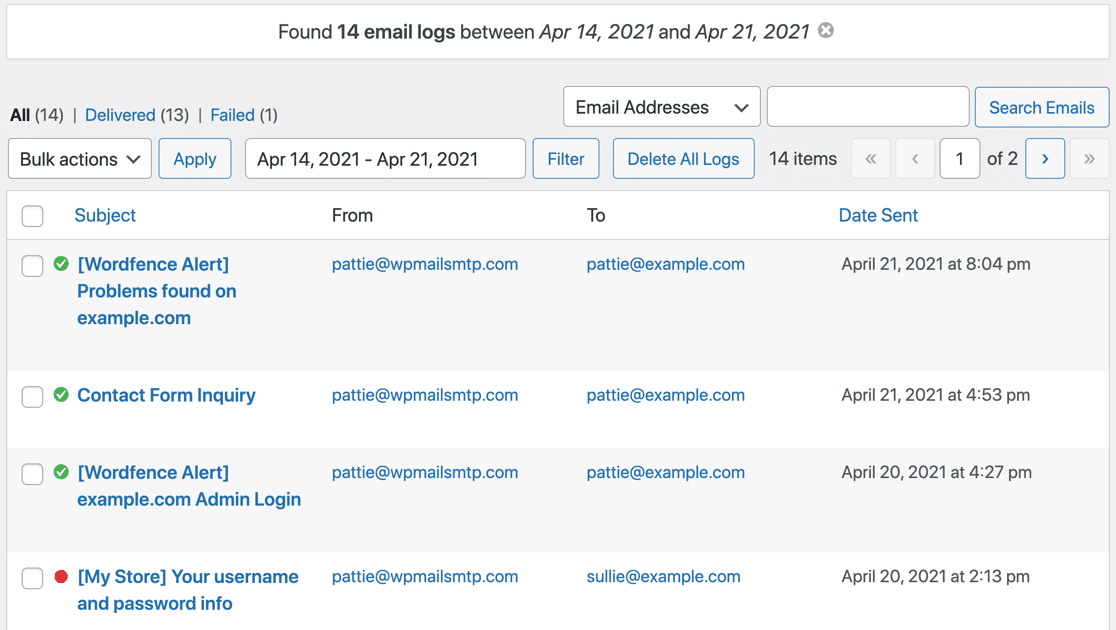
Si la journalisation est activée, vous pouvez également consulter le fichier journal dans votre tableau de bord WordPress.
Notre écran de journal vous permet de rechercher différents types d'e-mails et de notifications envoyés afin que vous puissiez rapidement vérifier l'état.
Vous voulez en voir plus ? Consultez ce guide sur la façon de consigner vos e-mails WordPress.
Et c'est tout! Vous avez maintenant toutes les informations dont vous avez besoin pour corriger les tentatives de connexion limitées rechargées qui n'envoient pas d'e-mail.
Réparez vos e-mails WordPress maintenant
Ensuite, configurez un enregistrement DMARC
Maintenant que vous avez corrigé le nombre de tentatives de connexion rechargées qui n'envoient pas d'e-mails, vous devez vérifier que votre DNS est correctement configuré. Par exemple, le fournisseur de messagerie que vous avez choisi peut vous demander de configurer un enregistrement DMARC pour votre domaine.
Si vous n'en avez pas, vous verrez ce message dans WP Mail SMTP :

DMARC est un enregistrement DNS important qui indique au serveur de messagerie comment gérer les e-mails marqués comme spam. Pour plus de détails, lisez notre guide sur la façon de créer un enregistrement DMARC.
Prêt à réparer vos e-mails ? Commencez dès aujourd'hui avec le meilleur plugin WordPress SMTP. WP Mail SMTP Elite comprend une configuration complète de White Glove et offre une garantie de remboursement de 14 jours.
Si cet article vous a aidé, veuillez nous suivre sur Facebook et Twitter pour plus de conseils et de tutoriels WordPress.