
วิธีแก้ไขการพยายามเข้าสู่ระบบแบบจำกัดการโหลดซ้ำไม่ส่งอีเมล
เผยแพร่แล้ว: 2021-03-29คุณต้องการแก้ไข Limit Login Attempts Reloaded ไม่ส่งอีเมลหรือไม่?
หากแฮ็กเกอร์พยายามเจาะเข้าไปในไซต์ของคุณ การแจ้งเตือนเหล่านั้นจะทำงานเพื่อให้คุณทราบเกี่ยวกับเรื่องนี้เป็นสิ่งสำคัญอย่างยิ่ง
ในบทความนี้ เราจะแสดงวิธีการแก้ไขปัญหาในขั้นตอนง่ายๆ
แก้ไขอีเมล WordPress ของคุณตอนนี้
เหตุใดจึงจำกัดการพยายามเข้าสู่ระบบใน WordPress
แฮ็กเกอร์บางครั้งพยายามเจาะเข้าไปในเว็บไซต์ WordPress โดยพยายามเข้าสู่ระบบซ้ำแล้วซ้ำอีก
พวกเขาอาจพยายามเดารหัสผ่านของคุณด้วยตนเอง แต่ส่วนใหญ่ใช้โปรแกรมซอฟต์แวร์เพื่อลองใช้ชุดค่าผสมที่แตกต่างกันโดยอัตโนมัติ สิ่งนี้เรียกว่าการโจมตีแบบ 'กำลังเดรัจฉาน' และหมายความว่าแฮ็กเกอร์สามารถลองเข้าสู่ระบบที่แตกต่างกันหลายพันครั้งในไม่กี่นาที
ปลั๊กอินจำกัดความพยายามในการโหลดซ้ำจะตรวจจับการพยายามเข้าสู่ระบบที่น่าสงสัยและล็อกผู้ใช้รายนั้นโดยอัตโนมัติ ที่สามารถช่วยหลีกเลี่ยงผลกระทบใดๆ ต่อความเร็วไซต์ของคุณ
หากคุณไม่ได้รับการแจ้งเตือนเมื่อผู้เยี่ยมชมที่ประสงค์ร้ายถูกล็อค เราจะแสดงวิธีแก้ไขการจำกัดความพยายามในการโหลดซ้ำโดยไม่ส่งอีเมล
วิธีแก้ไขการพยายามเข้าสู่ระบบแบบจำกัดการโหลดซ้ำไม่ส่งอีเมล
ทำตามขั้นตอนเหล่านี้เพื่อเรียนรู้วิธีปรับปรุงความสามารถในการส่งอีเมลของคุณใน WordPress:
- ตรวจสอบขีดจำกัดการพยายามเข้าสู่ระบบของคุณ โหลดการตั้งค่าใหม่
- ติดตั้ง WP Mail SMTP
- ตั้งค่าบริการอีเมลของคุณ
- เปิดการบันทึกอีเมล (ไม่บังคับ)
เริ่มต้นด้วยการตรวจสอบการตั้งค่าปลั๊กอินอย่างถูกต้อง
ขั้นตอนที่ 1: ตรวจสอบขีดจำกัดการพยายามเข้าสู่ระบบการโหลดซ้ำ การตั้งค่า
จำกัดความพยายามในการเข้าสู่ระบบ โหลดซ้ำมีการตั้งค่าอีเมล 1 รายการ โดยค่าเริ่มต้น ระบบจะส่งอีเมลไปยังที่อยู่ผู้ดูแลเว็บไซต์หลังจากเข้าสู่ระบบไม่สำเร็จ 3 ครั้ง
หากคุณไม่ได้รับอีเมลเหล่านี้ ให้ตรวจสอบก่อนว่าที่อยู่อีเมลถูกต้อง
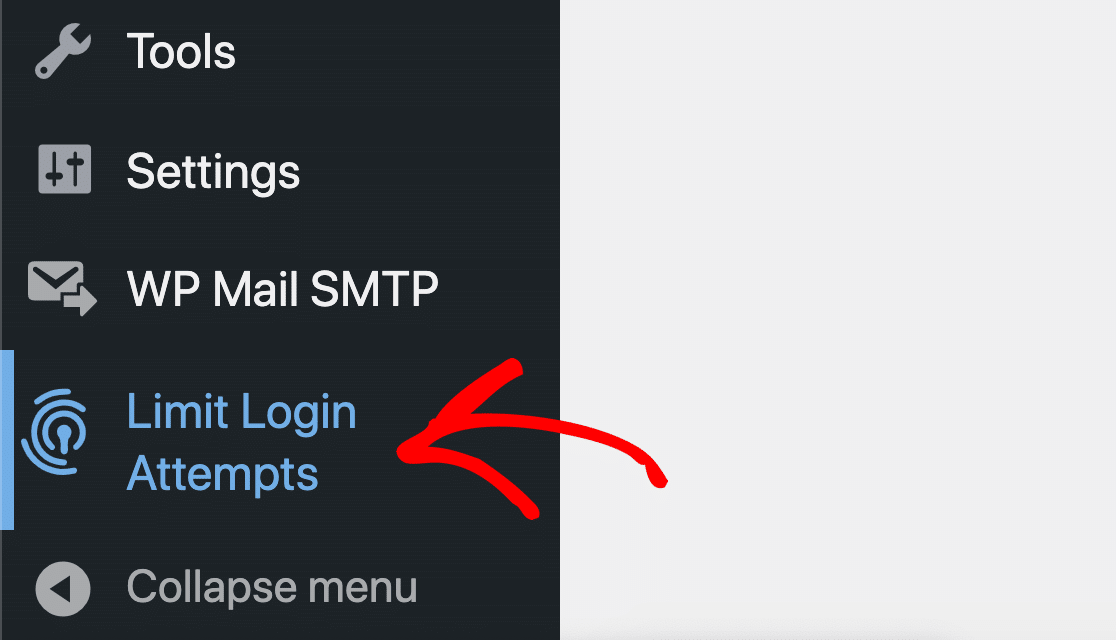
ในการเริ่มต้น ให้เข้าสู่ระบบแดชบอร์ด WordPress ของคุณ คุณจะต้องคลิกที่ไอคอน จำกัดความพยายามในการโหลด ซ้ำทางด้านซ้าย
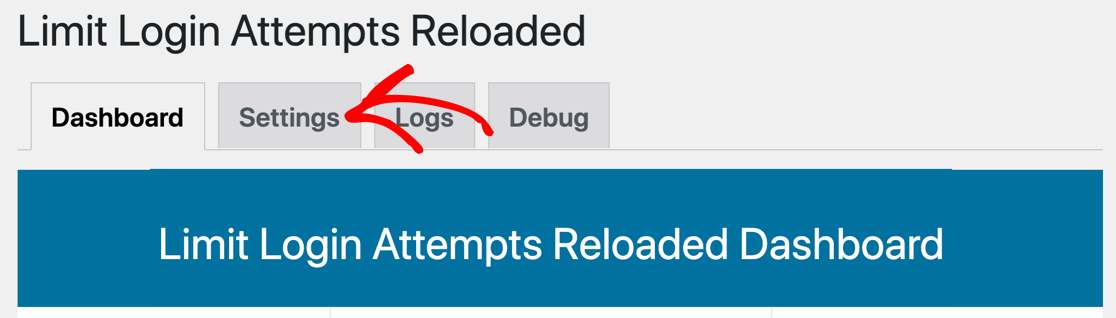
ถัดไป คลิกแท็บ การตั้งค่า ในปลั๊กอิน
ภายใต้ การตั้งค่าทั่วไป ให้มองหาฟิลด์ แจ้งเตือนเมื่อปิด ระบบ หากต้องการ คุณสามารถพิมพ์ที่อยู่อีเมลที่นี่เพื่อแทนที่อีเมลผู้ดูแลไซต์
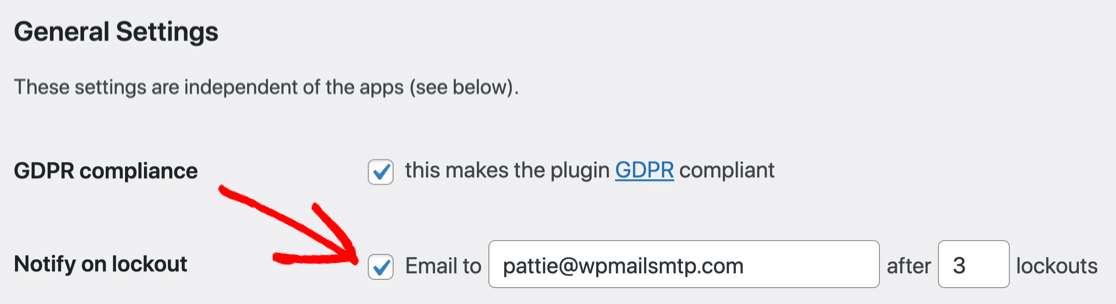
คุณจะต้องตรวจสอบจำนวนการล็อกเอาต์ด้วย หากตั้งค่าไว้สูงเกินไป ระบบอาจไม่ส่งการแจ้งเตือนทางอีเมลก่อนที่เว็บไซต์จะทำงานช้าลง ดังนั้นการรักษาค่าเริ่มต้นไว้จึงดีที่สุดที่นี่
หากทุกอย่างดูดี แต่คุณยังไม่ได้รับอีเมลจากปลั๊กอิน เราจะแสดงวิธีแก้ไขในครั้งต่อไป
ขั้นตอนที่ 2: ติดตั้งปลั๊กอิน WP Mail SMTP
ต่อไป เราจะติดตั้งปลั๊กอิน WP Mail SMTP บนไซต์ของคุณ
WP Mail SMTP เป็นปลั๊กอิน SMTP ที่ดีที่สุดสำหรับ WordPress ช่วยปรับปรุงการส่งอีเมลเมื่อมีการสร้างและส่งอีเมลจากไซต์ของคุณ
แทนที่จะใช้เซิร์ฟเวอร์เว็บโฮสติ้งของคุณเพื่อส่งอีเมล เซิร์ฟเวอร์ส่งอีเมลผ่านผู้ให้บริการอีเมลแยกต่างหาก
เมื่อทำเช่นนี้ คุณจะมั่นใจได้ว่าอีเมลของคุณจะถูกส่งอย่างน่าเชื่อถือ
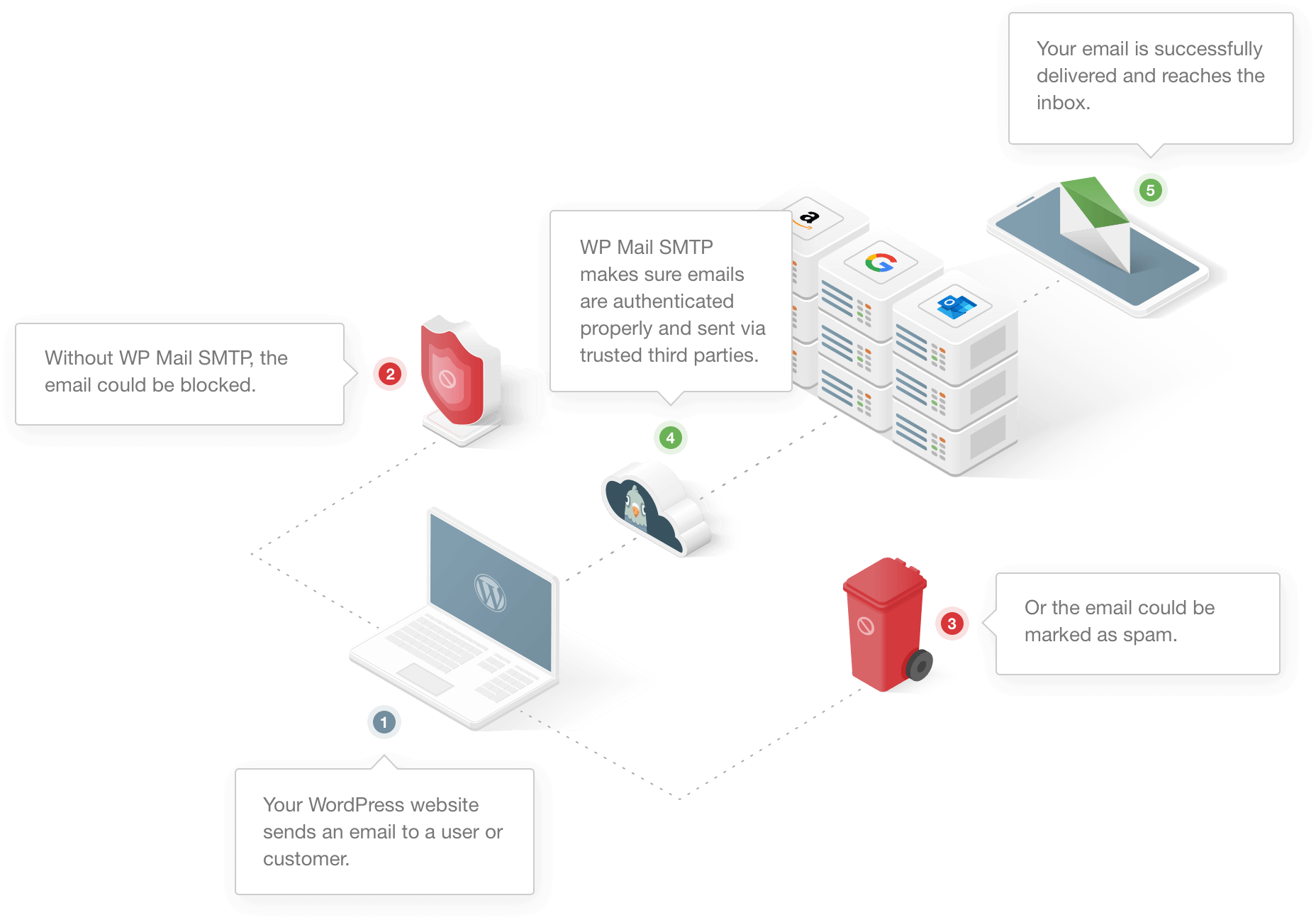
การส่งผ่านบริการของบุคคลที่สามจะเพิ่มการยืนยันที่สำคัญให้กับข้อความเพื่อให้แน่ใจว่าจะไม่ถือว่าเป็นสแปม ที่จะแก้ปัญหาที่คุณมีกับ Limit Login Attempts Reloaded ไม่ส่งอีเมล
นอกจากนี้ยังจะแก้ไขอีเมลแบบฟอร์มการติดต่อและการแจ้งเตือนคำสั่งซื้อของ WooCommerce
ในการเริ่มต้น คุณจะต้องดาวน์โหลดไฟล์ zip จากบัญชี WP Mail SMTP ของคุณ คุณจะพบได้ในแท็บ ดาวน์โหลด
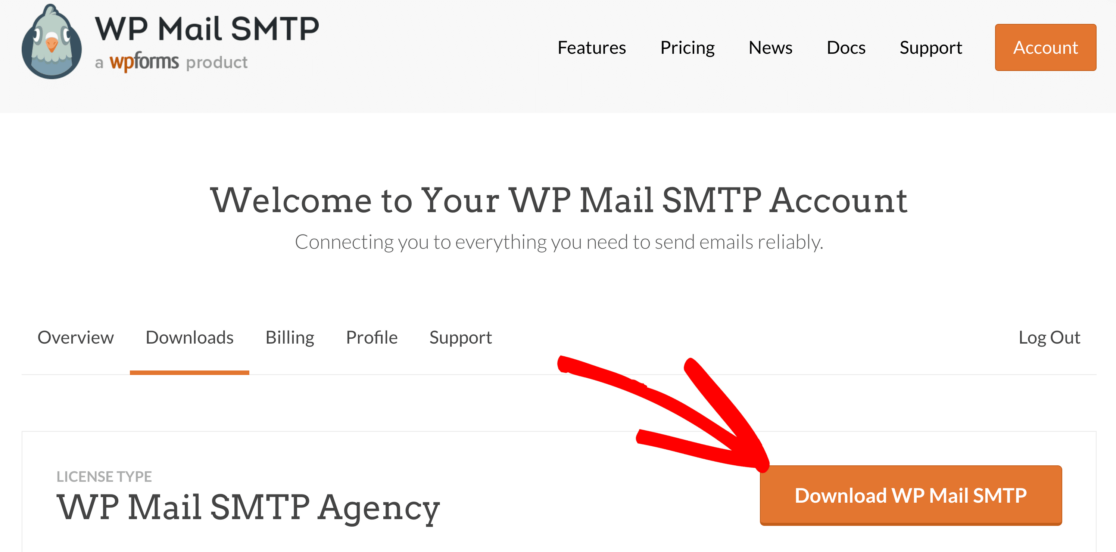
ถัดไป เปิดแดชบอร์ด WordPress และอัปโหลดปลั๊กอินไปยังไซต์ WordPress ของคุณ
หากคุณต้องการความช่วยเหลือ ให้ข้ามไปที่คู่มือนี้เพื่อติดตั้งปลั๊กอิน WordPress
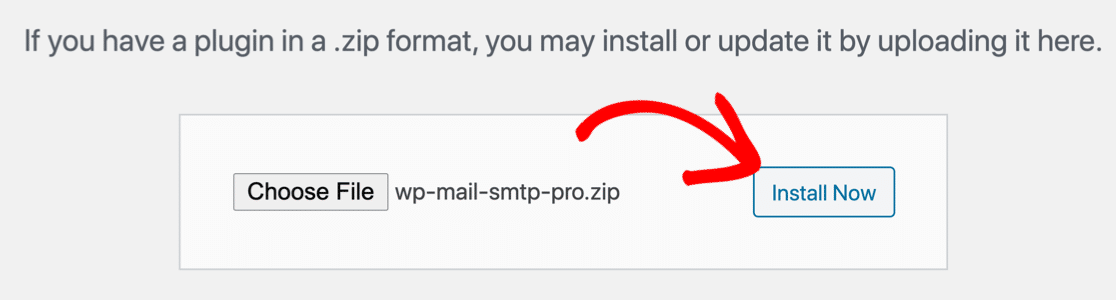
อย่าลืม เปิดใช้งาน ปลั๊กอิน ทันทีที่คุณเปิดใช้งาน วิซาร์ดการตั้งค่าจะเปิดขึ้น
หากคุณต้องการหยุดที่นี่ คุณสามารถกลับมาและรีสตาร์ทวิซาร์ดได้โดยคลิกปุ่ม Launch Setup Wizard ในการตั้งค่า WP Mail SMTP
ขั้นตอนที่ 3: ตั้งค่าบริการอีเมลของคุณ
ตอนนี้ ให้เรียกใช้วิซาร์ดการตั้งค่าเพื่อสร้างการเชื่อมต่อจากไซต์ WordPress ของคุณไปยังผู้ให้บริการอีเมล

ข้อควรจำ: หากคุณมีผู้ให้บริการที่ตั้งค่าไว้แล้ว การเรียกใช้ตัวช่วยสร้างอีกครั้งอาจลบการตั้งค่าของคุณ
อันดับแรก เราจะเลือกบริการไปรษณีย์ คลิกปุ่ม มาเริ่ม กันเลยเพื่อดำเนินการดังกล่าว
ถึงเวลาเลือกจดหมายของคุณแล้ว
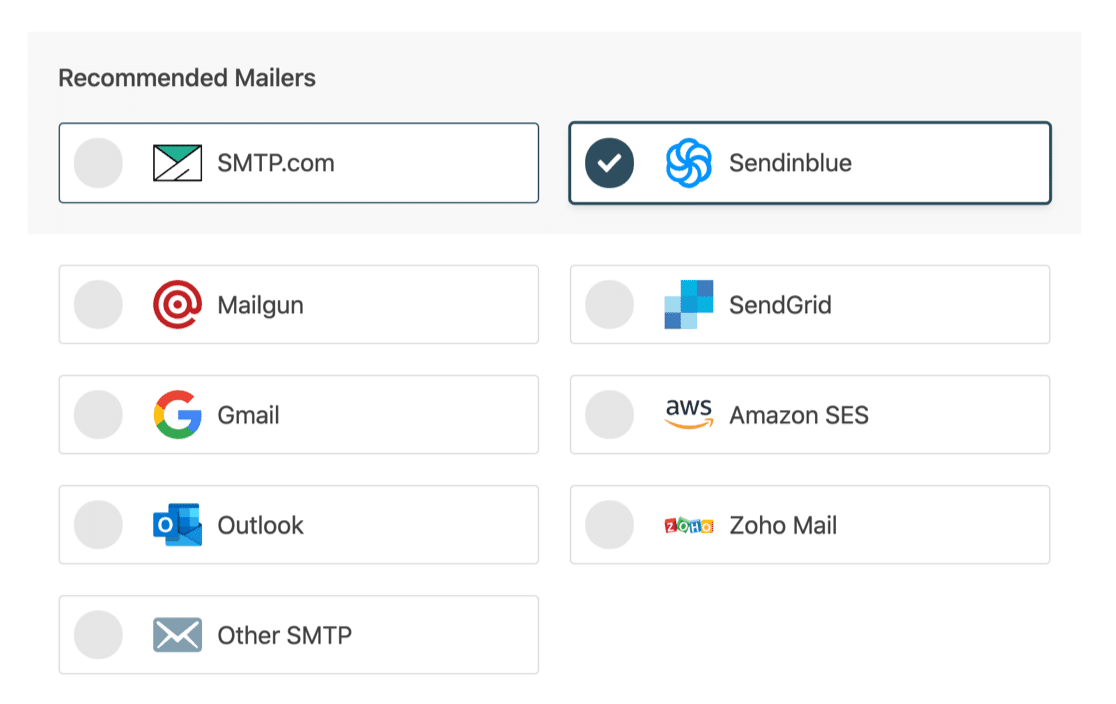
ไม่แน่ใจว่าจะเลือกอะไรที่นี่? เรามีเคล็ดลับเล็กๆ น้อยๆ ที่จะช่วย:
- สำหรับไซต์ขนาดใหญ่ SMTP.com หรือ Sendinblue นั้นสมบูรณ์แบบ เมลเหล่านี้สามารถจัดการกับอีเมลจำนวนมากที่สร้างจากไซต์ของคุณได้
- คุณยังสามารถใช้จดหมายอื่น เช่น Outlook หรือ Zoho Mail ดูคู่มือฉบับสมบูรณ์สำหรับผู้ให้บริการอีเมลเพื่อหาข้อมูลเพิ่มเติมเกี่ยวกับข้อดีและข้อเสีย
- WP Mail SMTP รองรับบัญชี Gmail หรือ G-Suite นี่เป็นทางเลือกที่ดีสำหรับไซต์ขนาดเล็ก คุณสามารถใช้นามแฝง Gmail เพื่อส่งอีเมล WordPress ของคุณได้เช่นกัน
- SMTP อื่นๆ ให้คุณใช้เซิร์ฟเวอร์ SMTP ที่คุณสามารถเข้าถึงได้ ผู้ให้บริการบางรายจะจำกัดจำนวนอีเมลที่คุณสามารถส่งได้ แต่นี่เป็นอีกตัวเลือกที่ดีหากคุณเพิ่งเริ่มต้น
เมื่อคุณเลือกจดหมายของคุณแล้ว ให้เปิดเอกสารของเราเพื่อทำตามขั้นตอนการตั้งค่าในด้านของผู้ให้บริการ:
- SMTP.com
- Sendinblue
- Mailgun
- SendGrid
- Gmail (G-suite หรือ Gmail ปกติ)
- Amazon SES
- Outlook
- Zoho Mail
- SMTP อื่นๆ
เมื่อคุณตั้งค่าทุกอย่างในเว็บไซต์บริการอีเมลแล้ว ให้กลับมาที่คู่มือนี้เพื่อเปิดใช้งานการเข้าสู่ระบบอีเมลในเว็บไซต์ของคุณ
ขั้นตอนที่ 4: เปิดการบันทึกอีเมล (ไม่บังคับ)
ที่ส่วนท้ายของวิซาร์ด WP Mail SMTP จะถามคุณว่าคุณลักษณะใดที่จะเปิดใช้งาน โดยค่าเริ่มต้น 2 จะถูกเปิดอยู่แล้ว:
- ความสามารถในการส่งอีเมล
- การรายงานข้อผิดพลาด
หากต้องการแก้ไข Limit Login Attempts Reloaded ไม่ส่งอีเมล คุณจะต้องเปิดใช้ทั้งคู่
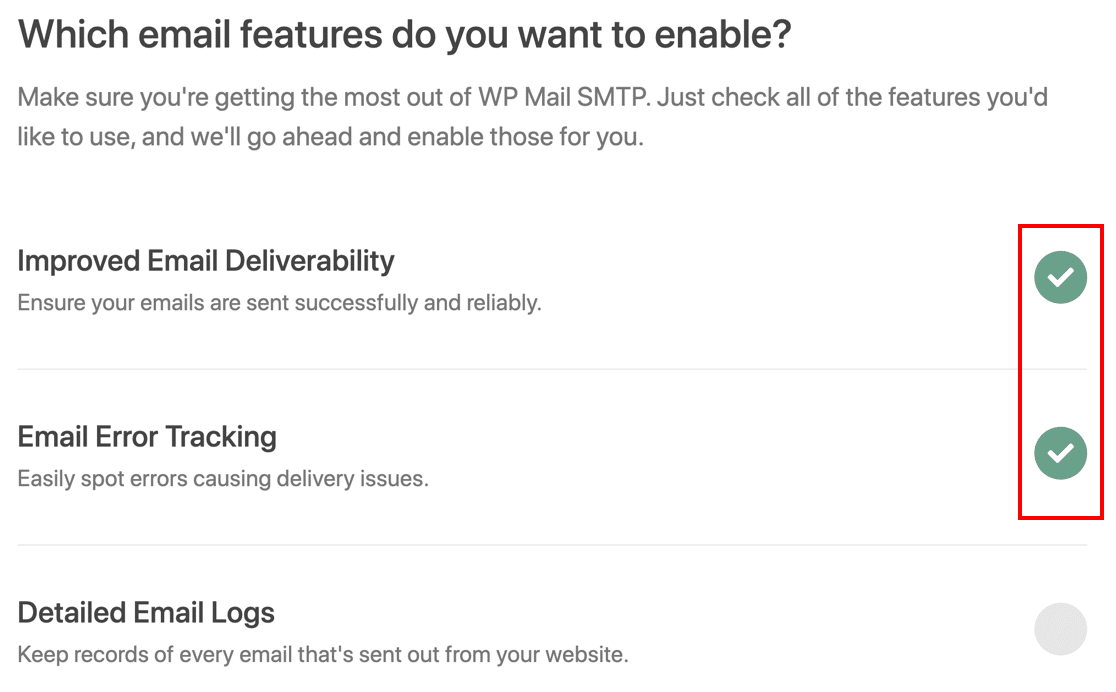
หากคุณมี WP Mail SMTP Pro คุณสามารถเปิด บันทึกอีเมลโดยละเอียด ได้ที่นี่
บันทึกอีเมลโดยละเอียด จะติดตามอีเมลที่ส่งใน WordPress เพื่อให้คุณสามารถดูสถานะของแต่ละอีเมลได้อย่างง่ายดาย (การตั้งค่านี้จะไม่บันทึกเนื้อหาของอีเมล แต่มีการตั้งค่าแยกต่างหากในปลั๊กอิน หากคุณต้องการทำเช่นนั้น)
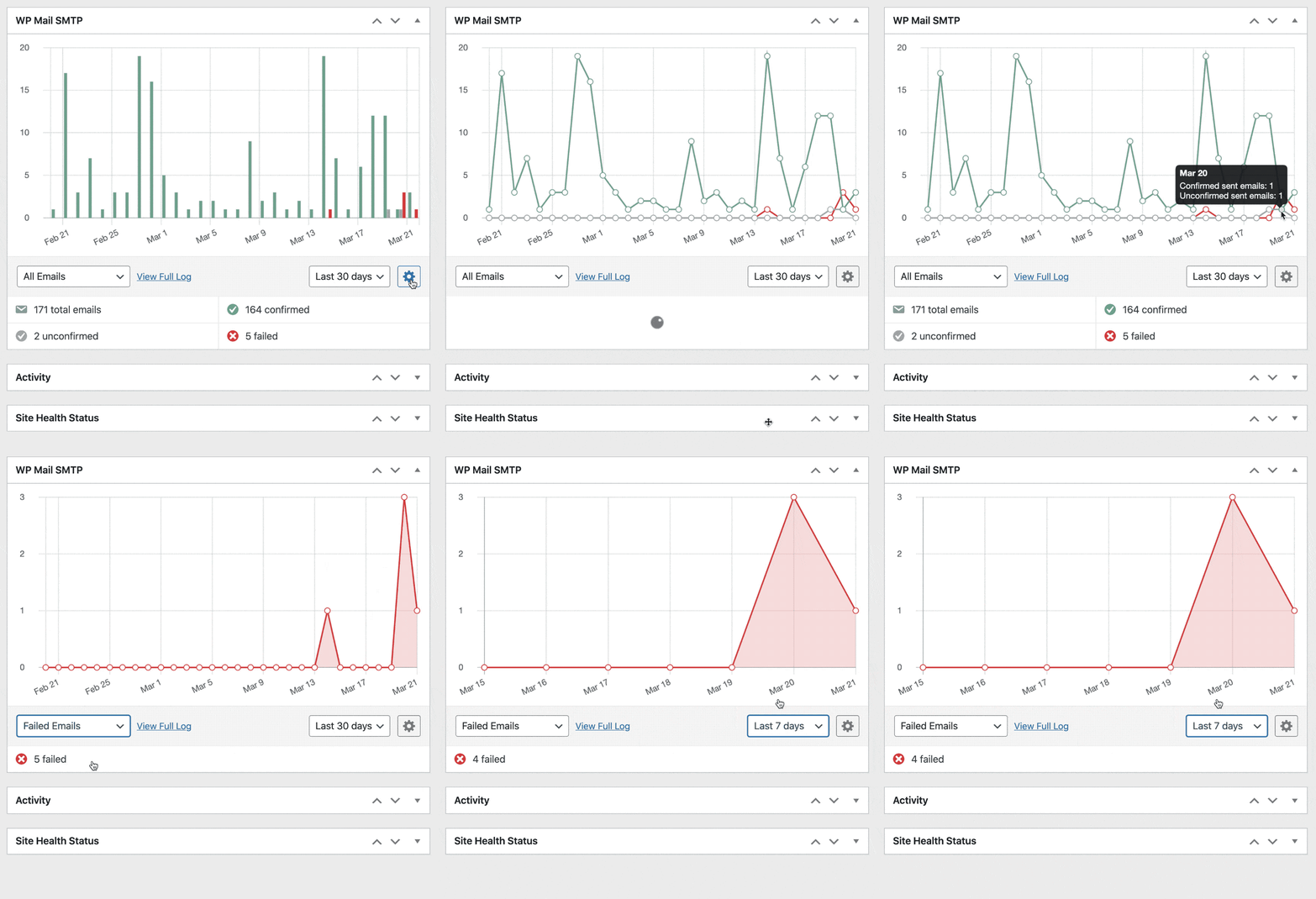
ยิ่งไปกว่านั้น เวอร์ชัน Pro ยังมีวิดเจ็ตแดชบอร์ดที่เป็นประโยชน์สำหรับไซต์ WordPress ของคุณอีกด้วย วิดเจ็ตแสดงอีเมลที่ส่งและล้มเหลวในแผนภูมิ ทำให้ง่ายต่อการระบุปัญหาเกี่ยวกับอีเมลของคุณอย่างรวดเร็ว
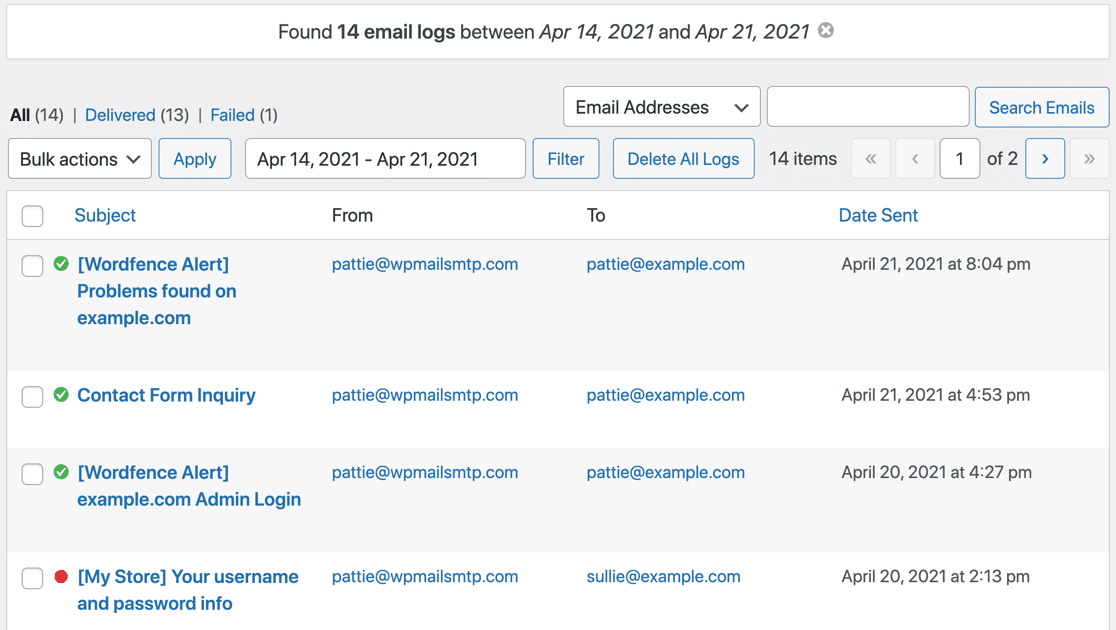
หากเปิดใช้งานการบันทึก คุณยังสามารถตรวจสอบไฟล์บันทึกในแดชบอร์ด WordPress ของคุณได้
หน้าจอบันทึกของเราช่วยให้คุณค้นหาอีเมลที่ส่งและการแจ้งเตือนประเภทต่างๆ ได้ คุณจึงตรวจสอบสถานะได้อย่างรวดเร็ว
ต้องการดูเพิ่มเติมหรือไม่ ดูคู่มือนี้เกี่ยวกับวิธีบันทึกอีเมล WordPress ของคุณ
และนั่นแหล่ะ! ตอนนี้ คุณมีข้อมูลทั้งหมดที่จำเป็นในการแก้ไข Limit Login Attempts Reloaded ไม่ส่งอีเมล
แก้ไขอีเมล WordPress ของคุณตอนนี้
ถัดไป ตั้งค่าบันทึก DMARC
ตอนนี้คุณได้แก้ไข Limit Login Attempts Reloaded แล้วไม่ส่งอีเมล คุณจะต้องตรวจสอบว่า DNS ของคุณได้รับการตั้งค่าอย่างถูกต้อง ตัวอย่างเช่น ผู้ให้บริการอีเมลที่คุณเลือกอาจกำหนดให้คุณต้องตั้งค่าระเบียน DMARC สำหรับโดเมนของคุณ
หากคุณไม่มี คุณจะเห็นข้อความนี้ใน WP Mail SMTP:

DMARC เป็นระเบียน DNS ที่สำคัญที่บอกเซิร์ฟเวอร์อีเมลถึงวิธีจัดการกับอีเมลที่ทำเครื่องหมายว่าเป็นสแปม สำหรับรายละเอียดเพิ่มเติม โปรดอ่านคำแนะนำเกี่ยวกับวิธีสร้างระเบียน DMARC
พร้อมที่จะแก้ไขอีเมลของคุณหรือยัง เริ่มต้นวันนี้ด้วยปลั๊กอิน WordPress SMTP ที่ดีที่สุด WP Mail SMTP Elite มีการตั้งค่า White Glove เต็มรูปแบบและรับประกันคืนเงิน 14 วัน
หากบทความนี้ช่วยคุณได้ โปรดติดตามเราบน Facebook และ Twitter สำหรับคำแนะนำและคำแนะนำเกี่ยวกับ WordPress เพิ่มเติม