
كيفية إصلاح إعادة تحميل محاولات الحد تسجيل الدخول وليس إرسال بريد إلكتروني
نشرت: 2021-03-29هل تريد إصلاح إعادة تحميل محاولات تسجيل الدخول لا ترسل بريدًا إلكترونيًا؟
إذا حاول أحد المتطفلين اقتحام موقعك ، فمن المهم جدًا أن تعمل هذه التنبيهات حتى تعرف ذلك.
في هذه المقالة ، سنوضح لك كيفية حل المشكلة بخطوات بسيطة.
أصلح رسائل البريد الإلكتروني في WordPress الآن
لماذا الحد من محاولات تسجيل الدخول في WordPress؟
يحاول المتسللون أحيانًا اقتحام مواقع WordPress الإلكترونية من خلال محاولة تسجيل الدخول مرارًا وتكرارًا.
قد يحاولون تخمين كلمة مرورك يدويًا ، لكن معظمهم يستخدمون البرامج لتجربة مجموعات مختلفة تلقائيًا. يسمى هذا هجوم "القوة الغاشمة" ، وهذا يعني أن المخترق يمكنه تجربة آلاف عمليات تسجيل الدخول المختلفة في دقائق.
سيكتشف المكون الإضافي Limit Login Attempts Reloaded محاولات تسجيل الدخول المشبوهة ويغلق هذا المستخدم تلقائيًا. يمكن أن يساعد ذلك في تجنب أي تأثير على سرعة موقعك.
إذا لم تكن تتلقى إشعارات عندما يتم حظر الزوار الخبثاء ، فسوف نوضح لك كيفية إصلاح محاولات إعادة تحميل محاولات تسجيل الدخول التي لا ترسل بريدًا إلكترونيًا بسهولة.
كيفية إصلاح إعادة تحميل محاولات الحد تسجيل الدخول وليس إرسال بريد إلكتروني
اتبع هذه الخطوات لمعرفة كيفية تحسين إمكانية تسليم البريد الإلكتروني الخاص بك في WordPress:
- تحقق من الحد من محاولات تسجيل الدخول التي تم إعادة تحميلها
- قم بتثبيت WP Mail SMTP
- قم بإعداد خدمة البريد الإلكتروني الخاص بك
- تشغيل تسجيل البريد الإلكتروني (اختياري)
لنبدأ بالتحقق من إعداد المكون الإضافي بشكل صحيح.
الخطوة 1: تحقق من إعدادات إعادة التحميل الخاصة بمحاولات تسجيل الدخول
الحد من محاولات تسجيل الدخول التي تم إعادة تحميلها بها إعداد بريد إلكتروني واحد. بشكل افتراضي ، سيرسل بريدًا إلكترونيًا إلى عنوان مسؤول الموقع بعد 3 عمليات تسجيل دخول فاشلة.
إذا لم تكن تتلقى رسائل البريد الإلكتروني هذه ، فلنتحقق أولاً من صحة عنوان البريد الإلكتروني.
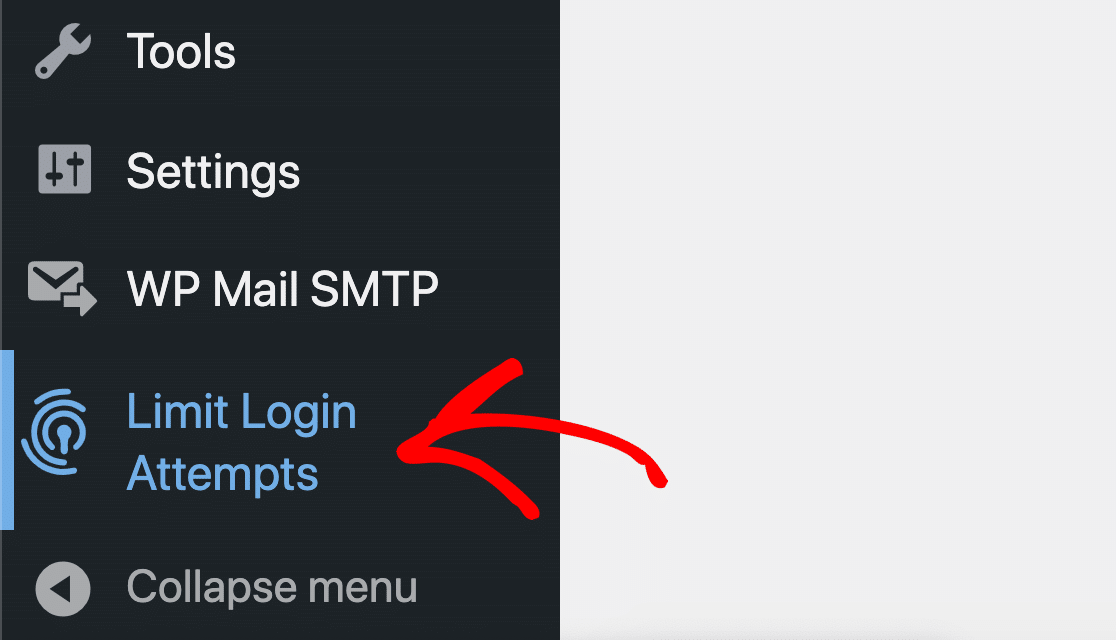
للبدء ، قم بتسجيل الدخول إلى لوحة تحكم WordPress الخاصة بك. سترغب في النقر فوق أيقونة إعادة تحميل محاولات تسجيل الدخول على اليسار.
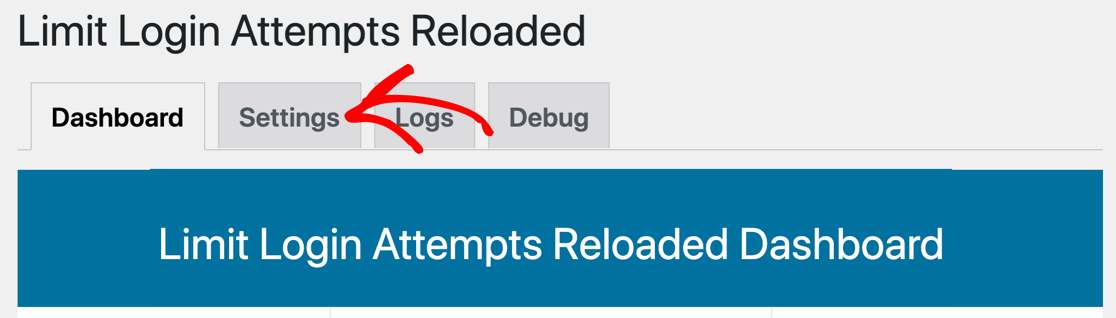
بعد ذلك ، انقر فوق علامة التبويب " الإعدادات " في المكون الإضافي.
ضمن الإعدادات العامة ، ابحث عن حقل الإعلام عند التأمين . إذا كنت ترغب في ذلك ، يمكنك كتابة عنوان بريد إلكتروني هنا لتجاوز البريد الإلكتروني لمسؤول الموقع.
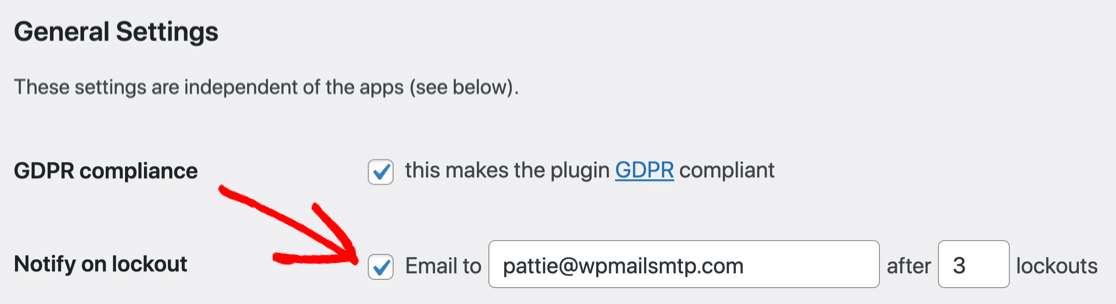
ستحتاج أيضًا إلى التحقق من عدد عمليات الإغلاق. إذا تم تعيين هذا على قيمة عالية جدًا ، فقد لا يتم إرسال إشعارات البريد الإلكتروني قبل أن يتباطأ الموقع ، لذا فإن الاحتفاظ بالقيمة الافتراضية هو الأفضل هنا.
إذا كان كل شيء يبدو جيدًا ، ولكنك ما زلت لا تتلقى رسائل بريد إلكتروني من المكون الإضافي ، فسنبين لك كيفية إصلاحه بعد ذلك.
الخطوة 2: قم بتثبيت البرنامج المساعد WP Mail SMTP
بعد ذلك ، سنقوم بتثبيت المكون الإضافي WP Mail SMTP على موقعك.
WP Mail SMTP هو أفضل مكون إضافي لـ SMTP لبرنامج WordPress. يساعد على تحسين تسليم البريد الإلكتروني عندما يتم إنشاء رسائل البريد الإلكتروني وإرسالها من موقعك.
بدلاً من الاعتماد على خادم استضافة الويب الخاص بك لإرسال رسائل البريد الإلكتروني ، فإنه يرسلها عبر مزود بريد إلكتروني منفصل.
من خلال القيام بذلك ، ستتأكد من تسليم رسائل البريد الإلكتروني الخاصة بك بشكل موثوق.
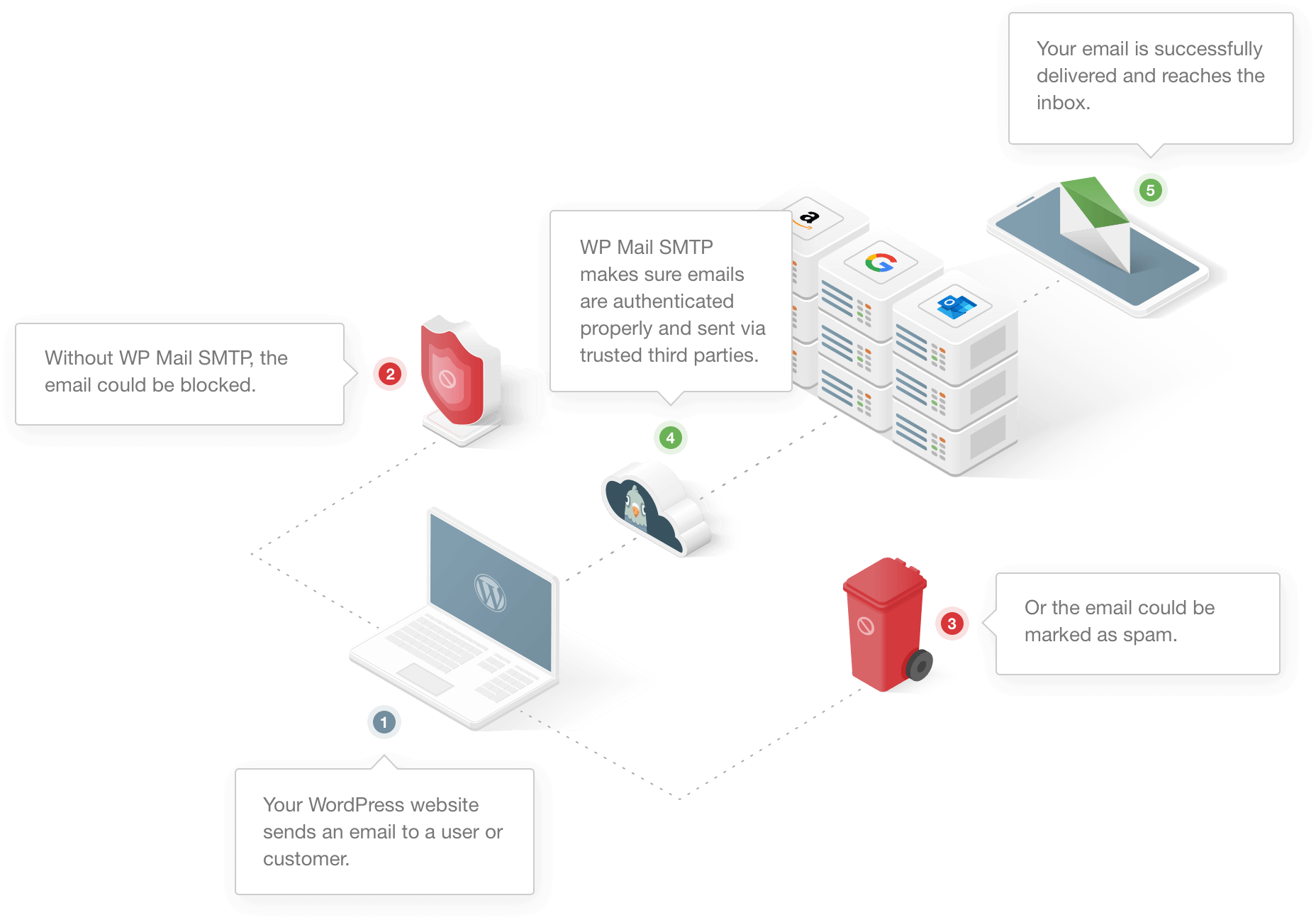
يضيف الإرسال عبر خدمة جهة خارجية تحققًا مهمًا للرسائل للتأكد من عدم معاملتها كرسائل غير مرغوب فيها. سيؤدي ذلك إلى حل المشكلة التي تواجهها عند إعادة تحميل محاولات تسجيل الدخول وعدم إرسال بريد إلكتروني.
سيقوم أيضًا بإصلاح رسائل البريد الإلكتروني الخاصة بنموذج الاتصال وإشعارات طلبات WooCommerce.
للبدء ، ستحتاج إلى تنزيل الملف المضغوط من حساب WP Mail SMTP الخاص بك. ستجده في علامة التبويب التنزيلات .
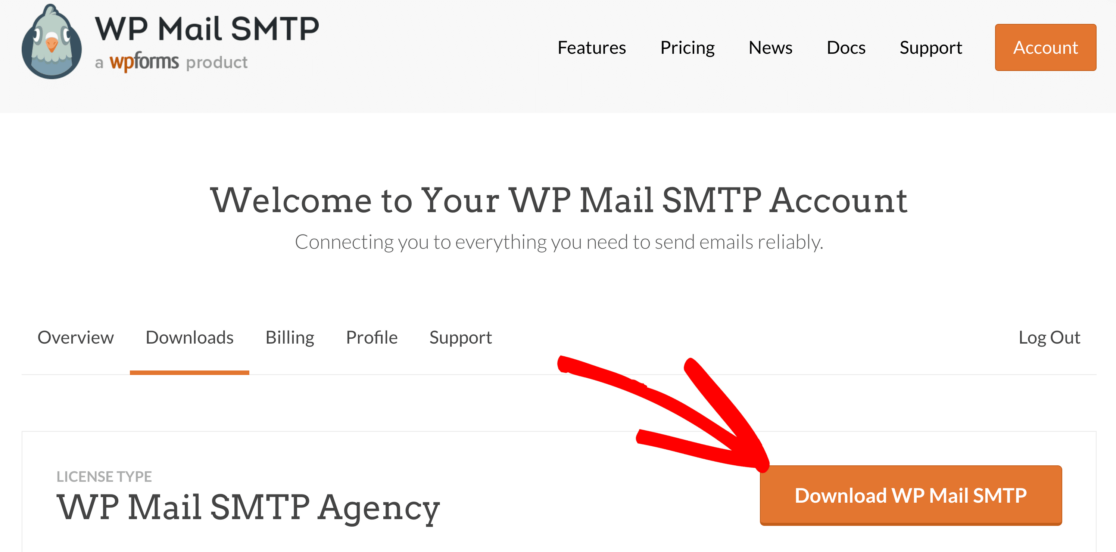
بعد ذلك ، افتح لوحة تحكم WordPress وقم بتحميل المكون الإضافي على موقع WordPress الخاص بك.
إذا كنت بحاجة إلى مساعدة في ذلك ، فانتقل إلى هذا الدليل لتثبيت مكون WordPress الإضافي.
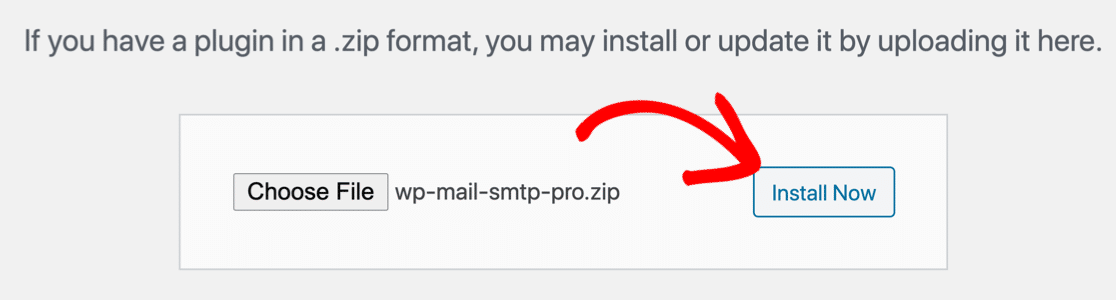
لا تنس تنشيط المكون الإضافي. بمجرد تنشيطه ، سيتم فتح معالج الإعداد.
إذا كنت تريد التوقف هنا ، يمكنك العودة وإعادة تشغيل المعالج بالنقر فوق الزر بدء تشغيل معالج الإعداد في إعدادات WP Mail SMTP.
الخطوة 3: قم بإعداد خدمة البريد الإلكتروني الخاصة بك
لنقم الآن بتشغيل معالج الإعداد لإنشاء الاتصال من موقع WordPress الخاص بك إلى مزود البريد الإلكتروني.

تذكر: إذا كان لديك مقدم خدمة تم إعداده بالفعل ، فقد يؤدي تشغيل المعالج مرة ثانية إلى مسح إعداداتك.
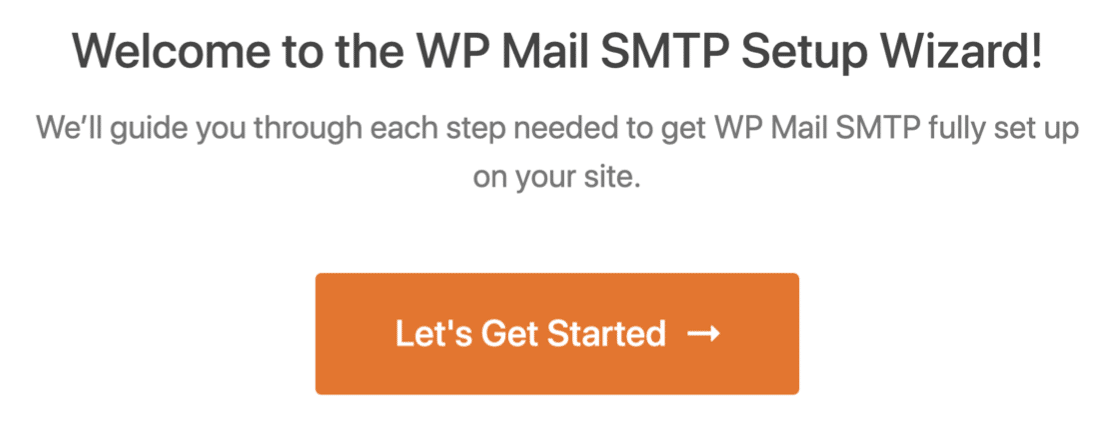
أولاً ، سنختار خدمة بريدية. انقر فوق الزر Let's Get Started للقيام بذلك.
حان الوقت الآن لاختيار مرسل البريد الخاص بك.
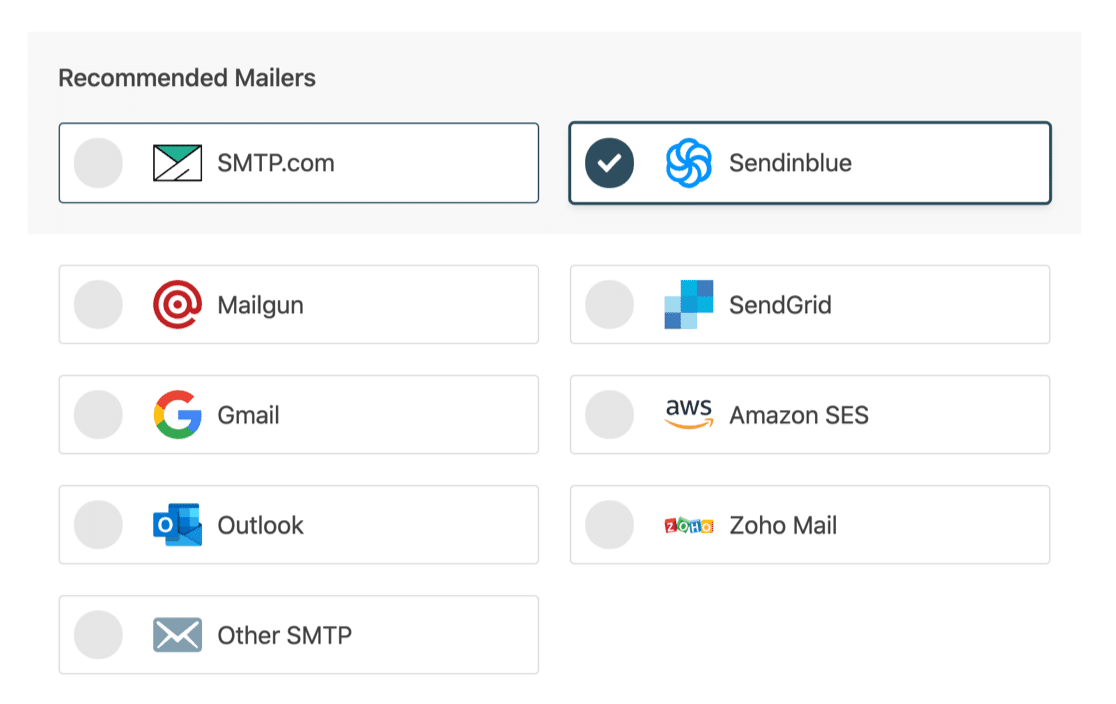
لست متأكدا ماذا تختار هنا؟ لدينا بعض النصائح للمساعدة:
- بالنسبة للمواقع الكبيرة ، يعد SMTP.com أو Sendinblue مثاليين. يمكن لأي من هاتين الرسالتين التعامل مع أعداد كبيرة من رسائل البريد الإلكتروني التي يتم إنشاؤها من موقعك.
- يمكنك أيضًا استخدام إحدى رسائل البريد الأخرى ، مثل Outlook أو Zoho Mail. تحقق من هذا الدليل الكامل لموفري البريد الإلكتروني لمعرفة المزيد حول الإيجابيات والسلبيات.
- يدعم WP Mail SMTP حسابات Gmail أو G-Suite. هذا اختيار رائع لموقع صغير. يمكنك استخدام اسم مستعار لـ Gmail لإرسال رسائل البريد الإلكتروني الخاصة بـ WordPress أيضًا.
- يتيح لك SMTP الآخر استخدام أي خادم SMTP يمكنك الوصول إليه. سيحد بعض مقدمي الخدمة من عدد رسائل البريد الإلكتروني التي يمكنك إرسالها ، ولكن هذا خيار رائع آخر إذا كنت قد بدأت للتو.
عند اختيارك لرسالة البريد الخاصة بك ، افتح وثائقنا لإكمال خطوات الإعداد من جانب المزود:
- SMTP.com
- Sendinblue
- Mailgun
- SendGrid
- Gmail (G-suite أو Gmail العادي)
- أمازون SES
- الآفاق
- Zoho Mail
- SMTP أخرى
عندما تقوم بإعداد كل شيء على موقع خدمة البريد الإلكتروني الخاص بك ، ارجع إلى هذا الدليل لتمكين تسجيل البريد الإلكتروني على موقعك.
الخطوة 4: تشغيل "تسجيل البريد الإلكتروني" (اختياري)
في نهاية المعالج ، سيسألك WP Mail SMTP عن الميزات التي يجب تمكينها. بشكل افتراضي ، سيتم تشغيل 2 بالفعل:
- تسليم البريد الإلكتروني
- الإبلاغ عن الأخطاء
لإصلاح محاولات إعادة تحميل الحد من محاولات تسجيل الدخول التي لا ترسل بريدًا إلكترونيًا ، ستحتاج إلى تمكين كليهما.
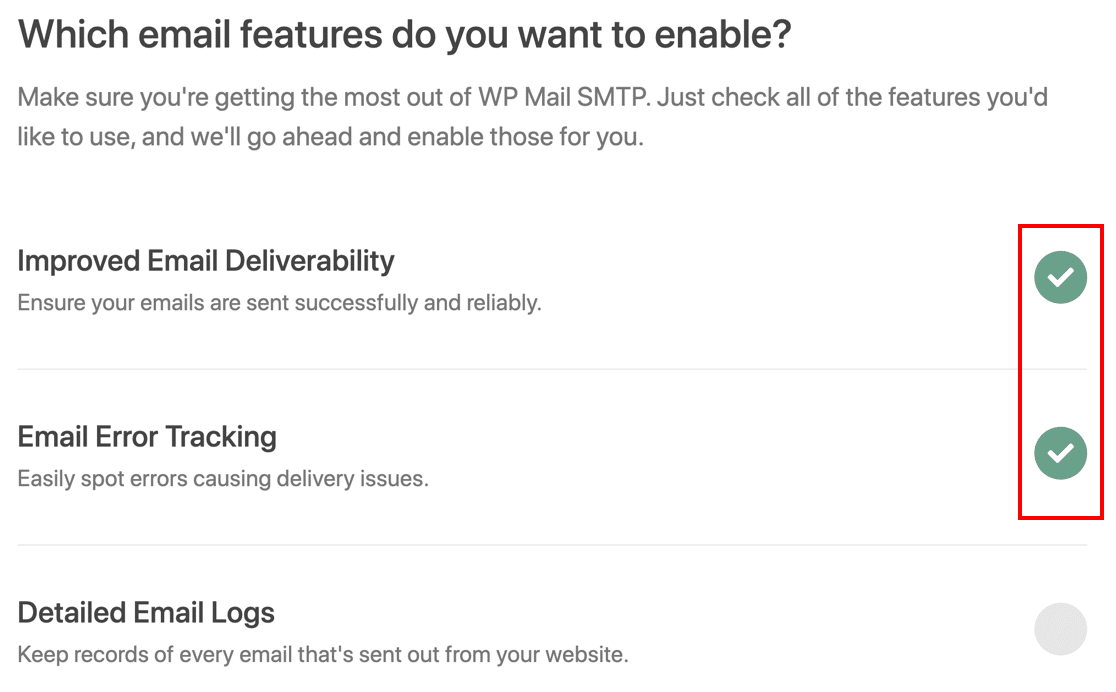
إذا كان لديك WP Mail SMTP Pro ، فيمكنك أيضًا تشغيل سجلات البريد الإلكتروني التفصيلية هنا.
ستقوم سجلات البريد الإلكتروني المفصلة بتتبع رسائل البريد الإلكتروني المرسلة من WordPress حتى تتمكن من رؤية حالة كل منها بسهولة. (لن يحفظ هذا الإعداد محتوى البريد الإلكتروني ، ولكن هناك إعداد منفصل في المكون الإضافي إذا كنت تريد القيام بذلك.)
والأفضل من ذلك ، أن الإصدار الاحترافي يتضمن أيضًا عنصر واجهة مستخدم مفيدًا للوحة القيادة لموقع WordPress الخاص بك. تعرض الأداة رسائل البريد الإلكتروني المرسلة والفاشلة على الرسم البياني. هذا يجعل من السهل اكتشاف المشكلات المتعلقة برسائل البريد الإلكتروني بسرعة.
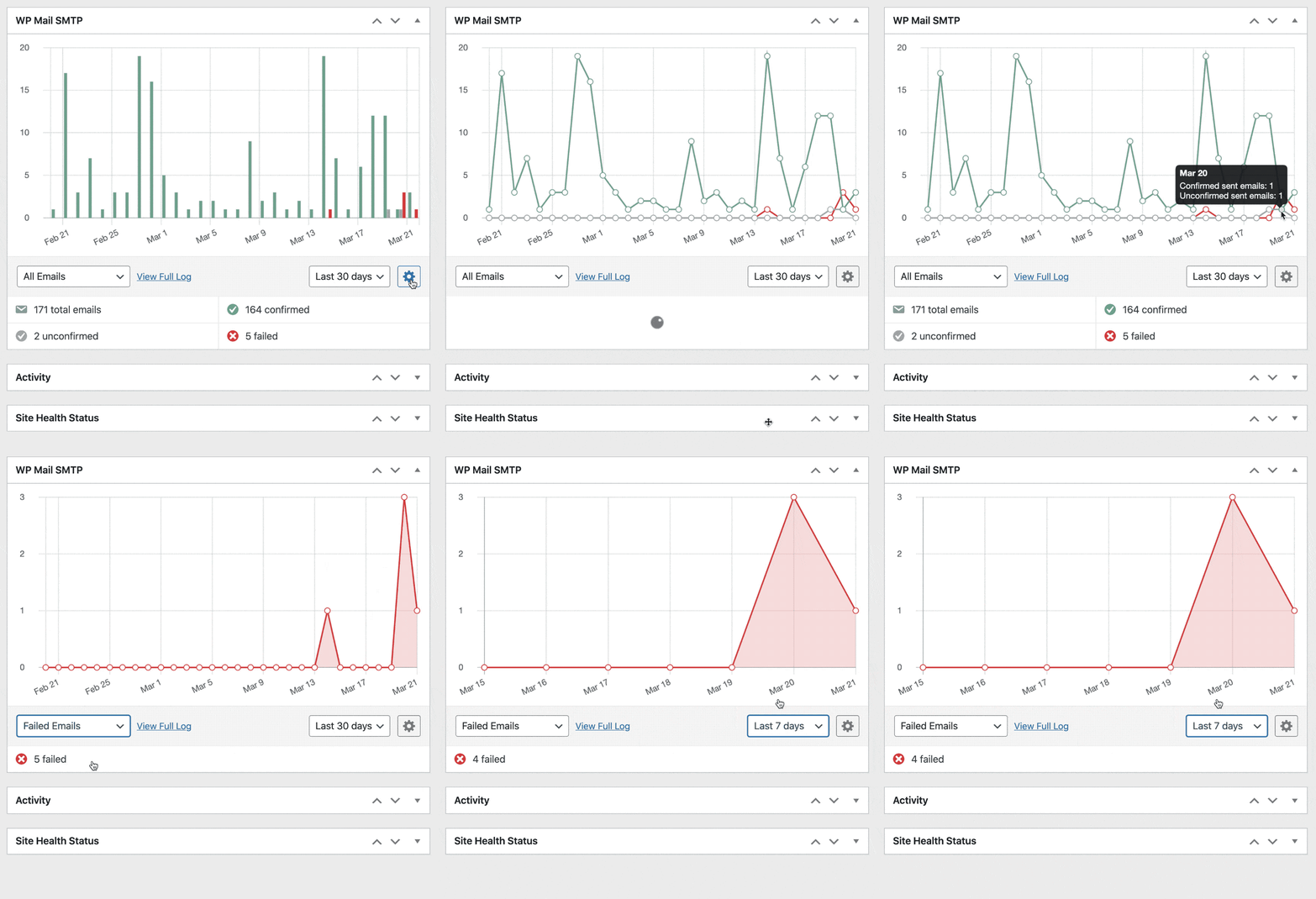
إذا تم تمكين التسجيل ، يمكنك أيضًا مراجعة ملف السجل في لوحة معلومات WordPress الخاصة بك.
تتيح لك شاشة السجل الخاصة بنا البحث عن أنواع مختلفة من رسائل البريد الإلكتروني والإشعارات المرسلة حتى تتمكن من التحقق بسرعة من الحالة.
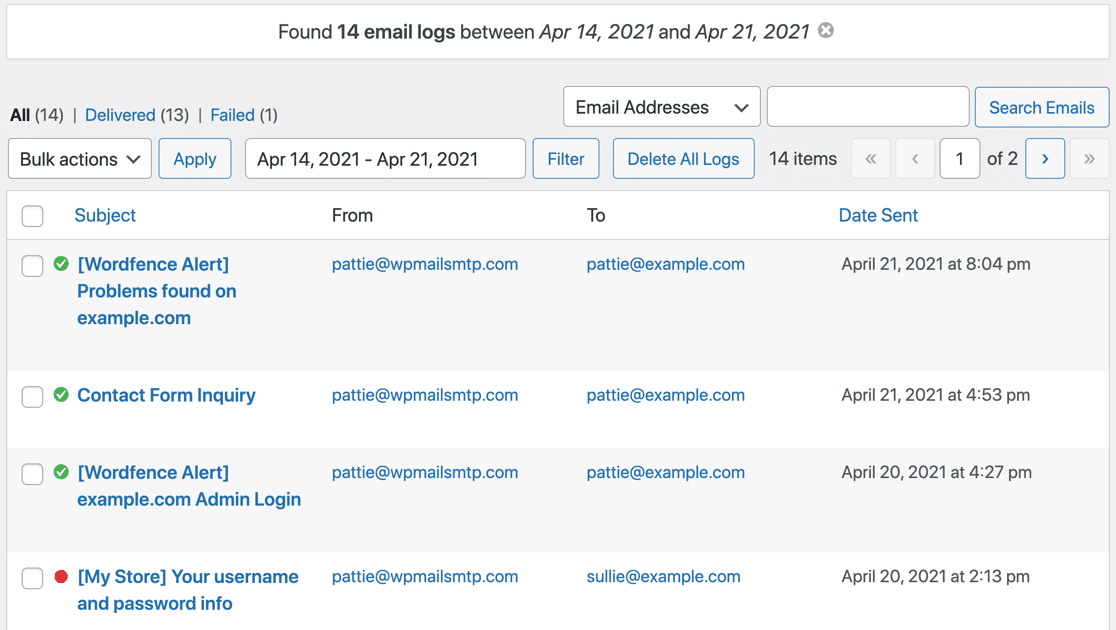
نريد أن نرى أكثر من ذلك؟ تحقق من هذا الدليل حول كيفية تسجيل رسائل البريد الإلكتروني الخاصة بك على WordPress.
وهذا كل شيء! الآن لديك كل المعلومات التي تحتاجها لإصلاح إعادة تحميل محاولات تسجيل الدخول التي لا ترسل بريدًا إلكترونيًا.
أصلح رسائل البريد الإلكتروني في WordPress الآن
بعد ذلك ، قم بإعداد سجل DMARC
لقد قمت الآن بإصلاح محاولات الحد من تسجيل الدخول التي تم إعادة تحميلها وعدم إرسال بريد إلكتروني ، ستحتاج إلى التحقق من إعداد DNS الخاص بك بشكل صحيح. على سبيل المثال ، قد يطلب منك موفر البريد الإلكتروني الذي اخترته إعداد سجل DMARC لنطاقك.
إذا لم يكن لديك واحد ، فسترى هذه الرسالة في WP Mail SMTP:

DMARC هو سجل DNS مهم يخبر خادم البريد الإلكتروني بكيفية التعامل مع رسائل البريد الإلكتروني التي تم وضع علامة عليها كرسائل غير مرغوب فيها. لمزيد من التفاصيل ، اقرأ دليلنا حول كيفية إنشاء سجل DMARC.
جاهز لإصلاح رسائل البريد الإلكتروني الخاصة بك؟ ابدأ اليوم مع أفضل مكون إضافي لـ WordPress SMTP. يتضمن WP Mail SMTP Elite إعداد White Glove الكامل ويقدم ضمانًا لاسترداد الأموال لمدة 14 يومًا.
إذا ساعدتك هذه المقالة ، فيرجى متابعتنا على Facebook و Twitter لمزيد من النصائح والبرامج التعليمية حول WordPress.