
Cara Memperbaiki Batasan Upaya Masuk Dimuat Ulang Tidak Mengirim Email
Diterbitkan: 2021-03-29Apakah Anda ingin memperbaiki Limit Login Attempts Reloaded not send email?
Jika seorang peretas mencoba masuk ke situs Anda, sangat penting bahwa lansiran tersebut berfungsi sehingga Anda mengetahuinya.
Pada artikel ini, kami akan menunjukkan cara memperbaiki masalah dalam langkah-langkah sederhana.
Perbaiki Email WordPress Anda Sekarang
Mengapa Membatasi Upaya Masuk di WordPress?
Peretas terkadang mencoba masuk ke situs WordPress dengan mencoba masuk berulang kali.
Mereka mungkin mencoba menebak kata sandi Anda secara manual, tetapi sebagian besar menggunakan program perangkat lunak untuk mencoba kombinasi yang berbeda secara otomatis. Ini disebut serangan 'brute force', dan ini berarti peretas dapat mencoba ribuan login berbeda dalam hitungan menit.
Plugin Limit Login Attempts Reloaded akan mendeteksi upaya login yang mencurigakan dan secara otomatis mengunci pengguna tersebut. Itu dapat membantu menghindari dampak apa pun pada kecepatan situs Anda.
Jika Anda tidak mendapatkan pemberitahuan saat pengunjung jahat terkunci, kami akan menunjukkan cara mudah memperbaiki Batasi Upaya Masuk yang Dimuat Ulang tidak mengirim email.
Cara Memperbaiki Batasan Upaya Masuk Dimuat Ulang Tidak Mengirim Email
Ikuti langkah-langkah ini untuk mempelajari cara meningkatkan kemampuan pengiriman email Anda di WordPress:
- Periksa Batas Anda Upaya Masuk Pengaturan Muat Ulang
- Instal WP Mail SMTP
- Siapkan Layanan Email Anda
- Aktifkan Pencatatan Email (Opsional)
Mari kita mulai dengan memeriksa pengaturan plugin dengan benar.
Langkah 1: Periksa Batasan Upaya Masuk Anda, Pengaturan Muat Ulang
Limit Login Attempts Reloaded memiliki 1 pengaturan email. Secara default, itu akan mengirim email ke alamat admin situs setelah 3 kali gagal login.
Jika Anda tidak menerima email ini, pertama-tama mari kita periksa apakah alamat emailnya sudah benar.
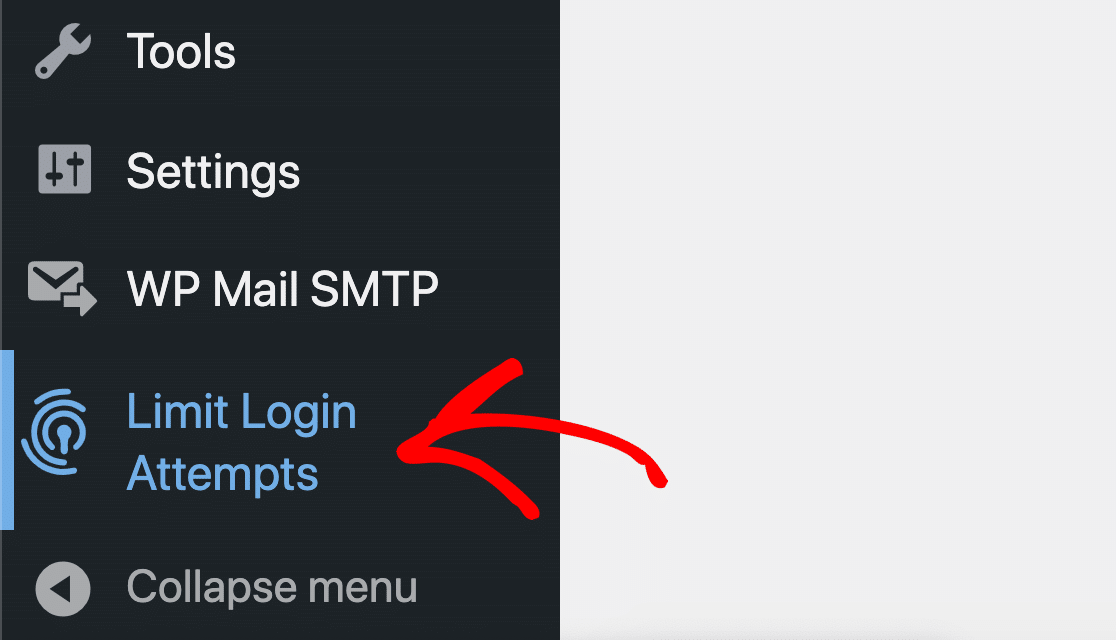
Untuk memulai, masuk ke dasbor WordPress Anda. Anda dapat mengeklik ikon Batasi Upaya Masuk yang Dimuat Ulang di sebelah kiri.
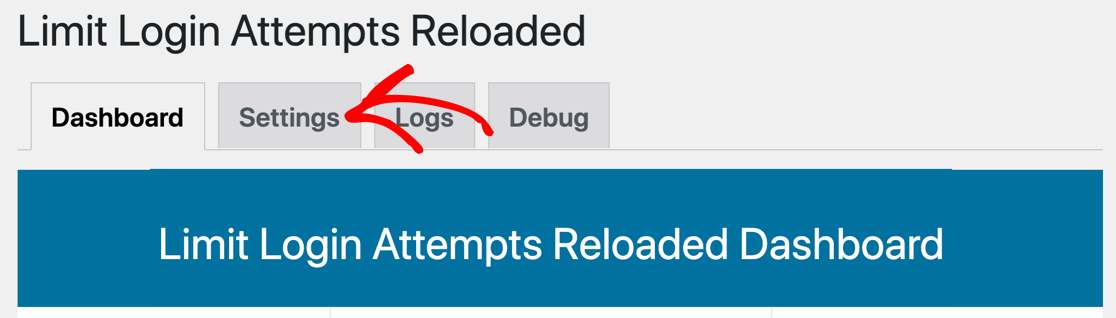
Selanjutnya, klik tab Pengaturan di plugin.
Di bawah Pengaturan Umum , cari bidang Beri tahu saat penguncian . Jika mau, Anda dapat mengetikkan alamat email di sini untuk mengganti email admin situs.
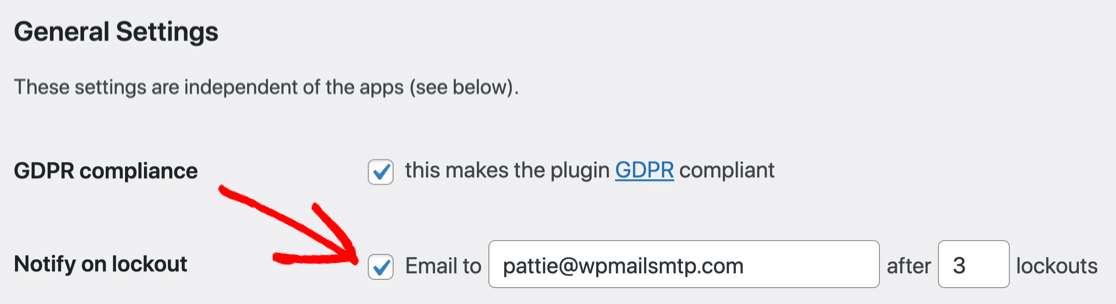
Anda juga ingin memeriksa jumlah penguncian. Jika ini disetel terlalu tinggi, pemberitahuan email mungkin tidak dikirim sebelum situs melambat, jadi menjaga nilai default adalah yang terbaik di sini.
Jika semuanya terlihat baik, tetapi Anda masih belum menerima email dari plugin, kami akan menunjukkan cara memperbaikinya selanjutnya.
Langkah 2: Instal Plugin WP Mail SMTP
Selanjutnya, kita akan menginstal plugin WP Mail SMTP di situs Anda.
WP Mail SMTP adalah plugin SMTP terbaik untuk WordPress. Ini membantu untuk meningkatkan pengiriman email ketika email dibuat dan dikirim dari situs Anda.
Alih-alih mengandalkan server hosting web Anda untuk mengirim email, itu mengirimkannya melalui penyedia email terpisah.
Dengan melakukan ini, Anda akan memastikan bahwa email Anda terkirim dengan andal.
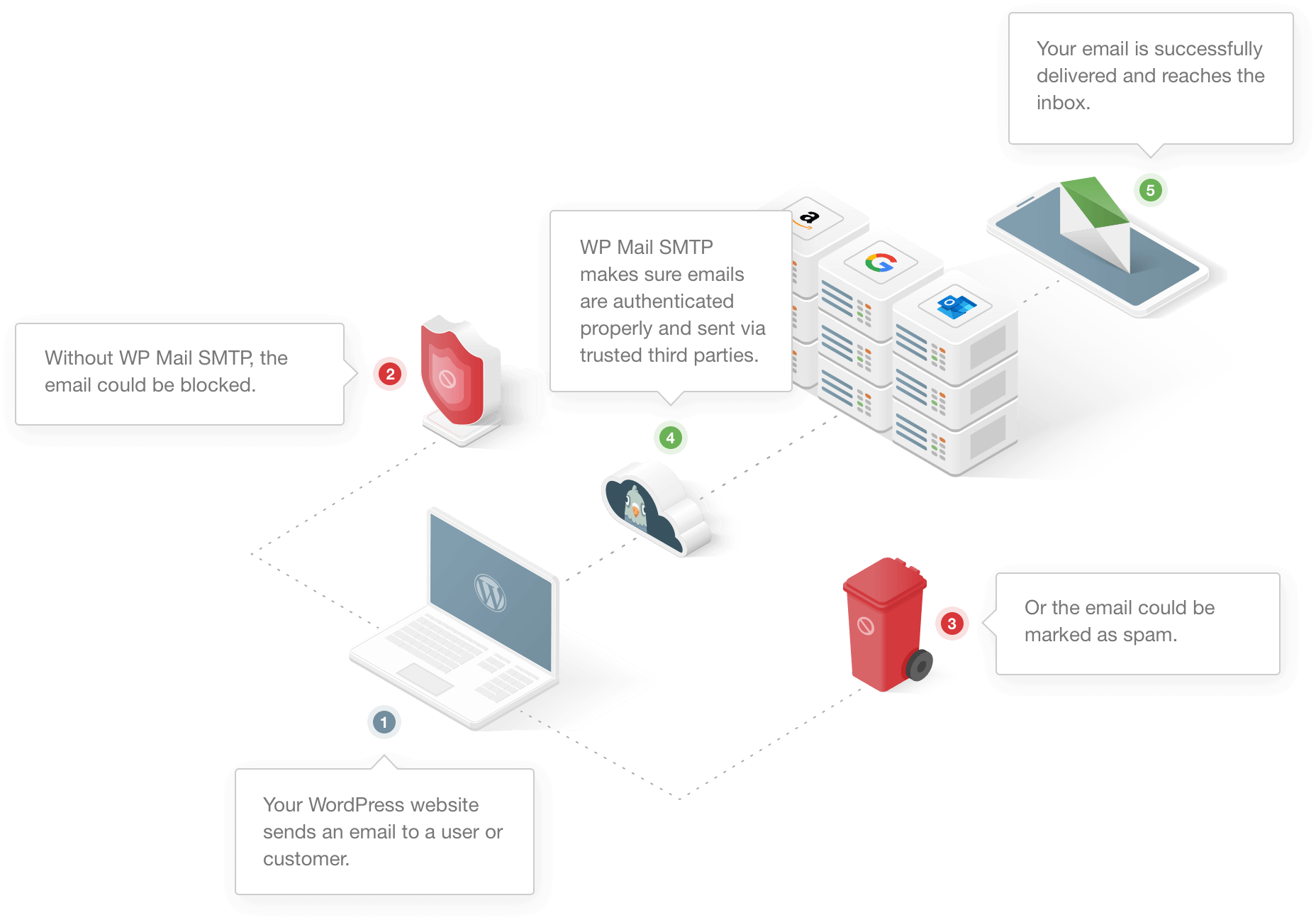
Mengirim melalui layanan pihak ketiga menambahkan verifikasi penting ke pesan untuk memastikan pesan tersebut tidak diperlakukan sebagai spam. Itu akan menyelesaikan masalah yang Anda alami dengan Limit Login Attempts Reloaded tidak mengirim email.
Ini juga akan memperbaiki email formulir kontak Anda dan pemberitahuan pesanan WooCommerce.
Untuk memulai, Anda perlu mengunduh file zip dari akun SMTP WP Mail Anda. Anda akan menemukannya di tab Unduhan .
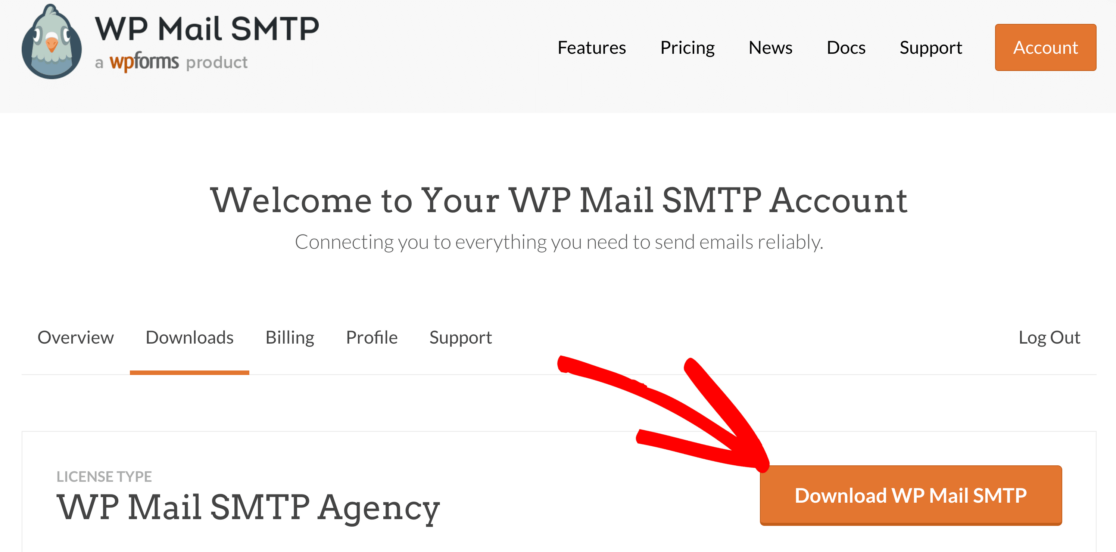
Selanjutnya, buka dashboard WordPress dan unggah plugin ke situs WordPress Anda.
Jika Anda memerlukan bantuan dengan ini, lompat ke panduan ini untuk menginstal plugin WordPress.
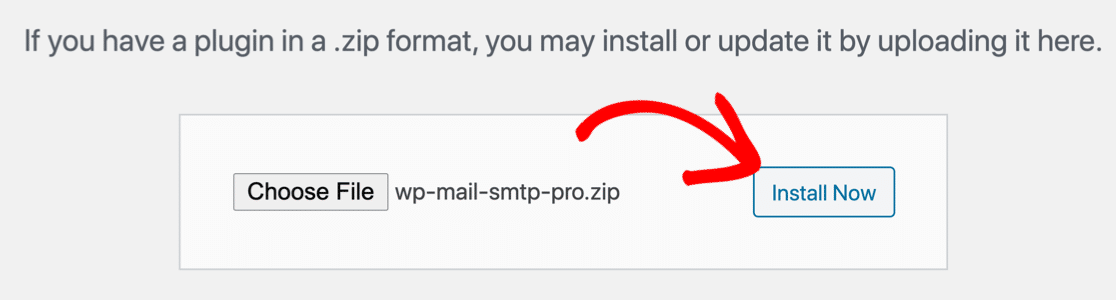
Jangan lupa untuk mengaktifkan plugin. Segera setelah Anda mengaktifkannya, Setup Wizard akan terbuka.
Jika Anda ingin berhenti di sini, Anda dapat kembali dan memulai ulang wizard dengan mengklik tombol Launch Setup Wizard di pengaturan SMTP WP Mail Anda.
Langkah 3: Siapkan Layanan Email Anda
Sekarang mari kita jalankan wizard pengaturan untuk membuat koneksi dari situs WordPress Anda ke penyedia email.

Ingat: jika Anda sudah menyiapkan penyedia, menjalankan wizard untuk kedua kalinya dapat menghapus pengaturan Anda.
Pertama, kita akan memilih layanan pengiriman surat. Klik tombol Let's Get Started untuk melakukannya.
Sekarang saatnya untuk memilih mailer Anda.
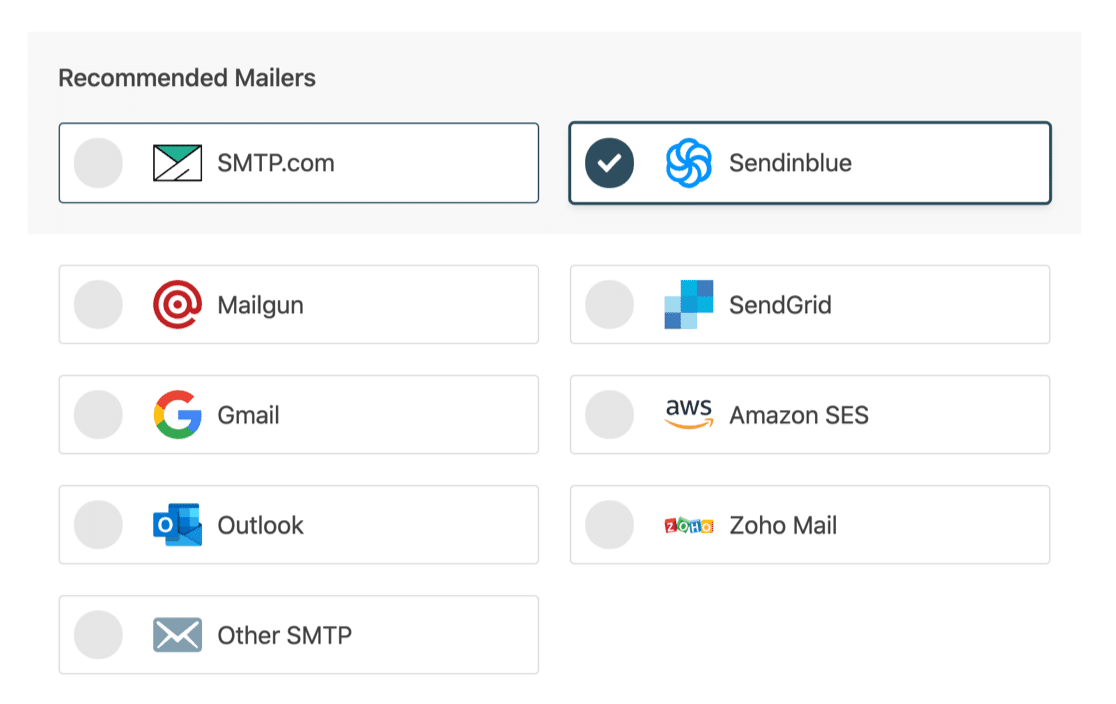
Tidak yakin apa yang harus dipilih di sini? Kami memiliki beberapa tips untuk membantu:
- Untuk situs besar, SMTP.com atau Sendinblue sempurna. Salah satu dari mailer ini dapat menangani sejumlah besar email yang dihasilkan dari situs Anda.
- Anda juga dapat menggunakan salah satu mailer lain, seperti Outlook atau Zoho Mail. Lihat panduan lengkap untuk penyedia email ini untuk mengetahui lebih lanjut tentang pro dan kontra.
- WP Mail SMTP mendukung akun Gmail atau G-Suite. Ini adalah pilihan yang bagus untuk situs kecil. Anda dapat menggunakan alias Gmail untuk mengirim email WordPress Anda juga.
- SMTP lain memungkinkan Anda menggunakan server SMTP apa pun yang dapat Anda akses. Beberapa penyedia akan membatasi jumlah email yang dapat Anda kirim, tetapi ini adalah opsi bagus lainnya jika Anda baru memulai.
Ketika Anda telah memilih mailer Anda, buka dokumentasi kami untuk menyelesaikan langkah-langkah penyiapan di sisi penyedia:
- SMTP.com
- sendinblue
- pistol pos
- KirimGrid
- Gmail (G-suite atau Gmail biasa)
- Amazon SES
- Pandangan
- Zoho Mail
- SMTP lainnya
Setelah Anda mengatur semuanya di situs web layanan email Anda, kembalilah ke panduan ini untuk mengaktifkan pencatatan email di situs Anda.
Langkah 4: Aktifkan Pencatatan Email (Opsional)
Di akhir wizard, WP Mail SMTP akan menanyakan fitur mana yang harus diaktifkan. Secara default, 2 sudah diaktifkan:
- Keterkiriman email
- Pelaporan kesalahan
Untuk memperbaiki Batasi Upaya Masuk yang Dimuat Ulang tidak mengirim email, Anda harus mengaktifkan keduanya.
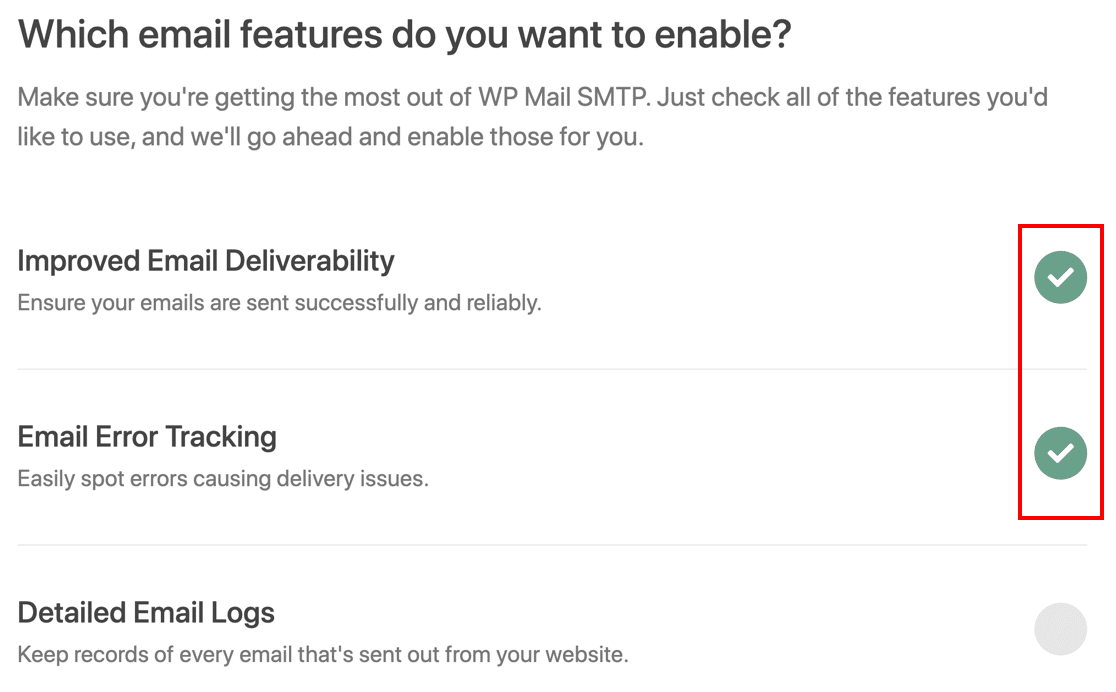
Jika Anda memiliki WP Mail SMTP Pro, Anda juga dapat mengaktifkan Log Email Terperinci di sini.
Log Email Terperinci akan melacak email terkirim WordPress Anda sehingga Anda dapat dengan mudah melihat status masing-masing. (Pengaturan ini tidak akan menyimpan konten email, tetapi ada pengaturan terpisah di plugin jika Anda ingin melakukannya.)
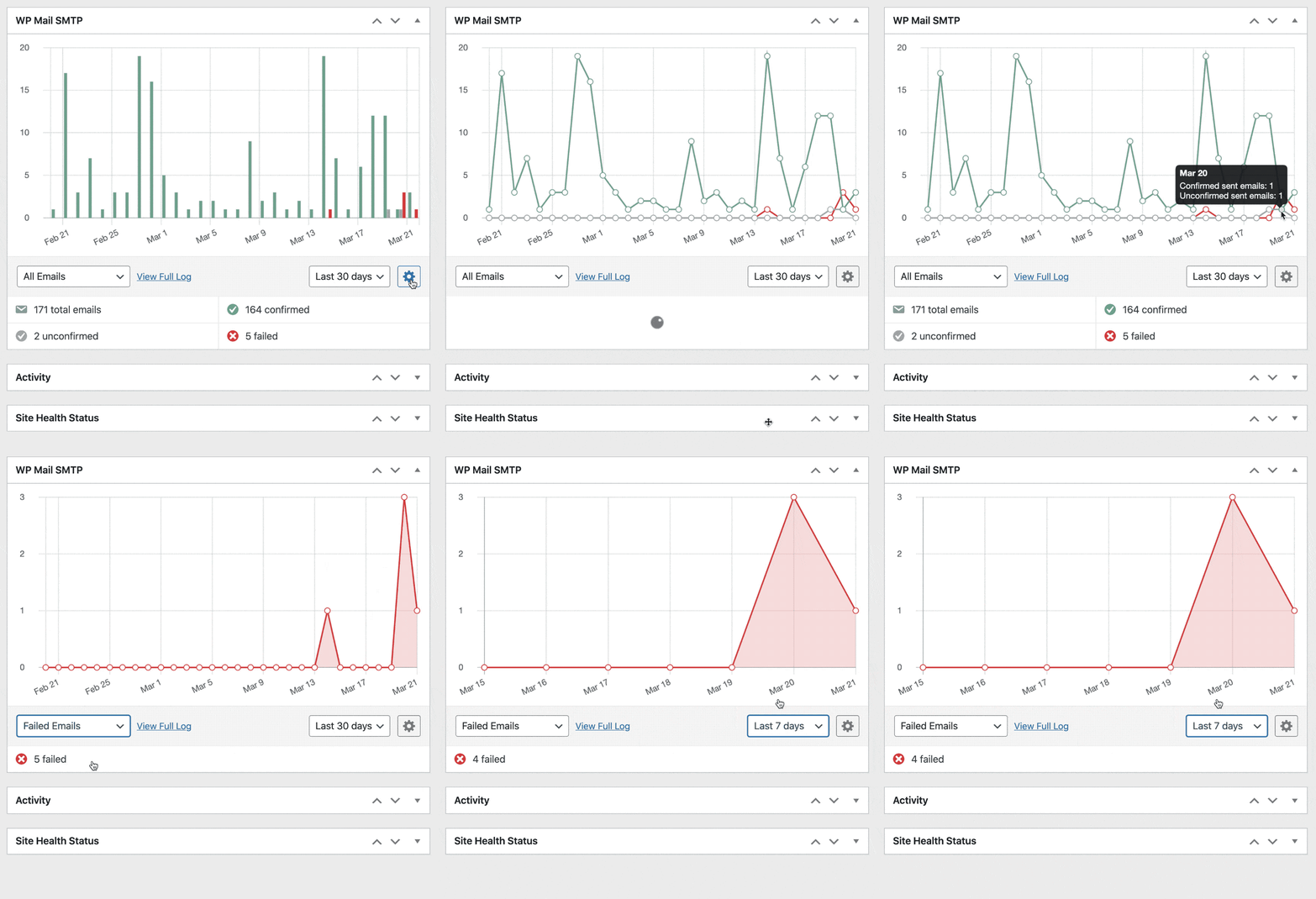
Lebih baik lagi, versi Pro juga menyertakan widget dasbor yang berguna untuk situs WordPress Anda. Widget menunjukkan email terkirim dan gagal pada bagan. Itu membuatnya mudah untuk menemukan masalah dengan email Anda dengan cepat.
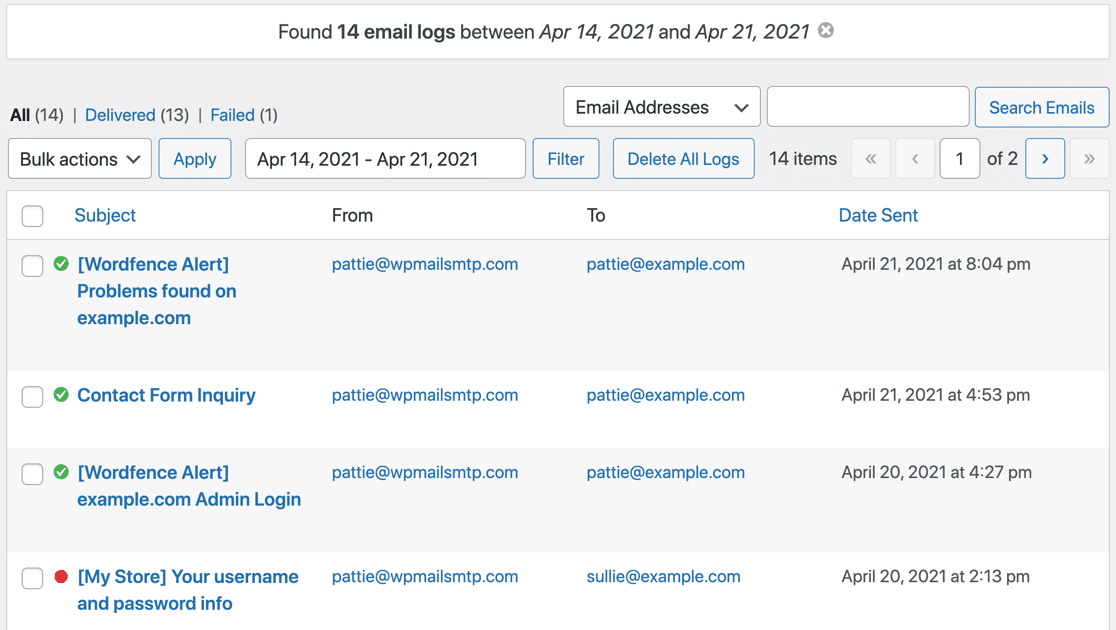
Jika logging diaktifkan, Anda juga dapat meninjau file log di dasbor WordPress Anda.
Layar log kami memungkinkan Anda mencari berbagai jenis email dan notifikasi terkirim sehingga Anda dapat dengan cepat memeriksa statusnya.
Ingin melihat lebih banyak? Lihat panduan ini tentang cara mencatat email WordPress Anda.
Dan itu saja! Sekarang Anda memiliki semua info yang Anda butuhkan untuk memperbaiki Batasi Upaya Masuk Dimuat Ulang tidak mengirim email.
Perbaiki Email WordPress Anda Sekarang
Selanjutnya, Siapkan Data DMARC
Sekarang Anda telah memperbaiki Limit Login Attempts Reloaded not send email, Anda akan ingin memeriksa apakah DNS Anda telah diatur dengan benar. Misalnya, penyedia email yang Anda pilih mungkin mengharuskan Anda menyiapkan data DMARC untuk domain Anda.
Jika Anda tidak memilikinya, Anda akan melihat pesan ini di WP Mail SMTP:

DMARC adalah catatan DNS penting yang memberi tahu server email cara menangani email yang ditandai sebagai spam. Untuk detail selengkapnya, baca panduan kami tentang cara membuat data DMARC.
Siap untuk memperbaiki email Anda? Mulailah hari ini dengan plugin SMTP WordPress terbaik. WP Mail SMTP Elite mencakup Pengaturan Sarung Tangan Putih lengkap dan menawarkan jaminan uang kembali 14 hari.
Jika artikel ini membantu Anda, silakan ikuti kami di Facebook dan Twitter untuk tips dan tutorial WordPress lainnya.