
Jak naprawić próby ponownego załadowania limitu logowania bez wysyłania wiadomości e-mail?
Opublikowany: 2021-03-29Czy chcesz, aby Ograniczenie prób logowania przeładowanych nie wysyłało wiadomości e-mail?
Jeśli haker próbuje włamać się do Twojej witryny, bardzo ważne jest, aby te alerty działały, abyś wiedział o tym.
W tym artykule pokażemy, jak rozwiązać problem w prostych krokach.
Napraw swoje wiadomości e-mail WordPress teraz
Dlaczego ograniczać próby logowania w WordPressie?
Hakerzy czasami próbują włamać się do witryn WordPress, próbując się wielokrotnie logować.
Mogą próbować odgadnąć hasło ręcznie, ale większość korzysta z programów, aby automatycznie wypróbowywać różne kombinacje. Nazywa się to atakiem „brute force” i oznacza, że haker może wypróbować tysiące różnych logowań w ciągu kilku minut.
Wtyczka Ogranicz ponowne wczytanie prób logowania wykryje podejrzane próby logowania i automatycznie zablokuje tego użytkownika. Pomoże to uniknąć wpływu na szybkość witryny.
Jeśli nie otrzymujesz powiadomień, gdy złośliwi użytkownicy są zablokowani, pokażemy Ci, jak łatwo naprawić ponowne wczytanie limitu prób logowania bez wysyłania wiadomości e-mail.
Jak naprawić próby ponownego załadowania limitu logowania bez wysyłania wiadomości e-mail?
Wykonaj następujące kroki, aby dowiedzieć się, jak poprawić dostarczalność wiadomości e-mail w WordPress:
- Sprawdź swoje próby logowania z limitem ponownie załadowane ustawienia
- Zainstaluj WP Mail SMTP
- Skonfiguruj usługę poczty e-mail
- Włącz rejestrowanie poczty e-mail (opcjonalnie)
Zacznijmy od sprawdzenia poprawności konfiguracji wtyczki.
Krok 1: Sprawdź swoje próby logowania z limitem ponownie załadowane ustawienia
Limit prób logowania przeładowanych ma 1 ustawienie e-mail. Domyślnie wyśle wiadomość e-mail na adres administratora witryny po 3 nieudanych logowaniach.
Jeśli nie otrzymujesz tych e-maili, najpierw sprawdź, czy adres e-mail jest poprawny.
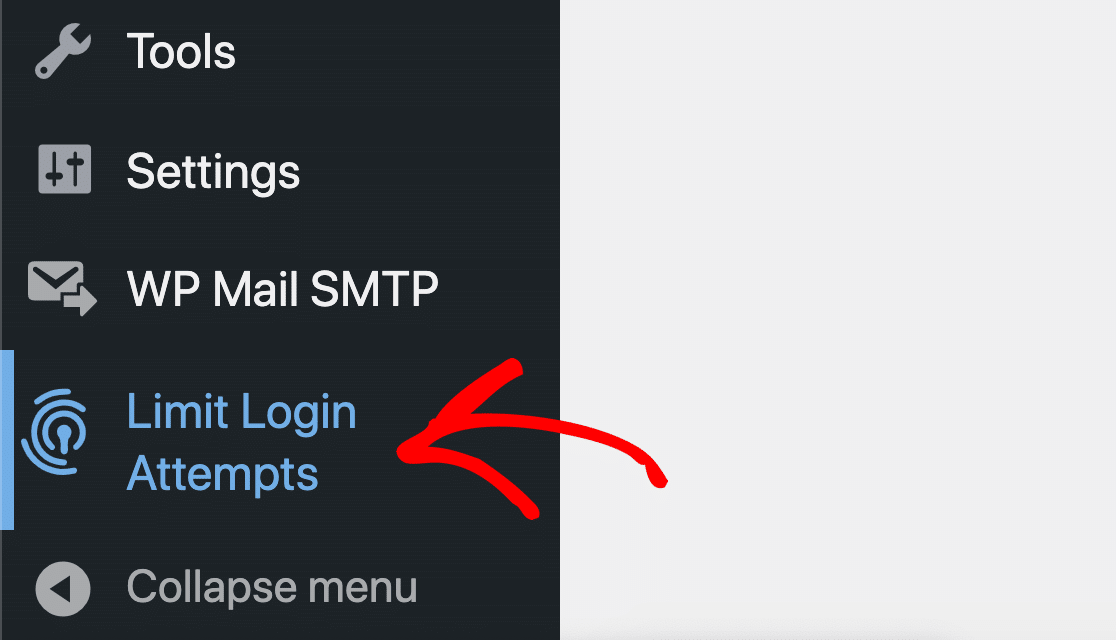
Aby rozpocząć, zaloguj się do pulpitu WordPress. Będziesz chciał kliknąć ikonę Ogranicz liczbę prób logowania ponownie załadowanych po lewej stronie.
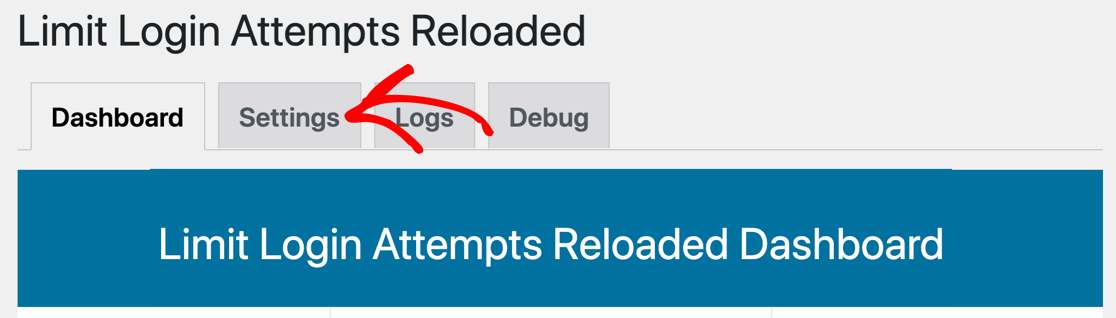
Następnie kliknij kartę Ustawienia we wtyczce.
W obszarze Ustawienia ogólne poszukaj pola Powiadom o blokadzie . Jeśli chcesz, możesz wpisać tutaj adres e-mail, aby zastąpić adres e-mail administratora witryny.
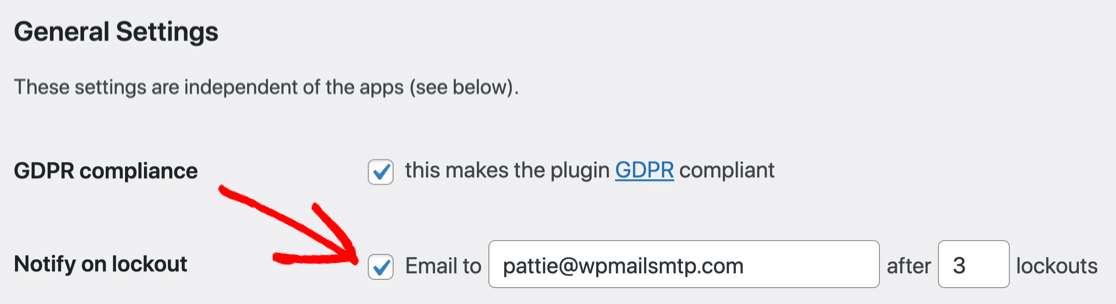
Będziesz także chciał sprawdzić liczbę blokad. Jeśli jest ustawiony zbyt wysoko, powiadomienia e-mail mogą nie zostać wysłane przed spowolnieniem działania witryny, więc najlepiej jest zachować wartość domyślną.
Jeśli wszystko wygląda dobrze, ale nadal nie otrzymujesz wiadomości e-mail z wtyczki, pokażemy Ci, jak to naprawić.
Krok 2: Zainstaluj wtyczkę WP Mail SMTP
Następnie zainstalujemy wtyczkę WP Mail SMTP w Twojej witrynie.
WP Mail SMTP to najlepsza wtyczka SMTP do WordPressa. Pomaga usprawnić dostarczanie wiadomości e-mail, gdy wiadomości e-mail są generowane i wysyłane z Twojej witryny.
Zamiast polegać na serwerze hostingowym do wysyłania wiadomości e-mail, wysyła je za pośrednictwem oddzielnego dostawcy poczty e-mail.
W ten sposób upewnisz się, że Twoje wiadomości e-mail są dostarczane niezawodnie.
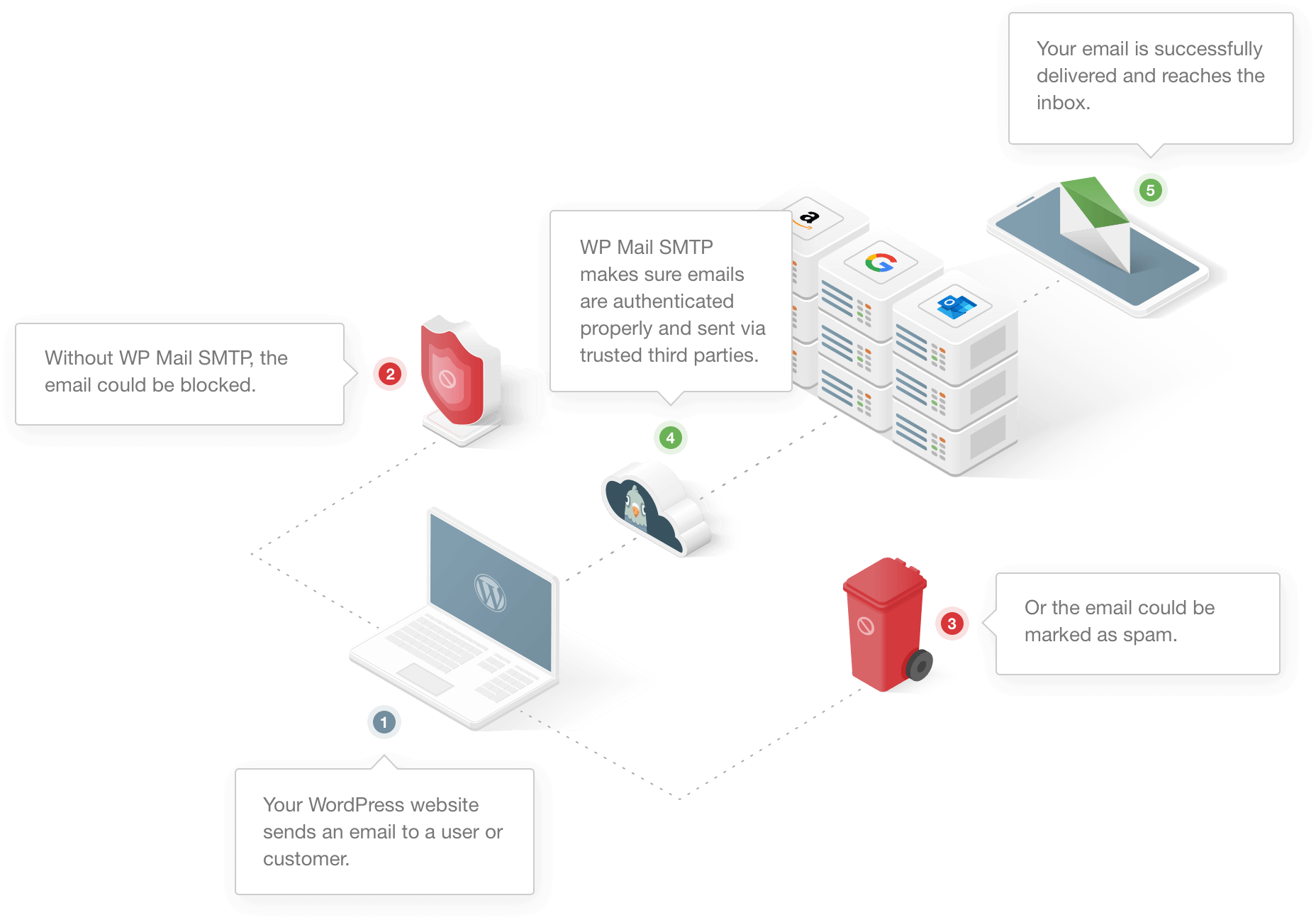
Wysyłanie za pośrednictwem usługi innej firmy dodaje ważną weryfikację do wiadomości, aby upewnić się, że nie są one traktowane jako spam. To rozwiąże problem, który masz z brakiem wysyłania wiadomości e-mail w przypadku ponownego załadowania limitu prób logowania.
Naprawi również e-maile z formularzy kontaktowych i powiadomienia o zamówieniach WooCommerce.
Na początek pobierz plik zip z konta WP Mail SMTP. Znajdziesz go w zakładce Do pobrania .
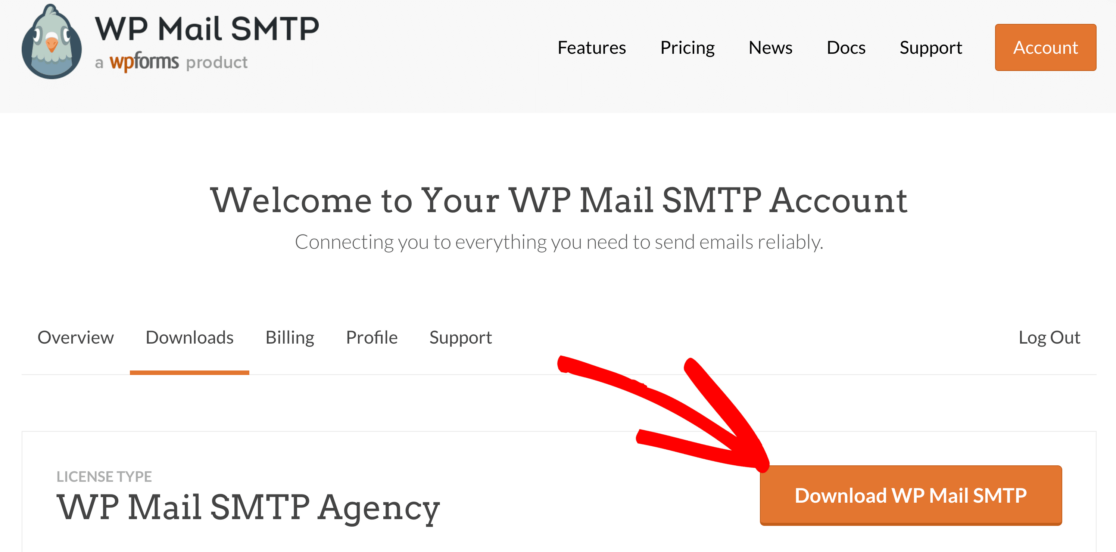
Następnie otwórz pulpit nawigacyjny WordPress i prześlij wtyczkę do swojej witryny WordPress.
Jeśli potrzebujesz pomocy, przejdź do tego przewodnika, aby zainstalować wtyczkę WordPress.
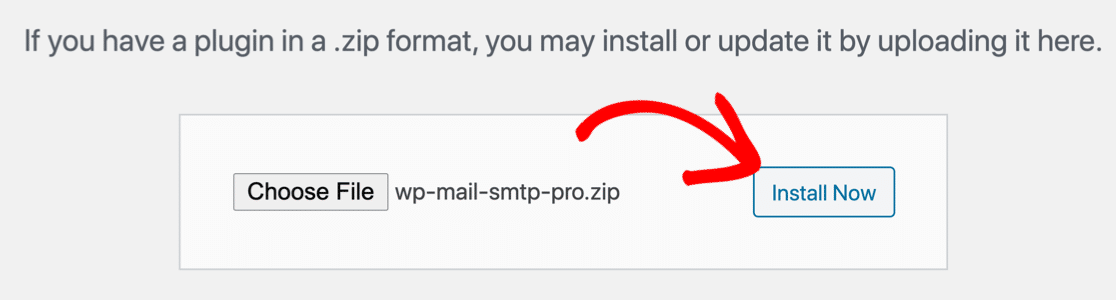
Nie zapomnij aktywować wtyczki. Gdy tylko go aktywujesz, otworzy się Kreator instalacji.
Jeśli chcesz zatrzymać się tutaj, możesz wrócić i ponownie uruchomić kreatora, klikając przycisk Uruchom kreatora konfiguracji w ustawieniach WP Mail SMTP.
Krok 3: Skonfiguruj usługę poczty e-mail
Teraz uruchommy kreatora konfiguracji, aby utworzyć połączenie z witryny WordPress z dostawcą poczty e-mail.

Pamiętaj: jeśli masz już skonfigurowanego dostawcę, ponowne uruchomienie kreatora może wymazać Twoje ustawienia.
Najpierw wybierzemy usługę mailingową. Aby to zrobić, kliknij przycisk Zacznijmy .
Teraz nadszedł czas, aby wybrać swój mailer.
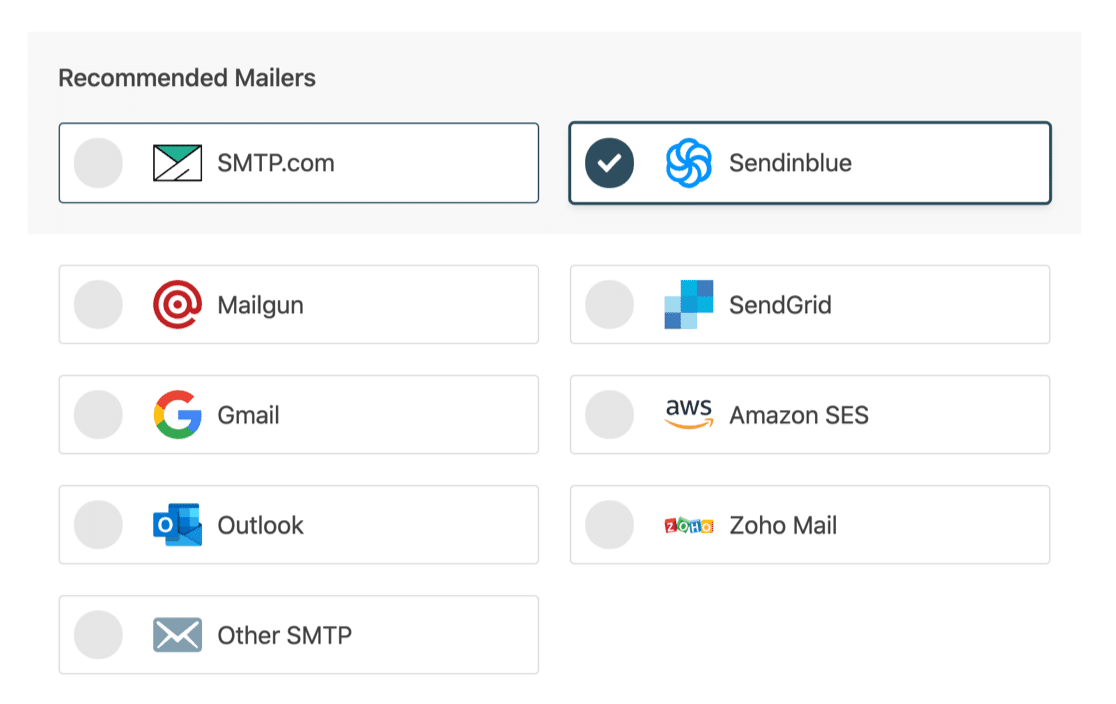
Nie wiesz, co tu wybrać? Mamy kilka wskazówek, które pomogą:
- W przypadku dużych witryn SMTP.com lub Sendinblue są idealne. Każdy z tych programów pocztowych może obsłużyć dużą liczbę wiadomości e-mail generowanych z Twojej witryny.
- Możesz także użyć jednego z innych programów pocztowych, takich jak Outlook lub Zoho Mail. Sprawdź ten kompletny przewodnik po dostawcach poczty e-mail, aby dowiedzieć się więcej o zaletach i wadach.
- WP Mail SMTP obsługuje konta Gmail lub G-Suite. To świetny wybór dla małej witryny. Możesz użyć aliasu Gmail do wysyłania wiadomości e-mail WordPress.
- Inne SMTP umożliwia korzystanie z dowolnego serwera SMTP, do którego masz dostęp. Niektórzy dostawcy ograniczają liczbę wysyłanych wiadomości e-mail, ale jest to kolejna świetna opcja, jeśli dopiero zaczynasz.
Po wybraniu poczty otwórz naszą dokumentację, aby wykonać czynności konfiguracyjne po stronie dostawcy:
- SMTP.com
- Sendinblue
- Mailgun
- WyślijGrid
- Gmail (G-Suite lub zwykły Gmail)
- Amazon SES
- Perspektywy
- Poczta Zoho
- Inne SMTP
Po skonfigurowaniu wszystkiego w witrynie internetowej usługi poczty e-mail wróć do tego przewodnika, aby włączyć rejestrowanie poczty e-mail w swojej witrynie.
Krok 4: Włącz rejestrowanie poczty e-mail (opcjonalnie)
Na końcu kreatora WP Mail SMTP zapyta, które funkcje włączyć. Domyślnie 2 będzie już włączone:
- Dostarczalność wiadomości e-mail
- Zgłaszanie błędów
Aby naprawić ograniczenie liczby prób ponownego załadowania, które nie powoduje wysyłania wiadomości e-mail, należy włączyć obie te opcje.
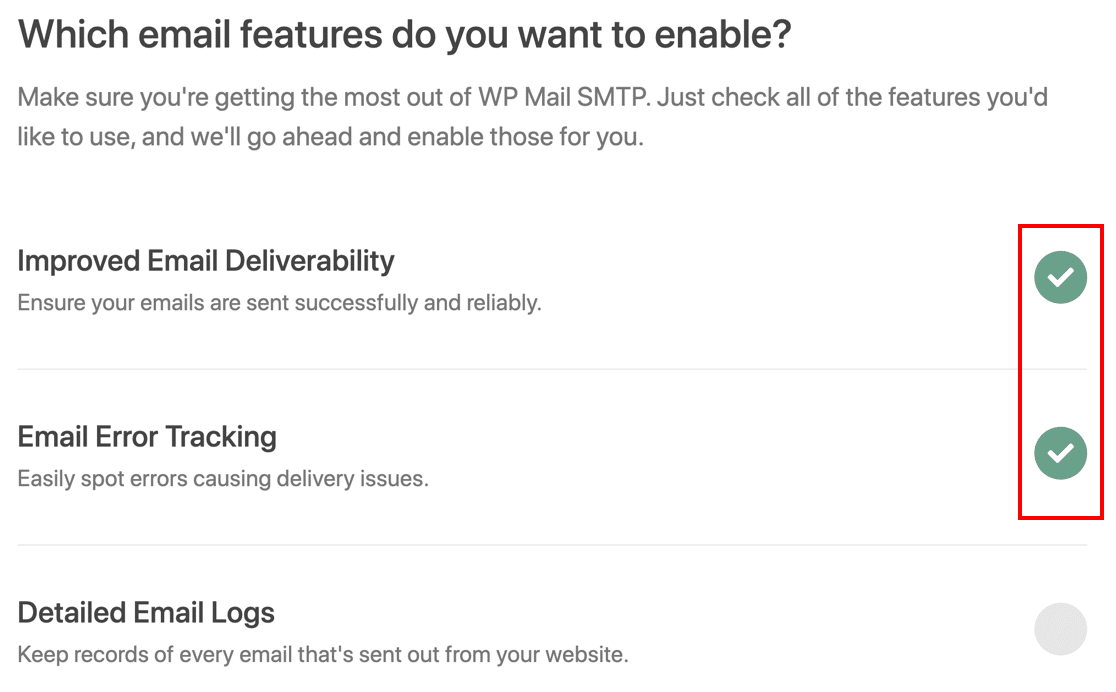
Jeśli masz WP Mail SMTP Pro, możesz również włączyć tutaj szczegółowe dzienniki poczty e-mail .
Szczegółowe dzienniki poczty e-mail będą śledzić Twoje wiadomości e-mail wysłane przez WordPress, dzięki czemu możesz łatwo sprawdzić stan każdej z nich. (To ustawienie nie zapisuje treści e-maila, ale we wtyczce jest osobne ustawienie, jeśli chcesz to zrobić).
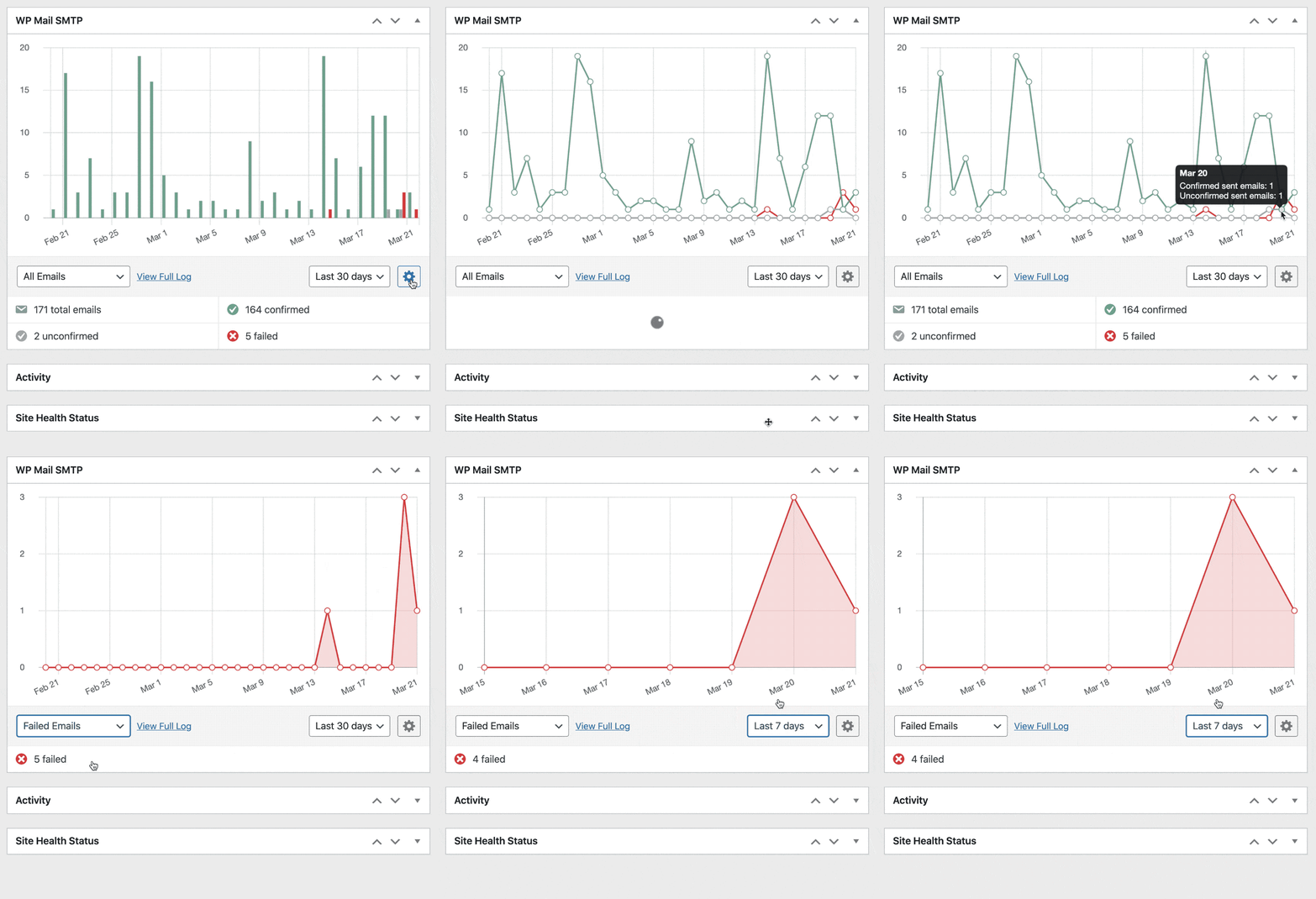
Co więcej, wersja Pro zawiera również pomocny widżet pulpitu nawigacyjnego dla Twojej witryny WordPress. Widżet pokazuje wysłane i nieudane wiadomości e-mail na wykresie. Ułatwia to szybkie wykrycie problemów z e-mailami.
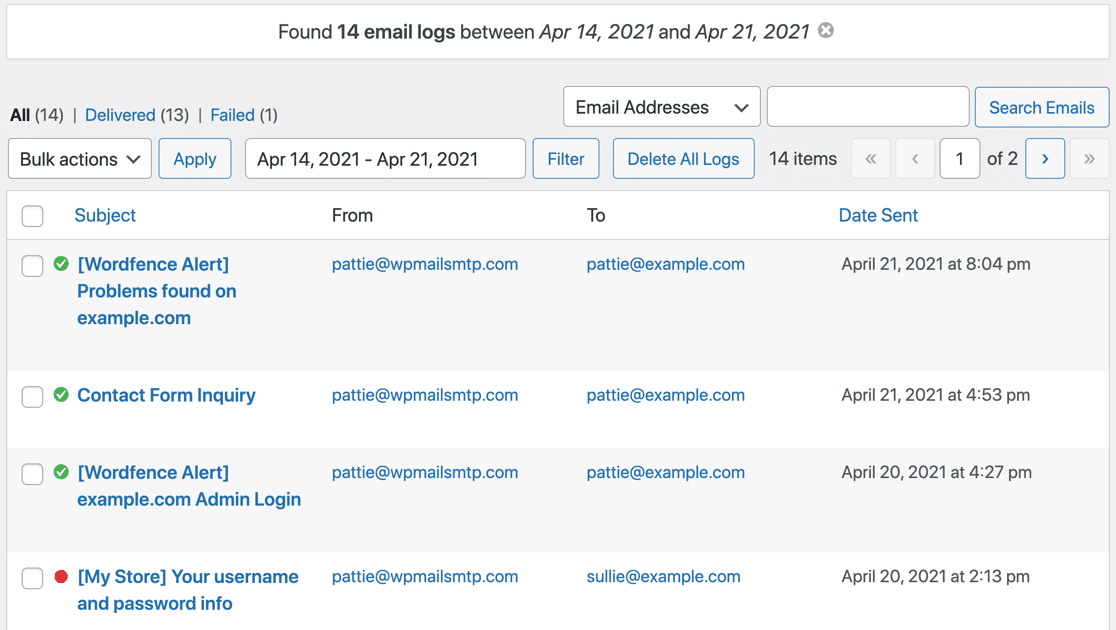
Jeśli logowanie jest włączone, możesz również przejrzeć plik dziennika na pulpicie nawigacyjnym WordPress.
Nasz ekran dziennika umożliwia wyszukiwanie różnych typów wysłanych wiadomości e-mail i powiadomień, dzięki czemu możesz szybko sprawdzić status.
Chcę zobaczyć więcej? Sprawdź ten przewodnik, jak rejestrować wiadomości e-mail WordPress.
I to wszystko! Teraz masz wszystkie informacje, których potrzebujesz, aby naprawić ograniczenie liczby prób logowania ponownie załadowanych bez wysyłania wiadomości e-mail.
Napraw swoje wiadomości e-mail WordPress teraz
Następnie skonfiguruj rekord DMARC
Teraz naprawiłeś limit prób ponownego załadowania, nie wysyłając wiadomości e-mail, będziesz chciał sprawdzić, czy Twój DNS jest poprawnie skonfigurowany. Na przykład wybrany dostawca poczty e-mail może wymagać skonfigurowania rekordu DMARC dla Twojej domeny.
Jeśli go nie masz, zobaczysz ten komunikat w WP Mail SMTP:

DMARC to ważny rekord DNS, który informuje serwer pocztowy, jak obsługiwać wiadomości e-mail oznaczone jako spam. Aby uzyskać więcej informacji, przeczytaj nasz przewodnik dotyczący tworzenia rekordu DMARC.
Gotowy, aby naprawić swoje e-maile? Zacznij już dziś od najlepszej wtyczki WordPress SMTP. WP Mail SMTP Elite obejmuje pełną konfigurację białych rękawic i oferuje 14-dniową gwarancję zwrotu pieniędzy.
Jeśli ten artykuł Ci pomógł, śledź nas na Facebooku i Twitterze, aby uzyskać więcej wskazówek i samouczków WordPress.