
E-posta Göndermeyen Yeniden Yüklenen Giriş Denemelerinin Sınırlandırılması Nasıl Düzeltilir
Yayınlanan: 2021-03-29Yeniden Yüklenen Giriş Denemelerinin E-posta göndermeme sorununu düzeltmek istiyor musunuz?
Bir bilgisayar korsanı sitenize girmeye çalışıyorsa, bunu bilmeniz için bu uyarıların çalışıyor olması çok önemlidir.
Bu makalede, sorunu basit adımlarla nasıl çözeceğinizi göstereceğiz.
WordPress E-postalarınızı Şimdi Düzeltin
WordPress'te Neden Giriş Denemelerini Sınırlayın?
Bilgisayar korsanları bazen tekrar tekrar oturum açmaya çalışarak WordPress web sitelerine girmeye çalışır.
Parolanızı manuel olarak tahmin etmeye çalışabilirler, ancak çoğu, farklı kombinasyonları otomatik olarak denemek için yazılım programları kullanır. Buna "kaba kuvvet" saldırısı denir ve bu, bilgisayar korsanının dakikalar içinde binlerce farklı oturum açmayı deneyebileceği anlamına gelir.
Limit Login Attempts Reloaded eklentisi, şüpheli giriş denemelerini algılar ve bu kullanıcıyı otomatik olarak kilitler. Bu, sitenizin hızı üzerinde herhangi bir etkiden kaçınmanıza yardımcı olabilir.
Kötü niyetli ziyaretçiler kilitlendiğinde bildirim almıyorsanız, e-posta göndermeme Yeniden Yüklenen Giriş Denemelerinin Sınırlandırılmasını nasıl kolayca düzeltebileceğinizi göstereceğiz.
E-posta Göndermeyen Yeniden Yüklenen Giriş Denemelerinin Sınırlandırılması Nasıl Düzeltilir
WordPress'te e-posta teslim edilebilirliğinizi nasıl iyileştireceğinizi öğrenmek için şu adımları izleyin:
- Limit Giriş Denemelerinizi Kontrol Edin Yeniden Yüklenen Ayarlar
- WP Mail SMTP'yi yükleyin
- E-posta Hizmetinizi Kurun
- E-posta Günlüğünü Açın (Opsiyonel)
Eklentinin doğru kurulumunu kontrol ederek başlayalım.
1. Adım: Sınırlı Oturum Açma Girişimlerinizi Kontrol Edin Yeniden Yüklenen Ayarlar
Yeniden Yüklenen Giriş Denemelerini Sınırla 1 e-posta ayarı vardır. Varsayılan olarak, 3 başarısız oturum açma işleminden sonra site yöneticisi adresine bir e-posta gönderir.
Bu e-postaları almıyorsanız, önce e-posta adresinin doğru olup olmadığını kontrol edelim.
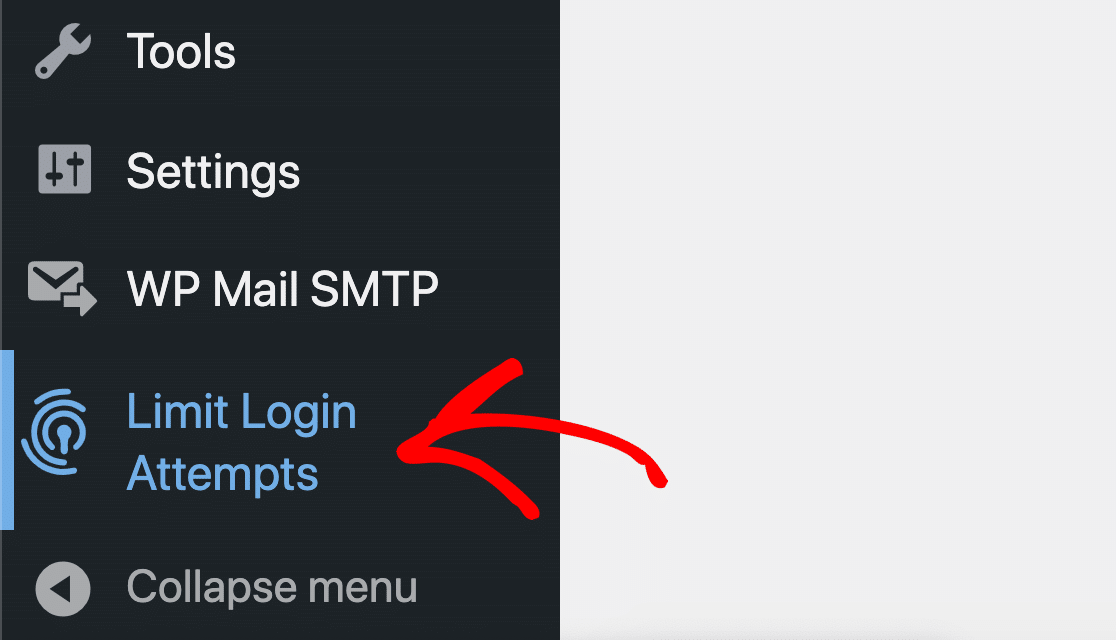
Başlamak için WordPress kontrol panelinize giriş yapın. Soldaki Giriş Denemelerinin Yeniden Yüklenmesini Sınırla simgesine tıklamak isteyeceksiniz.
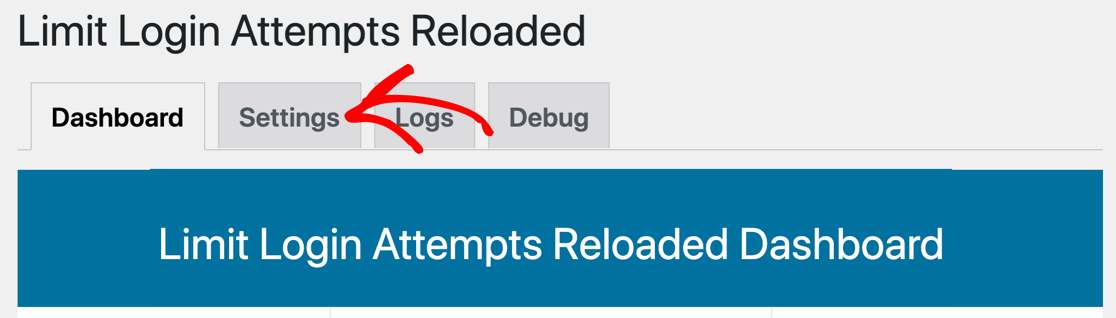
Ardından, eklentideki Ayarlar sekmesine tıklayın.
Genel Ayarlar altında , Kilitlendiğinde bildir alanını bulun. İsterseniz, site yöneticisi e-postasını geçersiz kılmak için buraya bir e-posta adresi yazabilirsiniz.
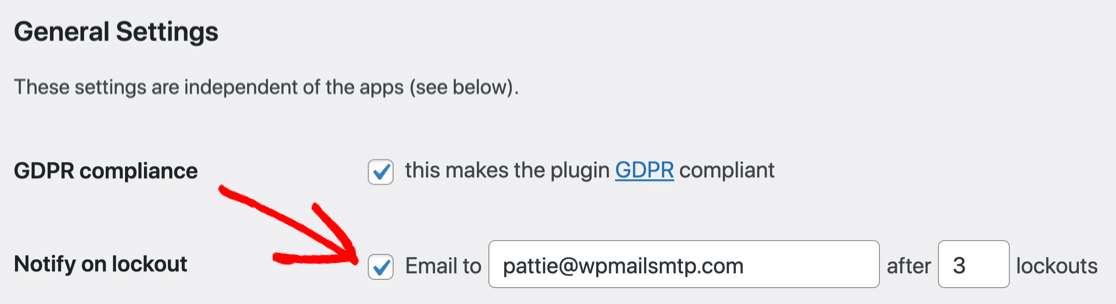
Kilitleme sayısını da kontrol etmek isteyeceksiniz. Bu çok yükseğe ayarlanırsa, site yavaşlamadan önce e-posta bildirimleri gönderilmeyebilir, bu nedenle burada varsayılan değeri korumak en iyisidir.
Her şey yolunda görünüyorsa ancak hala eklentiden e-posta almıyorsanız, size bir sonraki adımda nasıl düzelteceğinizi göstereceğiz.
Adım 2: WP Mail SMTP Eklentisini Kurun
Ardından, sitenize WP Mail SMTP eklentisini yükleyeceğiz.
WP Mail SMTP, WordPress için en iyi SMTP eklentisidir. E-postalar oluşturulduğunda ve sitenizden gönderildiğinde e-posta dağıtımını iyileştirmeye yardımcı olur.
E-posta göndermek için web barındırma sunucunuza güvenmek yerine, bunları ayrı bir e-posta sağlayıcısı aracılığıyla gönderir.
Bunu yaparak, e-postalarınızın güvenilir bir şekilde teslim edildiğinden emin olacaksınız.
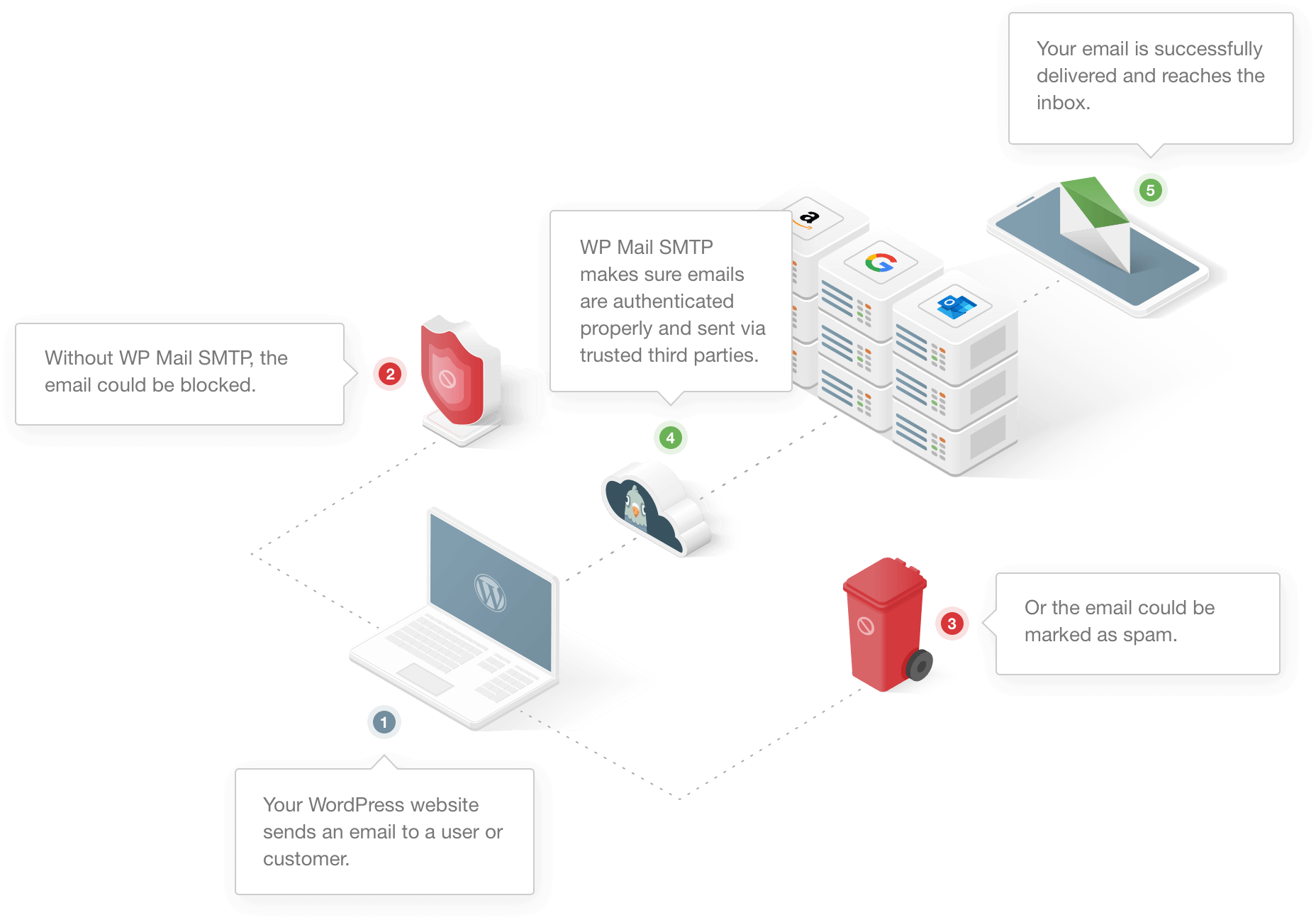
Bir 3. taraf hizmeti aracılığıyla göndermek, spam olarak değerlendirilmediklerinden emin olmak için iletilere önemli bir doğrulama ekler. Bu, Reloaded Limit Login Attempts Reloaded ile e-posta göndermeme sorununu çözecektir.
Ayrıca iletişim formu e-postalarınızı ve WooCommerce sipariş bildirimlerinizi de düzeltir.
Başlamak için, WP Mail SMTP hesabınızdan zip dosyasını indirmek isteyeceksiniz. İndirilenler sekmesinde bulacaksınız.
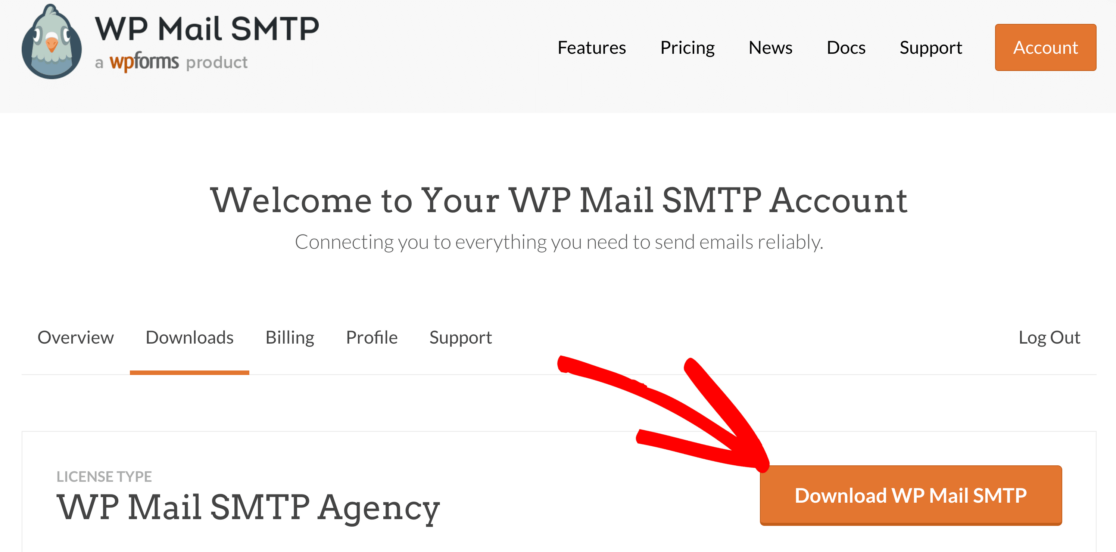
Ardından, WordPress panosunu açın ve eklentiyi WordPress sitenize yükleyin.
Bununla ilgili yardıma ihtiyacınız varsa, bir WordPress eklentisi kurmak için bu kılavuza atlayın.
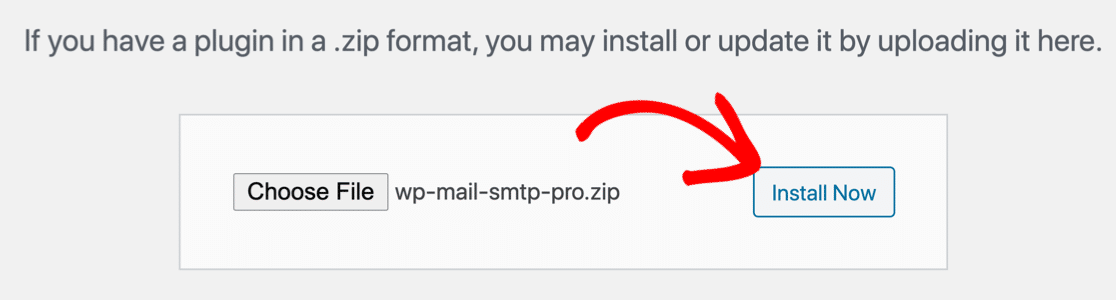
Eklentiyi Etkinleştirmeyi Unutmayın. Etkinleştirdiğiniz anda Kurulum Sihirbazı açılacaktır.
Burada duraklatmak isterseniz, WP Mail SMTP ayarlarınızda Kurulum Sihirbazını Başlat düğmesine tıklayarak geri gelebilir ve sihirbazı yeniden başlatabilirsiniz.
3. Adım: E-posta Hizmetinizi Kurun
Şimdi WordPress sitenizden bir e-posta sağlayıcısına bağlantı oluşturmak için kurulum sihirbazını çalıştıralım.

Unutmayın: Zaten ayarlanmış bir sağlayıcınız varsa, sihirbazı ikinci kez çalıştırmak ayarlarınızı silebilir.
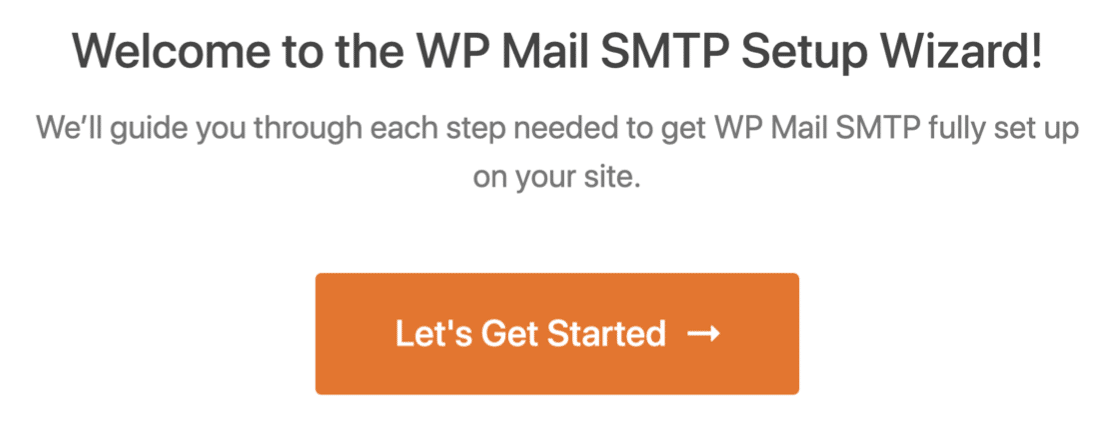
İlk olarak, bir posta hizmeti seçeceğiz. Bunu yapmak için Başlayalım düğmesini tıklayın.
Şimdi postanızı seçme zamanı.
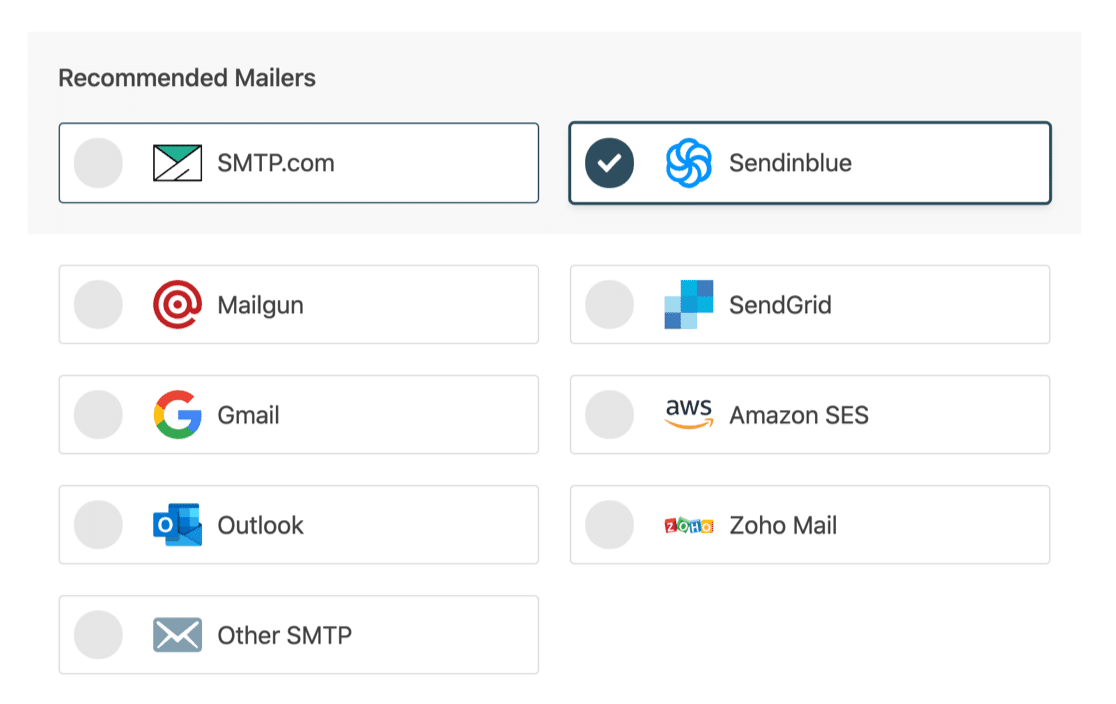
Burada ne seçeceğinizden emin değil misiniz? Size yardımcı olacak birkaç ipucumuz var:
- Büyük siteler için SMTP.com veya Sendinblue mükemmeldir. Bu postalardan herhangi biri sitenizden oluşturulan çok sayıda e-postayı işleyebilir.
- Outlook veya Zoho Mail gibi diğer postalardan birini de kullanabilirsiniz. Artıları ve eksileri hakkında daha fazla bilgi edinmek için e-posta sağlayıcılarına yönelik bu eksiksiz kılavuza göz atın.
- WP Mail SMTP, Gmail veya G-Suite hesaplarını destekler. Bu, küçük bir site için harika bir seçimdir. WordPress e-postalarınızı göndermek için bir Gmail takma adı da kullanabilirsiniz.
- Diğer SMTP , erişiminiz olan herhangi bir SMTP sunucusunu kullanmanıza izin verir. Bazı sağlayıcılar gönderebileceğiniz e-posta sayısını sınırlayacaktır, ancak yeni başlıyorsanız bu başka bir harika seçenektir.
Posta gönderinizi seçtiğinizde, sağlayıcı tarafında kurulum adımlarını tamamlamak için belgelerimizi açın:
- SMTP.com
- Sendinblue
- posta tabancası
- SendGrid
- Gmail (G-suite veya normal Gmail)
- Amazon SES'i
- Görünüm
- Zoho Postası
- Diğer SMTP
E-posta hizmeti web sitenizde her şeyi kurduğunuzda, sitenizde e-posta günlüğe kaydetmeyi etkinleştirmek için bu kılavuza geri dönün.
4. Adım: E-posta Günlüğünü Açın (İsteğe Bağlı)
Sihirbazın sonunda, WP Mail SMTP size hangi özellikleri etkinleştireceğinizi soracaktır. Varsayılan olarak, 2 zaten açık olacaktır:
- E-posta teslim edilebilirliği
- Hata raporlama
Yeniden Yüklenen Giriş Denemelerini Sınırlandırın e-posta göndermemeyi düzeltmek için, her ikisinin de etkinleştirilmesini isteyeceksiniz.
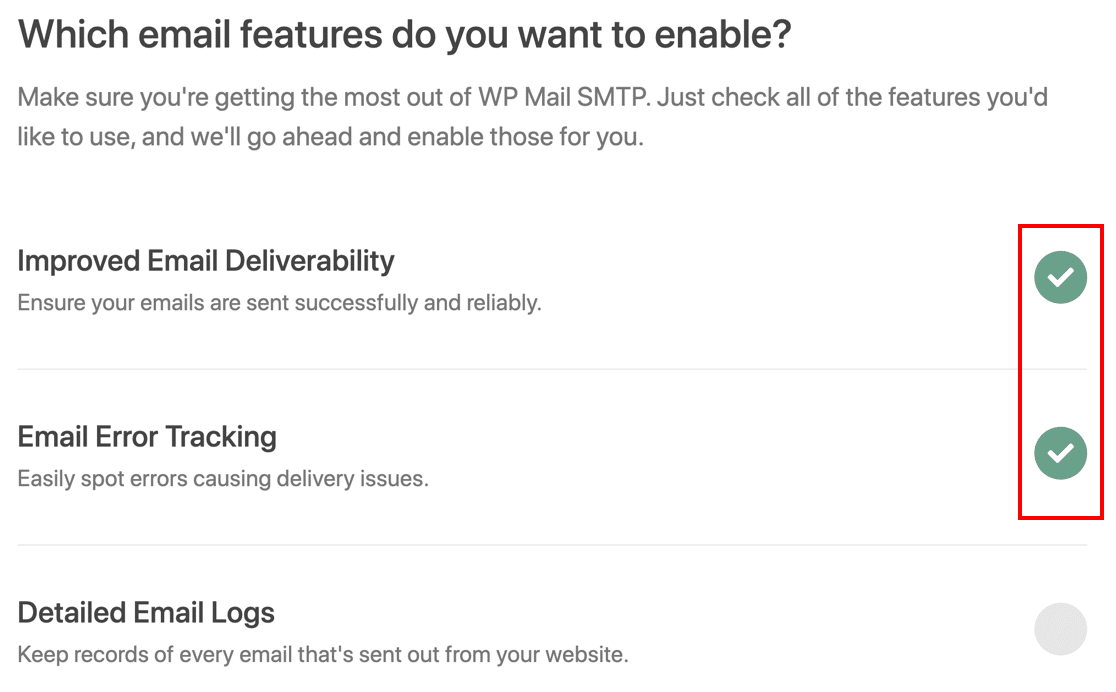
WP Mail SMTP Pro'nuz varsa, buradan Ayrıntılı E-posta Günlüklerini de açabilirsiniz.
Ayrıntılı E-posta Günlükleri , WordPress gönderilen e-postalarınızı izleyecek, böylece her birinin durumunu kolayca görebilirsiniz. (Bu ayar e-postanın içeriğini kaydetmez, ancak bunu yapmak isterseniz eklentide ayrı bir ayar vardır.)
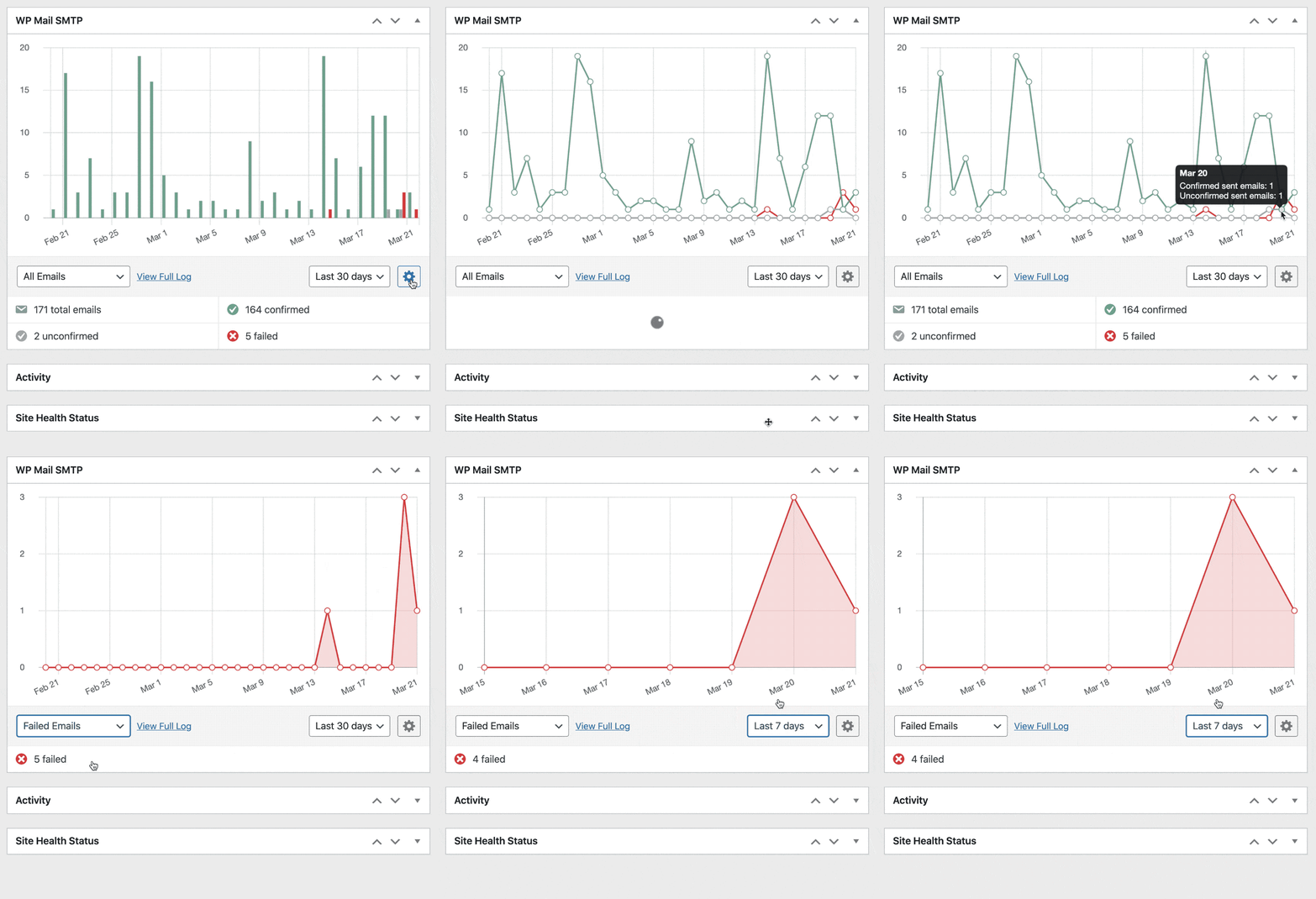
Daha da iyisi, Pro sürümü ayrıca WordPress siteniz için yararlı bir pano widget'ı içerir. Widget, gönderilen ve başarısız e-postaları bir grafikte gösterir. Bu, e-postalarınızla ilgili sorunları hızlı bir şekilde tespit etmenizi kolaylaştırır.
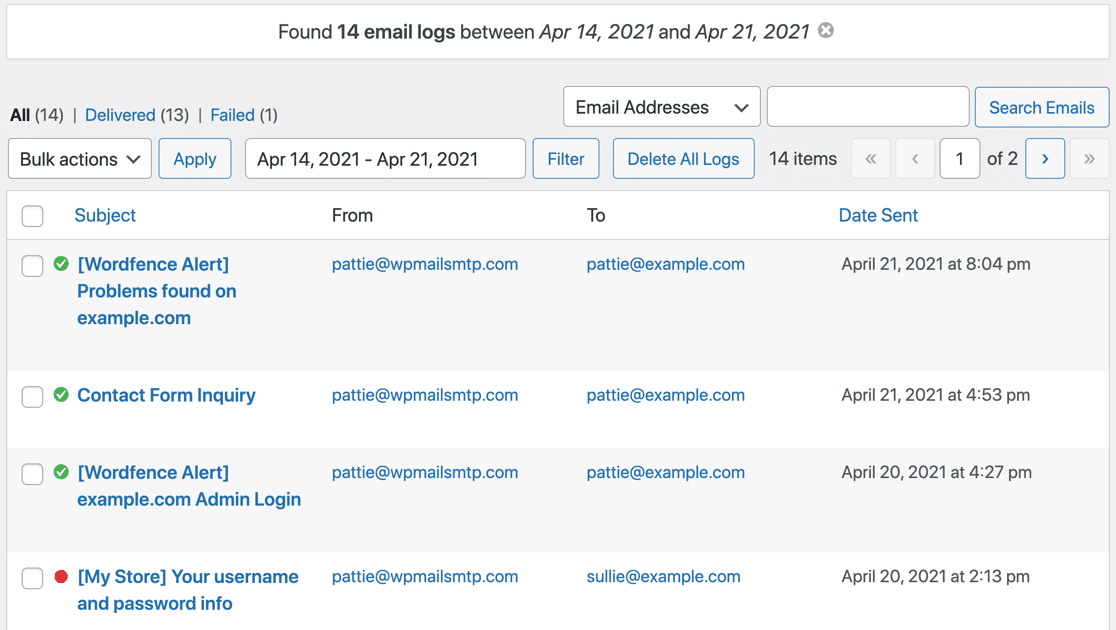
Günlüğe kaydetme etkinse, günlük dosyasını WordPress kontrol panelinizde de inceleyebilirsiniz.
Günlük ekranımız, durumu hızlı bir şekilde kontrol edebilmeniz için farklı türde gönderilen e-postaları ve bildirimleri aramanıza olanak tanır.
Daha fazlasını görmek ister misiniz? WordPress e-postalarınızı nasıl günlüğe kaydedeceğinizle ilgili bu kılavuza göz atın.
Ve bu kadar! Artık, Yeniden Yüklenen Giriş Denemelerinin Sınırlandırılmasını e-posta göndermeme sorununu düzeltmek için ihtiyacınız olan tüm bilgilere sahipsiniz.
WordPress E-postalarınızı Şimdi Düzeltin
Ardından, bir DMARC Kaydı Ayarlayın
Artık, Yeniden Yüklenen Giriş Denemelerini Sınırlandırın e-posta göndermeme sorununu çözdünüz, DNS'nizin doğru şekilde ayarlanıp ayarlanmadığını kontrol etmek isteyeceksiniz. Örneğin, seçtiğiniz e-posta sağlayıcısı, alanınız için bir DMARC kaydı oluşturmanızı gerektirebilir.
Eğer yoksa, WP Mail SMTP'de şu mesajı göreceksiniz:

DMARC, e-posta sunucusuna spam olarak işaretlenen e-postaları nasıl ele alacağını söyleyen önemli bir DNS kaydıdır. Daha fazla ayrıntı için, bir DMARC kaydının nasıl oluşturulacağına ilişkin kılavuzumuzu okuyun.
E-postalarınızı düzeltmeye hazır mısınız? En iyi WordPress SMTP eklentisini bugün kullanmaya başlayın. WP Mail SMTP Elite, eksiksiz Beyaz Eldiven Kurulumu içerir ve 14 günlük para iade garantisi sunar.
Bu makale size yardımcı olduysa, daha fazla WordPress ipucu ve öğreticisi için lütfen bizi Facebook ve Twitter'da takip edin.