
電子メールを送信せずにリロードされたログイン試行の制限を修正する方法
公開: 2021-03-29電子メールを送信しないリロードされたログイン試行の制限を修正しますか?
ハッカーがあなたのサイトに侵入しようとしている場合、あなたがそれについて知っているように、それらのアラートが機能していることが非常に重要です。
この記事では、簡単な手順で問題を解決する方法を紹介します。
今すぐWordPressメールを修正する
WordPressでログイン試行を制限するのはなぜですか?
ハッカーは、何度も何度もログインしようとして、WordPressWebサイトに侵入しようとすることがあります。
彼らは手動でパスワードを推測しようとするかもしれませんが、ほとんどの場合、ソフトウェアプログラムを使用してさまざまな組み合わせを自動的に試します。 これは「ブルートフォース」攻撃と呼ばれ、ハッカーが数分で何千もの異なるログインを試みる可能性があることを意味します。
Limit Login Attempts Reloadedプラグインは、疑わしいログイン試行を検出し、そのユーザーを自動的にロックアウトします。 これにより、サイトの速度への影響を回避できます。
悪意のある訪問者がロックアウトされたときに通知が届かない場合は、メールを送信しないでリロードされたログイン試行回数の制限を簡単に修正する方法を説明します。
電子メールを送信せずにリロードされたログイン試行の制限を修正する方法
WordPressでメールの配信可能性を向上させる方法については、次の手順に従ってください。
- 制限ログイン試行の再ロード設定を確認してください
- WPMailSMTPをインストールします
- メールサービスを設定する
- 電子メールログをオンにする(オプション)
プラグインが正しく設定されていることを確認することから始めましょう。
ステップ1:制限を確認するログイン試行の再読み込み設定
ログイン試行の制限リロードには1つの電子メール設定があります。 デフォルトでは、ログインに3回失敗すると、サイトの管理者アドレスにメールが送信されます。
これらのメールが届かない場合は、まずメールアドレスが正しいことを確認しましょう。
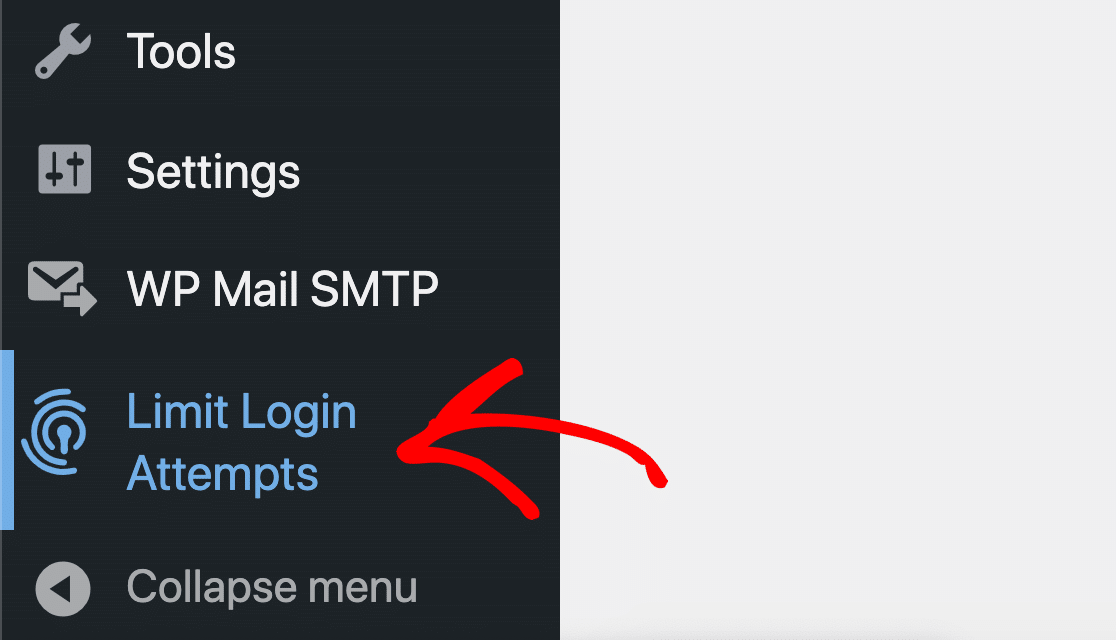
開始するには、WordPressダッシュボードにログインします。 左側の[ログイン試行回数の制限]アイコンをクリックすることをお勧めします。
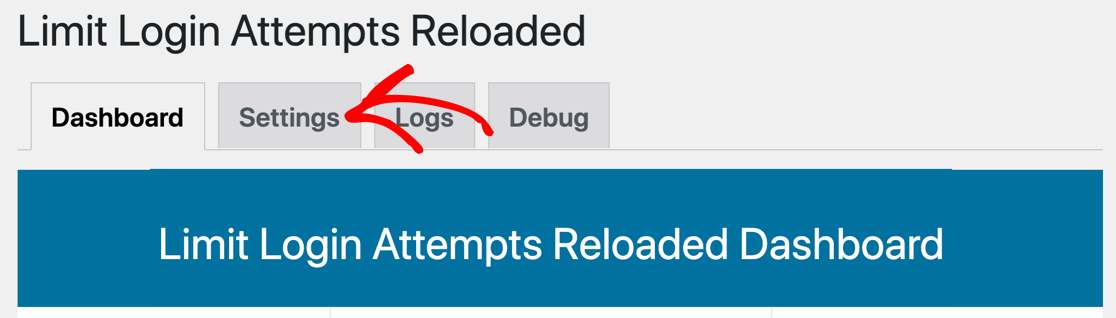
次に、プラグインの[設定]タブをクリックします。
[一般設定]で、[ロックアウト時に通知]フィールドを探します。 必要に応じて、ここにメールアドレスを入力して、サイト管理者のメールを上書きできます。
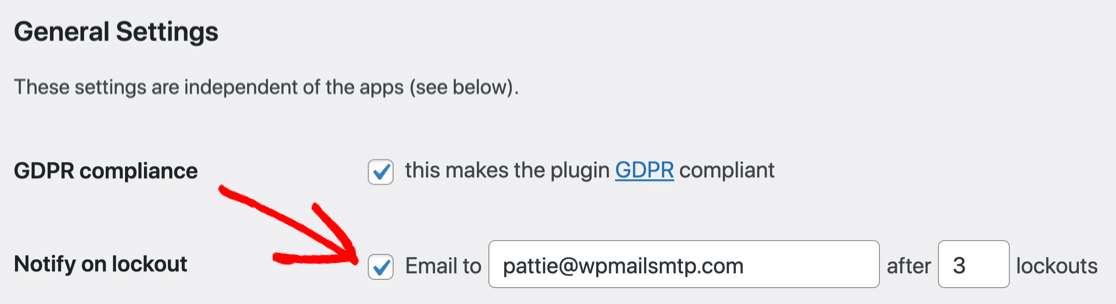
また、ロックアウトの数も確認する必要があります。 これを高く設定しすぎると、サイトの速度が低下する前に電子メール通知が送信されない可能性があるため、ここではデフォルト値を維持するのが最適です。
すべてが良好に見えても、プラグインからメールが届かない場合は、次に修正する方法を説明します。
ステップ2:WPメールSMTPプラグインをインストールする
次に、WPMailSMTPプラグインをサイトにインストールします。
WP Mail SMTPは、WordPressに最適なSMTPプラグインです。 これは、サイトから電子メールが生成および送信されるときの電子メール配信を改善するのに役立ちます。
電子メールの送信をWebホスティングサーバーに依存する代わりに、別の電子メールプロバイダーを介して送信します。
これにより、メールが確実に配信されるようになります。
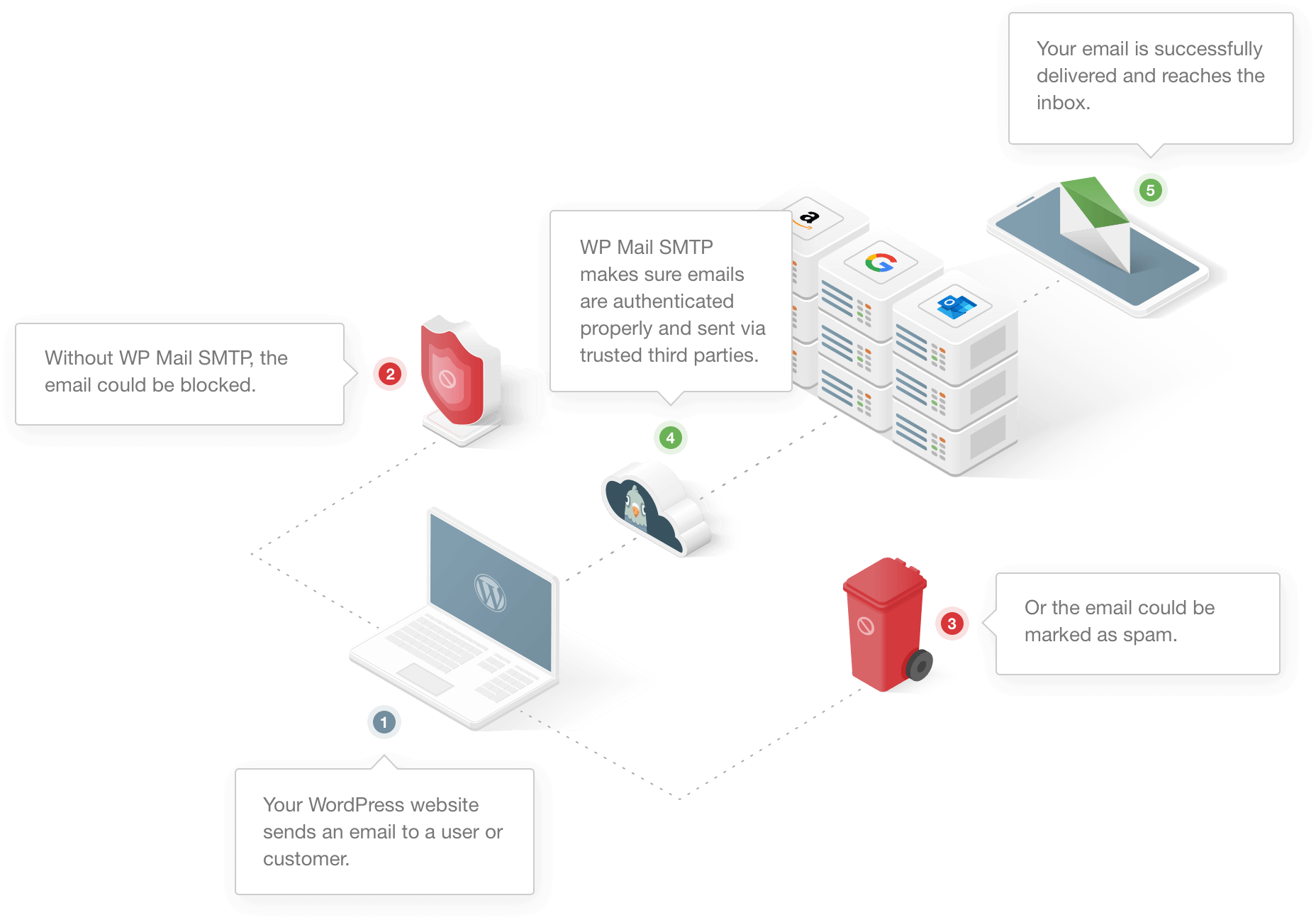
サードパーティのサービスを介して送信すると、メッセージがスパムとして扱われないようにするための重要な検証がメッセージに追加されます。 これにより、Limit LoginAttemptsReloadedが電子メールを送信しないという問題が解決されます。
また、お問い合わせフォームのメールとWooCommerceの注文通知も修正されます。
まず、WPMailSMTPアカウントからzipファイルをダウンロードすることをお勧めします。 [ダウンロード]タブにあります。
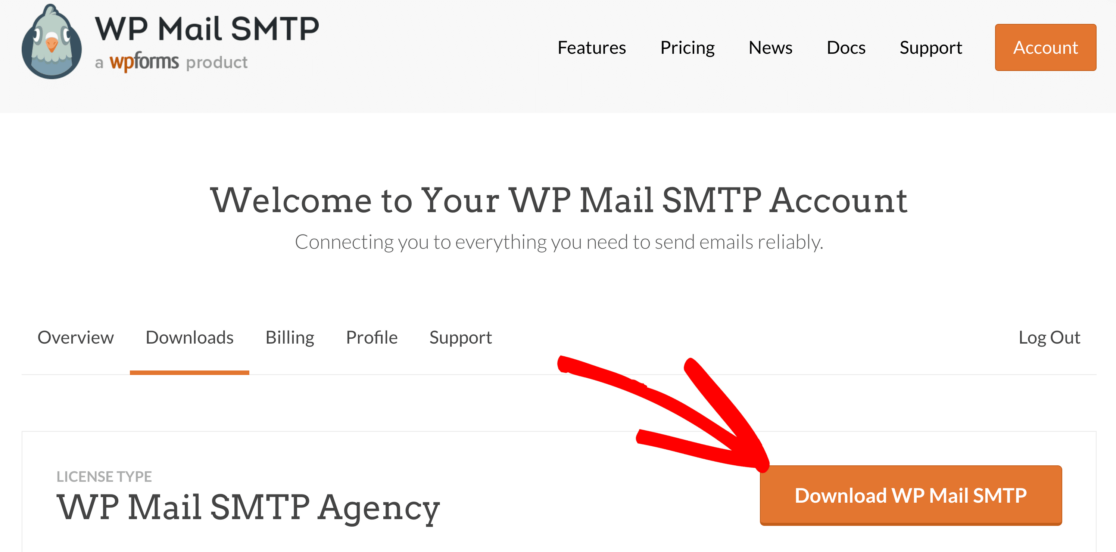
次に、WordPressダッシュボードを開き、プラグインをWordPressサイトにアップロードします。
これについてサポートが必要な場合は、このガイドにジャンプしてWordPressプラグインをインストールしてください。
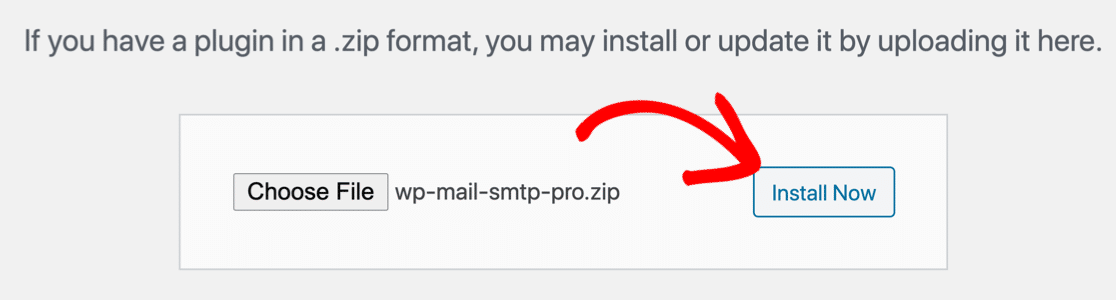
プラグインをアクティブ化することを忘れないでください。 有効にするとすぐに、セットアップウィザードが開きます。
ここで一時停止する場合は、 WPMailSMTP設定の[LaunchSetupWizard]ボタンをクリックして、ウィザードに戻って再起動できます。
ステップ3:メールサービスを設定する
次に、セットアップウィザードを実行して、WordPressサイトから電子メールプロバイダーへの接続を作成しましょう。

注意:プロバイダーを既に設定している場合は、ウィザードを2回実行すると、設定が消去される可能性があります。
まず、メールサービスを選択します。 それを行うには、[始めましょう]ボタンをクリックします。
次に、メーラーを選択します。
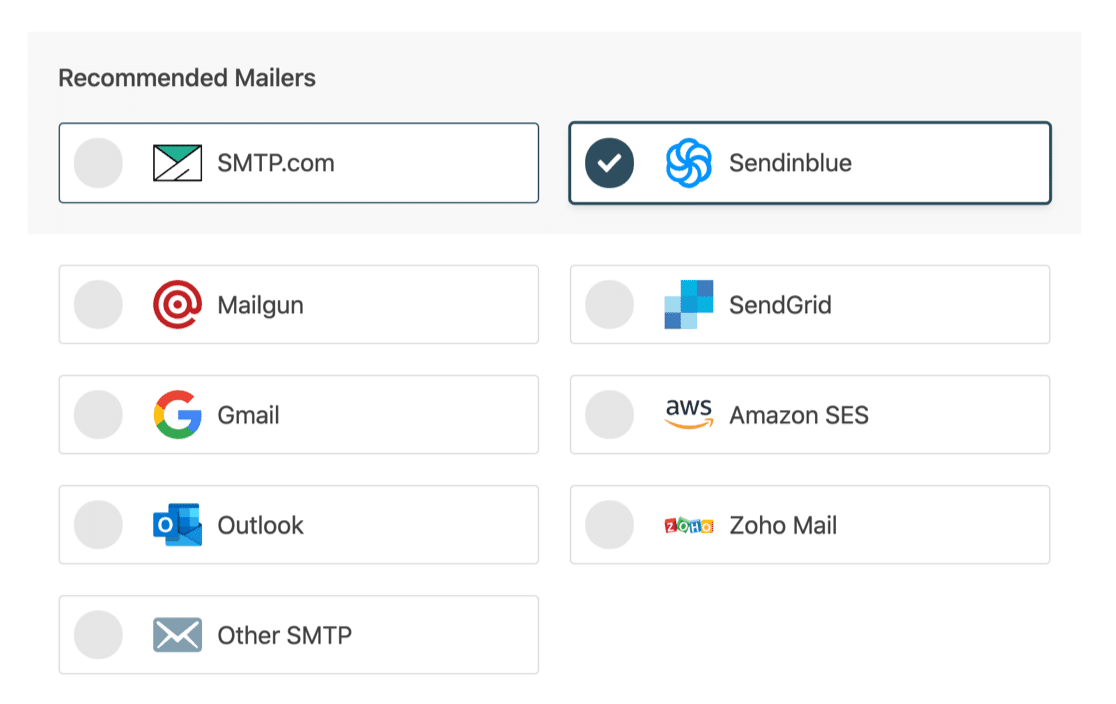
ここで何を選ぶべきかわからない? 役立つヒントがいくつかあります。
- 大規模なサイトの場合、SMTP.comまたはSendinblueが最適です。 これらのメーラーはどちらも、サイトから生成された多数の電子メールを処理できます。
- OutlookやZohoMailなどの他のメーラーの1つを使用することもできます。 長所と短所の詳細については、電子メールプロバイダーへのこの完全なガイドを確認してください。
- WP Mail SMTPは、GmailまたはG-Suiteアカウントをサポートしています。 これは小さなサイトに最適です。 Gmailエイリアスを使用してWordPressメールを送信することもできます。
- その他のSMTPでは、アクセスできる任意のSMTPサーバーを使用できます。 一部のプロバイダーは、送信できる電子メールの数を制限しますが、これは、始めたばかりの場合のもう1つの優れたオプションです。
メーラーを選択したら、ドキュメントを開いてプロバイダー側のセットアップ手順を完了します。
- SMTP.com
- Sendinblue
- Mailgun
- SendGrid
- Gmail(G-suiteまたは通常のGmail)
- アマゾンSES
- 見通し
- Zoho Mail
- その他のSMTP
メールサービスのウェブサイトですべてを設定したら、このガイドに戻って、サイトでメールのログを有効にしてください。
手順4:メールログをオンにする(オプション)
ウィザードの最後に、WPMailSMTPはどの機能を有効にするかを尋ねます。 デフォルトでは、2はすでにオンになっています。
- メールの配信可能性
- エラー報告
メールを送信しないリロードされたログイン試行の制限を修正するには、両方を有効にする必要があります。
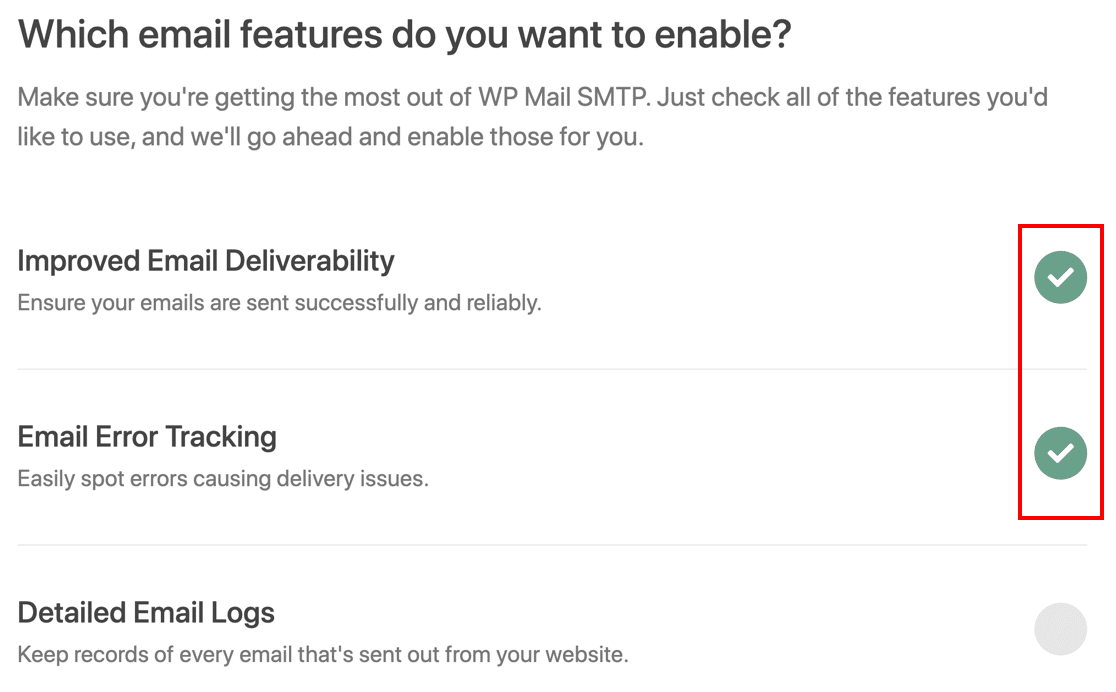
WP Mail SMTP Proをお持ちの場合は、ここで詳細な電子メールログをオンにすることもできます。
詳細なメールログはWordPressが送信したメールを追跡するため、各メールのステータスを簡単に確認できます。 (この設定ではメールの内容は保存されませんが、必要に応じてプラグインに別の設定があります。)
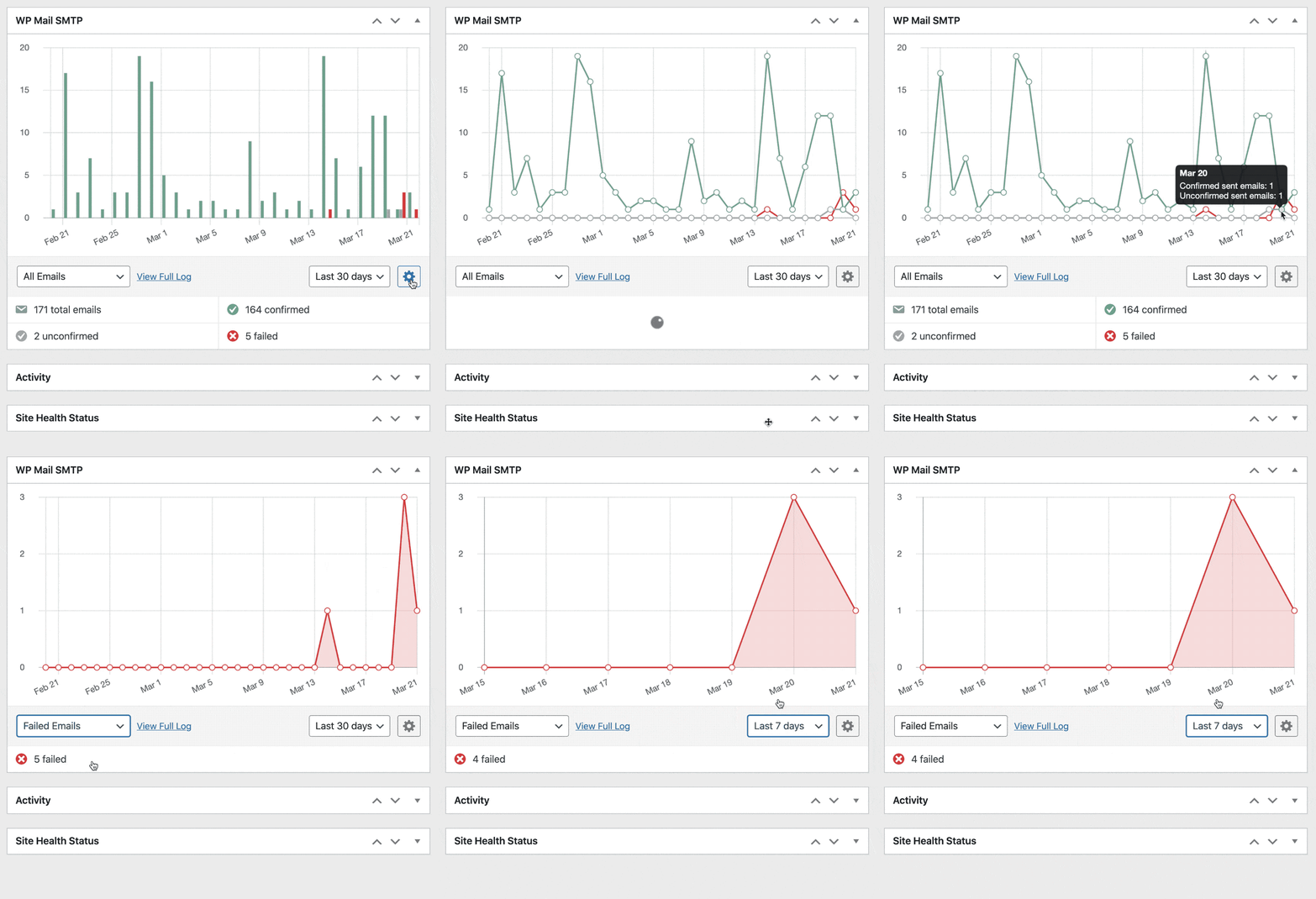
さらに良いことに、ProバージョンにはWordPressサイトに役立つダッシュボードウィジェットも含まれています。 ウィジェットは、送信された電子メールと失敗した電子メールをグラフに表示します。 これにより、メールの問題をすばやく簡単に見つけることができます。
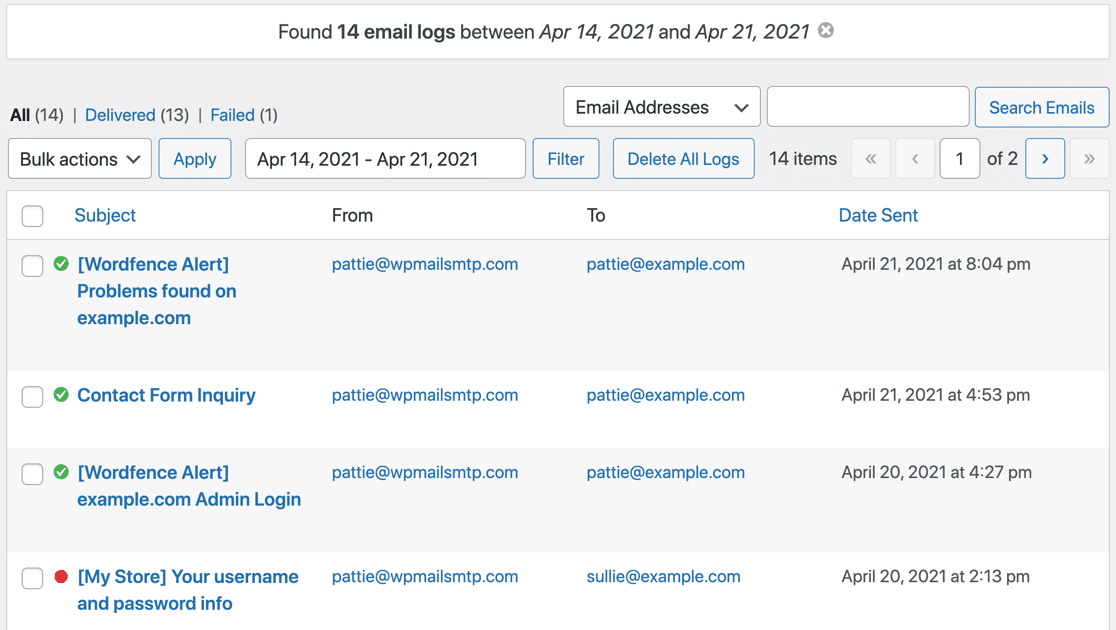
ロギングが有効になっている場合は、WordPressダッシュボードでログファイルを確認することもできます。
ログ画面では、送信されたさまざまな種類の電子メールや通知を検索できるため、ステータスをすばやく確認できます。
もっと見たいです? WordPressのメールを記録する方法については、このガイドをご覧ください。
以上です! これで、電子メールを送信せずにリロードされたログイン試行の制限を修正するために必要なすべての情報が得られました。
今すぐWordPressメールを修正する
次に、DMARCレコードを設定します
これで、電子メールを送信しない「リロードされたログイン試行の制限」を修正しました。DNSが正しく設定されていることを確認する必要があります。 たとえば、選択した電子メールプロバイダーは、ドメインのDMARCレコードを設定するように要求する場合があります。
お持ちでない場合は、WPMailSMTPに次のメッセージが表示されます。

DMARCは、スパムとしてマークされた電子メールの処理方法を電子メールサーバーに指示する重要なDNSレコードです。 詳細については、DMARCレコードの作成方法に関するガイドをお読みください。
メールを修正する準備はできましたか? 最高のWordPressSMTPプラグインを今すぐ始めましょう。 WP Mail SMTP Eliteには、完全なWhite Glove Setupが含まれており、14日間の返金保証があります。
この記事が役に立った場合は、FacebookとTwitterでフォローして、WordPressのヒントとチュートリアルを確認してください。