
Cómo corregir el límite de intentos de inicio de sesión recargados sin enviar correo electrónico
Publicado: 2021-03-29¿Desea corregir el límite de intentos de inicio de sesión recargados que no envían correos electrónicos?
Si un pirata informático está tratando de ingresar a su sitio, es muy importante que esas alertas funcionen para que lo sepa.
En este artículo, le mostraremos cómo solucionar el problema en pasos simples.
Repare sus correos electrónicos de WordPress ahora
¿Por qué limitar los intentos de inicio de sesión en WordPress?
Los piratas informáticos a veces intentan entrar en los sitios web de WordPress intentando iniciar sesión una y otra vez.
Es posible que intenten adivinar su contraseña manualmente, pero la mayoría usa programas de software para probar automáticamente diferentes combinaciones. Esto se denomina ataque de 'fuerza bruta' y significa que el pirata informático podría intentar miles de inicios de sesión diferentes en minutos.
El complemento Limitar intentos de inicio de sesión recargados detectará intentos de inicio de sesión sospechosos y bloqueará automáticamente a ese usuario. Eso puede ayudar a evitar cualquier impacto en la velocidad de su sitio.
Si no recibe notificaciones cuando los visitantes maliciosos están bloqueados, le mostraremos cómo corregir fácilmente Limitar intentos de inicio de sesión recargados sin enviar correo electrónico.
Cómo corregir el límite de intentos de inicio de sesión recargados sin enviar correo electrónico
Siga estos pasos para aprender cómo mejorar la capacidad de entrega de su correo electrónico en WordPress:
- Verifique su límite de intentos de inicio de sesión Reloaded Settings
- Instalar WP Mail SMTP
- Configure su servicio de correo electrónico
- Activar registro de correo electrónico (opcional)
Comencemos por verificar la configuración correcta del complemento.
Paso 1: verifique su configuración de límite de intentos de inicio de sesión recargados
Limitar intentos de inicio de sesión recargados tiene 1 configuración de correo electrónico. De forma predeterminada, enviará un correo electrónico a la dirección del administrador del sitio después de 3 inicios de sesión fallidos.
Si no recibe estos correos electrónicos, primero verifiquemos que la dirección de correo electrónico sea correcta.
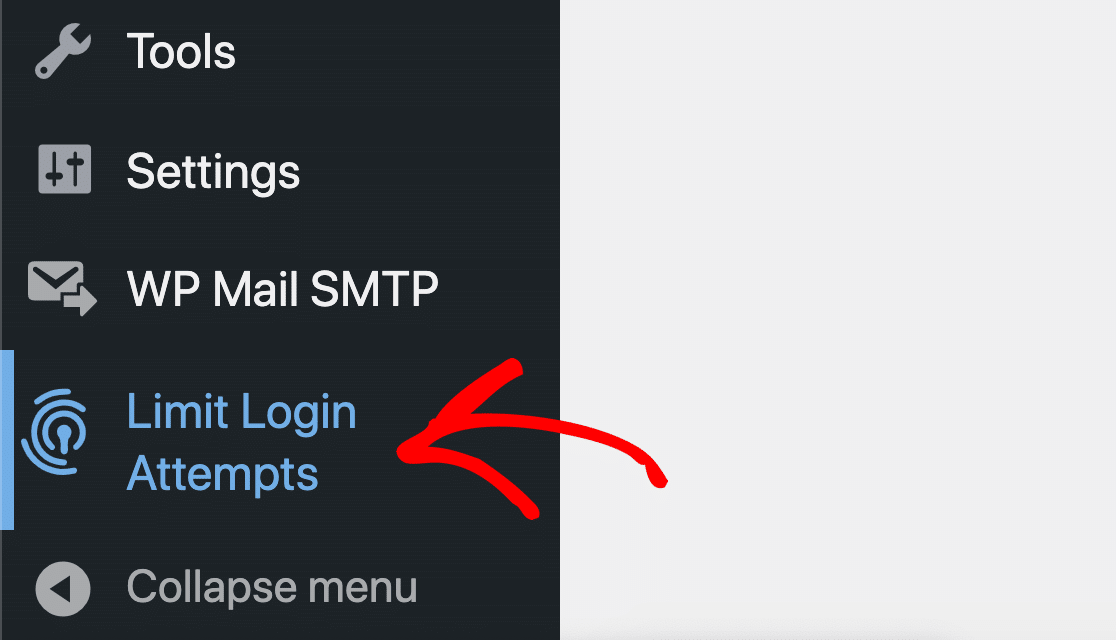
Para comenzar, inicie sesión en su panel de WordPress. Deberá hacer clic en el ícono Limitar intentos de inicio de sesión recargados a la izquierda.
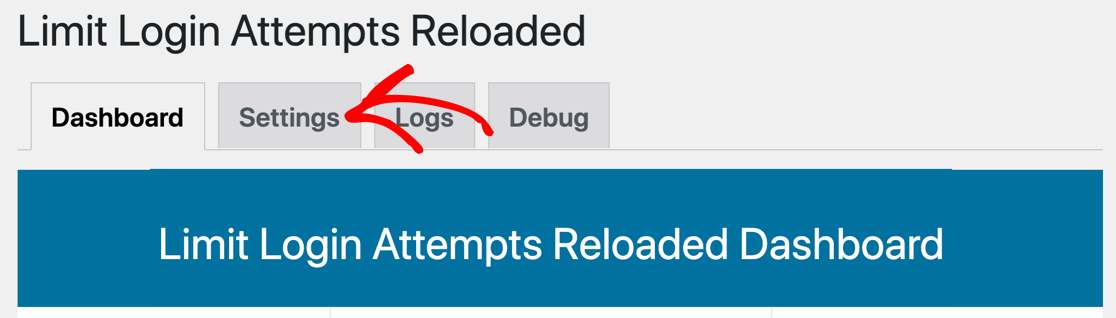
A continuación, haga clic en la pestaña Configuración en el complemento.
En Configuración general , busque el campo Notificar en bloqueo . Si lo desea, puede escribir una dirección de correo electrónico aquí para anular el correo electrónico del administrador del sitio.
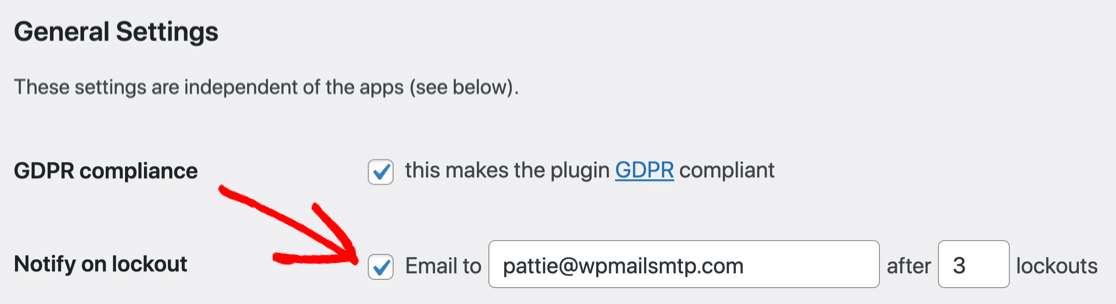
También querrá comprobar el número de bloqueos. Si se establece demasiado alto, es posible que las notificaciones por correo electrónico no se envíen antes de que el sitio se ralentice, por lo que es mejor mantener el valor predeterminado aquí.
Si todo se ve bien, pero aún no recibe correos electrónicos del complemento, le mostraremos cómo solucionarlo a continuación.
Paso 2: instale el complemento WP Mail SMTP
A continuación, instalaremos el complemento WP Mail SMTP en su sitio.
WP Mail SMTP es el mejor complemento SMTP para WordPress. Ayuda a mejorar la entrega de correo electrónico cuando los correos electrónicos se generan y envían desde su sitio.
En lugar de depender de su servidor de alojamiento web para enviar correos electrónicos, los envía a través de un proveedor de correo electrónico separado.
Al hacer esto, se asegurará de que sus correos electrónicos se entreguen de manera confiable.
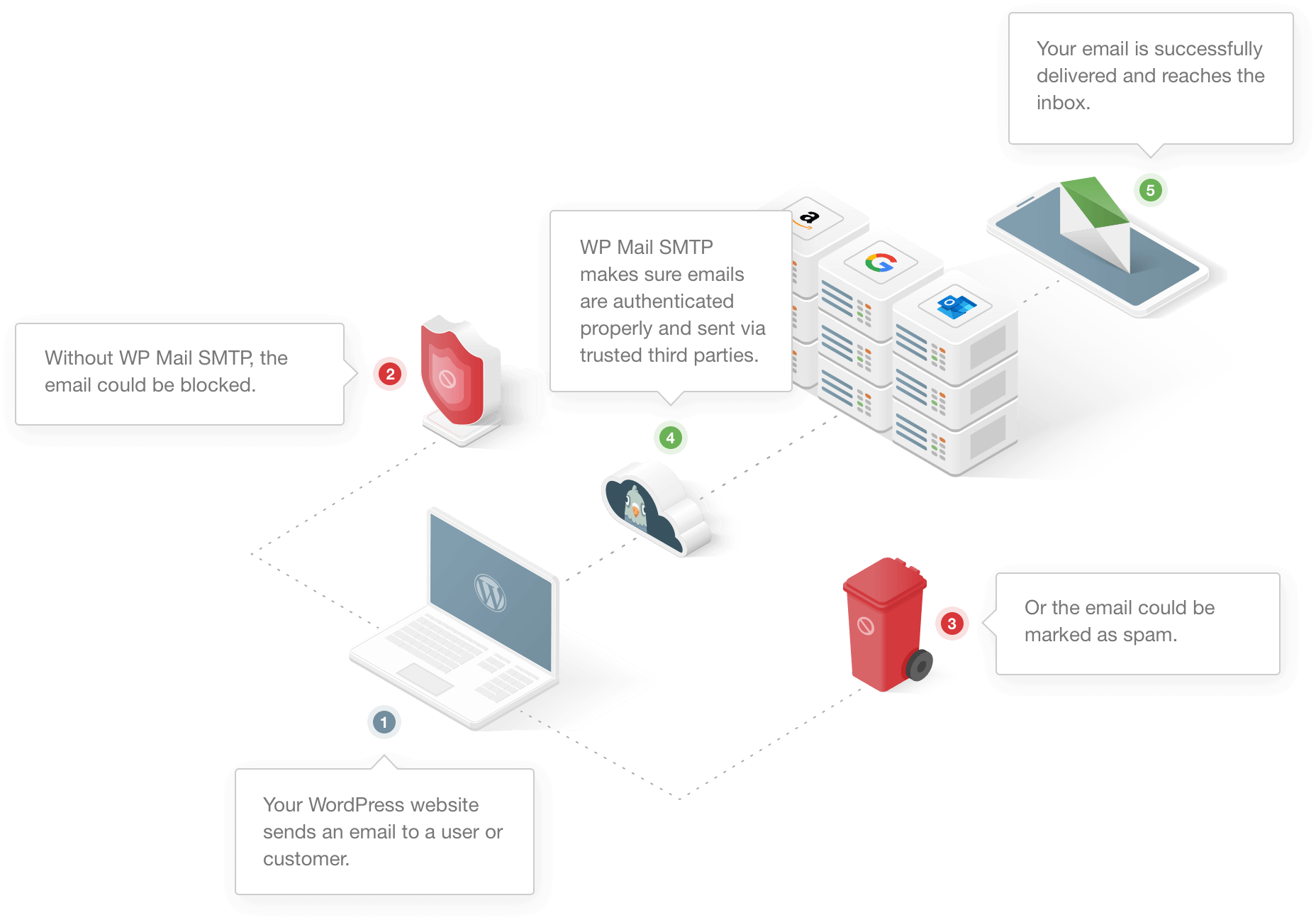
El envío a través de un servicio de terceros agrega una verificación importante a los mensajes para asegurarse de que no se traten como correo no deseado. Eso resolverá el problema que tiene con Limitar intentos de inicio de sesión recargados que no envían correos electrónicos.
También arreglará los correos electrónicos de su formulario de contacto y las notificaciones de pedidos de WooCommerce.
Para comenzar, querrá descargar el archivo zip de su cuenta SMTP de WP Mail. Lo encontrarás en la pestaña Descargas .
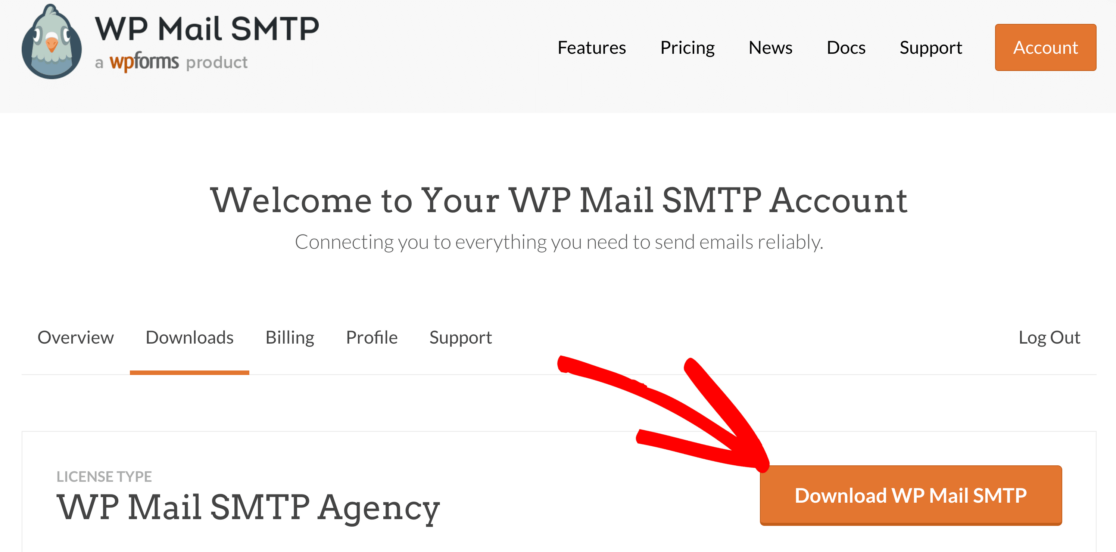
A continuación, abra el panel de control de WordPress y cargue el complemento en su sitio de WordPress.
Si necesita ayuda con esto, vaya a esta guía para instalar un complemento de WordPress.
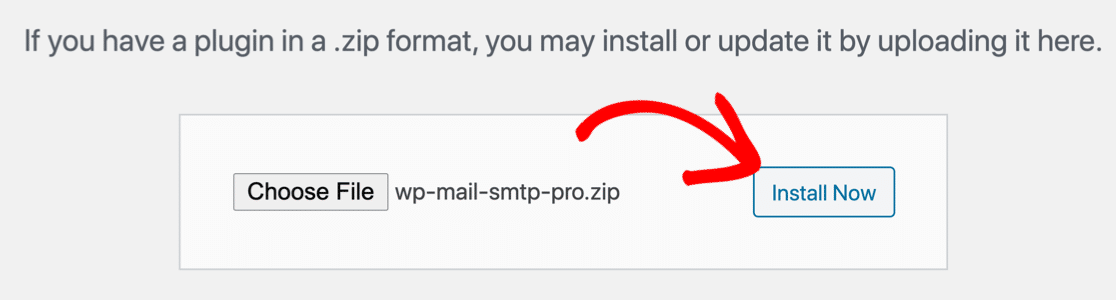
No olvides activar el complemento. Tan pronto como lo active, se abrirá el asistente de configuración.
Si desea hacer una pausa aquí, puede volver y reiniciar el asistente haciendo clic en el botón Iniciar asistente de configuración en la configuración SMTP de WP Mail.

Paso 3: configure su servicio de correo electrónico
Ahora ejecutemos el asistente de configuración para crear la conexión desde su sitio de WordPress a un proveedor de correo electrónico.
Recuerde: si ya tiene un proveedor configurado, ejecutar el asistente por segunda vez podría borrar su configuración.
Primero, elegiremos un servicio de correo. Haga clic en el botón Empecemos para hacerlo.
Ahora es el momento de elegir su correo.
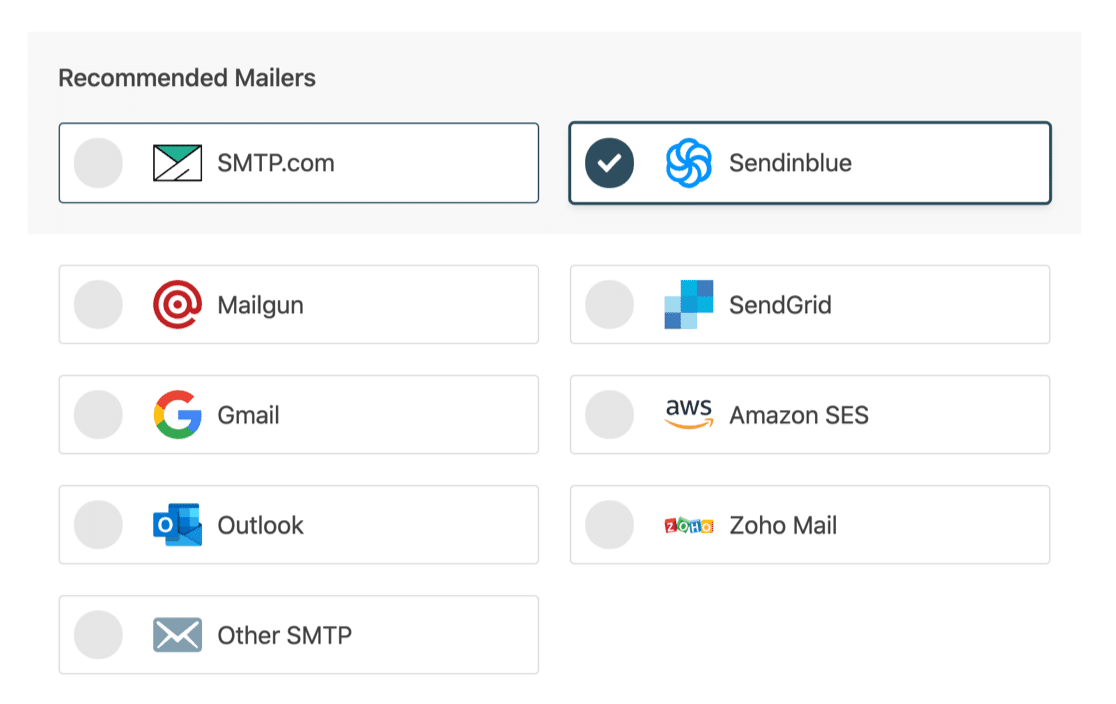
¿No estás seguro de qué elegir aquí? Tenemos algunos consejos para ayudar:
- Para sitios grandes, SMTP.com o Sendinblue son perfectos. Cualquiera de estos correos puede manejar una gran cantidad de correos electrónicos generados desde su sitio.
- También puede usar uno de los otros programas de correo, como Outlook o Zoho Mail. Consulte esta guía completa de proveedores de correo electrónico para obtener más información sobre los pros y los contras.
- WP Mail SMTP admite cuentas de Gmail o G-Suite. Esta es una gran opción para un sitio pequeño. También puede usar un alias de Gmail para enviar sus correos electrónicos de WordPress.
- Otro SMTP le permite usar cualquier servidor SMTP al que tenga acceso. Algunos proveedores limitarán la cantidad de correos electrónicos que puede enviar, pero esta es otra excelente opción si recién está comenzando.
Cuando haya elegido su correo, abra nuestra documentación para completar los pasos de configuración por parte del proveedor:
- SMTP.com
- Enviar azul
- Pistola de correo
- SendGrid
- Gmail (G-suite o Gmail normal)
- Amazon SES
- panorama
- Correo de Zoho
- Otro SMTP
Cuando haya configurado todo en el sitio web de su servicio de correo electrónico, vuelva a esta guía para habilitar el registro de correo electrónico en su sitio.
Paso 4: active el registro de correo electrónico (opcional)
Al final del asistente, WP Mail SMTP le preguntará qué funciones habilitar. Por defecto, 2 ya estarán encendidos:
- Capacidad de entrega de correo electrónico
- Error al reportar
Para arreglar Limitar intentos de inicio de sesión recargados sin enviar correo electrónico, querrá tener ambos habilitados.
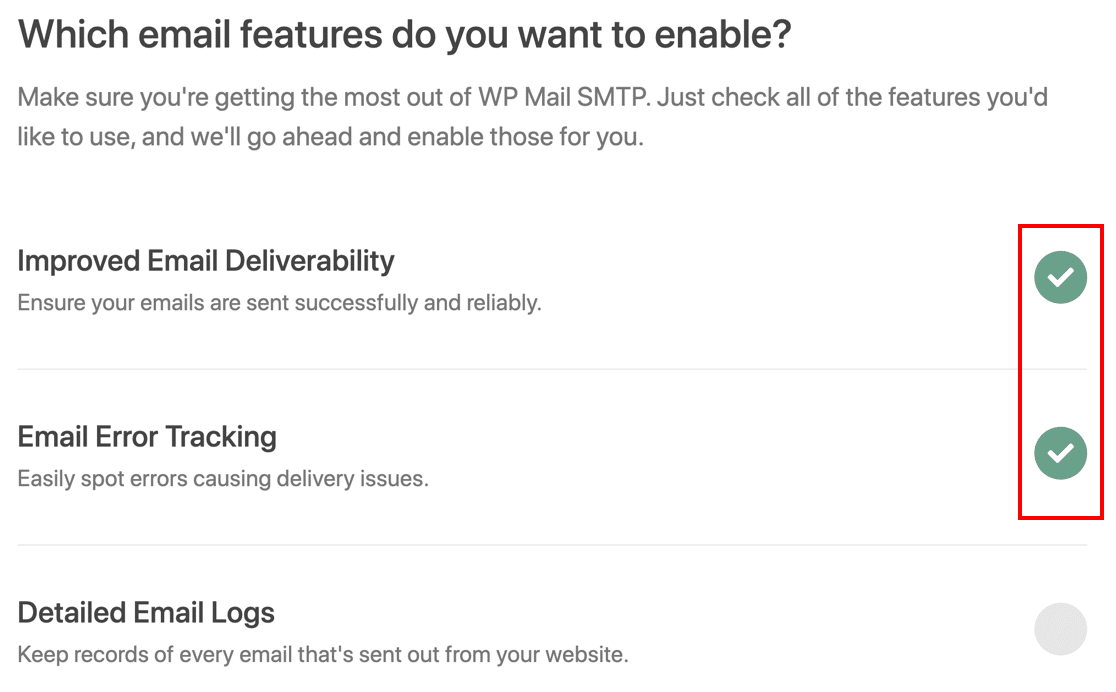
Si tiene WP Mail SMTP Pro, también puede activar los registros de correo electrónico detallados aquí.
Los registros de correo electrónico detallados rastrearán los correos electrónicos enviados de WordPress para que pueda ver fácilmente el estado de cada uno. (Esta configuración no guardará el contenido del correo electrónico, pero hay una configuración separada en el complemento si desea hacerlo).
Aún mejor, la versión Pro también incluye un útil widget de tablero para su sitio de WordPress. El widget muestra los correos electrónicos enviados y fallidos en un gráfico. Eso facilita la detección rápida de problemas con sus correos electrónicos.
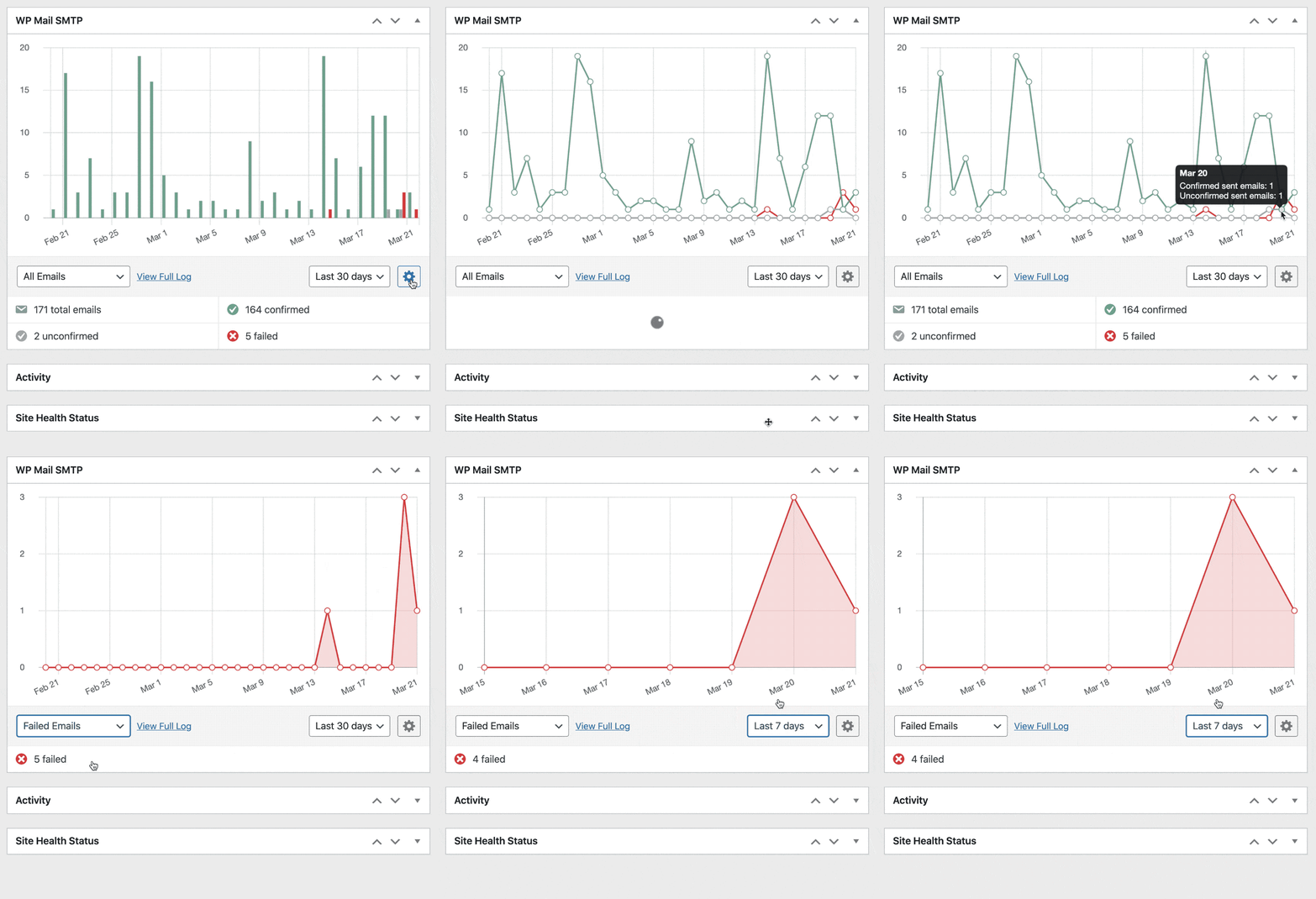
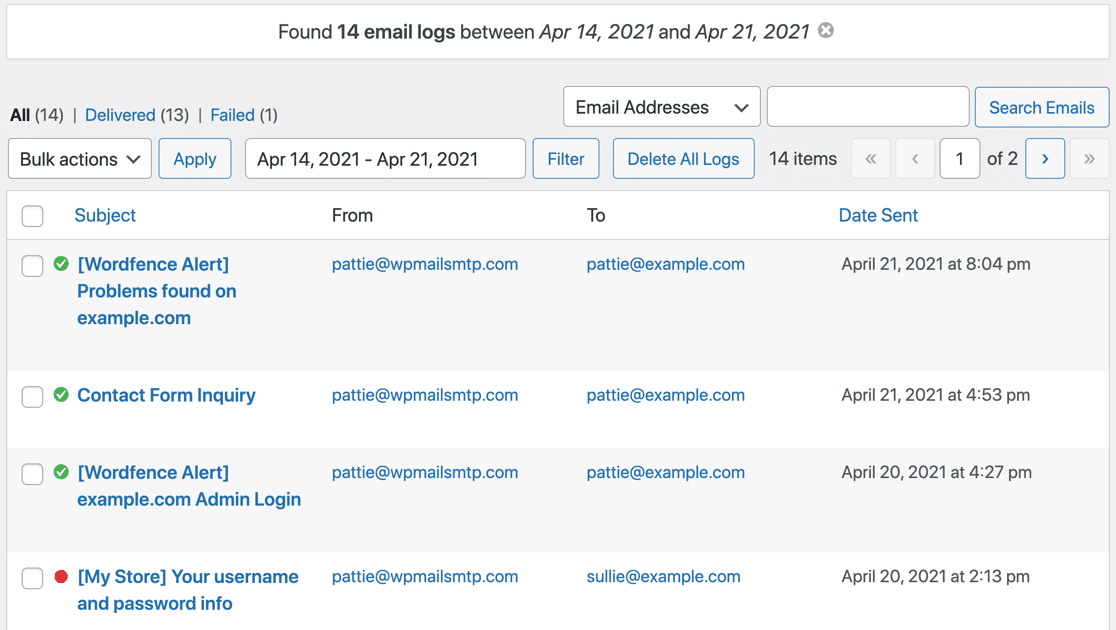
Si el registro está habilitado, también puede revisar el archivo de registro en su panel de WordPress.
Nuestra pantalla de registro le permite buscar diferentes tipos de correos electrónicos y notificaciones enviados para que pueda verificar rápidamente el estado.
¿Quieres ver más? Consulte esta guía sobre cómo registrar sus correos electrónicos de WordPress.
¡Y eso es! Ahora tiene toda la información que necesita para corregir el límite de intentos de inicio de sesión recargados que no envían correos electrónicos.
Repare sus correos electrónicos de WordPress ahora
A continuación, configure un registro DMARC
Ahora que ha corregido Limitar intentos de inicio de sesión recargados sin enviar correo electrónico, querrá verificar que su DNS esté configurado correctamente. Por ejemplo, el proveedor de correo electrónico que ha elegido puede requerir que configure un registro DMARC para su dominio.
Si no tiene uno, verá este mensaje en WP Mail SMTP:

DMARC es un registro DNS importante que le dice al servidor de correo electrónico cómo manejar los correos electrónicos marcados como spam. Para obtener más detalles, lea nuestra guía sobre cómo crear un registro DMARC.
¿Listo para arreglar tus correos electrónicos? Comience hoy con el mejor complemento SMTP de WordPress. WP Mail SMTP Elite incluye White Glove Setup completo y ofrece una garantía de devolución de dinero de 14 días.
Si este artículo te ayudó, síguenos en Facebook y Twitter para obtener más consejos y tutoriales de WordPress.