
So beheben Sie neu geladene Limit-Anmeldeversuche, bei denen keine E-Mail gesendet wird
Veröffentlicht: 2021-03-29Möchten Sie Limit Login Attempts Reloaded beheben, das keine E-Mail sendet?
Wenn ein Hacker versucht, in Ihre Website einzudringen, ist es äußerst wichtig, dass diese Warnungen funktionieren, damit Sie darüber Bescheid wissen.
In diesem Artikel zeigen wir Ihnen, wie Sie das Problem in einfachen Schritten beheben können.
Korrigieren Sie jetzt Ihre WordPress-E-Mails
Warum Anmeldeversuche in WordPress begrenzen?
Hacker versuchen manchmal, in WordPress-Websites einzudringen, indem sie immer wieder versuchen, sich anzumelden.
Sie könnten versuchen, Ihr Passwort manuell zu erraten, aber die meisten verwenden Softwareprogramme, um automatisch verschiedene Kombinationen auszuprobieren. Dies wird als „Brute-Force“-Angriff bezeichnet und bedeutet, dass der Hacker innerhalb von Minuten Tausende von verschiedenen Anmeldungen ausprobieren kann.
Das Plugin „Limit Login Attempts Reloaded“ erkennt verdächtige Anmeldeversuche und sperrt diesen Benutzer automatisch. Dies kann dazu beitragen, Auswirkungen auf die Geschwindigkeit Ihrer Website zu vermeiden.
Wenn Sie keine Benachrichtigungen erhalten, wenn böswillige Besucher ausgesperrt werden, zeigen wir Ihnen, wie Sie ganz einfach beheben können, dass Limit Login Attempts Reloaded keine E-Mails sendet.
So beheben Sie neu geladene Limit-Anmeldeversuche, bei denen keine E-Mail gesendet wird
Befolgen Sie diese Schritte, um zu erfahren, wie Sie Ihre E-Mail-Zustellbarkeit in WordPress verbessern können:
- Überprüfen Sie die neu geladenen Einstellungen für Ihre Limit-Anmeldeversuche
- Installieren Sie WP Mail SMTP
- Richten Sie Ihren E-Mail-Dienst ein
- Aktivieren Sie die E-Mail-Protokollierung (optional)
Beginnen wir damit, die korrekte Einrichtung des Plugins zu überprüfen.
Schritt 1: Überprüfen Sie Ihre neu geladenen Einstellungen für Anmeldeversuche
Anmeldeversuche begrenzen Reloaded hat 1 E-Mail-Einstellung. Standardmäßig wird nach 3 fehlgeschlagenen Anmeldungen eine E-Mail an die Adresse des Site-Administrators gesendet.
Wenn Sie diese E-Mails nicht erhalten, überprüfen Sie zunächst, ob die E-Mail-Adresse korrekt ist.
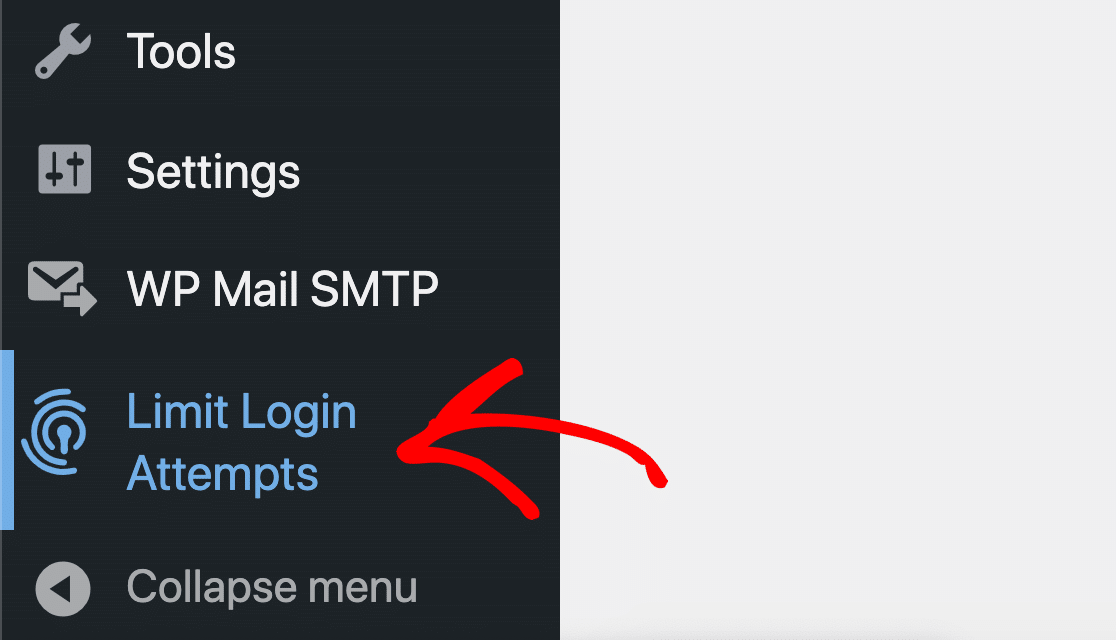
Melden Sie sich zunächst in Ihrem WordPress-Dashboard an. Klicken Sie links auf das Symbol „Limit Login Attempts Reloaded “.
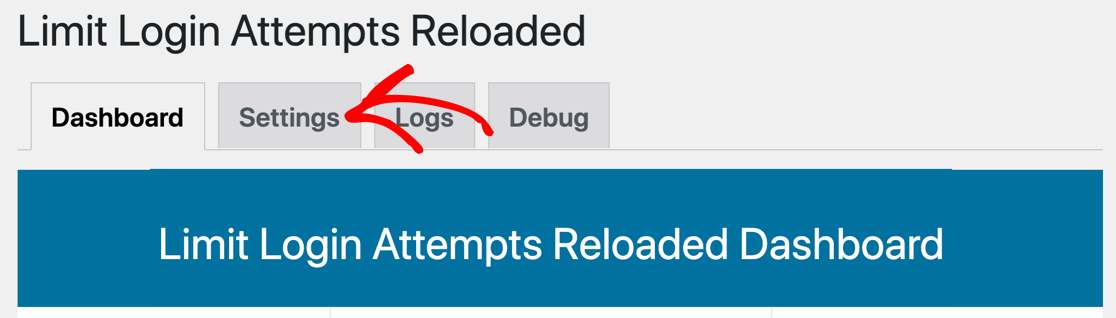
Klicken Sie anschließend im Plugin auf die Registerkarte Einstellungen .
Suchen Sie unter Allgemeine Einstellungen nach dem Feld Bei Sperrung benachrichtigen . Wenn Sie möchten, können Sie hier eine E-Mail-Adresse eingeben, um die E-Mail-Adresse des Site-Administrators zu überschreiben.
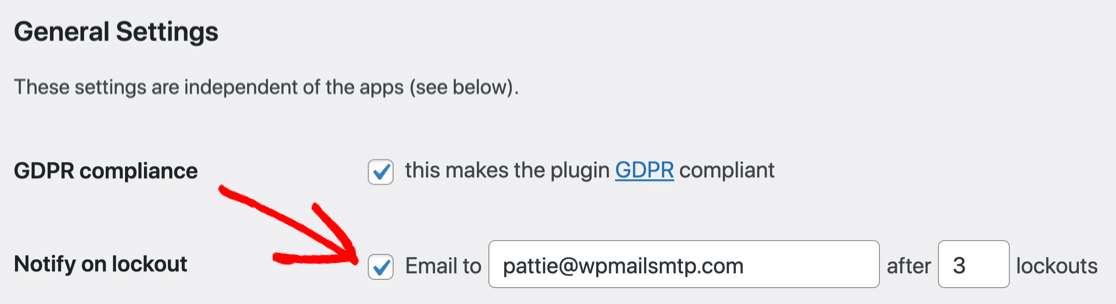
Sie sollten auch die Anzahl der Sperrungen überprüfen. Wenn dies zu hoch eingestellt ist, werden die E-Mail-Benachrichtigungen möglicherweise nicht gesendet, bevor die Website langsamer wird, daher ist es hier am besten, den Standardwert beizubehalten.
Wenn alles gut aussieht, Sie aber immer noch keine E-Mails vom Plugin erhalten, zeigen wir Ihnen als Nächstes, wie Sie das Problem beheben können.
Schritt 2: Installieren Sie das WP Mail SMTP-Plugin
Als Nächstes installieren wir das WP Mail SMTP-Plugin auf Ihrer Website.
WP Mail SMTP ist das beste SMTP-Plugin für WordPress. Es hilft, die E-Mail-Zustellung zu verbessern, wenn E-Mails von Ihrer Website generiert und gesendet werden.
Anstatt sich auf Ihren Webhosting-Server zu verlassen, um E-Mails zu senden, sendet er sie über einen separaten E-Mail-Anbieter.
So stellen Sie sicher, dass Ihre E-Mails zuverlässig zugestellt werden.
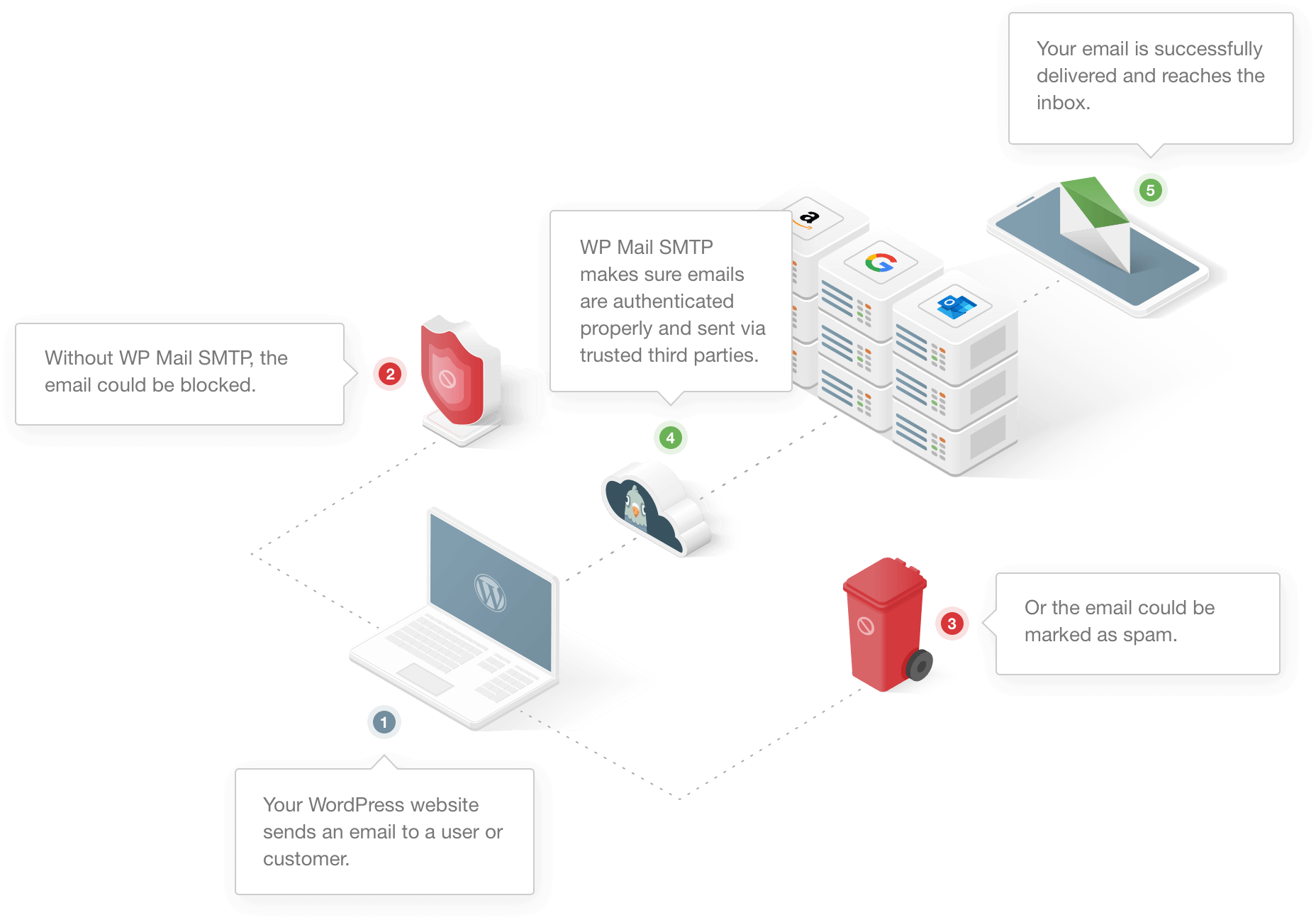
Das Senden über einen Drittanbieterdienst fügt den Nachrichten eine wichtige Überprüfung hinzu, um sicherzustellen, dass sie nicht als Spam behandelt werden. Das wird das Problem lösen, das Sie haben, wenn Limit Login Attempts Reloaded keine E-Mail sendet.
Es wird auch Ihre Kontaktformular-E-Mails und WooCommerce-Bestellbenachrichtigungen reparieren.
Zunächst sollten Sie die ZIP-Datei von Ihrem WP Mail SMTP-Konto herunterladen. Sie finden es auf der Registerkarte Downloads .
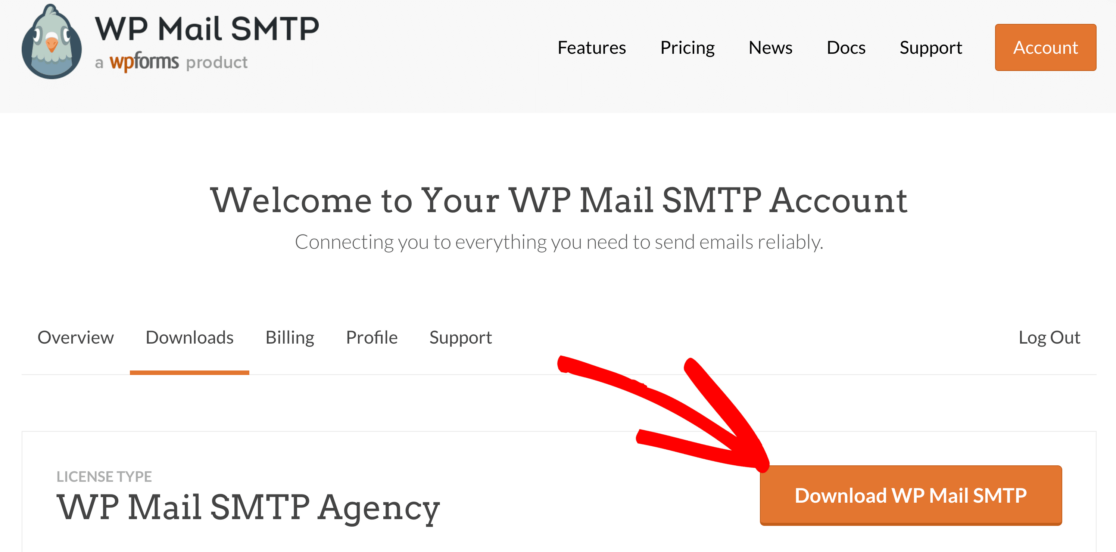
Öffnen Sie als Nächstes das WordPress-Dashboard und laden Sie das Plugin auf Ihre WordPress-Site hoch.
Wenn Sie dabei Hilfe benötigen, springen Sie zu dieser Anleitung zur Installation eines WordPress-Plugins.
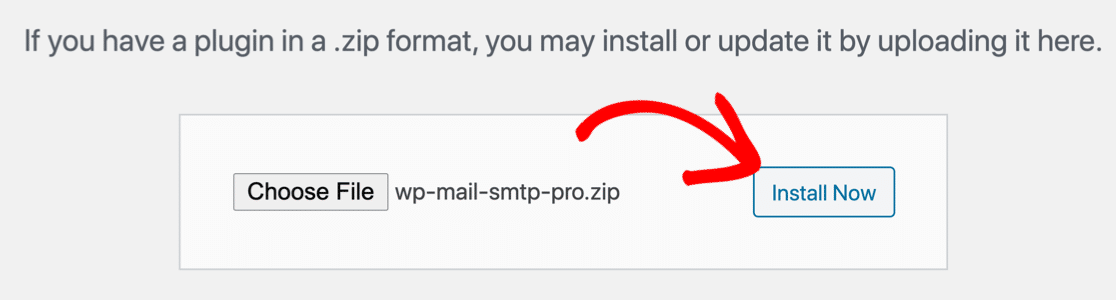
Vergessen Sie nicht, das Plugin zu aktivieren . Sobald Sie es aktivieren, öffnet sich der Einrichtungsassistent.
Wenn Sie hier pausieren möchten, können Sie zurückkommen und den Assistenten neu starten, indem Sie in Ihren WP Mail SMTP-Einstellungen auf die Schaltfläche Launch Setup Wizard klicken.
Schritt 3: Richten Sie Ihren E-Mail-Dienst ein
Lassen Sie uns nun den Einrichtungsassistenten ausführen, um die Verbindung von Ihrer WordPress-Site zu einem E-Mail-Anbieter herzustellen.

Denken Sie daran: Wenn Sie bereits einen Anbieter eingerichtet haben, werden Ihre Einstellungen möglicherweise gelöscht, wenn Sie den Assistenten ein zweites Mal ausführen.
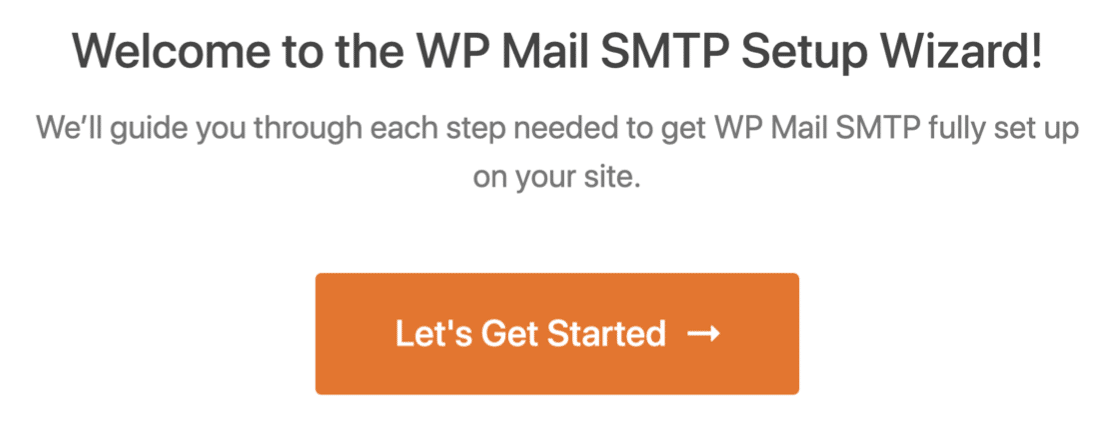
Zuerst wählen wir einen Versanddienst aus. Klicken Sie dazu auf die Schaltfläche Los geht's .
Jetzt ist es an der Zeit, Ihren Mailer auszuwählen.
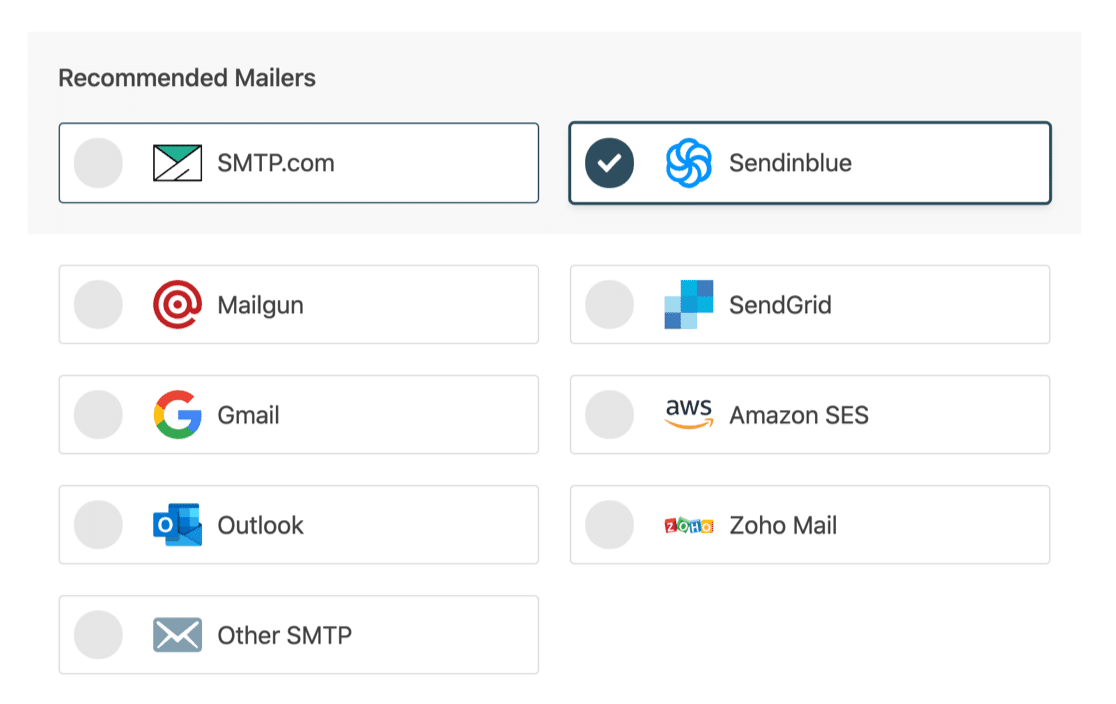
Sie sind sich nicht sicher, was Sie hier auswählen sollen? Wir haben ein paar hilfreiche Tipps:
- Für große Websites sind SMTP.com oder Sendinblue perfekt. Jeder dieser Mailer kann eine große Anzahl von E-Mails verarbeiten, die von Ihrer Website generiert werden.
- Sie können auch einen der anderen Mailer wie Outlook oder Zoho Mail verwenden. Sehen Sie sich diesen vollständigen Leitfaden für E-Mail-Anbieter an, um mehr über die Vor- und Nachteile zu erfahren.
- WP Mail SMTP unterstützt Gmail- oder G-Suite-Konten. Dies ist eine großartige Wahl für eine kleine Website. Sie können auch einen Gmail-Alias verwenden, um Ihre WordPress-E-Mails zu senden.
- Anderes SMTP ermöglicht Ihnen die Verwendung eines beliebigen SMTP-Servers, auf den Sie Zugriff haben. Einige Anbieter begrenzen die Anzahl der E-Mails, die Sie senden können, aber dies ist eine weitere großartige Option, wenn Sie gerade erst anfangen.
Wenn Sie Ihren Mailer ausgewählt haben, öffnen Sie unsere Dokumentation, um die Einrichtungsschritte auf der Anbieterseite abzuschließen:
- SMTP.com
- Sendinblue
- Mailgun
- SendGrid
- Gmail (G-Suite oder normales Gmail)
- Amazon-SES
- Ausblick
- ZohoMail
- Anderes SMTP
Wenn Sie alles auf Ihrer E-Mail-Service-Website eingerichtet haben, kehren Sie zu dieser Anleitung zurück, um die E-Mail-Protokollierung auf Ihrer Website zu aktivieren.
Schritt 4: E-Mail-Protokollierung aktivieren (optional)
Am Ende des Assistenten wird WP Mail SMTP Sie fragen, welche Funktionen aktiviert werden sollen. Standardmäßig ist 2 bereits eingeschaltet:
- E-Mail-Zustellbarkeit
- Fehler melden
Um zu beheben, dass Limit Login Attempts Reloaded keine E-Mail sendet, sollten Sie beide aktiviert haben.
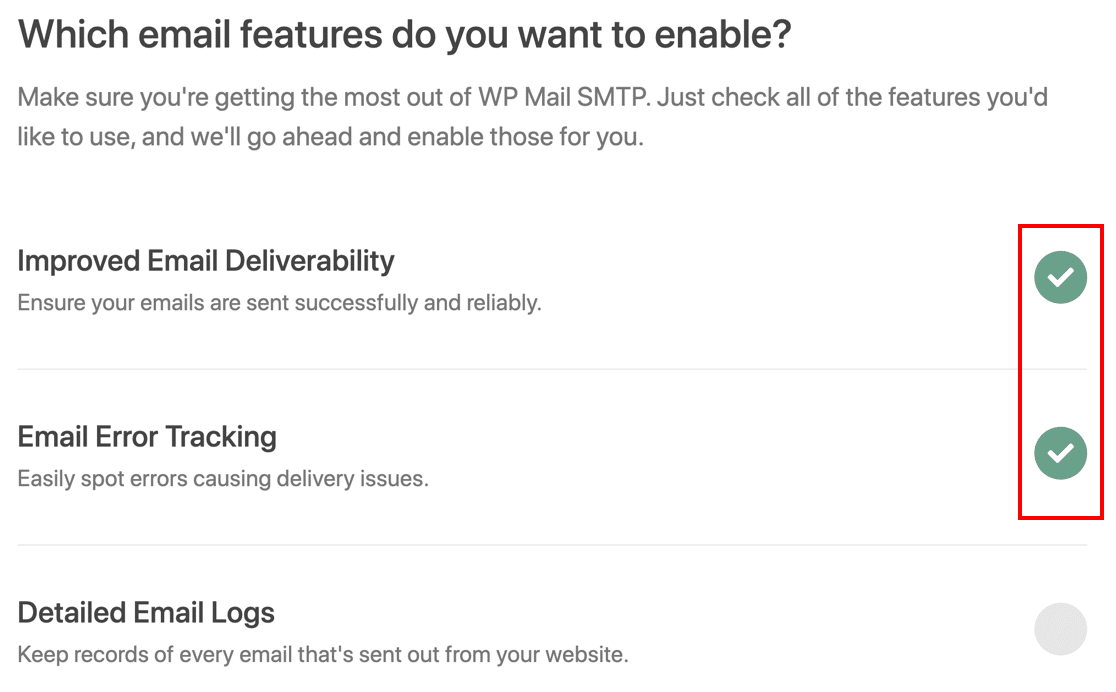
Wenn Sie WP Mail SMTP Pro haben, können Sie hier auch die detaillierten E-Mail-Protokolle aktivieren .
Detaillierte E-Mail-Protokolle verfolgen Ihre von WordPress gesendeten E-Mails, sodass Sie den Status jeder E-Mail leicht sehen können. (Diese Einstellung speichert den Inhalt der E-Mail nicht, aber es gibt eine separate Einstellung im Plugin, wenn Sie dies tun möchten.)
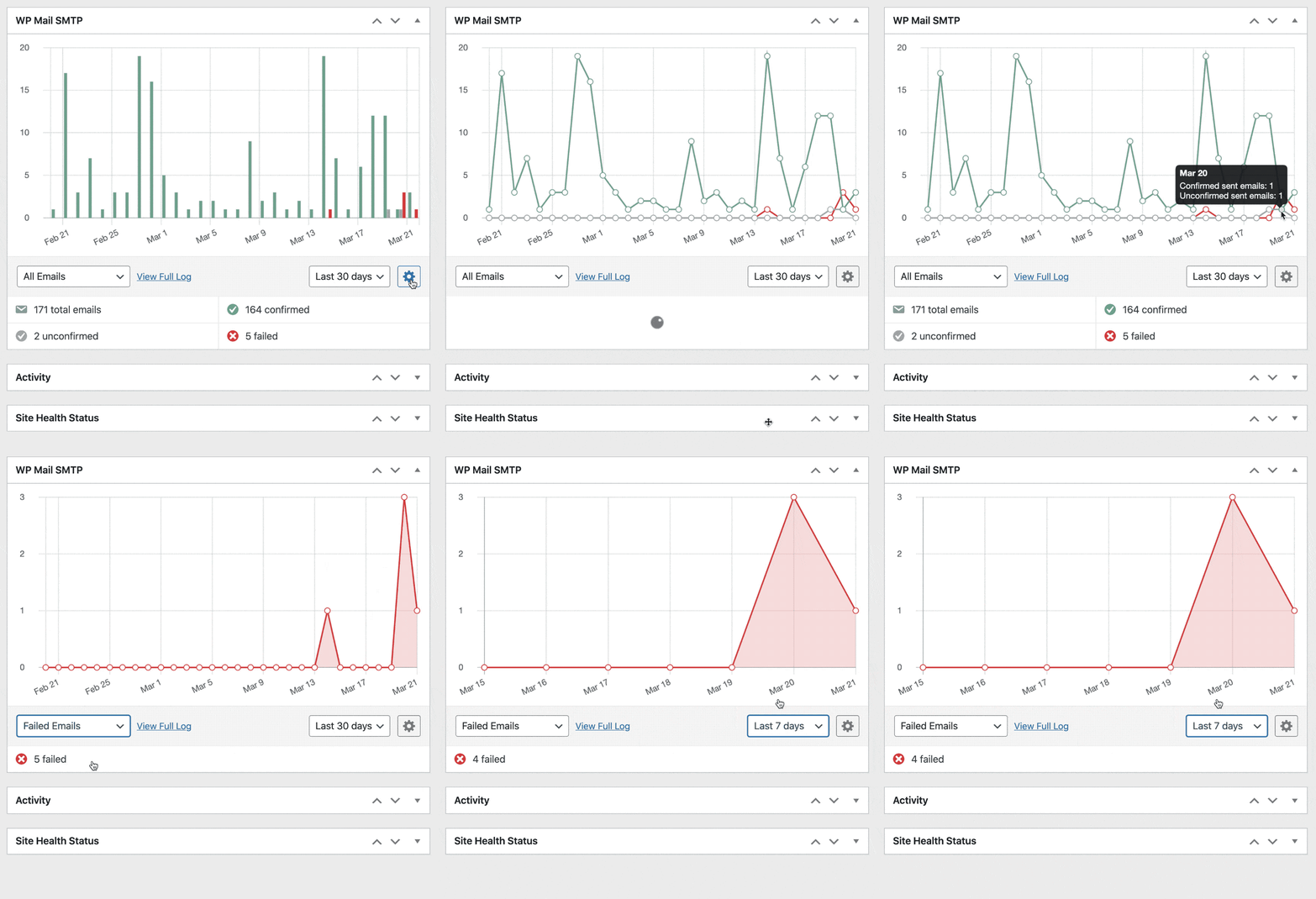
Noch besser, die Pro-Version enthält auch ein hilfreiches Dashboard-Widget für Ihre WordPress-Site. Das Widget zeigt gesendete und fehlgeschlagene E-Mails in einem Diagramm an. So können Sie Probleme mit Ihren E-Mails schnell erkennen.
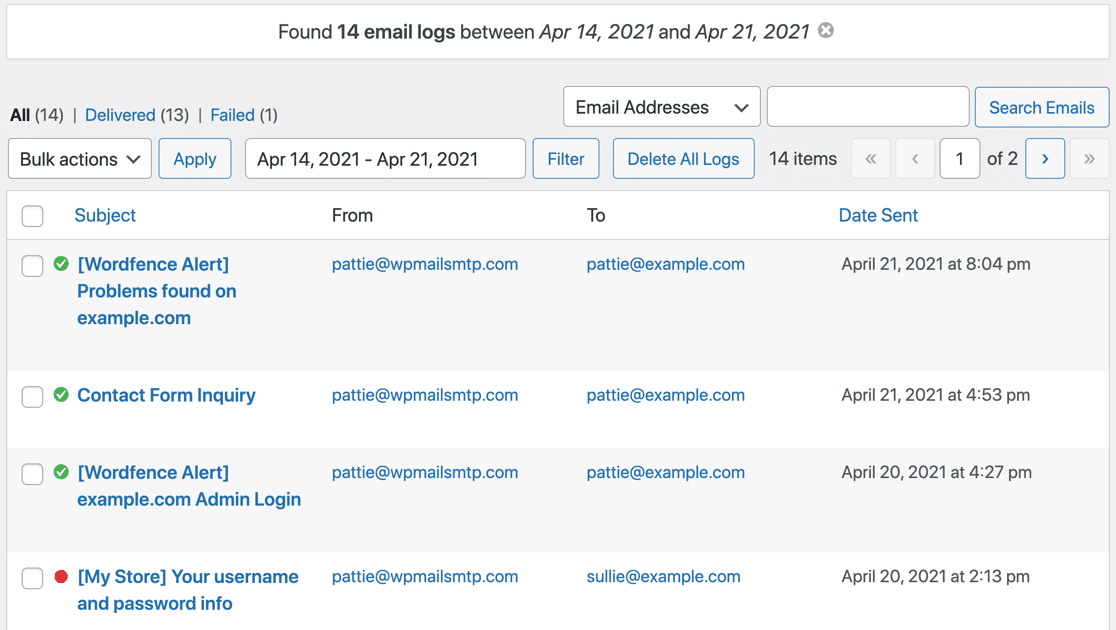
Wenn die Protokollierung aktiviert ist, können Sie die Protokolldatei auch in Ihrem WordPress-Dashboard überprüfen.
Auf unserem Protokollbildschirm können Sie nach verschiedenen Arten von gesendeten E-Mails und Benachrichtigungen suchen, damit Sie den Status schnell überprüfen können.
Möchte mehr sehen? In dieser Anleitung erfahren Sie, wie Sie Ihre WordPress-E-Mails protokollieren.
Und das ist es! Jetzt haben Sie alle Informationen, die Sie benötigen, um zu beheben, dass Limit Login Attempts Reloaded keine E-Mails sendet.
Korrigieren Sie jetzt Ihre WordPress-E-Mails
Als nächstes richten Sie einen DMARC-Eintrag ein
Nachdem Sie Limit Login Attempts Reloaded behoben haben, das keine E-Mails sendet, sollten Sie überprüfen, ob Ihr DNS richtig eingerichtet ist. Der von Ihnen gewählte E-Mail-Anbieter kann beispielsweise verlangen, dass Sie einen DMARC-Eintrag für Ihre Domain einrichten.
Wenn Sie keine haben, sehen Sie diese Nachricht in WP Mail SMTP:

DMARC ist ein wichtiger DNS-Eintrag, der dem E-Mail-Server mitteilt, wie er mit als Spam markierten E-Mails umgehen soll. Weitere Informationen finden Sie in unserem Leitfaden zum Erstellen eines DMARC-Eintrags.
Sind Sie bereit, Ihre E-Mails zu reparieren? Beginnen Sie noch heute mit dem besten WordPress-SMTP-Plugin. WP Mail SMTP Elite beinhaltet das vollständige White-Glove-Setup und bietet eine 14-tägige Geld-zurück-Garantie.
Wenn Ihnen dieser Artikel weitergeholfen hat, folgen Sie uns bitte auf Facebook und Twitter, um weitere WordPress-Tipps und Tutorials zu erhalten.