
Como corrigir tentativas de login de limite recarregadas sem enviar e-mail
Publicados: 2021-03-29Deseja corrigir Limitar tentativas de login recarregadas sem enviar e-mail?
Se um hacker está tentando invadir seu site, é muito importante que esses alertas estejam funcionando para que você saiba disso.
Neste artigo, mostraremos como corrigir o problema em etapas simples.
Corrija seus e-mails do WordPress agora
Por que limitar as tentativas de login no WordPress?
Às vezes, os hackers tentam invadir sites do WordPress tentando fazer login várias vezes.
Eles podem tentar adivinhar sua senha manualmente, mas a maioria usa programas de software para tentar automaticamente combinações diferentes. Isso é chamado de ataque de 'força bruta' e significa que o hacker pode tentar milhares de logins diferentes em minutos.
O plugin Limit Login Attempts Reloaded detectará tentativas de login suspeitas e bloqueará automaticamente esse usuário. Isso pode ajudar a evitar qualquer impacto na velocidade do seu site.
Se você não estiver recebendo notificações quando visitantes mal-intencionados forem bloqueados, mostraremos como corrigir facilmente Limitar tentativas de login recarregadas sem enviar e-mail.
Como corrigir tentativas de login de limite recarregadas sem enviar e-mail
Siga estas etapas para saber como melhorar a capacidade de entrega do seu e-mail no WordPress:
- Verifique seu limite de tentativas de login Configurações recarregadas
- Instale o WP Mail SMTP
- Configure seu serviço de e-mail
- Ativar o registro de e-mail (opcional)
Vamos começar verificando se o plugin está configurado corretamente.
Etapa 1: verifique seu limite de tentativas de login Configurações recarregadas
Limitar tentativas de login recarregadas tem 1 configuração de e-mail. Por padrão, ele enviará um e-mail para o endereço de administrador do site após 3 logins com falha.
Se você não estiver recebendo esses e-mails, vamos primeiro verificar se o endereço de e-mail está correto.
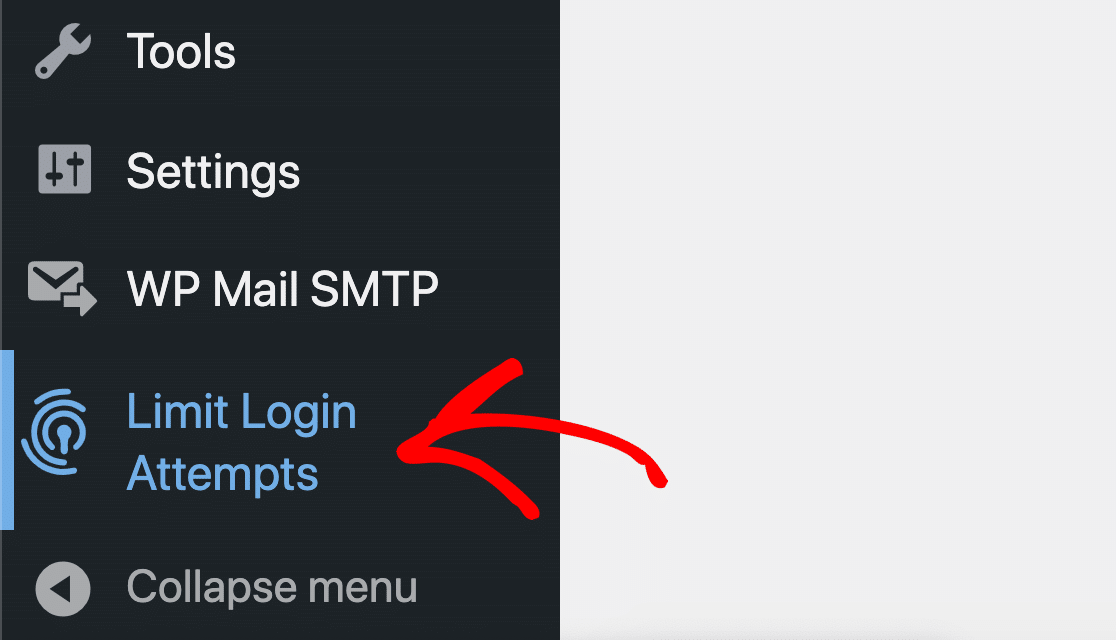
Para começar, faça login no seu painel do WordPress. Você deve clicar no ícone Limitar tentativas de login recarregadas à esquerda.
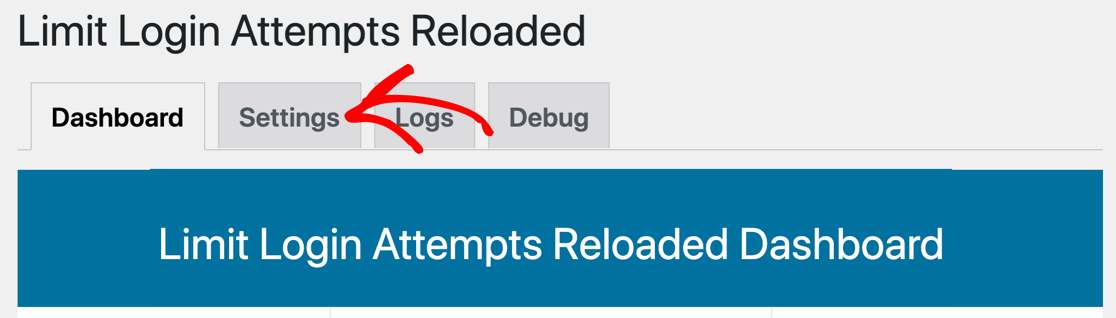
Em seguida, clique na guia Configurações no plug-in.
Em Configurações gerais , procure o campo Notificar ao bloquear . Se desejar, você pode digitar um endereço de e-mail aqui para substituir o e-mail do administrador do site.
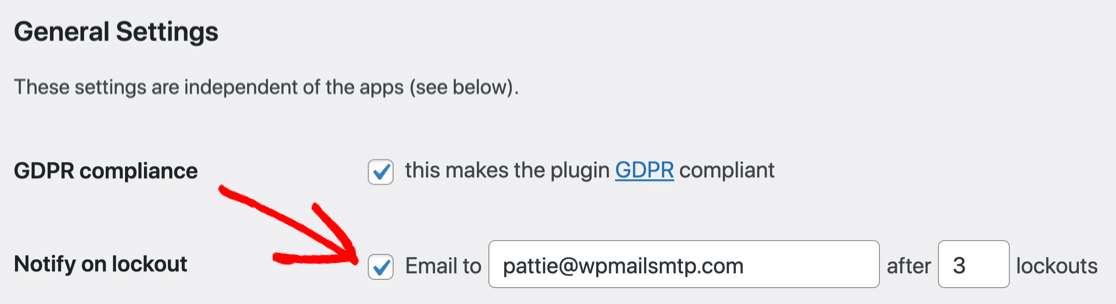
Você também vai querer verificar o número de bloqueios. Se estiver definido muito alto, as notificações por email podem não ser enviadas antes que o site fique lento, portanto, é melhor manter o valor padrão aqui.
Se tudo estiver correto, mas você ainda não estiver recebendo e-mails do plug-in, mostraremos como corrigi-lo a seguir.
Etapa 2: instale o plug-in SMTP do WP Mail
Em seguida, vamos instalar o plugin WP Mail SMTP em seu site.
WP Mail SMTP é o melhor plugin SMTP para WordPress. Isso ajuda a melhorar a entrega de e-mails quando os e-mails são gerados e enviados do seu site.
Em vez de depender do seu servidor de hospedagem na web para enviar e-mails, ele os envia por meio de um provedor de e-mail separado.
Ao fazer isso, você garantirá que seus e-mails sejam entregues de forma confiável.
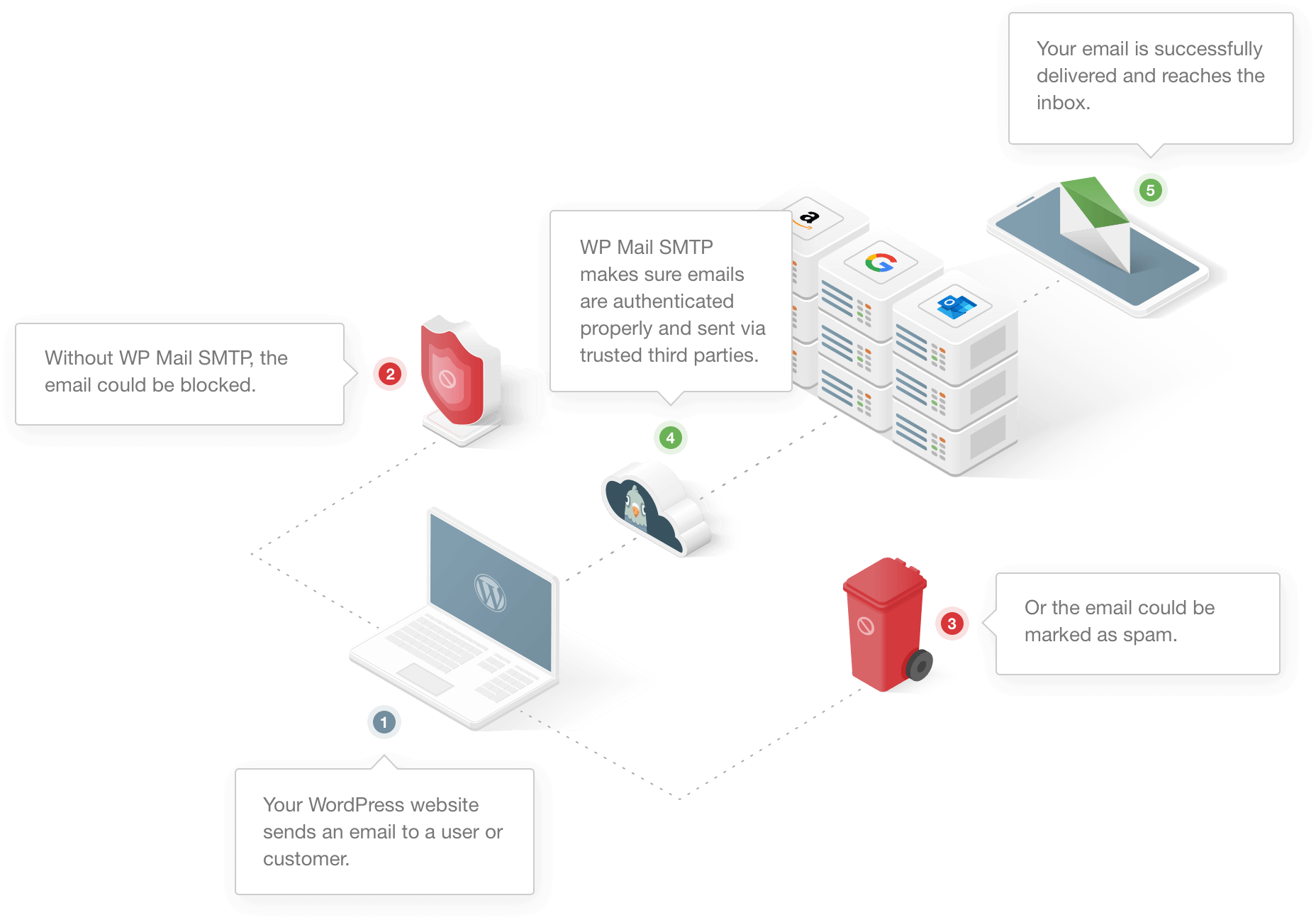
O envio por meio de um serviço de terceiros adiciona uma verificação importante às mensagens para garantir que elas não sejam tratadas como spam. Isso resolverá o problema que você está tendo com Limitar tentativas de login recarregadas não enviando e-mail.
Ele também corrigirá seus e-mails de formulário de contato e notificações de pedidos do WooCommerce.
Para começar, você deve baixar o arquivo zip da sua conta WP Mail SMTP. Você o encontrará na guia Downloads .
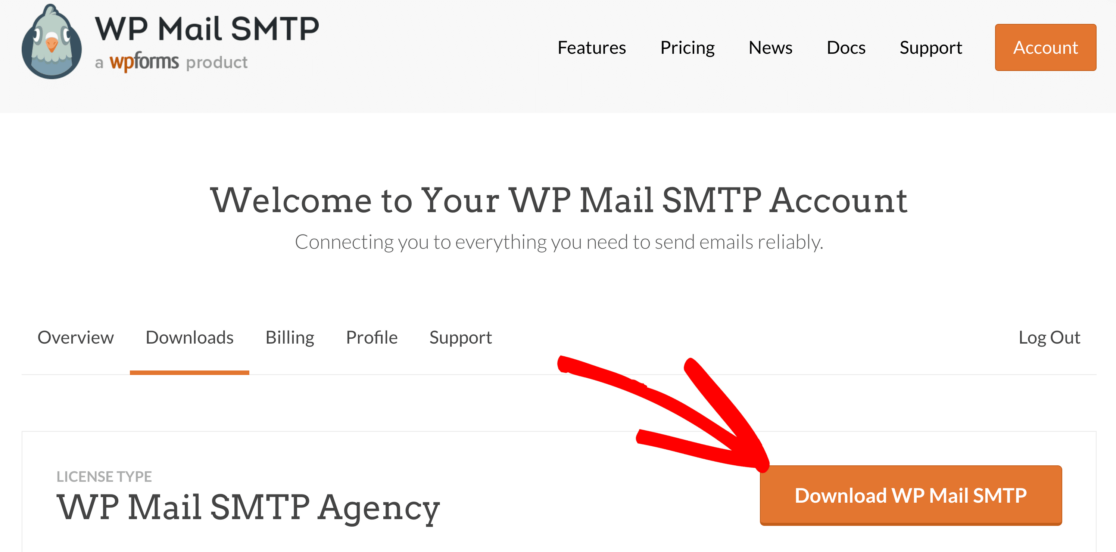
Em seguida, abra o painel do WordPress e carregue o plugin para o seu site WordPress.
Se você precisar de ajuda com isso, vá para este guia para instalar um plugin do WordPress.
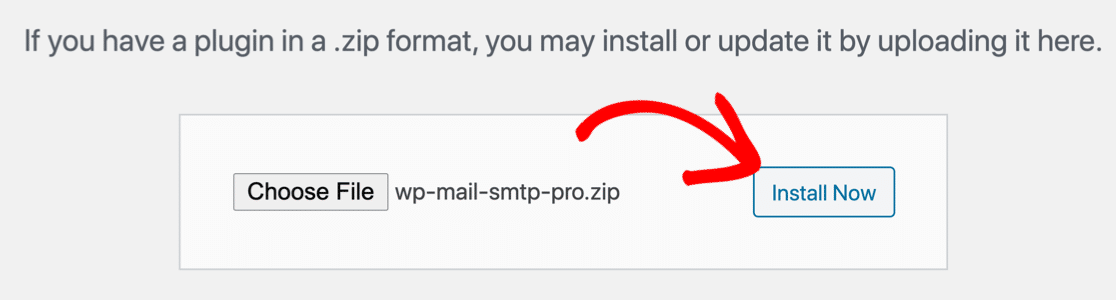
Não se esqueça de ativar o plugin. Assim que você ativá-lo, o Assistente de Configuração será aberto.
Se você quiser fazer uma pausa aqui, você pode voltar e reiniciar o assistente clicando no botão Launch Setup Wizard em suas configurações de WP Mail SMTP.

Etapa 3: configurar seu serviço de e-mail
Agora vamos executar o assistente de configuração para criar a conexão do seu site WordPress com um provedor de e-mail.
Lembre-se: se você já tiver um provedor configurado, executar o assistente uma segunda vez pode apagar suas configurações.
Primeiro, escolheremos um serviço de correspondência. Clique no botão Vamos começar para fazer isso.
Agora é hora de escolher o seu mailer.
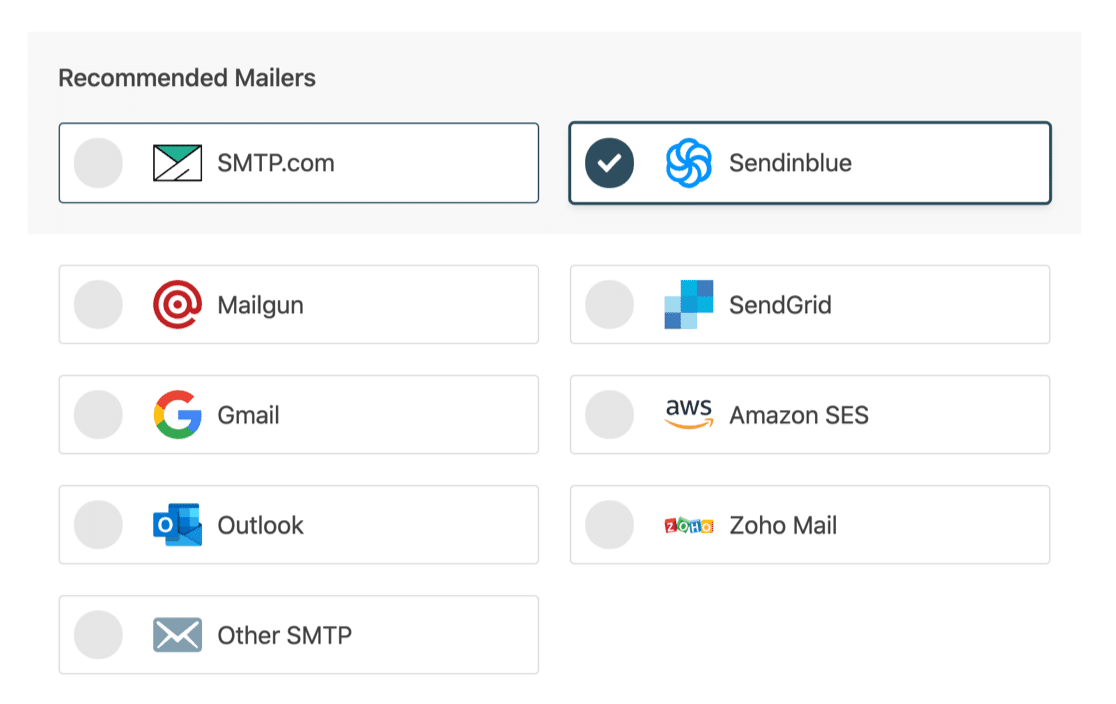
Não sabe o que escolher aqui? Temos algumas dicas para ajudar:
- Para sites grandes, SMTP.com ou Sendinblue são perfeitos. Qualquer um desses remetentes pode lidar com um grande número de e-mails gerados a partir do seu site.
- Você também pode usar um dos outros mailers, como Outlook ou Zoho Mail. Confira este guia completo para provedores de e-mail para saber mais sobre os prós e contras.
- WP Mail SMTP suporta contas Gmail ou G-Suite. Esta é uma ótima opção para um site pequeno. Você também pode usar um alias do Gmail para enviar seus e-mails do WordPress.
- Outro SMTP permite que você use qualquer servidor SMTP ao qual você tenha acesso. Alguns provedores limitam o número de e-mails que você pode enviar, mas essa é outra ótima opção se você está apenas começando.
Depois de escolher sua mala direta, abra nossa documentação para concluir as etapas de configuração do lado do provedor:
- SMTP.com
- Sendinblue
- Metralhadora
- SendGrid
- Gmail (G-suite ou Gmail normal)
- Amazon SES
- Panorama
- Zoho Mail
- Outros SMTP
Depois de configurar tudo no site do serviço de e-mail, volte a este guia para habilitar o registro de e-mail no site.
Etapa 4: ativar o registro de e-mail (opcional)
No final do assistente, o WP Mail SMTP perguntará quais recursos habilitar. Por padrão, 2 já estará ativado:
- Capacidade de entrega de e-mail
- Relatório de erros
Para corrigir o limite de tentativas de login recarregadas que não enviam e-mail, convém ativar os dois.
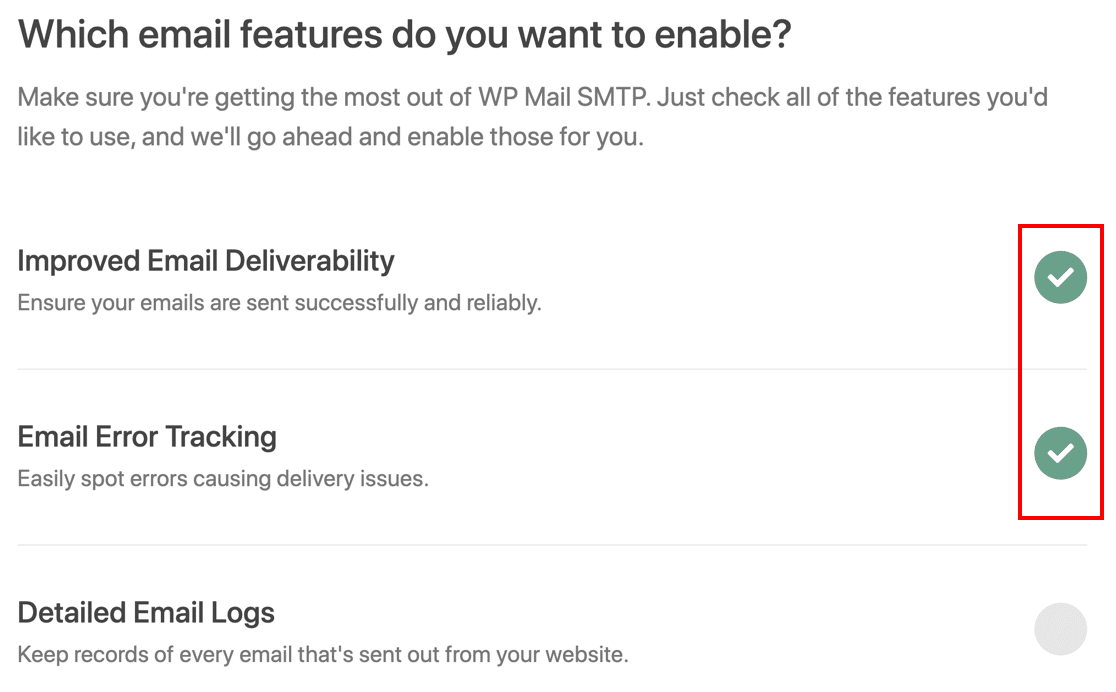
Se você tiver o WP Mail SMTP Pro, também poderá ativar os logs de e-mail detalhados aqui.
Os logs de e-mail detalhados rastrearão seus e-mails enviados do WordPress para que você possa ver facilmente o status de cada um. (Esta configuração não salvará o conteúdo do e-mail, mas há uma configuração separada no plug-in se você quiser fazer isso.)
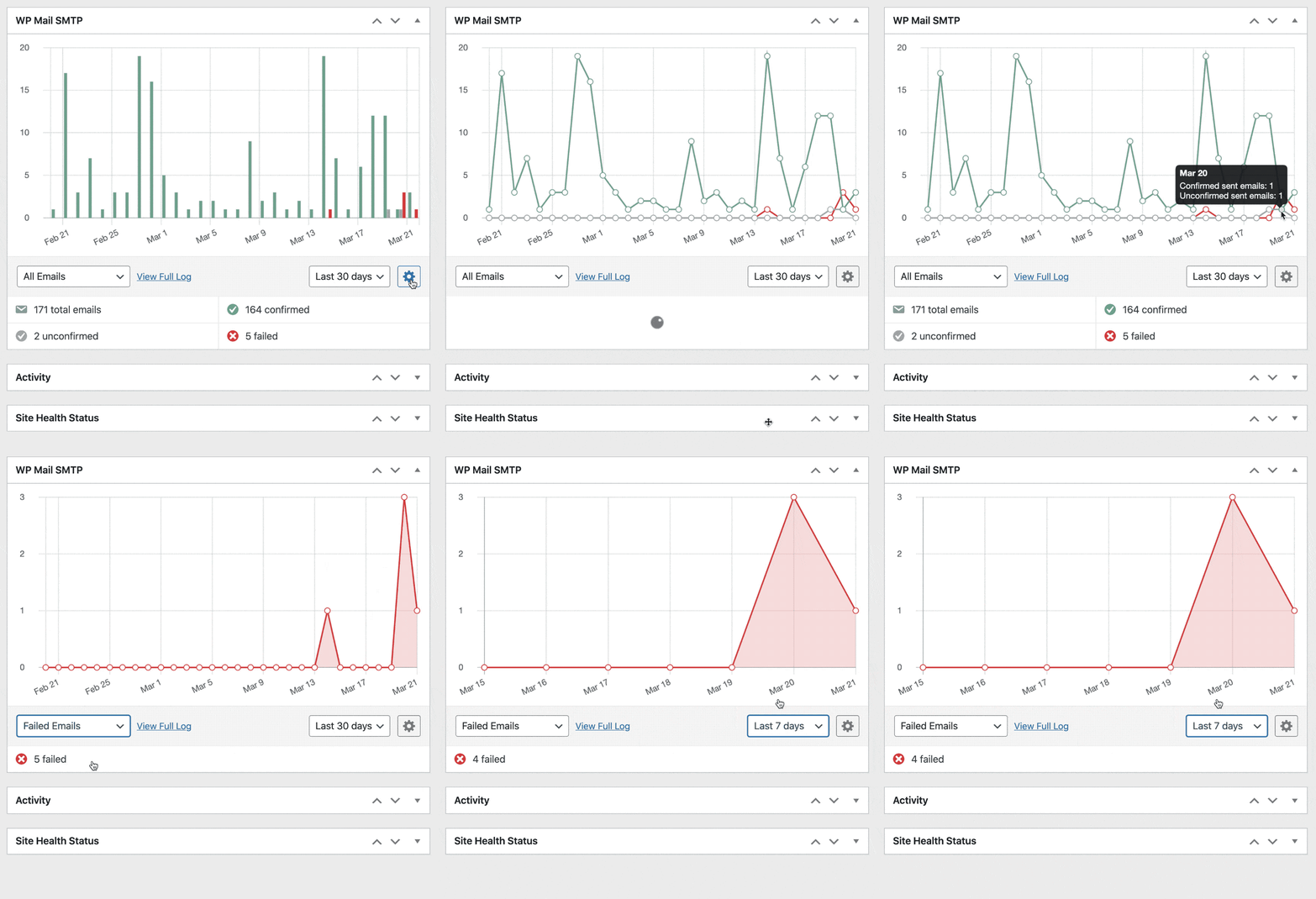
Melhor ainda, a versão Pro também inclui um widget de painel útil para o seu site WordPress. O widget mostra emails enviados e com falha em um gráfico. Isso facilita a identificação rápida de problemas com seus e-mails.
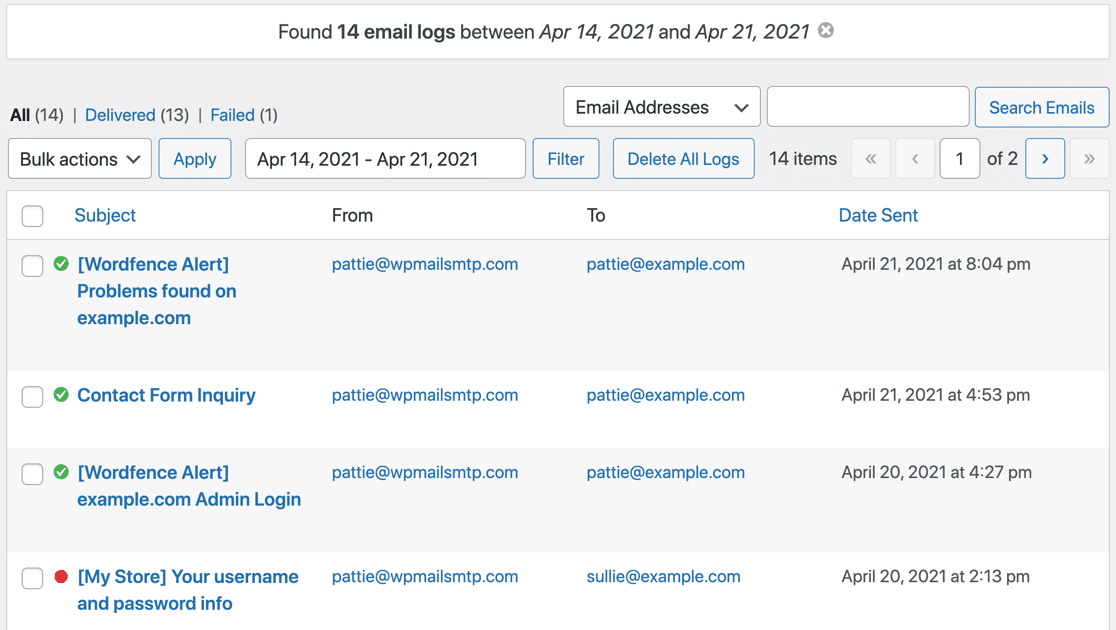
Se o registro estiver ativado, você também poderá revisar o arquivo de registro no painel do WordPress.
Nossa tela de registro permite pesquisar diferentes tipos de e-mails e notificações enviados para que você possa verificar rapidamente o status.
Quer ver mais? Confira este guia sobre como registrar seus e-mails do WordPress.
E é isso! Agora você tem todas as informações necessárias para corrigir Limitar tentativas de login recarregadas sem enviar e-mail.
Corrija seus e-mails do WordPress agora
Em seguida, configure um registro DMARC
Agora que você corrigiu Limitar tentativas de login recarregadas sem enviar e-mail, verifique se seu DNS está configurado corretamente. Por exemplo, o provedor de e-mail escolhido pode exigir que você configure um registro DMARC para seu domínio.
Se você não tiver um, verá esta mensagem no WP Mail SMTP:

DMARC é um registro DNS importante que informa ao servidor de e-mail como lidar com e-mails marcados como spam. Para obter mais detalhes, leia nosso guia sobre como criar um registro DMARC.
Pronto para corrigir seus e-mails? Comece hoje com o melhor plugin SMTP para WordPress. O WP Mail SMTP Elite inclui a configuração White Glove completa e oferece uma garantia de reembolso de 14 dias.
Se este artigo o ajudou, siga-nos no Facebook e Twitter para mais dicas e tutoriais sobre WordPress.