
Как исправить лимит попыток входа в систему, перезагруженных без отправки электронной почты
Опубликовано: 2021-03-29Вы хотите исправить ограничение попыток входа в систему при перезагрузке, когда электронная почта не отправляется?
Если хакер пытается проникнуть на ваш сайт, очень важно, чтобы эти оповещения работали, чтобы вы знали об этом.
В этой статье мы покажем вам, как решить проблему простыми шагами.
Исправьте свои электронные письма WordPress сейчас
Зачем ограничивать попытки входа в WordPress?
Хакеры иногда пытаются взломать веб-сайты WordPress, пытаясь снова и снова войти в систему.
Они могут попытаться угадать ваш пароль вручную, но большинство из них используют программы для автоматической проверки различных комбинаций. Это называется атакой «грубой силы», и это означает, что хакер может попробовать тысячи различных входов в систему за считанные минуты.
Плагин Limit Login Attempts Reloaded обнаружит подозрительные попытки входа в систему и автоматически заблокирует этого пользователя. Это может помочь избежать любого влияния на скорость вашего сайта.
Если вы не получаете уведомления, когда вредоносные посетители заблокированы, мы покажем вам, как легко исправить Ограничение попыток входа в систему, перезагрузка не отправляет электронную почту.
Как исправить лимит попыток входа в систему, перезагруженных без отправки электронной почты
Выполните следующие шаги, чтобы узнать, как улучшить доставку электронной почты в WordPress:
- Проверьте свой лимит попыток входа в систему, перезагрузите настройки
- Установите WP Mail SMTP
- Настройте службу электронной почты
- Включите ведение журнала электронной почты (необязательно)
Начнем с проверки правильности настройки плагина.
Шаг 1. Проверьте лимит попыток входа в систему, перезагрузите настройки.
Ограничение попыток входа в систему Reloaded имеет 1 настройку электронной почты. По умолчанию он отправляет электронное письмо на адрес администратора сайта после 3 неудачных попыток входа.
Если вы не получаете эти электронные письма, давайте сначала проверим правильность адреса электронной почты.
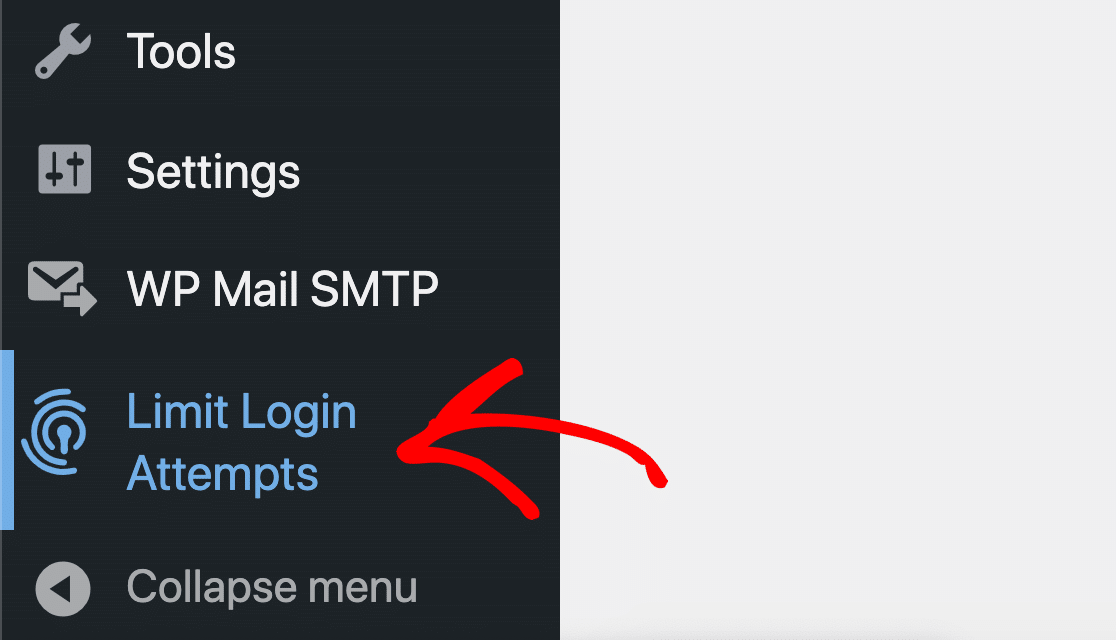
Для начала войдите в панель управления WordPress. Вам нужно щелкнуть значок « Ограничение количества попыток входа в систему» слева.
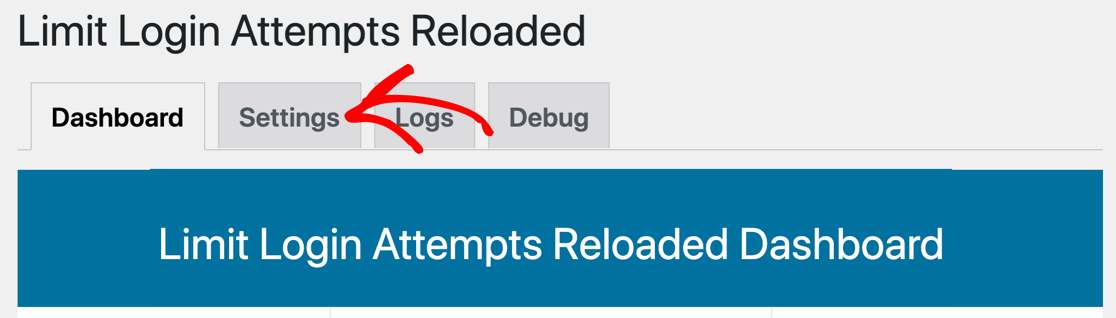
Затем перейдите на вкладку « Настройки » в плагине.
В разделе « Общие настройки » найдите поле « Уведомлять о блокировке» . Если вы хотите, вы можете ввести адрес электронной почты здесь, чтобы переопределить адрес электронной почты администратора сайта.
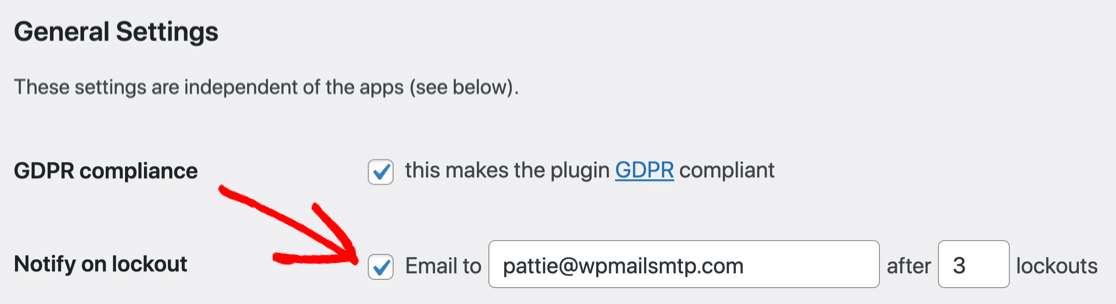
Вы также захотите проверить количество блокировок. Если установлено слишком большое значение, уведомления по электронной почте могут не отправляться до того, как сайт замедлится, поэтому здесь лучше оставить значение по умолчанию.
Если все выглядит хорошо, но вы по-прежнему не получаете электронные письма от плагина, мы покажем вам, как это исправить дальше.
Шаг 2: Установите плагин WP Mail SMTP
Далее мы собираемся установить плагин WP Mail SMTP на ваш сайт.
WP Mail SMTP — лучший плагин SMTP для WordPress. Это помогает улучшить доставку электронной почты, когда электронные письма создаются и отправляются с вашего сайта.
Вместо того, чтобы полагаться на ваш сервер веб-хостинга для отправки электронных писем, он отправляет их через отдельного поставщика электронной почты.
Сделав это, вы убедитесь, что ваши электронные письма доставляются надежно.
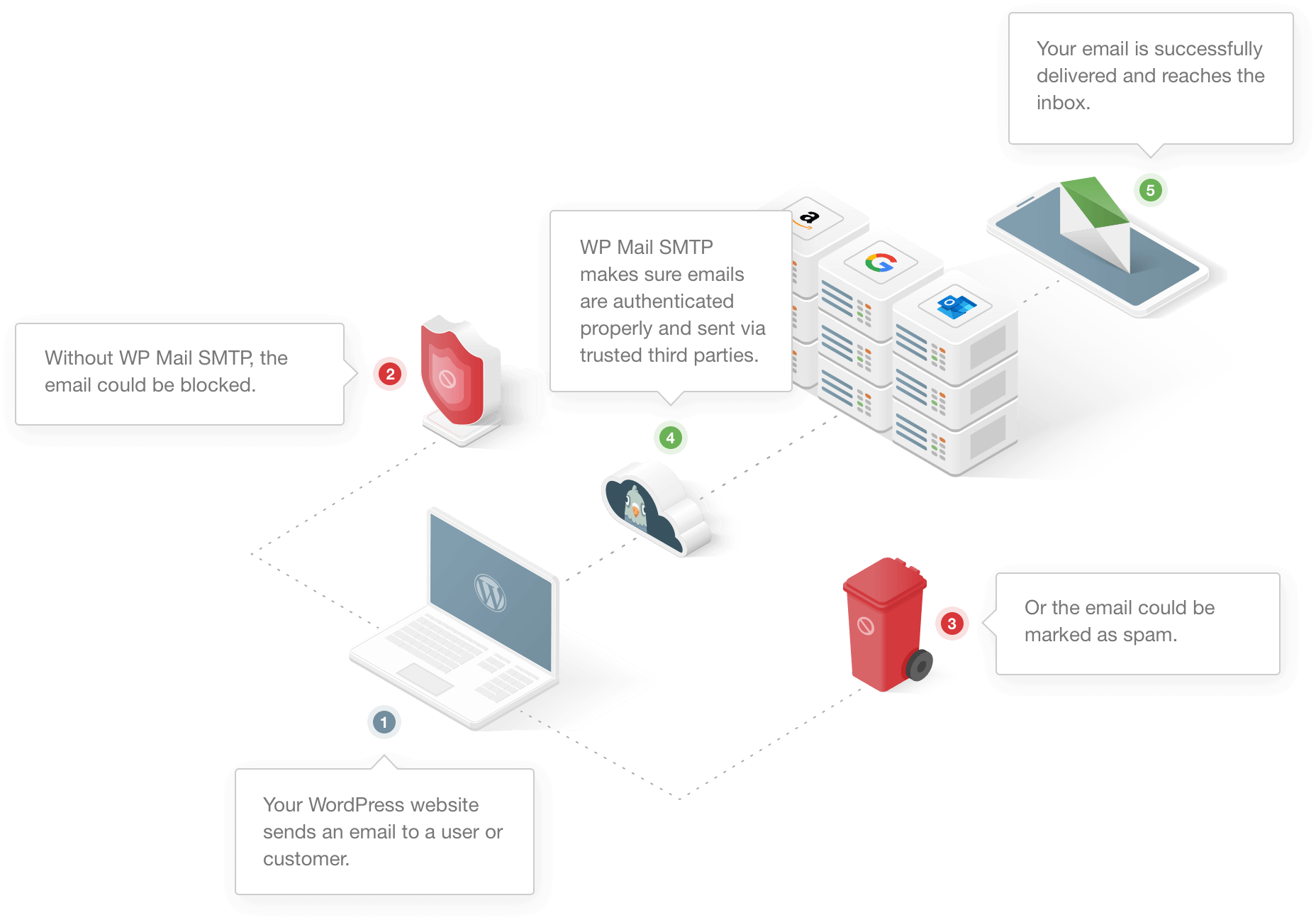
Отправка через стороннюю службу добавляет к сообщениям важную проверку, чтобы убедиться, что они не рассматриваются как спам. Это решит проблему, с которой вы столкнулись, когда Limit Login Attempts Reloaded не отправляет электронную почту.
Это также исправит ваши электронные письма с контактной формой и уведомления о заказах WooCommerce.
Для начала вам нужно загрузить zip-файл из вашей учетной записи SMTP WP Mail. Вы найдете его во вкладке « Загрузки ».
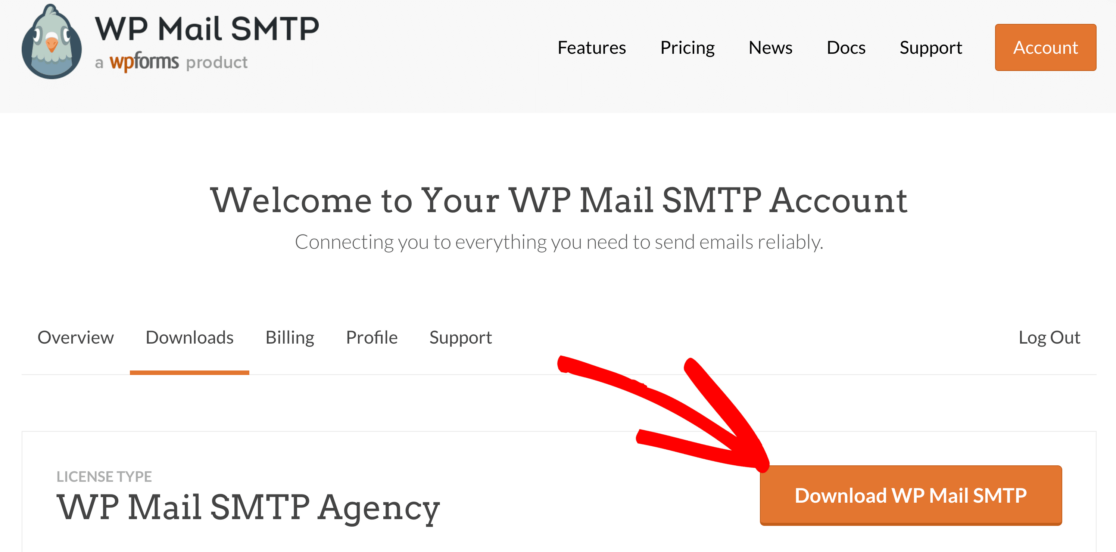
Затем откройте панель управления WordPress и загрузите плагин на свой сайт WordPress.
Если вам нужна помощь в этом, перейдите к этому руководству по установке плагина WordPress.
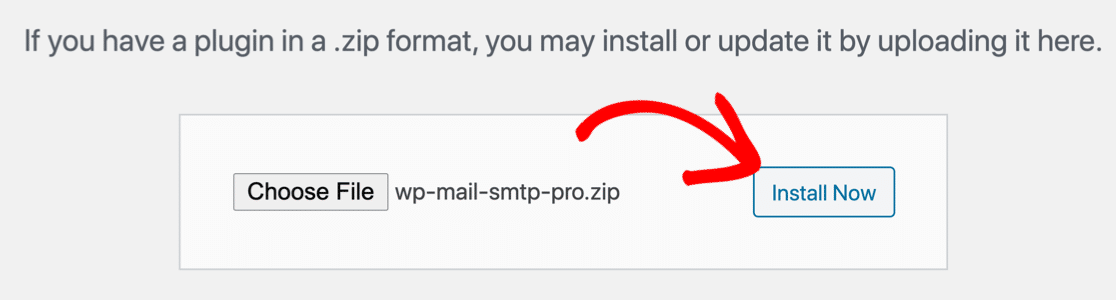
Не забудьте активировать плагин. Как только вы активируете его, откроется мастер установки.
Если вы хотите сделать здесь паузу, вы можете вернуться и перезапустить мастер, нажав кнопку « Запустить мастер настройки» в настройках SMTP WP Mail.
Шаг 3: Настройте службу электронной почты
Теперь давайте запустим мастер установки, чтобы создать подключение с вашего сайта WordPress к провайдеру электронной почты.

Помните: если у вас уже настроен провайдер, повторный запуск мастера может стереть ваши настройки.
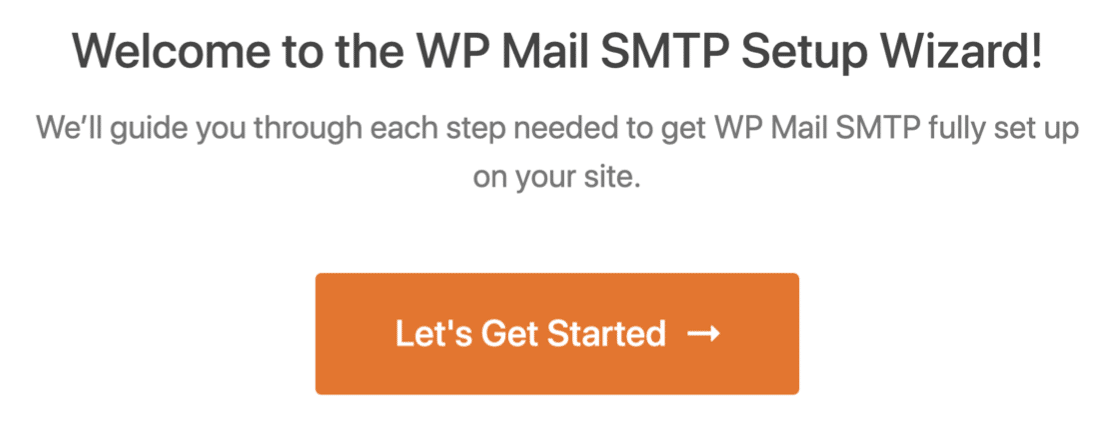
Во-первых, мы выберем почтовый сервис. Нажмите кнопку «Начать» , чтобы сделать это.
Теперь пришло время выбрать почтовую программу.
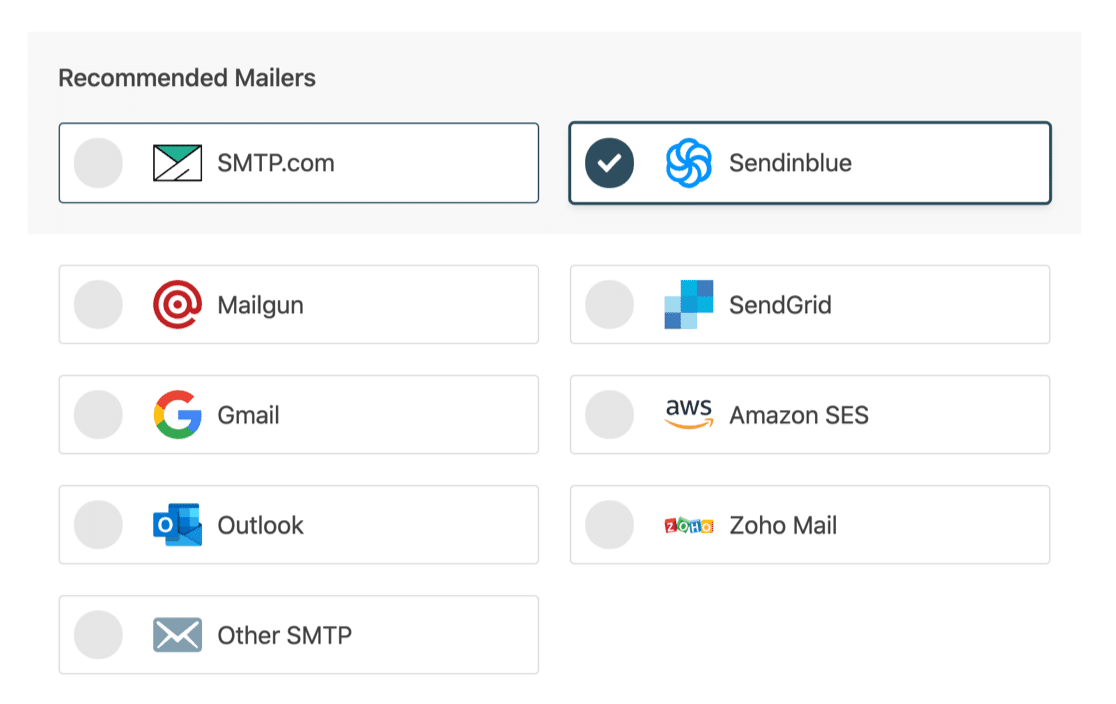
Не знаете, что здесь выбрать? У нас есть несколько советов, которые помогут:
- Для больших сайтов отлично подойдет SMTP.com или Sendinblue. Любой из этих почтовых программ может обрабатывать большое количество электронных писем, сгенерированных с вашего сайта.
- Вы также можете использовать одну из других почтовых программ, например Outlook или Zoho Mail. Ознакомьтесь с этим полным руководством по провайдерам электронной почты, чтобы узнать больше о плюсах и минусах.
- WP Mail SMTP поддерживает учетные записи Gmail или G-Suite. Это отличный выбор для небольшого сайта. Вы также можете использовать псевдоним Gmail для отправки электронных писем WordPress.
- Другой SMTP позволяет вам использовать любой SMTP-сервер, к которому у вас есть доступ. Некоторые провайдеры ограничивают количество электронных писем, которые вы можете отправить, но это еще один отличный вариант, если вы только начинаете.
Когда вы выбрали свою почтовую программу, откройте нашу документацию, чтобы выполнить шаги по настройке на стороне провайдера:
- SMTP.com
- Сендинблю
- Почтовый пистолет
- SendGrid
- Gmail (G-suite или обычный Gmail)
- Амазонка СЭС
- Перспектива
- Зохо почта
- Другой SMTP
Когда вы настроите все на своем веб-сайте службы электронной почты, вернитесь к этому руководству, чтобы включить ведение журнала электронной почты на своем сайте.
Шаг 4. Включите ведение журнала электронной почты (необязательно)
В конце мастера WP Mail SMTP спросит вас, какие функции включить. По умолчанию уже будет включено 2:
- Доставляемость электронной почты
- Отчет об ошибках
Чтобы исправить функцию Limit Login Attempts Reloaded, которая не отправляет электронную почту, вам нужно включить обе функции.
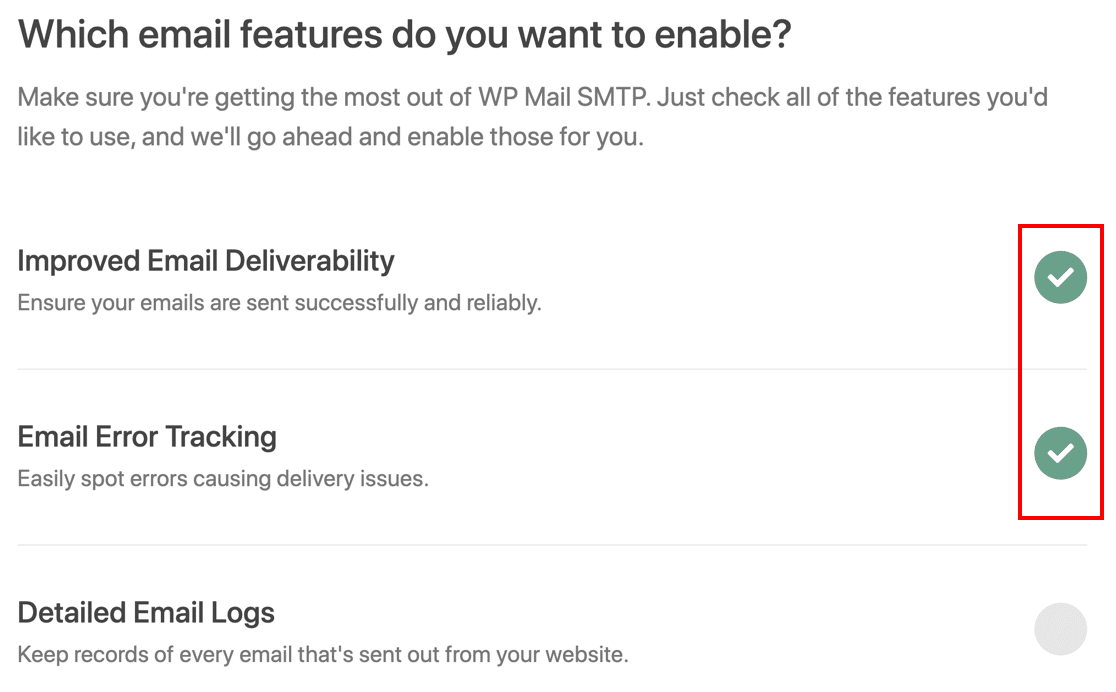
Если у вас есть WP Mail SMTP Pro, вы также можете включить подробные журналы электронной почты здесь.
Подробные журналы электронной почты будут отслеживать отправленные вами электронные письма WordPress, чтобы вы могли легко видеть статус каждого из них. (Этот параметр не сохраняет содержимое электронного письма, но в плагине есть отдельная настройка, если вы хотите это сделать.)
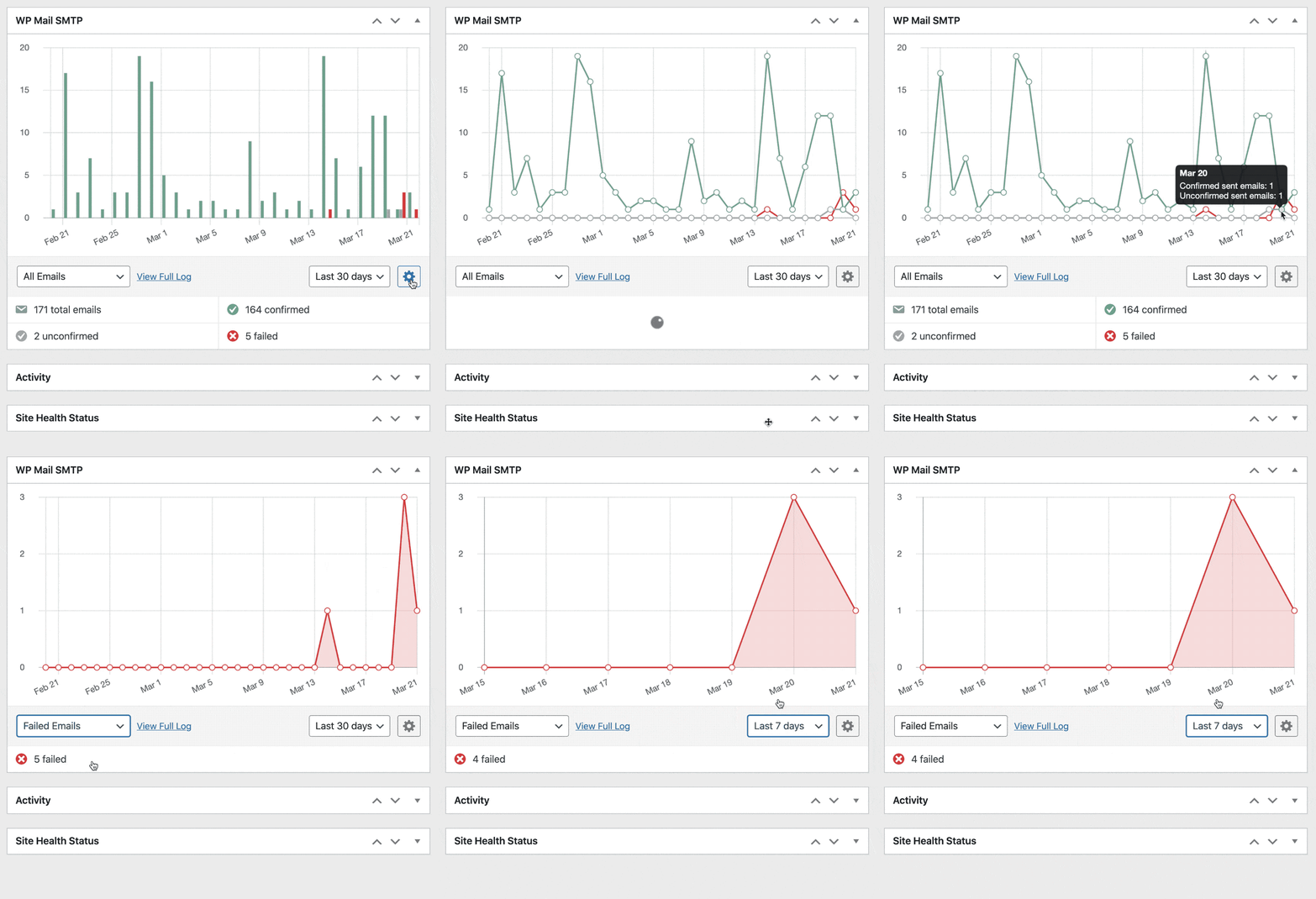
Более того, версия Pro также включает в себя полезный виджет панели инструментов для вашего сайта WordPress. Виджет показывает отправленные и неудачные электронные письма на диаграмме. Это позволяет быстро выявлять проблемы с вашими электронными письмами.
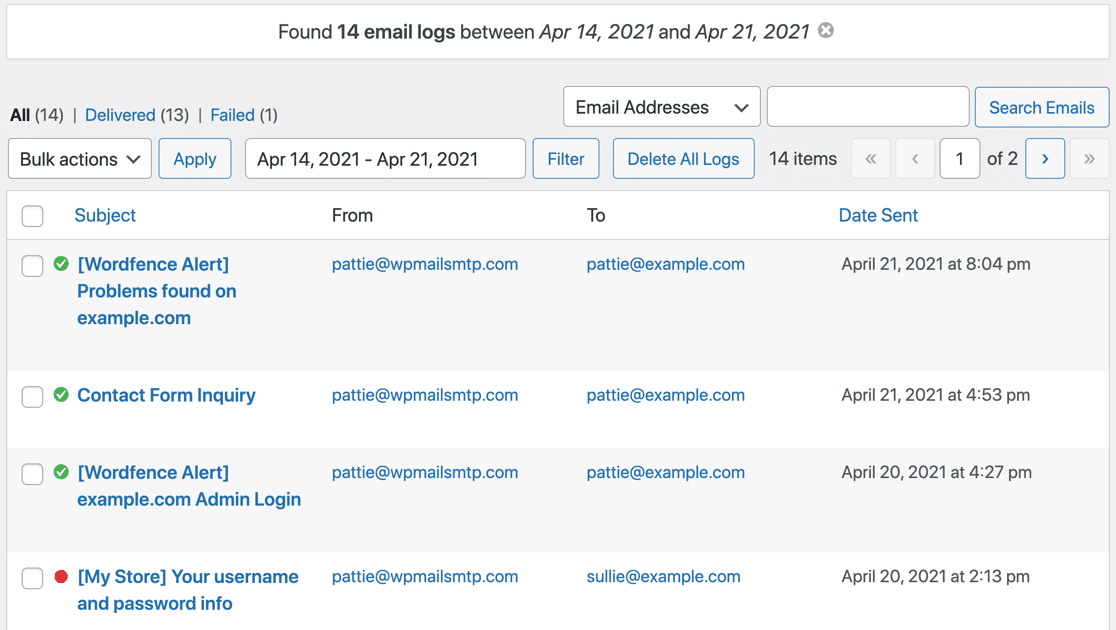
Если ведение журнала включено, вы также можете просмотреть файл журнала на панели управления WordPress.
Наш экран журнала позволяет вам искать различные типы отправленных электронных писем и уведомлений, чтобы вы могли быстро проверить статус.
Хочу увидеть больше? Ознакомьтесь с этим руководством о том, как регистрировать электронные письма WordPress.
Вот и все! Теперь у вас есть вся информация, необходимая для исправления ограничения количества попыток входа в систему при перезагрузке, когда электронная почта не отправляется.
Исправьте свои электронные письма WordPress сейчас
Затем настройте запись DMARC.
Теперь, когда вы исправили, что функция Limit Login Attempts Reloaded не отправляет электронную почту, вам нужно проверить, правильно ли настроен ваш DNS. Например, выбранный вами провайдер электронной почты может потребовать от вас настроить запись DMARC для вашего домена.
Если у вас его нет, вы увидите это сообщение в WP Mail SMTP:

DMARC — это важная запись DNS, которая сообщает почтовому серверу, как обрабатывать электронные письма, помеченные как спам. Для получения более подробной информации прочитайте наше руководство о том, как создать запись DMARC.
Готовы исправить свои электронные письма? Начните сегодня с лучшим SMTP-плагином WordPress. WP Mail SMTP Elite включает в себя полную настройку White Glove и предлагает 14-дневную гарантию возврата денег.
Если эта статья помогла вам, подпишитесь на нас в Facebook и Twitter, чтобы получить дополнительные советы и руководства по WordPress.