
Cum să remediați limitarea încercărilor de conectare reîncărcate fără a trimite e-mail
Publicat: 2021-03-29Doriți să remediați Limitarea încercărilor de conectare reîncărcate care nu trimit e-mailuri?
Dacă un hacker încearcă să intre pe site-ul tău, este foarte important ca acele alerte să funcționeze, astfel încât să știi despre asta.
În acest articol, vă vom arăta cum să remediați problema în pași simpli.
Remediați-vă e-mailurile WordPress acum
De ce să limitați încercările de conectare în WordPress?
Hackerii încearcă uneori să pătrundă în site-urile WordPress încercând să se conecteze din nou și din nou.
Ei ar putea încerca să vă ghicească parola manual, dar majoritatea folosesc programe software pentru a încerca automat diferite combinații. Acesta se numește atac de „forță brută” și înseamnă că hackerul ar putea încerca mii de autentificări diferite în câteva minute.
Pluginul Limitare încercări de conectare reîncărcate va detecta încercările de conectare suspecte și va bloca automat acel utilizator. Acest lucru poate ajuta la evitarea oricărui impact asupra vitezei site-ului dvs.
Dacă nu primiți notificări când vizitatorii rău intenționați sunt blocați, vă vom arăta cum să remediați cu ușurință Limitarea încercărilor de conectare reîncărcate care nu trimit e-mail.
Cum să remediați limitarea încercărilor de conectare reîncărcate fără a trimite e-mail
Urmați acești pași pentru a afla cum să vă îmbunătățiți livrarea e-mailului în WordPress:
- Verificați setările de limitare a încercărilor de conectare reîncărcate
- Instalați WP Mail SMTP
- Configurați serviciul de e-mail
- Activați înregistrarea e-mailului (opțional)
Să începem prin a verifica configurarea corectă a pluginului.
Pasul 1: Verificați setările reîncărcate ale limitelor încercărilor de conectare
Limitarea încercărilor de conectare reîncărcate are 1 setare de e-mail. În mod implicit, va trimite un e-mail la adresa de administrator al site-ului după 3 autentificări nereușite.
Dacă nu primiți aceste e-mailuri, să verificăm mai întâi dacă adresa de e-mail este corectă.
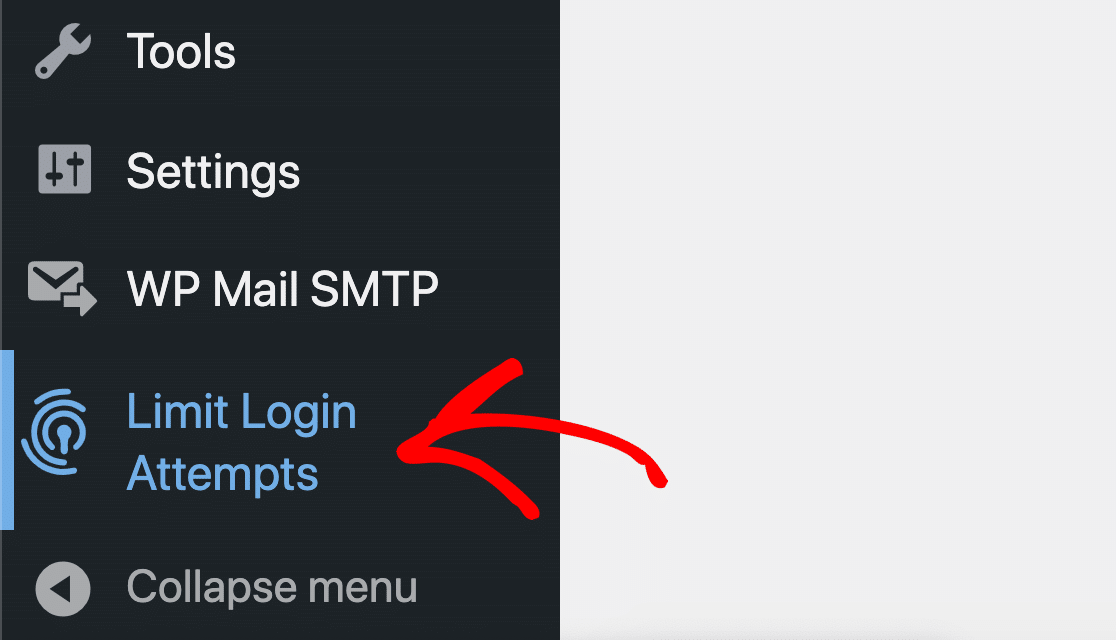
Pentru a începe, conectați-vă la tabloul de bord WordPress. Veți dori să faceți clic pe pictograma Limitare încercări de conectare reîncărcate din stânga.
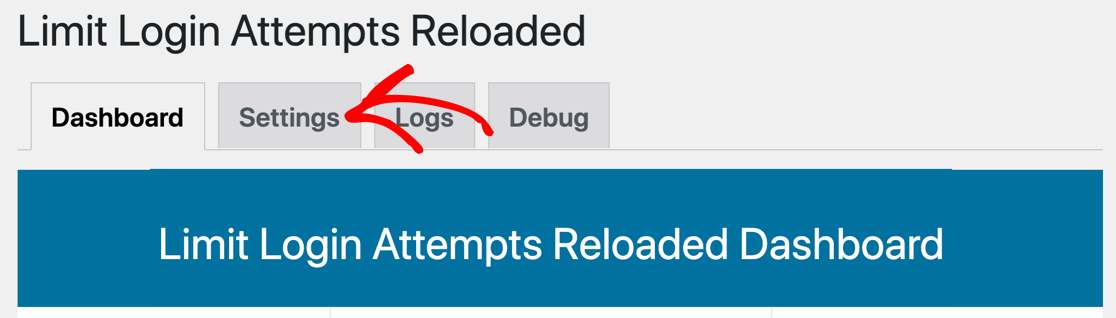
Apoi, faceți clic pe fila Setări din plugin.
Sub Setări generale , căutați câmpul Notificare la blocare . Dacă doriți, puteți introduce o adresă de e-mail aici pentru a înlocui adresa de e-mail a administratorului site-ului.
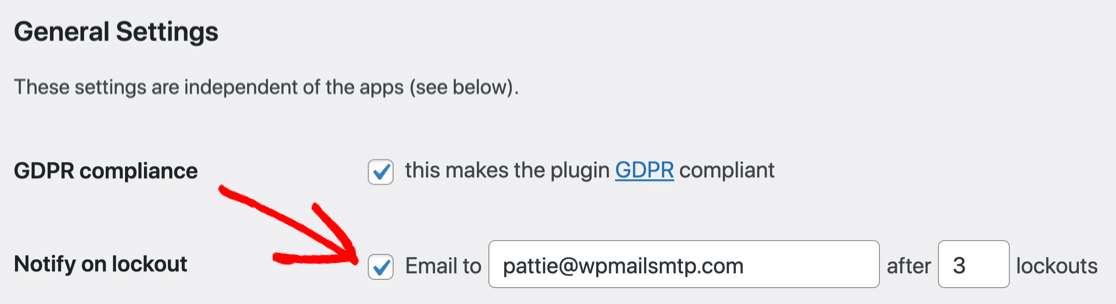
De asemenea, veți dori să verificați numărul de blocări. Dacă acest lucru este setat prea mare, este posibil ca notificările prin e-mail să nu fie trimise înainte ca site-ul să încetinească, așa că menținerea valorii implicite este cel mai bine aici.
Dacă totul arată bine, dar încă nu primiți e-mailuri de la plugin, vă vom arăta cum să remediați problema în continuare.
Pasul 2: Instalați pluginul WP Mail SMTP
În continuare, vom instala pluginul WP Mail SMTP pe site-ul dvs.
WP Mail SMTP este cel mai bun plugin SMTP pentru WordPress. Ajută la îmbunătățirea livrării e-mailurilor atunci când e-mailurile sunt generate și trimise de pe site-ul dvs.
În loc să se bazeze pe serverul dvs. de găzduire web pentru a trimite e-mailuri, acesta le trimite printr-un furnizor de e-mail separat.
Făcând acest lucru, vă veți asigura că e-mailurile dvs. sunt livrate în mod fiabil.
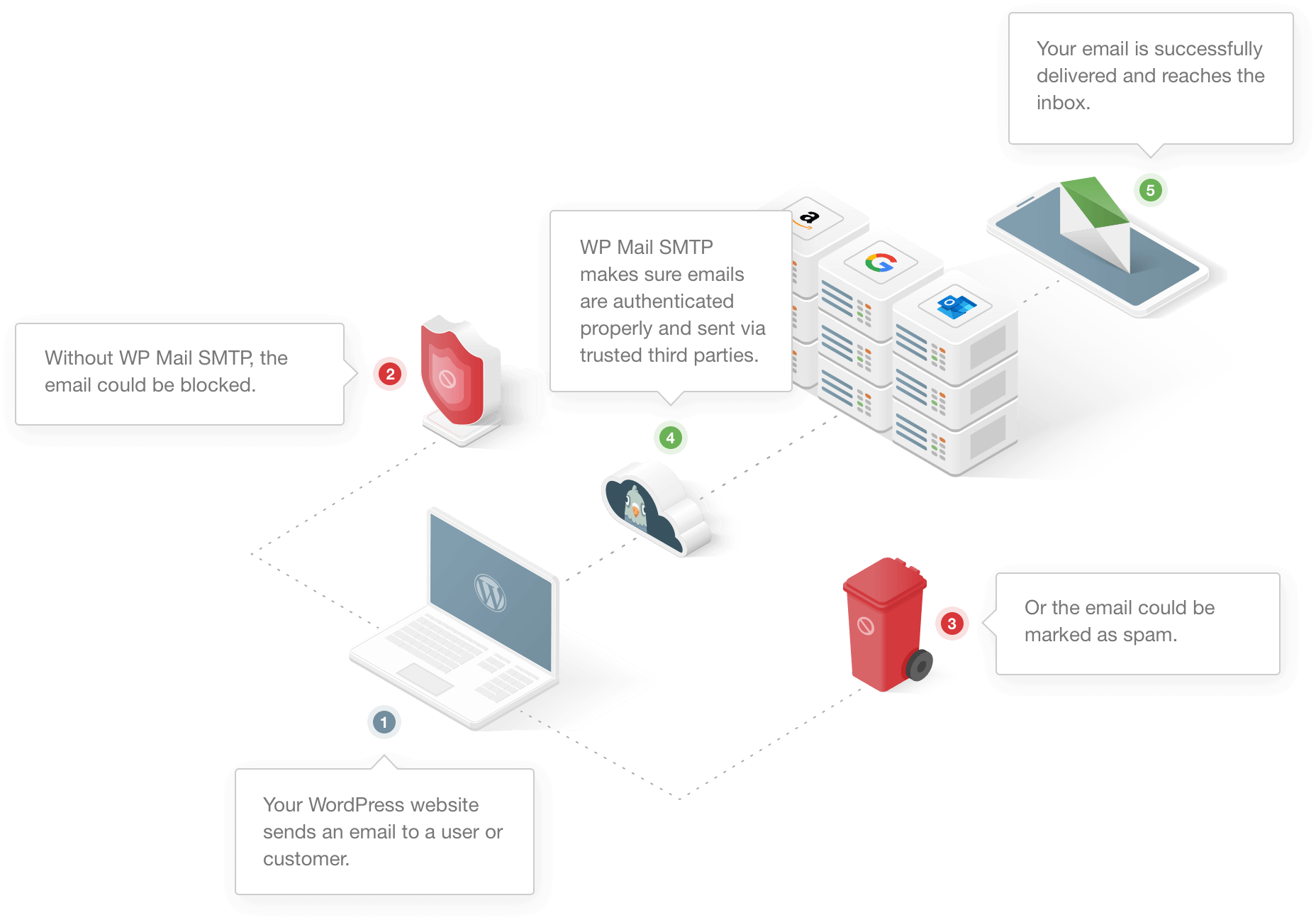
Trimiterea printr-un serviciu terță parte adaugă o verificare importantă mesajelor pentru a vă asigura că acestea nu sunt tratate ca spam. Aceasta va rezolva problema pe care o întâmpinați cu Limitarea încercărilor de conectare reîncărcate care nu trimite e-mailuri.
De asemenea, va remedia e-mailurile din formularul de contact și notificările de comenzi WooCommerce.
Pentru a începe, veți dori să descărcați fișierul zip din contul dvs. SMTP WP Mail. Îl vei găsi în fila Descărcări .
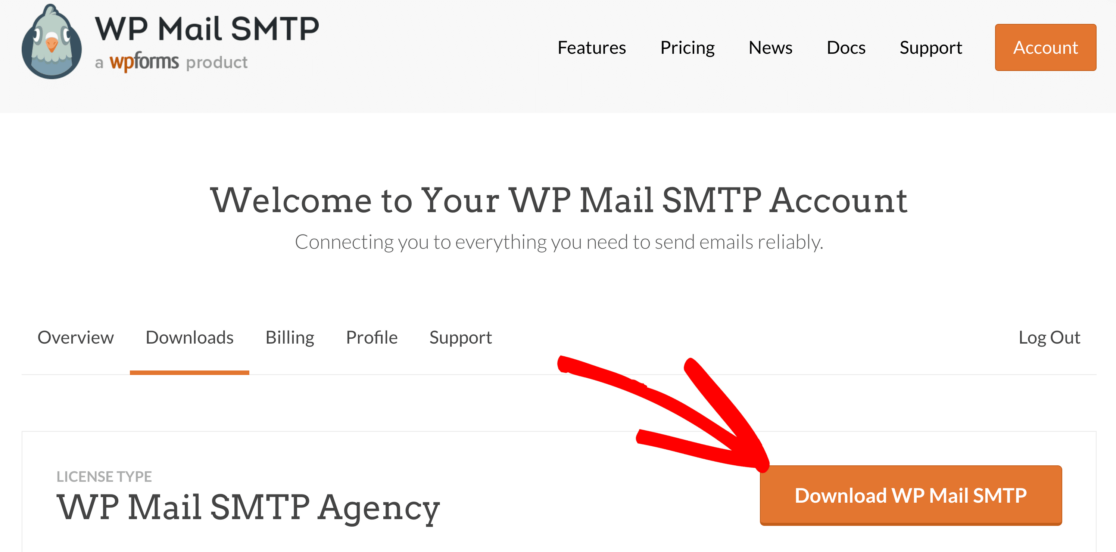
Apoi, deschideți tabloul de bord WordPress și încărcați pluginul pe site-ul dvs. WordPress.
Dacă aveți nevoie de ajutor în acest sens, treceți la acest ghid pentru instalarea unui plugin WordPress.
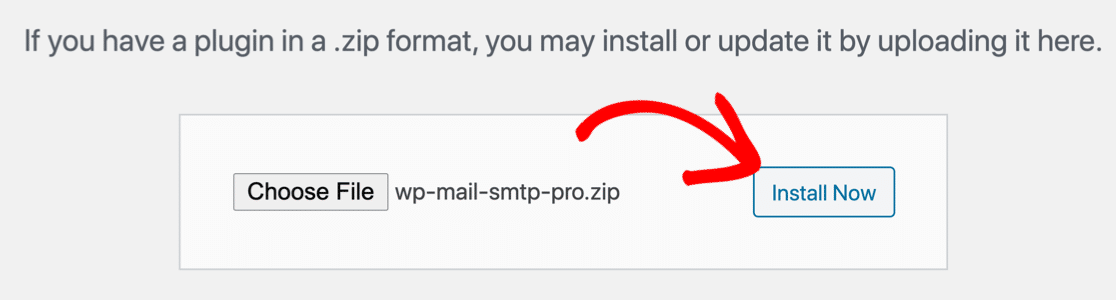
Nu uitați să activați pluginul. De îndată ce îl activați, se va deschide Expertul de configurare.
Dacă doriți să faceți o pauză aici, puteți reveni și reporni expertul făcând clic pe butonul Lansare expert de configurare din setările dvs. SMTP WP Mail.

Pasul 3: Configurați serviciul de e-mail
Acum haideți să rulăm expertul de configurare pentru a crea conexiunea de la site-ul dvs. WordPress la un furnizor de e-mail.
Rețineți: dacă aveți deja configurat un furnizor, rularea expertului a doua oară vă poate șterge setările.
În primul rând, vom alege un serviciu de corespondență. Faceți clic pe butonul Să începem pentru a face asta.
Acum este timpul să vă alegeți mailerul.
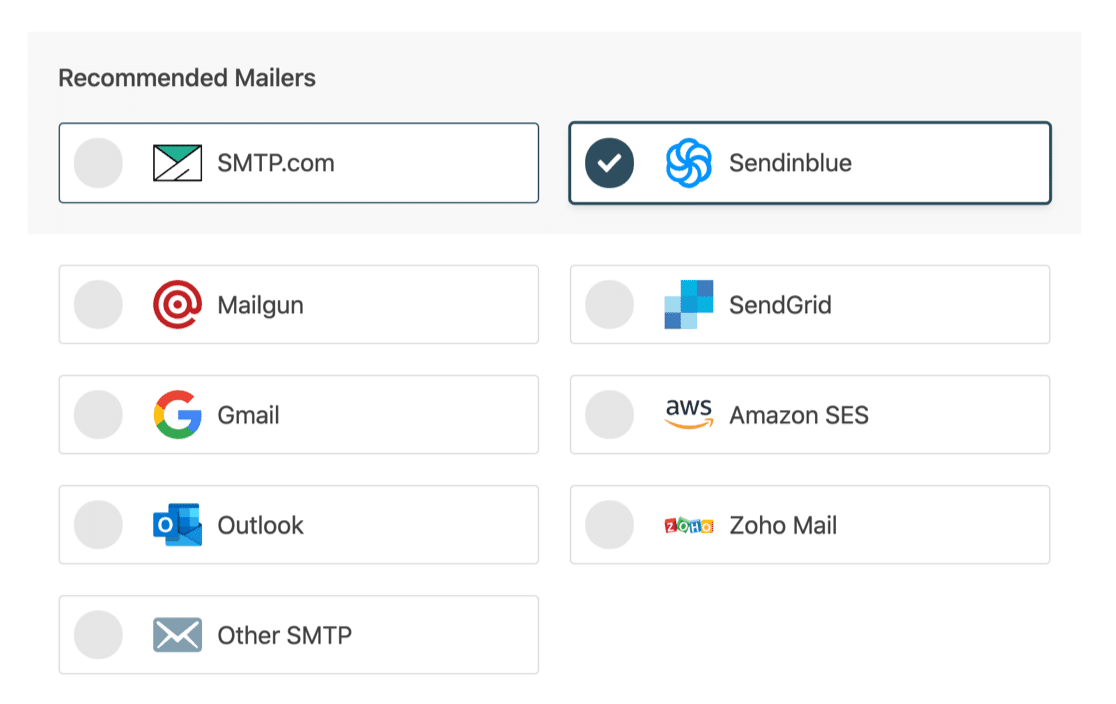
Nu sunteți sigur ce să alegeți aici? Avem câteva sfaturi pentru a vă ajuta:
- Pentru site-urile mari, SMTP.com sau Sendinblue sunt perfecte. Oricare dintre aceste e-mailuri poate gestiona un număr mare de e-mailuri generate de pe site-ul dvs.
- Puteți utiliza, de asemenea, unul dintre ceilalți e-maileri, cum ar fi Outlook sau Zoho Mail. Consultați acest ghid complet pentru furnizorii de e-mail pentru a afla mai multe despre avantajele și dezavantajele.
- WP Mail SMTP acceptă conturi Gmail sau G-Suite. Aceasta este o alegere excelentă pentru un site mic. Puteți folosi un alias Gmail pentru a trimite și e-mailurile dvs. WordPress.
- Alt SMTP vă permite să utilizați orice server SMTP la care aveți acces. Unii furnizori vor limita numărul de e-mailuri pe care le puteți trimite, dar aceasta este o altă opțiune grozavă dacă abia sunteți la început.
După ce ți-ai ales expeditorul, deschideți documentația noastră pentru a finaliza pașii de configurare din partea furnizorului:
- SMTP.com
- Sendinblue
- Mailgun
- SendGrid
- Gmail (G-suite sau Gmail obișnuit)
- Amazon SES
- Outlook
- Zoho Mail
- Alte SMTP
După ce ați configurat totul pe site-ul dvs. de servicii de e-mail, reveniți la acest ghid pentru a activa înregistrarea e-mailului pe site-ul dvs.
Pasul 4: activați înregistrarea e-mailului (opțional)
La sfârșitul expertului, WP Mail SMTP vă va întreba ce caracteristici să activați. În mod implicit, 2 va fi deja activat:
- Livrarea prin e-mail
- Raportarea erorii
Pentru a remedia Limitarea încercărilor de conectare reîncărcate care nu trimit e-mailuri, veți dori să le aveți pe ambele activate.
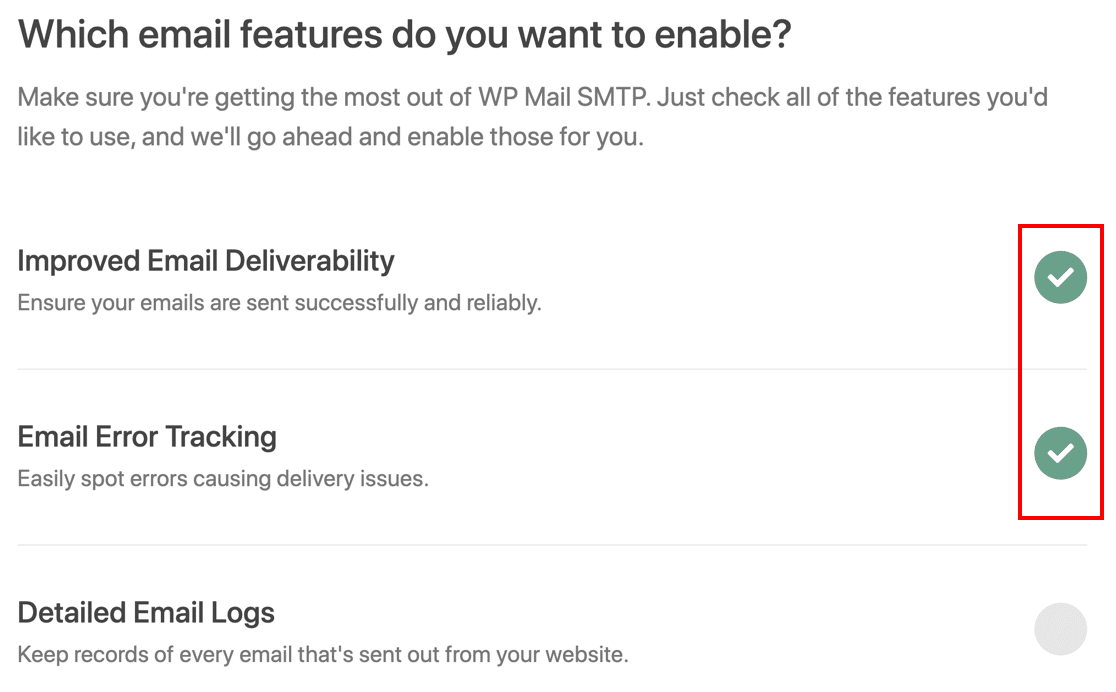
Dacă aveți WP Mail SMTP Pro, puteți activa și aici jurnalele de e-mail detaliate .
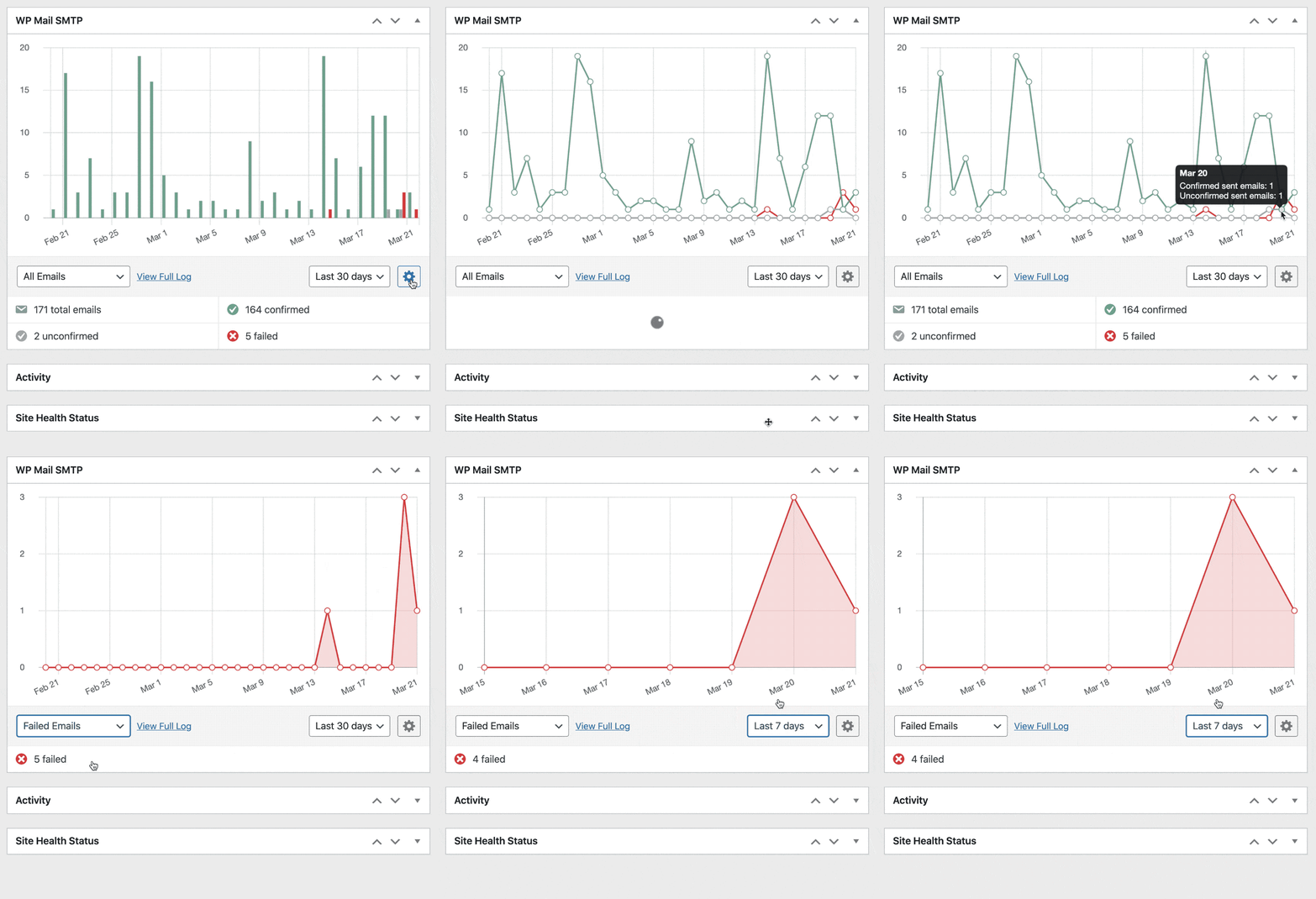
Jurnalele de e-mail detaliate vor urmări e-mailurile trimise prin WordPress, astfel încât să puteți vedea cu ușurință starea fiecăruia. (Această setare nu va salva conținutul e-mailului, dar există o setare separată în plugin dacă doriți să faceți asta.)
Și mai bine, versiunea Pro include și un widget de tablou de bord util pentru site-ul dvs. WordPress. Widgetul arată e-mailurile trimise și eșuate pe o diagramă. Acest lucru facilitează identificarea rapidă a problemelor cu e-mailurile dvs.
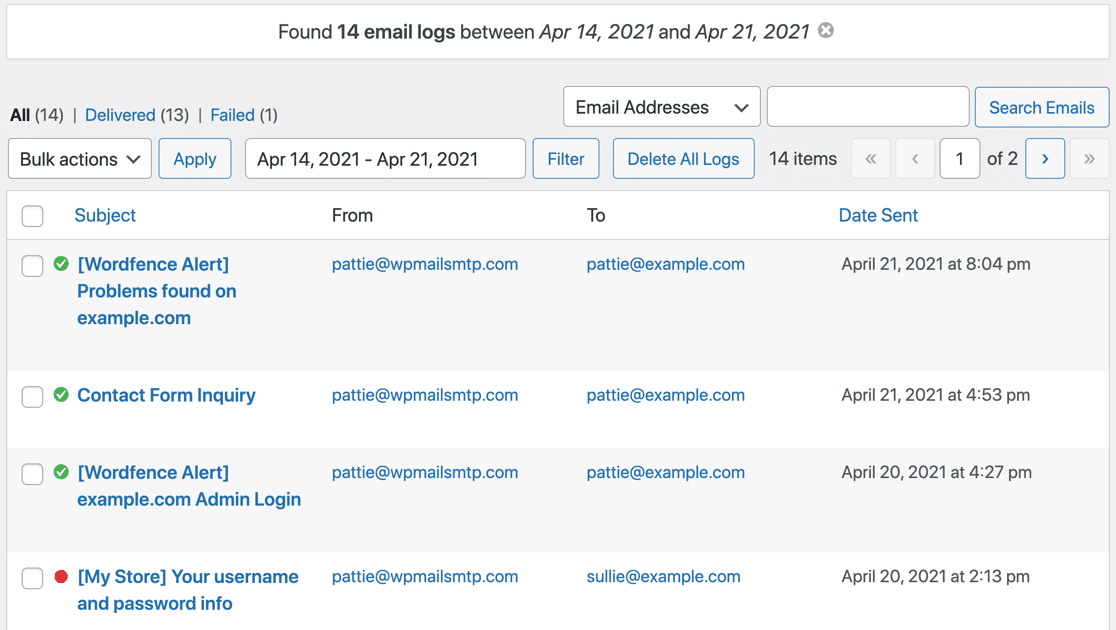
Dacă înregistrarea în jurnal este activată, puteți consulta și fișierul jurnal din tabloul de bord WordPress.
Ecranul nostru de jurnal vă permite să căutați diferite tipuri de e-mailuri și notificări trimise, astfel încât să puteți verifica rapid starea.
Vreau sa vad mai mult? Consultați acest ghid despre cum să vă înregistrați e-mailurile WordPress.
Si asta e! Acum aveți toate informațiile de care aveți nevoie pentru a remedia Limitarea încercărilor de conectare reîncărcate care nu trimit e-mail.
Remediați-vă e-mailurile WordPress acum
Apoi, configurați o înregistrare DMARC
Acum ați remediat Limitarea încercărilor de conectare reîncărcate care nu trimiteau e-mailuri, veți dori să verificați dacă DNS-ul dvs. este configurat corect. De exemplu, furnizorul de e-mail pe care l-ați ales vă poate solicita să configurați o înregistrare DMARC pentru domeniul dvs.
Dacă nu aveți unul, veți vedea acest mesaj în WP Mail SMTP:

DMARC este o înregistrare DNS importantă care îi spune serverului de e-mail cum să gestioneze e-mailurile marcate ca spam. Pentru mai multe detalii, citiți ghidul nostru despre cum să creați o înregistrare DMARC.
Sunteți gata să vă remediați e-mailurile? Începeți astăzi cu cel mai bun plugin WordPress SMTP. WP Mail SMTP Elite include configurarea completă a mănușilor albe și oferă o garanție de rambursare a banilor de 14 zile.
Dacă acest articol v-a ajutat, vă rugăm să ne urmăriți pe Facebook și Twitter pentru mai multe sfaturi și tutoriale WordPress.